Đăng nhập/Đăng ký




Sản Phẩm Bán Chạy

Nâng cấp tài khoản Capture One chính hãng
350,000 VNĐ

Google One chính chủ Giá Siêu Hời
259,000 VNĐ

Nâng cấp Duolingo Super
299,000 VNĐ

Tài khoản CapCut Pro bản quyền chính hãng
399,000 VNĐ

Nâng cấp tài khoản Quizizz Super chính chủ
799,000 VNĐ

Nâng cấp Office 365 Chính Hãng
399,000 VNĐ

Tài khoản Zoom Pro Chính Chủ Giá Rẻ
199,000 VNĐ

Tài Khoản ChatGPT Plus (GPT-4)
199,000 VNĐ

Nâng cấp Coursera PLus chính chủ
399,000 VNĐ

Nâng Cấp Tài khoản Freepik Premium
599,900 VNĐ

Nâng cấp Google One chính chủ Giá Siêu Rẻ
259,000 VNĐ

YouTube Premium Nâng cấp TK Chính Chủ
199,000 VNĐ

Adobe Photoshop Bản Quyền Full App Giá Rẻ
899,000 VNĐ

Trọn Bộ Autodesk All App Giá Rẻ
1,499,000 VNĐ

Nâng Cấp Tài Khoản Netflix Giá Rẻ
359,000 VNĐ

Nâng cấp Canva Pro giá rẻ
199,000 VNĐ

Key Windows 10/11 Pro bản quyền
599,000 VNĐ

Nâng cấp tài khoản Gemini Advanced
99,000 VNĐ
Tạo Ảnh Bo Góc Thời Thượng Một Cách Đơn Giản Với Phần Mềm Photoshop
Hướng dẫn tạo ảnh bo góc trendy bằng Photoshop cực kỳ đơn giản. Tổng hợp các cách bo góc ảnh nhanh, đẹp, chuẩn xu hướng thiết kế hiện đại, phù hợp mạng xã hội, website và ấn phẩm số.
Nội dung
- 1. Tại sao ảnh bo góc lại trở thành xu hướng (Trendy)?
- 1.1. Thân thiện với thị giác và tâm lý học nhận thức
- 1.2. Sự thống trị của phong cách UI/UX hiện đại
- 1.3. Tối ưu cho Social Media và Marketing hình ảnh
- 2. Cách 1: Sử dụng Rectangle Tool (Cách hiện đại và linh hoạt nhất)
- 3. Cách 2: Sử dụng Frame Tool (Dành cho bố cục nhanh)
- 4. Cách 3: Sử dụng công cụ Select & Mask (Cách thủ công truyền thống)
- 4.1. Khi nào nên dùng cách này?
- 4.2. Quy trình thực hiện chi tiết
- 5. Cách 4: Tạo ảnh Bo góc kiểu "Squircle" (Chuẩn iOS)
- 5.1. Squircle là gì và tại sao nó lại đẳng cấp?
- 5.2. Cách thực hiện trực tiếp trong Photoshop 2026
- 6. Cách 5: Bo góc cho nhiều ảnh cùng lúc (Batch Processing)
- 7. Mẹo thiết kế: Thêm Border và Drop Shadow cho ảnh bo góc
- 8. Lưu ảnh bo góc đúng cách: PNG hay JPG?
- 9. Các lỗi thường gặp khi bo góc ảnh
- 10. Cách 6: Tạo ảnh bo góc bằng Layer Mask và Brush (Tùy biến cao)
- 11. Xu hướng thiết kế 2026: Kết hợp Bo góc và Glassmorphism (Hiệu ứng kính mờ)
- 12. Kỹ thuật Bo góc cho các vật thể phức tạp (Sử dụng Pen Tool)
- 13. Ứng dụng Actions để tự động hóa quy trình bo góc cho Website
- 14. Các câu hỏi thường gặp (FAQ)
- 15. Kết luận
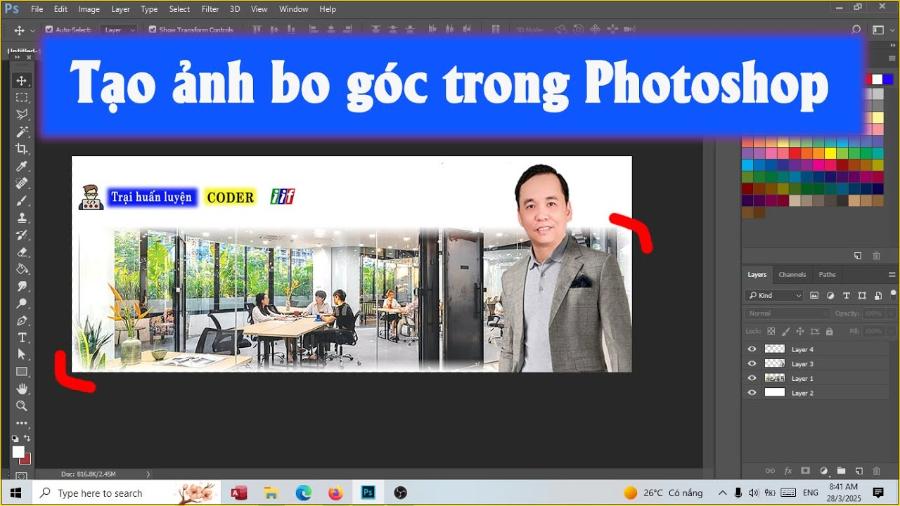
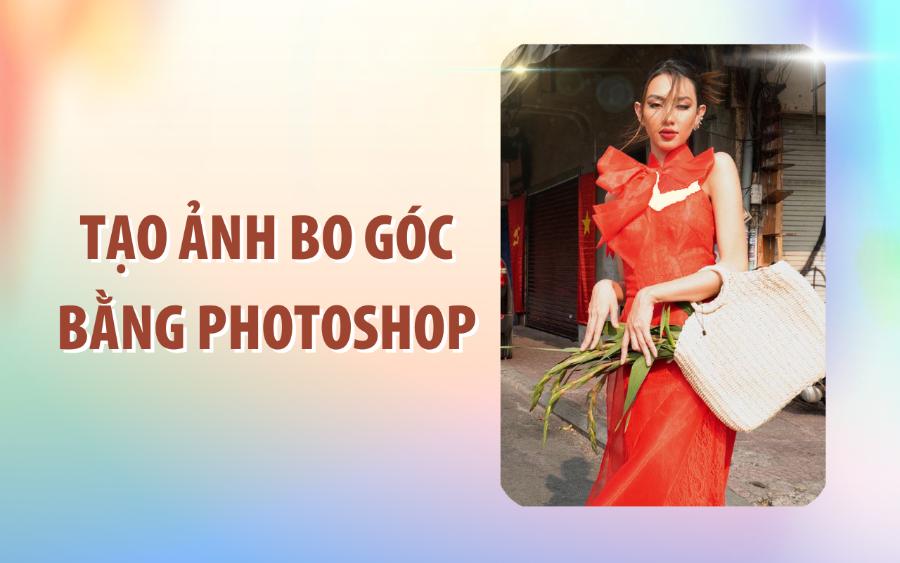
Trong ngôn ngữ thiết kế hiện đại, những góc nhọn sắc cạnh đang dần được thay thế bởi các đường cong mềm mại. Từ giao diện smartphone (iOS, Android) đến các thiết kế trên mạng xã hội như Instagram, Pinterest, xu hướng bo góc (rounded corners) đã trở thành một tiêu chuẩn của cái đẹp "trendy". Việc bo góc không chỉ giúp hình ảnh trông thân thiện, hiện đại hơn mà còn giúp thị giác người xem tập trung vào nội dung chính bên trong. Bài viết này sẽ hướng dẫn bạn 7 cách tạo ảnh bo góc trong Photoshop từ mức độ cơ bản đến chuyên nghiệp, đảm bảo ảnh của bạn sẽ luôn chuẩn "aesthetic".
1. Tại sao ảnh bo góc lại trở thành xu hướng (Trendy)?
Không phải ngẫu nhiên mà từ các ứng dụng trên điện thoại, các thẻ ngân hàng, cho đến các bài đăng trên Instagram đều tràn ngập những đường cong mềm mại. Việc sử dụng góc bo (Rounded Corners) không chỉ là một sở thích nhất thời mà là một sự tiến hóa trong ngôn ngữ thiết kế toàn cầu.
Adobe Photoshop Bản Quyền Chính Hãng
1.1. Thân thiện với thị giác và tâm lý học nhận thức
Theo các nghiên cứu về Tâm lý học Gestalt, não bộ con người có xu hướng né tránh các vật thể có cạnh sắc nhọn vì chúng gợi liên tưởng đến sự nguy hiểm hoặc tính đe dọa (như dao, kéo, gai nhọn). Ngược lại, những đường cong tạo ra cảm giác an toàn, tiếp cận và dễ gần.
-
Giảm tải cho não bộ: Các nhà khoa học thần kinh chỉ ra rằng góc nhọn đòi hỏi não bộ phải xử lý nhiều điểm dữ liệu hơn để xác định hình dạng. Trong khi đó, các góc bo tròn giúp mắt di chuyển mượt mà dọc theo đường biên, cho phép chúng ta tập trung vào nội dung chính bên trong bức ảnh nhanh hơn thay vì bị xao nhãng bởi các "điểm dừng" sắc lẹm ở 4 góc.
-
Hiệu ứng tập trung: Góc bo hướng ánh nhìn của người xem vào tâm ảnh, tạo ra một "điểm tụ" tự nhiên, giúp thông điệp của bức ảnh được truyền tải hiệu quả hơn.
1.2. Sự thống trị của phong cách UI/UX hiện đại
Thiết kế phần cứng và phần mềm luôn có mối quan hệ tương hỗ. Khi các dòng smartphone hiện nay (như iPhone 15/16/17, Samsung S25/26) đều có màn hình bo cong cực đại ở các góc, thì phần mềm cũng phải chuyển mình để tương thích.
-
Tiêu chuẩn Squircle (Siêu elip): Các hệ điều hành như iOS 17/18 hay Android 15/16 không chỉ sử dụng vòng tròn đơn thuần để bo góc. Họ sử dụng một hình dạng gọi là Squircle – một đường cong chuyển tiếp hoàn hảo giữa đường thẳng và đường tròn. Điều này tạo nên vẻ đẹp sang trọng, đẳng cấp mà các hình chữ nhật góc nhọn truyền thống không bao giờ có được.
-
Tính nhất quán: Khi bạn tạo một bức ảnh bo góc để hiển thị trên một giao diện web hoặc app hiện đại, nó tạo ra một sự liền mạch về thị giác (Seamless Design), khiến người dùng cảm thấy bức ảnh đó thực sự thuộc về hệ sinh thái đó.
1.3. Tối ưu cho Social Media và Marketing hình ảnh
Trên các nền tảng như Instagram Story, TikTok hay Pinterest, sự cạnh tranh về mặt hình ảnh là cực kỳ khốc liệt. Một bức ảnh bo góc mang lại lợi thế ngay lập tức:
-
Biến "ảnh thô" thành "sản phẩm thiết kế": Một bức ảnh chữ nhật vuông vức trông giống như một tấm ảnh vừa chụp xong và đăng ngay. Nhưng chỉ cần thêm một độ bo góc nhẹ kết hợp với viền (border) hoặc bóng đổ (shadow), bức ảnh đó lập tức trông như được thực hiện bởi một Designer chuyên nghiệp, tạo cảm giác được đầu tư kỹ lưỡng.
-
Tạo khung hình tự nhiên: Các khung ảnh bo góc giúp tách biệt bức ảnh khỏi nền trắng hoặc đen của mạng xã hội một cách tinh tế. Nó tạo ra một không gian riêng biệt cho tấm hình, giúp bức ảnh trông "nổi" hơn và bắt mắt hơn khi người dùng cuộn lướt nhanh (fast-scrolling).
2. Cách 1: Sử dụng Rectangle Tool (Cách hiện đại và linh hoạt nhất)
Kể từ các phiên bản Photoshop CC gần đây, công cụ Rectangle Tool đã được nâng cấp mạnh mẽ với tính năng "Live Shapes", cho phép bạn điều chỉnh độ bo góc bất cứ lúc nào.
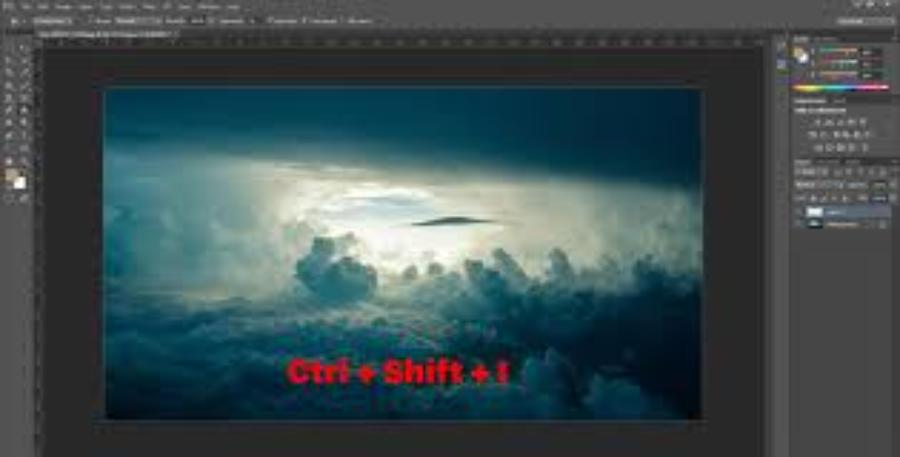
Các bước thực hiện:
-
Mở ảnh: Nhấn Ctrl + O để mở ảnh cần bo góc.
-
Chọn công cụ: Nhấn phím U hoặc chọn biểu tượng hình chữ nhật trên Toolbar.
-
Vẽ khung: Vẽ một hình chữ nhật đè lên vùng ảnh bạn muốn lấy. (Đừng lo về màu sắc của hình, chúng ta sẽ xử lý ở bước sau).
-
Điều chỉnh bo góc: Mở bảng Properties (Window -> Properties). Tại mục Appearance, bạn sẽ thấy 4 ô tương ứng với 4 góc.
-
Nhập thông số (ví dụ: 50px hoặc 100px).
-
Nếu muốn bo tròn đều, hãy nhấn vào biểu tượng "mắt xích" ở giữa.
-
-
Tạo Clipping Mask: Kéo Layer ảnh nằm trên Layer hình chữ nhật. Chuột phải vào Layer ảnh và chọn Create Clipping Mask.
-
Kết quả: Ảnh của bạn giờ đây đã nằm gọn trong khung bo góc mềm mại.
3. Cách 2: Sử dụng Frame Tool (Dành cho bố cục nhanh)
Frame Tool (K) là công cụ dành riêng cho việc tạo các khung chứa ảnh (Placeholders) theo phong cách thiết kế web.
Các bước thực hiện:
-
Chọn Frame Tool từ thanh công cụ.
-
Trên thanh Option bar, chọn biểu tượng hình chữ nhật.
-
Vẽ khung lên ảnh. Photoshop sẽ tự động biến vùng đó thành một khung chứa.
-
Để bo góc, bạn vẫn sử dụng bảng Properties giống như cách 1 để điều chỉnh bán kính góc (Corner Radius).
-
Ưu điểm: Bạn có thể dễ dàng thay thế ảnh khác vào khung này chỉ bằng cách kéo thả mà không cần làm lại từ đầu.
4. Cách 3: Sử dụng công cụ Select & Mask (Cách thủ công truyền thống)
Mặc dù các công cụ hiện đại như Rectangle Tool mang lại sự linh hoạt cao, nhưng phương pháp sử dụng vùng chọn truyền thống vẫn là "bài học vỡ lòng" không thể bỏ qua. Cách làm này cực kỳ hữu ích nếu bạn đang sử dụng các phiên bản Photoshop cũ (CS6 trở về trước) hoặc đơn giản là muốn thực hiện bo góc nhanh trực tiếp trên Layer gốc mà không cần tạo thêm các đối tượng Shape phức tạp.
4.1. Khi nào nên dùng cách này?
-
Khi bạn cần bo góc cho một vùng chọn ngẫu nhiên, không nhất thiết phải là hình chữ nhật hoàn hảo.
-
Khi bạn muốn xử lý ảnh nhanh mà không muốn quản lý quá nhiều Layer phụ.
-
Khi bạn muốn kết hợp bo góc với các hiệu ứng vùng chọn khác như Feather (làm mờ biên).
4.2. Quy trình thực hiện chi tiết
Bước 1: Tạo vùng chọn bao quanh đối tượng
-
Nhấn phím M để chọn công cụ Rectangular Marquee Tool.
-
Nhấp và kéo chuột để vẽ một khung bao quanh phần ảnh bạn muốn giữ lại.
-
Mẹo: Nếu bạn muốn tạo vùng chọn bo góc hình vuông hoàn hảo, hãy giữ phím Shift trong khi kéo chuột.
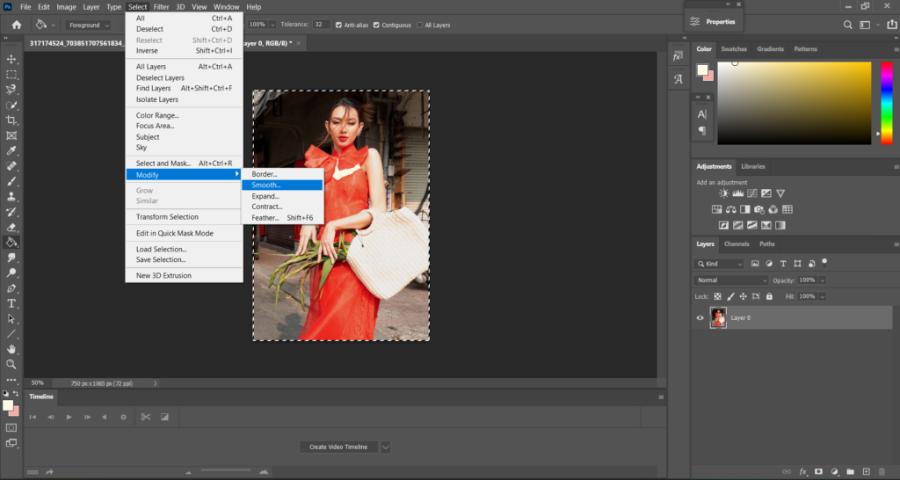
Bước 2: Sử dụng lệnh Smooth để bo tròn góc Đây là bước quan trọng nhất để biến góc nhọn thành đường cong:
-
Vào menu Select -> Modify -> Smooth...
-
Trong hộp thoại hiện ra, bạn cần nhập thông số Sample Radius.
-
Với ảnh độ phân giải thấp (Web): Nhập khoảng 15 - 30 pixel.
-
Với ảnh độ phân giải cao (In ấn): Nhập khoảng 50 - 100 pixel.
-
-
Nhấn OK. Bạn sẽ thấy các "kiến bò" (vùng chọn) tại 4 góc đã tự động co lại thành đường cong mềm mại.
Bước 3: Tối ưu hóa biên vùng chọn (Tùy chọn) Nếu bạn thấy đường cong sau khi Smooth bị răng cưa, hãy vào Select -> Modify -> Feather và nhập khoảng 0.5 - 1 pixel. Bước này giúp biên của góc bo trông mượt mà và tự nhiên hơn khi hòa trộn vào nền.
Bước 4: Sử dụng Layer Mask để cắt ảnh Thay vì nhấn Delete (xóa vĩnh viễn), chúng ta sẽ dùng mặt nạ để bảo toàn dữ liệu:
-
Nhìn xuống dưới cùng của bảng Layer, nhấn vào biểu tượng Add Layer Mask (hình ô vuông có vòng tròn đen ở giữa).
-
Ngay lập tức, Photoshop sẽ ẩn đi phần ảnh nằm ngoài vùng chọn bo tròn. Phần ảnh còn lại sẽ hiện lên với 4 góc bo cực kỳ đẹp mắt.
5. Cách 4: Tạo ảnh Bo góc kiểu "Squircle" (Chuẩn iOS)
Nếu bạn là một "tín đồ" của Apple, chắc hẳn bạn luôn cảm thấy các biểu tượng ứng dụng hoặc khung hình trên iPhone có gì đó rất sang trọng và thuận mắt. Bí mật nằm ở chỗ: Apple không sử dụng các đường tròn đơn thuần để bo góc. Họ sử dụng một hình dạng gọi là Squircle (sự kết hợp giữa Square - Hình vuông và Circle - Hình tròn).
5.1. Squircle là gì và tại sao nó lại đẳng cấp?
Trong toán học, đây là một dạng của đường cong Lamé. Đối với các góc bo tròn thông thường (Rounded Corner), đường thẳng sẽ đột ngột chuyển thành một phần của hình tròn, tạo ra một điểm gãy về mặt thị giác mà các chuyên gia thiết kế gọi là "tangency break".
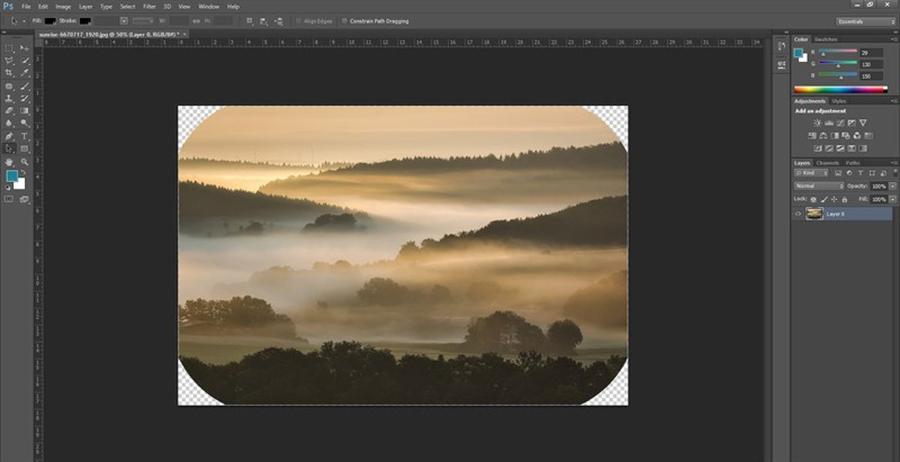
Ngược lại, Squircle có độ cong thay đổi liên tục. Nó bắt đầu bo một cách rất nhẹ nhàng từ sâu bên trong đường thẳng, giúp sự chuyển tiếp giữa cạnh đứng và góc cua trở nên vô cùng mượt mà. Kết quả là tạo ra một cảm giác "organic" (hữu cơ), tinh tế và cao cấp hơn hẳn các góc bo truyền thống.
5.2. Cách thực hiện trực tiếp trong Photoshop 2026
Đến năm 2026, Adobe đã lắng nghe người dùng và tích hợp sẵn thuật toán này vào công cụ hình khối.
-
Bước 1: Vẽ hình khối cơ bản: Sử dụng công cụ Rectangle Tool (U) để vẽ một khung hình chữ nhật bao quanh vùng ảnh.
-
Bước 2: Mở tùy chọn nâng cao: Mở bảng Properties (Window -> Properties). Tìm đến mục Corners. Tại đây, thay vì chỉ nhập thông số pixel, bạn hãy nhấn vào biểu tượng dấu 3 chấm (...) để mở menu thiết lập chi tiết.
-
Bước 3: Chọn thuật toán bo góc: Trong mục Corner Type, bạn sẽ thấy các tùy chọn mới. Hãy chọn "Squircle" (hoặc "Concentric" tùy theo bản cập nhật cụ thể).
-
Bước 4: Điều chỉnh độ mượt (Smoothing): Photoshop 2026 cho phép bạn điều chỉnh thanh trượt Smoothing. Hãy kéo lên mức 60% - 80% để đạt được độ cong mềm mại giống hệt giao diện iOS 18.
-
Bước 5: Áp dụng Clipping Mask: Đưa layer ảnh lên trên layer hình khối vừa tạo, chuột phải và chọn Create Clipping Mask.
6. Cách 5: Bo góc cho nhiều ảnh cùng lúc (Batch Processing)
Nếu bạn có 100 bức ảnh cần bo góc để làm Portfolio, đừng làm thủ công!
-
Ghi Actions: Mở bảng Actions (Alt + F9), nhấn "New Action".
-
Thực hiện các bước bo góc như Cách 1 cho một bức ảnh mẫu.
-
Nhấn "Stop" để lưu Action.
-
Vào File -> Automate -> Batch.
-
Chọn Folder ảnh và Action vừa ghi. Photoshop sẽ tự động chạy và lưu hàng loạt ảnh bo góc cho bạn.
7. Mẹo thiết kế: Thêm Border và Drop Shadow cho ảnh bo góc
Để bức ảnh bo góc thực sự "trendy", bạn không nên để nó nằm trơ chọi.
-
Thêm viền (Stroke): Trong bảng Layer Style, chọn Stroke. Chọn màu trắng hoặc màu pastel nhạt, kích thước 2-5px.
-
Thêm bóng đổ (Drop Shadow): Chọn Drop Shadow, giảm Opacity xuống khoảng 15-20%, tăng Size để bóng trông mềm mại và có chiều sâu. Điều này giúp ảnh trông như đang nổi lên trên bề mặt.
8. Lưu ảnh bo góc đúng cách: PNG hay JPG?
Đây là lỗi phổ biến nhất của người mới.
-
KHÔNG sử dụng JPG: Định dạng này không hỗ trợ nền trong suốt, các góc bo của bạn sẽ bị lấp đầy bởi màu trắng hoặc đen.
-
SỬ DỤNG PNG-24: Để giữ cho các góc bo được trong suốt (Transparent), hãy vào File -> Export -> Quick Export as PNG.
-
SỬ DỤNG WebP: Nếu bạn dùng ảnh cho website để tối ưu tốc độ tải trang mà vẫn giữ được độ trong suốt của góc bo.
9. Các lỗi thường gặp khi bo góc ảnh
-
Góc bo bị vỡ hạt (Pixelated): Do bạn bo góc trên ảnh có độ phân giải thấp hoặc phóng to vùng chọn quá mức. Hãy luôn làm việc trên Smart Object.
-
Bo góc không đều: Do bạn chưa nhấn vào biểu tượng "Link" (mắt xích) trong bảng Properties.
-
Cắt mất chi tiết quan trọng: Luôn đảm bảo chủ thể (như khuôn mặt) nằm ở trung tâm và cách xa các góc bo để tránh bị lẹm mất.
10. Cách 6: Tạo ảnh bo góc bằng Layer Mask và Brush (Tùy biến cao)
Nếu bạn không muốn một hình bo tròn hoàn hảo mà muốn có sự phá cách (ví dụ bo góc kiểu nét vẽ sơn dầu hoặc cạnh hơi nham nhở kiểu vintage), kỹ thuật Layer Mask kết hợp với Brush là lựa chọn số 1.
Các bước thực hiện:
-
Tạo Layer Mask: Tại bảng Layer, nhấn vào biểu tượng hình chữ nhật có vòng tròn ở giữa để tạo một lớp mặt nạ trắng.
-
Chọn Brush: Nhấn phím B, chọn một loại cọ có độ cứng (Hardness) khoảng 80% hoặc các loại cọ nghệ thuật.
-
Thiết lập màu: Đảm bảo màu Foreground là màu Đen.
-
Tô lên góc: Tô nhẹ nhàng vào 4 góc của ảnh. Màu đen trên mặt nạ sẽ che đi phần ảnh, tạo ra hiệu ứng bo góc theo đúng hình dáng của đầu cọ bạn chọn.
-
Ưu điểm: Bạn có thể tạo ra các góc bo không đối xứng hoặc các đường cong nghệ thuật mà công cụ Rectangle Tool không làm được.
11. Xu hướng thiết kế 2026: Kết hợp Bo góc và Glassmorphism (Hiệu ứng kính mờ)
Một bức ảnh bo góc sẽ trở nên "đắt giá" hơn gấp bội nếu bạn đặt nó trong một giao diện kính mờ. Đây là phong cách thiết kế thống trị các ứng dụng cao cấp hiện nay.
Quy trình tạo hiệu ứng:
-
Tạo nền: Đặt bức ảnh chính của bạn lên một phông nền có màu sắc rực rỡ hoặc trừu tượng.
-
Tạo khung kính: Vẽ một hình chữ nhật bo góc bằng Rectangle Tool, đổ màu trắng và giảm Opacity xuống khoảng 20%.
-
Thêm hiệu ứng Blur: Vào menu Filter -> Blur -> Gaussian Blur. Chỉnh thông số sao cho phần nền bên dưới khung hình bị mờ đi trông như nhìn qua kính.
-
Thêm viền sáng: Áp dụng hiệu ứng Stroke màu trắng mảnh (1px) để tạo cảm giác cạnh kính bắt sáng.
12. Kỹ thuật Bo góc cho các vật thể phức tạp (Sử dụng Pen Tool)
Không phải lúc nào bạn cũng bo góc cho một hình chữ nhật. Đôi khi bạn cần bo góc cho một biển báo, một chiếc điện thoại đang nghiêng theo phối cảnh.
-
Sử dụng Pen Tool (P): Ở chế độ Shape, hãy vẽ theo đường viền của vật thể.
-
Bo điểm neo: Trong phiên bản Photoshop 2026, khi bạn dùng Pen Tool, tại các điểm neo (Anchor Points) sẽ xuất hiện các vòng tròn nhỏ. Bạn chỉ cần nắm và kéo các vòng tròn này vào trong để bo tròn góc tại đúng điểm đó.
-
Đây là cách chính xác nhất để bo góc cho những vật thể không nằm trực diện với ống kính.
13. Ứng dụng Actions để tự động hóa quy trình bo góc cho Website
Nếu bạn là một Web Designer cần xử lý hàng trăm icon hoặc ảnh sản phẩm, việc ngồi bo góc từng cái là bất khả thi.
Cách thiết lập Action "One-Click":
-
Mở bảng Actions (Window -> Actions).
-
Nhấn biểu tượng "New Action", đặt tên là "Bo góc 40px".
-
Thực hiện trình tự: Ctrl+A (Chọn tất cả) -> Select -> Modify -> Smooth (40px) -> Add Layer Mask.
-
Dừng ghi Action.
-
Từ nay về sau, bạn chỉ cần mở ảnh và nhấn phím tắt đã gán cho Action này, Photoshop sẽ hoàn thành công việc trong 0.5 giây.
14. Các câu hỏi thường gặp (FAQ)
Làm sao để bo góc chỉ 2 góc phía trên của ảnh?
Trong bảng Properties của Rectangle Tool, hãy nhấn bỏ chọn biểu tượng "mắt xích" (Link). Sau đó, bạn chỉ nhập thông số cho 2 ô phía trên và để 2 ô phía dưới là 0px.
Tại sao khi bo góc xong ảnh lại bị mờ ở biên?
Điều này xảy ra nếu bạn dùng công cụ vùng chọn và để chỉ số Feather quá cao. Hãy đảm bảo Feather bằng 0 trước khi thực hiện lệnh Smooth hoặc tạo Mask.
Photoshop có thể bo góc tự động theo nội dung ảnh không?
Hiện tại trong năm 2026, bạn có thể dùng Select Subject kết hợp với lệnh Modify -> Smooth để bo tròn các cạnh của chủ thể một cách thông minh mà không cần vẽ khung thủ công.
Adobe Photoshop Bản Quyền Chính Hãng
15. Kết luận
Tạo ảnh bo góc là một kỹ thuật đơn giản nhưng mang lại hiệu quả thẩm mỹ cực lớn. Với sự hỗ trợ của Rectangle Tool và bảng Properties trong Photoshop, bạn chỉ mất chưa đầy 30 giây để biến một bức ảnh thô cứng thành một tác phẩm hiện đại, chuẩn xu hướng 2026.
Công Ty TNHH Phần Mềm SADESIGN
Mã số thuế: 0110083217























Sản phẩm nổi bật

Nâng Cấp Tài Khoản ChatGPT 4.0 Plus
199,000

Nâng cấp Google One chính chủ Giá Siêu Rẻ
259,000

Adobe Photoshop Bản Quyền Chính Hãng
899,000

Canva Pro Chính Hãng Giá Rẻ
199,000

Nâng cấp Tài khoản Zoom Pro Chính Chủ Giá Rẻ
199,000

Tài khoản CapCut Pro bản quyền chính hãng
399,000

One Drive 1TB + Office 365
399,000

Nâng Cấp YouTube Premium Chính Chủ
199,000
Sản Phẩm Bán Chạy
Nâng cấp tài khoản Capture One chính hãng
350,000 VNĐ
Google One chính chủ Giá Siêu Hời
259,000 VNĐ
Nâng cấp Duolingo Super
299,000 VNĐ
Tài khoản CapCut Pro bản quyền chính hãng
399,000 VNĐ
Nâng cấp tài khoản Quizizz Super chính chủ
799,000 VNĐ
Nâng cấp Office 365 Chính Hãng
399,000 VNĐ
Tài khoản Zoom Pro Chính Chủ Giá Rẻ
199,000 VNĐ
Tài Khoản ChatGPT Plus (GPT-4)
199,000 VNĐ
Nâng cấp Coursera PLus chính chủ
399,000 VNĐ
Nâng Cấp Tài khoản Freepik Premium
599,900 VNĐ
Nâng cấp Google One chính chủ Giá Siêu Rẻ
259,000 VNĐ
YouTube Premium Nâng cấp TK Chính Chủ
199,000 VNĐ
Adobe Photoshop Bản Quyền Full App Giá Rẻ
899,000 VNĐ
Trọn Bộ Autodesk All App Giá Rẻ
1,499,000 VNĐ
Nâng Cấp Tài Khoản Netflix Giá Rẻ
359,000 VNĐ
Nâng cấp Canva Pro giá rẻ
199,000 VNĐ
Key Windows 10/11 Pro bản quyền
599,000 VNĐ
Nâng cấp tài khoản Gemini Advanced
99,000 VNĐ