Đăng nhập/Đăng ký




Sản Phẩm Bán Chạy

Nâng cấp tài khoản Capture One chính hãng
350,000 VNĐ

Nâng cấp tài khoản Gemini Advanced
99,000 VNĐ

Nâng cấp Office 365 Chính Hãng
399,000 VNĐ

Tài khoản CapCut Pro bản quyền chính hãng
399,000 VNĐ

Google One chính chủ Giá Siêu Hời
259,000 VNĐ

Nâng cấp Coursera PLus chính chủ
399,000 VNĐ

Adobe Photoshop Bản Quyền Full App Giá Rẻ
899,000 VNĐ

Tài khoản Zoom Pro Chính Chủ Giá Rẻ
199,000 VNĐ

Nâng cấp Canva Pro giá rẻ
199,000 VNĐ

Key Windows 10/11 Pro bản quyền
599,000 VNĐ

Trọn Bộ Autodesk All App Giá Rẻ
1,499,000 VNĐ

Nâng cấp Duolingo Super
299,000 VNĐ

YouTube Premium Nâng cấp TK Chính Chủ
199,000 VNĐ

Nâng Cấp Tài khoản Freepik Premium
599,900 VNĐ

Nâng cấp Google One chính chủ Giá Siêu Rẻ
259,000 VNĐ

Nâng cấp tài khoản Quizizz Super chính chủ
799,000 VNĐ

Tài Khoản ChatGPT Plus (GPT-4)
199,000 VNĐ

Nâng Cấp Tài Khoản Netflix Giá Rẻ
359,000 VNĐ
Cách tạo hiệu ứng đổ bóng sáng tạo cho chữ trong Photoshop trong 30 giây
Hướng dẫn cách đổ bóng cho chữ trong Photoshop sáng tạo chỉ trong 30s, dễ thực hiện, ứng dụng linh hoạt cho thiết kế poster, banner, mạng xã hội và in ấn.
Nội dung
- 1. Tại sao đổ bóng (Drop Shadow) lại quan trọng trong thiết kế?
- 1.1. Tạo chiều sâu và không gian 3D
- 1.2. Tăng cường khả năng đọc (Readability) trong mọi hoàn cảnh
- 1.3. Truyền tải cảm xúc và phong cách thiết kế
- 2. Cách đổ bóng cơ bản bằng Layer Style (Quy trình 10 giây)
- Bước 1: Truy cập bảng điều khiển Layer Style
- Bước 2: Thiết lập thông số "vàng" cho Drop Shadow
- 3. Bí kíp 30s: Tạo bóng đổ dài (Long Shadow) cực chất cho Poster
- 3.1. Kỹ thuật nhân bản tịnh tiến (Action Manual) – Không cần Plugin
- 3.2. Tại sao Long Shadow lại "lên ngôi" trong năm 2026?
- 4. Cách tạo bóng gương (Reflection Shadow) sang chảnh
- 5. Những lưu ý để bóng đổ trông "Thật" và "Nghệ" hơn
- 5.1. Chọn màu bóng theo tông nền (Color Harmony)
- 5.2. Nguyên lý xa gần (The Blur Logic)
- 6. Kỹ thuật cao cấp: Đổ bóng chữ 3D bằng công cụ Transform
- 7. Các lỗi thường gặp khiến thiết kế trở nên nghiệp dư
- 8. Tối ưu hóa quy trình: Lưu Style để dùng lại trong 1 giây
- 9. Kỹ thuật đổ bóng đa lớp (Multi-Layered Shadows) cho Typography hiện đại
- 9.1. Tại sao cần đổ bóng đa lớp?
- 9.2. Cách thiết lập trong Photoshop (Tính năng mới)
- 10. Đổ bóng chữ kết hợp hiệu ứng cắt lớp (Cut-out & Inner Shadow)
- 10.1. Kỹ thuật Inner Shadow
- 10.2. Ứng dụng trong thiết kế UI/UX
- 11. Tạo bóng đổ màu sắc (Colored Shadows) cho phong cách Art & Fashion
- 12. Sử dụng Layer Mask để tùy biến bóng đổ thủ công
- 13. Xu hướng thiết kế bóng đổ qua các thời kỳ
- 14. Checklist tối ưu hóa hiệu suất khi thiết kế bóng đổ
- 15. Tổng kết

Trong thiết kế đồ họa hiện đại, chữ không còn đơn thuần là yếu tố truyền tải thông tin mà đã trở thành một phần quan trọng tạo nên phong cách thị giác và cảm xúc cho tổng thể sản phẩm. Một hiệu ứng đổ bóng hợp lý có thể giúp chữ trở nên nổi bật, có chiều sâu và thu hút ánh nhìn ngay lập tức. Với Photoshop, việc tạo bóng cho chữ không hề phức tạp như nhiều người vẫn nghĩ. Chỉ trong vòng 30 giây thao tác đúng kỹ thuật, bạn hoàn toàn có thể tạo ra những kiểu đổ bóng sáng tạo, linh hoạt, phù hợp cho nhiều mục đích thiết kế khác nhau từ poster, banner đến nội dung mạng xã hội.
1. Tại sao đổ bóng (Drop Shadow) lại quan trọng trong thiết kế?
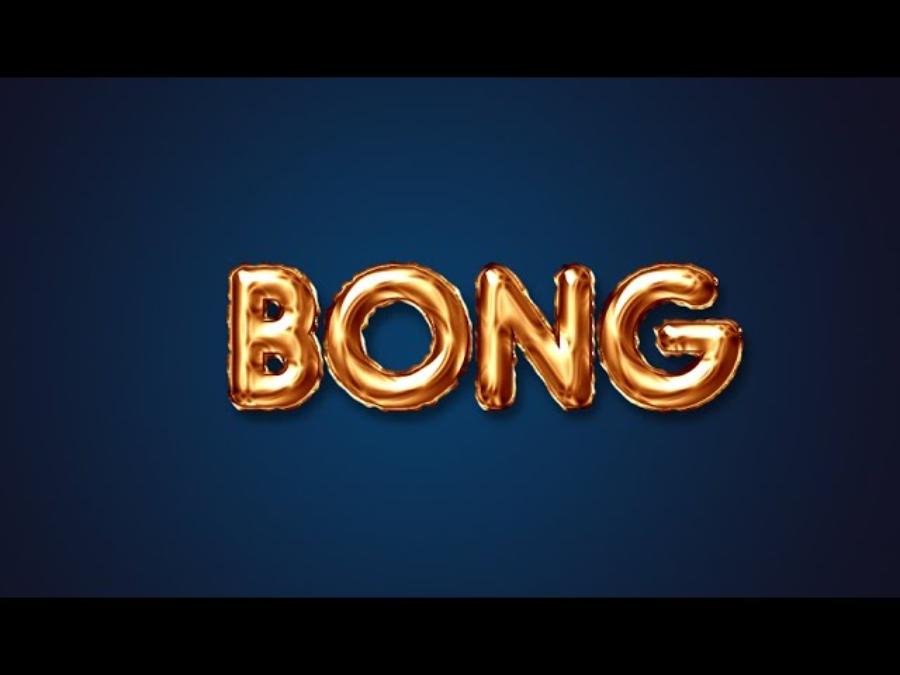
Trong thiết kế đồ họa, ánh sáng và bóng tối là hai yếu tố song hành để tạo nên "thực tại giả lập". Việc đổ bóng cho chữ không chỉ đơn giản là thêm một vệt màu đen phía sau.
Adobe Photoshop Bản Quyền Chính Hãng
1.1. Tạo chiều sâu và không gian 3D
Mắt người vốn quen với việc nhìn mọi vật trong không gian 3 chiều. Khi một dòng chữ được đặt lên nền phẳng, nó trông giống như một miếng decal dán lên. Tuy nhiên, khi thêm một lớp bóng đổ, mắt người lập tức nhận diện có một khoảng hở giữa chữ và nền. Độ dài của bóng (Distance) càng lớn, chữ trông càng "bay" cao so với mặt đất.
1.2. Tăng cường khả năng đọc (Readability) trong mọi hoàn cảnh
Đây là cứu cánh cho các Designer khi phải đặt chữ lên những bức ảnh có nền quá chi tiết (ví dụ: ảnh phong cảnh, ảnh đám đông). Một lớp bóng đổ màu tối sẽ bao quanh các cạnh của chữ, tạo ra một ranh giới an toàn giúp các nét chữ không bị "nuốt chửng" bởi màu sắc của hậu cảnh.
1.3. Truyền tải cảm xúc và phong cách thiết kế
Hướng và độ mềm của bóng nói lên tính cách thương hiệu.
-
Bóng mềm, nhòe (Soft Shadow): Gợi sự tinh tế, sang trọng, phù hợp cho mỹ phẩm, trang sức.
-
Bóng gắt, sắc cạnh (Hard Shadow): Gợi sự năng động, thể thao hoặc phong cách truyện tranh (Comic).
2. Cách đổ bóng cơ bản bằng Layer Style (Quy trình 10 giây)
Đây là phương pháp nền tảng mà bất kỳ ai mới làm quen với Photoshop cũng cần làm chủ.
Bước 1: Truy cập bảng điều khiển Layer Style
Bạn không cần vào các menu phức tạp. Chỉ cần click đúp vào phần trống của layer chữ trong bảng Layer (không click vào tên layer). Một cửa sổ hiện lên, đây là nơi chứa đựng mọi "phép thuật" về hiệu ứng.
Bước 2: Thiết lập thông số "vàng" cho Drop Shadow
Khi chọn mục Drop Shadow, hãy tập trung vào các thông số sau để bóng trông thật nhất:
-
Blending Mode: Luôn để là Multiply. Chế độ này giúp màu của bóng hòa trộn tự nhiên vào vật liệu nền bên dưới thay vì che lấp nó.
-
Angle: Hãy bỏ tích mục "Use Global Light" nếu bạn muốn tùy chỉnh hướng bóng cho riêng layer này. Góc 120 độ thường là lựa chọn tối ưu cho cảm giác ánh sáng từ trên cao.
-
Spread: Đừng bao giờ kéo thanh này quá cao (nên để 0-5%). Spread càng cao, bóng càng bị dày và thô, mất đi sự mượt mà.
-
Size: Đây là độ mờ. Nếu bạn muốn bóng đổ giống như dưới ánh đèn tuýp, hãy để Size lớn. Nếu muốn bóng đổ dưới ánh nắng gắt, hãy để Size nhỏ.
3. Bí kíp 30s: Tạo bóng đổ dài (Long Shadow) cực chất cho Poster
Long Shadow (bóng đổ dài) không chỉ là một hiệu ứng, nó là một "đặc sản" tiêu biểu của phong cách Flat Design (Thiết kế phẳng) và Material Design. Khác với kiểu bóng đổ thông thường vốn chỉ tạo một lớp mờ bao quanh chữ, Long Shadow kéo dài một dải màu đồng nhất từ vật thể ra tận rìa khung hình hoặc mờ dần theo một khoảng cách xa.

Hiệu ứng này mang lại sự mạnh mẽ, tính điều hướng cực cao và thường xuất hiện trong các thiết kế Typo cổ động, Banner phim hành động hoặc thiết kế Icon hiện đại.
3.1. Kỹ thuật nhân bản tịnh tiến (Action Manual) – Không cần Plugin
Nhiều Designer thường bỏ tiền ra mua các Plugin như Long Shadow Generator, nhưng thực tế, Photoshop sở hữu một tổ hợp phím "quyền năng" giúp bạn tạo ra hiệu ứng này chỉ trong vài giây với sự kiểm soát tuyệt đối.
Bước 1: Chuyển layer chữ thành màu tối (Tạo phôi bóng)
-
Thao tác: Nhấn Ctrl + J để nhân đôi layer chữ gốc. Chọn layer nằm dưới.
-
Tư duy màu sắc: Để bóng đổ trông sang trọng, đừng chọn màu đen thuần. Hãy dùng màu của nền ảnh nhưng tăng độ đậm (Darkness) lên khoảng 30-50%.
-
Mẹo: Chuyển layer chữ này sang dạng Shape hoặc Smart Object để đảm bảo các cạnh của bóng khi kéo dài sẽ sắc nét, không bị vỡ hạt (pixelate).
Bước 2: Sử dụng tổ hợp phím "Thần thánh"
Đây là lúc kỹ thuật nhân bản tịnh tiến phát huy tác dụng.
-
Thao tác: Chọn công cụ Move Tool (phím V). Giữ phím Alt đồng thời nhấn liên tục và luân phiên hai phím Mũi tên xuống và Mũi tên phải trên bàn phím.
-
Giải thích cơ chế: Trong Photoshop, khi bạn giữ Alt và nhấn phím mũi tên, phần mềm sẽ thực hiện đồng thời hai lệnh: Nhân bản Layer và Dịch chuyển 1 Pixel.
-
Kết quả: Khi bạn nhấn tổ hợp này 50 lần, Photoshop tạo ra 50 layer trung gian xếp chồng khít lên nhau theo đường chéo 45 độ. Tập hợp các layer này tạo thành một dải màu đặc, liền mạch, kéo dài từ chân chữ gốc ra phía ngoài, tạo cảm giác về một khối đổ bóng vô tận.
Bước 3: Gộp Layer và xử lý hậu kỳ chuyên nghiệp
Sau khi nhấn xong, bảng Layer của bạn sẽ trông rất "đồ sộ" với hàng chục layer copy.
-
Gộp nhóm: Chọn tất cả các layer vừa tạo (nhấp chọn layer đầu tiên, giữ Shift và chọn layer cuối cùng), nhấn Ctrl + E để gộp chúng lại thành một layer duy nhất mang tên "Long Shadow".
-
Tạo hiệu ứng mờ dần (Fade out): Một dải bóng dài bằng chằn chặn từ đầu đến cuối sẽ trông rất cứng. Hãy tạo một Layer Mask cho layer bóng này. Sử dụng công cụ Gradient Tool (G) với dải màu từ Đen sang Trắng, kéo một đường từ điểm kết thúc của bóng về phía chân chữ.
-
Hiệu ứng: Dải bóng sẽ mờ dần vào nền một cách mượt mà, tạo cảm giác không gian sâu thẳm và tinh tế hơn rất nhiều.
3.2. Tại sao Long Shadow lại "lên ngôi" trong năm 2026?
Trong xu hướng thiết kế hiện đại, người xem có xu hướng yêu thích những gì rõ ràng, dứt khoát nhưng vẫn có chiều sâu. Long Shadow đáp ứng được cả hai:
-
Tính điều hướng: Bóng đổ dài 45 độ tạo ra một đường dẫn thị giác, hướng mắt người xem vào trọng tâm của Poster.
-
Sự hiện đại: Nó loại bỏ sự sến súa của các kiểu đổ bóng mờ kiểu cũ, mang lại cảm giác thiết kế có cấu trúc và được đầu tư kỹ lưỡng về hình khối.
4. Cách tạo bóng gương (Reflection Shadow) sang chảnh
Bóng gương tạo cảm giác đẳng cấp, thường thấy trên website của Apple hoặc các sàn diễn thời trang.
Quy trình 4 bước chuyên nghiệp:
-
Phản chiếu: Nhân đôi layer chữ (Ctrl + J), nhấn Ctrl + T chuột phải chọn Flip Vertical để lật ngược đầu chữ xuống.
-
Vị trí: Kéo layer lật ngược xuống sao cho chân của chữ gốc và chữ lật chạm vào nhau (nhưng không chồng lên nhau).
-
Làm mờ chuyển động: Vào Filter > Blur > Gaussian Blur. Đặt thông số khoảng 1-2 pixel để bóng gương trông thực hơn.
-
Mặt nạ Gradient (Cực quan trọng): Thêm Layer Mask. Chọn công cụ Gradient (phím G) từ màu Đen sang Trắng. Kéo từ đáy của bóng gương lên phía trên. Phần màu đen của Gradient sẽ làm bóng biến mất dần, phần trắng sẽ giữ lại sự rõ nét ở điểm tiếp xúc.
5. Những lưu ý để bóng đổ trông "Thật" và "Nghệ" hơn
Để tạo hiệu ứng bóng đổ trông "thật" và "nghệ" hơn, cần chú ý đến một số yếu tố quan trọng. Trước tiên, xác định nguồn sáng chính và hướng chiếu sáng để bóng đổ có sự nhất quán với ánh sáng tổng thể. Độ mờ và sắc độ của bóng cũng cần được điều chỉnh phù hợp, tránh quá đậm hoặc quá nhạt, nhằm mang lại cảm giác tự nhiên.
Ngoài ra, khoảng cách giữa vật thể và bề mặt cũng ảnh hưởng đến độ dài và độ sắc nét của bóng; bóng gần sẽ rõ nét hơn, trong khi bóng xa sẽ mờ dần. Khi thiết kế, hãy sử dụng các công cụ đồ họa hoặc kỹ thuật phối cảnh để đảm bảo tỷ lệ và góc độ bóng chính xác. Cuối cùng, việc kết hợp yếu tố sáng tạo, chẳng hạn như thêm hiệu ứng màu sắc nhẹ hoặc biến tấu hình dạng bóng, có thể giúp tác phẩm trở nên độc đáo và nghệ thuật hơn.
5.1. Chọn màu bóng theo tông nền (Color Harmony)
Sai lầm của người mới là luôn chọn màu đen tuyệt đối.
-
Bí quyết: Click vào ô màu của Drop Shadow, di chuột ra ngoài để chọn công cụ hút màu. Hút lấy màu của nền ảnh. Sau đó, tại bảng màu, kéo điểm chọn xuống phía tối hơn một chút. Bóng mang sắc độ của nền (ví dụ bóng xanh đậm trên nền xanh lam) trông sẽ tự nhiên và sang trọng hơn nhiều so với màu đen xám đục.
5.2. Nguyên lý xa gần (The Blur Logic)
Trong vật lý, vật càng xa nền thì bóng càng mờ và càng lớn. Nếu bạn thiết kế chữ đang bay cao, hãy tăng Distance đồng thời tăng cả Size. Nếu chữ nằm sát nền, Distance và Size đều phải cực nhỏ.
6. Kỹ thuật cao cấp: Đổ bóng chữ 3D bằng công cụ Transform
Kỹ thuật này áp dụng khi bạn muốn bóng chữ đổ nằm rạp trên một mặt phẳng nghiêng (mặt đường, mặt bàn).
-
Tạo layer bóng đen: Chuyển chữ về màu đen, đặt dưới layer gốc.
-
Biến dạng phối cảnh (Perspective): Nhấn Ctrl + T. Giữ phím Ctrl và kéo điểm neo ở giữa phía trên của khung bao quanh xuống thấp và lệch sang bên. Hành động này sẽ làm dòng chữ "nằm xuống" theo phối cảnh sàn.
-
Độ nhòe biến thiên: Một bóng đổ thực tế sẽ rõ ở chân và mờ dần ở phía xa. Sau khi dùng Gaussian Blur, hãy dùng Eraser Tool (E) với độ cứng 0% (Soft Brush) để xóa nhẹ phần xa nhất của bóng.
7. Các lỗi thường gặp khiến thiết kế trở nên nghiệp dư
-
Bóng quá "nặng" (Heavy Shadows): Khi bạn để Opacity của bóng quá cao (70-100%), bức ảnh trông sẽ rất "bẩn" và thiếu tinh tế. Hãy giữ Opacity ở mức 15-40%.
-
Ngược hướng sáng: Nếu bóng đổ của các vật thể khác trong ảnh đang hướng về bên trái, mà bóng chữ của bạn hướng về bên phải, bức ảnh sẽ bị "sai logic" ngay lập tức.
-
Bóng đổ trên nền tối: Đừng đổ bóng màu đen lên một nền vốn đã tối. Trong trường hợp này, hãy cân nhắc sử dụng Outer Glow (tỏa sáng ngoại vi) thay vì Drop Shadow.
8. Tối ưu hóa quy trình: Lưu Style để dùng lại trong 1 giây
Trong môi trường làm việc chuyên nghiệp, tốc độ là ưu tiên hàng đầu.
-
Sau khi đã chỉnh xong một kiểu bóng đổ ưng ý, hãy nhìn vào bên phải bảng Layer Style có nút New Style.
-
Lưu lại với tên dễ nhớ (VD: "Bóng_Gương_Luxury").
-
Mở bảng Window > Styles. Từ nay về sau, chỉ cần chọn layer chữ bất kỳ và click vào biểu tượng Style này, mọi thông số đổ bóng phức tạp sẽ được áp dụng ngay lập tức mà không tốn đến 1 giây.
9. Kỹ thuật đổ bóng đa lớp (Multi-Layered Shadows) cho Typography hiện đại
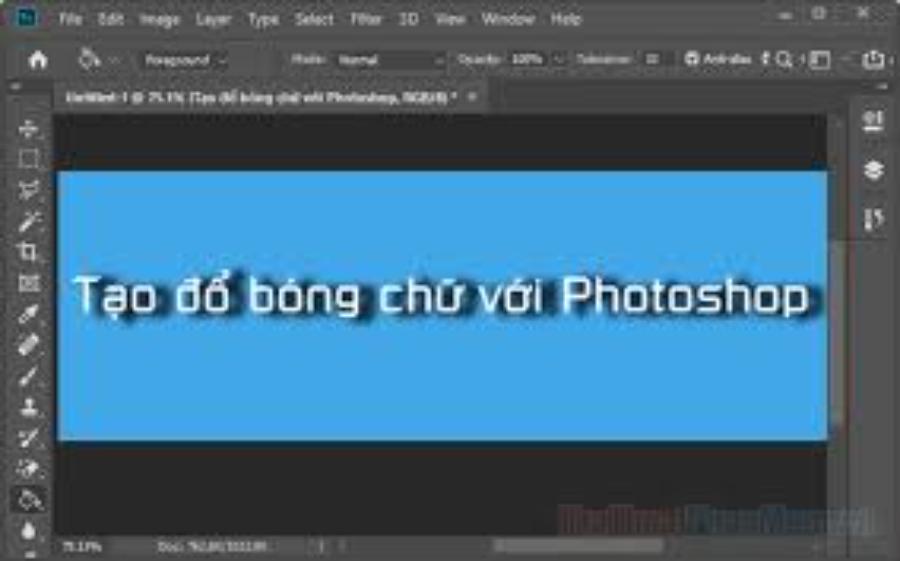
Thay vì chỉ dùng một lớp Drop Shadow duy nhất khiến bóng trông bị "lì", các Designer hàng đầu thường chồng nhiều lớp bóng để tạo hiệu ứng chuyển tiếp mượt mà như thật.
9.1. Tại sao cần đổ bóng đa lớp?
Trong thực tế, một vật thể thường chịu tác động của nhiều nguồn sáng (ánh sáng chính, ánh sáng môi trường, ánh sáng phản xạ). Việc dùng 1 lớp bóng sẽ tạo ra đường biên quá gắt. Dùng nhiều lớp sẽ mô phỏng được vùng Umbra (vùng tối nhất) và Penumbra (vùng nửa tối).
9.2. Cách thiết lập trong Photoshop (Tính năng mới)
Trong các bản Photoshop gần đây, bạn có thể nhấn dấu [+] bên cạnh chữ Drop Shadow trong bảng Layer Style để thêm nhiều lớp bóng trên cùng một Layer:
-
Lớp 1 (Sát chữ): Distance nhỏ, Size nhỏ, Opacity cao (tạo độ sắc nét cho chân chữ).
-
Lớp 2 (Trung gian): Distance vừa, Size vừa, Opacity trung bình.
-
Lớp 3 (Lan tỏa): Distance lớn, Size rất lớn, Opacity cực thấp (tạo độ mịn và chiều sâu cho tổng thể).
10. Đổ bóng chữ kết hợp hiệu ứng cắt lớp (Cut-out & Inner Shadow)
Một phong cách sáng tạo khác là làm cho chữ trông như được cắt thủng ra từ nền, và bóng đổ sẽ nằm bên trong chứ không phải bên ngoài.
10.1. Kỹ thuật Inner Shadow
Thay vì chọn Drop Shadow, bạn chọn Inner Shadow.
-
Tư duy: Lúc này bóng sẽ đổ vào phía trong mặt chữ.
-
Mẹo: Kết hợp với một lớp Drop Shadow nhẹ màu sáng (trắng hoặc vàng nhạt) ở hướng ngược lại để tạo hiệu ứng dập nổi (Emboss) hoặc cắt giấy (Paper cut).
10.2. Ứng dụng trong thiết kế UI/UX
Phong cách này cực kỳ phổ biến trong xu hướng thiết kế Neumorphism, giúp các nút bấm hoặc dòng chữ trên ứng dụng điện thoại trông mềm mại, nổi khối và muốn "chạm" vào.
11. Tạo bóng đổ màu sắc (Colored Shadows) cho phong cách Art & Fashion
Bóng không nhất thiết phải màu đen hay xám. Trong nhiếp ảnh thời trang hoặc nghệ thuật đương đại, bóng đổ có màu sẽ tạo nên sự đột phá thị giác.
-
Bóng đổ Neon: Sử dụng màu bóng trùng với màu chữ nhưng ở cường độ sáng cao hơn, kết hợp với chế độ hòa trộn Linear Dodge (Add) thay vì Multiply.
-
Bóng đổ đối lập: Nếu chữ màu vàng, hãy thử đổ bóng màu tím (màu tương phản). Điều này tạo ra một hiệu ứng rung động thị giác (Visual Vibration) cực kỳ ấn tượng trên các bìa tạp chí.
12. Sử dụng Layer Mask để tùy biến bóng đổ thủ công
Đôi khi, thuật toán tự động của Photoshop không thể làm bóng đổ đi theo ý muốn (ví dụ bóng đổ đè lên một vật thể khác phía sau).
-
Tách bóng ra Layer riêng: Chuột phải vào hiệu ứng "Drop Shadow" dưới Layer chữ và chọn Create Layer. Bây giờ, bóng đổ đã trở thành một layer pixel độc lập.
-
Biến dạng tự do: Sử dụng Ctrl + T kết hợp các lệnh Warp hoặc Distort để bóp méo bóng theo hình dạng của địa hình (ví dụ bóng chữ đổ lên một nếp gấp của vải).
-
Xử lý cục bộ: Dùng Layer Mask và cọ Brush để xóa bớt bóng ở những điểm bị che khuất, điều mà bảng Layer Style không làm được.
13. Xu hướng thiết kế bóng đổ qua các thời kỳ
Để có tư duy thiết kế đúng, bạn cần biết khách hàng đang chuộng phong cách nào:
-
Thập niên 90: Bóng đổ gắt, đậm, góc cạnh (WordArt style).
-
Những năm 2010: Skeuomorphism (Mô phỏng thực tế tối đa với bóng gương đổ bóng chồng lớp).
-
2020 - 2026: Soft Minimalism (Tối giản mềm mại). Bóng đổ cực kỳ nhạt, diện tích lan tỏa cực rộng, tạo cảm giác chữ đang lơ lửng trong một không gian đầy ánh sáng trắng.
14. Checklist tối ưu hóa hiệu suất khi thiết kế bóng đổ
Nếu file Photoshop của bạn có quá nhiều lớp đổ bóng phức tạp, máy tính có thể bị giật lag. Hãy áp dụng các mẹo sau:
-
Rasterize: Khi đã ưng ý, hãy gộp bóng vào layer hoặc Rasterize Style để giảm tải cho CPU.
-
Smart Objects: Luôn để layer chữ ở dạng Smart Object trước khi áp dụng các bộ lọc Blur cho bóng, giúp bạn có thể chỉnh sửa lại bất cứ lúc nào mà không làm hỏng chất lượng ảnh.
-
Global Light: Sử dụng tính năng này để đảm bảo khi bạn xoay hướng bóng của 1 layer, tất cả các layer khác cũng tự động xoay theo, giữ cho ánh sáng toàn bức ảnh luôn logic.
Adobe Photoshop Bản Quyền Chính Hãng
15. Tổng kết
Cách đổ bóng cho chữ trong Photoshop là sự kết hợp giữa kỹ thuật phần mềm và sự quan sát thực tế. Chỉ cần dành ra 30 giây để tư duy về hướng sáng, màu sắc của nền và áp dụng đúng các phím tắt, bạn sẽ nâng tầm giá trị thẩm mỹ của tác phẩm lên một bậc mới. Hãy nhớ: Bóng đổ tốt nhất là bóng đổ mà người xem cảm nhận được độ sâu nhưng không nhận ra là nó đã được can thiệp quá nhiều.
Công Ty TNHH Phần Mềm SADESIGN
Mã số thuế: 0110083217























Sản phẩm nổi bật

Nâng Cấp Tài Khoản ChatGPT 4.0 Plus
199,000

Nâng cấp Google One chính chủ Giá Siêu Rẻ
259,000

Adobe Photoshop Bản Quyền Chính Hãng
899,000

Canva Pro Chính Hãng Giá Rẻ
199,000

Nâng cấp Tài khoản Zoom Pro Chính Chủ Giá Rẻ
199,000

Tài khoản CapCut Pro bản quyền chính hãng
399,000

One Drive 1TB + Office 365
399,000

Nâng Cấp YouTube Premium Chính Chủ
199,000
Sản Phẩm Bán Chạy
Nâng cấp tài khoản Capture One chính hãng
350,000 VNĐ
Nâng cấp tài khoản Gemini Advanced
99,000 VNĐ
Nâng cấp Office 365 Chính Hãng
399,000 VNĐ
Tài khoản CapCut Pro bản quyền chính hãng
399,000 VNĐ
Google One chính chủ Giá Siêu Hời
259,000 VNĐ
Nâng cấp Coursera PLus chính chủ
399,000 VNĐ
Adobe Photoshop Bản Quyền Full App Giá Rẻ
899,000 VNĐ
Tài khoản Zoom Pro Chính Chủ Giá Rẻ
199,000 VNĐ
Nâng cấp Canva Pro giá rẻ
199,000 VNĐ
Key Windows 10/11 Pro bản quyền
599,000 VNĐ
Trọn Bộ Autodesk All App Giá Rẻ
1,499,000 VNĐ
Nâng cấp Duolingo Super
299,000 VNĐ
YouTube Premium Nâng cấp TK Chính Chủ
199,000 VNĐ
Nâng Cấp Tài khoản Freepik Premium
599,900 VNĐ
Nâng cấp Google One chính chủ Giá Siêu Rẻ
259,000 VNĐ
Nâng cấp tài khoản Quizizz Super chính chủ
799,000 VNĐ
Tài Khoản ChatGPT Plus (GPT-4)
199,000 VNĐ
Nâng Cấp Tài Khoản Netflix Giá Rẻ
359,000 VNĐ