Đăng nhập/Đăng ký




Sản Phẩm Bán Chạy

Nâng cấp Office 365 Chính Hãng
399,000 VNĐ

Key Windows 10/11 Pro bản quyền
599,000 VNĐ

Tài khoản Zoom Pro Chính Chủ Giá Rẻ
199,000 VNĐ

Nâng cấp tài khoản Capture One chính hãng
350,000 VNĐ

Nâng cấp tài khoản Quizizz Super chính chủ
799,000 VNĐ

Nâng cấp Canva Pro giá rẻ
199,000 VNĐ

Nâng cấp Google One chính chủ Giá Siêu Rẻ
259,000 VNĐ

Nâng cấp tài khoản Gemini Advanced
99,000 VNĐ

Tài Khoản ChatGPT Plus (GPT-4)
199,000 VNĐ

Nâng Cấp Tài khoản Freepik Premium
599,900 VNĐ

Trọn Bộ Autodesk All App Giá Rẻ
1,499,000 VNĐ

Tài khoản CapCut Pro bản quyền chính hãng
399,000 VNĐ

YouTube Premium Nâng cấp TK Chính Chủ
199,000 VNĐ

Nâng Cấp Tài Khoản Netflix Giá Rẻ
359,000 VNĐ

Google One chính chủ Giá Siêu Hời
259,000 VNĐ

Adobe Photoshop Bản Quyền Full App Giá Rẻ
899,000 VNĐ

Nâng cấp Coursera PLus chính chủ
399,000 VNĐ

Nâng cấp Duolingo Super
299,000 VNĐ
Cách Xóa Chữ Trong Ảnh Bằng Photoshop Cực Dễ Dàng (Cập Nhật 2026)
Hướng dẫn cách xóa chữ trong ảnh bằng Photoshop cực dễ dàng với nhiều phương pháp từ cơ bản đến nâng cao. Phù hợp cho người mới, thao tác nhanh, giữ ảnh tự nhiên và sắc nét.
Nội dung
- 1. Tại sao cần biết cách xóa chữ trong Photoshop?
- Phục vụ công việc thiết kế và truyền thông
- Tăng tính thẩm mỹ cho hình ảnh
- Chủ động chỉnh sửa ảnh cá nhân
- 2. Cách 1: Sử dụng Content-Aware Fill (Nhanh và hiệu quả nhất)
- 3. Cách 2: Sử dụng công cụ Content-Aware Tool (Spot Healing Brush)
- 4. Cách 3: Sử dụng Clone Stamp Tool (Dành cho nền phức tạp)
- 5. Cách 4: Sử dụng Patch Tool (Lý tưởng cho vùng chữ lớn)
- 6. Cách 5: Sử dụng Generative Fill (Công nghệ AI mới nhất)
- 7. Cách 6: Xóa chữ trên nền trơn (Dành cho người mới bắt đầu)
- 8. Cách 7: Kỹ thuật xóa chữ trên nền Texture phức tạp (Advanced Masking)
- 9. Xử lý các trường hợp đặc biệt: Xóa chữ trên vùng Gradient và Ánh sáng phức tạp
- 9.1. Sử dụng Mixer Brush Tool
- 9.2. Kỹ thuật nội suy màu sắc
- 10. Ứng dụng Filter "Vanishing Point" để xóa chữ theo phối cảnh (3D Perspective)
- 10.1. Chuẩn bị trước khi thực hiện
- 10.2. Truy cập và thiết lập mặt phẳng (Create Plane)
- 10.3. Kỹ thuật xóa chữ bằng Stamp Tool trong môi trường 3D
- 11. Cách xóa Watermark (Dấu chìm) khó nhằn mà không làm hỏng ảnh
- Bước 1: Tách biệt Watermark bằng Color Range
- Bước 2: Mở rộng vùng chọn (Expand Selection)
- Bước 3: Lấp đầy bằng Content-Aware Fill
- Bước 4 (Quan trọng): Cân bằng độ sáng với Burn và Dodge Tool
- 12. Quy trình xử lý hậu kỳ sau khi xóa chữ để ảnh trông "thật" nhất
- 12.1. Thêm Noise (Hạt ảnh)
- 12.2. Khôi phục độ chi tiết (Sharpening)
- 13. Câu hỏi thường gặp (FAQ)
- Xóa chữ xong ảnh có bị mờ không?
- Cách xóa chữ trên ảnh bìa truyện hoặc PDF bằng Photoshop?
- 14. Kết luận
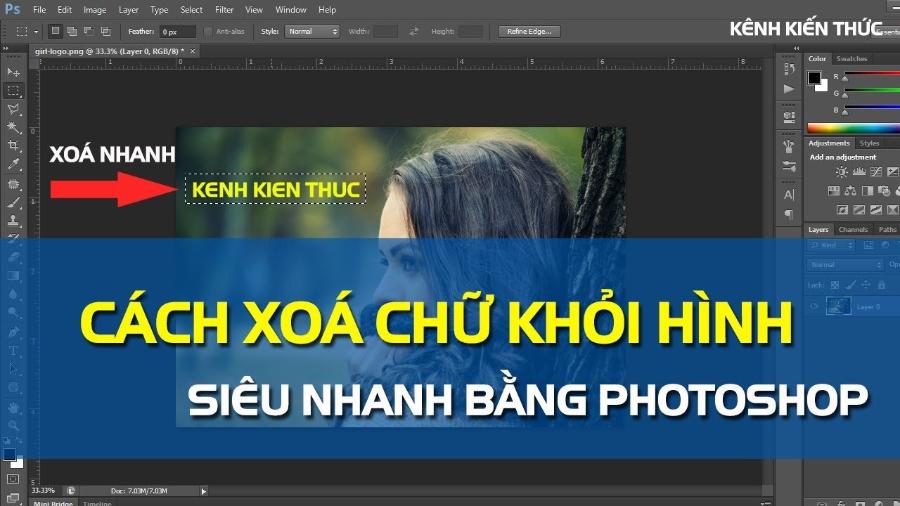
Trong quá trình thiết kế hoặc chỉnh sửa ảnh, chắc hẳn không ít lần bạn gặp phải những bức ảnh ưng ý nhưng lại bị vướng các dòng chữ, logo hoặc watermark không mong muốn. Đừng lo lắng, với sức mạnh của Adobe Photoshop, việc loại bỏ chúng không còn là thử thách khó khăn. Bài viết này sẽ hướng dẫn bạn 7 cách xóa chữ trong ảnh bằng Photoshop từ đơn giản đến chuyên nghiệp, bao gồm cả những tính năng AI mới nhất giúp bạn tiết kiệm tối đa thời gian.
1. Tại sao cần biết cách xóa chữ trong Photoshop?
Việc xóa chữ trong ảnh bằng Photoshop đang trở thành một kỹ năng thiết yếu đối với người làm thiết kế, truyền thông, marketing và cả những ai thường xuyên chỉnh sửa hình ảnh phục vụ công việc hoặc cá nhân. Với sự hỗ trợ của các công cụ thông minh trong Photoshop, thao tác loại bỏ chữ, watermark hay logo không còn phức tạp như trước. Chỉ cần nắm đúng phương pháp và sử dụng công cụ phù hợp, người dùng hoàn toàn có thể xử lý hình ảnh sạch chữ, liền mạch và tự nhiên trong thời gian ngắn. Việc xóa chữ (text) hoặc các chi tiết thừa là kỹ năng cơ bản nhưng cực kỳ quan trọng trong hậu kỳ hình ảnh vì:
Adobe Photoshop Bản Quyền Chính Hãng
Phục vụ công việc thiết kế và truyền thông
Trong quá trình làm thiết kế đồ họa, việc tiếp nhận hình ảnh có sẵn nhưng dính chữ, logo hoặc thông tin không mong muốn là điều thường xuyên xảy ra. Khi đó, kỹ năng xóa chữ trong ảnh bằng Photoshop giúp xử lý nhanh chóng mà không cần tìm lại nguồn ảnh mới, tiết kiệm đáng kể thời gian và chi phí.
Tăng tính thẩm mỹ cho hình ảnh
Một bức ảnh bị che bởi chữ hoặc watermark dễ làm giảm giá trị thẩm mỹ. Việc loại bỏ chữ giúp hình ảnh trở nên sạch sẽ, hài hòa và chuyên nghiệp hơn, đặc biệt khi sử dụng trong thiết kế banner, poster, slide thuyết trình hoặc nội dung mạng xã hội.
Chủ động chỉnh sửa ảnh cá nhân
Ngoài công việc, người dùng phổ thông cũng thường cần xóa chữ trong ảnh để lưu giữ kỷ niệm, chỉnh sửa ảnh gia đình hoặc phục vụ nhu cầu cá nhân. Photoshop mang lại khả năng chỉnh sửa linh hoạt, giúp hình ảnh sau khi xử lý vẫn giữ được độ chân thực cao.
2. Cách 1: Sử dụng Content-Aware Fill (Nhanh và hiệu quả nhất)
Đây là phương pháp "thần thánh" được đa số người dùng Photoshop ưu tiên. Tính năng này sử dụng thuật toán để phân tích vùng ảnh xung quanh và lấp đầy vùng chọn một cách tự nhiên.
Các bước thực hiện:
-
Mở ảnh: Nhấn Ctrl + O để mở file ảnh cần chỉnh sửa.
-
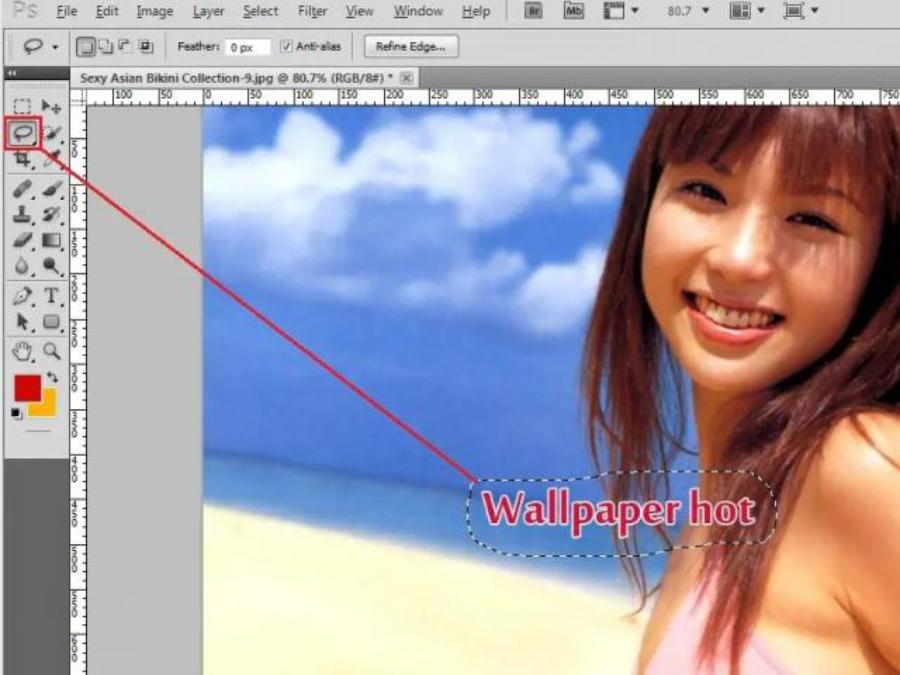
Tạo vùng chọn: Sử dụng công cụ Lasso Tool (phím tắt L) hoặc Rectangular Marquee Tool (phím tắt M) để khoanh vùng quanh chữ cần xóa.
-
Lưu ý: Nên khoanh rộng hơn chữ một chút để Photoshop nhận diện bối cảnh tốt hơn.
-
-
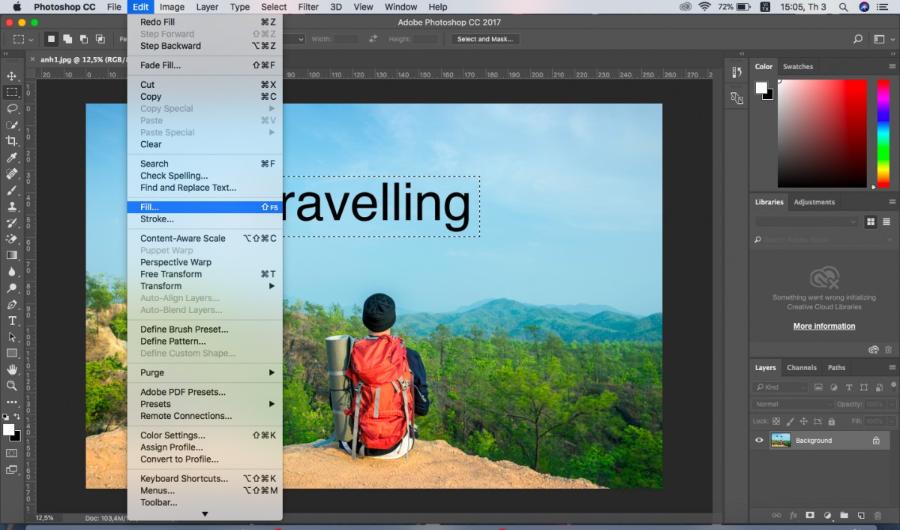
Thực hiện xóa: Vào menu Edit -> Content-Aware Fill... (hoặc nhấn tổ hợp phím Shift + F5 và chọn Content-Aware trong mục Contents).
-
Điều chỉnh: Trong cửa sổ xem trước, bạn có thể tinh chỉnh các thông số để kết quả mượt mà nhất. Nhấn OK.
-
Hoàn tất: Nhấn Ctrl + D để bỏ vùng chọn.
3. Cách 2: Sử dụng công cụ Content-Aware Tool (Spot Healing Brush)
Nếu chữ cần xóa nhỏ, nằm trên nền đơn giản, Spot Healing Brush Tool là sự lựa chọn tuyệt vời vì bạn chỉ cần "tô" lên chữ là xong.
Các bước thực hiện:
-
Chọn công cụ Spot Healing Brush Tool (phím tắt J) trên thanh Toolbar.
-
Trên thanh tùy chọn (Option bar), chọn kiểu Content-Aware.
-
Điều chỉnh kích thước cọ (Brush size) sao cho vừa vặn với độ dày của chữ bằng phím [ hoặc ].
-
Nhấp chuột và tô đè lên phần chữ. Photoshop sẽ tự động tính toán và xóa bỏ vết bẩn ngay lập tức.
4. Cách 3: Sử dụng Clone Stamp Tool (Dành cho nền phức tạp)
Khi chữ nằm trên các bề mặt có họa tiết phức tạp (như vân gỗ, vải, hoặc tán lá), các công cụ tự động đôi khi làm lem màu. Lúc này, Clone Stamp Tool sẽ giúp bạn kiểm soát thủ công.
Các bước thực hiện:
-
Chọn Clone Stamp Tool (phím tắt S).
-
Giữ phím Alt và click chuột vào một vùng ảnh sạch (không có chữ) có màu sắc và chi tiết tương đồng với nền phía dưới chữ. Đây gọi là lấy mẫu (Sampling).
-
Thả phím Alt và bắt đầu tô đè lên phần chữ.
-
Lặp lại quá trình lấy mẫu ở các vị trí khác nhau để đảm bảo sự đồng nhất và tự nhiên, tránh hiện tượng lặp lại họa tiết.
5. Cách 4: Sử dụng Patch Tool (Lý tưởng cho vùng chữ lớn)
Patch Tool cho phép bạn chọn một vùng và thay thế nó bằng một vùng khác mà vẫn giữ được sự hòa trộn về ánh sáng và kết cấu.
Các bước thực hiện:
-
Chọn Patch Tool (phím tắt J).
-
Khoanh vùng xung quanh đoạn chữ cần xóa.
-
Nhấp và kéo vùng chọn đó sang một vùng ảnh trống có nền tương tự.
-
Thả chuột và xem kết quả. Photoshop sẽ tự động hòa trộn biên của vùng chọn để không để lại dấu vết.
6. Cách 5: Sử dụng Generative Fill (Công nghệ AI mới nhất)
Nếu bạn đang sử dụng Photoshop phiên bản mới (từ 2024 trở đi), AI Generative Fill là phương pháp mạnh mẽ nhất hiện nay. Nó không chỉ xóa chữ mà còn tự sáng tạo lại các chi tiết bị mất một cách chân thực đến kinh ngạc.
Các bước thực hiện:
-
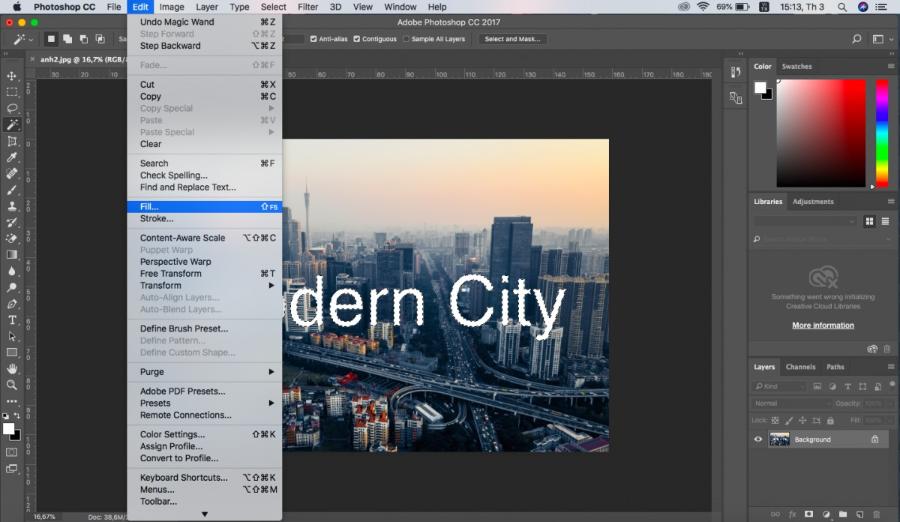
Sử dụng bất kỳ công cụ tạo vùng chọn nào để khoanh vùng chữ.
-
Một thanh công cụ nhỏ (Contextual Task Bar) sẽ hiện ra bên dưới. Nhấn vào Generative Fill.
-
Để trống ô nhập lệnh (Prompt) và nhấn Generate.
-
Photoshop sẽ đưa ra 3 phương án khác nhau trong bảng Properties, bạn chỉ cần chọn cái đẹp nhất!
7. Cách 6: Xóa chữ trên nền trơn (Dành cho người mới bắt đầu)
Với những bức ảnh có nền là một màu duy nhất (như bầu trời xanh không mây hoặc bức tường phẳng), bạn có thể dùng cách đơn giản nhất:
-
Dùng Eyedropper Tool (phím tắt I) để lấy mã màu của nền.
-
Dùng Brush Tool (phím tắt B) hoặc tạo vùng chọn rồi nhấn Alt + Backspace để đổ màu đè lên chữ.
Các lưu ý quan trọng để xóa chữ không để lại dấu vết
Để có một bức ảnh hoàn hảo sau khi xóa chữ, bạn nên bỏ túi những mẹo sau:
-
Luôn nhân đôi Layer: Nhấn Ctrl + J để tạo một bản sao trước khi chỉnh sửa. Điều này giúp bạn quay lại bản gốc nếu lỡ làm hỏng.
-
Phóng to ảnh (Zoom): Sử dụng Ctrl + "+" để phóng to, giúp bạn xóa chi tiết ở các góc cạnh sắc nét hơn.
-
Độ cứng của cọ (Hardness): Khi dùng Clone Stamp hoặc Brush, hãy giảm Hardness xuống khoảng 0-20% để các đường biên mềm mại, dễ hòa nhập vào nền.
-
Sử dụng Layer Mask: Giúp bạn xóa hoặc lấy lại các vùng ảnh một cách linh hoạt mà không mất dữ liệu gốc.
8. Cách 7: Kỹ thuật xóa chữ trên nền Texture phức tạp (Advanced Masking)
Trong trường hợp chữ nằm đè lên các họa tiết lặp lại như lưới thép, vải caro hoặc bề mặt nước, các công cụ tự động thường làm biến dạng hoa văn. Đây là lúc bạn cần dùng kỹ thuật Offset và Masking.
Các bước thực hiện chuyên sâu:
-
Tạo vùng mẫu: Chọn một vùng nền sạch có hoa văn tương tự, nhấn Ctrl + J để đưa nó lên một layer mới.
-
Di chuyển đè lên chữ: Kéo layer mẫu này đè khít lên phần chữ cần xóa.
-
Sử dụng Layer Mask: Nhấn vào biểu tượng Mask (hình ô vuông có vòng tròn) ở bảng Layer. Nhấn Ctrl + I để đảo ngược mặt nạ thành màu đen (che đi toàn bộ vùng mẫu).
-
Dùng Brush trắng để "quét" lại: Chọn Brush mềm, màu trắng, độ mờ (Opacity) khoảng 50-70%, tô nhẹ nhàng lên vùng có chữ. Lúc này, hoa văn sạch sẽ dần hiện ra và hòa quyện với nền gốc mà không làm mất đi kết cấu (texture).
9. Xử lý các trường hợp đặc biệt: Xóa chữ trên vùng Gradient và Ánh sáng phức tạp
Xóa chữ trên một dải màu chuyển (Gradient) như hoàng hôn hoặc ánh đèn neon là một trong những thử thách khó nhất.
9.1. Sử dụng Mixer Brush Tool
Công cụ này hoạt động như một chiếc cọ vẽ thực thụ, giúp bạn "pha trộn" các pixel màu lại với nhau.
-
Chọn Mixer Brush Tool (nằm trong nhóm Brush).
-
Thiết lập thông số: Clean Brush sau mỗi lần tô, chọn chế độ Very Wet.
-
Nhấn Alt để lấy mẫu màu ở vùng chuyển tiếp, sau đó vuốt nhẹ theo hướng của dải màu để xóa chữ mà không làm gãy dải Gradient.
9.2. Kỹ thuật nội suy màu sắc
Nếu chữ quá lớn trên nền Gradient, bạn có thể dùng công cụ Gradient Tool (G):
-
Dùng Eyedropper lấy màu điểm đầu và điểm cuối của vùng bị chữ đè lên.
-
Tạo một vùng chọn quanh chữ.
-
Kéo một dải Gradient mới khớp với hướng ánh sáng của ảnh gốc.
10. Ứng dụng Filter "Vanishing Point" để xóa chữ theo phối cảnh (3D Perspective)
Trong nhiếp ảnh, không phải lúc nào các dòng chữ cũng nằm trên một mặt phẳng trực diện. Thách thức thực sự xuất hiện khi chữ nằm trên các bề mặt có độ dốc, chiều sâu như: một bức tường dài hun hút, mặt đường nhựa kéo dài đến chân trời, hoặc thân tàu hỏa đang chạy.
Nếu bạn dùng Clone Stamp hay Patch Tool thông thường, các pixel được đắp sang sẽ giữ nguyên kích thước ban đầu, khiến vùng xóa trông "phẳng lì" và lệch lạc hoàn toàn so với phối cảnh xung quanh. Vanishing Point (Điểm biến mất) chính là "vũ khí bí mật" giúp bạn giải quyết vấn đề này bằng cách thiết lập một lưới tọa độ 3D giả lập ngay trong ảnh 2D.
10.1. Chuẩn bị trước khi thực hiện
Trước khi bắt đầu, hãy đảm bảo bạn đã tạo một Layer trống. Việc này giúp quá trình chỉnh sửa là Non-destructive (không phá hủy ảnh gốc).
-
Bước 1: Nhấn tổ hợp phím Ctrl + Shift + Alt + N (Windows) hoặc Command + Option + Shift + N (Mac) để tạo Layer mới.
-
Bước 2: Đặt tên layer này là "Xóa chữ phối cảnh" để dễ quản lý.
10.2. Truy cập và thiết lập mặt phẳng (Create Plane)
Vào menu Filter -> chọn Vanishing Point... (hoặc dùng phím tắt nhanh Ctrl + Alt + V). Một cửa sổ làm việc mới sẽ hiện ra.
Tại đây, bạn cần "dạy" cho Photoshop hiểu đâu là mặt phẳng chứa chữ:
-
Chọn công cụ Create Plane Tool (phím tắt C).
-
Bạn hãy tìm 4 góc của một hình chữ nhật giả định trên bề mặt đó (ví dụ: 4 góc của một mảng tường hoặc theo các đường chỉ gạch dưới đất).
-
Mẹo quan trọng: Khi bạn chấm 4 điểm, nếu khung lưới hiện lên màu xanh lá cây, nghĩa là phối cảnh bạn chọn đã chuẩn xác. Nếu lưới hiện màu đỏ hoặc vàng, Photoshop đang cảnh báo góc nhìn này không thực tế, bạn cần điều chỉnh lại các điểm neo cho đến khi lưới chuyển sang màu xanh.
10.3. Kỹ thuật xóa chữ bằng Stamp Tool trong môi trường 3D
Sau khi đã có "lưới tọa độ", mọi thao tác sao chép bây giờ sẽ tự động co giãn theo xa - gần.
-
Chọn công cụ Stamp Tool (nằm ngay bên trái cửa sổ Vanishing Point).
-
Điều chỉnh thông số Size (Kích thước cọ) và Hardness (Độ cứng) ở thanh phía trên. Nên để Hardness thấp để vùng biên được hòa trộn mềm mại.
-
Lấy mẫu sạch: Giữ phím Alt và click vào một vùng không có chữ trên cùng mặt phẳng đó.
-
Tô đè lên chữ: Di chuyển cọ đến vùng có chữ. Bạn sẽ thấy một điều kỳ diệu: Khi bạn di chuyển cọ ra xa, đầu cọ tự nhỏ lại; khi lại gần, đầu cọ tự to ra, khớp hoàn toàn với quy luật xa - gần của bức ảnh.
-
Dán (Paste) kết quả: Sau khi tô xong, nhấn OK. Toàn bộ phần chỉnh sửa sẽ được áp lên Layer trống bạn đã tạo ban đầu.
11. Cách xóa Watermark (Dấu chìm) khó nhằn mà không làm hỏng ảnh
Watermark không chỉ đơn giản là một dòng chữ; chúng thường là các ký hiệu hoặc logo mờ được lặp lại trên toàn bộ bề mặt ảnh. Thách thức ở đây là Watermark làm thay đổi giá trị màu sắc và độ sáng của vùng ảnh bên dưới nó. Nếu bạn chỉ xóa bằng phương pháp thông thường, ảnh sẽ xuất hiện các vết "sẹo" sáng hoặc tối hơn vùng xung quanh.

Hãy thực hiện quy trình 4 bước chuyên nghiệp sau để tẩy sạch Watermark mà vẫn giữ nguyên chất lượng ảnh:
Bước 1: Tách biệt Watermark bằng Color Range
Thay vì dùng tay khoanh vùng từng chữ một cách thủ công và thiếu chính xác, hãy để Photoshop tự động nhận diện màu sắc của Watermark.
-
Vào menu Select -> Color Range...
-
Khi hộp thoại hiện ra, hãy chọn biểu tượng ống hút màu (Eyedropper) và click trực tiếp vào màu sắc đặc trưng của Watermark trên ảnh.
-
Điều chỉnh thanh Fuzziness: Kéo thanh này để tăng hoặc giảm phạm vi chọn màu. Hãy quan sát ô cửa sổ đen trắng trong hộp thoại; vùng màu trắng chính là vùng được chọn. Hãy điều chỉnh sao cho các chữ cái hiện lên rõ ràng nhất nhưng không lấn quá nhiều vào nền.
-
Nhấn OK. Bây giờ bạn đã có một vùng chọn bao quanh chính xác các ký tự Watermark.
Bước 2: Mở rộng vùng chọn (Expand Selection)
Các pixel ở biên của Watermark thường bị mờ (Anti-aliasing) và hòa lẫn với nền. Nếu bạn chỉ xóa vùng đã chọn ở Bước 1, một "viền ma" của chữ vẫn sẽ sót lại.
-
Vào menu Select -> Modify -> Expand...
-
Nhập giá trị từ 1 đến 3 pixel (tùy vào độ phân giải ảnh). Mục đích là để vùng chọn bao trùm hoàn toàn cả những pixel mờ ở rìa chữ.
-
Tiếp theo, bạn có thể vào Select -> Modify -> Feather và để khoảng 0.5 pixel để làm mềm biên vùng chọn, giúp việc thay thế sau này tự nhiên hơn.
Bước 3: Lấp đầy bằng Content-Aware Fill
Bây giờ, hãy để thuật toán của Photoshop tính toán phần nền thay thế cho Watermark.
-
Nhấn tổ hợp phím Shift + F5 hoặc vào Edit -> Content-Aware Fill.
-
Trong cửa sổ hiện ra, hãy chọn vùng lấy mẫu (Sampling Area) là các vùng ảnh sạch xung quanh. Photoshop sẽ tự động tính toán để "đắp" nền vào vị trí các chữ cái đã được chọn.
-
Sau khi thấy kết quả xem trước đã ổn, nhấn OK và nhấn Ctrl + D để bỏ vùng chọn.
Bước 4 (Quan trọng): Cân bằng độ sáng với Burn và Dodge Tool
Đây là bước tạo nên sự khác biệt giữa người chuyên nghiệp và nghiệp dư. Sau khi xóa, vùng ảnh đó thường để lại những vệt mờ do sự chênh lệch độ sáng gốc của Watermark (vì dấu chìm thường làm vùng ảnh đó sáng hơn hoặc tối hơn một chút).
-
Nếu vùng xóa bị sáng hơn nền: Chọn công cụ Burn Tool (phím tắt O). Thiết lập Range là Midtones và Exposure thấp (khoảng 5-10%). Tô nhẹ lên vùng đó để làm nó tối lại cho trùng khớp với nền.
-
Nếu vùng xóa bị tối hơn nền: Chọn công cụ Dodge Tool (nằm chung nhóm với Burn Tool). Thiết lập tương tự và tô nhẹ để nâng độ sáng của vùng đó lên.
-
Mẹo nhỏ: Hãy sử dụng chuột hoặc bảng vẽ điện tử để "dặm" nhẹ nhàng từng chút một cho đến khi mắt thường không còn phân biệt được vết tích của Watermark cũ.
12. Quy trình xử lý hậu kỳ sau khi xóa chữ để ảnh trông "thật" nhất
Nhiều người mắc lỗi là sau khi xóa xong, vùng đó trông quá mịn và "giả". Hãy thực hiện các bước sau để làm ảnh tự nhiên:
12.1. Thêm Noise (Hạt ảnh)
Mọi bức ảnh kỹ thuật số đều có một độ nhiễu nhất định. Vùng vừa xóa thường quá mượt.
-
Vào Filter -> Noise -> Add Noise.
-
Chọn một lượng nhỏ (khoảng 1-2%) sao cho tương đồng với các vùng xung quanh.
12.2. Khôi phục độ chi tiết (Sharpening)
Dùng công cụ Sharpen Tool tô nhẹ lên biên của vùng vừa xóa để lấy lại độ sắc nét nếu vùng đó bị mờ do thuật toán Content-Aware.
13. Câu hỏi thường gặp (FAQ)
Xóa chữ xong ảnh có bị mờ không?
Nếu bạn sử dụng đúng công cụ (như Content-Aware hoặc Clone Stamp) và làm việc trên ảnh chất lượng cao, độ sắc nét của ảnh sẽ được giữ nguyên.
Cách xóa chữ trên ảnh bìa truyện hoặc PDF bằng Photoshop?
Quy trình hoàn toàn tương tự. Tuy nhiên, với các loại ảnh có quá nhiều chi tiết đè lên nhau, bạn cần kết hợp linh hoạt giữa Patch Tool và Clone Stamp Tool để xử lý tỉ mỉ từng phần.
Adobe Photoshop Bản Quyền Chính Hãng
14. Kết luận
Xóa chữ trong ảnh bằng Photoshop không hề khó nếu bạn chọn đúng công cụ phù hợp với độ phức tạp của hậu cảnh. Từ những công cụ tự động như Content-Aware Fill đến sức mạnh của AI Generative Fill, bạn hoàn toàn có thể biến một bức ảnh lỗi thành một tác phẩm hoàn hảo chỉ trong vài phút.
Công Ty TNHH Phần Mềm SADESIGN
Mã số thuế: 0110083217























Sản phẩm nổi bật

Nâng Cấp Tài Khoản ChatGPT 4.0 Plus
199,000

Nâng cấp Google One chính chủ Giá Siêu Rẻ
259,000

Adobe Photoshop Bản Quyền Chính Hãng
899,000

Canva Pro Chính Hãng Giá Rẻ
199,000

Nâng cấp Tài khoản Zoom Pro Chính Chủ Giá Rẻ
199,000

Tài khoản CapCut Pro bản quyền chính hãng
399,000

One Drive 1TB + Office 365
399,000

Nâng Cấp YouTube Premium Chính Chủ
199,000
Sản Phẩm Bán Chạy
Nâng cấp Office 365 Chính Hãng
399,000 VNĐ
Key Windows 10/11 Pro bản quyền
599,000 VNĐ
Tài khoản Zoom Pro Chính Chủ Giá Rẻ
199,000 VNĐ
Nâng cấp tài khoản Capture One chính hãng
350,000 VNĐ
Nâng cấp tài khoản Quizizz Super chính chủ
799,000 VNĐ
Nâng cấp Canva Pro giá rẻ
199,000 VNĐ
Nâng cấp Google One chính chủ Giá Siêu Rẻ
259,000 VNĐ
Nâng cấp tài khoản Gemini Advanced
99,000 VNĐ
Tài Khoản ChatGPT Plus (GPT-4)
199,000 VNĐ
Nâng Cấp Tài khoản Freepik Premium
599,900 VNĐ
Trọn Bộ Autodesk All App Giá Rẻ
1,499,000 VNĐ
Tài khoản CapCut Pro bản quyền chính hãng
399,000 VNĐ
YouTube Premium Nâng cấp TK Chính Chủ
199,000 VNĐ
Nâng Cấp Tài Khoản Netflix Giá Rẻ
359,000 VNĐ
Google One chính chủ Giá Siêu Hời
259,000 VNĐ
Adobe Photoshop Bản Quyền Full App Giá Rẻ
899,000 VNĐ
Nâng cấp Coursera PLus chính chủ
399,000 VNĐ
Nâng cấp Duolingo Super
299,000 VNĐ