Đăng nhập/Đăng ký




Sản Phẩm Bán Chạy

Nâng cấp tài khoản Quizizz Super chính chủ
799,000 VNĐ

Tài khoản Zoom Pro Chính Chủ Giá Rẻ
199,000 VNĐ

Adobe Photoshop Bản Quyền Full App Giá Rẻ
899,000 VNĐ

Nâng cấp tài khoản Capture One chính hãng
350,000 VNĐ

Nâng cấp tài khoản Gemini Advanced
99,000 VNĐ

Nâng cấp Coursera PLus chính chủ
399,000 VNĐ

Key Windows 10/11 Pro bản quyền
599,000 VNĐ

Nâng cấp Duolingo Super
299,000 VNĐ

Nâng Cấp Tài Khoản Netflix Giá Rẻ
359,000 VNĐ

Trọn Bộ Autodesk All App Giá Rẻ
1,499,000 VNĐ

Nâng cấp Google One chính chủ Giá Siêu Rẻ
259,000 VNĐ

Google One chính chủ Giá Siêu Hời
259,000 VNĐ

Nâng cấp Canva Pro giá rẻ
199,000 VNĐ

Nâng Cấp Tài khoản Freepik Premium
599,900 VNĐ

YouTube Premium Nâng cấp TK Chính Chủ
199,000 VNĐ

Nâng cấp Office 365 Chính Hãng
399,000 VNĐ

Tài Khoản ChatGPT Plus (GPT-4)
199,000 VNĐ

Tài khoản CapCut Pro bản quyền chính hãng
399,000 VNĐ
Cách Khử Noise Bằng Photoshop Cực Hiệu Quả: Bí Quyết Cho Ảnh Trong Trẻo (2026)
Hướng dẫn cách khử noise bằng Photoshop cực hiệu quả năm 2026. Tổng hợp các phương pháp từ cơ bản đến nâng cao giúp ảnh sắc nét, trong trẻo và giữ chi tiết tối đa cho người mới lẫn chuyên nghiệp.
Nội dung
- 1. Noise trong ảnh là gì? Tại sao cần phải khử noise?
- 1.1. Khái niệm về Noise (Nhiễu hạt)
- 1.2. Nguyên nhân gây ra nhiễu
- 2. Phân loại Noise: Luminance Noise vs Color Noise
- 2.1. Luminance Noise (Nhiễu độ sáng)
- 2.2. Color Noise (Nhiễu màu/Chroma Noise)
- 3. Cách 1: Sử dụng bộ lọc Filter Reduce Noise (Cơ bản)
- 4. Cách 2: Khử noise chuyên nghiệp bằng Camera Raw Filter (Khuyên dùng)
- 5. Cách 3: Sử dụng Lab Color Mode để khử nhiễu màu
- 6. Cách 4: Kỹ thuật Stack Mode (Dành cho ảnh tĩnh và phơi sáng)
- 7. Cách 5: Sử dụng công cụ trí tuệ nhân tạo AI Generative Fill (Mới nhất 2026)
- 7.1. Sức mạnh của sự tái tạo bề mặt
- 7.2. Quy trình thực hiện với thanh tác vụ ngữ cảnh (Contextual Task Bar)
- 7.3. Ưu điểm vượt trội so với các cách truyền thống
- 8. Cách 6: Kỹ thuật sử dụng "High Pass" để khôi phục chi tiết sau khi khử Noise
- 9. Cách 7: Khử nhiễu cục bộ bằng Brush và Layer Mask (Kỹ thuật tinh tế)
- 10. Ứng dụng AI Denoise (Công nghệ Adobe Sensei 2026)
- 11. Phân tích các Plugin khử Noise bên thứ ba (Top 3 tốt nhất 2026)
- 12. Cách khử Noise cho video trong Photoshop
- 13. Các câu hỏi thường gặp (FAQ) về Khử Noise
- 14. Những quy tắc "vàng" khi khử noise bạn cần nhớ
- 15. Tổng kết
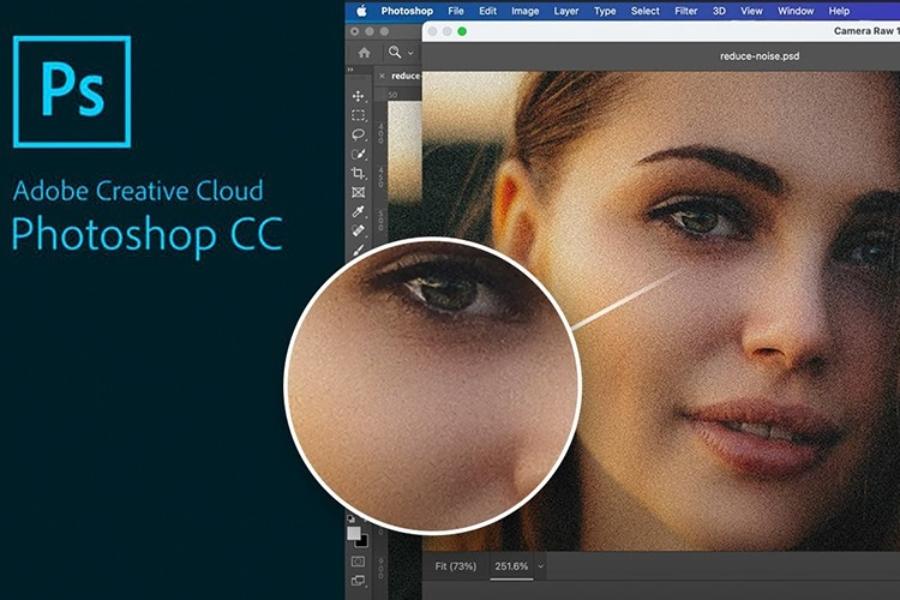
Trong nhiếp ảnh, "Noise" (nhiễu hạt) là kẻ thù số một làm giảm chất lượng hình ảnh, khiến bức ảnh trông thiếu chuyên nghiệp và mất đi độ sắc nét vốn có. Dù bạn là một nhiếp ảnh gia chuyên nghiệp hay một người chỉnh sửa ảnh nghiệp dư, việc nắm vững cách khử noise bằng Photoshop là kỹ năng bắt buộc. Trong bài viết này, chúng ta sẽ đi sâu vào mọi khía cạnh của việc khử nhiễu: từ việc hiểu bản chất của noise đến các quy trình xử lý từng bước bằng công cụ thủ công, bộ lọc chuyên dụng và công nghệ khử nhiễu AI tiên tiến nhất hiện nay.
1. Noise trong ảnh là gì? Tại sao cần phải khử noise?
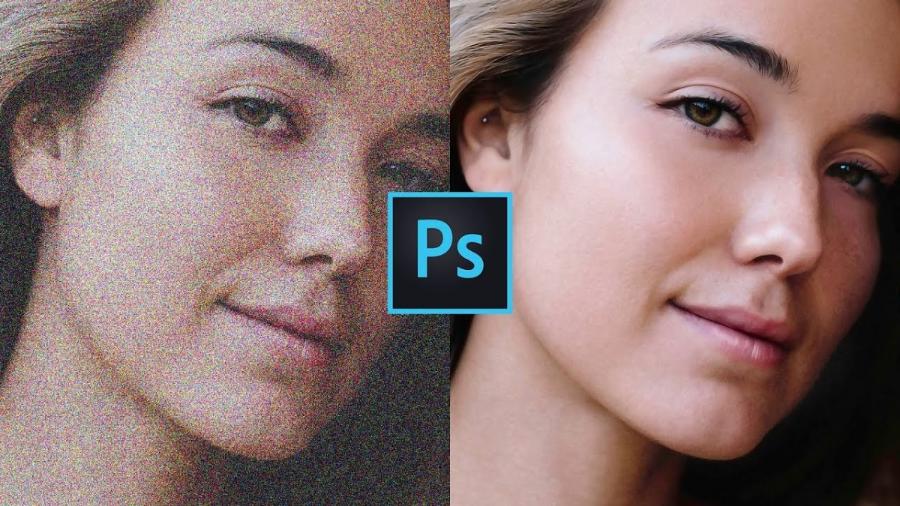
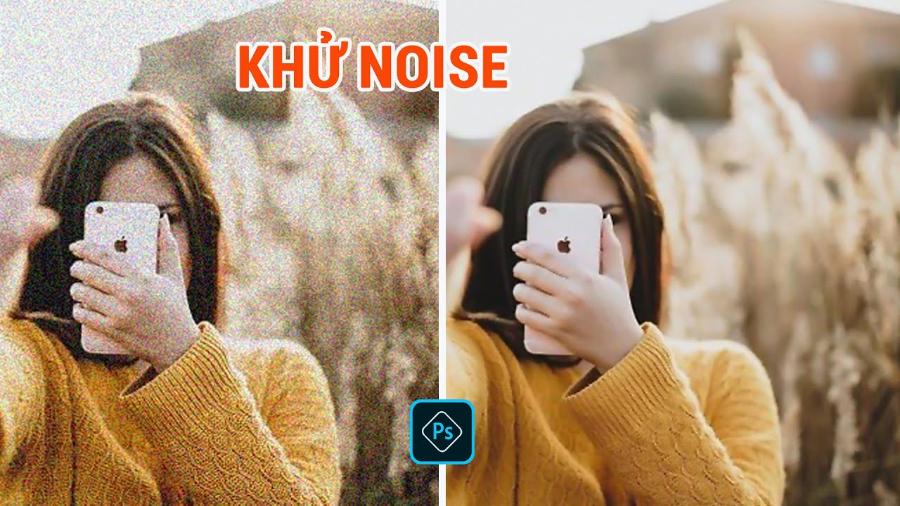
Khử noise là một trong những bước quan trọng quyết định chất lượng hình ảnh trong quá trình chỉnh sửa ảnh chuyên nghiệp. Khi chụp ảnh trong điều kiện thiếu sáng, ISO cao hoặc sử dụng thiết bị có cảm biến nhỏ, hiện tượng nhiễu hạt thường xuất hiện, làm giảm độ sắc nét và tính thẩm mỹ của bức ảnh. Photoshop, với hệ thống công cụ mạnh mẽ và ngày càng thông minh, cho phép người dùng xử lý noise hiệu quả mà vẫn giữ được chi tiết tự nhiên của hình ảnh.
Adobe Photoshop Bản Quyền Chính Hãng
1.1. Khái niệm về Noise (Nhiễu hạt)
Noise là các hạt màu sắc hoặc độ sáng không đồng nhất xuất hiện ngẫu nhiên trên ảnh, thường thấy rõ nhất ở các vùng tối hoặc các mảng màu phẳng. Trong kỹ thuật số, noise tương tự như "grain" (hạt) của phim nhựa nhưng thường gây khó chịu hơn vì tính chất kỹ thuật của nó.
1.2. Nguyên nhân gây ra nhiễu
-
Chỉ số ISO cao: Khi chụp ảnh trong điều kiện thiếu sáng, việc tăng ISO sẽ khuếch đại tín hiệu điện tử, dẫn đến nhiễu.
-
Cảm biến nhỏ: Các máy ảnh điện thoại hoặc máy ảnh du lịch có cảm biến nhỏ thường bị noise nhiều hơn máy ảnh Full-frame.
-
Phơi sáng lâu: Khi chụp ảnh phơi sáng (như chụp sao, pháo hoa), cảm biến bị nóng lên và tạo ra nhiễu nhiệt.
-
Hậu kỳ quá mức: Việc kéo sáng quá đà ở những vùng tối (Shadows) trong quá trình chỉnh sửa cũng làm lộ ra các hạt nhiễu.
2. Phân loại Noise: Luminance Noise vs Color Noise
Trước khi bắt tay vào sử dụng bất kỳ công cụ nào trong Photoshop, bạn cần thực hiện một bước quan trọng: Chẩn đoán loại nhiễu. Việc dùng sai công cụ khử nhiễu cũng giống như dùng sai thuốc; nó có thể làm hỏng các chi tiết tốt của bức ảnh mà không giải quyết được vấn đề cốt lõi. Trong kỹ thuật số, Noise được chia thành hai thực thể hoàn toàn khác biệt về bản chất.
2.1. Luminance Noise (Nhiễu độ sáng)
Luminance Noise (nhiễu độ sáng) là loại nhiễu tác động trực tiếp lên giá trị ánh sáng của các pixel. Nó thường xuất hiện dưới dạng các hạt nhỏ có sắc độ đen, trắng hoặc xám, phân bổ không đều trên bề mặt ảnh.
-
Đặc điểm nhận dạng: Loại nhiễu này trông rất giống với "grain" (hạt) trên các thước phim nhựa (film) truyền thống. Nó thường rõ nét nhất ở các vùng có tông màu trung tính hoặc vùng tối (shadows).
-
Tác động đến thị giác: Ở mức độ vừa phải, Luminance Noise đôi khi còn mang lại cảm giác nghệ thuật, tạo độ gai góc cho bức ảnh chân dung hoặc đường phố. Tuy nhiên, khi quá dày đặc, nó sẽ làm bề mặt da hoặc các mảng tường trông như bị phủ một lớp cát mịn, làm mất đi sự mượt mà (smoothness).
-
Lưu ý khi xử lý: Khi khử loại nhiễu này, bạn phải cực kỳ cẩn thận. Nếu kéo thanh trượt Luminance quá mạnh, Photoshop sẽ làm mờ các hạt cát này bằng cách hòa trộn chúng lại, kết quả là các chi tiết nhỏ như lỗ chân lông, sợi vải hoặc nhụy hoa sẽ bị biến mất hoàn toàn, khiến ảnh trông như được vẽ bằng sáp.
2.2. Color Noise (Nhiễu màu/Chroma Noise)
Color Noise (còn gọi là Chroma Noise) là loại nhiễu nguy hiểm và gây khó chịu nhất. Thay vì là các hạt đen trắng, nó xuất hiện dưới dạng các đốm màu (thường là đỏ, xanh lá, xanh dương hoặc tím) phân bổ lốm đốm trên ảnh.
-
Đặc điểm nhận dạng: Bạn sẽ thấy những vệt màu không mong muốn xuất hiện ở những vùng đáng lẽ phải là màu đơn sắc. Ví dụ: một bầu trời đêm màu đen nhưng lại xuất hiện những đốm màu tím đỏ li ti.
-
Tác động đến thị giác: Loại nhiễu này phá hủy hoàn toàn tính trung thực của màu sắc và làm bức ảnh trông "rẻ tiền", lỗi kỹ thuật. Nó không hề có tính nghệ thuật như Luminance Noise và luôn là đối tượng cần phải loại bỏ đầu tiên trong hậu kỳ.
-
Lưu ý khi xử lý: May mắn thay, Color Noise dễ xử lý hơn Luminance Noise mà không gây mất chi tiết quá nhiều. Photoshop có khả năng tách biệt thông tin màu sắc và giữ lại độ sắc nét của ánh sáng bên dưới. Trong hầu hết các quy trình chuyên nghiệp, quy tắc bất biến là: Khử sạch Color Noise trước, sau đó mới tiết chế Luminance Noise sau.
3. Cách 1: Sử dụng bộ lọc Filter Reduce Noise (Cơ bản)
Đây là công cụ truyền thống và dễ tiếp cận nhất ngay trong giao diện chính của Photoshop.
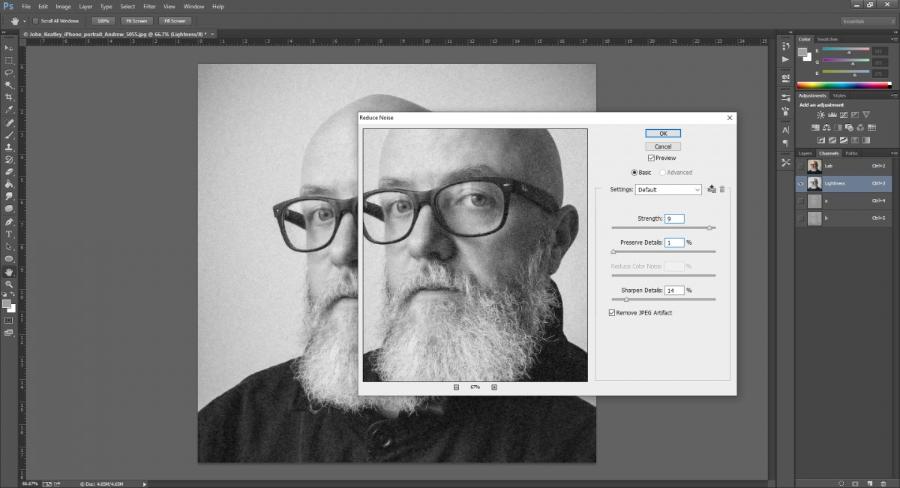
Các bước thực hiện:
-
Nhân đôi Layer: Nhấn Ctrl + J để bảo vệ ảnh gốc.
-
Mở bộ lọc: Vào menu Filter -> Noise -> Reduce Noise...
-
Điều chỉnh thông số:
-
Strength: Điều chỉnh mức độ khử nhiễu tổng thể (càng cao ảnh càng mịn nhưng dễ bị bệt).
-
Preserve Details: Giữ lại các chi tiết quan trọng (nên để khoảng 20-40%).
-
Reduce Color Noise: Tập trung khử các đốm màu (rất quan trọng cho ảnh thiếu sáng).
-
Sharpen Details: Làm sắc nét lại các chi tiết sau khi khử nhiễu.
-
-
Kiểm tra: Tích vào ô Remove JPEG Artifact nếu ảnh của bạn là định dạng JPG bị nén nặng.
4. Cách 2: Khử noise chuyên nghiệp bằng Camera Raw Filter (Khuyên dùng)
Camera Raw là môi trường xử lý ảnh mạnh mẽ nhất của Adobe. Khử noise tại đây mang lại sự chuyển mượt mà và bảo tồn chi tiết tốt hơn hẳn bộ lọc thông thường.
Các bước thực hiện:
-
Chuyển sang Smart Object: Chuột phải vào Layer ảnh, chọn Convert to Smart Object để có thể chỉnh sửa lại sau này.
-
Mở Camera Raw: Nhấn tổ hợp phím Ctrl + Shift + A.
-
Mở bảng Detail (Chi tiết): Tìm biểu tượng hai hình tam giác hoặc mục Detail.
-
Xử lý Noise:
-
Manual Noise Reduction: Kéo thanh Luminance để làm mịn hạt cát. Sau đó chỉnh Luminance Detail để lấy lại nét.
-
Color Noise Reduction: Kéo thanh Color để loại bỏ các đốm màu tím/xanh.
-
-
Dùng AI Denoise (Nếu có): Trong các phiên bản Photoshop mới, bạn sẽ thấy nút Denoise... bằng trí tuệ nhân tạo. Đây là công cụ mạnh mẽ nhất giúp xóa sạch noise mà vẫn giữ được từng sợi tóc hay lỗ chân lông.
5. Cách 3: Sử dụng Lab Color Mode để khử nhiễu màu
Kỹ thuật này cực kỳ thông minh vì nó tách biệt thông tin ánh sáng và thông tin màu sắc ra hai kênh khác nhau.
Các bước thực hiện:
-
Vào Image -> Mode -> Lab Color.
-
Mở bảng Channels (Cửa sổ Kênh). Bạn sẽ thấy 3 kênh: Lightness (độ sáng), a (kênh màu xanh lá - đỏ), b (kênh màu xanh dương - vàng).
-
Khử nhiễu màu: Chọn kênh a, vào Filter -> Blur -> Gaussian Blur. Chọn thông số nhỏ sao cho màu sắc hòa quyện nhưng không làm lem màu quá nặng. Lặp lại tương tự với kênh b.
-
Giữ nguyên kênh Lightness: Không tác động vào kênh này để giữ độ sắc nét.
-
Chuyển lại chế độ màu: Image -> Mode -> RGB Color.
6. Cách 4: Kỹ thuật Stack Mode (Dành cho ảnh tĩnh và phơi sáng)
Nếu bạn có nhiều bức ảnh chụp cùng một góc máy (sử dụng chân máy), đây là phương pháp khử nhiễu "vật lý" hiệu quả nhất!
Các bước thực hiện:
-
Nạp ảnh vào Photoshop: File -> Scripts -> Load Files into Stack.
-
Chọn các ảnh giống nhau và tích chọn Attempt to Automatically Align Source Images.
-
Sau khi load xong, chọn tất cả các Layer, chuột phải chọn Convert to Smart Object.
-
Vào Layer -> Smart Objects -> Stack Mode -> Median.
-
Kết quả: Photoshop sẽ so sánh các điểm ảnh giữa các tấm hình, giữ lại những điểm tĩnh và loại bỏ các hạt noise ngẫu nhiên. Ảnh sẽ cực kỳ trong trẻo.
Để bài viết mang tính đột phá và cập nhật xu hướng công nghệ mới nhất cho năm 2026, mục Generative Fill cần được viết theo hướng hướng dẫn tư duy xử lý thay vì chỉ là các bước kỹ thuật khô khan.
7. Cách 5: Sử dụng công cụ trí tuệ nhân tạo AI Generative Fill (Mới nhất 2026)
Bước sang năm 2026, Adobe Photoshop đã tích hợp sâu trí tuệ nhân tạo (AI) vào lõi xử lý pixel. Không còn chỉ là các thuật toán làm mờ (blur) vùng nhiễu như trước, Generative Fill hiện nay sở hữu khả năng "Re-texture" – nghĩa là tái cấu trúc lại bề mặt hình ảnh dựa trên hiểu biết về vật liệu thực tế.
Đây là phương pháp cứu cánh cho những bức ảnh bị nhiễu nặng đến mức các chi tiết gốc gần như đã bị phá hủy hoàn toàn (ví dụ: ảnh chụp đêm cực tối hoặc ảnh cũ bị hỏng).
7.1. Sức mạnh của sự tái tạo bề mặt
Khác với công cụ Reduce Noise truyền thống chỉ cố gắng làm mịn các hạt nhiễu có sẵn, Generative Fill sẽ phân tích bối cảnh xung quanh vùng được chọn. Nếu đó là vùng da người, AI sẽ tự tạo ra kết cấu lỗ chân lông mịn màng; nếu đó là bầu trời, AI sẽ tạo ra một dải màu mượt mà tuyệt đối nhưng vẫn giữ được độ sâu của ánh sáng.
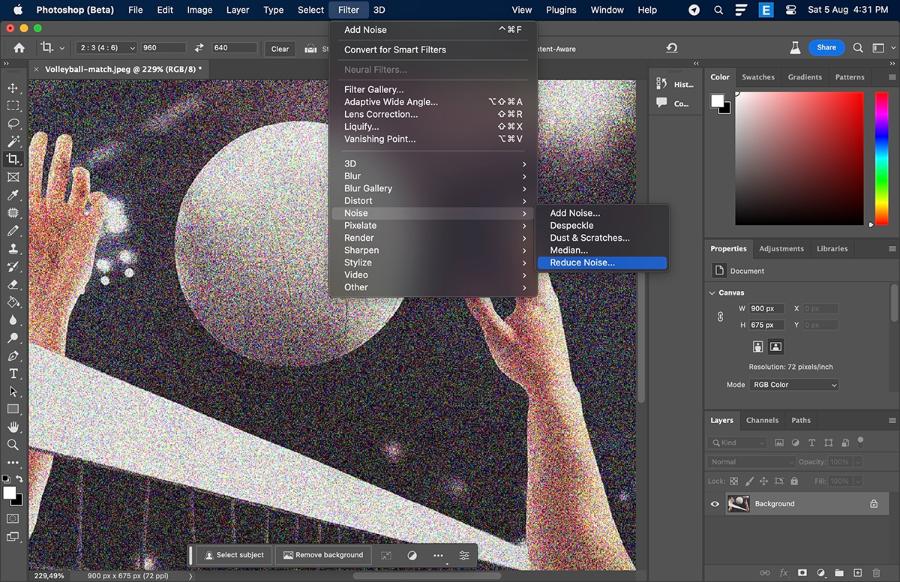
7.2. Quy trình thực hiện với thanh tác vụ ngữ cảnh (Contextual Task Bar)
-
Bước 1: Tạo vùng chọn thông minh Sử dụng công cụ Lasso Tool (L) hoặc Rectangular Marquee Tool (M) để khoanh vùng những khu vực bị noise nặng nhất. Mẹo: Đừng chọn toàn bộ bức ảnh nếu chủ thể chính vẫn còn tốt. Hãy tập trung vào những mảng lớn như phông nền, tường, hoặc bầu trời – nơi noise xuất hiện rõ rệt nhất.
-
Bước 2: Sử dụng Generative Fill Ngay khi bạn tạo vùng chọn, thanh Contextual Task Bar sẽ hiện ra. Nhấn vào nút Generative Fill.
-
Bước 3: Nhập lệnh (Prompt) tối ưu Trong ô nhập lệnh, thay vì để trống, hãy sử dụng các câu lệnh mô tả mục tiêu để AI định hướng tốt hơn. Một số lệnh hiệu quả nhất năm 2026 là:
-
"Clean noise and recover details" (Làm sạch nhiễu và khôi phục chi tiết).
-
"Smooth texture with high fidelity" (Làm mịn bề mặt với độ trung thực cao).
-
"Remove ISO noise and keep original texture" (Xóa nhiễu ISO và giữ lại kết cấu gốc).
-
-
Bước 4: Lựa chọn kết quả tốt nhất Sau khi nhấn Generate, Photoshop sẽ cung cấp cho bạn 3 phiên bản (Variations) trong bảng Properties. Hãy soi kỹ từng phương án để chọn ra kết quả có sự đồng nhất về ánh sáng và màu sắc tốt nhất với phần còn lại của ảnh.
7.3. Ưu điểm vượt trội so với các cách truyền thống
-
Khả năng "vẽ lại" chi tiết: Nếu một vùng ảnh bị nhiễu đến mức mất sạch chi tiết, AI sẽ tự suy luận và bù đắp lại các chi tiết hợp lý.
-
Đồng nhất hóa ánh sáng: AI không chỉ xóa hạt, nó còn tự động cân bằng lại các dải màu (gradient) bị đứt gãy do nhiễu màu (Color Noise) gây ra.
-
Làm việc trên Layer riêng biệt: Mọi thay đổi của Generative Fill đều nằm trên một Generative Layer mới, cho phép bạn điều chỉnh Opacity hoặc dùng Mask để trộn kết quả với ảnh gốc một cách linh hoạt.
8. Cách 6: Kỹ thuật sử dụng "High Pass" để khôi phục chi tiết sau khi khử Noise
Một trong những tác dụng phụ lớn nhất của việc khử noise là làm ảnh bị mất chi tiết (mềm ảnh). Kỹ thuật High Pass sẽ giúp bạn lấy lại sự sắc nét ở các đường biên mà không làm nhiễu quay trở lại.
Các bước thực hiện:
-
Sau khi đã khử noise trên một layer, nhấn Ctrl + Shift + Alt + E để gộp tất cả thành một Layer mới trên cùng.
-
Nhấn Ctrl + J để nhân đôi layer vừa gộp đó.
-
Vào menu Filter -> Other -> High Pass...
-
Điều chỉnh thanh Radius: Kéo sao cho bạn chỉ thấy các đường viền của chủ thể hiện lên trên nền xám (thường là từ 1.0 đến 3.0 pixel). Nhấn OK.
-
Trên bảng Layer, đổi chế độ hòa trộn (Blending Mode) từ Normal sang Overlay hoặc Soft Light.
-
Kết quả: Ảnh sẽ sắc nét trở lại tại các vùng cạnh (edges), giúp bù đắp lại phần chi tiết bị mất trong quá trình làm mịn.
9. Cách 7: Khử nhiễu cục bộ bằng Brush và Layer Mask (Kỹ thuật tinh tế)
Không phải toàn bộ bức ảnh đều cần khử noise như nhau. Thông thường, vùng tối (Shadows) bị nhiễu nặng hơn vùng sáng (Highlights). Nếu khử noise toàn bộ, vùng sáng sẽ bị mất nét oan uổng.
Quy trình xử lý:
-
Khử noise mạnh cho toàn bộ Layer ảnh.
-
Tạo một Layer Mask màu đen cho layer đó (giữ phím Alt và click vào biểu tượng Mask). Lúc này hiệu ứng khử noise sẽ bị che đi hết.
-
Dùng công cụ Brush (B), chọn màu trắng, độ mờ (Opacity) khoảng 30-50%.
-
Tô nhẹ nhàng lên những vùng bị nhiễu nặng (như vùng tối, phông nền bị noise).
-
Lợi ích: Cách này giúp bạn giữ lại độ nét tối đa cho chủ thể chính (mắt, tóc, sản phẩm) trong khi phông nền vẫn mịn màng.
10. Ứng dụng AI Denoise (Công nghệ Adobe Sensei 2026)
Trong các phiên bản Photoshop 2024-2026, Adobe đã tích hợp công cụ AI Denoise cực kỳ mạnh mẽ bên trong Camera Raw. Đây là cuộc cách mạng giúp xử lý những tấm ảnh tưởng chừng như phải bỏ đi.
Tại sao AI Denoise lại khác biệt?
Thay vì làm mờ các pixel nhiễu, AI sẽ phân tích hàng triệu bức ảnh mẫu để "vẽ lại" các chi tiết bị mất. Nó phân biệt được đâu là sợi vải, đâu là hạt nhiễu để xóa một cách thông minh.
Các bước thực hiện:
-
Mở file RAW (hoặc file JPEG trong Camera Raw).
-
Trong bảng Detail, nhấn vào nút Denoise...
-
Một hộp thoại hiện ra, bạn có thể điều chỉnh mức độ Amount. Thường mức 50 là đủ để làm ảnh sạch bong mà không bị bệt.
-
Nhấn Enhance. Photoshop sẽ tạo ra một file DNG mới đã được khử nhiễu hoàn hảo.
11. Phân tích các Plugin khử Noise bên thứ ba (Top 3 tốt nhất 2026)
Ngoài các công cụ mặc định, Photoshop cho phép cài đặt các Plugin chuyên dụng có thuật toán mạnh hơn:
12. Cách khử Noise cho video trong Photoshop
Ít người biết rằng Photoshop cũng có thể xử lý noise cho video ngắn (Timeline).
-
Bước 1: Kéo video vào Photoshop.
-
Bước 2: Chuột phải vào Layer Video và chọn Convert to Smart Object.
-
Bước 3: Áp dụng Filter -> Camera Raw Filter.
-
Bước 4: Thực hiện khử noise như với ảnh tĩnh. Photoshop sẽ áp dụng bộ lọc đó cho toàn bộ các frame hình trong video.
13. Các câu hỏi thường gặp (FAQ) về Khử Noise
Q: Khử noise xong ảnh bị bệt như sáp thì phải làm sao?
A: Đây là lỗi phổ biến do kéo thanh Luminance quá cao. Hãy giảm bớt cường độ và sử dụng kỹ thuật High Pass (Mục 10) hoặc thêm lại một chút Add Noise (Mục 14 ở bài trước) để ảnh trông tự nhiên hơn.
Q: ISO bao nhiêu thì bắt đầu cần khử noise?
A: Tùy máy ảnh. Với Full-frame đời mới, ISO 3200 vẫn rất sạch. Với điện thoại, ISO 400 đã bắt đầu có nhiễu. Hãy luôn nhìn vào ảnh thực tế thay vì con số.
14. Những quy tắc "vàng" khi khử noise bạn cần nhớ
Để tránh việc ảnh bị "bệt" như sáp hoặc trông quá giả, hãy tuân thủ các quy tắc sau:
-
Đừng tham lam: Khử sạch 100% noise thường làm ảnh mất khối và chi tiết. Hãy giữ lại khoảng 5-10% noise tự nhiên để ảnh có độ "thật".
-
Làm sắc nét sau khi khử: Khử noise luôn làm ảnh bị mềm đi. Hãy dùng Unsharp Mask hoặc High Pass Filter để lấy lại độ nét sau khi đã khử nhiễu.
-
Xử lý cục bộ: Đôi khi chỉ có vùng tối bị noise. Hãy dùng Layer Mask để chỉ áp dụng khử nhiễu lên vùng tối, giữ nguyên độ nét cho vùng sáng.
Adobe Photoshop Bản Quyền Chính Hãng
15. Tổng kết
Khử noise bằng Photoshop là sự kết hợp giữa kỹ thuật và cảm quan nghệ thuật. Tùy vào mục đích sử dụng (in ấn, đăng mạng xã hội hay làm Portfolio) mà bạn nên chọn cường độ khử nhiễu phù hợp.
Công Ty TNHH Phần Mềm SADESIGN
Mã số thuế: 0110083217























Sản phẩm nổi bật

Nâng Cấp Tài Khoản ChatGPT 4.0 Plus
199,000

Nâng cấp Google One chính chủ Giá Siêu Rẻ
259,000

Adobe Photoshop Bản Quyền Chính Hãng
899,000

Canva Pro Chính Hãng Giá Rẻ
199,000

Nâng cấp Tài khoản Zoom Pro Chính Chủ Giá Rẻ
199,000

Tài khoản CapCut Pro bản quyền chính hãng
399,000

One Drive 1TB + Office 365
399,000

Nâng Cấp YouTube Premium Chính Chủ
199,000
Sản Phẩm Bán Chạy
Nâng cấp tài khoản Quizizz Super chính chủ
799,000 VNĐ
Tài khoản Zoom Pro Chính Chủ Giá Rẻ
199,000 VNĐ
Adobe Photoshop Bản Quyền Full App Giá Rẻ
899,000 VNĐ
Nâng cấp tài khoản Capture One chính hãng
350,000 VNĐ
Nâng cấp tài khoản Gemini Advanced
99,000 VNĐ
Nâng cấp Coursera PLus chính chủ
399,000 VNĐ
Key Windows 10/11 Pro bản quyền
599,000 VNĐ
Nâng cấp Duolingo Super
299,000 VNĐ
Nâng Cấp Tài Khoản Netflix Giá Rẻ
359,000 VNĐ
Trọn Bộ Autodesk All App Giá Rẻ
1,499,000 VNĐ
Nâng cấp Google One chính chủ Giá Siêu Rẻ
259,000 VNĐ
Google One chính chủ Giá Siêu Hời
259,000 VNĐ
Nâng cấp Canva Pro giá rẻ
199,000 VNĐ
Nâng Cấp Tài khoản Freepik Premium
599,900 VNĐ
YouTube Premium Nâng cấp TK Chính Chủ
199,000 VNĐ
Nâng cấp Office 365 Chính Hãng
399,000 VNĐ
Tài Khoản ChatGPT Plus (GPT-4)
199,000 VNĐ
Tài khoản CapCut Pro bản quyền chính hãng
399,000 VNĐ