Đăng nhập/Đăng ký




Sản Phẩm Bán Chạy

Nâng cấp Duolingo Super
299,000 VNĐ

Nâng cấp Google One chính chủ Giá Siêu Rẻ
259,000 VNĐ

YouTube Premium Nâng cấp TK Chính Chủ
199,000 VNĐ

Key Windows 10/11 Pro bản quyền
599,000 VNĐ

Nâng cấp tài khoản Capture One chính hãng
350,000 VNĐ

Tài Khoản ChatGPT Plus (GPT-4)
199,000 VNĐ

Nâng Cấp Tài Khoản Netflix Giá Rẻ
359,000 VNĐ

Nâng cấp Canva Pro giá rẻ
199,000 VNĐ

Trọn Bộ Autodesk All App Giá Rẻ
1,499,000 VNĐ

Nâng Cấp Tài khoản Freepik Premium
599,900 VNĐ

Adobe Photoshop Bản Quyền Full App Giá Rẻ
899,000 VNĐ

Nâng cấp Coursera PLus chính chủ
399,000 VNĐ

Nâng cấp Office 365 Chính Hãng
399,000 VNĐ

Google One chính chủ Giá Siêu Hời
259,000 VNĐ

Tài khoản CapCut Pro bản quyền chính hãng
399,000 VNĐ

Nâng cấp tài khoản Quizizz Super chính chủ
799,000 VNĐ

Tài khoản Zoom Pro Chính Chủ Giá Rẻ
199,000 VNĐ

Nâng cấp tài khoản Gemini Advanced
99,000 VNĐ
CÁCH TẠO ẢNH GIF BẰNG PHOTOSHOP CHỈ TRONG 60 GIÂY VÀ BÍ QUYẾT TỐI ƯU HÓA CHẤT LƯỢNG
Hướng dẫn chi tiết cách tạo ảnh GIF bằng Photoshop chuyên nghiệp chỉ trong 60 giây. Khám phá quy trình từ cơ bản đến nâng cao, tối ưu hóa dung lượng và mẹo xuất file chất lượng cao.
Nội dung
- 1. Vai trò của ảnh GIF trong kỷ nguyên nội dung số
- 2. Chuẩn bị tài nguyên trước khi bắt đầu tạo ảnh động
- 3. Quy trình tạo ảnh GIF từ các tệp hình ảnh có sẵn
- Bước 1: Nhập dữ liệu hình ảnh vào hệ thống lớp
- Bước 2: Kích hoạt bảng điều khiển Timeline
- Bước 3: Chuyển đổi các lớp thành các khung hình động
- 4. Tùy chỉnh thông số thời gian và hiệu ứng vòng lặp
- Thiết lập khoảng thời gian trễ cho mỗi khung hình
- Lựa chọn chế độ lặp lại vô tận
- 5. Kỹ thuật tạo ảnh GIF từ định dạng video ngắn
- Nhập video vào môi trường làm việc của Photoshop
- Xử lý hậu kỳ cho video trước khi xuất file
- 6. Bí quyết tối ưu hóa dung lượng và chất lượng ảnh GIF
- Hiểu về bảng màu trong định dạng GIF
- Điều chỉnh kích thước hình ảnh (Image Size)
- 7. Quy trình xuất tệp GIF chuẩn chuyên nghiệp
- Sử dụng tính năng Save for Web (Legacy)
- Kiểm tra lại bản xem trước (Preview)
- 8. Các lỗi thường gặp và cách khắc phục khi tạo GIF
- Ảnh GIF không tự động lặp lại khi đăng lên mạng
- Xuất hiện viền trắng xung quanh ảnh GIF nền trong suốt
- 9. Nâng cao kỹ năng tạo ảnh GIF với hiệu ứng chữ và đồ họa
- Tạo hiệu ứng chữ nhấp nháy hoặc đổi màu
- Sử dụng Tweening để tạo chuyển động mượt mà
- 10. Tầm quan trọng của việc cập nhật phiên bản Photoshop mới nhất
- 11. Nghệ thuật kể chuyện thông qua 60 giây ảnh động
- 12. Kỹ thuật Cinemagraph: Đỉnh cao của ảnh GIF chuyên nghiệp
- Sử dụng Layer Mask để cô lập chuyển động
- Điều chỉnh độ mượt cho các chuyển động lặp
- 13. Kết luận
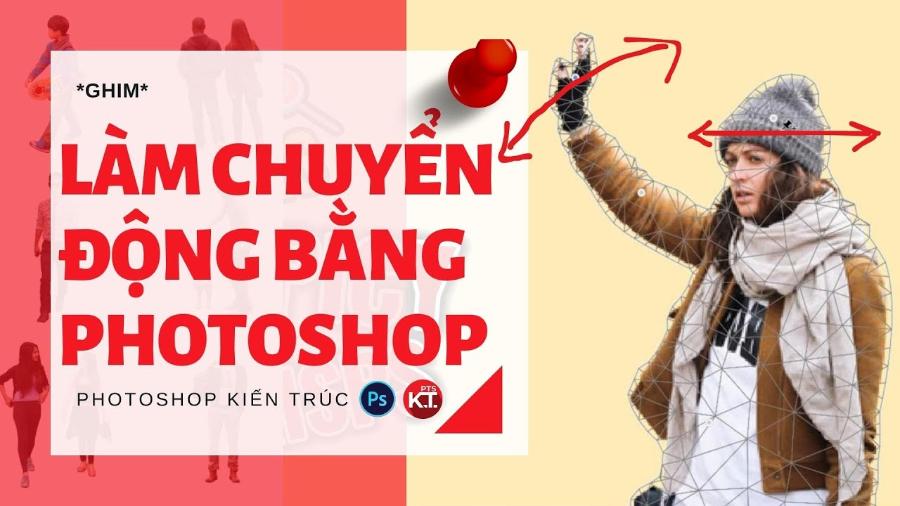
Định dạng GIF (Graphics Interchange Format) đã trở thành một phần không thể thiếu trong chiến lược truyền thông thị giác hiện đại. Khả năng truyền tải thông điệp nhanh chóng, gây ấn tượng mạnh và dung lượng nhẹ giúp ảnh động chiếm ưu thế trên các nền tảng mạng xã hội, email marketing hay website. Dù có nhiều công cụ trực tuyến hỗ trợ, Adobe Photoshop vẫn là tiêu chuẩn vàng để tạo ra những tệp GIF có độ tùy biến cao và chuyên nghiệp nhất. Việc làm chủ quy trình này không chỉ giúp tiết kiệm thời gian mà còn nâng tầm giá trị thẩm mỹ cho các sản phẩm sáng tạo.
1. Vai trò của ảnh GIF trong kỷ nguyên nội dung số
Trước khi đi sâu vào quy trình kỹ thuật, việc thấu hiểu giá trị của ảnh động sẽ giúp người làm sáng tạo định hướng tốt hơn cho sản phẩm của mình. Ảnh GIF nằm ở ranh giới giữa ảnh tĩnh và video, mang lại sự chuyển động nhưng không đòi hỏi người dùng phải nhấn nút "Play". Điều này tạo ra sự tương tác thụ động nhưng vô cùng hiệu quả.
Adobe Photoshop Bản Quyền Chính Hãng
Trong lĩnh vực thương mại điện tử, ảnh GIF được sử dụng để trình diễn tính năng sản phẩm từ nhiều góc độ khác nhau. Thay vì bắt khách hàng đọc một đoạn văn dài hoặc xem một video quảng cáo 30 giây, một tệp GIF 5 giây có thể tóm gọn mọi ưu điểm nổi bật. Sự lặp lại vô tận (looping) của định dạng này tạo ra một hiệu ứng thôi miên nhẹ, giúp ghi dấu ấn thương hiệu sâu đậm hơn trong tâm trí khách hàng.
2. Chuẩn bị tài nguyên trước khi bắt đầu tạo ảnh động
Để quy trình tạo ảnh GIF diễn ra trong vòng 60 giây như kỳ vọng, khâu chuẩn bị đóng vai trò quyết định. Photoshop vận hành dựa trên các lớp (layers), vì vậy mỗi khung hình trong ảnh động của bạn cần được đại diện bởi ít nhất một lớp riêng biệt.
Người dùng nên thu thập sẵn các hình ảnh có cùng kích thước và độ phân giải. Việc xử lý hậu kỳ như chỉnh màu, cắt cúp (crop) nên được hoàn thiện trước khi đưa vào trình quản lý thời gian của Photoshop. Nếu bạn định tạo GIF từ một đoạn video ngắn, hãy đảm bảo rằng phân đoạn đó đã được cắt gọn để tránh làm nặng bộ nhớ đệm của phần mềm.
3. Quy trình tạo ảnh GIF từ các tệp hình ảnh có sẵn
Đây là phương pháp phổ biến nhất dành cho các nhà thiết kế muốn tạo ra hiệu ứng chuyển cảnh giữa các sản phẩm hoặc tạo banner quảng cáo động. Quy trình này đòi hỏi sự chính xác trong việc sắp xếp thứ tự các lớp ảnh.
Bước 1: Nhập dữ liệu hình ảnh vào hệ thống lớp
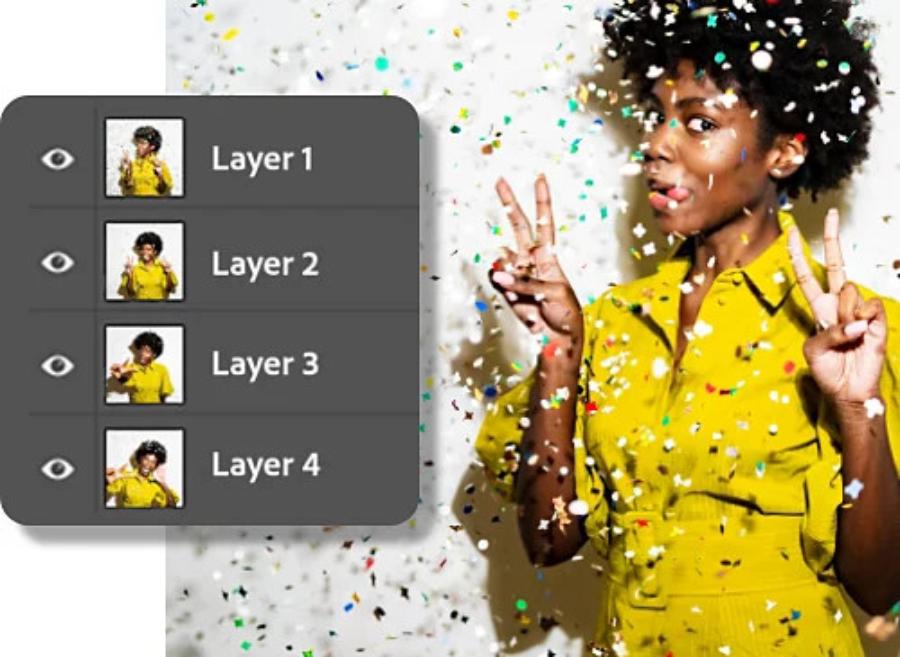
Thay vì mở từng tấm ảnh một cách thủ công, Photoshop cung cấp một tính năng giúp tự động hóa việc xếp chồng các ảnh lên nhau. Người dùng truy cập vào menu File, chọn Scripts và tìm đến mục Load Files into Stack. Tại hộp thoại hiện ra, hãy chọn tất cả các hình ảnh muốn chuyển thành GIF. Hệ thống sẽ tự động căn chỉnh và đặt mỗi tấm ảnh vào một Layer riêng biệt trong một file duy nhất.
Lưu ý rằng thứ tự Layer từ dưới lên trên thường tương ứng với thứ tự xuất hiện từ đầu đến cuối trong ảnh động. Việc đặt tên cho các Layer theo số thứ tự (1, 2, 3...) sẽ giúp việc kiểm soát quy trình ở các bước sau trở nên dễ dàng hơn nhiều.
Bước 2: Kích hoạt bảng điều khiển Timeline
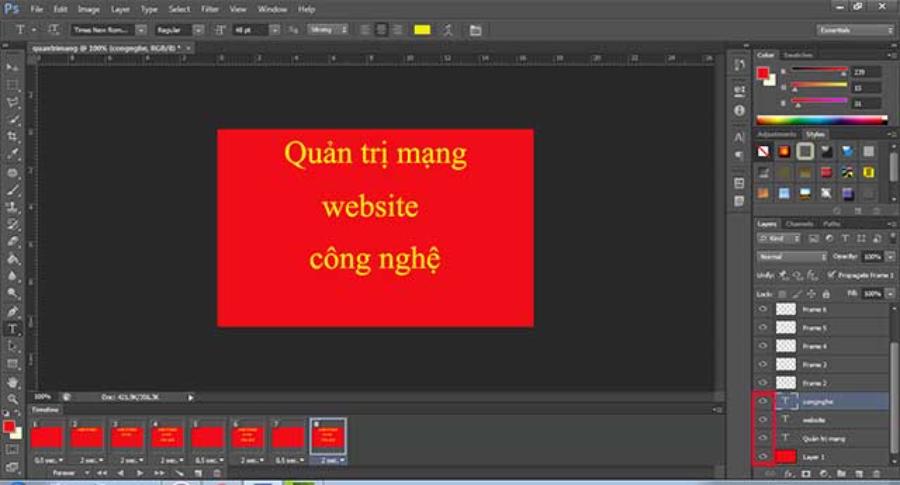
Giao diện mặc định của Photoshop thường ẩn đi thanh quản lý thời gian. Để bắt đầu tạo chuyển động, người dùng cần vào menu Window và tích chọn Timeline. Một bảng điều khiển sẽ xuất hiện phía dưới cùng của không gian làm việc.
Tại trung tâm của bảng Timeline, bạn sẽ thấy một nút bấm có mũi tên trỏ xuống. Hãy chọn Create Frame Animation. Đây là chế độ cho phép tạo ảnh động dựa trên từng khung hình đơn lẻ, phù hợp nhất cho định dạng GIF thông thường. Sau khi chọn, một khung hình đầu tiên sẽ xuất hiện trong bảng điều khiển.
Bước 3: Chuyển đổi các lớp thành các khung hình động
Để đưa toàn bộ các Layer đã chuẩn bị vào dòng thời gian, người dùng nhấn vào biểu tượng menu (ba dấu gạch ngang hoặc mũi tên nhỏ) ở góc trên bên phải của bảng Timeline. Tại đây, hãy chọn dòng Make Frames From Layers.
Ngay lập tức, Photoshop sẽ dàn trải toàn bộ các Layer của bạn thành một chuỗi các khung hình liên tiếp. Nếu thứ tự bị ngược, bạn có thể chọn lại menu đó và nhấn Reverse Frames. Đây chính là khoảnh khắc mà bức ảnh tĩnh bắt đầu có sức sống.
4. Tùy chỉnh thông số thời gian và hiệu ứng vòng lặp
Một bức ảnh GIF thành công không chỉ ở nội dung mà còn ở nhịp điệu. Nếu các khung hình chuyển động quá nhanh, người xem sẽ cảm thấy nhức mắt; ngược lại nếu quá chậm, ảnh động sẽ bị giật cục.
Thiết lập khoảng thời gian trễ cho mỗi khung hình
Dưới mỗi khung hình trong bảng Timeline, bạn sẽ thấy một con số đại diện cho số giây (ví dụ: 0 sec). Khi nhấn vào đó, một danh sách các lựa chọn thời gian sẽ hiện ra. Thông thường, mức 0.1 hoặc 0.2 giây là lý tưởng cho các chuyển động mượt mà. Nếu muốn một khung hình dừng lại lâu hơn để người dùng đọc chữ, bạn có thể thiết lập riêng cho khung hình đó lên mức 1 hoặc 2 giây.
Người dùng có thể chọn nhiều khung hình cùng lúc bằng cách giữ phím Shift để thay đổi thời gian đồng loạt, giúp tiết kiệm tối đa thời gian thao tác.
Lựa chọn chế độ lặp lại vô tận
Đặc trưng của GIF là khả năng lặp lại. Ở góc dưới bên trái bảng Timeline, có một tùy chọn mặc định thường để là Once. Để ảnh động chạy liên tục không ngừng nghỉ, hãy chuyển tùy chọn này sang Forever. Trong một số trường hợp thiết kế banner web, bạn có thể giới hạn số lần lặp (ví dụ 3 lần) để tránh gây xao nhãng cho người dùng khi đọc nội dung chính của trang.
5. Kỹ thuật tạo ảnh GIF từ định dạng video ngắn
Ngoài việc sử dụng ảnh tĩnh, Photoshop còn mạnh mẽ trong việc trích xuất GIF từ các đoạn phim. Cách làm này thường được dùng để tạo ra các đoạn "meme" hoặc hướng dẫn thao tác kỹ thuật nhanh.
Nhập video vào môi trường làm việc của Photoshop
Người dùng vào File, chọn Import và nhấn vào Video Frames to Layers. Một hộp thoại sẽ xuất hiện cho phép bạn chọn đoạn video cần chuyển đổi. Photoshop cho phép giới hạn đoạn video bằng cách kéo hai đầu mút trên thanh trượt, đảm bảo chỉ lấy đúng phân đoạn cần thiết.
Lưu ý quan trọng là dung lượng. Tệp GIF có xu hướng nặng hơn video gốc rất nhiều nếu giữ nguyên số lượng khung hình. Người dùng nên tích chọn vào ô Limit to Every 2 Frames (hoặc 3, 4 khung hình) để giảm bớt số lượng layer, từ đó giúp tệp tin cuối cùng có dung lượng nhẹ nhàng hơn mà vẫn giữ được độ mượt cần thiết.
Xử lý hậu kỳ cho video trước khi xuất file
Sau khi video đã được chuyển thành các Layer, bạn có thể áp dụng các bộ lọc (Filters), điều chỉnh độ sáng tối (Adjustment Layers) cho toàn bộ bức ảnh. Việc sử dụng Smart Objects sẽ giúp các chỉnh sửa này áp dụng đồng nhất lên tất cả các khung hình mà không làm biến đổi dữ liệu gốc. Đây là ưu điểm vượt trội của Photoshop so với các công cụ tạo GIF online đơn giản.
6. Bí quyết tối ưu hóa dung lượng và chất lượng ảnh GIF
Vấn đề lớn nhất của ảnh GIF là sự cân bằng giữa chất lượng hiển thị và dung lượng tệp. Một tệp GIF quá nặng sẽ làm chậm tốc độ tải trang web và gây khó chịu cho người dùng di động.
Hiểu về bảng màu trong định dạng GIF
Định dạng GIF chỉ hỗ trợ tối đa 256 màu. Khi bạn xuất một bức ảnh có hàng triệu màu sang GIF, phần mềm sẽ phải thực hiện quá trình giảm cấp màu sắc. Để ảnh không bị vỡ hoặc xuất hiện các vệt màu loang lổ, kỹ thuật Dithering (phối điểm) nên được áp dụng. Kỹ thuật này tạo ra các hạt màu nhỏ xen kẽ để đánh lừa thị giác, tạo cảm giác về một dải màu mượt mà hơn dù thực tế số lượng màu rất hạn chế.
Điều chỉnh kích thước hình ảnh (Image Size)
Một sai lầm phổ biến là giữ nguyên độ phân giải 4K hay Full HD cho ảnh GIF. Thực tế, ảnh động thường chỉ hiển thị ở kích thước nhỏ trên màn hình. Trước khi xuất file, người dùng nên vào Image -> Image Size và thu nhỏ kích thước xuống mức cần thiết (thường dưới 800px chiều rộng). Điều này có thể giảm dung lượng file từ hàng chục MB xuống còn vài trăm KB mà không làm ảnh hưởng đến trải nghiệm người dùng.
7. Quy trình xuất tệp GIF chuẩn chuyên nghiệp
Bước cuối cùng này quyết định xem thành quả của bạn có hiển thị đúng như ý muốn trên các trình duyệt và thiết bị khác nhau hay không.
Sử dụng tính năng Save for Web (Legacy)
Dù Photoshop đã có nhiều phương thức xuất file mới, nhưng đối với GIF, lệnh Save for Web (Legacy) (phím tắt Ctrl + Alt + Shift + S) vẫn là công cụ tối ưu nhất. Tại bảng điều khiển này, người dùng có thể can thiệp sâu vào các thông số kỹ thuật:
-
Preset: Chọn GIF 128 Dithered hoặc GIF 256 Dithered tùy vào độ phức tạp của màu sắc.
-
Colors: Giảm số lượng màu xuống 64 hoặc 32 nếu ảnh đơn giản để tiết kiệm dung lượng.
-
Lossy: Tăng thông số này lên khoảng 5-10 để nén file mạnh hơn mà mắt thường khó nhận ra sự suy giảm chất lượng.
-
Transparency: Tích chọn nếu bạn muốn ảnh GIF có nền trong suốt.
Kiểm tra lại bản xem trước (Preview)
Ở góc dưới bên trái của cửa sổ Save for Web, Photoshop cung cấp một trình xem trước tệp tin trong trình duyệt. Người dùng nên tận dụng tính năng này để kiểm tra tốc độ chuyển động và màu sắc thực tế. Nếu thấy ảnh bị giật hoặc màu bị bết, bạn có thể quay lại bảng Timeline để điều chỉnh trước khi nhấn nút Save chính thức.
8. Các lỗi thường gặp và cách khắc phục khi tạo GIF
Trong quá trình thao tác, người dùng thường gặp phải một số trở ngại khiến ảnh GIF không đạt yêu cầu. Việc nhận diện và xử lý sớm các lỗi này sẽ giúp quy trình làm việc trở nên trơn tru hơn.
Ảnh GIF không tự động lặp lại khi đăng lên mạng
Lỗi này thường do việc thiết lập Looping Options chưa chính xác ở bước xuất file. Ngay cả khi bạn đã chọn "Forever" trong bảng Timeline, bạn vẫn cần đảm bảo tùy chọn này được giữ nguyên trong hộp thoại Save for Web. Một số nền tảng mạng xã hội cũng có quy định riêng về dung lượng; nếu file vượt quá giới hạn, chúng sẽ bị chuyển thành ảnh tĩnh.
Xuất hiện viền trắng xung quanh ảnh GIF nền trong suốt
Khi tạo GIF không nền để chèn vào các website có màu nền tối, bạn thường thấy một viền răng cưa màu trắng khó chịu. Điều này do thông số Matte trong bảng Save for Web. Hãy chọn màu Matte trùng với màu nền của website nơi bạn định đặt ảnh GIF, hoặc chọn None nếu nền website là đa sắc để giảm thiểu hiện tượng này.
9. Nâng cao kỹ năng tạo ảnh GIF với hiệu ứng chữ và đồ họa
Sau khi đã thành thục quy trình 60 giây cơ bản, người dùng có thể nâng cấp ảnh GIF bằng các hiệu ứng chuyển động phức tạp hơn cho chữ hoặc các yếu tố đồ họa vector.
Tạo hiệu ứng chữ nhấp nháy hoặc đổi màu
Thay vì chỉ thay đổi hình ảnh, bạn có thể tạo một Layer chữ và thay đổi Opacity (độ đậm nhạt) hoặc màu sắc của chữ qua từng khung hình. Việc kết hợp giữa chuyển động của hình nền và sự nhấp nháy của thông điệp chữ sẽ tạo ra một banner quảng cáo vô cùng bắt mắt.
Sử dụng Tweening để tạo chuyển động mượt mà
Trong bảng Timeline, có một biểu tượng nhỏ hình các vòng tròn lồng nhau gọi là Tween. Tính năng này cho phép Photoshop tự động tạo ra các khung hình trung gian giữa hai khung hình chính. Ví dụ, nếu khung hình 1 có vật thể ở bên trái và khung hình 2 vật thể ở bên phải, lệnh Tween sẽ tạo ra 5-10 khung hình ở giữa để vật thể trông như đang trượt đi mượt mà thay vì nhảy cóc. Điều này giúp tạo ra các hiệu ứng animation chuyên nghiệp mà không cần dùng đến phần mềm After Effects.
10. Tầm quan trọng của việc cập nhật phiên bản Photoshop mới nhất
Adobe liên tục cải tiến thuật toán nén và quản lý tài nguyên trong các phiên bản Photoshop Creative Cloud mới nhất. Việc sử dụng các phiên bản cập nhật giúp người dùng tiếp cận với những công cụ AI hỗ trợ tách nền nhanh chóng hoặc tự động căn chỉnh khung hình thông minh. Điều này không chỉ giúp việc tạo ảnh GIF diễn ra trong 60 giây mà còn có thể nhanh hơn thế, đồng thời đảm bảo tệp tin đầu ra tương thích tốt nhất với các chuẩn web hiện đại như WebP hay các hệ thống quản trị nội dung phổ biến.
11. Nghệ thuật kể chuyện thông qua 60 giây ảnh động
Một tệp GIF thành công không chỉ nằm ở kỹ thuật bấm nút mà còn ở tư duy kể chuyện (storytelling). Trong một không gian thời gian cực ngắn, người thiết kế phải xác định được đâu là điểm chạm thị giác quan trọng nhất. Việc lặp đi lặp lại một hành động cần có điểm đầu và điểm kết thúc mượt mà để người xem không nhận ra "vết cắt" giữa các lần lặp.
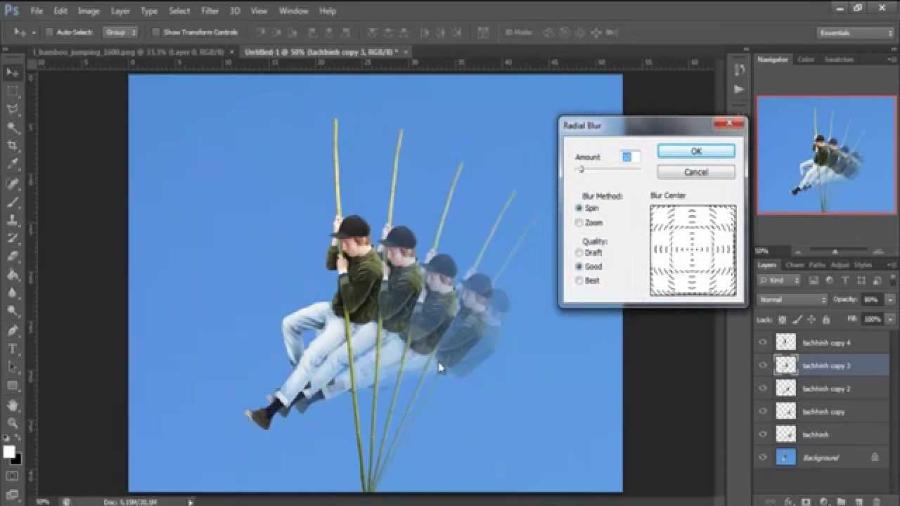
Tư duy này đòi hỏi sự quan sát tỉ mỉ về chuyển động vật lý. Ví dụ, khi tạo GIF cho một sản phẩm đang xoay tròn, việc đảm bảo tốc độ xoay đồng nhất và vị trí ánh sáng không thay đổi giữa khung hình đầu và cuối sẽ tạo ra hiệu ứng "vô tận" cực kỳ lôi cuốn. Đây chính là yếu tố tách biệt giữa một bức ảnh động nghiệp dư và một sản phẩm truyền thông cao cấp.
12. Kỹ thuật Cinemagraph: Đỉnh cao của ảnh GIF chuyên nghiệp
Cinemagraph là một dạng ảnh GIF đặc biệt, nơi chỉ có một phần nhỏ của bức ảnh chuyển động trong khi phần còn lại đứng yên hoàn toàn. Kỹ thuật này tạo ra sự tĩnh lặng đầy nghệ thuật và thường được các thương hiệu thời trang, mỹ phẩm xa xỉ ưa chuộng.
Sử dụng Layer Mask để cô lập chuyển động
Để thực hiện điều này trong Photoshop, người dùng cần một đoạn video được quay bằng chân máy (tripod) để đảm bảo khung hình không bị rung lắc. Sau khi nhập video vào hệ thống lớp, bạn hãy chọn một lớp làm ảnh tĩnh chủ đạo và đặt lên trên cùng.
Bằng cách tạo một mặt nạ lớp (Layer Mask) và dùng cọ (Brush) màu đen tô lên vùng muốn chuyển động, bạn đang thực hiện việc "đục lỗ" lớp ảnh tĩnh để phần video chuyển động bên dưới hiện ra. Sự kết hợp giữa cái tĩnh và cái động tạo nên một sức hút mãnh liệt, khiến người xem phải dừng lại quan sát lâu hơn, từ đó tăng tỷ lệ giữ chân (retention rate) cho nội dung.
Điều chỉnh độ mượt cho các chuyển động lặp
Trong kỹ thuật Cinemagraph, việc xử lý phần giao thoa giữa điểm cuối và điểm đầu (seamless loop) là quan trọng nhất. Người dùng nên sử dụng kỹ thuật chồng mờ (Cross-fade) bằng cách nhân đôi các layer ở cuối đoạn và giảm dần Opacity khi chúng quay trở lại khung hình đầu tiên. Thao tác này giúp xóa bỏ hiện tượng "giật" khi tệp GIF quay lại từ đầu, tạo ra một dòng chảy thị giác không có điểm dừng.
Adobe Photoshop Bản Quyền Chính Hãng
13. Kết luận
Việc sở hữu kỹ năng tạo ảnh GIF bằng Photoshop là một lợi thế lớn đối với bất kỳ ai đang làm việc trong ngành sáng tạo, marketing hay thiết kế web. Quy trình này không chỉ dừng lại ở việc lắp ghép các hình ảnh, mà còn là sự thấu hiểu về nhịp điệu, màu sắc và trải nghiệm người dùng. Với sự hỗ trợ mạnh mẽ từ các tính năng như Timeline, Scripts và Save for Web, Photoshop chứng minh rằng việc tạo ra một tác phẩm động chất lượng cao có thể thực hiện một cách vô cùng nhanh chóng và hiệu quả. Hãy bắt đầu từ những hình ảnh đơn giản, áp dụng đúng các bước tối ưu hóa và bạn sẽ thấy nội dung của mình trở nên sinh động, lôi cuốn hơn bao giờ hết trong mắt công chúng.
Công Ty TNHH Phần Mềm SADESIGN
Mã số thuế: 0110083217























Sản phẩm nổi bật

Nâng Cấp Tài Khoản ChatGPT 4.0 Plus
199,000

Nâng cấp Google One chính chủ Giá Siêu Rẻ
259,000

Adobe Photoshop Bản Quyền Chính Hãng
899,000

Canva Pro Chính Hãng Giá Rẻ
199,000

Nâng cấp Tài khoản Zoom Pro Chính Chủ Giá Rẻ
199,000

Tài khoản CapCut Pro bản quyền chính hãng
399,000

One Drive 1TB + Office 365
399,000

Nâng Cấp YouTube Premium Chính Chủ
199,000
Sản Phẩm Bán Chạy
Nâng cấp Duolingo Super
299,000 VNĐ
Nâng cấp Google One chính chủ Giá Siêu Rẻ
259,000 VNĐ
YouTube Premium Nâng cấp TK Chính Chủ
199,000 VNĐ
Key Windows 10/11 Pro bản quyền
599,000 VNĐ
Nâng cấp tài khoản Capture One chính hãng
350,000 VNĐ
Tài Khoản ChatGPT Plus (GPT-4)
199,000 VNĐ
Nâng Cấp Tài Khoản Netflix Giá Rẻ
359,000 VNĐ
Nâng cấp Canva Pro giá rẻ
199,000 VNĐ
Trọn Bộ Autodesk All App Giá Rẻ
1,499,000 VNĐ
Nâng Cấp Tài khoản Freepik Premium
599,900 VNĐ
Adobe Photoshop Bản Quyền Full App Giá Rẻ
899,000 VNĐ
Nâng cấp Coursera PLus chính chủ
399,000 VNĐ
Nâng cấp Office 365 Chính Hãng
399,000 VNĐ
Google One chính chủ Giá Siêu Hời
259,000 VNĐ
Tài khoản CapCut Pro bản quyền chính hãng
399,000 VNĐ
Nâng cấp tài khoản Quizizz Super chính chủ
799,000 VNĐ
Tài khoản Zoom Pro Chính Chủ Giá Rẻ
199,000 VNĐ
Nâng cấp tài khoản Gemini Advanced
99,000 VNĐ