Đăng nhập/Đăng ký




Sản Phẩm Bán Chạy

Adobe Photoshop Bản Quyền Full App Giá Rẻ
899,000 VNĐ

Nâng cấp tài khoản Capture One chính hãng
350,000 VNĐ

Trọn Bộ Autodesk All App Giá Rẻ
1,499,000 VNĐ

Nâng cấp Office 365 Chính Hãng
399,000 VNĐ

Google One chính chủ Giá Siêu Hời
259,000 VNĐ

Tài khoản CapCut Pro bản quyền chính hãng
399,000 VNĐ

Nâng cấp Coursera PLus chính chủ
399,000 VNĐ

Nâng cấp tài khoản Quizizz Super chính chủ
799,000 VNĐ

Nâng cấp Duolingo Super
299,000 VNĐ

Key Windows 10/11 Pro bản quyền
599,000 VNĐ

Nâng cấp tài khoản Gemini Advanced
99,000 VNĐ

YouTube Premium Nâng cấp TK Chính Chủ
199,000 VNĐ

Tài khoản Zoom Pro Chính Chủ Giá Rẻ
199,000 VNĐ

Tài Khoản ChatGPT Plus (GPT-4)
199,000 VNĐ

Nâng Cấp Tài Khoản Netflix Giá Rẻ
359,000 VNĐ

Nâng Cấp Tài khoản Freepik Premium
599,900 VNĐ

Nâng cấp Canva Pro giá rẻ
199,000 VNĐ

Nâng cấp Google One chính chủ Giá Siêu Rẻ
259,000 VNĐ
Khám Phá Quy Trình Chỉnh Sửa Ảnh Camera RAW Trong Photoshop Dành Cho Nhiếp Ảnh Gia Chuyên Nghiệp
Hướng dẫn sử dụng Camera RAW trong Photoshop chi tiết từ cơ bản đến nâng cao. Khám phá cách chỉnh sửa màu sắc, độ sáng và phục hồi chi tiết ảnh RAW chuyên nghiệp cho nhiếp ảnh gia.
Nội dung
- 1. Bản chất của định dạng RAW và sức mạnh của bộ lọc Camera RAW
- Tại sao nên chụp và chỉnh sửa bằng Camera RAW
- Cách mở Camera RAW trong Photoshop
- 2. Khám phá giao diện và các nhóm công cụ cơ bản trong Camera RAW
- Bảng Basic – Linh hồn của mọi điều chỉnh
- Cân bằng trắng (White Balance) và Temperature
- 3. Kỹ thuật tinh chỉnh màu sắc chuyên sâu trong Camera RAW
- Bảng Color Mixer (HSL) – Quản lý sắc độ tinh vi
- Color Grading – Kiến tạo không gian điện ảnh
- 4. Sử dụng Detail và Optics để hoàn thiện chất lượng quang học
- Khử nhiễu (Denoise) và tăng sắc nét (Sharpening)
- Khắc phục lỗi ống kính trong bảng Optics
- 5. Tối ưu hóa vùng chọn với các công cụ Masking thế hệ mới
- Select Subject và Select Sky – Tiết kiệm thời gian tối đa
- Brush, Linear Gradient và Radial Gradient
- 6. Những lưu ý quan trọng để tối ưu hóa quy trình làm việc trong Camera RAW
- Quản lý Preset để tăng tốc độ chỉnh sửa
- Thiết lập Workflow Options chuẩn xác
- 7. Tư duy hậu kỳ: Khi nào là đủ trong Camera RAW
- Tránh hiện tượng "Over-processing"
- Luôn kiểm tra biểu đồ Histogram
- 8. Kỹ thuật xử lý ảnh High Dynamic Range (HDR) và Panorama ngay trong Camera RAW
- Hướng dẫn tạo ảnh HDR từ nhiều mức phơi sáng
- Ghép ảnh Panorama giữ nguyên định dạng RAW
- 9. Tối ưu hóa bảng Calibration – Bí mật của những tông màu độc bản
- Hiểu về sự giao thoa của ba kênh màu cơ bản
- Xử lý viền màu và vùng tối với Tint và Shadows
- 10. Quy trình xử lý ảnh hàng loạt (Batch Processing) chuyên nghiệp
- Sử dụng tính năng Synchronize hiệu quả
- Xuất ảnh thông minh với công cụ Save Image
- 11. Kết luận
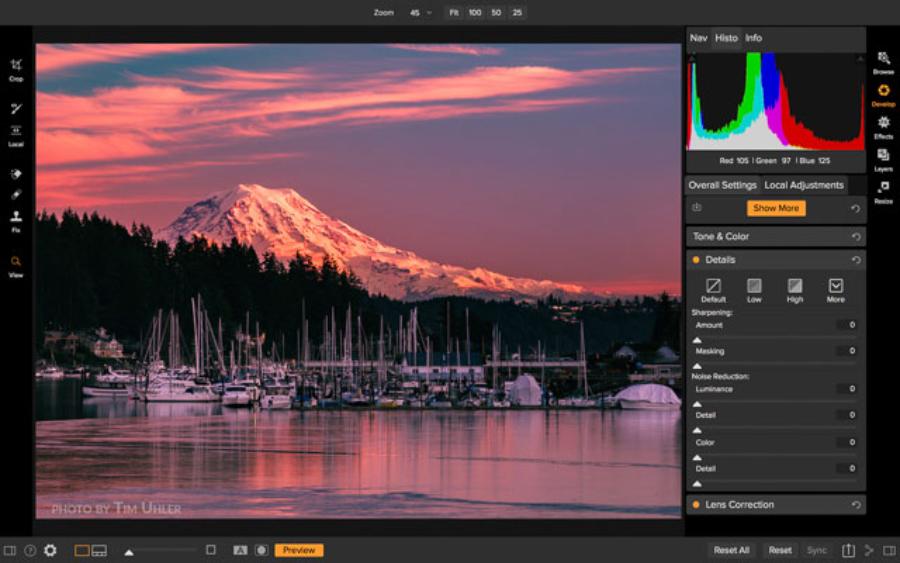
Xử lý hình ảnh kỹ thuật số ngày nay đã trở thành một phần không thể tách rời của quy trình sáng tạo nhiếp ảnh. Trong hệ sinh thái Adobe Photoshop, công cụ Camera RAW đóng vai trò như một "phòng tối" hiện đại, nơi những dữ liệu thô sơ từ cảm biến máy ảnh được nhào nặn để trở thành những tác phẩm nghệ thuật sống động. Việc làm chủ Camera RAW không chỉ dừng lại ở việc kéo các thanh trượt độ sáng, mà là sự thấu hiểu sâu sắc về cấu trúc điểm ảnh, dải tương phản động và lý thuyết màu sắc. Một bức ảnh RAW chứa đựng lượng thông tin gấp nhiều lần so với định dạng JPEG thông thường, cho phép người dùng khôi phục các chi tiết vùng cháy sáng hoặc vùng tối sâu thẳm mà không làm suy giảm chất lượng hình ảnh. Đầu tư thời gian để nghiên cứu công cụ này chính là bước đệm quan trọng nhất để nâng tầm phong cách cá nhân và chuyên nghiệp hóa quy trình hậu kỳ hình ảnh.
1. Bản chất của định dạng RAW và sức mạnh của bộ lọc Camera RAW
Dữ liệu RAW thường được ví như một "cuốn phim âm bản" kỹ thuật số. Hiểu rõ về nó sẽ giúp người cầm máy khai thác triệt để sức mạnh của thiết bị mình đang sở hữu.
Adobe Photoshop Bản Quyền Chính Hãng
Tại sao nên chụp và chỉnh sửa bằng Camera RAW
Định dạng RAW giữ lại toàn bộ dữ liệu gốc mà cảm biến thu nhận được, không qua bất kỳ quá trình xử lý nén hay cân bằng trắng tự động nào của chip xử lý trong máy ảnh. Khi đưa tệp này vào Camera RAW, người dùng nắm quyền kiểm soát tuyệt đối đối với các thông số như độ phơi sáng, nhiệt độ màu và độ bão hòa. Khả năng hậu kỳ phi phá hủy (non-destructive editing) của Camera RAW cho phép bạn thực hiện hàng loạt thay đổi mà không hề thay đổi dữ liệu gốc của tệp tin. Điều này mang lại sự an tâm tuyệt đối, giúp bạn có thể quay trở lại trạng thái ban đầu bất cứ lúc nào nếu cảm thấy những điều chỉnh trước đó chưa thực sự ưng ý.
Cách mở Camera RAW trong Photoshop
Thông thường, khi bạn kéo một tệp tin định dạng RAW (như .CR2, .NEF, .ARW) vào Photoshop, trình điều khiển Camera RAW sẽ tự động xuất hiện. Tuy nhiên, đối với các tệp tin đã ở định dạng JPEG hoặc TIFF, bạn vẫn có thể tận dụng sức mạnh của công cụ này bằng cách vào menu Filter và chọn Camera RAW Filter (phím tắt Ctrl + Shift + A). Việc sử dụng Camera RAW như một bộ lọc trên các Layer giúp quy trình làm việc linh hoạt hơn, cho phép áp dụng các kỹ thuật Layer Mask hoặc điều chỉnh Opacity để kiểm soát mức độ tác động của hiệu ứng lên bức ảnh.
2. Khám phá giao diện và các nhóm công cụ cơ bản trong Camera RAW
Giao diện của Camera RAW được thiết kế rất khoa học, chia thành các bảng (Panels) riêng biệt theo từng chức năng xử lý ánh sáng và màu sắc.
Bảng Basic – Linh hồn của mọi điều chỉnh
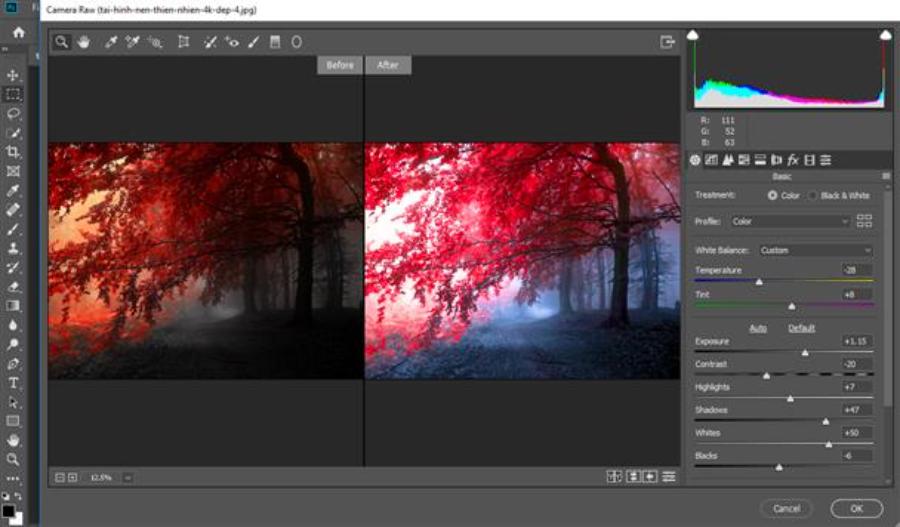
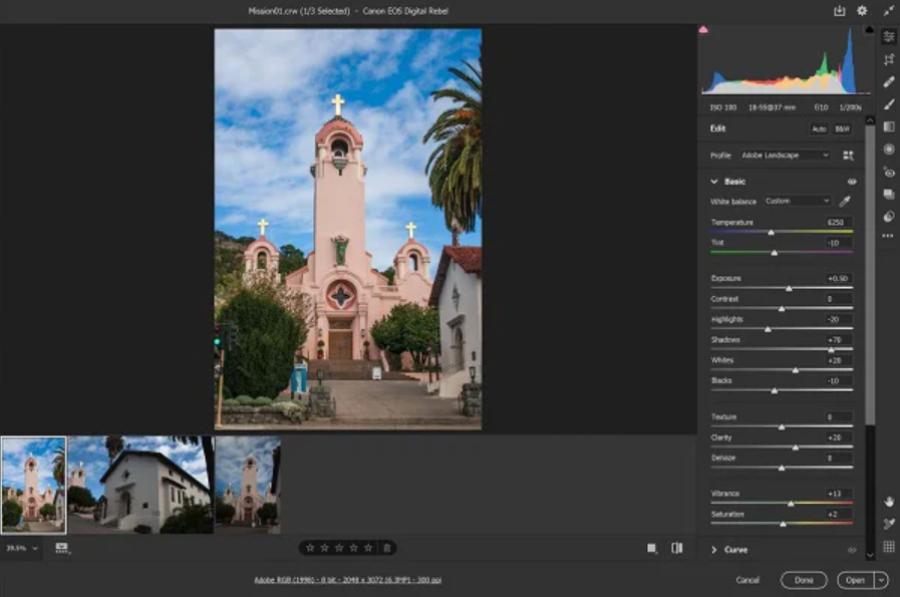
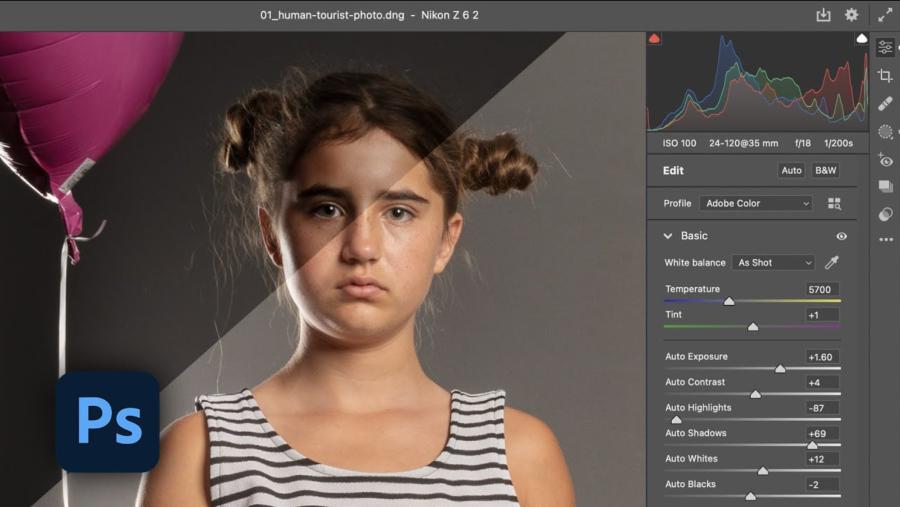
Bảng Basic là nơi bắt đầu của mọi quy trình hậu kỳ. Tại đây, bạn sẽ tìm thấy các thanh trượt quan trọng nhất như Exposure (Phơi sáng), Contrast (Tương phản), Highlights (Vùng sáng), Shadows (Vùng tối), Whites (Điểm trắng) và Blacks (Điểm đen). Một kỹ thuật quan trọng khi sử dụng bảng này là tận dụng thanh trượt Shadows để khôi phục chi tiết ở các vùng quá tối mà không làm ảnh hưởng đến độ sáng chung của bức ảnh. Bên cạnh đó, các thông số về Texture và Clarity sẽ giúp tăng cường độ nét và chi tiết bề mặt, đặc biệt hiệu quả trong nhiếp ảnh phong cảnh và kiến trúc.
Cân bằng trắng (White Balance) và Temperature
Cân bằng trắng trong Camera RAW là một tính năng cực kỳ quyền năng. Nếu trong lúc chụp bạn lỡ thiết lập sai độ K, bạn hoàn toàn có thể sửa lại trong hậu kỳ mà không làm biến đổi sắc độ của các pixel như trên ảnh JPEG. Thanh trượt Temperature cho phép điều chỉnh tông màu từ xanh lạnh sang vàng ấm, trong khi thanh Tint giúp cân bằng sắc độ giữa xanh lá và tím hồng. Việc làm chủ hai thanh trượt này giúp tái tạo lại không khí và cảm xúc thực tế tại thời điểm bấm máy một cách trung thực nhất.
3. Kỹ thuật tinh chỉnh màu sắc chuyên sâu trong Camera RAW
Màu sắc là yếu tố chính tạo nên phong cách nghệ thuật. Camera RAW cung cấp những công cụ can thiệp sâu vào từng kênh màu riêng biệt.
Bảng Color Mixer (HSL) – Quản lý sắc độ tinh vi
Bảng Color Mixer cho phép bạn điều chỉnh ba thông số chính của mỗi kênh màu: Hue (Sắc độ), Saturation (Độ bão hòa) và Luminance (Độ chói). Ví dụ, bạn có thể làm cho bầu trời xanh trở nên đậm hơn bằng cách giảm thanh Luminance ở kênh Blue, hoặc biến lá cây từ xanh sang vàng mùa thu bằng cách điều chỉnh thanh Hue ở kênh Green. Sự tách biệt này giúp người dùng can thiệp vào từng đối tượng cụ thể trong ảnh mà không làm ảnh hưởng đến các vùng màu khác, tạo nên sự hài hòa và tinh tế cho tổng thể tác phẩm.
Color Grading – Kiến tạo không gian điện ảnh
Tính năng Color Grading thay thế cho Split Toning cũ, cung cấp ba vòng tròn màu đại diện cho Midtones (Vùng trung tính), Shadows (Vùng tối) và Highlights (Vùng sáng). Đây là công cụ đắc lực để áp dụng các "tone" màu phim hoặc màu nghệ thuật. Bằng cách áp dụng tông xanh lạnh cho Shadows và tông cam ấm cho Highlights, bạn sẽ ngay lập tức tạo ra hiệu ứng màu sắc "Cinematic" phổ biến trong các bộ phim Hollywood. Khả năng điều chỉnh độ cân bằng (Balance) giữa các vùng màu giúp quá trình chuyển đổi sắc độ diễn ra mượt mà và tự nhiên hơn.
4. Sử dụng Detail và Optics để hoàn thiện chất lượng quang học
Máy ảnh và ống kính đôi khi gặp phải những lỗi vật lý cố hữu như nhiễu hạt (noise) hay méo hình. Camera RAW sở hữu các thuật toán thông minh để khắc phục những vấn đề này.
Khử nhiễu (Denoise) và tăng sắc nét (Sharpening)
Trong bảng Detail, tính năng Sharpening giúp tăng cường độ sắc nét cho các cạnh của vật thể. Để tránh hiện tượng viền trắng (halos), bạn nên giữ phím Alt trong khi kéo thanh trượt Masking để xác định chính xác vùng cần tăng nét. Đặc biệt, với sự hỗ trợ của trí tuệ nhân tạo (AI), tính năng Denoise trong các phiên bản mới của Camera RAW có khả năng loại bỏ hạt nhiễu cực kỳ hiệu quả mà vẫn giữ lại được kết cấu da hoặc chi tiết nhỏ, điều mà trước đây các phương pháp khử nhiễu thủ công khó lòng làm được.
Khắc phục lỗi ống kính trong bảng Optics
Mọi ống kính đều có những sai số quang học nhất định như viền tím (Chromatic Aberration) hay méo hình do tiêu cự (Distortion). Trong bảng Optics, việc tích chọn "Remove Chromatic Aberration" và "Enable Profile Corrections" sẽ giúp Photoshop tự động nhận diện loại ống kính bạn sử dụng và đưa ra các điều chỉnh bù đắp chính xác. Thao tác đơn giản này sẽ làm cho các đường thẳng trong kiến trúc trở nên ngay ngắn hơn và loại bỏ các viền màu khó chịu ở những vùng có độ tương phản cao.
5. Tối ưu hóa vùng chọn với các công cụ Masking thế hệ mới
Điểm đột phá nhất của Camera RAW trong những năm gần đây chính là hệ thống Masking tích hợp AI, cho phép chọn lọc đối tượng một cách thông minh mà không cần cắt ghép thủ công phức tạp.
Select Subject và Select Sky – Tiết kiệm thời gian tối đa
Thay vì phải dùng cọ vẽ tỉ mỉ để chọn bầu trời hay chủ thể, giờ đây bạn chỉ cần một cú nhấp chuột vào tính năng Select Subject hoặc Select Sky. Photoshop sẽ tự động tính toán và tạo ra một vùng chọn cực kỳ chính xác. Sau khi có vùng chọn, bạn có thể thay đổi độ sáng, màu sắc hay độ nét chỉ cho riêng đối tượng đó. Kỹ thuật này giúp tạo ra sự tách biệt giữa chủ thể và phông nền, làm cho bức ảnh có chiều sâu và sự dẫn dắt thị giác tốt hơn.
Brush, Linear Gradient và Radial Gradient
Đây là các công cụ Masking cổ điển nhưng vẫn cực kỳ hữu dụng. Linear Gradient phù hợp để cân bằng ánh sáng giữa bầu trời và mặt đất trong ảnh phong cảnh, trong khi Radial Gradient lý tưởng để tạo hiệu ứng ánh sáng tập trung vào khuôn mặt nhân vật trong ảnh chân dung. Sự kết hợp giữa các loại mặt nạ (Add, Subtract, Intersect) cho phép người dùng tạo ra những vùng chọn phức tạp nhất, đáp ứng mọi ý đồ sáng tạo khắt khe.
6. Những lưu ý quan trọng để tối ưu hóa quy trình làm việc trong Camera RAW
Để quy trình hậu kỳ diễn ra mượt mà và đạt hiệu suất cao nhất, bạn cần chú trọng đến các thiết lập hệ thống và thói quen làm việc.
Quản lý Preset để tăng tốc độ chỉnh sửa
Nếu bạn đã tìm ra một công thức màu ưng ý, hãy lưu nó lại thành một Preset. Việc này không chỉ giúp bạn áp dụng màu sắc nhanh chóng cho hàng loạt bức ảnh tương đồng mà còn đảm bảo tính đồng nhất cho toàn bộ bộ ảnh. Preset trong Camera RAW có thể được sắp xếp theo thư mục, giúp bạn dễ dàng quản lý kho tàng "bí kíp" màu sắc của riêng mình. Tuy nhiên, hãy nhớ rằng mỗi bức ảnh có điều kiện ánh sáng khác nhau, vì vậy sau khi áp dụng Preset, bạn vẫn nên thực hiện các tinh chỉnh nhỏ để đạt được kết quả hoàn hảo nhất.
Thiết lập Workflow Options chuẩn xác
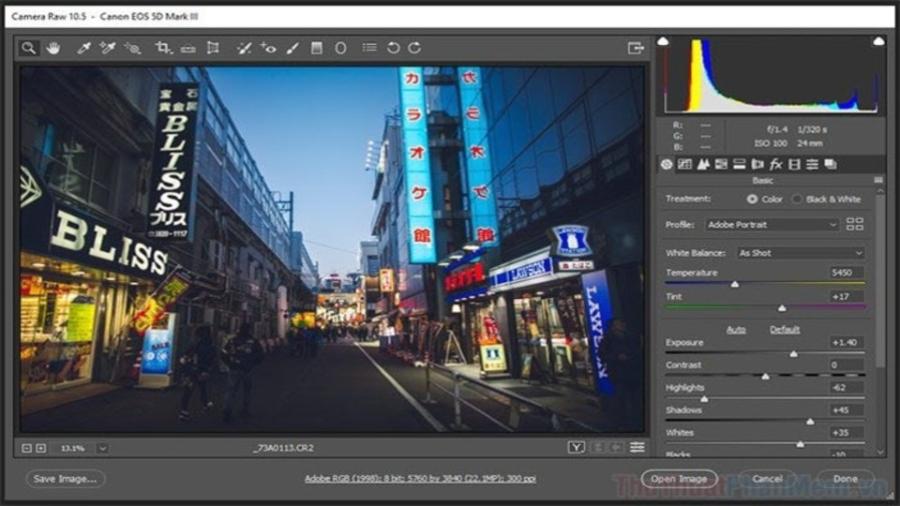
Ở dưới cùng của giao diện Camera RAW, có một dòng văn bản mô tả các thông số xuất ảnh (Color Space, Bit Depth, Resolution). Đối với mục đích chỉnh sửa chuyên nghiệp, bạn nên chọn hệ màu Adobe RGB hoặc ProPhoto RGB để có dải màu rộng nhất. Bit Depth nên được đặt ở mức 16 Bits/Channel để tránh hiện tượng vỡ màu (banding) khi thực hiện các điều chỉnh ánh sáng mạnh. Ngoài ra, việc chọn tính năng "Open in Photoshop as Smart Objects" sẽ cho phép bạn nhấp đúp vào Layer trong Photoshop để quay trở lại bảng điều khiển Camera RAW bất cứ lúc nào, duy trì khả năng chỉnh sửa linh hoạt và bảo toàn chất lượng ảnh.
7. Tư duy hậu kỳ: Khi nào là đủ trong Camera RAW
Công cụ dù mạnh mẽ đến đâu cũng chỉ là phương tiện phục vụ cho nhãn quan của người nghệ sĩ. Việc lạm dụng các thanh trượt có thể dẫn đến kết quả phản tác dụng.
Tránh hiện tượng "Over-processing"
Một lỗi phổ biến của người mới là đẩy thanh Clarity, Saturation hoặc HDR quá đà, khiến bức ảnh trông nặng nề, mất tự nhiên và gây mỏi mắt cho người xem. Hãy luôn kiểm tra bức ảnh ở kích thước thật (100% zoom) để đảm bảo không có các nhiễu lạ hoặc lỗi màu xuất hiện. Một bức ảnh hậu kỳ tốt là bức ảnh mà người xem cảm nhận được vẻ đẹp của nó nhưng khó lòng nhận ra những dấu vết can thiệp của phần mềm. Sự tinh tế nằm ở việc biết dừng lại đúng lúc để giữ được cái hồn và sự chân thực của khoảnh khắc.
Luôn kiểm tra biểu đồ Histogram
Biểu đồ Histogram nằm ở góc trên cùng bên phải là công cụ đo lường độ chính xác nhất cho ánh sáng. Bạn hãy cố gắng điều chỉnh sao cho biểu đồ phân bổ đều, tránh để các đỉnh dạt quá nhiều về bên trái (mất chi tiết vùng tối) hoặc bên phải (cháy sáng). Việc đọc hiểu Histogram sẽ giúp bạn đưa ra những quyết định điều chỉnh khách quan, không bị đánh lừa bởi độ sáng ảo của màn hình máy tính hay môi trường làm việc xung quanh.
8. Kỹ thuật xử lý ảnh High Dynamic Range (HDR) và Panorama ngay trong Camera RAW
Một trong những điểm ưu việt của Camera RAW so với các phần mềm hậu kỳ khác là khả năng gộp ảnh trực tiếp từ dữ liệu thô, giúp duy trì dải tương phản cực cao mà không cần xuất ra tệp tin trung gian.
Hướng dẫn tạo ảnh HDR từ nhiều mức phơi sáng
Trong những điều kiện ánh sáng cực kỳ phức tạp như chụp ngược sáng mạnh, một tệp tin RAW duy nhất đôi khi không thể chứa hết dữ liệu của cả vùng trời và mặt đất. Bạn hãy chọn các tấm ảnh chụp ở các mức độ phơi sáng khác nhau (Bracketing), sau đó chuột phải và chọn Photo Merge > HDR. Camera RAW sẽ tạo ra một tệp tin định dạng DNG mới, tích hợp toàn bộ dữ liệu từ các tấm ảnh gốc. Điểm kỳ diệu ở đây là bạn có thể kéo thanh trượt Exposure lên xuống một khoảng cực rộng mà hình ảnh vẫn mịn màng, không hề xuất hiện nhiễu hạt hay vỡ màu ở các vùng chuyển tiếp.
Ghép ảnh Panorama giữ nguyên định dạng RAW
Việc ghép ảnh toàn cảnh thường đòi hỏi cấu hình máy tính mạnh và quy trình phức tạp, nhưng với tính năng Panorama Merge trong Camera RAW, mọi thứ trở nên đơn giản hơn rất nhiều. Phần mềm sẽ tự động nhận diện các điểm chung, sửa lỗi méo ống kính và ghép các tấm ảnh lại thành một tệp Panorama khổng lồ. Vì tệp kết quả vẫn là định dạng RAW, bạn có thể thực hiện các bước chỉnh màu, cân bằng trắng và khử nhiễu một cách đồng nhất trên toàn bộ bức ảnh lớn, tạo nên những tác phẩm phong cảnh hùng vĩ với độ phân giải siêu cao.
9. Tối ưu hóa bảng Calibration – Bí mật của những tông màu độc bản
Nằm ở dưới cùng của danh sách các bảng điều khiển, Calibration thường bị nhiều người bỏ qua, nhưng đây lại chính là "chìa khóa" để tạo ra những phong cách màu sắc đặc trưng (Skin tone) của các nhiếp ảnh gia nổi tiếng.
Hiểu về sự giao thoa của ba kênh màu cơ bản
Khác với Color Mixer tác động vào màu sắc hiện hữu, Calibration tác động trực tiếp vào cách Camera RAW diễn giải dữ liệu màu Red, Green, và Blue từ cảm biến. Bằng cách thay đổi thanh trượt Hue và Saturation của kênh Blue Primary, bạn có thể thay đổi sắc độ của cả bức ảnh theo một cách rất riêng biệt, khiến làn da trở nên hồng hào hơn hoặc tạo ra tông màu xanh lá đặc trưng của những thước phim nhựa cổ điển.
Xử lý viền màu và vùng tối với Tint và Shadows
Trong bảng này, thanh trượt Shadows Tint cho phép bạn loại bỏ các ám sắc không mong muốn ở vùng tối nhất của ảnh (thường bị ám xanh hoặc tím do nhiễu số). Việc đưa vùng tối về trạng thái trung tính hoàn hảo sẽ giúp bức ảnh trông sạch sẽ, có chiều sâu hơn và làm nổi bật các màu sắc chủ đạo ở vùng sáng và trung tính.
10. Quy trình xử lý ảnh hàng loạt (Batch Processing) chuyên nghiệp
Đối với những nhiếp ảnh gia sự kiện hoặc đám cưới phải xử lý hàng nghìn tấm ảnh cùng lúc, kỹ thuật đồng bộ hóa dữ liệu là kỹ năng sống còn để đảm bảo tiến độ và chất lượng công việc.
Sử dụng tính năng Synchronize hiệu quả
Sau khi bạn đã hoàn thiện việc chỉnh sửa cho một tấm ảnh tiêu biểu trong một bối cảnh nhất định, hãy chọn tất cả các ảnh còn lại trong dải ảnh bên trái, sau đó nhấn vào nút Sync. Một bảng hiện ra cho phép bạn chọn các thông số cụ thể muốn sao chép (như Cân bằng trắng, Exposure, hay Masking).
Xuất ảnh thông minh với công cụ Save Image
Thay vì mở từng ảnh vào Photoshop để lưu, bạn có thể sử dụng nút Save Image ngay trong Camera RAW để xuất ảnh hàng loạt. Tại đây, bạn có thể thiết lập cấu trúc tên tệp tự động, định dạng xuất (JPEG, PSD, hay TIFF) và kích thước mong muốn.
Adobe Photoshop Bản Quyền Chính Hãng
11. Kết luận
Hướng dẫn sử dụng Camera RAW trong Photoshop là hành trình đi từ việc thấu hiểu dữ liệu thô đến việc làm chủ các công nghệ hỗ trợ hiện đại nhất của Adobe. Đây không chỉ đơn thuần là một công đoạn kỹ thuật mà là nơi để người nhiếp ảnh gia thể hiện tầm nhìn và cảm xúc của mình lên từng khung hình. Việc nắm vững các bảng điều chỉnh cơ bản, kỹ thuật quản lý màu sắc chuyên sâu và khả năng tận dụng mặt nạ AI sẽ giúp bạn tiết kiệm thời gian đáng kể trong khi chất lượng sản phẩm được nâng lên một tầm cao mới.
Công Ty TNHH Phần Mềm SADESIGN
Mã số thuế: 0110083217























Sản phẩm nổi bật

Nâng Cấp Tài Khoản ChatGPT 4.0 Plus
199,000

Nâng cấp Google One chính chủ Giá Siêu Rẻ
259,000

Adobe Photoshop Bản Quyền Chính Hãng
899,000

Canva Pro Chính Hãng Giá Rẻ
199,000

Nâng cấp Tài khoản Zoom Pro Chính Chủ Giá Rẻ
199,000

Tài khoản CapCut Pro bản quyền chính hãng
399,000

One Drive 1TB + Office 365
399,000

Nâng Cấp YouTube Premium Chính Chủ
199,000
Sản Phẩm Bán Chạy
Adobe Photoshop Bản Quyền Full App Giá Rẻ
899,000 VNĐ
Nâng cấp tài khoản Capture One chính hãng
350,000 VNĐ
Trọn Bộ Autodesk All App Giá Rẻ
1,499,000 VNĐ
Nâng cấp Office 365 Chính Hãng
399,000 VNĐ
Google One chính chủ Giá Siêu Hời
259,000 VNĐ
Tài khoản CapCut Pro bản quyền chính hãng
399,000 VNĐ
Nâng cấp Coursera PLus chính chủ
399,000 VNĐ
Nâng cấp tài khoản Quizizz Super chính chủ
799,000 VNĐ
Nâng cấp Duolingo Super
299,000 VNĐ
Key Windows 10/11 Pro bản quyền
599,000 VNĐ
Nâng cấp tài khoản Gemini Advanced
99,000 VNĐ
YouTube Premium Nâng cấp TK Chính Chủ
199,000 VNĐ
Tài khoản Zoom Pro Chính Chủ Giá Rẻ
199,000 VNĐ
Tài Khoản ChatGPT Plus (GPT-4)
199,000 VNĐ
Nâng Cấp Tài Khoản Netflix Giá Rẻ
359,000 VNĐ
Nâng Cấp Tài khoản Freepik Premium
599,900 VNĐ
Nâng cấp Canva Pro giá rẻ
199,000 VNĐ
Nâng cấp Google One chính chủ Giá Siêu Rẻ
259,000 VNĐ