Đăng nhập/Đăng ký




Sản Phẩm Bán Chạy

Tài khoản CapCut Pro bản quyền chính hãng
399,000 VNĐ

Nâng Cấp Tài khoản Freepik Premium
599,900 VNĐ

Nâng cấp Canva Pro giá rẻ
199,000 VNĐ

Google One chính chủ Giá Siêu Hời
259,000 VNĐ

Tài khoản Zoom Pro Chính Chủ Giá Rẻ
199,000 VNĐ

Key Windows 10/11 Pro bản quyền
599,000 VNĐ

Nâng cấp Duolingo Super
299,000 VNĐ

Trọn Bộ Autodesk All App Giá Rẻ
1,499,000 VNĐ

Nâng cấp Google One chính chủ Giá Siêu Rẻ
259,000 VNĐ

Nâng cấp tài khoản Gemini Advanced
99,000 VNĐ

Nâng cấp Office 365 Chính Hãng
399,000 VNĐ

Nâng cấp Coursera PLus chính chủ
399,000 VNĐ

Nâng cấp tài khoản Quizizz Super chính chủ
799,000 VNĐ

Nâng Cấp Tài Khoản Netflix Giá Rẻ
359,000 VNĐ

Tài Khoản ChatGPT Plus (GPT-4)
199,000 VNĐ

Nâng cấp tài khoản Capture One chính hãng
350,000 VNĐ

Adobe Photoshop Bản Quyền Full App Giá Rẻ
899,000 VNĐ

YouTube Premium Nâng cấp TK Chính Chủ
199,000 VNĐ
Bí quyết chỉnh sáng ảnh chụp ban đêm trong Photoshop dễ dàng và hiệu quả
Khám phá cách kéo sáng cho ảnh đêm trong Photoshop tự nhiên, không gây nhiễu hạt. Hướng dẫn chi tiết kỹ thuật dùng Camera Raw, Curves, Levels và Blend Mode để cứu ảnh thiếu sáng chuyên nghiệp.
Nội dung
- 1. Tầm quan trọng của việc xử lý ảnh đêm bằng phần mềm chuyên dụng
- Khôi phục chi tiết vùng khuất ánh sáng
- Cân bằng dải tương phản động và màu sắc
- 2. Sử dụng Camera Raw Filter – Bước đột phá đầu tiên cho ảnh thiếu sáng
- Điều chỉnh thanh trượt Exposure và Shadows thông minh
- Kiểm soát độ nhiễu hạt với tính năng Denoise AI
- 3. Kỹ thuật dùng Curves và Levels để kiểm soát ánh sáng chính xác
- Làm chủ biểu đồ Histogram với Adjustment Levels
- Tạo độ tương phản nghệ thuật với Curves
- 4. Sức mạnh của các chế độ hòa trộn (Blend Modes) trong việc kích sáng
- Nhân đôi Layer và sử dụng chế độ Screen
- Kết hợp với Layer Mask để sáng cục bộ
- 5. Xử lý màu sắc sau khi kéo sáng để bức ảnh đêm trở nên lung linh
- Tăng cường độ rực rỡ với Vibrance và Saturation
- Cân bằng trắng (White Balance) để tạo cảm xúc
- 6. Bí quyết hạn chế nhiễu hạt khi kéo sáng ảnh đêm cực độ
- Sử dụng kỹ thuật Luminosity Mask
- Tận dụng Plugin hỗ trợ khử nhiễu chuyên sâu
- 7. Tối ưu hóa độ sắc nét sau khi kéo sáng
- Sử dụng bộ lọc High Pass
- Tăng nét cục bộ bằng công cụ Sharpen Tool
- 8. Những lưu ý sống còn để bức ảnh đêm trông tự nhiên
- Giữ lại những vùng đen sâu (True Blacks)
- Chú ý đến nguồn sáng trực tiếp
- 9. Kỹ thuật xử lý ánh sáng ảo diệu với hiệu ứng Glow và Bloom
- Tạo vầng sáng xung quanh nguồn đèn
- Sử dụng dải sáng (Light Trails) để tăng tính chuyển động
- 10. Cân bằng trắng cục bộ và phân tách tông màu (Split Toning)
- Áp dụng kỹ thuật Split Toning cho vùng sáng và tối
- Khử ám màu tại các vùng chi tiết quan trọng
- Tăng cường hiệu ứng phản chiếu ánh sáng (Reflections)
- 11. Kết luận
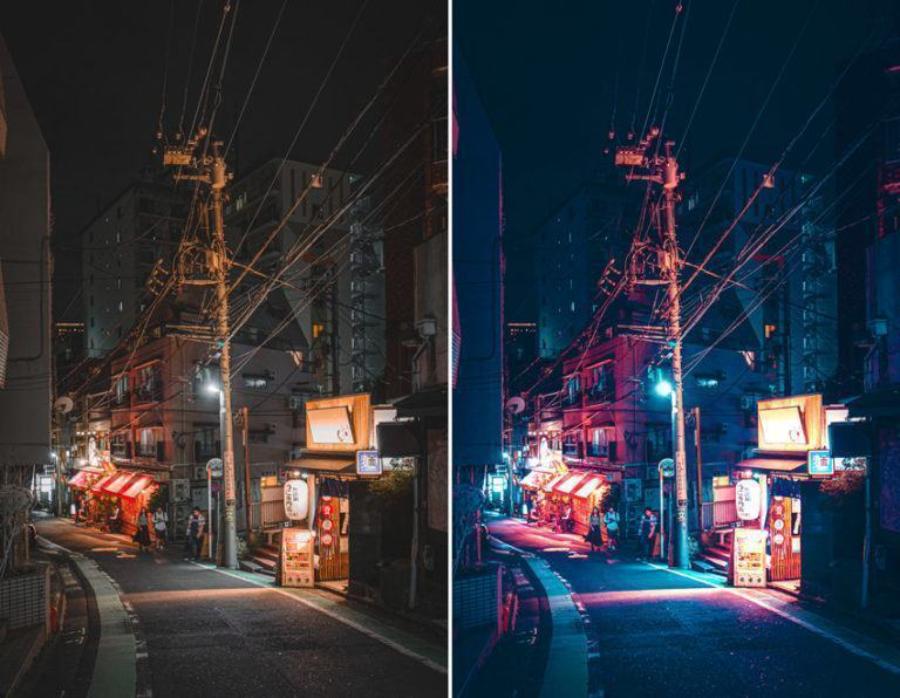
Chụp ảnh trong điều kiện ánh sáng yếu luôn là bài toán hóc búa đối với cả những người mới bắt đầu lẫn các tay máy chuyên nghiệp. Những bức ảnh đêm thường mang trong mình vẻ đẹp huyền ảo, lung linh nhưng lại dễ gặp phải tình trạng thiếu sáng trầm trọng, khiến các chi tiết quan trọng bị chìm lấp trong bóng tối. Việc sử dụng Adobe Photoshop để phục hồi độ sáng không chỉ đơn thuần là tăng độ chói mà còn là quá trình cân bằng lại dải tương phản, khôi phục chi tiết vùng tối và kiểm soát độ nhiễu hạt (noise) một cách tinh tế. Làm chủ kỹ thuật kéo sáng sẽ giúp bạn biến những tấm hình tưởng chừng như hỏng trở thành những tác phẩm nghệ thuật đầy sức sống, mang lại chiều sâu và sự chuyên nghiệp cho kho ảnh cá nhân.
1. Tầm quan trọng của việc xử lý ảnh đêm bằng phần mềm chuyên dụng
Ánh sáng ban đêm thường không ổn định, dẫn đến việc máy ảnh không thể ghi lại đầy đủ thông tin màu sắc và độ sáng như mắt người cảm nhận. Chuyển đổi số trong nhiếp ảnh đã mang lại quyền năng hậu kỳ mạnh mẽ, giúp bù đắp những thiếu sót vật lý của thiết bị thu hình.
Adobe Photoshop Bản Quyền Chính Hãng
Khôi phục chi tiết vùng khuất ánh sáng
Trong những bức ảnh thiếu sáng, các chi tiết ở vùng tối (shadows) thường bị mất đi hoàn toàn nếu chỉ nhìn bằng mắt thường trên màn hình máy ảnh. Tuy nhiên, các tệp tin kỹ thuật số, đặc biệt là định dạng RAW, chứa đựng một lượng dữ liệu ẩn khổng lồ. Việc kéo sáng đúng cách trong Photoshop sẽ "khơi gợi" lại những đường nét kiến trúc, vân gỗ hay kết cấu làn da mà bạn tưởng chừng đã biến mất. Điều này tạo nên sự khác biệt giữa một bức ảnh nghiệp dư và một tấm hình có chiều sâu nghệ thuật.
Cân bằng dải tương phản động và màu sắc
Ảnh đêm thường bị ám sắc bởi các nguồn sáng nhân tạo như đèn đường màu vàng hoặc đèn neon màu xanh. Quá trình kéo sáng đồng thời cho phép bạn điều chỉnh lại nhiệt độ màu, giúp bức ảnh trở nên trung thực hoặc mang đậm ý đồ nghệ thuật hơn. Việc kiểm soát tốt dải tương phản giúp các vùng sáng (highlights) không bị cháy sáng trong khi vùng tối vẫn giữ được sự rõ nét, tạo ra một tổng thể hài hòa và thu hút thị giác người xem.
2. Sử dụng Camera Raw Filter – Bước đột phá đầu tiên cho ảnh thiếu sáng
Camera Raw Filter là công cụ mạnh mẽ và trực quan nhất để bắt đầu quy trình kéo sáng cho bất kỳ bức ảnh đêm nào, cho dù đó là tệp JPEG hay RAW.
Điều chỉnh thanh trượt Exposure và Shadows thông minh
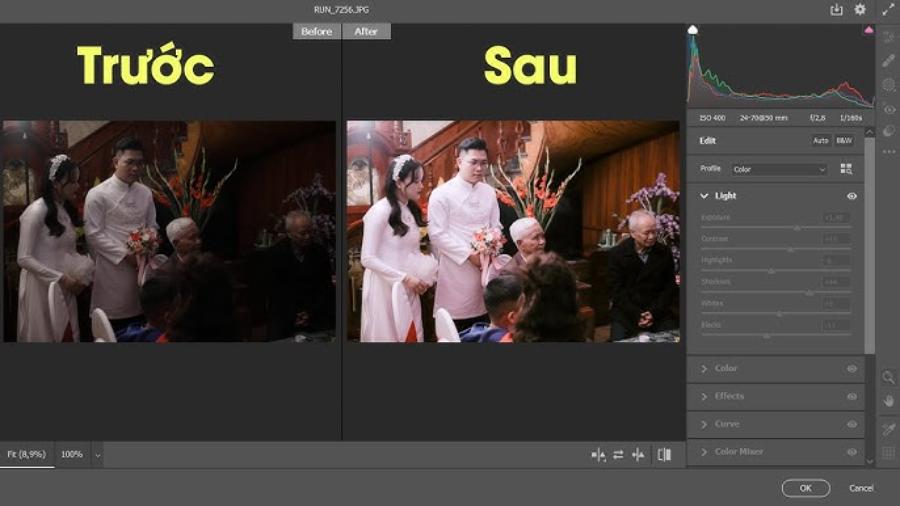
Thay vì tăng toàn bộ độ sáng của bức ảnh, bạn nên tập trung vào thanh trượt Exposure để nâng độ sáng tổng thể lên một mức vừa phải. Sau đó, hãy tận dụng thanh Shadows và Blacks. Việc đẩy thanh Shadows lên cao sẽ giúp làm sáng những vùng tối nhất mà không gây ảnh hưởng quá nhiều đến những vùng đã đủ sáng. Cách tiếp cận này giúp bảo vệ các chi tiết ở vùng sáng, tránh tình trạng bức ảnh bị bạc màu hoặc mất đi độ tương phản tự nhiên của ban đêm.
Kiểm soát độ nhiễu hạt với tính năng Denoise AI
Hệ quả tất yếu của việc kéo sáng ảnh đêm là sự xuất hiện của các hạt nhiễu (noise) li ti làm giảm độ sắc nét. Trong các phiên bản Photoshop hiện đại, tính năng khử nhiễu bằng trí tuệ nhân tạo (Denoise AI) trong bảng điều khiển Camera Raw đã trở thành "vũ khí" tối thượng. Công cụ này có khả năng phân tích các điểm ảnh và loại bỏ nhiễu một cách thông minh mà vẫn giữ lại được các chi tiết cạnh sắc nét. Việc khử nhiễu trước khi thực hiện các bước chỉnh sửa màu sắc sâu hơn sẽ giúp bức ảnh trông sạch sẽ và chuyên nghiệp hơn rất nhiều.
3. Kỹ thuật dùng Curves và Levels để kiểm soát ánh sáng chính xác
Nếu Camera Raw mang tính chất điều chỉnh tổng quát, thì Curves và Levels cho phép bạn can thiệp vào từng dải sắc độ cụ thể của bức ảnh một cách thủ công và chính xác tuyệt đối.
Làm chủ biểu đồ Histogram với Adjustment Levels
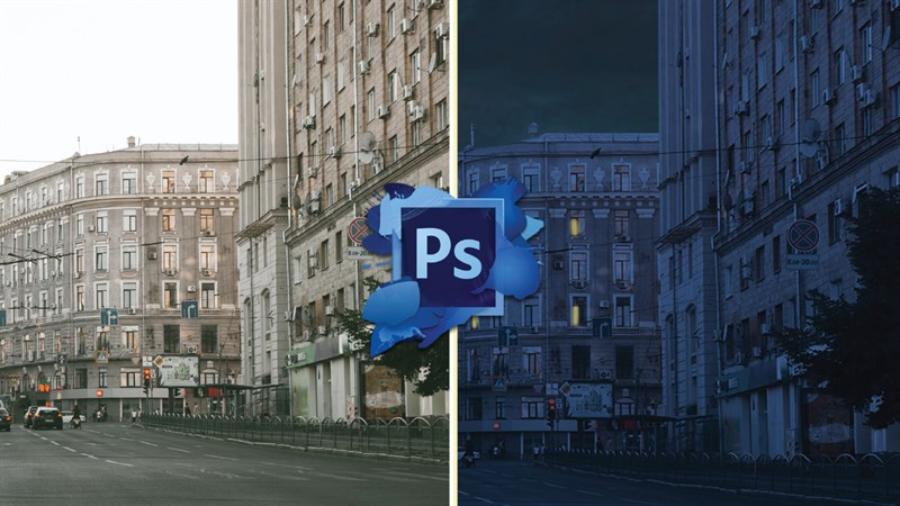
Công cụ Levels (Ctrl + L) giúp bạn quan sát biểu đồ phân bổ ánh sáng của bức ảnh. Đối với ảnh đêm, biểu đồ thường lệch hẳn về phía bên trái (vùng tối). Bạn có thể kéo điểm trắng (White point) về phía bên trái để tăng độ sáng cho các vùng trung tính và vùng sáng nhất. Thao tác này giúp bức ảnh "sáng" lên một cách rõ rệt nhưng vẫn giữ được độ sâu cần thiết của bóng đêm. Đây là kỹ thuật cơ bản nhưng mang lại hiệu quả tức thì cho những bức ảnh bị thiếu sáng nhẹ.
Tạo độ tương phản nghệ thuật với Curves
Curves (Ctrl + M) là công cụ nâng cao hơn, cho phép bạn tạo ra các điểm nút trên một đường thẳng để điều chỉnh ánh sáng. Bằng cách tạo một đường cong hình chữ S nhẹ, bạn có thể vừa kéo sáng vùng trung tâm (Midtones) vừa giữ cho vùng tối không bị bạc. Đối với ảnh đêm, việc nâng phần cuối của đường cong lên một chút có thể tạo ra hiệu ứng "matte" thời thượng, khiến bức ảnh mang hơi hướng điện ảnh và có phần hoài cổ.
4. Sức mạnh của các chế độ hòa trộn (Blend Modes) trong việc kích sáng
Một cách kéo sáng cực kỳ đơn giản và nhanh chóng mà không cần can thiệp quá sâu vào các thông số kỹ thuật là sử dụng các chế độ hòa trộn của Layer.
Nhân đôi Layer và sử dụng chế độ Screen
Đây là mẹo nhỏ mà các chuyên gia thường dùng để cứu những bức ảnh quá tối. Bạn chỉ cần nhấn Ctrl + J để nhân đôi Layer hiện tại, sau đó thay đổi chế độ hòa trộn từ "Normal" sang "Screen". Chế độ Screen sẽ lọc bỏ các điểm ảnh tối và làm sáng toàn bộ bức ảnh một cách tự nhiên. Nếu bức ảnh vẫn còn tối, bạn có thể tiếp tục nhân đôi Layer Screen thêm một lần nữa. Để kiểm soát cường độ sáng, bạn chỉ cần điều chỉnh thanh Opacity của Layer đó cho đến khi đạt được kết quả ưng ý.
Kết hợp với Layer Mask để sáng cục bộ
Đôi khi, bạn chỉ muốn kéo sáng cho chủ thể chính thay vì toàn bộ bối cảnh. Sau khi áp dụng chế độ Screen hoặc Curves, hãy thêm một Layer Mask màu đen (nhấn Alt + click vào biểu tượng Mask). Sau đó, dùng công cụ Brush (phím tắt B) với màu trắng để tô lên những vùng bạn muốn làm sáng. Kỹ thuật này giúp ánh sáng tập trung đúng mục tiêu, tạo ra sự dẫn dắt thị giác mạnh mẽ và tránh làm sáng những vùng không cần thiết, giúp bức ảnh đêm vẫn giữ được không khí huyền bí.
5. Xử lý màu sắc sau khi kéo sáng để bức ảnh đêm trở nên lung linh
Khi ánh sáng được nâng lên, các sắc độ màu sắc thường bị nhạt đi hoặc xuất hiện các tông màu không mong muốn. Việc cân chỉnh màu là bước hoàn thiện không thể thiếu.
Tăng cường độ rực rỡ với Vibrance và Saturation
Ảnh đêm sau khi kéo sáng thường cần thêm một chút "nhiệt" để trông sống động hơn. Công cụ Vibrance là lựa chọn an toàn vì nó tăng độ rực rỡ cho những màu sắc còn nhạt mà không làm cháy các màu đã đủ đậm. Đối với những bức ảnh có nhiều đèn phố, việc tăng nhẹ Saturation ở kênh màu vàng và cam sẽ giúp không gian trở nên ấm cúng và lung linh hơn, bù đắp cho sự lạnh lẽo của bóng tối.
Cân bằng trắng (White Balance) để tạo cảm xúc
Nhiệt độ màu quyết định linh hồn của bức ảnh đêm. Nếu bạn muốn một cảm giác đô thị hiện đại, hãy kéo thanh nhiệt độ về phía tông xanh (Blue). Nếu muốn sự lãng mạn, hoài niệm, tông vàng ấm sẽ là lựa chọn phù hợp. Việc kéo sáng thường làm lộ rõ những sai lệch về cân bằng trắng, vì vậy hãy sử dụng công cụ Eyedropper trong Camera Raw để chọn một điểm xám trung tính, từ đó phần mềm sẽ tự động đưa màu sắc về trạng thái cân bằng nhất.
6. Bí quyết hạn chế nhiễu hạt khi kéo sáng ảnh đêm cực độ
Trong những trường hợp bức ảnh bị thiếu sáng quá nặng, việc kéo sáng sẽ làm lộ ra lượng nhiễu hạt khổng lồ (Digital Noise). Cần có những chiến thuật thông minh để giảm thiểu hiện tượng này.
Sử dụng kỹ thuật Luminosity Mask
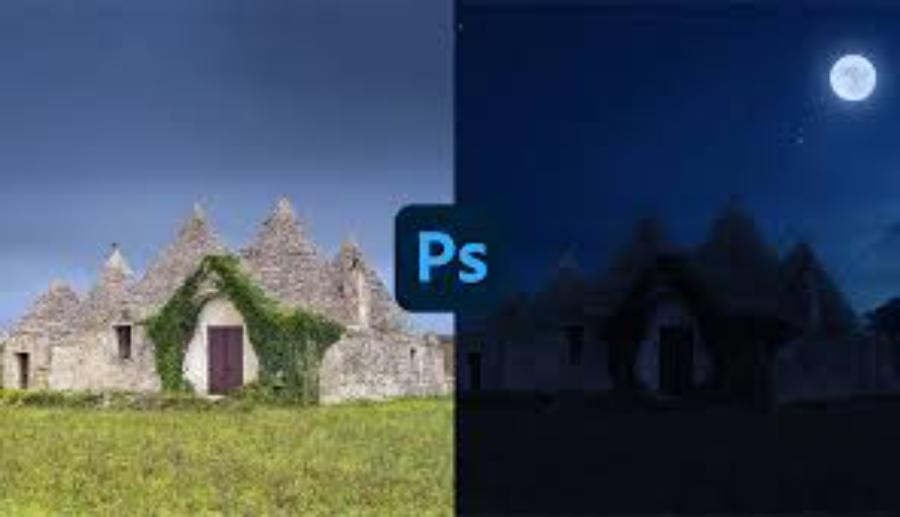
Luminosity Mask là một kỹ thuật nâng cao giúp bạn tạo vùng chọn dựa trên độ sáng của điểm ảnh. Bằng cách này, bạn chỉ tác động kéo sáng vào những vùng thực sự tối mà không làm cháy những vùng đã sáng. Việc cô lập vùng tác động giúp giảm thiểu sự xuất hiện của nhiễu trên toàn bộ khung hình, giữ cho những vùng quan trọng nhất của bức ảnh luôn mịn màng và rõ nét.
Tận dụng Plugin hỗ trợ khử nhiễu chuyên sâu
Ngoài các công cụ mặc định của Photoshop, các Plugin bên thứ ba như Topaz Photo AI hay DxO PureRAW cung cấp những thuật toán khử nhiễu vượt trội. Những công cụ này có khả năng tái tạo lại các chi tiết bị mất do nhiễu hạt trong quá trình kéo sáng, giúp bạn có thể cứu được cả những bức ảnh chụp ở mức ISO cực cao. Việc tích hợp các công cụ này vào quy trình làm việc sẽ giúp bạn tự tin hơn khi xử lý những tệp tin khó.
7. Tối ưu hóa độ sắc nét sau khi kéo sáng
Ảnh đêm sau khi được kéo sáng và khử nhiễu thường có xu hướng bị mềm (soft) hoặc mờ nhòe nhẹ. Bước cuối cùng là lấy lại độ sắc nét cho các đường nét.
Sử dụng bộ lọc High Pass
Kỹ thuật High Pass là cách tạo độ sắc nét tự nhiên nhất mà không gây ra hiện tượng viền trắng (halos). Bạn tạo một Layer gộp (Ctrl + Shift + Alt + E), vào Filter > Other > High Pass, chọn thông số sao cho các đường nét hiện lên rõ ràng trên nền xám. Sau đó, đổi chế độ hòa trộn sang Overlay hoặc Soft Light. Cách làm này sẽ nhấn mạnh vào các chi tiết cạnh, giúp bức ảnh đêm trở nên đanh và rõ ràng hơn, mang lại cảm giác ảnh được chụp bằng những thiết bị cao cấp.
Tăng nét cục bộ bằng công cụ Sharpen Tool
Thay vì tăng nét toàn bộ, bạn có thể dùng công cụ Sharpen với cường độ thấp để tô điểm lên những vị trí quan trọng như đôi mắt của nhân vật, các chữ cái trên biển hiệu hoặc vân kiến trúc. Sự tập trung vào chi tiết nhỏ này tạo ra hiệu ứng đánh lừa thị giác, khiến người xem cảm thấy bức ảnh rất sắc nét dù tổng thể đã qua quá trình xử lý kéo sáng phức tạp.
8. Những lưu ý sống còn để bức ảnh đêm trông tự nhiên
Sự khác biệt giữa một người thợ chỉnh ảnh và một nghệ sĩ nằm ở khả năng kiểm soát độ "vừa đủ". Kéo sáng quá tay sẽ làm bức ảnh mất đi cái hồn của ban đêm.
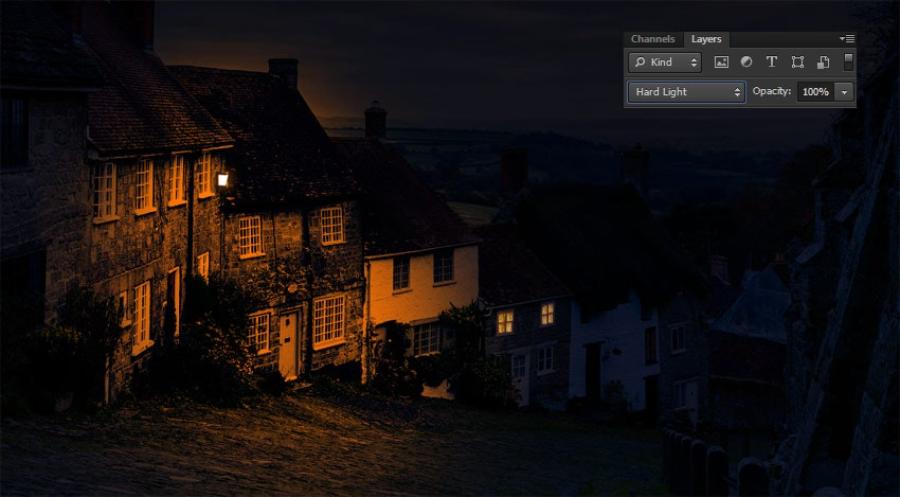
Giữ lại những vùng đen sâu (True Blacks)
Một bức ảnh đêm chuẩn không nhất thiết phải sáng rõ như ban ngày. Việc giữ lại một vài vùng đen hoàn toàn (True Blacks) giúp tạo ra sự tương phản và chiều sâu. Nếu bạn kéo sáng đến mức không còn vùng tối nào, bức ảnh sẽ trông bẹt và thiếu sức sống. Hãy để bóng tối làm nền cho ánh sáng tỏa sáng, đó mới là quy luật thẩm mỹ tự nhiên của nhiếp ảnh đêm.
Chú ý đến nguồn sáng trực tiếp
Khi kéo sáng, các nguồn sáng như bóng đèn, bảng hiệu LED thường bị "cháy" trắng. Bạn cần sử dụng công cụ Brush để giảm sáng (Burn) tại những vị trí này, giữ lại các chi tiết bên trong bóng đèn hoặc nội dung trên bảng hiệu. Việc duy trì chi tiết ở cả vùng tối nhất và vùng sáng nhất là thước đo cho một bức ảnh hậu kỳ thành công.
9. Kỹ thuật xử lý ánh sáng ảo diệu với hiệu ứng Glow và Bloom
Trong nhiếp ảnh ban đêm, các nguồn sáng như đèn đường, biển quảng cáo hay ánh đèn xe thường có xu hướng tỏa ra một vầng hào quang nhẹ. Việc tái tạo hiệu ứng này không chỉ giúp bức ảnh trông lung linh hơn mà còn che đi những khuyết điểm do việc kéo sáng quá mức gây ra.
Tạo vầng sáng xung quanh nguồn đèn
Sau khi đã kéo sáng tổng thể, bạn có thể tạo một Layer mới và sử dụng công cụ Brush với độ mềm (Hardness) bằng 0. Chọn màu sắc tương đồng với ánh đèn (thường là vàng ấm hoặc xanh dịu), sau đó chấm nhẹ lên vị trí nguồn sáng. Thay đổi chế độ hòa trộn của Layer này sang Screen hoặc Linear Dodge (Add) và giảm Opacity xuống mức vừa phải. Thao tác này tạo ra một hiệu ứng "Bloom" tự nhiên, khiến ánh sáng trông như đang xuyên qua lớp không khí đêm mờ ảo, mang lại cảm giác huyền bí cho bức ảnh.
Sử dụng dải sáng (Light Trails) để tăng tính chuyển động
Nếu bức ảnh đêm của bạn có sự xuất hiện của xe cộ nhưng không đủ thời gian phơi sáng để tạo ra các dải đèn dài, bạn có thể thực hiện thủ công bằng công cụ Pen Tool. Vẽ những đường cong mềm mại theo quỹ đạo của xe, sau đó sử dụng lệnh Stroke Path với một đầu Brush nhỏ, sáng màu. Kết hợp với hiệu ứng Outer Glow trong Layer Style, bạn sẽ tạo ra những dải sáng rực rỡ, giúp bức ảnh đêm trở nên năng động và tràn đầy sức sống hơn rất nhiều.
10. Cân bằng trắng cục bộ và phân tách tông màu (Split Toning)
Một trong những vấn đề lớn nhất sau khi kéo sáng ảnh đêm là sự hỗn loạn của các nguồn sáng có nhiệt độ màu khác nhau. Việc xử lý màu sắc đồng nhất trên toàn bộ bức ảnh đôi khi không mang lại hiệu quả thẩm mỹ cao nhất.
Áp dụng kỹ thuật Split Toning cho vùng sáng và tối
Split Toning là kỹ thuật áp dụng một tông màu cho vùng sáng (Highlights) và một tông màu đối lập cho vùng tối (Shadows). Với ảnh đêm, một công thức kinh điển là áp dụng tông xanh lạnh (Teal) cho vùng tối và tông cam ấm (Orange) cho vùng sáng. Sự đối lập này tạo ra một bảng phối màu "Cinematic" cực kỳ nịnh mắt, giúp các chi tiết vừa kéo sáng trở nên có chiều sâu và tách biệt rõ rệt khỏi phông nền. Bạn có thể dễ dàng thực hiện điều này trong bảng Color Grading của Camera Raw Filter.
Khử ám màu tại các vùng chi tiết quan trọng
Khi kéo sáng, những vùng như làn da người mẫu thường dễ bị ám sắc xanh hoặc vàng từ đèn đường. Bạn hãy sử dụng Adjustment Layer Hue/Saturation, chọn kênh màu đang bị ám và giảm Saturation xuống, hoặc sử dụng mặt nạ (Mask) để chỉ áp dụng thay đổi lên vùng da. Việc giữ cho tông màu da tự nhiên trong một bối cảnh ánh sáng đêm rực rỡ là chìa khóa để tạo nên một bức ảnh hậu kỳ đẳng cấp và chân thực.
Tăng cường hiệu ứng phản chiếu ánh sáng (Reflections)
Bạn có thể chọn vùng mặt đường, nhân đôi và lật ngược đối tượng phía trên xuống. Sử dụng bộ lọc Motion Blur theo chiều dọc và thay đổi chế độ hòa trộn sang Soft Light hoặc Screen. Tiếp tục giảm Opacity và dùng mặt nạ để xóa bớt những phần không cần thiết. Kỹ thuật này biến một con phố khô khan trở nên lãng mạn hơn, đồng thời giúp nhân đôi lượng ánh sáng trong khung hình mà không làm bức ảnh bị nhiễu hạt.
Adobe Photoshop Bản Quyền Chính Hãng
11. Kết luận
Cách kéo sáng cho ảnh đêm trong Photoshop thực chất là một nghệ thuật phối hợp giữa kỹ thuật làm chủ công cụ và nhãn quan thẩm mỹ. Từ việc nâng sáng cơ bản bằng Camera Raw, sử dụng các chế độ hòa trộn thông minh cho đến việc kiểm soát nhiễu hạt và tăng cường độ sắc nét, mỗi bước đi đều góp phần tạo nên một tác phẩm hoàn hảo từ một tệp tin thiếu sót. Hãy nhớ rằng Photoshop chỉ là công cụ để hiện thực hóa tầm nhìn của bạn; sự tinh tế và kiên nhẫn trong quá trình chỉnh sửa mới chính là chìa khóa để tạo nên những bức ảnh đêm lung linh, chân thực và đầy cảm xúc. Hy vọng với những chia sẻ trên, bạn sẽ không còn lo ngại trước những khung hình thiếu sáng và sẵn sàng biến bóng tối thành chất liệu cho những sáng tạo tuyệt vời.
Công Ty TNHH Phần Mềm SADESIGN
Mã số thuế: 0110083217























Sản phẩm nổi bật

Nâng Cấp Tài Khoản ChatGPT 4.0 Plus
199,000

Nâng cấp Google One chính chủ Giá Siêu Rẻ
259,000

Adobe Photoshop Bản Quyền Chính Hãng
899,000

Canva Pro Chính Hãng Giá Rẻ
199,000

Nâng cấp Tài khoản Zoom Pro Chính Chủ Giá Rẻ
199,000

Tài khoản CapCut Pro bản quyền chính hãng
399,000

One Drive 1TB + Office 365
399,000

Nâng Cấp YouTube Premium Chính Chủ
199,000
Sản Phẩm Bán Chạy
Tài khoản CapCut Pro bản quyền chính hãng
399,000 VNĐ
Nâng Cấp Tài khoản Freepik Premium
599,900 VNĐ
Nâng cấp Canva Pro giá rẻ
199,000 VNĐ
Google One chính chủ Giá Siêu Hời
259,000 VNĐ
Tài khoản Zoom Pro Chính Chủ Giá Rẻ
199,000 VNĐ
Key Windows 10/11 Pro bản quyền
599,000 VNĐ
Nâng cấp Duolingo Super
299,000 VNĐ
Trọn Bộ Autodesk All App Giá Rẻ
1,499,000 VNĐ
Nâng cấp Google One chính chủ Giá Siêu Rẻ
259,000 VNĐ
Nâng cấp tài khoản Gemini Advanced
99,000 VNĐ
Nâng cấp Office 365 Chính Hãng
399,000 VNĐ
Nâng cấp Coursera PLus chính chủ
399,000 VNĐ
Nâng cấp tài khoản Quizizz Super chính chủ
799,000 VNĐ
Nâng Cấp Tài Khoản Netflix Giá Rẻ
359,000 VNĐ
Tài Khoản ChatGPT Plus (GPT-4)
199,000 VNĐ
Nâng cấp tài khoản Capture One chính hãng
350,000 VNĐ
Adobe Photoshop Bản Quyền Full App Giá Rẻ
899,000 VNĐ
YouTube Premium Nâng cấp TK Chính Chủ
199,000 VNĐ