Đăng nhập/Đăng ký




Sản Phẩm Bán Chạy

Tài khoản CapCut Pro bản quyền chính hãng
399,000 VNĐ

Nâng cấp tài khoản Capture One chính hãng
350,000 VNĐ

Nâng Cấp Tài khoản Freepik Premium
599,900 VNĐ

Nâng cấp Canva Pro giá rẻ
199,000 VNĐ

Key Windows 10/11 Pro bản quyền
599,000 VNĐ

Nâng Cấp Tài Khoản Netflix Giá Rẻ
359,000 VNĐ

Trọn Bộ Autodesk All App Giá Rẻ
1,499,000 VNĐ

Nâng cấp Office 365 Chính Hãng
399,000 VNĐ

Adobe Photoshop Bản Quyền Full App Giá Rẻ
899,000 VNĐ

Nâng cấp tài khoản Gemini Advanced
99,000 VNĐ

Google One chính chủ Giá Siêu Hời
259,000 VNĐ

Nâng cấp Google One chính chủ Giá Siêu Rẻ
259,000 VNĐ

Tài Khoản ChatGPT Plus (GPT-4)
199,000 VNĐ

Tài khoản Zoom Pro Chính Chủ Giá Rẻ
199,000 VNĐ

Nâng cấp Coursera PLus chính chủ
399,000 VNĐ

Nâng cấp Duolingo Super
299,000 VNĐ

YouTube Premium Nâng cấp TK Chính Chủ
199,000 VNĐ

Nâng cấp tài khoản Quizizz Super chính chủ
799,000 VNĐ
Các Loại Laptop Tốt Cho Làm Đồ Họa Photoshop: Cẩm Nang Chọn Máy Chuẩn Màu Và Hiệu Năng Cao
Tổng hợp danh sách các loại laptop tốt nhất cho làm đồ họa Photoshop năm 2026. Hướng dẫn chọn cấu hình máy tính chuẩn màu, hiệu năng mạnh mẽ dành riêng cho Designer và Photographer chuyên nghiệp.
Nội dung
- 1. Những tiêu chí phần cứng then chốt khi chọn laptop làm Photoshop
- Màn hình và độ phủ màu – Yếu tố sống còn
- Vi xử lý (CPU) và sức mạnh tính toán AI
- Bộ nhớ RAM và ổ cứng SSD tốc độ cao
- 2. Top các dòng laptop làm Photoshop dẫn đầu xu hướng 2026
- Apple MacBook Pro Series – Tiêu chuẩn vàng của giới Designer
- Dell XPS và Precision – Sự sang trọng kết hợp sức mạnh Windows
- ASUS ProArt và Vivobook Pro OLED – Lựa chọn tối ưu về chi phí
- 3. Các dòng laptop Gaming làm đồ họa – Giải pháp "2 trong 1" hiệu quả
- Lenovo Legion và LOQ – Sự cân bằng hoàn hảo
- Acer Nitro V và Predator Helios – Hiệu suất bền bỉ
- 4. Lưu ý về card đồ họa khi sử dụng Photoshop
- Card đồ họa rời và lợi thế xử lý AI
- Lựa chọn card đồ họa tích hợp mạnh mẽ trên các dòng Ultrabook
- 5. Lựa chọn laptop theo từng phân khúc nhu cầu Photoshop chuyên biệt
- Laptop cho nhiếp ảnh gia và chỉnh sửa ảnh chân dung (Retoucher)
- Laptop cho thiết kế giao diện (UI/UX) và đồ họa 2D phẳng
- Laptop cho thiết kế Digital Painting và minh họa (Illustration)
- 6. Những sai lầm thường gặp khi chọn laptop làm đồ họa
- Coi nhẹ hệ thống tản nhiệt
- Chỉ quan tâm đến độ phân giải 4K
- 7. Phụ kiện không thể thiếu để nâng tầm trải nghiệm Photoshop trên Laptop
- Màn hình rời chuyên đồ họa (External Monitor)
- Bảng vẽ điện tử (Graphics Tablet)
- 8. Bảo trì và tối ưu hóa phần mềm cho laptop đồ họa
- 9. Tối ưu hóa cài đặt Photoshop để khai thác tối đa sức mạnh Laptop
- Thiết lập hiệu suất (Performance Preference) chuẩn xác
- Quản lý bộ nhớ đệm và Scratch Disks
- 10. Kết luận
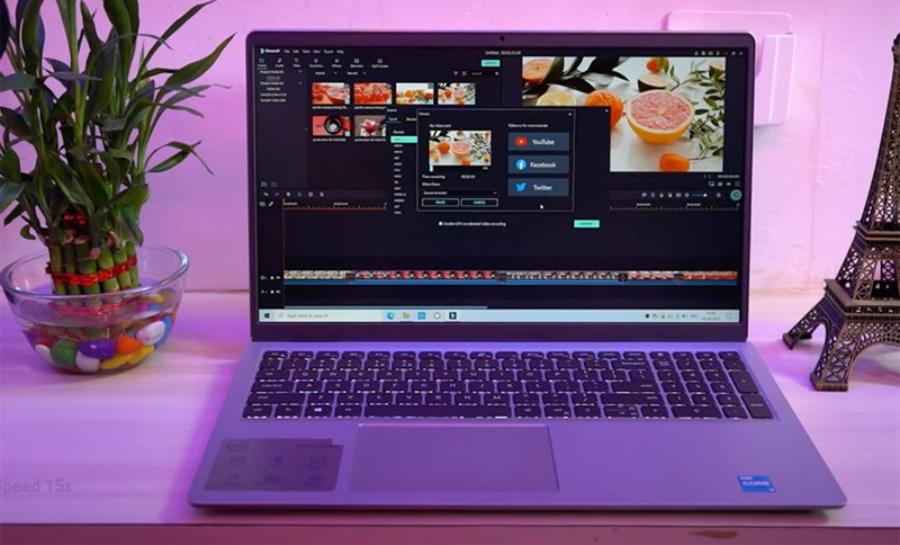
Lựa chọn một chiếc laptop phục vụ cho công việc thiết kế đồ họa, đặc biệt là phần mềm Adobe Photoshop, đòi hỏi người dùng phải có cái nhìn khắt khe hơn so với các dòng máy văn phòng thông thường. Photoshop không chỉ là một trình chỉnh sửa ảnh đơn giản mà đã tiến hóa thành một hệ sinh thái tích hợp trí tuệ nhân tạo (AI) cực kỳ nặng nề với các tính năng như Generative Fill hay Neural Filters. Một chiếc laptop lý tưởng cần phải đảm bảo được độ chính xác tuyệt đối về màu sắc để thành phẩm khi in ấn không bị sai lệch, đồng thời sở hữu một cấu hình đủ "khủng" để xử lý hàng chục lớp layer chồng chéo mà không xảy ra hiện tượng giật lag. Việc đầu tư đúng mức vào công cụ làm việc ngay từ đầu chính là cách để các Designer tối ưu hóa quy trình sáng tạo và nâng cao giá trị sản phẩm của mình trong kỷ nguyên số.
1. Những tiêu chí phần cứng then chốt khi chọn laptop làm Photoshop
Trước khi đi sâu vào danh sách các model cụ thể, việc thấu hiểu các thông số kỹ thuật sẽ giúp bạn tự tin đưa ra quyết định dựa trên nhu cầu thực tế của bản thân.
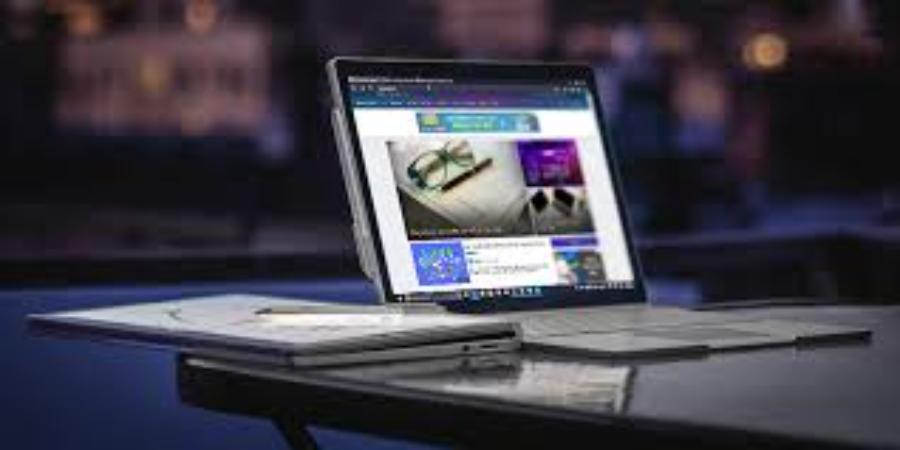
Adobe Photoshop Bản Quyền Chính Hãng
Màn hình và độ phủ màu – Yếu tố sống còn
Đối với một người làm đồ họa, màn hình chính là "cửa sổ tâm hồn" của mọi tác phẩm. Bạn không thể chỉnh sửa màu sắc chính xác nếu màn hình hiển thị sai lệch. Một chiếc laptop tốt cho Photoshop phải đạt độ phủ màu tối thiểu 100% sRGB. Đối với những dự án chuyên nghiệp phục vụ in ấn cao cấp, các dòng máy hỗ trợ 100% Adobe RGB hoặc DCI-P3 sẽ là lựa chọn ưu tiên. Ngoài ra, công nghệ tấm nền IPS hoặc OLED với độ sáng trên 400 nits sẽ giúp bạn làm việc tốt trong nhiều điều kiện ánh sáng khác nhau mà không bị lóa hay biến đổi màu sắc theo góc nhìn.
Vi xử lý (CPU) và sức mạnh tính toán AI
Photoshop là phần mềm ưu tiên tốc độ xử lý đơn nhân. Trong năm 2026, những dòng chip tích hợp nhân NPU (Neural Processing Unit) như Intel Core Ultra hoặc AMD Ryzen AI đang trở thành tiêu chuẩn mới. Những vi xử lý này không chỉ giúp chạy mượt các bộ lọc nặng mà còn tăng tốc đáng kể các tính năng AI của Adobe. Mức cấu hình tối thiểu khuyến nghị là Intel Core i5 hoặc Ryzen 5 dòng H (hiệu năng cao) thế hệ mới nhất, nhưng để làm việc lâu dài với các file tệp RAW nặng, Core i7 hoặc Ryzen 7 sẽ mang lại trải nghiệm ổn định hơn.
Bộ nhớ RAM và ổ cứng SSD tốc độ cao
RAM là không gian để Photoshop "thở". Với sự phát triển của các phiên bản phần mềm mới, 8GB RAM đã không còn đủ để duy trì hiệu suất ổn định. 16GB RAM là mức tối thiểu để bạn có thể vừa mở Photoshop, vừa bật hàng chục tab trình duyệt tìm tư liệu. Nếu có điều kiện, hãy nâng cấp lên 32GB để đảm bảo máy không bao giờ rơi vào tình trạng "đứng hình". Bên cạnh đó, ổ cứng SSD NVMe là điều kiện bắt buộc để khởi động phần mềm trong vài giây và truy xuất dữ liệu nhanh chóng.
2. Top các dòng laptop làm Photoshop dẫn đầu xu hướng 2026
Thị trường laptop hiện nay đã phân hóa rõ rệt thành các dòng máy chuyên biệt dành cho giới sáng tạo nội dung với những đặc trưng riêng về thiết kế và hệ điều hành.
Apple MacBook Pro Series – Tiêu chuẩn vàng của giới Designer
MacBook Pro với các dòng chip M3, M4 Pro vẫn luôn là "người bạn đồng hành" tin cậy nhất của các nhiếp ảnh gia và thiết kế viên. Điểm mạnh lớn nhất của dòng máy này là màn hình Liquid Retina XDR với độ chính xác màu sắc gần như tuyệt đối ngay khi xuất xưởng. Hệ điều hành macOS được tối ưu hóa cực tốt cho các phần mềm Adobe, giúp máy hoạt động êm ái, ít tỏa nhiệt và thời lượng pin vô cùng bền bỉ. Đây là dòng máy dành cho những ai đề cao sự ổn định, tính di động và giá trị thương hiệu lâu dài.
Dell XPS và Precision – Sự sang trọng kết hợp sức mạnh Windows
Nếu bạn là fan của hệ điều hành Windows, dòng Dell XPS 14 hoặc 16 chính là đối thủ trực tiếp của MacBook. Với thiết kế viền màn hình siêu mỏng InfinityEdge và độ phân giải lên tới 4K OLED, Dell XPS mang lại trải nghiệm thị giác cực kỳ ấn tượng. Đối với những công việc đòi hỏi cường độ cao hơn như xử lý ảnh 3D phức tạp trong Photoshop, dòng máy trạm Dell Precision với card đồ họa rời chuyên dụng sẽ là lựa chọn không thể thay thế nhờ khả năng hoạt động liên tục 24/7 mà không suy giảm hiệu năng.
ASUS ProArt và Vivobook Pro OLED – Lựa chọn tối ưu về chi phí
ASUS đã tạo ra một cuộc cách mạng khi mang màn hình OLED chuẩn màu xuống các dòng máy có mức giá tiếp cận hơn. Dòng ProArt Studiobook được trang bị các công cụ hỗ trợ độc đáo như nút xoay vật lý (ASUS Dial) giúp thay đổi kích thước cọ vẽ hay điều chỉnh thông số trong Photoshop một cách cực kỳ trực quan. Trong khi đó, Vivobook Pro OLED lại là sự lựa chọn "ngon - bổ - rẻ" cho các bạn sinh viên hoặc freelancer mới vào nghề, cung cấp màn hình xuất sắc và cấu hình mạnh mẽ trong một thân máy trẻ trung.
3. Các dòng laptop Gaming làm đồ họa – Giải pháp "2 trong 1" hiệu quả
Nhiều người thường e ngại laptop Gaming khi làm đồ họa vì thiết kế hầm hố, nhưng thực tế đây lại là những cỗ máy có hiệu năng trên giá thành tốt nhất hiện nay.
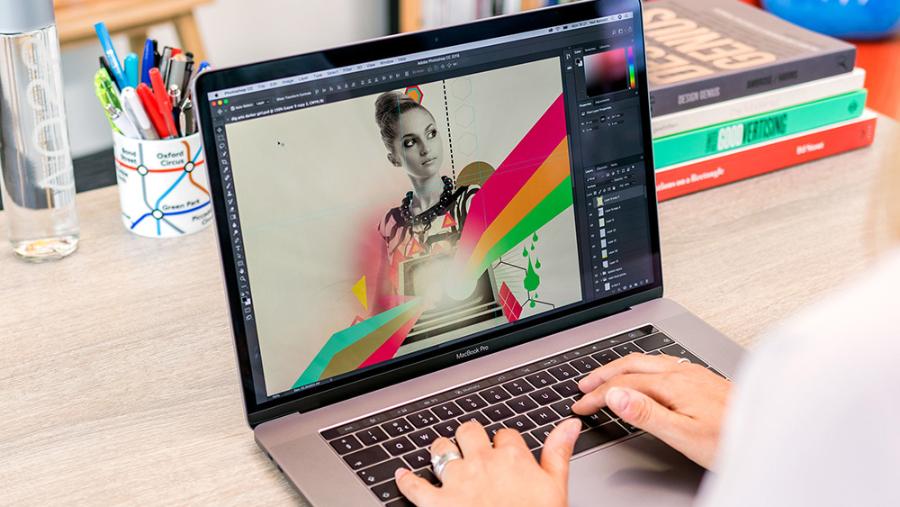
Lenovo Legion và LOQ – Sự cân bằng hoàn hảo
Dòng Lenovo Legion Pro 5 hoặc Legion 7 đang được giới Designer ưa chuộng nhờ hệ thống tản nhiệt cực tốt và màn hình có độ chuẩn màu cao (thường đạt 100% sRGB hoặc hơn). Khác với các dòng gaming khác, Legion có thiết kế lịch lãm, phù hợp để mang đi gặp khách hàng. Card đồ họa rời NVIDIA RTX 4000 series trên các dòng máy này sẽ giúp ích rất nhiều trong việc xử lý các tác vụ render hoặc dùng tính năng tăng cường độ nét bằng AI trong Photoshop.
Acer Nitro V và Predator Helios – Hiệu suất bền bỉ
Acer Nitro V 15 hoặc 16 phiên bản 2026 đã cải thiện rất nhiều về chất lượng màn hình để phục vụ cả nhu cầu chơi game lẫn làm đồ họa. Với mức giá cạnh tranh, bạn sẽ sở hữu một chiếc máy có cấu hình mạnh ngang ngửa các dòng cao cấp, giúp việc xử lý các dự án Photoshop đa lớp trở nên nhẹ nhàng. Predator Helios lại dành cho những ai cần sự bứt phá về tốc độ với hệ thống tản nhiệt độc quyền, đảm bảo máy luôn mát mẻ dù phải làm việc với các file thiết kế kích thước lớn trong thời gian dài.
4. Lưu ý về card đồ họa khi sử dụng Photoshop
Mặc dù Photoshop ưu tiên CPU, nhưng vai trò của card đồ họa (GPU) ngày càng trở nên quan trọng khi Adobe tích hợp sâu các công cụ xử lý bằng GPU.
Card đồ họa rời và lợi thế xử lý AI
Các tính năng như Select Subject, Sky Replacement hay các công cụ khử nhiễu ảnh sẽ tận dụng tối đa nhân CUDA của card NVIDIA hoặc nhân xử lý của card AMD. Một chiếc laptop có card đồ họa rời từ RTX 3050 trở lên sẽ giúp các thao tác xoay, thu phóng ảnh và áp dụng bộ lọc diễn ra mượt mà hơn hẳn so với việc chỉ sử dụng đồ họa tích hợp.
Lựa chọn card đồ họa tích hợp mạnh mẽ trên các dòng Ultrabook
Nếu bạn ưu tiên sự mỏng nhẹ, các dòng chip mới như Intel Core Ultra với đồ họa tích hợp Intel Arc cũng đã đủ sức gánh vác các tác vụ Photoshop 2D cơ bản. Tuy nhiên, hãy đảm bảo máy có dung lượng RAM lớn vì đồ họa tích hợp sẽ chiếm dụng một phần bộ nhớ hệ thống để làm bộ nhớ đệm đồ họa.
5. Lựa chọn laptop theo từng phân khúc nhu cầu Photoshop chuyên biệt
Không phải mọi người dùng Photoshop đều có nhu cầu giống nhau. Việc xác định rõ tính chất công việc sẽ giúp bạn tránh lãng phí ngân sách vào những linh kiện không cần thiết hoặc thiếu hụt hiệu năng ở những khâu quan trọng.
Laptop cho nhiếp ảnh gia và chỉnh sửa ảnh chân dung (Retoucher)
Đối với các nhiếp ảnh gia, ưu tiên số một không phải là card đồ họa rời quá mạnh mà là độ chính xác màu sắc và khả năng đọc thẻ nhớ nhanh. Những chiếc laptop có màn hình đạt chuẩn màu Delta E < 2 và hỗ trợ dải màu P3 sâu là điều kiện bắt buộc để xử lý tông màu da (skintone) một cách trung thực nhất. Ngoài ra, việc tích hợp sẵn khe cắm thẻ nhớ SD tốc độ cao (UHS-II) sẽ giúp quy trình đổ ảnh từ máy ảnh vào máy tính diễn ra tức thì, tiết kiệm thời gian đáng kể sau mỗi buổi chụp.
Laptop cho thiết kế giao diện (UI/UX) và đồ họa 2D phẳng
Công việc thiết kế UI/UX thường đòi hỏi mở nhiều phần mềm cùng lúc như Photoshop, Illustrator và các trình duyệt web để kiểm tra hiển thị. Trong trường hợp này, dung lượng RAM mới là yếu tố tiên quyết. Một chiếc laptop mỏng nhẹ nhưng sở hữu 32GB RAM sẽ hiệu quả hơn một chiếc laptop dày nặng có card đồ họa khủng nhưng chỉ có 16GB RAM. Màn hình tỷ lệ 16:10 hoặc 3:2 cũng được ưa chuộng hơn vì cung cấp không gian hiển thị chiều dọc lớn hơn, giúp Designer bao quát được giao diện thiết kế dài mà không cần cuộn trang quá nhiều.
Laptop cho thiết kế Digital Painting và minh họa (Illustration)
Các họa sĩ kỹ thuật số cần một chiếc laptop có màn hình hỗ trợ cảm ứng lực nhấn hoặc tương thích tốt với các dòng bảng vẽ điện tử. Độ trễ của màn hình (Input Lag) phải cực thấp để nét vẽ mượt mà theo từng cử động của tay. Những dòng laptop "2 trong 1" với màn hình xoay gập 360 độ kèm bút cảm ứng là sự lựa chọn linh hoạt, cho phép các họa sĩ có thể phác thảo trực tiếp lên màn hình như một tờ giấy vẽ chuyên nghiệp.
6. Những sai lầm thường gặp khi chọn laptop làm đồ họa
Nhiều người dùng thường bị thu hút bởi những con số tiếp thị hào nhoáng mà bỏ quên những chi tiết thực tế ảnh hưởng trực tiếp đến trải nghiệm làm việc lâu dài.
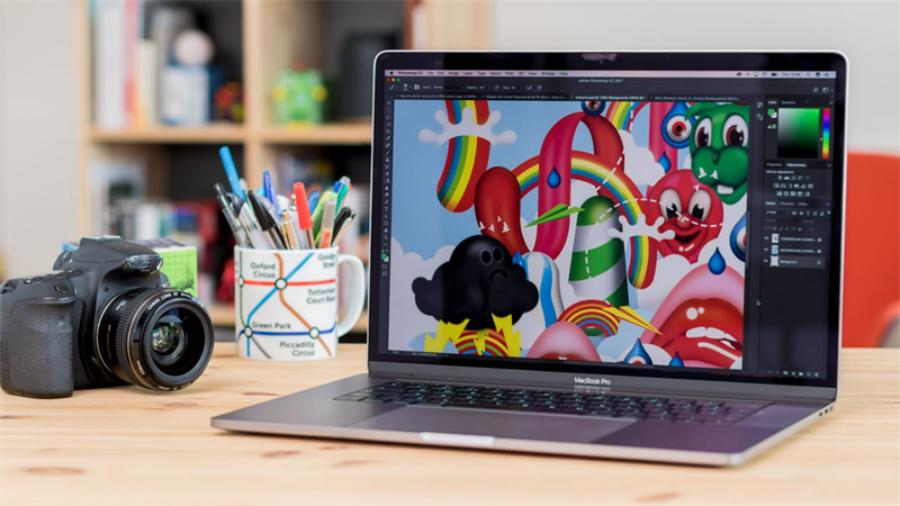
Coi nhẹ hệ thống tản nhiệt
Một chiếc laptop có cấu hình cực mạnh nhưng hệ thống tản nhiệt kém sẽ nhanh chóng bị hiện tượng "nhiệt thủ" (Thermal Throttling). Khi đó, xung nhịp của CPU và GPU sẽ tự động giảm xuống để hạ nhiệt, khiến máy chạy chậm hơn cả những dòng máy có cấu hình thấp hơn nhưng tản nhiệt tốt. Đối với Photoshop, đặc biệt là khi xử lý các file có kích thước lên tới vài GB, máy sẽ tỏa nhiệt rất lớn. Hãy ưu tiên những dòng máy có hệ thống quạt kép và ống đồng tản nhiệt lộ diện rõ ràng.
Chỉ quan tâm đến độ phân giải 4K
Độ phân giải 4K trên màn hình 14 hoặc 15 inch đôi khi là sự dư thừa và gây ngốn pin nhanh chóng. Với kích thước màn hình nhỏ, mắt người khó phân biệt được sự khác biệt giữa 2K (QHD) và 4K. Thay vì chạy theo độ phân giải cực cao, bạn nên tập trung vào độ tương phản và tấm nền màn hình. Một màn hình 2K với tấm nền Mini-LED hoặc OLED sẽ mang lại màu đen sâu và dải tương phản động tốt hơn nhiều so với một màn hình 4K sử dụng tấm nền LCD rẻ tiền.
7. Phụ kiện không thể thiếu để nâng tầm trải nghiệm Photoshop trên Laptop
Laptop dù mạnh đến đâu vẫn có những hạn chế về diện tích làm việc và độ chính xác của bàn di chuột. Các phụ kiện bổ trợ sẽ giúp bạn làm việc chuyên nghiệp hơn.
Màn hình rời chuyên đồ họa (External Monitor)
Dù màn hình laptop của bạn có tốt đến đâu, việc sở hữu một màn hình rời kích thước 27 inch hoặc 32 inch độ phân giải 4K sẽ mở rộng không gian sáng tạo đáng kể. Bạn có thể để bảng điều khiển Layer và các công cụ bên màn hình laptop, còn màn hình chính chỉ dành riêng cho việc hiển thị tác phẩm. Hãy chọn những màn hình có hỗ trợ cổng kết nối USB-C (Thunderbolt) để vừa truyền hình ảnh, vừa sạc pin cho laptop chỉ bằng một sợi cáp duy nhất.
Bảng vẽ điện tử (Graphics Tablet)
Dùng chuột để chỉnh sửa ảnh trong Photoshop giống như việc bạn cầm một hòn đá để viết chữ. Bảng vẽ điện tử với bút cảm ứng lực nhấn giúp việc cắt ghép, tô vẽ và xử lý các chi tiết nhỏ trở nên tự nhiên và chính xác hơn gấp nhiều lần. Đây là phụ kiện "bất ly thân" của mọi Retoucher và Designer chuyên nghiệp.
8. Bảo trì và tối ưu hóa phần mềm cho laptop đồ họa
Để chiếc laptop luôn hoạt động ở trạng thái tốt nhất sau một thời gian dài sử dụng, bạn cần thực hiện các bước bảo trì định kỳ.
-
Vệ sinh phần cứng: Bụi bẩn bám vào quạt tản nhiệt là nguyên nhân chính gây nóng máy và giảm hiệu năng. Hãy vệ sinh máy 6 tháng một lần.
-
Thiết lập Scratch Disk trong Photoshop: Khi RAM bị đầy, Photoshop sẽ dùng ổ cứng làm bộ nhớ tạm (Scratch Disk). Hãy đảm bảo bạn chọn ổ SSD có dung lượng trống lớn (ít nhất 50-100GB) để làm bộ nhớ tạm, giúp phần mềm không bị báo lỗi "Out of memory".
-
Cập nhật Driver đồ họa thường xuyên: NVIDIA và AMD thường xuyên ra mắt các bản cập nhật Driver tối ưu riêng cho các phần mềm Adobe (Studio Driver). Việc cập nhật này giúp tăng tính ổn định và tận dụng được các tính năng mới của Photoshop.
9. Tối ưu hóa cài đặt Photoshop để khai thác tối đa sức mạnh Laptop
Sở hữu một chiếc laptop cấu hình mạnh chỉ là điều kiện cần. Để biến cỗ máy đó thành một "con quái vật" đồ họa thực thụ, bạn cần biết cách tinh chỉnh các thông số trong phần mềm Adobe Photoshop sao cho tương thích hoàn hảo với phần cứng đang sở hữu.
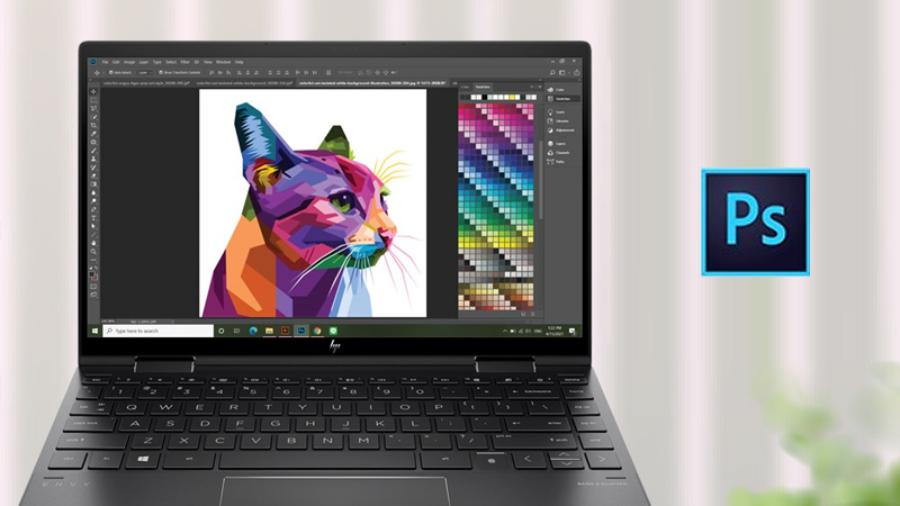
Thiết lập hiệu suất (Performance Preference) chuẩn xác
Trong bảng cài đặt của Photoshop (Ctrl + K), mục Performance là nơi quan trọng nhất. Bạn nên cho phép Photoshop sử dụng khoảng 70% đến 80% tổng dung lượng RAM của máy. Nếu bạn sở hữu card đồ họa rời (NVIDIA hoặc AMD), hãy đảm bảo mục "Use Graphics Processor" đã được tích chọn. Việc này giúp phần mềm chuyển giao các tác vụ nặng như xoay khung hình, phóng to/thu nhỏ và các bộ lọc phức tạp cho GPU xử lý, giúp CPU rảnh tay để điều hành các tiến trình hệ thống khác.
Quản lý bộ nhớ đệm và Scratch Disks
Khi làm việc với các file thiết kế có hàng trăm layer, dung lượng RAM có thể bị lấp đầy rất nhanh. Lúc này, Photoshop sẽ sử dụng ổ cứng làm bộ nhớ tạm, gọi là Scratch Disk. Để laptop hoạt động mượt mà, bạn nên chọn ổ SSD có tốc độ đọc ghi cao nhất và đảm bảo ổ đĩa đó luôn trống ít nhất 100GB. Nếu laptop của bạn có hai ổ cứng, hãy ưu tiên chọn ổ đĩa không chứa hệ điều hành làm Scratch Disk chính để tránh xung đột dữ liệu và tăng tốc độ truy xuất.
Adobe Photoshop Bản Quyền Chính Hãng
10. Kết luận
Việc lựa chọn một chiếc laptop tốt cho làm đồ họa Photoshop năm 2026 không chỉ đơn thuần là nhìn vào những con số cấu hình hào nhoáng. Đó là hành trình tìm kiếm một thiết bị có màn hình chuẩn màu nhất trong tầm giá, một bộ vi xử lý thông minh hỗ trợ tốt các tính năng AI và một thiết kế phù hợp với phong cách làm việc của bạn. Cho dù bạn chọn sự ổn định tuyệt đối của MacBook, sự linh hoạt của các dòng Windows cao cấp hay sức mạnh bùng nổ của laptop Gaming, hãy luôn ưu tiên chất lượng hiển thị của màn hình lên hàng đầu. Một công cụ tốt sẽ không thay thế được tư duy sáng tạo, nhưng nó chắc chắn sẽ là bệ phóng giúp những ý tưởng nghệ thuật của bạn được hiện thực hóa một cách hoàn hảo và chuyên nghiệp nhất.
Công Ty TNHH Phần Mềm SADESIGN
Mã số thuế: 0110083217























Sản phẩm nổi bật

Nâng Cấp Tài Khoản ChatGPT 4.0 Plus
199,000

Nâng cấp Google One chính chủ Giá Siêu Rẻ
259,000

Adobe Photoshop Bản Quyền Chính Hãng
899,000

Canva Pro Chính Hãng Giá Rẻ
199,000

Nâng cấp Tài khoản Zoom Pro Chính Chủ Giá Rẻ
199,000

Tài khoản CapCut Pro bản quyền chính hãng
399,000

One Drive 1TB + Office 365
399,000

Nâng Cấp YouTube Premium Chính Chủ
199,000
Sản Phẩm Bán Chạy
Tài khoản CapCut Pro bản quyền chính hãng
399,000 VNĐ
Nâng cấp tài khoản Capture One chính hãng
350,000 VNĐ
Nâng Cấp Tài khoản Freepik Premium
599,900 VNĐ
Nâng cấp Canva Pro giá rẻ
199,000 VNĐ
Key Windows 10/11 Pro bản quyền
599,000 VNĐ
Nâng Cấp Tài Khoản Netflix Giá Rẻ
359,000 VNĐ
Trọn Bộ Autodesk All App Giá Rẻ
1,499,000 VNĐ
Nâng cấp Office 365 Chính Hãng
399,000 VNĐ
Adobe Photoshop Bản Quyền Full App Giá Rẻ
899,000 VNĐ
Nâng cấp tài khoản Gemini Advanced
99,000 VNĐ
Google One chính chủ Giá Siêu Hời
259,000 VNĐ
Nâng cấp Google One chính chủ Giá Siêu Rẻ
259,000 VNĐ
Tài Khoản ChatGPT Plus (GPT-4)
199,000 VNĐ
Tài khoản Zoom Pro Chính Chủ Giá Rẻ
199,000 VNĐ
Nâng cấp Coursera PLus chính chủ
399,000 VNĐ
Nâng cấp Duolingo Super
299,000 VNĐ
YouTube Premium Nâng cấp TK Chính Chủ
199,000 VNĐ
Nâng cấp tài khoản Quizizz Super chính chủ
799,000 VNĐ