Đăng nhập/Đăng ký




Sản Phẩm Bán Chạy

Tài khoản CapCut Pro bản quyền chính hãng
399,000 VNĐ

Nâng cấp Duolingo Super
299,000 VNĐ

Tài khoản Zoom Pro Chính Chủ Giá Rẻ
199,000 VNĐ

YouTube Premium Nâng cấp TK Chính Chủ
199,000 VNĐ

Nâng cấp Canva Pro giá rẻ
199,000 VNĐ

Nâng cấp Office 365 Chính Hãng
399,000 VNĐ

Tài Khoản ChatGPT Plus (GPT-4)
199,000 VNĐ

Google One chính chủ Giá Siêu Hời
259,000 VNĐ

Nâng Cấp Tài khoản Freepik Premium
599,900 VNĐ

Nâng cấp tài khoản Quizizz Super chính chủ
799,000 VNĐ

Nâng Cấp Tài Khoản Netflix Giá Rẻ
359,000 VNĐ

Nâng cấp tài khoản Capture One chính hãng
350,000 VNĐ

Nâng cấp tài khoản Gemini Advanced
99,000 VNĐ

Trọn Bộ Autodesk All App Giá Rẻ
1,499,000 VNĐ

Adobe Photoshop Bản Quyền Full App Giá Rẻ
899,000 VNĐ

Nâng cấp Google One chính chủ Giá Siêu Rẻ
259,000 VNĐ

Nâng cấp Coursera PLus chính chủ
399,000 VNĐ

Key Windows 10/11 Pro bản quyền
599,000 VNĐ
Tổng Hợp Hệ Thống Phím Tắt Photoshop Toàn Tập Giúp Designer Nâng Tầm Tốc Độ Xử Lý
Tổng hợp hệ thống phím tắt Photoshop đầy đủ và chi tiết nhất dành cho Designer. Hướng dẫn sử dụng các tổ hợp phím tắt thao tác layer, công cụ vẽ, chỉnh màu và quản lý vùng chọn hiệu quả.
Nội dung
- 1. Lợi ích cốt lõi của việc sử dụng phím tắt trong quy trình thiết kế
- Tăng tốc độ xử lý và tiết kiệm thời gian lao động
- Duy trì luồng tư duy sáng tạo không gián đoạn
- 2. Nhóm phím tắt thao tác hệ thống và quản lý tệp tin
- Thao tác tạo mới và lưu trữ dự án
- Quản lý không gian hiển thị và điều hướng
- 3. Hệ thống phím tắt dành cho các công cụ vẽ và chỉnh sửa (Toolbox)
- Các công cụ tạo vùng chọn và di chuyển
- Các công cụ vẽ, tô màu và tẩy xóa
- 4. Làm chủ lớp (Layer) bằng các tổ hợp phím chuyên sâu
- Thao tác cơ bản trên bảng Layer
- Thay đổi thứ tự và chế độ hiển thị Layer
- 5. Nhóm phím tắt chỉnh sửa màu sắc và sắc độ (Adjustments)
- 6. Kỹ thuật quản lý vùng chọn nâng cao
- 7. Những phím tắt "bí mật" dành cho chuyên gia
- Khôi phục cài đặt mặc định của màu sắc
- Thao tác với Filter và lịch sử
- Làm việc với văn bản (Type Tool)
- 8. Cách cá nhân hóa phím tắt theo thói quen sử dụng
- Truy cập bảng điều khiển Keyboard Shortcuts
- Lưu ý khi thay đổi phím tắt mặc định
- 9. Mẹo ghi nhớ phím tắt nhanh chóng cho người mới
- 10. Phím tắt chuyên biệt cho bộ lọc Camera Raw Filter
- Các thao tác điều chỉnh thông số nhanh
- Quản lý cắt cúp và độ nghiêng trong Camera Raw
- 11. Làm chủ phím tắt trong các tính năng biến đổi hình ảnh (Transform)
- Thao tác biến đổi tự do (Free Transform)
- Lệnh lập lại biến đổi thần thánh
- Hệ thống phím tắt dành cho các bảng điều khiển (Panels)
- 12. Kết luận
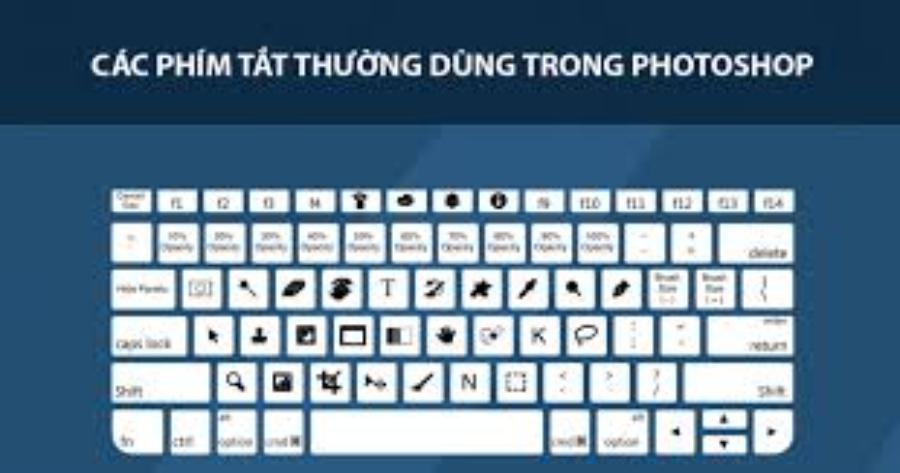
Nhiếp ảnh và thiết kế đồ họa hiện đại đòi hỏi sự kết hợp nhuần nhuyễn giữa tư duy sáng tạo và khả năng làm chủ công cụ kỹ thuật. Adobe Photoshop, với tư cách là phần mềm chỉnh sửa ảnh hàng đầu thế giới, sở hữu hàng trăm tính năng phức tạp nằm sâu trong các menu đa tầng. Việc phải di chuyển chuột liên tục để tìm kiếm công cụ không chỉ làm gián đoạn dòng chảy sáng tạo mà còn tiêu tốn một lượng thời gian khổng lồ của người nghệ sĩ. Làm chủ hệ thống phím tắt chính là chìa khóa để biến các thao tác kỹ thuật trở thành bản năng, cho phép Designer tập trung hoàn toàn vào việc hiện thực hóa ý tưởng trên từng điểm ảnh.
1. Lợi ích cốt lõi của việc sử dụng phím tắt trong quy trình thiết kế
Sử dụng phím tắt không đơn thuần là cách để trông chuyên nghiệp hơn trước mặt đồng nghiệp hay khách hàng. Đây là một chiến lược tối ưu hóa hiệu suất làm việc có cơ sở khoa học, dựa trên việc giảm tải các thao tác thừa và duy trì sự tập trung cao độ.
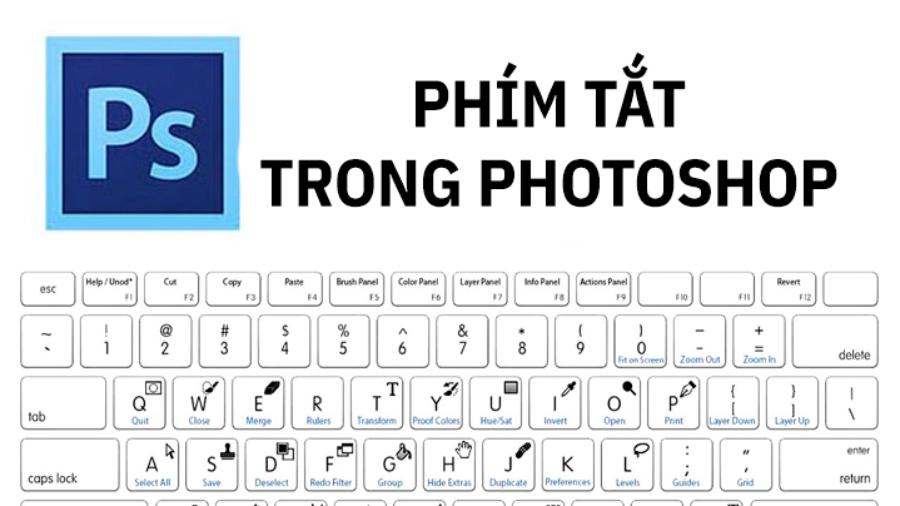
Adobe Photoshop Bản Quyền Chính Hãng
Tăng tốc độ xử lý và tiết kiệm thời gian lao động
Mỗi lần bạn di chuyển chuột từ vùng làm việc chính lên thanh Menu rồi quay lại có thể chỉ mất vài giây, nhưng khi nhân lên hàng nghìn thao tác trong một dự án lớn, con số này có thể lên tới hàng giờ đồng hồ. Việc sử dụng bàn tay trái để thực hiện các lệnh tắt trong khi bàn tay phải vẫn giữ vững vị trí trên chuột hoặc bảng vẽ (Wacom) tạo ra một sự phối hợp nhịp nhàng. Tốc độ xử lý công việc nhanh hơn giúp bạn có thêm thời gian để trau chuốt các chi tiết nghệ thuật hoặc hoàn thành dự án trước thời hạn một cách dễ dàng.
Duy trì luồng tư duy sáng tạo không gián đoạn
Sáng tạo là một trạng thái tinh thần cần sự liền mạch. Khi bạn đang tập trung vào việc tạo ra một vùng chọn phức tạp hoặc điều chỉnh độ tương phản, việc phải dừng lại để đi tìm công cụ trong các menu sẽ làm đứt gãy luồng suy nghĩ. Phím tắt cho phép bạn chuyển đổi giữa các công cụ như Brush, Eraser, hay Marquee một cách tức thời, giữ cho tâm trí luôn ở trong trạng thái "Flow" – nơi mà ý tưởng và thao tác hòa làm một.
2. Nhóm phím tắt thao tác hệ thống và quản lý tệp tin
Đây là nhóm phím tắt cơ bản nhất mà bất kỳ ai mới bắt đầu làm quen với Photoshop cũng cần phải ghi nhớ để quản lý không gian làm việc của mình.
Thao tác tạo mới và lưu trữ dự án
Hầu hết các phần mềm thiết kế đều có sự đồng nhất trong nhóm lệnh này, nhưng Photoshop có những tổ hợp phím chuyên sâu hơn để phục vụ việc xuất bản đa nền tảng.
-
Ctrl + N (Windows) / Cmd + N (Mac): Tạo một tài liệu mới. Đây là lúc bạn thiết lập các thông số về kích thước, độ phân giải (DPI) và hệ màu (RGB hay CMYK).
-
Ctrl + O / Cmd + O: Mở một tệp tin có sẵn từ máy tính.
-
Ctrl + S / Cmd + S: Lưu tệp tin hiện tại dưới định dạng mặc định .PSD.
-
Ctrl + Shift + S / Cmd + Shift + S: Lưu tệp tin dưới một tên khác hoặc định dạng khác (Save As).
-
Ctrl + Shift + Alt + S / Cmd + Shift + Opt + S: Phím tắt huyền thoại để xuất ảnh cho Web (Export for Web), giúp tối ưu hóa dung lượng mà vẫn giữ được chất lượng hiển thị.
Quản lý không gian hiển thị và điều hướng
Trong quá trình chỉnh sửa, việc phóng to để xử lý chi tiết hay thu nhỏ để quan sát tổng thể diễn ra liên tục.
-
Ctrl + "+" / Cmd + "+": Phóng to vùng làm việc.
-
Ctrl + "-" / Cmd + "-": Thu nhỏ vùng làm việc.
-
Ctrl + 0 / Cmd + 0: Đưa khung hình về kích thước vừa khít với màn hình hiển thị.
-
Spacebar (Phím cách) + Giữ chuột: Chuyển nhanh sang công cụ Hand Tool để di chuyển khung hình mà không cần đổi công cụ hiện tại.
-
Tab: Ẩn hoặc hiện tất cả các thanh công cụ và bảng điều khiển để tập trung xem ảnh ở chế độ toàn màn hình.
3. Hệ thống phím tắt dành cho các công cụ vẽ và chỉnh sửa (Toolbox)
Mỗi chữ cái trên bàn phím thường đại diện cho một công cụ cụ thể trong thanh Toolbox bên trái màn hình. Ghi nhớ những chữ cái này sẽ giúp bạn thay đổi "vũ khí" trong tích tắc.
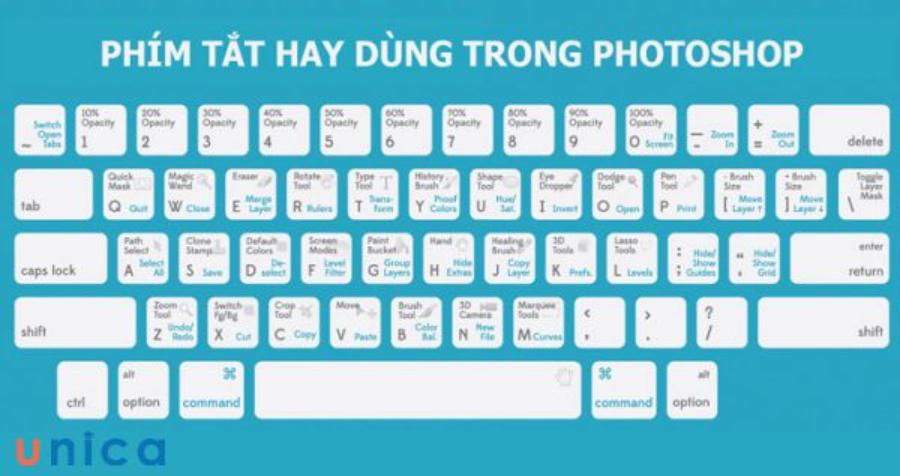
Các công cụ tạo vùng chọn và di chuyển
-
V (Move Tool): Công cụ di chuyển các layer hoặc vùng chọn.
-
M (Marquee Tool): Tạo vùng chọn hình chữ nhật hoặc hình elip.
-
L (Lasso Tool): Tạo vùng chọn tự do theo ý muốn.
-
W (Magic Wand/Quick Selection): Chọn vùng dựa trên màu sắc tương đồng một cách thông minh.
-
C (Crop Tool): Cắt cúp khung hình hoặc mở rộng không gian làm việc.
Các công cụ vẽ, tô màu và tẩy xóa
Nhóm này cực kỳ quan trọng đối với các Digital Artist và người làm hậu kỳ ảnh chân dung.
-
B (Brush Tool): Công cụ cọ vẽ, dùng để tô màu hoặc vẽ trên lớp mặt nạ.
-
E (Eraser Tool): Công cụ tẩy xóa.
-
G (Gradient/Paint Bucket): Đổ màu chuyển sắc hoặc đổ màu phẳng lên một vùng chọn.
-
I (Eyedropper Tool): Lấy mẫu màu từ một vị trí bất kỳ trên ảnh để sử dụng.
-
Shift + [ hoặc ]: Tăng hoặc giảm độ mềm (Hardness) của đầu cọ Brush một cách nhanh chóng.
-
[ hoặc ]: Tăng hoặc giảm kích thước (Size) của đầu cọ.
4. Làm chủ lớp (Layer) bằng các tổ hợp phím chuyên sâu
Layer là linh hồn của Photoshop. Quản lý Layer tốt chính là quản lý dự án tốt. Nếu không sử dụng phím tắt cho Layer, bạn sẽ thấy mình lúng túng trong một bảng điều khiển chồng chéo hàng trăm lớp.
Thao tác cơ bản trên bảng Layer
-
Ctrl + Shift + N / Cmd + Shift + N: Tạo một lớp mới kèm theo bảng thiết lập tên.
-
Ctrl + J / Cmd + J: Nhân đôi lớp hiện tại hoặc nhân đôi vùng đang chọn lên một lớp mới. Đây là phím tắt được sử dụng nhiều nhất để bảo vệ ảnh gốc.
-
Ctrl + G / Cmd + G: Nhóm các lớp đang chọn vào một Folder để quản lý gọn gàng.
-
Ctrl + Shift + G / Cmd + Shift + G: Rã nhóm các lớp.
-
Ctrl + E / Cmd + E: Gộp lớp đang chọn với lớp ngay phía dưới nó.
-
Ctrl + Shift + Alt + E / Cmd + Shift + Opt + E: Tạo một lớp mới tổng hợp từ tất cả các lớp đang hiển thị nhưng vẫn giữ nguyên các lớp thành phần phía dưới (Stamp Visible).
Thay đổi thứ tự và chế độ hiển thị Layer
-
Ctrl + [ hoặc ] / Cmd + [ hoặc ]: Di chuyển lớp hiện tại lên trên hoặc xuống dưới một bậc trong danh sách.
-
Ctrl + Shift + [ hoặc ] / Cmd + Shift + [ hoặc ]: Đưa lớp hiện tại lên trên cùng hoặc xuống dưới cùng của bảng Layer.
-
Số 1 đến 0: Thay đổi độ trong suốt (Opacity) của lớp. Ví dụ nhấn phím 5 sẽ cho Opacity 50%, nhấn 00 cho Opacity 0%.
5. Nhóm phím tắt chỉnh sửa màu sắc và sắc độ (Adjustments)
Thay vì phải vào Image > Adjustments, các tổ hợp phím tắt giúp bạn gọi ra các bảng cân chỉnh ánh sáng chỉ trong một giây.
-
Ctrl + L / Cmd + L: Mở bảng Levels để cân chỉnh vùng sáng tối và độ tương phản qua biểu đồ histogram.
-
Ctrl + M / Cmd + M: Mở bảng Curves – công cụ mạnh mẽ nhất để điều chỉnh ánh sáng và màu sắc chuyên sâu.
-
Ctrl + U / Cmd + U: Mở bảng Hue/Saturation để thay đổi màu sắc, độ rực rỡ và độ sáng của toàn bộ ảnh hoặc từng kênh màu riêng biệt.
-
Ctrl + B / Cmd + B: Mở bảng Color Balance để cân bằng màu sắc giữa các vùng Shadow, Midtones và Highlights.
-
Ctrl + Shift + U / Cmd + Shift + U: Khử màu toàn bộ ảnh (Desaturate), biến ảnh về dạng đen trắng tức thì.
6. Kỹ thuật quản lý vùng chọn nâng cao
Vùng chọn (Selection) là ranh giới để bạn can thiệp vào ảnh mà không ảnh hưởng đến các vùng khác. Các phím tắt dưới đây giúp bạn điều khiển ranh giới đó một cách linh hoạt.
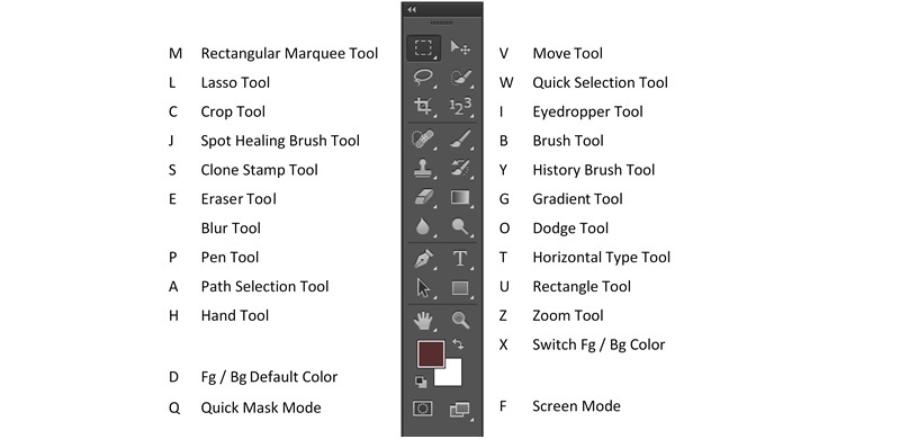
-
Ctrl + D / Cmd + D: Bỏ vùng chọn hiện tại (Deselect).
-
Ctrl + Shift + I / Cmd + Shift + I: Đảo ngược vùng chọn (Inverse). Rất hữu ích khi bạn muốn chọn đối tượng bằng cách chọn nền rồi đảo ngược lại.
-
Ctrl + Alt + R / Cmd + Opt + R: Mở tính năng Select and Mask để tinh chỉnh các vùng chọn phức tạp như tóc hay lông thú.
-
Giữ Shift khi tạo vùng chọn: Cộng thêm vùng chọn mới vào vùng chọn cũ.
-
Giữ Alt/Opt khi tạo vùng chọn: Trừ bớt vùng chọn hiện có.
7. Những phím tắt "bí mật" dành cho chuyên gia
Có những tổ hợp phím không hiển thị rõ ràng trên Menu nhưng lại mang lại hiệu quả cực kỳ bất ngờ trong quá trình làm việc.
Khôi phục cài đặt mặc định của màu sắc
-
D: Đưa màu Foreground và Background về mặc định là Đen và Trắng.
-
X: Đảo ngược vị trí giữa màu Foreground và Background. Phím này cực kỳ quan trọng khi bạn làm việc trên Layer Mask để chuyển đổi giữa việc "hiện" (màu trắng) và "ẩn" (màu đen) chi tiết.
Thao tác với Filter và lịch sử
-
Ctrl + F / Cmd + F: Áp dụng lại bộ lọc (Filter) vừa sử dụng gần nhất với đúng các thông số cũ.
-
Ctrl + Z / Cmd + Z: Hoàn tác thao tác vừa thực hiện (Undo). Trong các phiên bản Photoshop mới, bạn có thể nhấn tổ hợp này nhiều lần để quay lại nhiều bước.
-
Ctrl + Alt + Z / Cmd + Opt + Z: Quay lại các bước lịch sử (đối với các phiên bản Photoshop cũ hơn).
Làm việc với văn bản (Type Tool)
-
T: Kích hoạt công cụ viết chữ.
-
Ctrl + Enter / Cmd + Enter: Hoàn tất việc nhập văn bản và thoát khỏi chế độ soạn thảo.
-
Ctrl + Shift + L/C/R / Cmd + Shift + L/C/R: Căn lề trái, giữa hoặc phải cho đoạn văn bản một cách nhanh chóng.
8. Cách cá nhân hóa phím tắt theo thói quen sử dụng
Mặc dù Adobe đã thiết lập hệ thống phím tắt rất logic, nhưng mỗi Designer lại có những nhu cầu riêng biệt dựa trên lĩnh vực chuyên môn của mình. Photoshop cho phép bạn tự tạo ra "bản đồ" phím tắt cho riêng mình.
Truy cập bảng điều khiển Keyboard Shortcuts
Bạn có thể nhấn tổ hợp phím Ctrl + Shift + Alt + K / Cmd + Shift + Opt + K để mở bảng tùy chỉnh phím tắt. Tại đây, bạn có thể thay đổi phím tắt cho các lệnh trong Menu, các công cụ trong Toolbar hoặc ngay cả các lệnh trong bảng điều khiển Panel.
Lưu ý khi thay đổi phím tắt mặc định
Khi bắt đầu tùy chỉnh, hãy cẩn thận để không ghi đè lên những phím tắt hệ thống quan trọng. Một lời khuyên là bạn nên lưu một bản thiết lập phím tắt riêng (Preset) để có thể mang đi sử dụng ở các máy tính khác, đảm bảo sự đồng bộ trong quy trình làm việc. Việc cá nhân hóa những lệnh thường xuyên sử dụng như "Export", "Camera Raw Filter" hay "Liquify" sẽ giúp bạn tiết kiệm được thêm rất nhiều thời gian quý báu.
9. Mẹo ghi nhớ phím tắt nhanh chóng cho người mới
Đối với người mới bắt đầu, việc ghi nhớ hàng trăm tổ hợp phím có vẻ là một thử thách khó khăn. Tuy nhiên, có những phương pháp học tập giúp bạn thẩm thấu chúng một cách tự nhiên.
-
Học theo cụm công cụ: Mỗi ngày chỉ nên tập trung ghi nhớ phím tắt của một nhóm công cụ nhất định, ví dụ như nhóm tạo vùng chọn vào thứ Hai, nhóm chỉnh màu vào thứ Ba.
-
Quan sát Tooltip: Khi di chuột qua một công cụ bất kỳ trên thanh Toolbar, Photoshop sẽ hiển thị tên công cụ kèm theo phím tắt trong ngoặc đơn. Hãy tập thói quen đọc phím tắt đó trước khi bấm chuột.
-
Dán decal lên bàn phím: Bạn có thể mua các bộ decal phím tắt Photoshop để dán lên bàn phím laptop hoặc PC. Việc nhìn thấy các biểu tượng công cụ trực tiếp trên phím bấm sẽ giúp não bộ hình thành phản xạ nhanh hơn.
-
Thực hành không dùng chuột: Hãy thử thách bản thân bằng cách thực hiện một dự án nhỏ và cố gắng hạn chế tối đa việc sử dụng chuột để chọn lệnh trong Menu. Càng ép mình phải sử dụng bàn phím, bạn càng nhanh chóng làm chủ được nó.
10. Phím tắt chuyên biệt cho bộ lọc Camera Raw Filter
Camera Raw là linh hồn của việc hậu kỳ ảnh tệp RAW, nơi các nhiếp ảnh gia thực hiện những tinh chỉnh quan trọng nhất về ánh sáng và màu sắc trước khi đưa vào các bước cắt ghép phức tạp.
Các thao tác điều chỉnh thông số nhanh
Trong giao diện Camera Raw, bạn có thể sử dụng các phím tắt để di chuyển giữa các thanh trượt mà không cần dùng chuột để kéo từng nấc một.
-
P: Bật hoặc tắt chế độ xem trước (Preview) để so sánh tức thì sự khác biệt giữa ảnh gốc và ảnh sau khi chỉnh sửa.
-
Q: Kích hoạt công cụ Spot Removal để xóa bỏ các vết bẩn hoặc chi tiết thừa trên da một cách nhanh chóng.
-
K: Mở Adjustment Brush, cho phép bạn tô vẽ các hiệu chỉnh ánh sáng lên những vùng cụ thể của bức ảnh.
-
Y: Thay đổi chế độ hiển thị so sánh trước/sau theo dạng chia đôi màn hình (Before/After view).
Quản lý cắt cúp và độ nghiêng trong Camera Raw
-
C: Kích hoạt công cụ Crop. Bạn có thể nhấn phím X để hoán đổi giữa khung hình dọc và khung hình ngang trong khi đang thực hiện cắt cúp.
-
A: Sử dụng công cụ Straighten Tool. Bạn chỉ cần kẻ một đường thẳng dọc theo đường chân trời, Photoshop sẽ tự động xoay ảnh để cân bằng lại bố cục.
11. Làm chủ phím tắt trong các tính năng biến đổi hình ảnh (Transform)
Kỹ thuật biến đổi là phần không thể thiếu khi bạn muốn ghép các đối tượng vào bối cảnh hoặc thay đổi hình dạng vật thể theo ý đồ nghệ thuật.
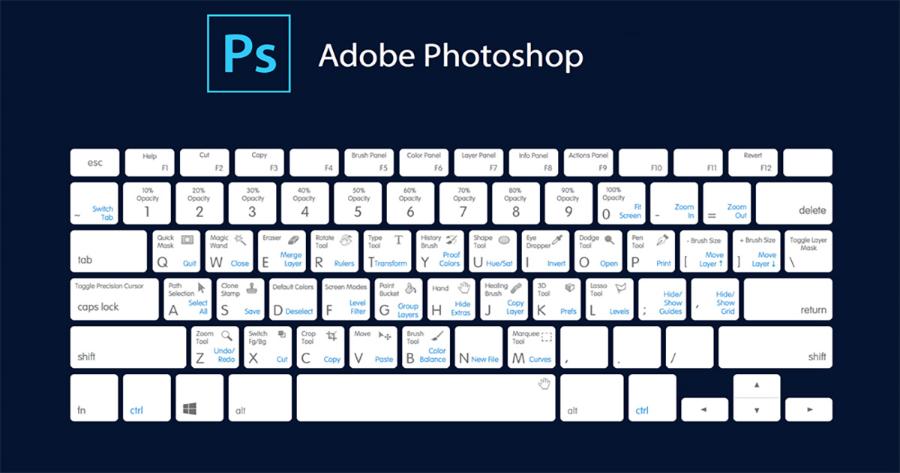
Thao tác biến đổi tự do (Free Transform)
-
Ctrl + T / Cmd + T: Kích hoạt khung biến đổi tự do xung quanh đối tượng.
-
Giữ phím Shift: Giữ nguyên tỷ lệ khung hình khi bạn co giãn đối tượng (áp dụng cho các phiên bản Photoshop cũ, trong khi các bản mới tính năng này là mặc định).
-
Giữ phím Alt / Opt: Co giãn đối tượng từ tâm thay vì từ các góc.
-
Giữ phím Ctrl / Cmd khi kéo các góc: Thực hiện biến đổi tự do từng góc (Distort), giúp bạn đặt một tấm biển quảng cáo vào đúng góc nghiêng của một bức tường trong ảnh.
Lệnh lập lại biến đổi thần thánh
-
Ctrl + Shift + Alt + T / Cmd + Shift + Opt + T: Đây là phím tắt dùng để lặp lại thao tác biến đổi trước đó trên một layer mới. Kỹ thuật này thường được dùng để tạo ra các hiệu ứng lặp đi lặp lại mang tính toán học như cánh hoa, vòng xoáy hoặc các họa tiết trang trí phức tạp chỉ trong vài giây.
Hệ thống phím tắt dành cho các bảng điều khiển (Panels)
Photoshop có rất nhiều bảng điều khiển bổ trợ, việc ghi nhớ cách gọi chúng ra bằng bàn phím giúp không gian làm việc của bạn luôn gọn gàng. Cụ thể gồm các phím sau:
-
F5: Mở bảng cài đặt Brush chuyên sâu (Brush Settings), nơi bạn điều chỉnh độ rung, độ xoay và khoảng cách của đầu cọ.
-
F6: Mở bảng màu (Color).
-
F7: Ẩn hoặc hiện bảng Layer – bảng điều khiển quan trọng nhất.
-
F8: Mở bảng Info, cung cấp các thông số chi tiết về tọa độ điểm ảnh và giá trị màu sắc (RGB/CMYK).
-
Alt + F9: Mở bảng Actions, giúp bạn tự động hóa các quy trình chỉnh sửa hàng loạt.
Adobe Photoshop Bản Quyền Chính Hãng
12. Kết luận
Hệ thống phím tắt trong Photoshop không chỉ là những lối tắt về mặt kỹ thuật, mà còn là công cụ để giải phóng tiềm năng sáng tạo của con người. Việc làm chủ bàn phím giúp bạn xóa bỏ rào cản giữa ý tưởng và hiện thực, biến mỗi thao tác trở nên mượt mà và đầy cảm hứng. Dù bạn là một nhiếp ảnh gia đang xử lý hậu kỳ, một họa sĩ vẽ minh họa hay một chuyên viên thiết kế giao diện, việc đầu tư thời gian để rèn luyện kỹ năng sử dụng phím tắt luôn là khoản đầu tư mang lại lợi nhuận lớn nhất về hiệu suất và chất lượng công việc. Hãy bắt đầu từ những phím tắt cơ bản nhất và biến chúng thành một phần không thể thiếu trong tư duy thiết kế của bạn mỗi ngày.
Công Ty TNHH Phần Mềm SADESIGN
Mã số thuế: 0110083217























Sản phẩm nổi bật

Nâng Cấp Tài Khoản ChatGPT 4.0 Plus
199,000

Nâng cấp Google One chính chủ Giá Siêu Rẻ
259,000

Adobe Photoshop Bản Quyền Chính Hãng
899,000

Canva Pro Chính Hãng Giá Rẻ
199,000

Nâng cấp Tài khoản Zoom Pro Chính Chủ Giá Rẻ
199,000

Tài khoản CapCut Pro bản quyền chính hãng
399,000

One Drive 1TB + Office 365
399,000

Nâng Cấp YouTube Premium Chính Chủ
199,000
Sản Phẩm Bán Chạy
Tài khoản CapCut Pro bản quyền chính hãng
399,000 VNĐ
Nâng cấp Duolingo Super
299,000 VNĐ
Tài khoản Zoom Pro Chính Chủ Giá Rẻ
199,000 VNĐ
YouTube Premium Nâng cấp TK Chính Chủ
199,000 VNĐ
Nâng cấp Canva Pro giá rẻ
199,000 VNĐ
Nâng cấp Office 365 Chính Hãng
399,000 VNĐ
Tài Khoản ChatGPT Plus (GPT-4)
199,000 VNĐ
Google One chính chủ Giá Siêu Hời
259,000 VNĐ
Nâng Cấp Tài khoản Freepik Premium
599,900 VNĐ
Nâng cấp tài khoản Quizizz Super chính chủ
799,000 VNĐ
Nâng Cấp Tài Khoản Netflix Giá Rẻ
359,000 VNĐ
Nâng cấp tài khoản Capture One chính hãng
350,000 VNĐ
Nâng cấp tài khoản Gemini Advanced
99,000 VNĐ
Trọn Bộ Autodesk All App Giá Rẻ
1,499,000 VNĐ
Adobe Photoshop Bản Quyền Full App Giá Rẻ
899,000 VNĐ
Nâng cấp Google One chính chủ Giá Siêu Rẻ
259,000 VNĐ
Nâng cấp Coursera PLus chính chủ
399,000 VNĐ
Key Windows 10/11 Pro bản quyền
599,000 VNĐ