Đăng nhập/Đăng ký




Sản Phẩm Bán Chạy

Tài khoản CapCut Pro bản quyền chính hãng
399,000 VNĐ

Nâng cấp Canva Pro giá rẻ
199,000 VNĐ

Adobe Photoshop Bản Quyền Full App Giá Rẻ
899,000 VNĐ

Tài Khoản ChatGPT Plus (GPT-4)
199,000 VNĐ

Google One chính chủ Giá Siêu Hời
259,000 VNĐ

Nâng Cấp Tài Khoản Netflix Giá Rẻ
359,000 VNĐ

Nâng cấp Coursera PLus chính chủ
399,000 VNĐ

Key Windows 10/11 Pro bản quyền
599,000 VNĐ

Trọn Bộ Autodesk All App Giá Rẻ
1,499,000 VNĐ

Tài khoản Zoom Pro Chính Chủ Giá Rẻ
199,000 VNĐ

Nâng cấp tài khoản Quizizz Super chính chủ
799,000 VNĐ

Nâng cấp Duolingo Super
299,000 VNĐ

Nâng cấp Office 365 Chính Hãng
399,000 VNĐ

Nâng Cấp Tài khoản Freepik Premium
599,900 VNĐ

Nâng cấp tài khoản Gemini Advanced
99,000 VNĐ

Nâng cấp tài khoản Capture One chính hãng
350,000 VNĐ

Nâng cấp Google One chính chủ Giá Siêu Rẻ
259,000 VNĐ

YouTube Premium Nâng cấp TK Chính Chủ
199,000 VNĐ
60 Giây Nắm Ngay Cách Sử Dụng Radial Blur Trong Photoshop Để Tạo Chuyển Động Đỉnh Cao
Khám phá cách sử dụng Radial Blur trong Photoshop từ cơ bản đến nâng cao. Hướng dẫn tạo hiệu ứng xoáy, chuyển động tốc độ chỉ trong 60 giây cùng các mẹo tối ưu hình ảnh chuyên nghiệp nhất.
Nội dung
- 1. Hiểu rõ bản chất của công cụ Radial Blur trong thiết kế đồ họa
- 2. Các thiết lập quan trọng trong bảng điều khiển Radial Blur
- Thanh trượt Amount (Cường độ)
- Blur Method: Spin và Zoom
- Chất lượng làm mờ: Draft, Good và Best
- 3. Hướng dẫn 60 giây tạo hiệu ứng Radial Blur chuyên nghiệp
- Bước 1: Chuẩn bị đối tượng và chuyển đổi Smart Object
- Bước 2: Kích hoạt bộ lọc Radial Blur
- Bước 3: Xác định tâm điểm chuyển động
- Bước 4: Tinh chỉnh và hoàn thiện bằng Layer Mask
- 4. Ứng dụng Radial Blur trong các trường hợp thực tế
- Chụp ảnh xe hơi và tốc độ
- Tạo điểm nhấn trong ảnh chân dung nghệ thuật
- Xử lý hậu kỳ ảnh kiến trúc và đường phố
- 5. Những mẹo nâng cao để Radial Blur trông thật hơn
- Kết hợp với kỹ thuật Motion Blur
- Sử dụng Blend Modes để tăng cường hiệu ứng
- Thêm Noise (nhiễu hạt) sau khi làm mờ
- 6. Cách khắc phục các hạn chế của Radial Blur trong Photoshop
- Khắc phục hiện tượng không có bản xem trước trực tiếp
- Xử lý vùng biên bị đen hoặc biến dạng màu
- 7. Tư duy thẩm mỹ khi sử dụng hiệu ứng làm mờ
- 8. Kỹ thuật tạo tia sáng bùng nổ (Sun Rays) bằng Radial Blur
- Tạo lớp ánh sáng nền từ vùng chọn màu sắc
- Sử dụng Radial Blur chế độ Zoom ở mức tối đa
- Hiệu chỉnh hòa trộn để ánh sáng tự nhiên
- 9. Tạo hiệu ứng tốc độ cho bánh xe và các vật thể xoay
- Kỹ thuật cô lập vùng xoay bằng Elliptical Marquee Tool
- Căn chỉnh tâm xoay tuyệt đối chính xác
- 10. Kết hợp Radial Blur với kỹ thuật tô vẽ bằng ánh sáng (Light Painting)
- Biến các điểm sáng thành những dải màu vô tận
- Tạo hiệu ứng "đường hầm thời gian" (Time Warp)
- 11. Tối ưu hóa hiệu suất làm việc với Radial Blur
- Sử dụng tính năng "Last Filter" để lặp lại hiệu ứng
- Tận dụng sức mạnh của Action để tự động hóa
- 12. Kết luận
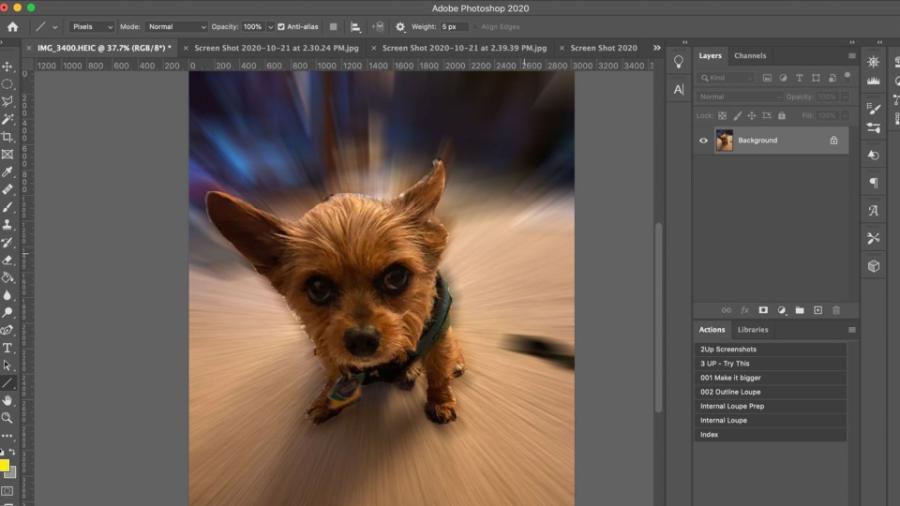
Hiệu ứng Radial Blur (làm mờ tỏa tròn) là một trong những công cụ mạnh mẽ nhất trong Adobe Photoshop giúp người thiết kế tạo ra cảm giác về tốc độ, sự tập trung và chiều sâu cho hình ảnh. Khác với các kiểu làm mờ thông thường, Radial Blur mô phỏng các hiện tượng vật lý như khi ống kính máy ảnh xoay nhanh hoặc khi chủ thể đang lao thẳng về phía trước với vận tốc lớn. Việc làm chủ công cụ này không chỉ giúp bức ảnh trở nên sống động hơn mà còn giúp điều hướng ánh nhìn của người xem vào các điểm nhấn quan trọng nhất trên khung hình.
1. Hiểu rõ bản chất của công cụ Radial Blur trong thiết kế đồ họa
Trước khi đi vào các bước thực hiện chi tiết, việc nắm bắt nguyên lý vận hành của Radial Blur là yếu tố tiên quyết để tạo ra những tác phẩm tự nhiên. Radial Blur hoạt động dựa trên việc tính toán các điểm ảnh xung quanh một tâm điểm được xác định trước, sau đó áp dụng thuật toán làm mờ theo quỹ đạo tròn hoặc quỹ đạo tỏa tia.

Adobe Photoshop Bản Quyền Chính Hãng
Trong bảng điều khiển của Photoshop, công cụ này cung cấp hai chế độ chính là Spin (Xoay) và Zoom (Thu phóng). Chế độ Spin sẽ tạo ra hiệu ứng giống như vật thể đang quay quanh trục, thường được áp dụng cho bánh xe, cánh quạt hoặc các hiệu ứng thôi miên. Trong khi đó, chế độ Zoom tạo ra cảm giác bùng nổ, khiến người xem có cảm giác như đang lao vút vào tâm điểm của bức ảnh, rất phù hợp cho ảnh thể thao hoặc hành động.
2. Các thiết lập quan trọng trong bảng điều khiển Radial Blur
Giao diện của Radial Blur khá đơn giản nhưng mỗi thông số đều mang lại kết quả khác biệt hoàn toàn về thị giác. Để thao tác nhanh trong 60 giây, bạn cần hiểu rõ ý nghĩa của các tùy chọn này.
Thanh trượt Amount (Cường độ)
Giá trị Amount quyết định mức độ làm mờ của hiệu ứng. Giá trị càng cao, các vệt mờ càng kéo dài và chi tiết hình ảnh càng bị biến dạng mạnh. Thông thường, để tạo cảm giác thực tế, các nhà thiết kế chuyên nghiệp thường giữ mức này từ 10 đến 40. Việc đẩy lên mức tối đa (100) thường chỉ dùng cho các hiệu ứng nghệ thuật trừu tượng hoặc khi muốn xóa bỏ hoàn toàn bối cảnh phía sau.
Blur Method: Spin và Zoom
Sự lựa chọn giữa Spin và Zoom sẽ định hình toàn bộ cấu trúc của bức ảnh. Spin tạo ra những đường tròn đồng tâm mờ ảo, lý tưởng để mô phỏng chuyển động xoay. Zoom tạo ra những đường thẳng hội tụ về tâm, tạo ra sức ép thị giác mạnh mẽ và cảm giác không gian ba chiều sâu sắc.
Chất lượng làm mờ: Draft, Good và Best
Photoshop cho phép bạn chọn ba mức chất lượng xử lý. Chế độ Draft thực hiện cực nhanh nhưng kết quả thường bị nhiễu và vỡ hạt. Chế độ Good là sự cân bằng giữa tốc độ và chất lượng. Tuy nhiên, để có được những vệt mờ mượt mà, không bị hiện tượng "răng cưa", chế độ Best luôn là lựa chọn hàng đầu cho các sản phẩm cuối cùng, mặc dù nó đòi hỏi thời gian xử lý của máy tính lâu hơn một chút.
3. Hướng dẫn 60 giây tạo hiệu ứng Radial Blur chuyên nghiệp
Quy trình chuẩn dưới đây giúp bạn đạt được kết quả nhanh nhất mà vẫn đảm bảo tính linh hoạt trong việc chỉnh sửa sau này.
Bước 1: Chuẩn bị đối tượng và chuyển đổi Smart Object
Thay vì áp dụng trực tiếp lên lớp ảnh gốc, bạn hãy nhấp chuột phải vào layer và chọn "Convert to Smart Object". Đây là bước quan trọng nhất trong tư duy thiết kế hiện đại. Việc này cho phép bạn quay lại điều chỉnh cường độ mờ hoặc thay đổi tâm điểm bất cứ lúc nào mà không làm hỏng dữ liệu ảnh gốc.
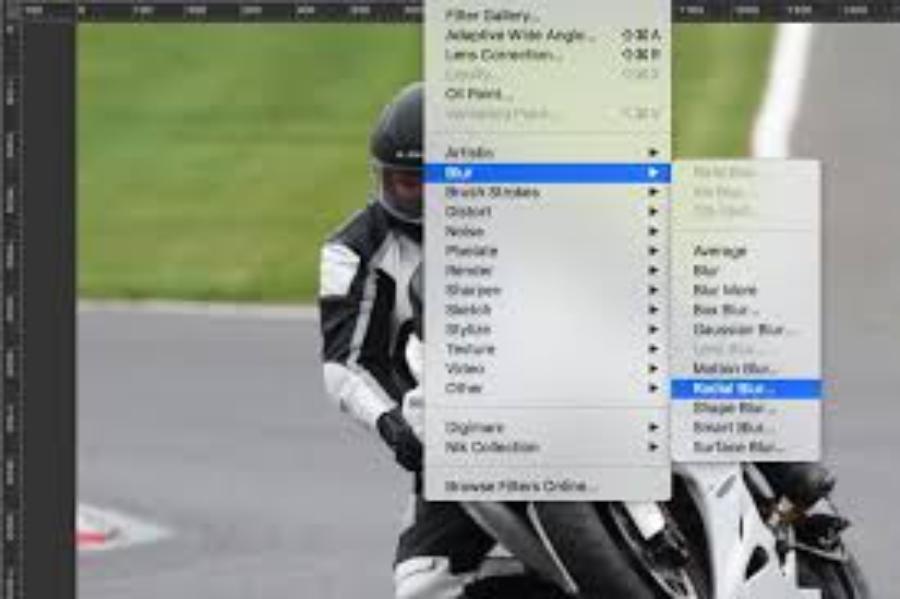
Bước 2: Kích hoạt bộ lọc Radial Blur
Bạn truy cập vào menu Filter, chọn Blur và tìm đến Radial Blur. Lúc này, một hộp thoại nhỏ sẽ hiện ra. Lưu ý rằng Photoshop không hiển thị bản xem trước trực tiếp (Preview) trên ảnh lớn, vì vậy bạn cần quan sát sơ đồ phác thảo trong hộp thoại nhỏ để ước lượng.
Bước 3: Xác định tâm điểm chuyển động
Trong khung Blur Center, bạn có thể dùng chuột nhấn và kéo tâm điểm đến vị trí tương ứng với chủ thể chính trong bức ảnh. Ví dụ, nếu bạn muốn làm mờ xung quanh một vận động viên đang chạy, hãy kéo tâm điểm về phía khuôn mặt hoặc trọng tâm cơ thể của họ.
Bước 4: Tinh chỉnh và hoàn thiện bằng Layer Mask
Sau khi nhấn OK, hiệu ứng sẽ bao phủ toàn bộ bức ảnh. Để lấy lại độ sắc nét cho chủ thể, hãy chọn lớp mặt nạ (Smart Filter Mask) đi kèm. Sử dụng công cụ Brush mềm màu đen, tô nhẹ nhàng lên những phần cần giữ lại chi tiết. Điều này tạo ra sự chuyển tiếp mượt mà giữa vùng chuyển động mờ và vùng chủ thể sắc nét, mang lại cảm giác chuyên nghiệp cho tác phẩm.
4. Ứng dụng Radial Blur trong các trường hợp thực tế
Mỗi thể loại ảnh lại có cách áp dụng Radial Blur riêng để tối ưu hóa cảm xúc người xem.
Chụp ảnh xe hơi và tốc độ
Trong nhiếp ảnh thương mại về xe hơi, việc làm cho bánh xe trông như đang quay là kỹ thuật bắt buộc. Sử dụng chế độ Spin với tâm là trục bánh xe sẽ tạo ra hiệu ứng tốc độ cực kỳ thuyết phục. Kết hợp thêm một chút chế độ Zoom cho toàn cảnh phía sau sẽ giúp chiếc xe trông như đang lao đi với vận tốc xé gió.
Tạo điểm nhấn trong ảnh chân dung nghệ thuật
Radial Blur chế độ Zoom có thể dùng để tạo hiệu ứng "ánh sáng bùng nổ" xung quanh người mẫu. Khi đặt tâm điểm vào mắt hoặc khuôn mặt chủ thể, các chi tiết xung quanh sẽ mờ dần và hướng mọi sự chú ý vào cảm xúc của nhân vật. Đây là kỹ thuật thường thấy trong các poster phim hành động hoặc ảnh bìa tạp chí thời trang phá cách.
Xử lý hậu kỳ ảnh kiến trúc và đường phố
Đôi khi một bức ảnh đường phố quá hỗn loạn sẽ khiến người xem rối mắt. Áp dụng Radial Blur nhẹ nhàng lên các đám đông xung quanh và giữ nét cho một nhân vật tĩnh lặng ở trung tâm sẽ tạo ra một sự tương phản thú vị về mặt khái niệm, nhấn mạnh sự tách biệt giữa cá nhân và xã hội xô bồ.
5. Những mẹo nâng cao để Radial Blur trông thật hơn
Một trong những lỗi lớn nhất của người mới là áp dụng hiệu ứng quá đà khiến ảnh trông giống như bị lỗi kỹ thuật.
Kết hợp với kỹ thuật Motion Blur
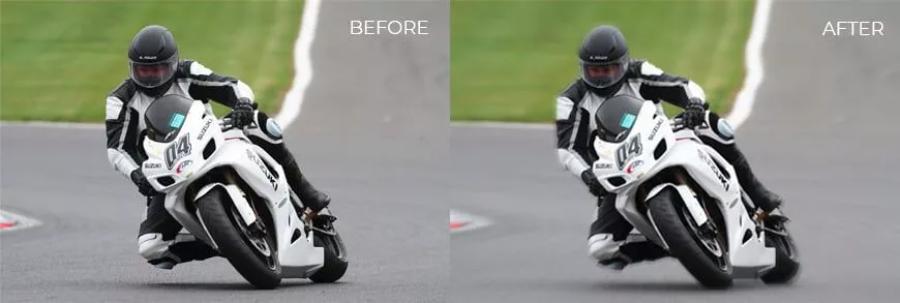
Đôi khi, chỉ sử dụng Radial Blur là chưa đủ. Việc kết hợp thêm một lớp Motion Blur (làm mờ theo hướng thẳng) theo trục di chuyển của chủ thể sẽ giúp hiệu ứng chuyển động trở nên phức tạp và thực tế hơn. Sự đan xen giữa các vệt mờ thẳng và mờ tỏa tròn sẽ đánh lừa thị giác người xem một cách hoàn hảo.
Sử dụng Blend Modes để tăng cường hiệu ứng
Thay vì chỉ để lớp mờ ở chế độ Normal, bạn có thể thử chuyển sang Screen hoặc Overlay. Các chế độ hòa trộn này sẽ khiến các vệt mờ trông giống như những tia sáng rực rỡ, đặc biệt hiệu quả khi bức ảnh có nhiều nguồn sáng điểm hoặc đèn đường vào ban đêm.
Thêm Noise (nhiễu hạt) sau khi làm mờ
Vùng ảnh bị làm mờ bằng Radial Blur thường trông quá sạch sẽ và mượt mà so với phần còn lại của ảnh. Để đồng bộ hóa chất lượng, bạn nên thêm một chút hiệu ứng Noise (Filter > Noise > Add Noise) lên lớp làm mờ. Điều này giúp các vệt mờ có kết cấu hạt tự nhiên như được chụp từ máy ảnh thật.
6. Cách khắc phục các hạn chế của Radial Blur trong Photoshop
Mặc dù mạnh mẽ, công cụ này vẫn có những nhược điểm cố hữu mà người dùng cần biết cách xử lý.
Khắc phục hiện tượng không có bản xem trước trực tiếp
Vì Radial Blur là một bộ lọc cũ của Photoshop nên nó không có tính năng Real-time Preview. Cách tốt nhất để khắc phục là luôn dùng Smart Object như đã đề cập. Bạn cứ nhấn OK để xem kết quả, nếu chưa ưng ý, chỉ cần nhấp đúp vào dòng Radial Blur trong bảng Layer để điều chỉnh lại mà không phải làm lại từ đầu.
Xử lý vùng biên bị đen hoặc biến dạng màu
Trong một số trường hợp, vùng biên của ảnh sau khi áp dụng Radial Blur Zoom có thể xuất hiện các vệt màu lạ hoặc bị tối đi. Để xử lý, bạn có thể phóng to ảnh gốc ra ngoài khung hình một chút trước khi áp dụng bộ lọc, hoặc sử dụng công cụ Clone Stamp để bù đắp các chi tiết ở rìa ảnh sau khi hiệu ứng đã hoàn tất.
7. Tư duy thẩm mỹ khi sử dụng hiệu ứng làm mờ
Kỹ thuật chỉ là công cụ, tư duy thẩm mỹ mới là yếu tố tạo nên sự khác biệt. Đừng bao giờ lạm dụng Radial Blur chỉ để che giấu một bức ảnh chụp lỗi hoặc bố cục kém.
Hãy tự hỏi bản thân: "Hiệu ứng này có giúp kể câu chuyện của bức ảnh tốt hơn không?". Nếu câu trả lời là có, hãy sử dụng nó để nhấn mạnh trọng tâm. Ánh sáng và màu sắc trong vùng mờ cần được đồng nhất với tổng thể. Ví dụ, nếu nguồn sáng chính đến từ bên trái, thì các vệt mờ ở bên trái cũng nên có độ sáng cao hơn và tông màu tương ứng.
8. Kỹ thuật tạo tia sáng bùng nổ (Sun Rays) bằng Radial Blur
Một trong những ứng dụng đỉnh cao nhất của Radial Blur chính là khả năng tạo ra các tia sáng (Light Rays) cực kỳ chân thực từ một nguồn sáng yếu hoặc thậm chí là tạo mới hoàn toàn từ hư vô.
Tạo lớp ánh sáng nền từ vùng chọn màu sắc
Để bắt đầu tạo tia sáng, bạn không nên áp dụng trực tiếp lên layer ảnh gốc. Hãy sử dụng công cụ Select > Color Range để chọn những vùng sáng nhất (Highlights) của bức ảnh, ví dụ như ánh nắng len qua kẽ lá hoặc ánh đèn đường. Sau đó, hãy sao chép vùng chọn này sang một layer mới. Đây sẽ là nguyên liệu chính để chúng ta "kéo giãn" thành các tia sáng bùng nổ.
Sử dụng Radial Blur chế độ Zoom ở mức tối đa
Tại layer chứa vùng sáng vừa tách, bạn áp dụng Radial Blur với chế độ Zoom và đẩy thông số Amount lên mức từ 80 đến 100. Hãy di chuyển tâm của bộ lọc (Blur Center) trùng khớp với vị trí của nguồn sáng gốc (ví dụ như mặt trời). Khi nhấn OK, các điểm sáng sẽ bị kéo dài ra thành những tia sáng hướng về tâm. Để hiệu ứng trông mượt mà hơn, bạn có thể lặp lại thao tác này 2-3 lần hoặc kết hợp thêm một chút Gaussian Blur để làm nhòe các cạnh sắc nét của tia sáng.
Hiệu chỉnh hòa trộn để ánh sáng tự nhiên
Sau khi đã có các tia sáng, bước quan trọng nhất là sử dụng chế độ hòa trộn Screen hoặc Linear Dodge (Add). Các chế độ này sẽ giúp các tia sáng hòa quyện vào bối cảnh, chỉ làm sáng những vùng mà nó đi qua mà không đè lấp lên các chi tiết tối. Cuối cùng, hãy giảm Opacity xuống khoảng 40-60% để tia sáng trông thanh thoát và nhẹ nhàng, tránh cảm giác bị giả tạo.
9. Tạo hiệu ứng tốc độ cho bánh xe và các vật thể xoay
Trong nhiếp ảnh thể thao hoặc quảng cáo xe hơi, hiệu ứng Spin của Radial Blur là một vũ khí không thể thay thế. Nó giúp mô phỏng chuyển động quay nhanh của bánh xe ngay cả khi bức ảnh gốc được chụp ở tốc độ màn trập rất cao (làm đóng băng chuyển động).
Kỹ thuật cô lập vùng xoay bằng Elliptical Marquee Tool
Để bánh xe trông như đang quay nhưng thân xe vẫn sắc nét, bạn cần sử dụng công cụ chọn vùng hình elip (Elliptical Marquee Tool) để khoanh vùng chính xác phần mâm xe và lốp xe. Sau khi chọn, hãy nhấn Ctrl + J để đưa phần bánh xe lên một layer riêng biệt. Việc này giúp hiệu ứng xoay chỉ tác động lên đúng phần cần thiết, tránh làm nhòe các chi tiết cố định như chắn bùn hay khung xe.
Căn chỉnh tâm xoay tuyệt đối chính xác
Hiệu ứng Spin chỉ thực sự đẹp khi tâm của bộ lọc nằm chính xác tại trục của bánh xe. Vì bảng điều khiển Radial Blur không có tính năng xem trước trực tiếp, một mẹo nhỏ cho các chuyên gia là sử dụng các đường Guides (thước kẻ) trong Photoshop để đánh dấu tâm bánh xe trước khi mở bộ lọc. Khi hộp thoại hiện ra, bạn chỉ cần ước lượng vị trí tâm dựa trên các đường gióng này. Nếu vòng xoay bị lệch, hãy nhấn Ctrl + Z và điều chỉnh lại tâm một chút cho đến khi vòng mờ đồng tâm hoàn hảo với vành xe.
10. Kết hợp Radial Blur với kỹ thuật tô vẽ bằng ánh sáng (Light Painting)
Radial Blur còn được ứng dụng mạnh mẽ trong việc tạo ra các tác phẩm mang tính trừu tượng từ những nguồn sáng nhỏ như đèn LED, pháo hoa hoặc ánh sáng ban đêm.
Biến các điểm sáng thành những dải màu vô tận
Khi bạn có một bức ảnh chụp phố xá về đêm với nhiều ánh đèn màu sắc, việc áp dụng Radial Blur chế độ Spin với cường độ cao sẽ biến toàn bộ khung cảnh thành một vòng xoáy màu sắc huyền ảo. Đây là cách tuyệt vời để tạo ra các hình nền (background) độc đáo cho các thiết kế đồ họa, poster âm nhạc hoặc các ấn phẩm mang tính tương lai (futuristic).
Tạo hiệu ứng "đường hầm thời gian" (Time Warp)
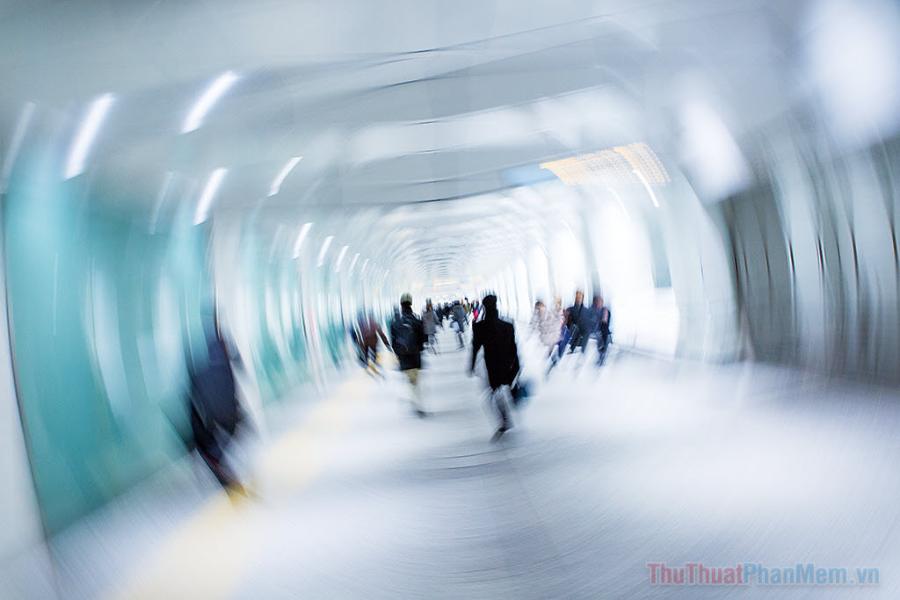
Bằng cách sử dụng Zoom Blur kết hợp với một chút nhiễu hạt và thay đổi dải màu (Hue/Saturation), bạn có thể biến một hành lang bình thường thành một đường hầm ánh sáng đầy tốc độ. Kỹ thuật này thường được sử dụng trong việc thiết kế các hình ảnh minh họa cho phim khoa học viễn tưởng hoặc các ứng dụng công nghệ cao, nơi mà cảm giác về không gian và thời gian cần được bóp méo để tạo ấn tượng mạnh.
11. Tối ưu hóa hiệu suất làm việc với Radial Blur
Vì Radial Blur là một bộ lọc tiêu tốn khá nhiều tài nguyên hệ thống, đặc biệt là khi xử lý ở chế độ "Best" trên các file ảnh có độ phân giải cao (4K trở lên), bạn cần có những chiến thuật để tối ưu hóa quy trình làm việc.
Sử dụng tính năng "Last Filter" để lặp lại hiệu ứng
Nếu bạn cần áp dụng cùng một mức độ mờ cho nhiều layer khác nhau, thay vì phải mở lại hộp thoại và cài đặt từ đầu, hãy sử dụng phím tắt Alt + Ctrl + F. Lệnh này sẽ áp dụng lại bộ lọc gần nhất với đúng các thông số cũ. Điều này cực kỳ hữu ích khi bạn đang làm việc với các hệ thống tia sáng phức tạp gồm nhiều lớp chồng lên nhau.
Tận dụng sức mạnh của Action để tự động hóa
Nếu công việc của bạn thường xuyên phải tạo hiệu ứng tốc độ cho hàng loạt ảnh sản phẩm, hãy ghi lại (Record) quá trình này vào một Action. Bạn có thể thiết lập một quy trình tự động từ việc nhân bản layer, chuyển đổi Smart Object cho đến khi áp dụng Radial Blur. Việc này giúp tiết kiệm hàng giờ đồng hồ làm việc lặp đi lặp lại và đảm bảo sự đồng nhất về phong cách cho toàn bộ bộ sưu tập ảnh.
Adobe Photoshop Bản Quyền Chính Hãng
12. Kết luận
Radial Blur là một công cụ tuyệt vời để biến những khung hình tĩnh lặng thành những tác phẩm đầy năng lượng và chuyển động. Chỉ cần dành ra 60 giây để thiết lập đúng các thông số và áp dụng tư duy Smart Object, bạn đã có thể tạo ra những hiệu ứng thị giác đẳng cấp mà trước đây chỉ những nhiếp ảnh gia chuyên nghiệp mới có thể thực hiện thông qua kỹ thuật chụp phơi sáng phức tạp. Hãy luôn nhớ rằng, sự tinh tế trong việc kiểm soát cường độ và sự tỉ mỉ trong khâu che phủ mặt nạ chính là chìa khóa để tạo nên một bức ảnh có sức hút mãnh liệt.
Công Ty TNHH Phần Mềm SADESIGN
Mã số thuế: 0110083217























Sản phẩm nổi bật

Nâng Cấp Tài Khoản ChatGPT 4.0 Plus
199,000

Nâng cấp Google One chính chủ Giá Siêu Rẻ
259,000

Adobe Photoshop Bản Quyền Chính Hãng
899,000

Canva Pro Chính Hãng Giá Rẻ
199,000

Nâng cấp Tài khoản Zoom Pro Chính Chủ Giá Rẻ
199,000

Tài khoản CapCut Pro bản quyền chính hãng
399,000

One Drive 1TB + Office 365
399,000

Nâng Cấp YouTube Premium Chính Chủ
199,000
Sản Phẩm Bán Chạy
Tài khoản CapCut Pro bản quyền chính hãng
399,000 VNĐ
Nâng cấp Canva Pro giá rẻ
199,000 VNĐ
Adobe Photoshop Bản Quyền Full App Giá Rẻ
899,000 VNĐ
Tài Khoản ChatGPT Plus (GPT-4)
199,000 VNĐ
Google One chính chủ Giá Siêu Hời
259,000 VNĐ
Nâng Cấp Tài Khoản Netflix Giá Rẻ
359,000 VNĐ
Nâng cấp Coursera PLus chính chủ
399,000 VNĐ
Key Windows 10/11 Pro bản quyền
599,000 VNĐ
Trọn Bộ Autodesk All App Giá Rẻ
1,499,000 VNĐ
Tài khoản Zoom Pro Chính Chủ Giá Rẻ
199,000 VNĐ
Nâng cấp tài khoản Quizizz Super chính chủ
799,000 VNĐ
Nâng cấp Duolingo Super
299,000 VNĐ
Nâng cấp Office 365 Chính Hãng
399,000 VNĐ
Nâng Cấp Tài khoản Freepik Premium
599,900 VNĐ
Nâng cấp tài khoản Gemini Advanced
99,000 VNĐ
Nâng cấp tài khoản Capture One chính hãng
350,000 VNĐ
Nâng cấp Google One chính chủ Giá Siêu Rẻ
259,000 VNĐ
YouTube Premium Nâng cấp TK Chính Chủ
199,000 VNĐ