Đăng nhập/Đăng ký




Sản Phẩm Bán Chạy

Tài khoản Zoom Pro Chính Chủ Giá Rẻ
199,000 VNĐ

Google One chính chủ Giá Siêu Hời
259,000 VNĐ

Tài Khoản ChatGPT Plus (GPT-4)
199,000 VNĐ

YouTube Premium Nâng cấp TK Chính Chủ
199,000 VNĐ

Nâng cấp Duolingo Super
299,000 VNĐ

Nâng Cấp Tài Khoản Netflix Giá Rẻ
359,000 VNĐ

Nâng cấp tài khoản Quizizz Super chính chủ
799,000 VNĐ

Nâng cấp Canva Pro giá rẻ
199,000 VNĐ

Nâng cấp tài khoản Capture One chính hãng
350,000 VNĐ

Nâng Cấp Tài khoản Freepik Premium
599,900 VNĐ

Tài khoản CapCut Pro bản quyền chính hãng
399,000 VNĐ

Key Windows 10/11 Pro bản quyền
599,000 VNĐ

Nâng cấp Google One chính chủ Giá Siêu Rẻ
259,000 VNĐ

Trọn Bộ Autodesk All App Giá Rẻ
1,499,000 VNĐ

Adobe Photoshop Bản Quyền Full App Giá Rẻ
899,000 VNĐ

Nâng cấp Coursera PLus chính chủ
399,000 VNĐ

Nâng cấp Office 365 Chính Hãng
399,000 VNĐ

Nâng cấp tài khoản Gemini Advanced
99,000 VNĐ
Sửa lỗi không lưu được ảnh trong Photoshop nhanh gọn, hiệu quả và an toàn dữ liệu
Lỗi không lưu được ảnh trong Photoshop gây gián đoạn nghiêm trọng cho quá trình thiết kế. Bài viết hướng dẫn chi tiết nguyên nhân và cách sửa lỗi nhanh gọn, giúp lưu ảnh ổn định, đúng định dạng và bảo toàn dữ liệu.
Nội dung
- 1. Tổng quan về lỗi không lưu được ảnh trong Photoshop
- 1.1 Biểu hiện thường gặp
- 1.2 Mức độ ảnh hưởng đến công việc
- 2. Nguyên nhân phổ biến khiến Photoshop không lưu được ảnh
- 3. Ảnh đang ở chế độ màu không phù hợp
- 3.1 Độ sâu màu vượt giới hạn cho phép
- 3.2 File chứa quá nhiều layer hoặc hiệu ứng phức tạp
- 3.3 Phần mềm Photoshop bị lỗi hoặc xung đột
- Ổ đĩa lưu trữ hoặc quyền truy cập gặp sự cố
- 4. Cách sửa lỗi không lưu được ảnh trong Photoshop nhanh gọn
- Chuyển chế độ màu về RGB Color
- Giảm độ sâu màu xuống 8 Bits/Channel
- Sử dụng Export thay cho Save As
- Flatten Image trước khi lưu ảnh
- Kiểm tra dung lượng ổ đĩa và quyền lưu file
- Khởi động lại Photoshop và máy tính
- 5. Sửa lỗi không lưu được ảnh theo từng tình huống cụ thể
- Không hiển thị JPG, PNG khi lưu
- Lưu ảnh xong nhưng không mở được
- Photoshop báo lỗi bộ nhớ khi lưu ảnh
- 6. Cách hạn chế lỗi không lưu được ảnh trong Photoshop
- Thiết lập file đúng chuẩn ngay từ đầu
- Lưu file thường xuyên theo từng giai đoạn
- Quản lý layer khoa học
- 7. Ảnh hưởng của lỗi không lưu được ảnh đến hiệu suất làm việc
- Gián đoạn tiến độ dự án
- Tăng áp lực và nguy cơ mất dữ liệu
- 8. Xu hướng làm việc an toàn với Photoshop hiện nay
- Tối ưu workflow để hạn chế lỗi
- Kết hợp lưu trữ đám mây
- 9. Những nguyên nhân nâng cao khiến Photoshop không lưu được ảnh
- Phiên bản Photoshop không tương thích hệ điều hành
- File ảnh chứa layer hoặc hiệu ứng không được hỗ trợ
- Photoshop bị lỗi cache và bộ nhớ tạm
- 10. Cách sửa lỗi không lưu được ảnh trong Photoshop theo từng tình huống
- Trường hợp không lưu được file JPG
- Trường hợp không lưu được file PNG
- Trường hợp Photoshop báo lỗi nhưng không hiển thị nguyên nhân
- 11. Những mẹo giúp tránh lỗi không lưu được ảnh trong Photoshop
- Đặt tên file và đường dẫn đơn giản
- Không làm việc trực tiếp trên file gốc
- Lưu file theo từng giai đoạn
- 12. Khi nào nên cài lại Photoshop để khắc phục triệt để lỗi
- 13. Tối ưu quy trình làm việc để tránh lỗi lưu file
- 14. Thiết lập cấu hình Photoshop phù hợp
- Kiểm tra file trước khi xuất ảnh
- 15. Kết bài
Photoshop là công cụ chỉnh sửa hình ảnh không thể thiếu trong thiết kế đồ họa, nhiếp ảnh và sáng tạo nội dung số. Tuy nhiên, trong quá trình làm việc, nhiều người dùng gặp tình trạng không lưu được ảnh dù thao tác chỉnh sửa đã hoàn tất. Lỗi này có thể xuất phát từ nhiều nguyên nhân khác nhau, từ thiết lập file, định dạng ảnh, bộ nhớ hệ thống cho đến xung đột phần mềm. Việc hiểu rõ bản chất vấn đề và áp dụng đúng giải pháp sẽ giúp quá trình lưu ảnh trong Photoshop diễn ra nhanh gọn, hạn chế gián đoạn công việc và bảo vệ thành quả sáng tạo.
1. Tổng quan về lỗi không lưu được ảnh trong Photoshop
Lỗi không lưu được ảnh trong Photoshop là một vấn đề thường gặp và có thể xuất phát từ nhiều nguyên nhân khác nhau. Một số nguyên nhân phổ biến bao gồm định dạng tệp không được hỗ trợ, thiếu quyền truy cập vào thư mục lưu trữ, phần mềm Photoshop bị lỗi hoặc máy tính không đủ bộ nhớ để thực hiện thao tác. Để khắc phục, người dùng cần kiểm tra các yếu tố như định dạng tệp đầu ra, đảm bảo rằng phần mềm và hệ điều hành đang sử dụng phiên bản mới nhất, cũng như kiểm tra dung lượng ổ cứng còn trống. Nếu vấn đề vẫn chưa được giải quyết, việc cài đặt lại phần mềm hoặc liên hệ với đội ngũ hỗ trợ kỹ thuật của Adobe là những giải pháp hữu hiệu.
Adobe Photoshop Bản Quyền Chính Hãng
1.1 Biểu hiện thường gặp
Lỗi không lưu được ảnh trong Photoshop có thể xuất hiện dưới nhiều dạng khác nhau. Người dùng có thể gặp tình trạng không thấy định dạng JPG, PNG khi lưu, Photoshop báo lỗi khi nhấn Save hoặc Export, file lưu xong nhưng không mở được hoặc phần mềm bị treo trong quá trình lưu.
Một số trường hợp khác ghi nhận Photoshop chỉ cho phép lưu file dưới dạng PSD mà không thể xuất sang các định dạng ảnh phổ biến.
1.2 Mức độ ảnh hưởng đến công việc
Sự cố lưu ảnh ảnh hưởng trực tiếp đến tiến độ và chất lượng công việc, đặc biệt với designer, nhiếp ảnh gia và người làm marketing. Việc không lưu được ảnh kịp thời có thể dẫn đến mất dữ liệu, chậm deadline và tăng áp lực trong quá trình làm việc.
Trong môi trường chuyên nghiệp, lỗi kỹ thuật lặp lại còn ảnh hưởng đến uy tín cá nhân và đội nhóm.
2. Nguyên nhân phổ biến khiến Photoshop không lưu được ảnh
Nguyên nhân phổ biến khiến Photoshop không lưu được ảnh có thể xuất phát từ nhiều yếu tố khác nhau. Một trong những lý do thường gặp là định dạng tệp không được hỗ trợ hoặc không tương thích với các tùy chọn lưu hiện tại. Ngoài ra, việc thiếu dung lượng lưu trữ trên ổ cứng hoặc quyền truy cập không đầy đủ vào thư mục lưu trữ cũng có thể gây ra vấn đề này.
Một số trường hợp khác liên quan đến sự cố phần mềm, chẳng hạn như phiên bản Photoshop bị lỗi hoặc xung đột với các tiện ích mở rộng hay plugin bên thứ ba. Để khắc phục, người dùng nên kiểm tra lại định dạng tệp, đảm bảo đủ dung lượng ổ cứng, cập nhật phần mềm lên phiên bản mới nhất và kiểm tra quyền truy cập vào thư mục lưu trữ. Nếu vấn đề vẫn tiếp diễn, việc cài đặt lại Photoshop hoặc liên hệ với bộ phận hỗ trợ kỹ thuật có thể là giải pháp cần thiết.
3. Ảnh đang ở chế độ màu không phù hợp
Photoshop chỉ cho phép lưu ảnh ở các định dạng phổ biến khi file ở chế độ màu tương thích như RGB Color hoặc Grayscale. Nếu ảnh đang ở CMYK, Lab Color hoặc Multichannel, nhiều định dạng sẽ bị ẩn.
Nguyên nhân này thường gặp khi xử lý ảnh in ấn hoặc file chuyên sâu.
3.1 Độ sâu màu vượt giới hạn cho phép
Ảnh ở chế độ 16 Bits/Channel hoặc 32 Bits/Channel có thể gây lỗi khi lưu JPG hoặc PNG. Các định dạng này chỉ hỗ trợ tốt nhất ở mức 8 Bits/Channel.
Lỗi này xuất hiện nhiều với ảnh HDR hoặc ảnh chỉnh sửa chuyên nghiệp.
3.2 File chứa quá nhiều layer hoặc hiệu ứng phức tạp
Layer thông minh, mask nâng cao, hiệu ứng hòa trộn đặc biệt có thể gây xung đột khi xuất ảnh.
Photoshop cần xử lý lượng dữ liệu lớn, dẫn đến lỗi hoặc treo phần mềm.
3.3 Phần mềm Photoshop bị lỗi hoặc xung đột
Phiên bản Photoshop không ổn định, cài đặt thiếu thành phần hoặc xung đột plugin có thể khiến chức năng lưu ảnh hoạt động không đúng.
Việc sử dụng plugin không tương thích là nguyên nhân thường bị bỏ qua.
Ổ đĩa lưu trữ hoặc quyền truy cập gặp sự cố
Ổ cứng đầy, ổ đĩa lỗi hoặc thư mục không có quyền ghi dữ liệu khiến Photoshop không thể hoàn tất thao tác lưu.
Nguyên nhân này thường liên quan đến hệ điều hành.
4. Cách sửa lỗi không lưu được ảnh trong Photoshop nhanh gọn
Chuyển chế độ màu về RGB Color
Thao tác thực hiện
Vào menu Image, chọn Mode và chuyển file về RGB Color. Sau khi hoàn tất, thử lưu ảnh lại ở định dạng mong muốn.
Thao tác này giúp kích hoạt đầy đủ các định dạng lưu ảnh phổ biến.
Lưu ý quan trọng
Việc chuyển đổi chế độ màu có thể làm thay đổi màu sắc hiển thị. Cần kiểm tra lại tổng thể hình ảnh trước khi xuất file cuối.
Giảm độ sâu màu xuống 8 Bits/Channel
Cách thực hiện
Trong menu Image, chọn Mode và chuyển về 8 Bits/Channel.
Sau khi giảm độ sâu màu, Photoshop sẽ cho phép lưu ảnh JPG và PNG bình thường.
Khi nên áp dụng
Giải pháp này phù hợp với ảnh dùng cho web, mạng xã hội và trình chiếu số. Với ảnh cần dải màu rộng, nên lưu bản gốc trước khi chuyển đổi.
Sử dụng Export thay cho Save As
Lý do nên dùng Export
Các phiên bản Photoshop mới đã thay đổi cơ chế Save As, khiến nhiều định dạng không còn hiển thị. Export As và Save for Web là giải pháp thay thế hiệu quả.
Tính năng này cho phép kiểm soát chất lượng và dung lượng ảnh tốt hơn.
Cách thao tác
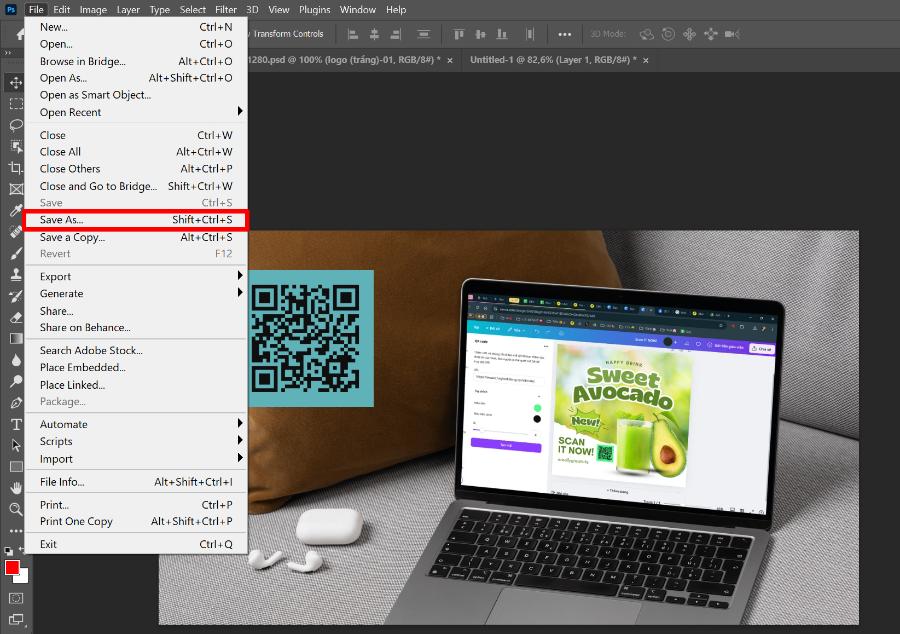
Chọn File, sau đó chọn Export và sử dụng Export As hoặc Save for Web để lưu ảnh. Thao tác này giúp tránh nhiều lỗi liên quan đến định dạng.
Flatten Image trước khi lưu ảnh
Tác dụng của Flatten Image
Flatten Image giúp gộp toàn bộ layer thành một layer duy nhất, giảm xung đột khi xuất ảnh. Giải pháp này đặc biệt hiệu quả với file nhiều layer.
Lưu ý khi sử dụng
Trước khi flatten, nên lưu một bản PSD để bảo toàn khả năng chỉnh sửa về sau. Thói quen này giúp tránh mất dữ liệu quan trọng.
Kiểm tra dung lượng ổ đĩa và quyền lưu file
Nguyên nhân hệ thống
Photoshop không thể lưu ảnh nếu ổ đĩa đầy hoặc thư mục không có quyền ghi dữ liệu. Lỗi này thường gặp trên máy tính công ty hoặc ổ cứng ngoài.
Cách xử lý nhanh
Thử lưu ảnh vào Desktop hoặc Documents, đồng thời kiểm tra dung lượng ổ đĩa. Giải pháp đơn giản nhưng mang lại hiệu quả cao.
Khởi động lại Photoshop và máy tính
Tác dụng thực tế
Việc khởi động lại giúp giải phóng bộ nhớ, reset tiến trình lỗi và xử lý xung đột tạm thời. Nhiều lỗi lưu ảnh được khắc phục ngay sau thao tác này.
Khi nên áp dụng
Giải pháp phù hợp khi Photoshop hoạt động chậm, treo hoặc báo lỗi không rõ nguyên nhân.
5. Sửa lỗi không lưu được ảnh theo từng tình huống cụ thể
Không hiển thị JPG, PNG khi lưu
Nguyên nhân chủ yếu đến từ chế độ màu và độ sâu màu không phù hợp. Chuyển về RGB và 8 Bits/Channel giúp xử lý nhanh chóng.
Lưu ảnh xong nhưng không mở được
File có thể bị lỗi trong quá trình xuất hoặc ổ đĩa gặp sự cố.
Nên xuất lại file ở thư mục khác và kiểm tra dung lượng.
Photoshop báo lỗi bộ nhớ khi lưu ảnh
Ảnh dung lượng lớn hoặc nhiều layer gây quá tải RAM. Giảm kích thước ảnh hoặc đóng bớt ứng dụng chạy nền giúp cải thiện tình trạng.
6. Cách hạn chế lỗi không lưu được ảnh trong Photoshop
Thiết lập file đúng chuẩn ngay từ đầu
Việc chọn đúng chế độ màu và độ sâu màu khi tạo file mới giúp hạn chế lỗi khi xuất ảnh. Thiết lập đúng giúp tiết kiệm thời gian xử lý về sau.
Lưu file thường xuyên theo từng giai đoạn
Lưu nhiều phiên bản giúp giảm rủi ro mất dữ liệu khi gặp lỗi bất ngờ. Thói quen này đặc biệt quan trọng với dự án lớn.
Quản lý layer khoa học
Sắp xếp layer gọn gàng, xóa layer không cần thiết giúp Photoshop hoạt động ổn định hơn. Workflow rõ ràng giúp giảm lỗi kỹ thuật.
7. Ảnh hưởng của lỗi không lưu được ảnh đến hiệu suất làm việc
Gián đoạn tiến độ dự án
Lỗi lưu ảnh khiến thời gian hoàn thiện sản phẩm bị kéo dài, ảnh hưởng đến kế hoạch chung.
Điều này đặc biệt bất lợi trong môi trường làm việc theo deadline.
Tăng áp lực và nguy cơ mất dữ liệu
Việc không lưu được ảnh kịp thời có thể khiến toàn bộ công sức chỉnh sửa bị mất. Sao lưu và xử lý lỗi kịp thời là điều cần thiết.
8. Xu hướng làm việc an toàn với Photoshop hiện nay
Tối ưu workflow để hạn chế lỗi
Người dùng chuyên nghiệp thường xây dựng quy trình chỉnh sửa và lưu trữ rõ ràng để giảm rủi ro. Workflow tốt giúp tăng hiệu suất làm việc.
Kết hợp lưu trữ đám mây
Lưu file trên nền tảng đám mây giúp dễ dàng khôi phục dữ liệu khi xảy ra sự cố. Đây là xu hướng phổ biến trong môi trường số hiện đại.
9. Những nguyên nhân nâng cao khiến Photoshop không lưu được ảnh
Phiên bản Photoshop không tương thích hệ điều hành
Một số phiên bản Photoshop cũ thường phát sinh lỗi khi chạy trên hệ điều hành mới. Trường hợp này dễ gặp khi người dùng nâng cấp Windows hoặc macOS nhưng vẫn giữ bản Photoshop trước đó. Sự xung đột khiến chức năng Save, Save As hoạt động không ổn định, đặc biệt với định dạng JPG và PNG.
Giải pháp hiệu quả là cập nhật Photoshop lên phiên bản phù hợp với hệ điều hành đang sử dụng. Trong trường hợp máy cấu hình yếu, nên lựa chọn bản Photoshop ổn định thay vì bản mới nhất.
File ảnh chứa layer hoặc hiệu ứng không được hỗ trợ
Nhiều người gặp lỗi không lưu được ảnh do file vẫn còn Smart Object, Adjustment Layer hoặc hiệu ứng nâng cao. Khi lưu sang định dạng JPG hoặc PNG, Photoshop buộc phải rasterize nhưng không xử lý trọn vẹn, dẫn đến lỗi.
Cách xử lý nhanh:
-
Gộp layer bằng lệnh Flatten Image
-
Hoặc tạo bản sao file rồi Merge Visible trước khi lưu
Photoshop bị lỗi cache và bộ nhớ tạm
Cache của Photoshop nếu tích tụ lâu ngày có thể gây ra lỗi khi thao tác với file ảnh lớn. Biểu hiện thường thấy là không lưu được file, Photoshop treo hoặc tự thoát.
Cách khắc phục:
-
Vào Edit → Purge → All
-
Khởi động lại Photoshop
-
Định kỳ xóa cache giúp phần mềm vận hành ổn định hơn
10. Cách sửa lỗi không lưu được ảnh trong Photoshop theo từng tình huống
Trường hợp không lưu được file JPG
Lỗi không lưu được JPG thường liên quan đến:
-
Chế độ màu CMYK
-
Bit depth 16-bit hoặc 32-bit
-
File có kênh Alpha không cần thiết
Hướng xử lý:
-
Chuyển Image → Mode → RGB Color
-
Chọn 8 Bits/Channel
-
Xóa Alpha Channel nếu có
Sau khi thực hiện, việc lưu JPG sẽ diễn ra bình thường.
Trường hợp không lưu được file PNG
PNG yêu cầu file phải ở chế độ RGB và không chứa layer đặc biệt. Nếu file có nền trong suốt nhưng vẫn không lưu được, cần kiểm tra:
-
Chế độ màu
-
Bit depth
-
Kích thước file
Giải pháp:
-
Giảm kích thước canvas
-
Chuyển về 8-bit
-
Sử dụng Export As → PNG thay cho Save As
Trường hợp Photoshop báo lỗi nhưng không hiển thị nguyên nhân
Một số lỗi không hiển thị thông báo rõ ràng, chỉ đơn giản là không cho lưu. Đây thường là lỗi nội bộ phần mềm.
Cách xử lý nhanh gọn:
-
Lưu file sang định dạng PSD
-
Đóng Photoshop
-
Mở lại file PSD
-
Xuất lại JPG hoặc PNG
Cách này có tỷ lệ thành công cao, đặc biệt với file thiết kế phức tạp.
11. Những mẹo giúp tránh lỗi không lưu được ảnh trong Photoshop
Để tránh lỗi không lưu được ảnh trong Photoshop, người dùng cần chú ý một số yếu tố quan trọng. Trước tiên, hãy đảm bảo rằng phần mềm Photoshop của bạn đã được cập nhật lên phiên bản mới nhất để tránh các lỗi phát sinh từ phiên bản cũ. Tiếp theo, kiểm tra định dạng tệp mà bạn đang cố gắng lưu, vì một số định dạng như JPEG, PNG hoặc TIFF yêu cầu các cài đặt cụ thể.
Ngoài ra, hãy đảm bảo dung lượng ổ đĩa đủ để lưu tệp và không bị giới hạn bởi quyền truy cập hoặc lỗi hệ thống. Nếu file quá lớn, bạn có thể cân nhắc giảm kích thước tệp hoặc sử dụng tính năng "Save As" để lưu dưới định dạng khác. Cuối cùng, nếu vấn đề vẫn tiếp diễn, hãy thử khởi động lại Photoshop hoặc kiểm tra lại cấu hình hệ thống để đảm bảo mọi thứ hoạt động ổn định. Những biện pháp này sẽ giúp bạn xử lý hiệu quả và tránh được các lỗi không mong muốn khi làm việc với Photoshop.
Đặt tên file và đường dẫn đơn giản
Photoshop rất dễ gặp lỗi khi đường dẫn quá dài hoặc chứa ký tự đặc biệt. Việc lưu file trong thư mục sâu, tên file dài, có dấu hoặc ký hiệu lạ làm tăng nguy cơ lỗi.
Nên:
-
Đặt tên file không dấu
-
Tránh ký tự đặc biệt
-
Lưu file tại ổ cứng chính
Không làm việc trực tiếp trên file gốc
Khi chỉnh sửa ảnh quan trọng, nên sao chép file gốc và làm việc trên bản copy. Điều này không chỉ giúp bảo toàn dữ liệu mà còn giảm nguy cơ lỗi khi lưu đè.
Lưu file theo từng giai đoạn
Với file dung lượng lớn, việc lưu liên tục theo từng phiên bản giúp hạn chế rủi ro. Nếu xảy ra lỗi, vẫn có thể quay lại bản gần nhất mà không mất toàn bộ công sức.
12. Khi nào nên cài lại Photoshop để khắc phục triệt để lỗi
Nếu đã thử toàn bộ cách trên nhưng Photoshop vẫn không lưu được ảnh, rất có thể phần mềm đã lỗi hệ thống. Biểu hiện thường thấy:
-
Lỗi lặp đi lặp lại
-
Không chỉ ảnh JPG, PNG mà cả PSD
-
Photoshop thường xuyên treo khi Save
Lúc này, cài lại Photoshop là phương án tối ưu. Nên:
-
Gỡ sạch phiên bản cũ
-
Xóa thư mục Preferences
-
Cài bản ổn định phù hợp cấu hình máy
13. Tối ưu quy trình làm việc để tránh lỗi lưu file
Để tối ưu quy trình làm việc và giảm thiểu lỗi trong việc lưu trữ file, cần xây dựng một hệ thống tổ chức file khoa học và rõ ràng. Đầu tiên, cần đặt quy tắc đặt tên file cụ thể, dễ hiểu và đồng nhất để tránh nhầm lẫn. Tiếp theo, sử dụng các công cụ quản lý phiên bản hoặc phần mềm lưu trữ đám mây để đảm bảo dữ liệu được sao lưu tự động và có thể khôi phục khi cần thiết.
Ngoài ra, việc phân quyền truy cập hợp lý cho các thành viên trong nhóm cũng rất quan trọng để đảm bảo an toàn dữ liệu. Cuối cùng, nên thường xuyên kiểm tra và cập nhật quy trình làm việc, đồng thời đào tạo nhân viên để nâng cao nhận thức và kỹ năng trong việc quản lý file hiệu quả.
14. Thiết lập cấu hình Photoshop phù hợp
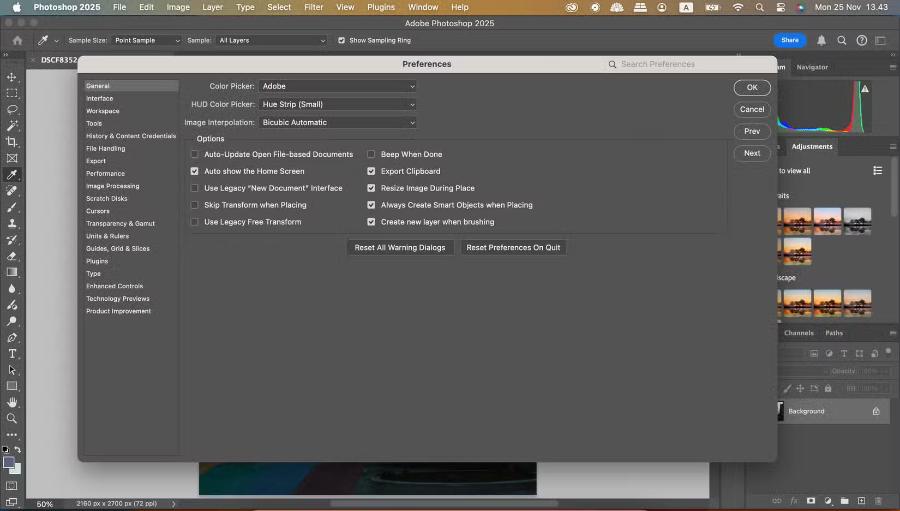
Điều chỉnh Scratch Disk, RAM và hiệu suất giúp Photoshop hoạt động mượt hơn. Khi bộ nhớ đủ, thao tác lưu file sẽ ít xảy ra lỗi hơn.
Kiểm tra file trước khi xuất ảnh
Trước khi lưu JPG hoặc PNG, nên rà soát:
-
Chế độ màu
-
Layer đặc biệt
-
Bit depth
-
Dung lượng file
Thói quen kiểm tra giúp giảm đáng kể lỗi phát sinh.
Adobe Photoshop Bản Quyền Chính Hãng
15. Kết bài
Lỗi không lưu được ảnh trong Photoshop là sự cố phổ biến nhưng hoàn toàn có thể sửa nhanh gọn nếu xác định đúng nguyên nhân. Việc kiểm tra chế độ màu, độ sâu màu, layer, bộ nhớ và quyền lưu trữ giúp xử lý lỗi hiệu quả và an toàn dữ liệu. Bên cạnh đó, xây dựng thói quen làm việc khoa học và cập nhật phần mềm thường xuyên là giải pháp lâu dài để hạn chế rủi ro. Khi nắm vững cách sửa lỗi lưu ảnh, Photoshop sẽ trở thành công cụ ổn định, hỗ trợ tối đa cho mọi dự án thiết kế và sáng tạo hình ảnh.
Công Ty TNHH Phần Mềm SADESIGN
Mã số thuế: 0110083217























Sản phẩm nổi bật

Nâng Cấp Tài Khoản ChatGPT 4.0 Plus
199,000

Nâng cấp Google One chính chủ Giá Siêu Rẻ
259,000

Adobe Photoshop Bản Quyền Chính Hãng
899,000

Canva Pro Chính Hãng Giá Rẻ
199,000

Nâng cấp Tài khoản Zoom Pro Chính Chủ Giá Rẻ
199,000

Tài khoản CapCut Pro bản quyền chính hãng
399,000

One Drive 1TB + Office 365
399,000

Nâng Cấp YouTube Premium Chính Chủ
199,000
Sản Phẩm Bán Chạy
Tài khoản Zoom Pro Chính Chủ Giá Rẻ
199,000 VNĐ
Google One chính chủ Giá Siêu Hời
259,000 VNĐ
Tài Khoản ChatGPT Plus (GPT-4)
199,000 VNĐ
YouTube Premium Nâng cấp TK Chính Chủ
199,000 VNĐ
Nâng cấp Duolingo Super
299,000 VNĐ
Nâng Cấp Tài Khoản Netflix Giá Rẻ
359,000 VNĐ
Nâng cấp tài khoản Quizizz Super chính chủ
799,000 VNĐ
Nâng cấp Canva Pro giá rẻ
199,000 VNĐ
Nâng cấp tài khoản Capture One chính hãng
350,000 VNĐ
Nâng Cấp Tài khoản Freepik Premium
599,900 VNĐ
Tài khoản CapCut Pro bản quyền chính hãng
399,000 VNĐ
Key Windows 10/11 Pro bản quyền
599,000 VNĐ
Nâng cấp Google One chính chủ Giá Siêu Rẻ
259,000 VNĐ
Trọn Bộ Autodesk All App Giá Rẻ
1,499,000 VNĐ
Adobe Photoshop Bản Quyền Full App Giá Rẻ
899,000 VNĐ
Nâng cấp Coursera PLus chính chủ
399,000 VNĐ
Nâng cấp Office 365 Chính Hãng
399,000 VNĐ
Nâng cấp tài khoản Gemini Advanced
99,000 VNĐ