Đăng nhập/Đăng ký




Sản Phẩm Bán Chạy

Key Windows 10/11 Pro bản quyền
599,000 VNĐ

Tài Khoản ChatGPT Plus (GPT-4)
199,000 VNĐ

Nâng cấp tài khoản Capture One chính hãng
350,000 VNĐ

Trọn Bộ Autodesk All App Giá Rẻ
1,499,000 VNĐ

Tài khoản Zoom Pro Chính Chủ Giá Rẻ
199,000 VNĐ

YouTube Premium Nâng cấp TK Chính Chủ
199,000 VNĐ

Tài khoản CapCut Pro bản quyền chính hãng
399,000 VNĐ

Nâng cấp tài khoản Quizizz Super chính chủ
799,000 VNĐ

Nâng cấp Google One chính chủ Giá Siêu Rẻ
259,000 VNĐ

Adobe Photoshop Bản Quyền Full App Giá Rẻ
899,000 VNĐ

Nâng cấp Canva Pro giá rẻ
199,000 VNĐ

Nâng cấp Duolingo Super
299,000 VNĐ

Nâng cấp tài khoản Gemini Advanced
99,000 VNĐ

Nâng cấp Coursera PLus chính chủ
399,000 VNĐ

Nâng Cấp Tài khoản Freepik Premium
599,900 VNĐ

Nâng Cấp Tài Khoản Netflix Giá Rẻ
359,000 VNĐ

Nâng cấp Office 365 Chính Hãng
399,000 VNĐ

Google One chính chủ Giá Siêu Hời
259,000 VNĐ
Content-Aware Fill Trong Photoshop Là Gì? Hướng Dẫn Xóa Vật Thể Thừa Đơn Giản
Content-Aware Fill trong Photoshop là công cụ giúp xóa vật thể thừa, loại bỏ chi tiết không mong muốn và tái tạo vùng ảnh tự nhiên. Cùng SaDesign tìm hiểu tính năng nổi bật, cách sử dụng chi tiết và những mẹo chỉnh sửa ảnh hiệu quả.
Nội dung

Trước đây, người dùng thường phải sử dụng các công cụ như Clone Stamp, Healing Brush hoặc tự sao chép từng vùng ảnh để che đi vật thể không mong muốn. Những phương pháp này vẫn mang lại hiệu quả nhưng có thể tốn nhiều thời gian, đặc biệt khi đối tượng cần xóa nằm trên nền có kết cấu phức tạp. Photoshop đã cung cấp nhiều giải pháp hỗ trợ công việc này, trong đó Content-Aware Fill là một tính năng nổi bật. Vậy Content-Aware Fill trong Photoshop là gì, công cụ này hoạt động như thế nào và làm sao để sử dụng hiệu quả? Trong bài viết dưới đây, SaDesign sẽ hướng dẫn chi tiết cách ứng dụng tính năng này, đồng thời chia sẻ một số mẹo giúp hình ảnh sau khi chỉnh sửa trông tự nhiên và chuyên nghiệp hơn.
1. Tìm hiểu về Content-Aware Fill trong Photoshop
Content-Aware Fill là tính năng trong Adobe Photoshop giúp loại bỏ các đối tượng không mong muốn bằng cách sử dụng thông tin hình ảnh từ những khu vực xung quanh để tái tạo phần nền bị che khuất.
Khi người dùng khoanh vùng một vật thể cần xóa, Photoshop sẽ phân tích màu sắc, kết cấu và các chi tiết có sẵn trong vùng lấy mẫu. Sau đó, phần mềm sử dụng những dữ liệu này để lấp đầy khu vực được chọn, tạo ra kết quả có sự tương đồng với môi trường xung quanh.
Ví dụ, nếu một người đi bộ xuất hiện giữa bãi cỏ trong bức ảnh phong cảnh, bạn có thể khoanh vùng người đó và sử dụng Content-Aware Fill. Photoshop sẽ lấy các chi tiết cỏ từ những khu vực phù hợp để thay thế phần hình ảnh đã bị chiếm chỗ. Khi kết quả được xử lý tốt, người xem có thể khó nhận ra rằng bức ảnh đã được chỉnh sửa.
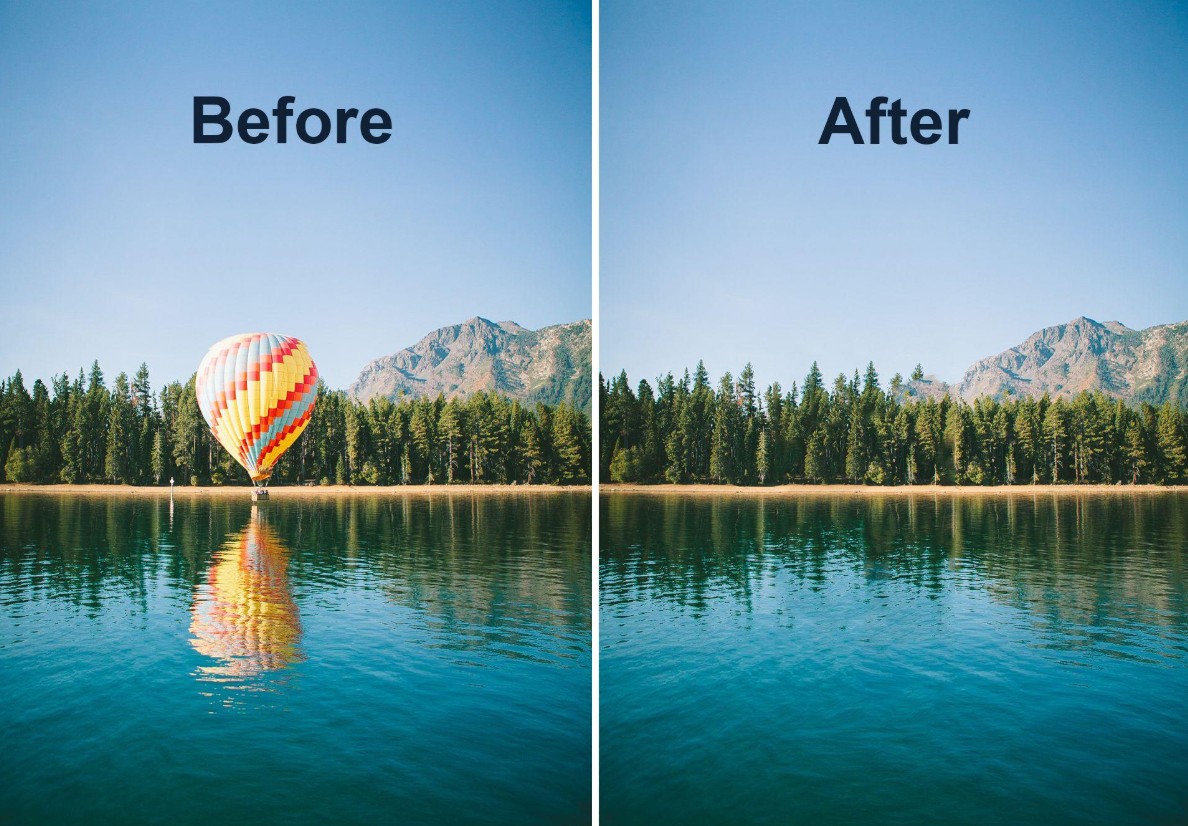
Tính năng này đặc biệt hữu ích khi xử lý các đối tượng nằm trên nền có màu sắc hoặc kết cấu tương đối đồng nhất, chẳng hạn như bầu trời, mặt cát, bãi cỏ, mặt tường hoặc mặt đường.
Tuy nhiên, Content-Aware Fill không thể khôi phục chính xác những chi tiết thực tế đã bị vật thể che khuất. Kết quả được tạo ra là phần hình ảnh tái dựng dựa trên dữ liệu có sẵn, vì vậy người dùng vẫn cần kiểm tra và chỉnh sửa bổ sung nếu xuất hiện các lỗi về kết cấu, đường nét hoặc ánh sáng.
2. Những tính năng của Content-Aware Fill
Tự động loại bỏ các đối tượng không mong muốn
Một trong những ưu điểm dễ nhận thấy của Content-Aware Fill là khả năng hỗ trợ xóa vật thể mà không yêu cầu người dùng phải tự vẽ lại toàn bộ nền ảnh.
Bạn có thể ứng dụng công cụ để xóa người xuất hiện ngoài ý muốn, các chi tiết thừa trong ảnh du lịch, dây điện, rác hoặc những vật thể gây mất tập trung. Trong nhiều trường hợp, thao tác chỉ cần một vùng chọn hợp lý và một vài điều chỉnh trước khi áp dụng kết quả.
Kiểm soát vùng lấy mẫu linh hoạt
Content-Aware Fill cung cấp các tùy chọn xác định khu vực Photoshop được phép sử dụng làm nguồn tham chiếu. Người dùng có thể chọn chế độ tự động, vùng lấy mẫu hình chữ nhật hoặc tự xác định vùng lấy mẫu bằng công cụ Sampling Brush.
Điều này rất quan trọng khi xung quanh vật thể cần xóa có nhiều đối tượng khác. Chẳng hạn, nếu bạn muốn xóa một người đứng trên bãi biển nhưng bên cạnh còn có nhiều du khách, việc để Photoshop lấy mẫu từ những người này có thể khiến kết quả xuất hiện các chi tiết không phù hợp.
Điều chỉnh cách hòa trộn và tái tạo hình ảnh
Trong không gian làm việc Content-Aware Fill, Photoshop cung cấp các thiết lập hỗ trợ điều chỉnh kết quả. Color Adaptation giúp thích ứng màu sắc và độ tương phản; Rotation Adaptation hỗ trợ xử lý những kết cấu có hướng xoay; Scale cho phép thay đổi tỷ lệ của nội dung lấy mẫu và Mirror hỗ trợ lật ngang nội dung khi phù hợp.
Những tùy chọn này đặc biệt hữu ích với các hình ảnh có kết cấu lặp lại, bề mặt không đồng đều hoặc sự khác biệt nhất định về góc nhìn. Người dùng nên quan sát bản xem trước để lựa chọn thiết lập phù hợp thay vì áp dụng tất cả tùy chọn cùng lúc.
Hỗ trợ chỉnh sửa không phá hủy ảnh gốc
Content-Aware Fill cho phép xuất kết quả ra một lớp mới thông qua tùy chọn Output To. Đây là cách làm hữu ích khi bạn muốn giữ nguyên hình ảnh ban đầu và có thể điều chỉnh kết quả sau này.
Khi nội dung được đặt trên một lớp riêng, bạn có thể bật hoặc tắt lớp để so sánh trước và sau khi chỉnh sửa, sử dụng mặt nạ lớp hoặc kết hợp thêm các công cụ phục hồi mà không cần thực hiện lại toàn bộ quy trình.
3. Hướng dẫn sử dụng Content-Aware Fill trong Photoshop
Để đạt được kết quả tốt, người dùng cần thực hiện lần lượt các bước từ tạo vùng chọn, thiết lập vùng lấy mẫu đến kiểm tra và hoàn thiện hình ảnh.
Bước 1: Chọn đối tượng cần xóa: Mở ảnh trong Photoshop, sử dụng Object Selection, Lasso hoặc công cụ tạo vùng chọn phù hợp để khoanh vùng vật thể. Nên chọn thêm một phần nhỏ của nền xung quanh đối tượng để Photoshop có dữ liệu tái tạo.
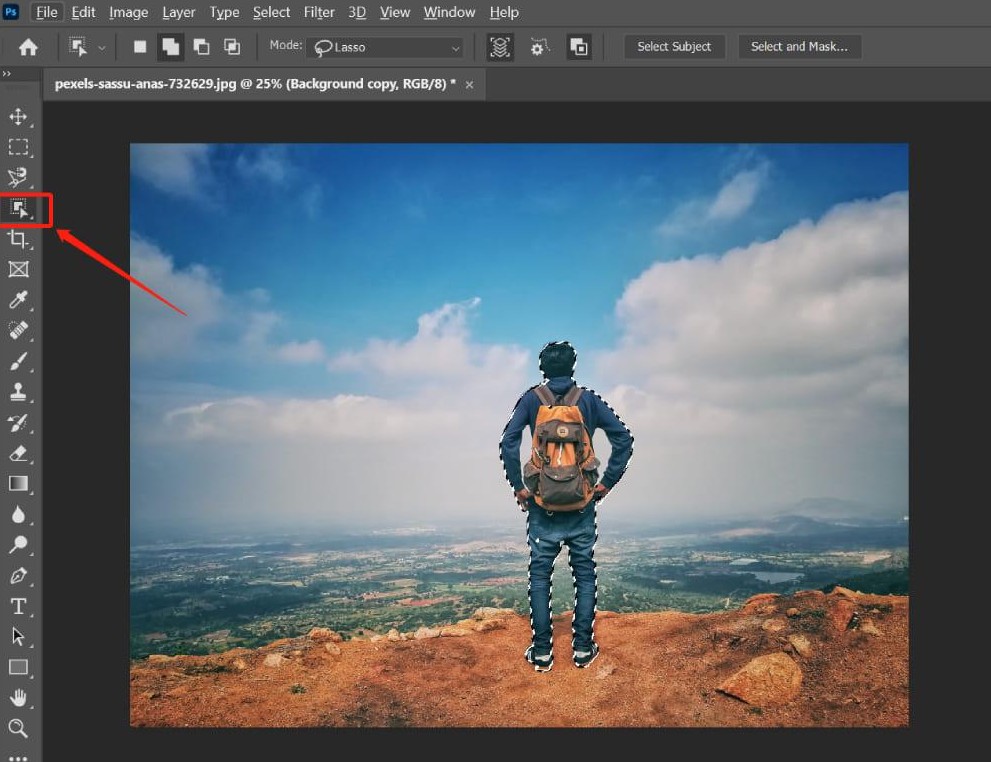
Bước 2: Mở Content-Aware Fill: Nhấp chuột phải vào vùng chọn và chọn Content-Aware Fill, hoặc truy cập Edit (Chỉnh sửa) → Fill (Tô) và chọn Content-Aware trong hộp thoại tương ứng.
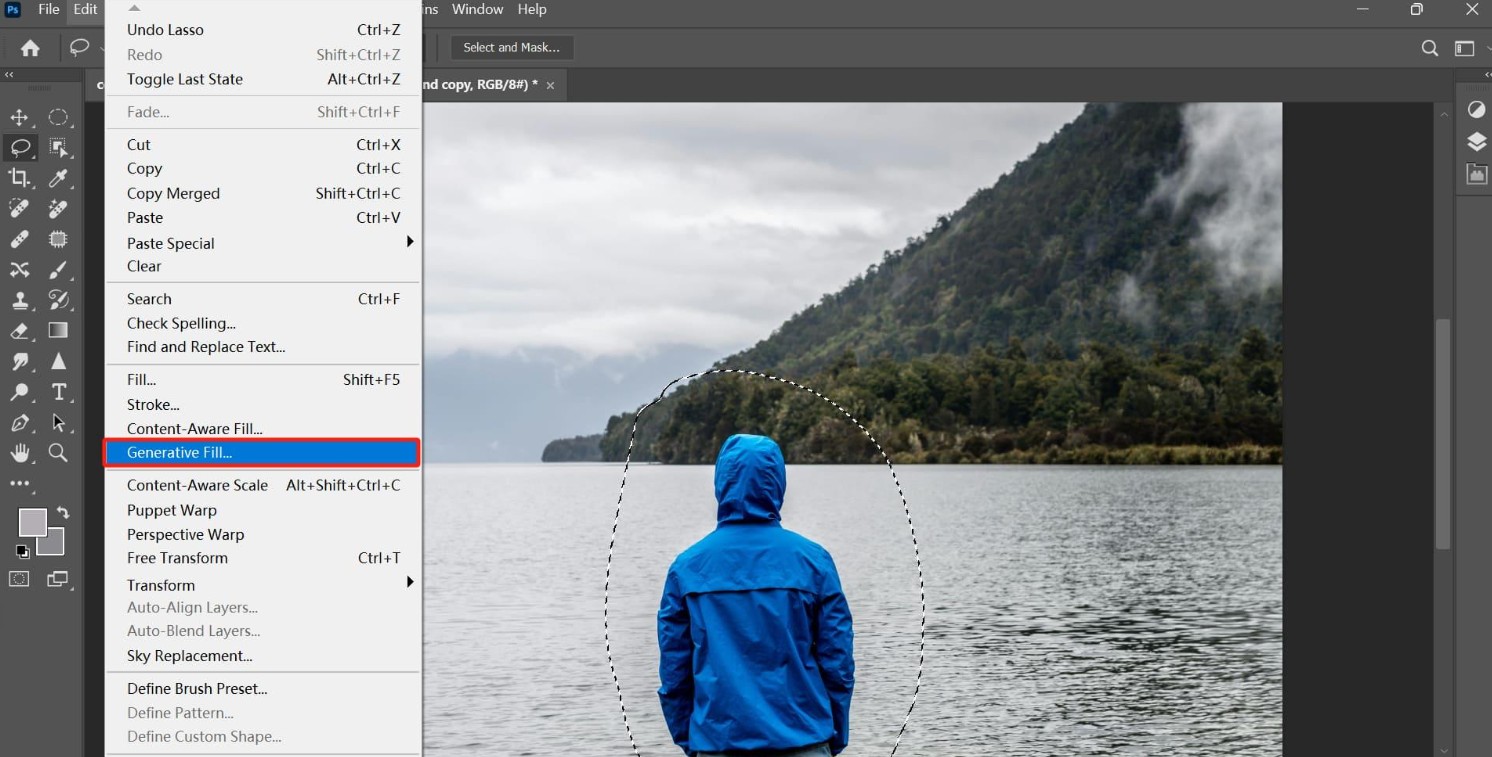
Bước 3: Điều chỉnh vùng lấy mẫu: Trong không gian làm việc Content-Aware Fill, dùng Sampling Brush để thêm hoặc loại bỏ những khu vực được Photoshop sử dụng làm nguồn tham chiếu. Quan sát bản xem trước để chọn kết quả phù hợp.
.jpg)
Bước 4: Chọn nơi xuất kết quả: Thiết lập Output To thành New Layer (Lớp mới) hoặc Duplicate Layer (Nhân đôi lớp) để giữ lại ảnh gốc và dễ dàng chỉnh sửa lại khi cần.
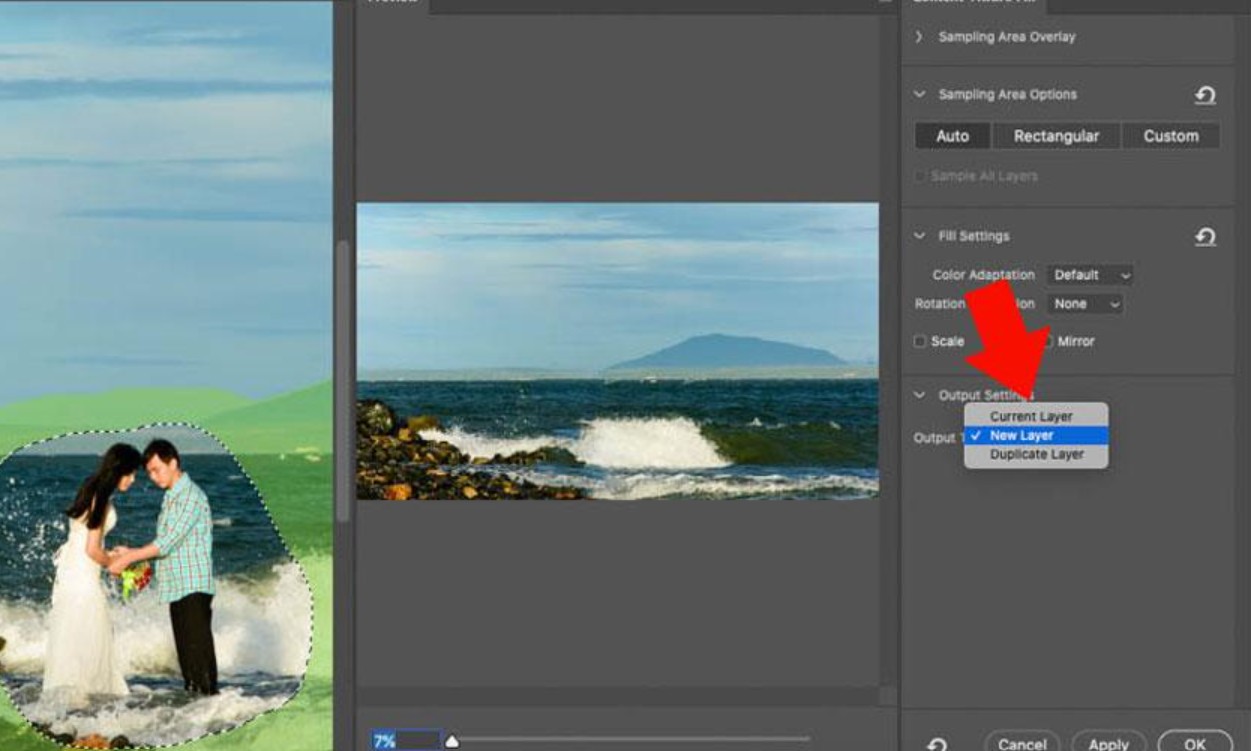
Bước 5: Kiểm tra và hoàn thiện: Xác nhận kết quả, bỏ vùng chọn rồi kiểm tra các chi tiết như đường viền, kết cấu và màu sắc. Nếu còn vùng mờ hoặc lỗi ghép ảnh, có thể sử dụng Spot Healing Brush hoặc Clone Stamp để xử lý.
4. Ứng dụng thực tế của Content-Aware Fill
Content-Aware Fill có thể được sử dụng trong nhiều công việc liên quan đến nhiếp ảnh và thiết kế đồ họa.
Chỉnh sửa ảnh du lịch và phong cảnh: Công cụ giúp loại bỏ người đi đường, rác hoặc các chi tiết không mong muốn khỏi khung hình. Điều này đặc biệt hữu ích khi bạn không thể chụp lại ảnh trong điều kiện ít người.
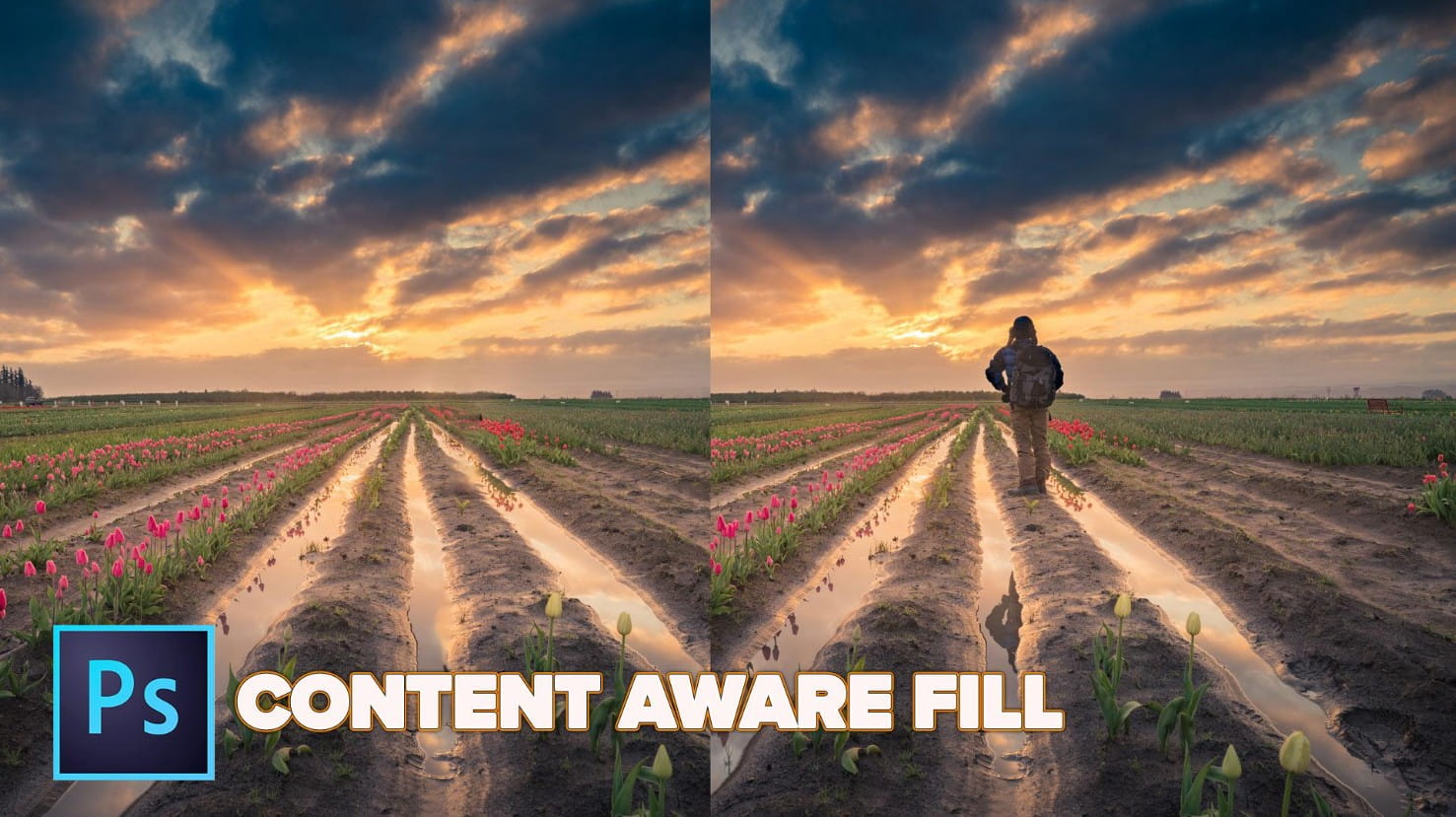
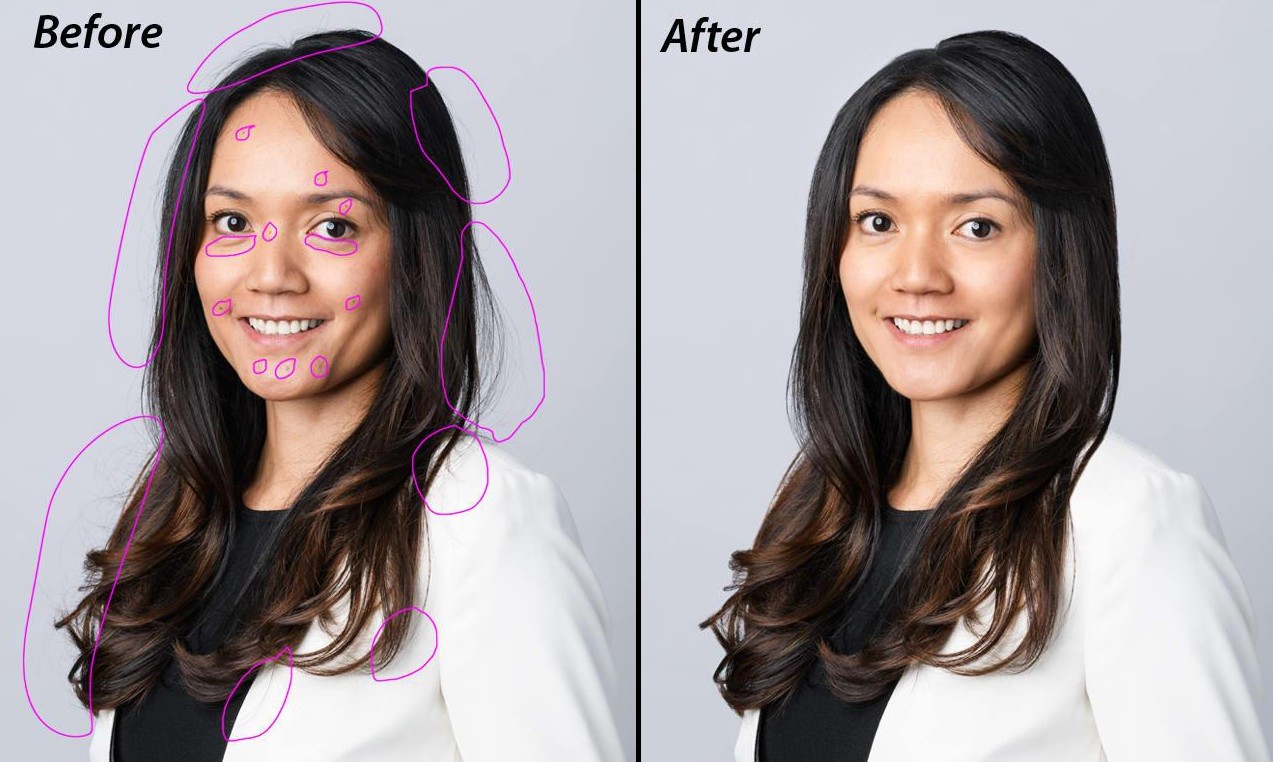
Retouch ảnh chân dung: Khi phông nền xuất hiện những chi tiết gây mất tập trung, người dùng có thể sử dụng Content-Aware Fill để làm sạch một số khu vực mà không phải chỉnh sửa lại toàn bộ bức ảnh.
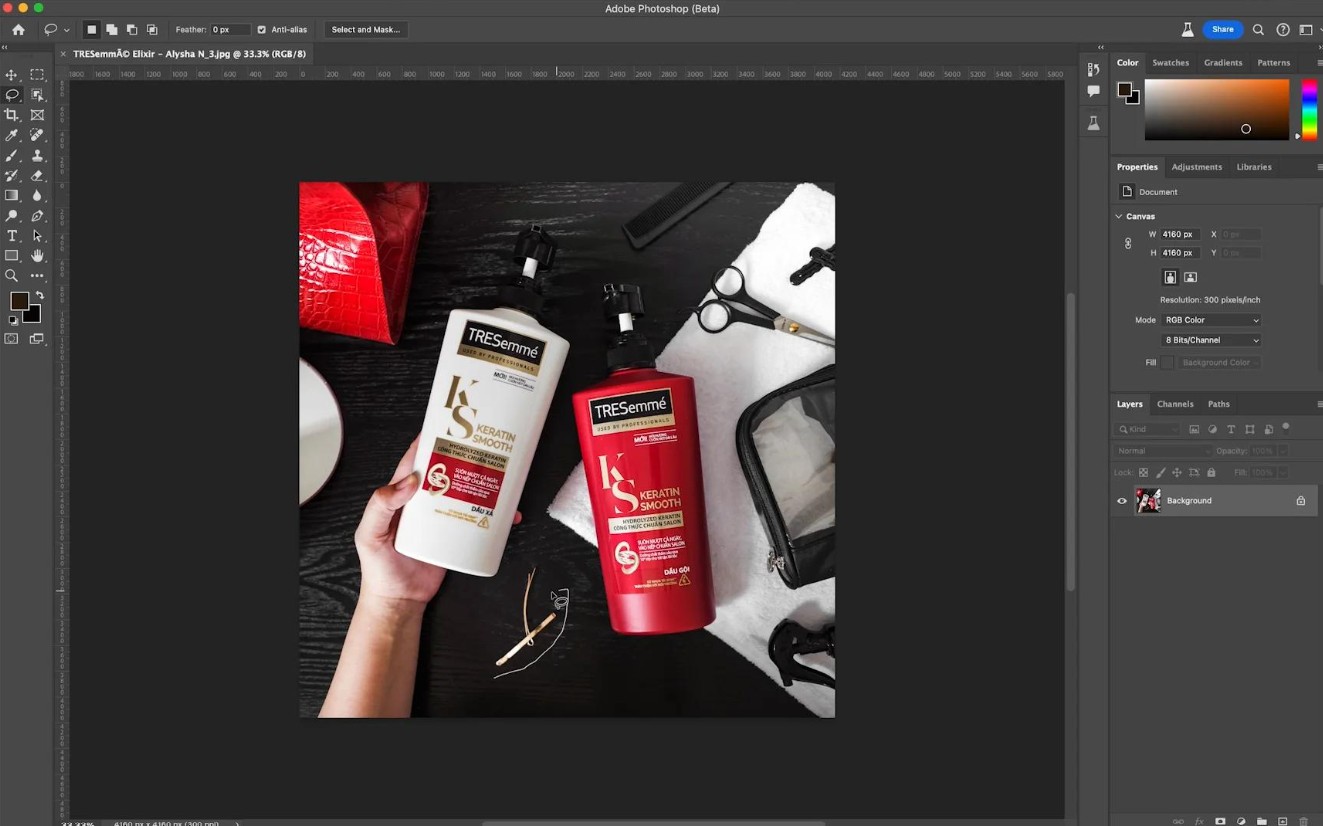
Thiết kế hình ảnh quảng cáo: Đối với ảnh sản phẩm, banner hoặc hình ảnh truyền thông, công cụ có thể hỗ trợ loại bỏ vật thể thừa trên nền, giúp bố cục gọn gàng và tạo thêm không gian cho nội dung thiết kế.
Chuẩn bị hình ảnh cho website và mạng xã hội: Khi hình ảnh cần được tái sử dụng cho nhiều định dạng khác nhau, Content-Aware Fill có thể hỗ trợ làm sạch nền hoặc bổ sung một số vùng trống trong quá trình chỉnh sửa bố cục. Tuy nhiên, nếu cần mở rộng ảnh vượt ra ngoài đường biên ban đầu, người dùng nên cân nhắc thêm tính năng Content-Aware Crop hoặc các công cụ mở rộng hình ảnh phù hợp.
5. Mẹo sử dụng Content-Aware Fill để có kết quả tự nhiên
Để tận dụng tốt công cụ này, bạn nên chú ý một số nguyên tắc sau:
Tạo vùng chọn hợp lý: Bao gồm một phần nhỏ của nền xung quanh đối tượng nhưng tránh chọn quá rộng.
Ưu tiên nền có kết cấu tương đồng: Chọn vùng lấy mẫu có màu sắc, ánh sáng và chi tiết gần với khu vực cần phục hồi.
Loại bỏ nguồn lấy mẫu không phù hợp: Không nên để các vật thể khác hoặc những vùng nền khác biệt ảnh hưởng đến quá trình tái tạo.
Quan sát bản xem trước thường xuyên: Thay đổi từng thiết lập để dễ đánh giá hiệu quả và kiểm soát kết quả.
Làm việc trên lớp riêng: Sử dụng New Layer để giữ lại ảnh gốc và linh hoạt chỉnh sửa khi cần.
Kết hợp công cụ khi cần thiết: Content-Aware Fill không phải giải pháp hoàn hảo cho mọi tình huống. Hãy dùng thêm Clone Stamp hoặc Spot Healing Brush để xử lý các khuyết điểm còn lại.
Một lưu ý quan trọng là công cụ thường cho kết quả tốt hơn với nền tương đối đồng nhất. Nếu đối tượng cần xóa nằm trước các đường thẳng, hoa văn phức tạp, kiến trúc hoặc nhiều vật thể chồng lấp, bạn nên dành thêm thời gian kiểm tra để tránh làm biến dạng các chi tiết vốn có.
Hy vọng những chia sẻ trên từ SaDesign sẽ giúp bạn hiểu rõ hơn về Content-Aware Fill và biết cách ứng dụng công cụ này vào công việc thực tế. Hãy thực hành trên nhiều loại hình ảnh khác nhau để nâng cao kỹ năng chỉnh sửa, đồng thời khám phá thêm những công cụ Photoshop khác nhằm xây dựng quy trình làm việc hiệu quả và linh hoạt hơn.
Công Ty TNHH Phần Mềm SADESIGN
Mã số thuế: 0110083217























Sản phẩm nổi bật

Nâng Cấp Tài Khoản ChatGPT 4.0 Plus
199,000

Nâng cấp Google One chính chủ Giá Siêu Rẻ
259,000

Adobe Photoshop Bản Quyền Chính Hãng
899,000

Canva Pro Chính Hãng Giá Rẻ
199,000

Nâng cấp Tài khoản Zoom Pro Chính Chủ Giá Rẻ
199,000

Tài khoản CapCut Pro bản quyền chính hãng
399,000

One Drive 1TB + Office 365
399,000

Nâng Cấp YouTube Premium Chính Chủ
199,000
Sản Phẩm Bán Chạy
Key Windows 10/11 Pro bản quyền
599,000 VNĐ
Tài Khoản ChatGPT Plus (GPT-4)
199,000 VNĐ
Nâng cấp tài khoản Capture One chính hãng
350,000 VNĐ
Trọn Bộ Autodesk All App Giá Rẻ
1,499,000 VNĐ
Tài khoản Zoom Pro Chính Chủ Giá Rẻ
199,000 VNĐ
YouTube Premium Nâng cấp TK Chính Chủ
199,000 VNĐ
Tài khoản CapCut Pro bản quyền chính hãng
399,000 VNĐ
Nâng cấp tài khoản Quizizz Super chính chủ
799,000 VNĐ
Nâng cấp Google One chính chủ Giá Siêu Rẻ
259,000 VNĐ
Adobe Photoshop Bản Quyền Full App Giá Rẻ
899,000 VNĐ
Nâng cấp Canva Pro giá rẻ
199,000 VNĐ
Nâng cấp Duolingo Super
299,000 VNĐ
Nâng cấp tài khoản Gemini Advanced
99,000 VNĐ
Nâng cấp Coursera PLus chính chủ
399,000 VNĐ
Nâng Cấp Tài khoản Freepik Premium
599,900 VNĐ
Nâng Cấp Tài Khoản Netflix Giá Rẻ
359,000 VNĐ
Nâng cấp Office 365 Chính Hãng
399,000 VNĐ
Google One chính chủ Giá Siêu Hời
259,000 VNĐ