Đăng nhập/Đăng ký




Sản Phẩm Bán Chạy

Nâng cấp tài khoản Quizizz Super chính chủ
799,000 VNĐ

Adobe Photoshop Bản Quyền Full App Giá Rẻ
899,000 VNĐ

Key Windows 10/11 Pro bản quyền
599,000 VNĐ

Nâng cấp Coursera PLus chính chủ
399,000 VNĐ

Nâng cấp Canva Pro giá rẻ
199,000 VNĐ

Nâng cấp Duolingo Super
299,000 VNĐ

Tài khoản Zoom Pro Chính Chủ Giá Rẻ
199,000 VNĐ

Nâng cấp Google One chính chủ Giá Siêu Rẻ
259,000 VNĐ

Tài Khoản ChatGPT Plus (GPT-4)
199,000 VNĐ

Nâng cấp tài khoản Gemini Advanced
99,000 VNĐ

Nâng cấp Office 365 Chính Hãng
399,000 VNĐ

YouTube Premium Nâng cấp TK Chính Chủ
199,000 VNĐ

Nâng Cấp Tài Khoản Netflix Giá Rẻ
359,000 VNĐ

Trọn Bộ Autodesk All App Giá Rẻ
1,499,000 VNĐ

Tài khoản CapCut Pro bản quyền chính hãng
399,000 VNĐ

Google One chính chủ Giá Siêu Hời
259,000 VNĐ

Nâng Cấp Tài khoản Freepik Premium
599,900 VNĐ

Nâng cấp tài khoản Capture One chính hãng
350,000 VNĐ
Điều Chỉnh Phối Cảnh Trong Photoshop: Hướng Dẫn Chi Tiết Cho Người Mới Bắt Đầu
Tìm hiểu cách điều chỉnh phối cảnh trong Photoshop với hướng dẫn chi tiết dành cho người mới bắt đầu. Khám phá các công cụ Perspective Warp, Transform và Camera Raw để chỉnh thẳng đường nét, cân đối hình ảnh và nâng cao chất lượng ảnh kiến trúc, nội thất, sản phẩm.
Nội dung
- 1. Điều chỉnh phối cảnh trong Photoshop là như thế nào?
- 2. Vì sao cần điều chỉnh phối cảnh trong Photoshop?
- 3. Các công cụ điều chỉnh phối cảnh trong Photoshop
- 4. Hướng dẫn điều chỉnh phối cảnh bằng Perspective Warp
- 5. Cách chỉnh phối cảnh nhanh bằng Transform
- 6. Điều chỉnh phối cảnh tự động bằng Camera Raw
- 7. Những lưu ý quan trọng khi chỉnh phối cảnh
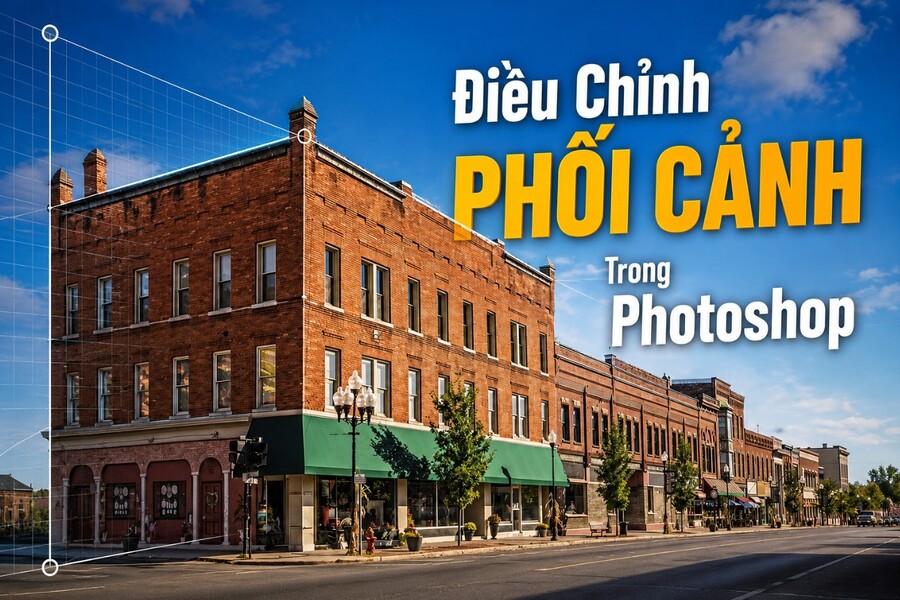
Khi chụp ảnh trong điều kiện không thuận lợi, chẳng hạn đứng quá gần tòa nhà, chụp từ góc thấp hoặc không thể đặt máy ảnh song song với chủ thể, hình ảnh có thể xuất hiện những đường thẳng bị nghiêng, bề mặt mất cân đối hoặc vật thể trông khác với hình dáng thực tế. Adobe Photoshop cung cấp nhiều công cụ hỗ trợ xử lý phối cảnh, giúp người dùng điều chỉnh góc nhìn, cân chỉnh các đường thẳng và cải thiện tỷ lệ của đối tượng trong ảnh. Trong bài viết dưới đây, SaDesign sẽ giúp bạn hiểu rõ điều chỉnh phối cảnh trong Photoshop là gì, khi nào nên sử dụng và cách thực hiện từng bước để đạt được kết quả tự nhiên, cân đối.
1. Điều chỉnh phối cảnh trong Photoshop là như thế nào?
Điều chỉnh phối cảnh trong Photoshop là quá trình thay đổi hình học và góc nhìn của các đối tượng trong ảnh nhằm làm cho chúng cân đối hơn hoặc phù hợp với mục đích chỉnh sửa. Kỹ thuật này có thể giúp khắc phục hiện tượng các đường thẳng hội tụ, bề mặt bị nghiêng hoặc vật thể bị biến dạng do góc chụp.
Trong nhiếp ảnh, phối cảnh chịu ảnh hưởng bởi vị trí máy ảnh, khoảng cách từ máy ảnh đến chủ thể và hướng chụp. Ví dụ, khi hướng máy ảnh lên một tòa nhà cao tầng, phần đỉnh công trình thường có vẻ hẹp hơn phần chân, trong khi các đường thẳng đứng có xu hướng hội tụ về phía trên. Hiện tượng này có thể tạo cảm giác công trình đang nghiêng vào nhau.
Photoshop cho phép điều chỉnh những đặc điểm đó bằng cách thay đổi vị trí các góc, mặt phẳng hoặc tỷ lệ tương đối của hình ảnh. Tùy thuộc vào công cụ được sử dụng, người chỉnh sửa có thể xử lý toàn bộ ảnh hoặc chỉ tập trung vào một khu vực cụ thể.
2. Vì sao cần điều chỉnh phối cảnh trong Photoshop?
Điều chỉnh phối cảnh mang lại nhiều lợi ích trong quá trình xử lý ảnh, đặc biệt với những hình ảnh có các đường nét và mặt phẳng rõ ràng.
Khắc phục hiện tượng đường thẳng bị hội tụ
Đây là một trong những ứng dụng phổ biến nhất khi chỉnh ảnh kiến trúc. Khi chụp tòa nhà từ dưới lên, các cạnh đứng có thể nghiêng vào nhau khiến công trình trông mất cân đối. Việc điều chỉnh phối cảnh giúp các đường này trở nên gần thẳng đứng hơn, tạo cảm giác vững chãi và chuyên nghiệp.
.jpg)
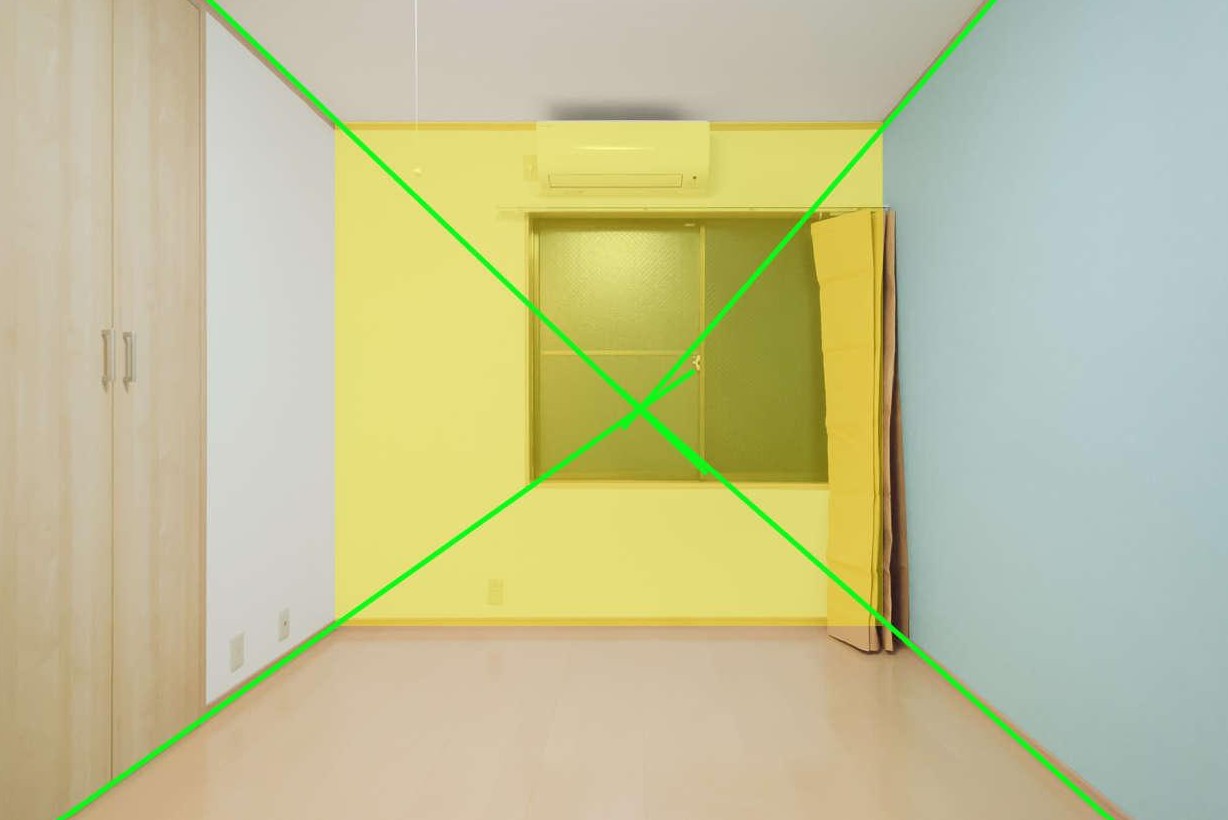
Cân chỉnh không gian nội thất
Trong ảnh phòng khách, văn phòng hoặc căn hộ, đường chân tường, khung cửa và mép sàn có thể bị nghiêng do vị trí đặt máy ảnh. Photoshop hỗ trợ cân chỉnh các đường nét này để không gian trông hài hòa hơn. Điều này đặc biệt hữu ích khi xử lý ảnh bất động sản, nội thất hoặc hình ảnh phục vụ quảng cáo.
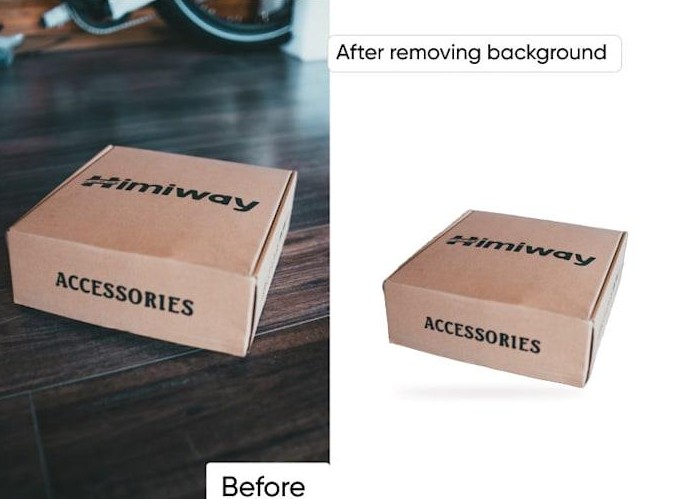
Điều chỉnh hình dạng sản phẩm
Khi chụp hộp giấy, bìa sách, bao bì hoặc poster từ góc xiên, các cạnh có thể không còn cân đối như hình dạng ban đầu. Chỉnh phối cảnh giúp điều chỉnh mặt phẳng và góc nhìn để sản phẩm hiển thị phù hợp hơn với yêu cầu thiết kế.
Tăng tính thuyết phục khi ghép ảnh
Trong thiết kế quảng cáo hoặc ảnh ghép, các đối tượng được lấy từ nhiều nguồn khác nhau có thể không cùng góc nhìn. Điều chỉnh phối cảnh giúp căn chỉnh các mặt phẳng và hướng nhìn để những thành phần này hòa hợp hơn trong cùng một bố cục.
3. Các công cụ điều chỉnh phối cảnh trong Photoshop
Photoshop cung cấp nhiều công cụ biến đổi hình ảnh. Mỗi công cụ có cách hoạt động và phạm vi ứng dụng riêng.
Perspective Warp
Perspective Warp là công cụ chuyên dụng cho phép xác định các mặt phẳng trong ảnh rồi điều chỉnh góc nhìn thông qua những điểm điều khiển ở các góc. Công cụ này phù hợp với ảnh tòa nhà, mặt tiền, tường, sàn và các vật thể có hình dạng hình học rõ ràng.
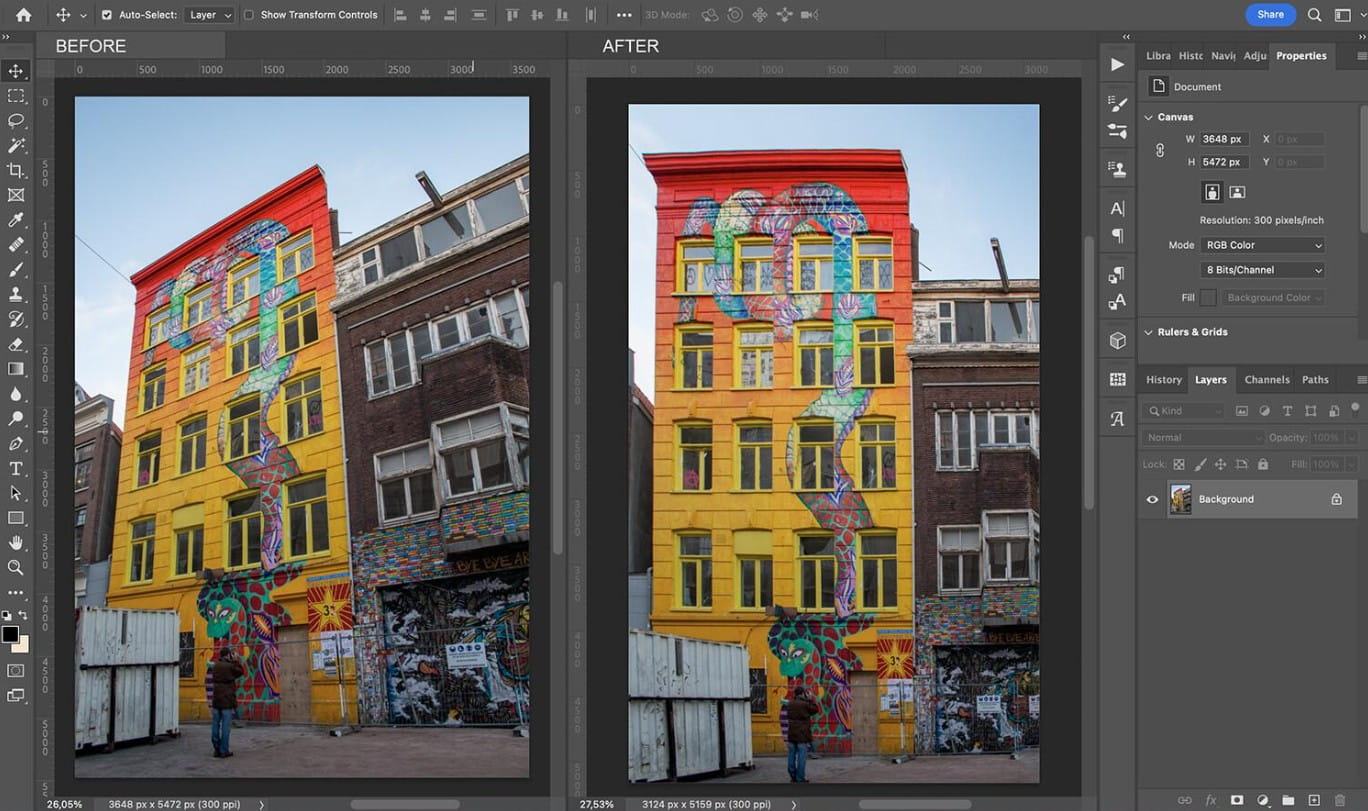
Điểm nổi bật của Perspective Warp là khả năng làm việc với nhiều mặt phẳng. Chẳng hạn, khi chỉnh một tòa nhà có cả mặt trước và mặt bên, bạn có thể xác định từng mặt phẳng rồi điều chỉnh chúng để đạt được góc nhìn mong muốn.
Transform → Perspective
Transform là nhóm công cụ giúp thay đổi kích thước, góc xoay, độ nghiêng và hình dạng của layer hoặc vùng chọn. Trong đó, Perspective cho phép điều chỉnh phối cảnh bằng cách di chuyển các góc của vùng biến đổi.
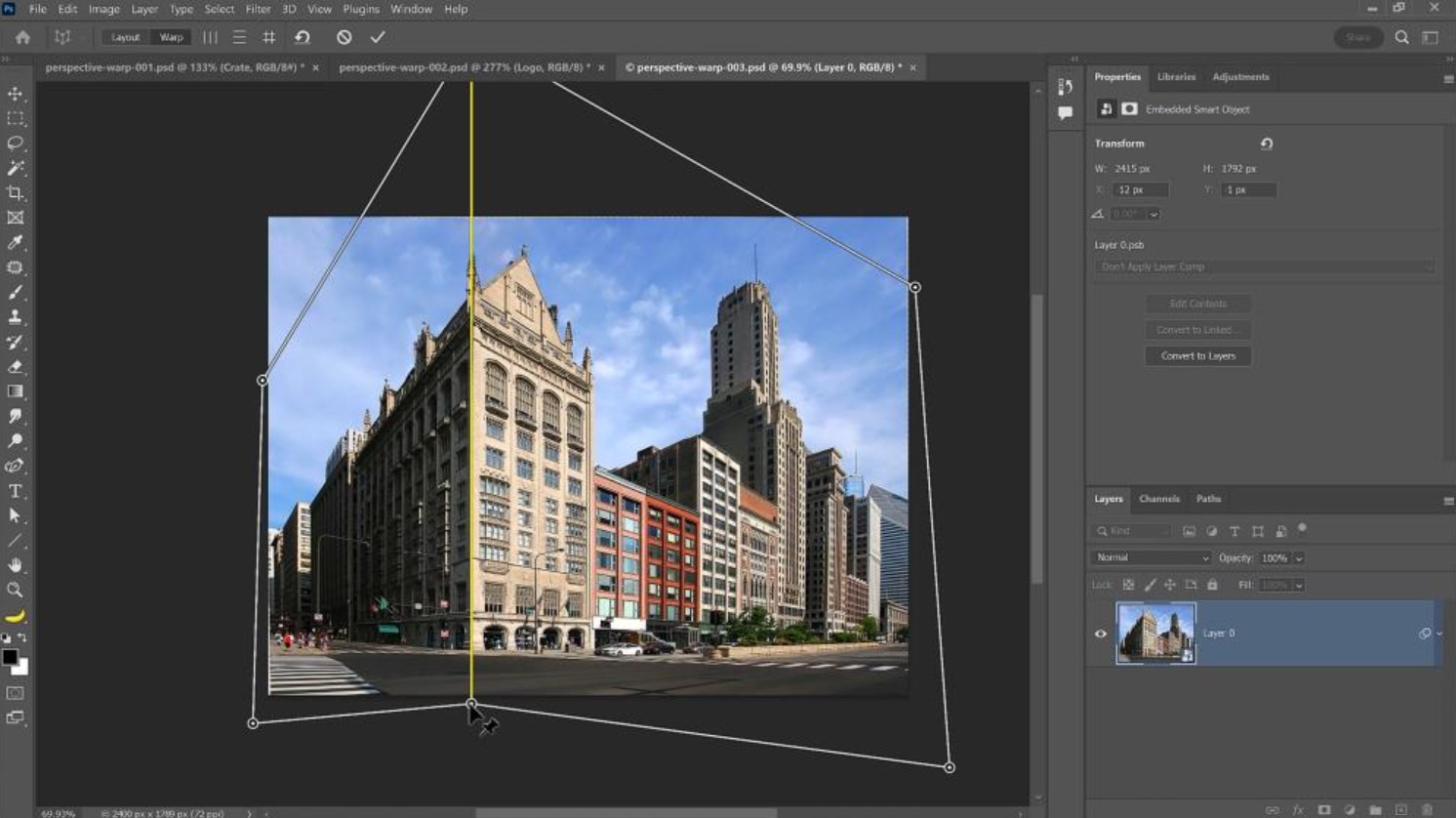
Công cụ này phù hợp khi bạn cần chỉnh góc nhìn của một lớp hình ảnh, chẳng hạn đặt hình minh họa lên mặt phẳng nghiêng, điều chỉnh bìa sách hoặc thay đổi hình dạng của một thiết kế. Với những trường hợp đơn giản, Transform thường dễ sử dụng hơn Perspective Warp.
Geometry trong Camera Raw
Camera Raw cung cấp nhóm điều khiển Geometry để chỉnh phối cảnh tự động hoặc thủ công. Các chế độ Upright như Auto, Level, Vertical, Full và Guided giúp cân chỉnh đường ngang, đường dọc hoặc các đường tham chiếu do người dùng xác định.
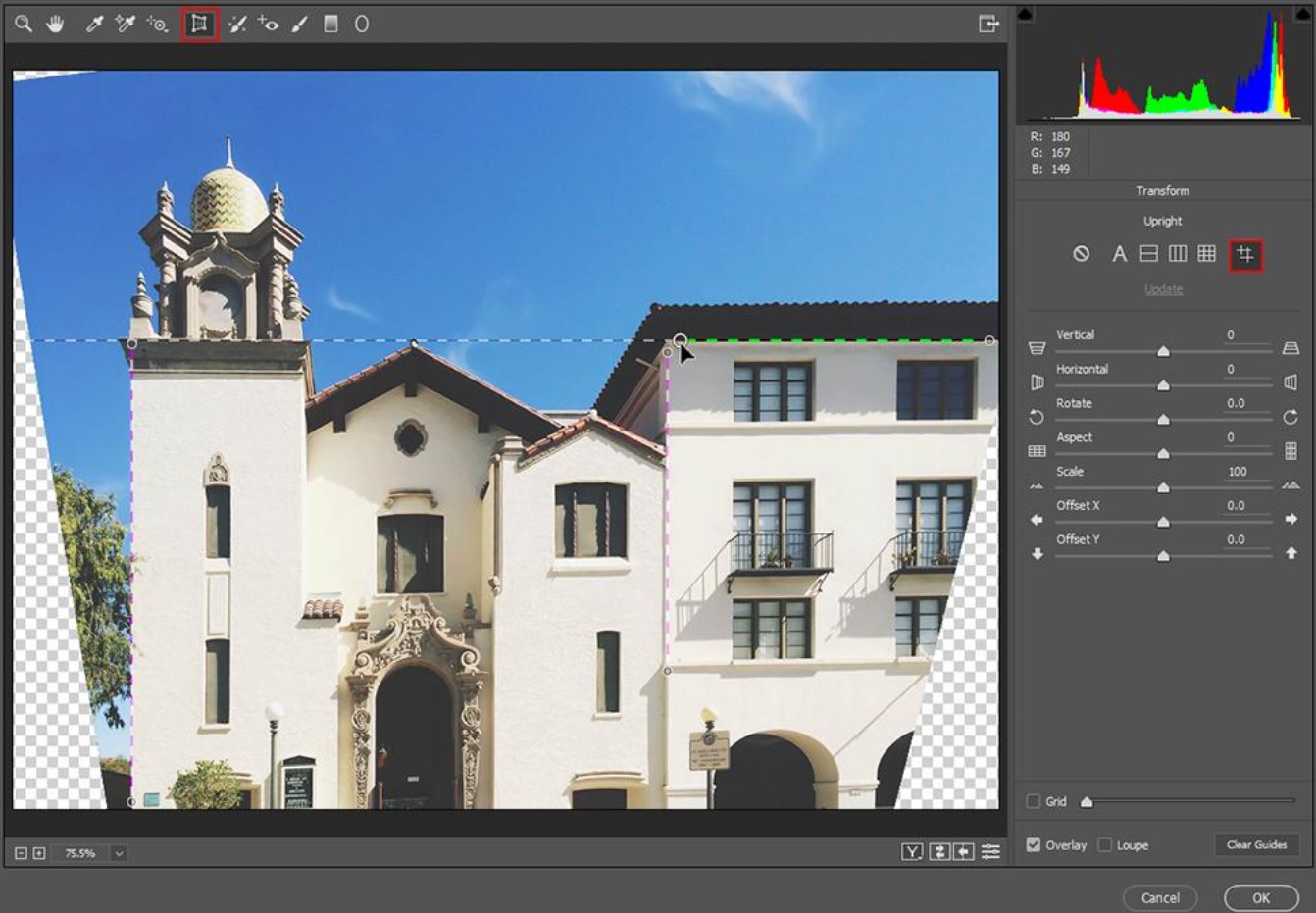
Đây là lựa chọn hữu ích khi xử lý ảnh kiến trúc, nội thất và ảnh chụp bằng ống kính góc rộng. Bạn cũng có thể kết hợp chỉnh sửa phối cảnh với hiệu chỉnh ống kính để cải thiện hình học tổng thể của ảnh.
4. Hướng dẫn điều chỉnh phối cảnh bằng Perspective Warp
Để hiểu rõ cách hoạt động của công cụ, bạn có thể bắt đầu với một bức ảnh tòa nhà có các cạnh đứng bị nghiêng.
Bước 1: Mở ảnh và tạo bản sao layer
Mở Photoshop, chọn File → Open để đưa ảnh cần chỉnh sửa vào phần mềm. Trong bảng Layers, nhấn Ctrl + J trên Windows để nhân đôi layer hiện tại.
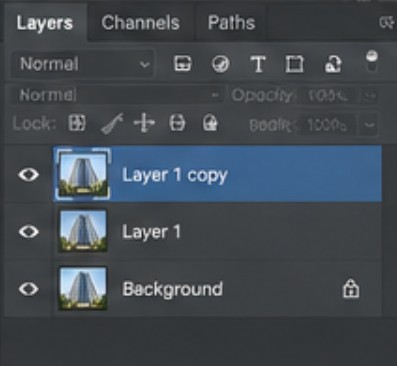
Việc tạo bản sao giúp giữ nguyên ảnh gốc và cho phép bạn so sánh kết quả trước, sau khi chỉnh sửa. Nếu muốn tăng tính linh hoạt, bạn có thể chuyển layer thành Smart Object trước khi thực hiện những thao tác phù hợp.
Bước 2: Mở công cụ Perspective Warp
Trên thanh menu, chọn Edit → Perspective Warp. Sau khi kích hoạt công cụ, bạn có thể bắt đầu xác định các mặt phẳng cần điều chỉnh.
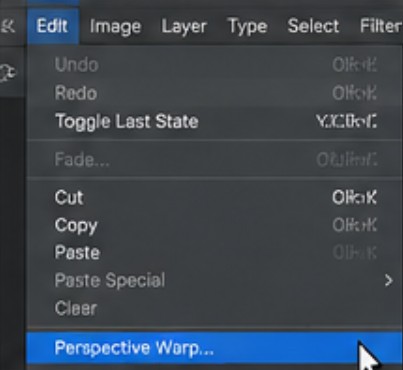
Nếu công cụ không hoạt động, hãy kiểm tra khả năng tương thích của phiên bản Photoshop và thiết lập bộ xử lý đồ họa theo yêu cầu của phần mềm.
Bước 3: Xác định mặt phẳng trong ảnh
Trong chế độ Layout, tạo một vùng lưới bốn góc bao quanh mặt phẳng cần chỉnh. Với ảnh tòa nhà, hãy căn các cạnh của lưới theo những đường kiến trúc như cạnh tường, khung cửa hoặc mép mái.
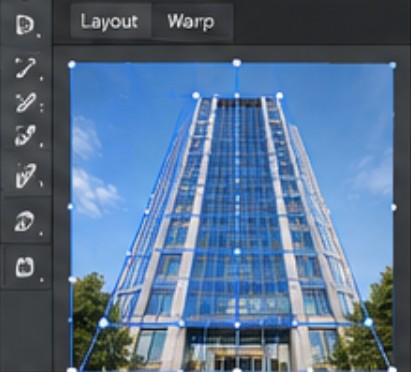
Nếu công trình có nhiều mặt phẳng, bạn có thể tạo các vùng lưới liên kết để xác định mối quan hệ giữa mặt trước và mặt bên. Căn lưới càng chính xác thì việc điều chỉnh ở bước tiếp theo càng dễ kiểm soát.
Bước 4: Chuyển sang Warp và điều chỉnh phối cảnh
Sau khi xác định mặt phẳng, chuyển sang chế độ Warp trên thanh tùy chọn. Lúc này, bạn có thể kéo các góc lưới để điều chỉnh hình dạng và góc nhìn.
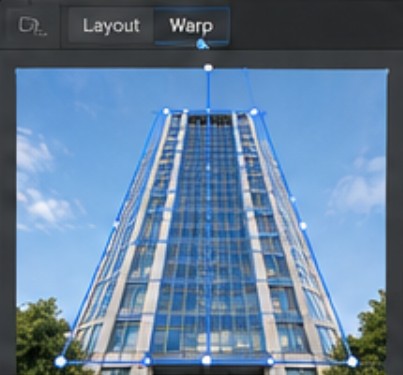
Photoshop cung cấp các tùy chọn tự động hỗ trợ cân chỉnh đường ngang hoặc đường dọc. Bạn cũng có thể giữ phím Shift và nhấp vào cạnh phù hợp để giữ cạnh đó thẳng trong quá trình điều chỉnh.
Hãy thực hiện từng thay đổi nhỏ và quan sát tổng thể. Không nên cố làm mọi đường nét song song nếu điều đó khiến công trình trông thiếu tự nhiên.
Bước 5: Áp dụng thay đổi và kiểm tra kết quả
Khi đã hài lòng, xác nhận thao tác bằng Enter hoặc biểu tượng áp dụng trên thanh tùy chọn. Sau đó, kiểm tra những khu vực quan trọng như cạnh tòa nhà, cửa sổ, mái và các chi tiết ở rìa ảnh.
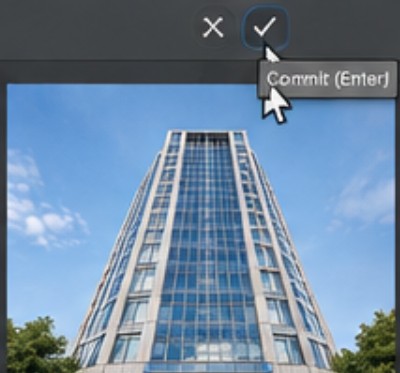
Trong một số trường hợp, điều chỉnh phối cảnh có thể khiến hình ảnh bị kéo giãn hoặc xuất hiện vùng trống ở cạnh. Bạn cần xử lý những khu vực này trước khi hoàn thiện.
Bước 6: Cắt ảnh và hoàn thiện bố cục
Sử dụng Crop Tool để loại bỏ những vùng không cần thiết sau khi biến đổi. Nếu cần giữ lại nhiều nội dung ảnh, bạn có thể cân nhắc xử lý vùng trống bằng các công cụ phù hợp như Clone Stamp hoặc Healing Brush.
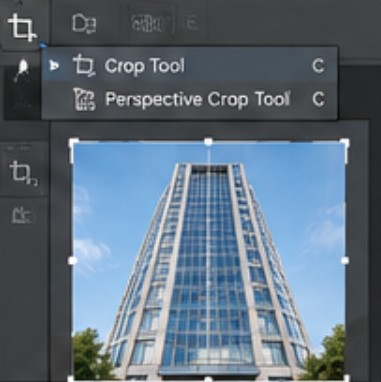
Cuối cùng, so sánh ảnh trước và sau khi chỉnh sửa để đảm bảo các đường nét đã cân đối mà không làm mất đi đặc điểm tự nhiên của chủ thể.
5. Cách chỉnh phối cảnh nhanh bằng Transform
Trước tiên, chọn layer cần biến đổi trong bảng Layers. Tiếp theo, truy cập Edit → Transform → Perspective. Khi khung biến đổi xuất hiện, kéo các điểm điều khiển ở góc để thay đổi tỷ lệ phối cảnh.
Ví dụ, khi muốn chỉnh một hình ảnh poster đang bị nghiêng, bạn có thể thay đổi vị trí các góc để mặt phẳng trông phù hợp hơn với bố cục. Sau khi hoàn tất, nhấn Enter để xác nhận.
Cần phân biệt Perspective với Distort. Perspective thường thay đổi các góc theo mối quan hệ phối cảnh, trong khi Distort cho phép kéo các góc linh hoạt hơn. Nếu muốn kiểm soát chính xác từng góc độc lập, hãy lựa chọn công cụ dựa trên yêu cầu thực tế.
6. Điều chỉnh phối cảnh tự động bằng Camera Raw
Mở ảnh trong Photoshop, sau đó chọn Filter → Camera Raw Filter. Tìm nhóm Geometry trong giao diện Camera Raw và thử các chế độ Upright phù hợp:
· Auto: Phân tích ảnh và tự động đề xuất điều chỉnh phối cảnh.
· Level: Ưu tiên cân chỉnh độ nghiêng theo phương ngang.
· Vertical: Điều chỉnh hiện tượng hội tụ hoặc phân kỳ của các đường dọc.
· Full: Kết hợp điều chỉnh ngang và dọc.
· Guided: Cho phép người dùng vẽ các đường tham chiếu để xác định những đường cần căn thẳng.
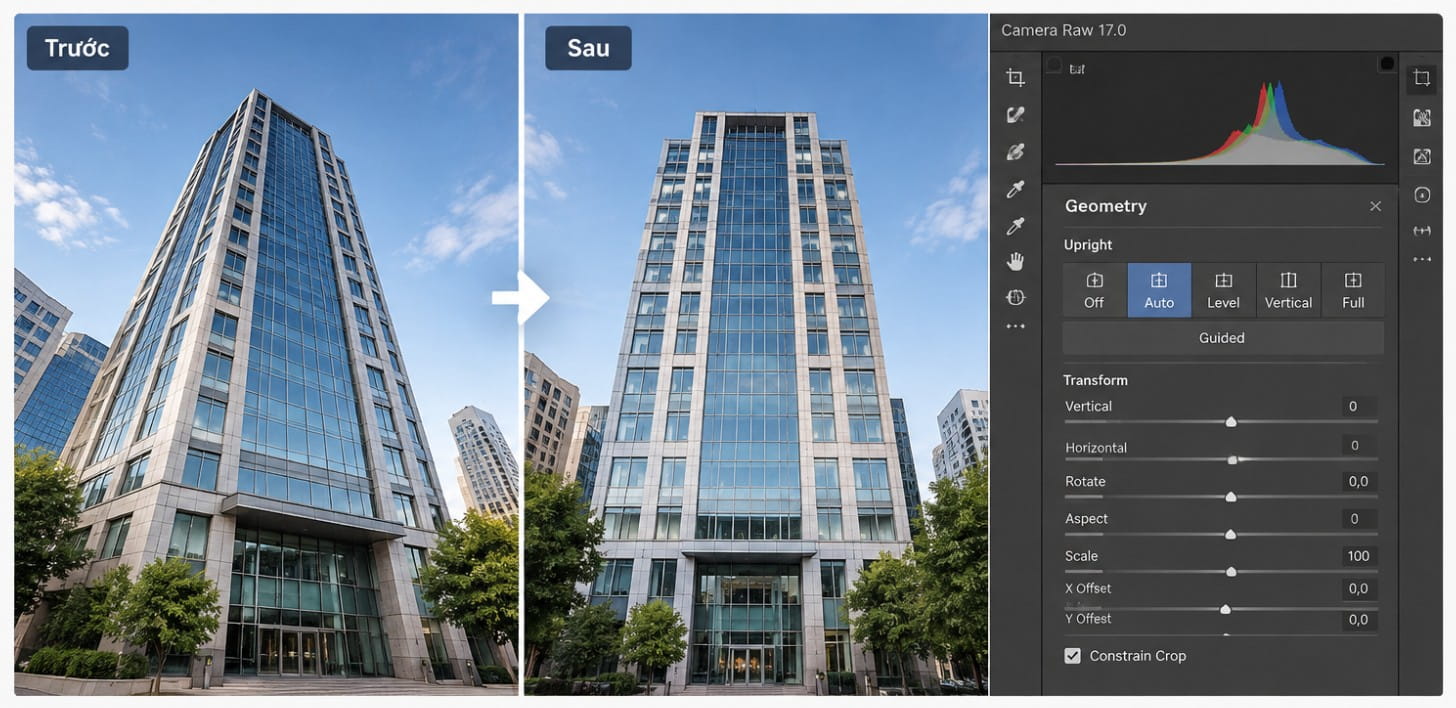
Sau khi áp dụng chế độ phù hợp, bạn có thể tinh chỉnh thêm bằng các thanh trượt trong Geometry. Nếu ảnh xuất hiện vùng trống ở cạnh, hãy cân nhắc tùy chọn Constrain Crop hoặc sử dụng Crop Tool để hoàn thiện khung hình.
Để đạt kết quả tốt hơn, Adobe khuyến nghị cân nhắc hiệu chỉnh ống kính trước khi áp dụng các chế độ Upright. Điều này giúp phần mềm xử lý những biến dạng liên quan đến ống kính trước khi cân chỉnh phối cảnh.
7. Những lưu ý quan trọng khi chỉnh phối cảnh
Thứ nhất, không nên chỉnh phối cảnh quá mức. Việc kéo các góc quá xa có thể khiến vật thể bị dẹt, kéo dài hoặc mất tỷ lệ tự nhiên. Với ảnh kiến trúc, hãy ưu tiên những đường chuẩn dễ nhận biết như cạnh cột, khung cửa và mép tường.
Thứ hai, cần phân biệt biến dạng phối cảnh với biến dạng ống kính. Phối cảnh xuất phát từ mối quan hệ giữa vị trí máy ảnh và chủ thể, trong khi biến dạng ống kính có thể khiến các đường thẳng bị cong hoặc phình ra. Hai vấn đề này có thể cần những phương pháp xử lý khác nhau.
Thứ ba, nên giữ lại ảnh gốc hoặc làm việc trên bản sao layer để dễ dàng so sánh và khôi phục khi cần. Với các dự án quan trọng, bạn nên lưu tệp PSD để bảo toàn layer và tiếp tục chỉnh sửa sau này.
Cuối cùng, hãy kiểm tra bố cục sau khi chỉnh phối cảnh. Một bức ảnh có các đường thẳng cân đối nhưng chủ thể bị cắt mất hoặc không còn điểm nhấn rõ ràng vẫn chưa phải là kết quả tối ưu.
Hy vọng những hướng dẫn trên từ SaDesign sẽ giúp bạn hiểu rõ hơn về điều chỉnh phối cảnh trong Photoshop và tự tin áp dụng kỹ thuật này vào quá trình chỉnh sửa ảnh, thiết kế đồ họa cũng như sản xuất nội dung hình ảnh chuyên nghiệp.
Công Ty TNHH Phần Mềm SADESIGN
Mã số thuế: 0110083217























Sản phẩm nổi bật

Nâng Cấp Tài Khoản ChatGPT 4.0 Plus
199,000

Nâng cấp Google One chính chủ Giá Siêu Rẻ
259,000

Adobe Photoshop Bản Quyền Chính Hãng
899,000

Canva Pro Chính Hãng Giá Rẻ
199,000

Nâng cấp Tài khoản Zoom Pro Chính Chủ Giá Rẻ
199,000

Tài khoản CapCut Pro bản quyền chính hãng
399,000

One Drive 1TB + Office 365
399,000

Nâng Cấp YouTube Premium Chính Chủ
199,000
Sản Phẩm Bán Chạy
Nâng cấp tài khoản Quizizz Super chính chủ
799,000 VNĐ
Adobe Photoshop Bản Quyền Full App Giá Rẻ
899,000 VNĐ
Key Windows 10/11 Pro bản quyền
599,000 VNĐ
Nâng cấp Coursera PLus chính chủ
399,000 VNĐ
Nâng cấp Canva Pro giá rẻ
199,000 VNĐ
Nâng cấp Duolingo Super
299,000 VNĐ
Tài khoản Zoom Pro Chính Chủ Giá Rẻ
199,000 VNĐ
Nâng cấp Google One chính chủ Giá Siêu Rẻ
259,000 VNĐ
Tài Khoản ChatGPT Plus (GPT-4)
199,000 VNĐ
Nâng cấp tài khoản Gemini Advanced
99,000 VNĐ
Nâng cấp Office 365 Chính Hãng
399,000 VNĐ
YouTube Premium Nâng cấp TK Chính Chủ
199,000 VNĐ
Nâng Cấp Tài Khoản Netflix Giá Rẻ
359,000 VNĐ
Trọn Bộ Autodesk All App Giá Rẻ
1,499,000 VNĐ
Tài khoản CapCut Pro bản quyền chính hãng
399,000 VNĐ
Google One chính chủ Giá Siêu Hời
259,000 VNĐ
Nâng Cấp Tài khoản Freepik Premium
599,900 VNĐ
Nâng cấp tài khoản Capture One chính hãng
350,000 VNĐ