Đăng nhập/Đăng ký




Sản Phẩm Bán Chạy

Google One chính chủ Giá Siêu Hời
259,000 VNĐ

YouTube Premium Nâng cấp TK Chính Chủ
199,000 VNĐ

Nâng cấp tài khoản Gemini Advanced
99,000 VNĐ

Tài khoản CapCut Pro bản quyền chính hãng
399,000 VNĐ

Nâng Cấp Tài khoản Freepik Premium
599,900 VNĐ

Trọn Bộ Autodesk All App Giá Rẻ
1,499,000 VNĐ

Nâng cấp Office 365 Chính Hãng
399,000 VNĐ

Adobe Photoshop Bản Quyền Full App Giá Rẻ
899,000 VNĐ

Nâng cấp tài khoản Quizizz Super chính chủ
799,000 VNĐ

Nâng Cấp Tài Khoản Netflix Giá Rẻ
359,000 VNĐ

Tài Khoản ChatGPT Plus (GPT-4)
199,000 VNĐ

Nâng cấp Duolingo Super
299,000 VNĐ

Nâng cấp Coursera PLus chính chủ
399,000 VNĐ

Nâng cấp Canva Pro giá rẻ
199,000 VNĐ

Nâng cấp Google One chính chủ Giá Siêu Rẻ
259,000 VNĐ

Key Windows 10/11 Pro bản quyền
599,000 VNĐ

Tài khoản Zoom Pro Chính Chủ Giá Rẻ
199,000 VNĐ

Nâng cấp tài khoản Capture One chính hãng
350,000 VNĐ
Tổng Hợp 10 Tính Năng Chỉnh Sửa Ảnh Nổi Bật Nhất Trong Photoshop
Khám phá 10 tính năng chỉnh sửa ảnh hàng đầu trong Adobe Photoshop giúp bạn tối ưu hóa quy trình làm việc và tạo ra những bức ảnh chuyên nghiệp.
Nội dung
- 1. Chỉnh sửa màu sắc và ánh sáng
- 2. Xóa vật thể và làm sạch hình ảnh
- 3. Làm đẹp và chỉnh sửa ảnh chân dung
- 4. Tách nền và thay đổi phông nền
- 5. Ghép ảnh và tạo bố cục sáng tạo
- 6. Tăng độ nét và cải thiện chất lượng ảnh
- 7. Chỉnh sửa ảnh bằng trí tuệ nhân tạo (AI)
- 8. Cắt ảnh, thay đổi kích thước và điều chỉnh phối cảnh
- 9. Sử dụng bộ lọc và tạo hiệu ứng nghệ thuật
- 10. Thêm chữ, hình khối và yếu tố đồ họa vào ảnh
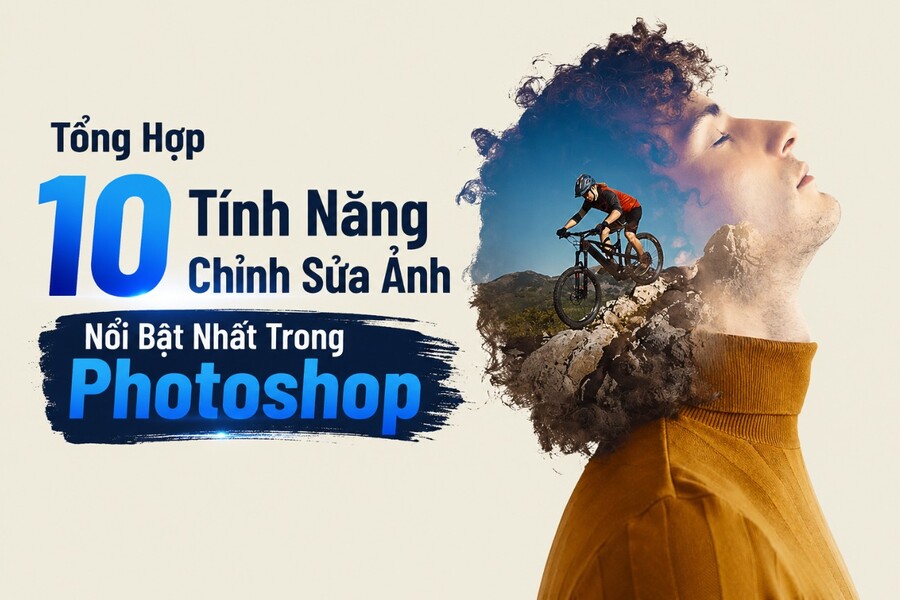
Trong số các phần mềm hiện nay, Adobe Photoshop nổi bật nhờ hệ thống công cụ đa dạng, khả năng xử lý hình ảnh linh hoạt và liên tục được bổ sung những tính năng mới, bao gồm cả công nghệ trí tuệ nhân tạo (AI). Tuy nhiên, để sử dụng Photoshop hiệu quả, người dùng cần hiểu rõ chức năng của từng công cụ và biết cách lựa chọn phương pháp chỉnh sửa phù hợp. Trong bài viết này, SaDesign sẽ tổng hợp 10 tính năng chỉnh sửa ảnh nổi bật trong Photoshop giúp bạn khai thác phần mềm tốt hơn và tạo ra những sản phẩm hình ảnh chuyên nghiệp.
1. Chỉnh sửa màu sắc và ánh sáng
Photoshop cung cấp nhiều công cụ hỗ trợ quá trình này. Brightness/Contrast cho phép điều chỉnh độ sáng và độ tương phản nhanh chóng, trong khi Levels giúp kiểm soát vùng tối, vùng sáng và tông trung gian. Đối với những yêu cầu chỉnh sửa chuyên sâu hơn, Curves cho phép kiểm soát chính xác độ sáng và độ tương phản trên từng vùng tông màu.
Bên cạnh đó, Hue/Saturation hỗ trợ thay đổi sắc độ và độ bão hòa màu sắc, Color Balance giúp cân bằng các tông màu, còn Vibrance giúp tăng độ rực rỡ của màu sắc một cách linh hoạt. Camera Raw Filter cũng là lựa chọn hữu ích khi cần điều chỉnh phơi sáng, cân bằng trắng, chi tiết và màu sắc trong cùng một quy trình.
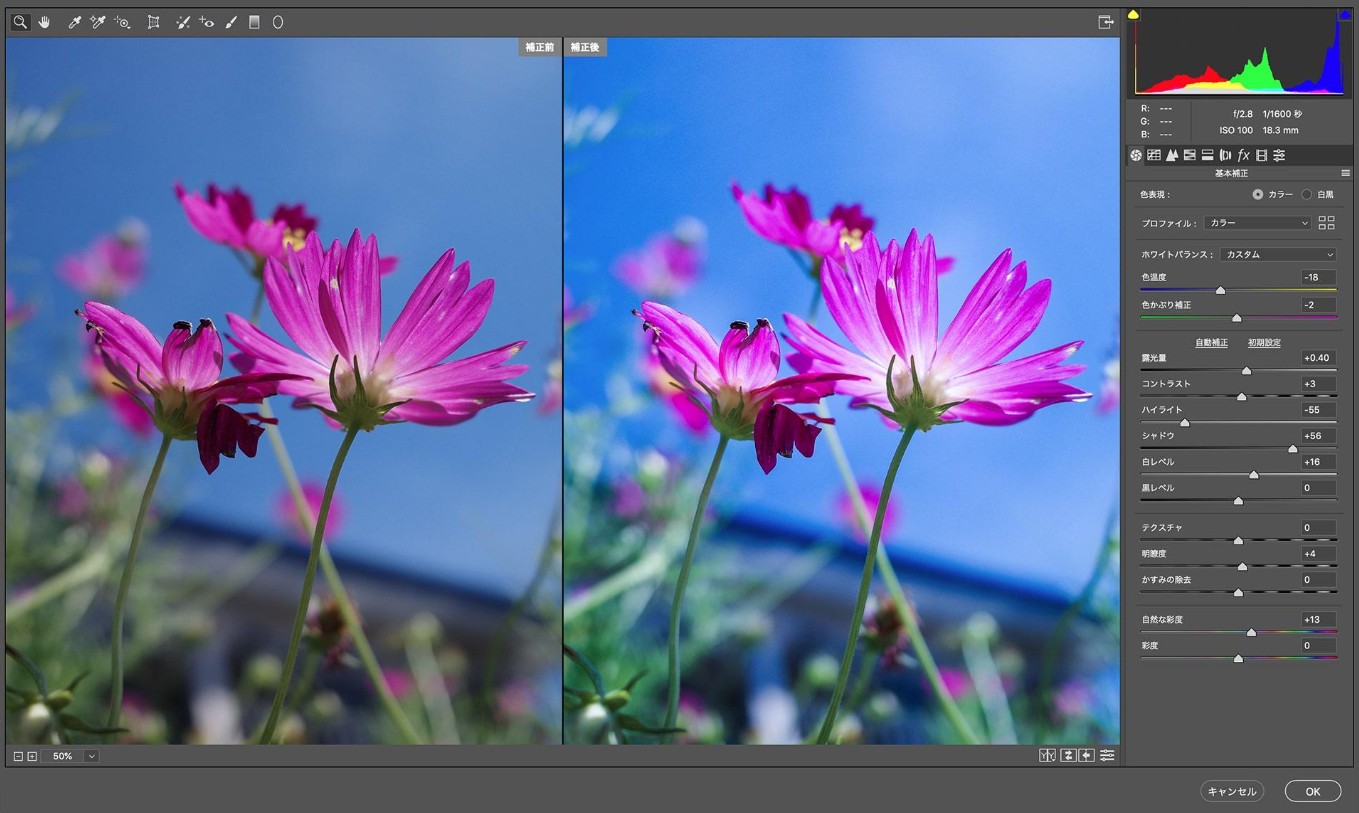
Những công cụ này đặc biệt phù hợp khi chỉnh sửa ảnh chân dung, ảnh phong cảnh, ảnh thời trang và ảnh sản phẩm. Chẳng hạn, bạn có thể làm bầu trời xanh nổi bật hơn, cải thiện ánh sáng trên khuôn mặt hoặc tạo tông màu thống nhất cho một bộ ảnh.
Để dễ dàng thay đổi thông số về sau, người dùng nên ưu tiên Adjustment Layers thay vì chỉnh sửa trực tiếp lên ảnh gốc. Cách làm này giúp quá trình chỉnh sửa linh hoạt và thuận tiện hơn.
2. Xóa vật thể và làm sạch hình ảnh
Remove Tool là công cụ hữu ích để xóa các vật thể không cần thiết bằng cách tô lên vùng cần loại bỏ. Content-Aware Fill có khả năng phân tích khu vực xung quanh để tái tạo phần hình ảnh bị xóa. Trong khi đó, Spot Healing Brush thường được sử dụng để xử lý mụn, bụi và các khuyết điểm nhỏ.
.jpg)
Đối với những trường hợp cần kiểm soát chi tiết hơn, Healing Brush cho phép lấy mẫu từ một vùng ảnh khác để sửa chữa khu vực cần xử lý. Clone Stamp cũng có chức năng sao chép điểm ảnh, phù hợp khi cần kiểm soát chính xác nội dung thay thế.
Ví dụ, khi chỉnh sửa ảnh du lịch, bạn có thể xóa những người xuất hiện ngoài ý muốn để làm nổi bật chủ thể chính. Với ảnh sản phẩm, việc loại bỏ bụi bẩn hoặc những chi tiết thừa giúp hình ảnh trông sạch sẽ và chuyên nghiệp hơn.
3. Làm đẹp và chỉnh sửa ảnh chân dung
Liquify cho phép điều chỉnh hình dáng của các vùng trong ảnh, thường được sử dụng để tinh chỉnh khuôn mặt, tóc hoặc trang phục. Neural Filters cung cấp những bộ lọc ứng dụng công nghệ máy học, hỗ trợ một số thao tác chỉnh sửa chân dung và thay đổi đặc điểm hình ảnh.
Đối với các khuyết điểm trên da, Spot Healing Brush giúp loại bỏ mụn và những đốm nhỏ. Kỹ thuật Dodge and Burn được sử dụng để làm sáng hoặc làm tối những vùng cụ thể, qua đó tăng chiều sâu và tạo khối cho khuôn mặt. Trong khi đó, Frequency Separation là kỹ thuật chỉnh sửa chuyên sâu, giúp tách thông tin màu sắc khỏi kết cấu da để xử lý từng yếu tố riêng biệt.
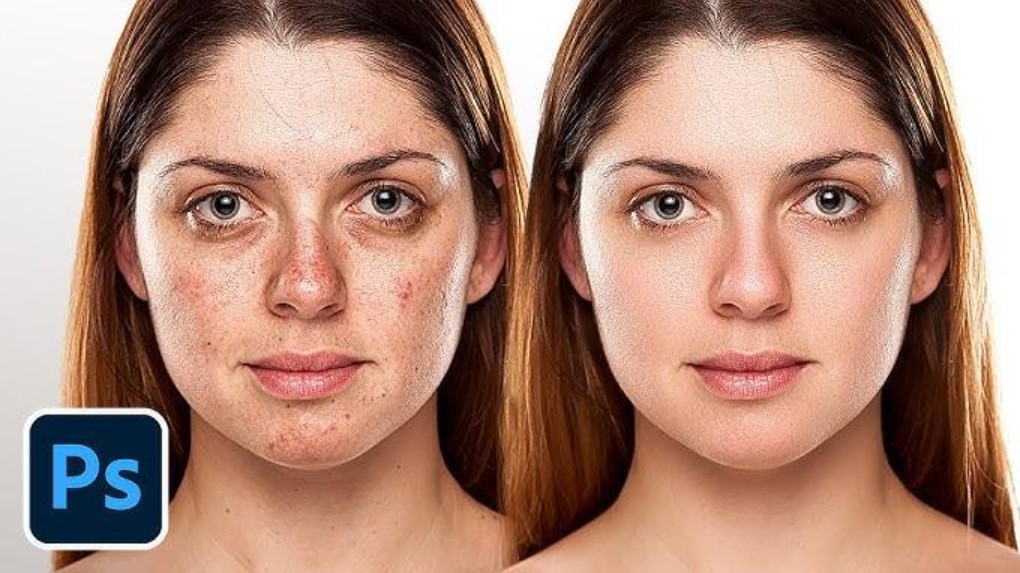
Layer Mask cũng đóng vai trò quan trọng khi cần giới hạn hiệu ứng vào một vùng nhất định, tránh ảnh hưởng đến những khu vực không cần chỉnh sửa.
4. Tách nền và thay đổi phông nền
Photoshop cung cấp Select Subject để tự động nhận diện chủ thể chính và các công cụ như Object Selection Tool, Quick Selection Tool để tạo vùng chọn theo nhu cầu. Sau khi chọn chủ thể, người dùng có thể sử dụng Select and Mask để tinh chỉnh đường viền, đặc biệt ở những khu vực phức tạp như tóc, lông hoặc các cạnh nhỏ.
Tiếp theo, Layer Mask cho phép ẩn phần nền mà không xóa trực tiếp dữ liệu ảnh gốc. Nhờ đó, người dùng có thể điều chỉnh vùng tách hoặc khôi phục những phần hình ảnh cần thiết khi phát hiện sai sót.
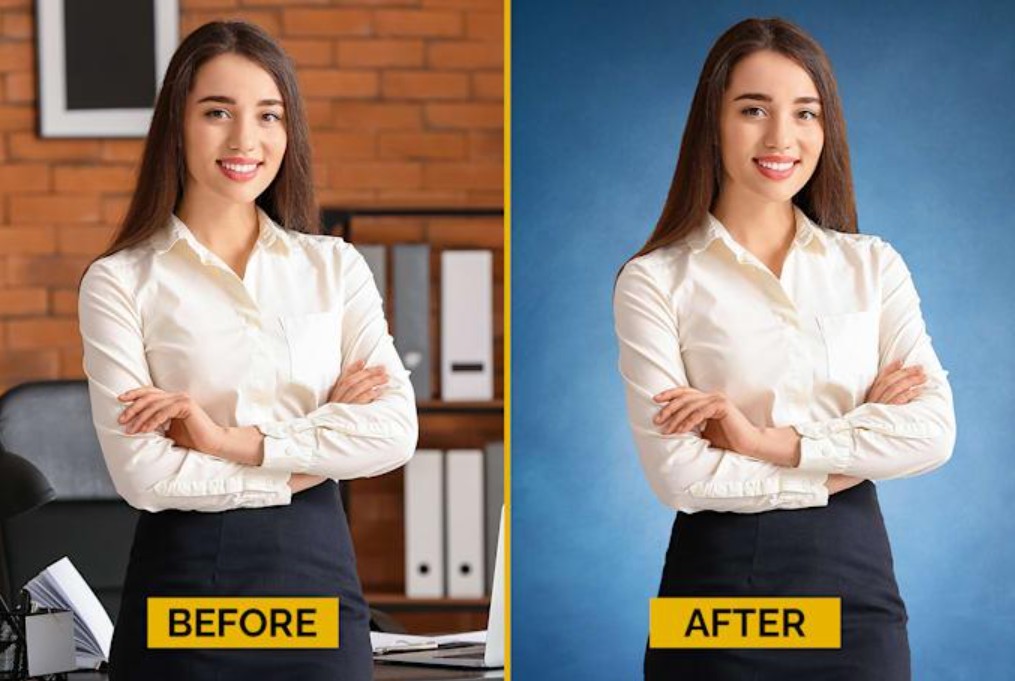
Sau khi hoàn thành, bạn có thể thay nền bằng màu trắng, màu thương hiệu, phong cảnh hoặc một bối cảnh được thiết kế riêng. Đây là giải pháp phổ biến khi tạo ảnh sản phẩm cho website, thiết kế banner quảng cáo hoặc chỉnh sửa ảnh chân dung.
5. Ghép ảnh và tạo bố cục sáng tạo
Layers là nền tảng của quá trình ghép ảnh, cho phép đặt từng thành phần trên các lớp riêng biệt. Layer Masks giúp kiểm soát phần hình ảnh được hiển thị, còn Blending Modes tạo ra những cách hòa trộn khác nhau giữa các lớp để xây dựng hiệu ứng ánh sáng, màu sắc và kết cấu.
Ngoài ra, Free Transform hỗ trợ thay đổi kích thước, xoay và biến đổi đối tượng. Perspective Warp giúp điều chỉnh phối cảnh trong những trường hợp phù hợp, đặc biệt khi cần kết hợp các yếu tố kiến trúc hoặc vật thể có góc nhìn khác nhau. Smart Objects cũng hữu ích vì cho phép giữ lại dữ liệu nguồn để thuận tiện khi thay đổi kích thước hoặc áp dụng các chỉnh sửa có thể điều chỉnh lại.
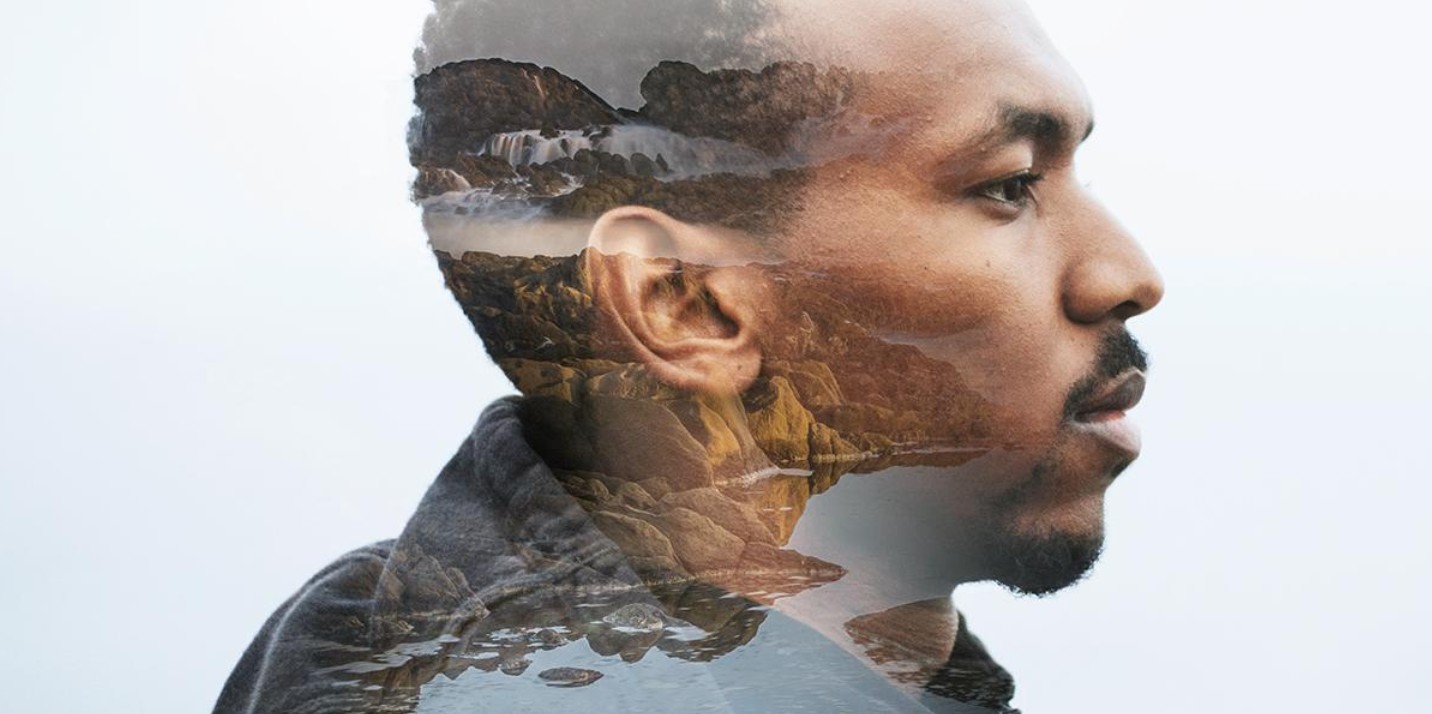
Ví dụ, khi tạo poster quảng cáo, bạn có thể tách chủ thể khỏi nền, đặt vào bối cảnh mới, điều chỉnh tỷ lệ, cân bằng màu sắc và bổ sung bóng đổ. Những thao tác này giúp các thành phần hòa hợp với nhau, tạo cảm giác như chúng thuộc cùng một khung cảnh.
6. Tăng độ nét và cải thiện chất lượng ảnh
Smart Sharpen và Unsharp Mask hỗ trợ tăng cảm nhận về độ sắc nét bằng cách làm nổi bật sự khác biệt giữa các vùng ảnh. Reduce Noise giúp giảm nhiễu màu và nhiễu độ sáng, đặc biệt hữu ích với ảnh chụp trong điều kiện ánh sáng yếu.
Camera Raw Filter cung cấp các thông số như Texture, Clarity, Sharpening và Noise Reduction để kiểm soát chi tiết hình ảnh. Trong những trường hợp cần tăng kích thước ảnh, tính năng Super Resolution trong Adobe Camera Raw có thể tăng gấp đôi chiều rộng và chiều cao của ảnh tương thích, tương đương bốn lần số điểm ảnh.
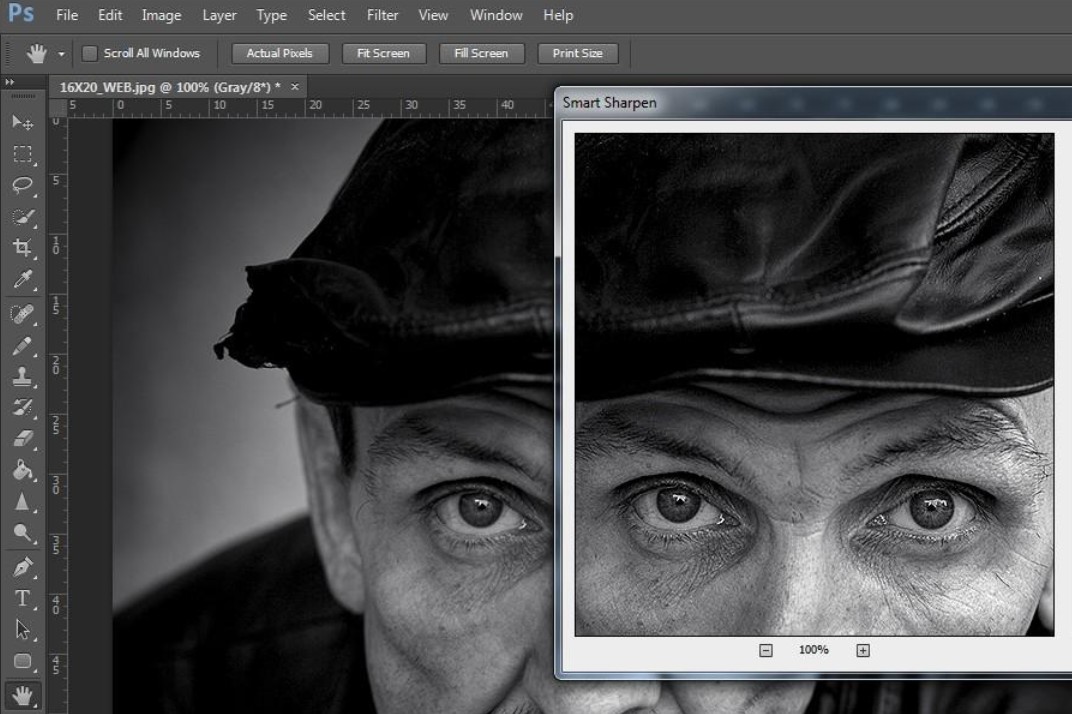
Những công cụ này phù hợp khi xử lý ảnh sản phẩm, ảnh phong cảnh, ảnh chân dung hoặc chuẩn bị hình ảnh cho mục đích in ấn. Tuy nhiên, người dùng cần điều chỉnh ở mức vừa phải vì tăng độ nét quá mức có thể làm xuất hiện quầng sáng hoặc khiến nhiễu trở nên rõ hơn.
7. Chỉnh sửa ảnh bằng trí tuệ nhân tạo (AI)
Generative Fill cho phép thêm, thay thế hoặc chỉnh sửa nội dung trong vùng được chọn dựa trên mô tả bằng văn bản và các tùy chọn được cung cấp. Generative Expand hỗ trợ mở rộng khung hình bằng cách tạo thêm nội dung bên ngoài ranh giới ảnh ban đầu. Bên cạnh đó, những công cụ xóa có hỗ trợ AI và Neural Filters cũng giúp đơn giản hóa một số quy trình chỉnh sửa.
.jpg)
Chẳng hạn, nếu muốn bổ sung một vật thể vào ảnh quảng cáo, người dùng có thể chọn khu vực phù hợp và nhập mô tả để tạo các phương án hình ảnh. Khi cần mở rộng ảnh phong cảnh, Generative Expand có thể hỗ trợ tạo thêm bầu trời hoặc mặt đất để phù hợp với bố cục mới.
Ưu điểm lớn của AI là khả năng tăng tốc quy trình sáng tạo, đặc biệt khi xử lý nhiều hình ảnh hoặc thử nghiệm các ý tưởng khác nhau. Tuy nhiên, kết quả tạo sinh có thể chứa chi tiết sai lệch, cấu trúc không tự nhiên hoặc ánh sáng thiếu nhất quán.
8. Cắt ảnh, thay đổi kích thước và điều chỉnh phối cảnh
Crop Tool cho phép cắt ảnh để loại bỏ phần thừa và làm nổi bật chủ thể. Image Size được sử dụng để thay đổi kích thước ảnh, trong khi Canvas Size điều chỉnh không gian khung vẽ xung quanh hình ảnh. Hai công cụ này có mục đích khác nhau và cần được lựa chọn tùy theo nhu cầu.
Free Transform hỗ trợ phóng to, thu nhỏ, xoay hoặc biến đổi đối tượng. Warp cho phép uốn cong hình ảnh, còn Perspective Warp có thể giúp điều chỉnh phối cảnh của những đối tượng phù hợp.
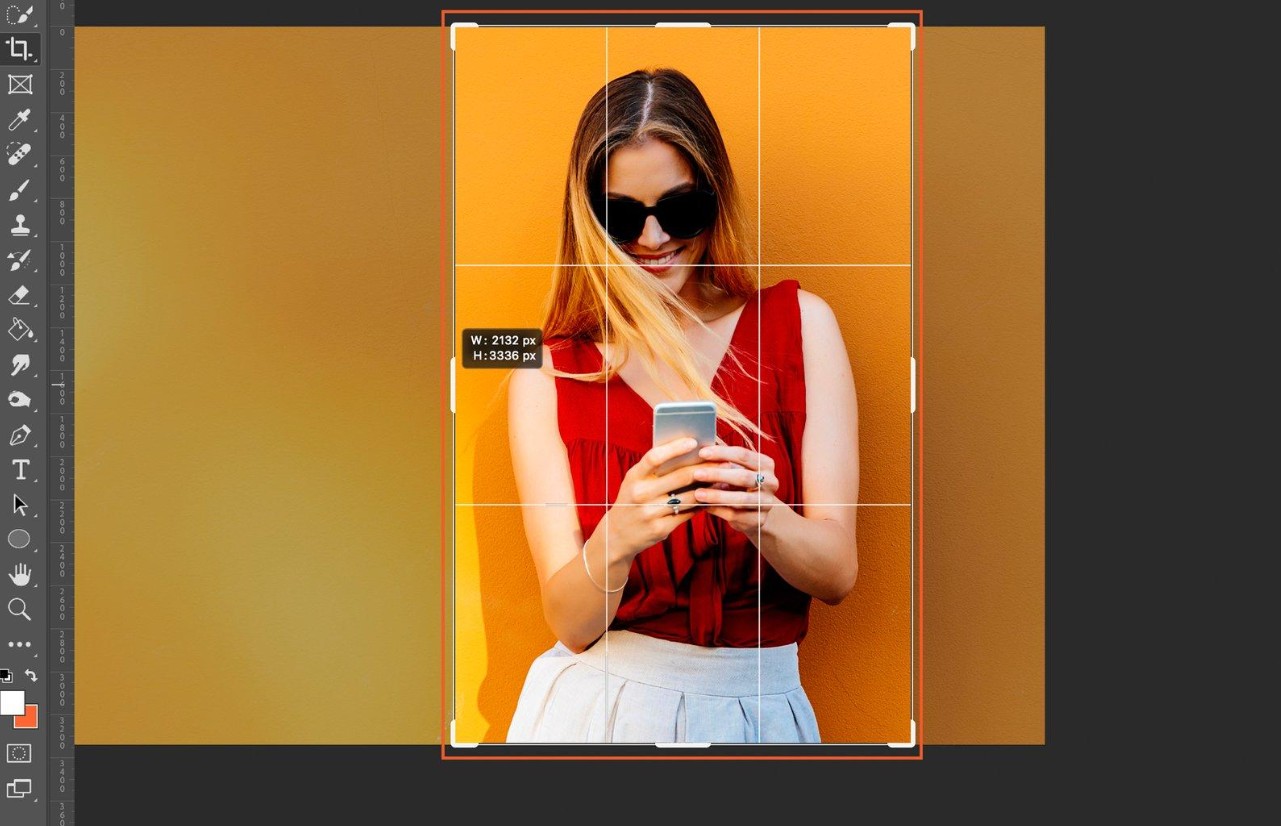
Những tính năng này rất hữu ích khi chuẩn bị ảnh cho website, mạng xã hội, tài liệu quảng cáo hoặc in ấn. Ví dụ, người dùng có thể cắt ảnh theo tỷ lệ phù hợp với ảnh bìa, thay đổi kích thước để tối ưu hiển thị hoặc điều chỉnh phối cảnh của một công trình kiến trúc.
9. Sử dụng bộ lọc và tạo hiệu ứng nghệ thuật
Gaussian Blur giúp làm mờ hình ảnh hoặc một vùng cụ thể, thường được sử dụng để tạo cảm giác chiều sâu. Motion Blur tạo hiệu ứng chuyển động, trong khi Lens Blur hỗ trợ mô phỏng hiệu ứng làm mờ tương tự độ sâu trường ảnh. Filter Gallery cung cấp nhiều hiệu ứng nghệ thuật giúp thay đổi phong cách của hình ảnh.
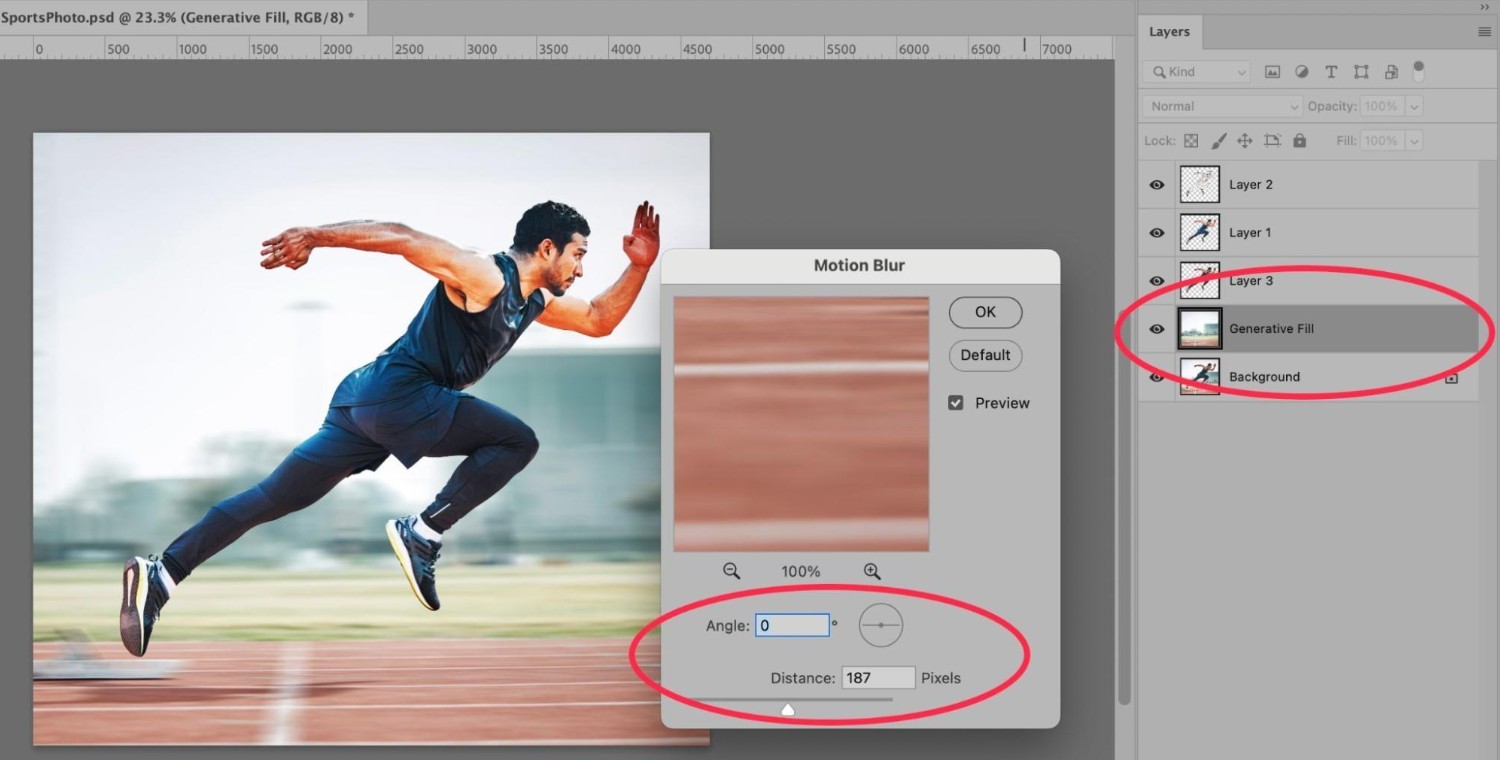
Bên cạnh đó, Smart Filters cho phép áp dụng bộ lọc lên Smart Objects theo cách có thể điều chỉnh lại, giúp người dùng dễ dàng thay đổi thông số hoặc loại bỏ hiệu ứng khi cần.
Ví dụ, khi thiết kế poster, bạn có thể làm mờ hậu cảnh để chủ thể nổi bật hơn, tạo hiệu ứng chuyển động cho một đối tượng hoặc áp dụng bộ lọc phù hợp để xây dựng phong cách hình ảnh riêng.
10. Thêm chữ, hình khối và yếu tố đồ họa vào ảnh
Type Tool cho phép thêm tiêu đề, nội dung và chú thích. Layer Styles hỗ trợ tạo hiệu ứng như đổ bóng, viền chữ và phát sáng. Shape Tools được sử dụng để tạo các hình cơ bản, trong khi Brush Tool và Gradient Tool giúp vẽ, tô màu hoặc tạo vùng chuyển màu.
Đối với những dự án có nhiều khu vực thiết kế, Artboards hỗ trợ tổ chức các bố cục trong cùng một tài liệu, thuận tiện khi tạo nhiều phiên bản hình ảnh cho các nền tảng khác nhau.
.jpg)
Những tính năng này đặc biệt hữu ích khi thiết kế ảnh bìa blog, banner quảng cáo, thumbnail YouTube, poster hoặc nội dung truyền thông trên mạng xã hội. Chẳng hạn, một bức ảnh sản phẩm có thể được kết hợp với tiêu đề, thông tin khuyến mãi và các yếu tố đồ họa để trở thành một mẫu quảng cáo hoàn chỉnh.
Hy vọng những chia sẻ trên từ SaDesign sẽ giúp bạn hiểu rõ hơn về các tính năng chỉnh sửa ảnh trong Photoshop và lựa chọn được công cụ phù hợp với nhu cầu thực tế. Hãy bắt đầu từ những thao tác đơn giản, thực hành thường xuyên và từng bước khám phá những kỹ thuật nâng cao để tạo ra các sản phẩm hình ảnh đẹp mắt, chuyên nghiệp và mang dấu ấn riêng.
Công Ty TNHH Phần Mềm SADESIGN
Mã số thuế: 0110083217























Sản phẩm nổi bật

Nâng Cấp Tài Khoản ChatGPT 4.0 Plus
199,000

Nâng cấp Google One chính chủ Giá Siêu Rẻ
259,000

Adobe Photoshop Bản Quyền Chính Hãng
899,000

Canva Pro Chính Hãng Giá Rẻ
199,000

Nâng cấp Tài khoản Zoom Pro Chính Chủ Giá Rẻ
199,000

Tài khoản CapCut Pro bản quyền chính hãng
399,000

One Drive 1TB + Office 365
399,000

Nâng Cấp YouTube Premium Chính Chủ
199,000
Sản Phẩm Bán Chạy
Google One chính chủ Giá Siêu Hời
259,000 VNĐ
YouTube Premium Nâng cấp TK Chính Chủ
199,000 VNĐ
Nâng cấp tài khoản Gemini Advanced
99,000 VNĐ
Tài khoản CapCut Pro bản quyền chính hãng
399,000 VNĐ
Nâng Cấp Tài khoản Freepik Premium
599,900 VNĐ
Trọn Bộ Autodesk All App Giá Rẻ
1,499,000 VNĐ
Nâng cấp Office 365 Chính Hãng
399,000 VNĐ
Adobe Photoshop Bản Quyền Full App Giá Rẻ
899,000 VNĐ
Nâng cấp tài khoản Quizizz Super chính chủ
799,000 VNĐ
Nâng Cấp Tài Khoản Netflix Giá Rẻ
359,000 VNĐ
Tài Khoản ChatGPT Plus (GPT-4)
199,000 VNĐ
Nâng cấp Duolingo Super
299,000 VNĐ
Nâng cấp Coursera PLus chính chủ
399,000 VNĐ
Nâng cấp Canva Pro giá rẻ
199,000 VNĐ
Nâng cấp Google One chính chủ Giá Siêu Rẻ
259,000 VNĐ
Key Windows 10/11 Pro bản quyền
599,000 VNĐ
Tài khoản Zoom Pro Chính Chủ Giá Rẻ
199,000 VNĐ
Nâng cấp tài khoản Capture One chính hãng
350,000 VNĐ