Đăng nhập/Đăng ký




Sản Phẩm Bán Chạy

Adobe Photoshop Bản Quyền Full App Giá Rẻ
899,000 VNĐ

Trọn Bộ Autodesk All App Giá Rẻ
1,499,000 VNĐ

Tài khoản Zoom Pro Chính Chủ Giá Rẻ
199,000 VNĐ

Tài Khoản ChatGPT Plus (GPT-4)
199,000 VNĐ

Key Windows 10/11 Pro bản quyền
599,000 VNĐ

Nâng cấp tài khoản Gemini Advanced
99,000 VNĐ

Nâng Cấp Tài khoản Freepik Premium
599,900 VNĐ

Nâng cấp tài khoản Capture One chính hãng
350,000 VNĐ

Tài khoản CapCut Pro bản quyền chính hãng
399,000 VNĐ

Nâng cấp Duolingo Super
299,000 VNĐ

Nâng cấp tài khoản Quizizz Super chính chủ
799,000 VNĐ

Nâng cấp Office 365 Chính Hãng
399,000 VNĐ

Google One chính chủ Giá Siêu Hời
259,000 VNĐ

Nâng cấp Canva Pro giá rẻ
199,000 VNĐ

Nâng Cấp Tài Khoản Netflix Giá Rẻ
359,000 VNĐ

YouTube Premium Nâng cấp TK Chính Chủ
199,000 VNĐ

Nâng cấp Coursera PLus chính chủ
399,000 VNĐ

Nâng cấp Google One chính chủ Giá Siêu Rẻ
259,000 VNĐ
Hướng dẫn thêm chữ, hình khối và yếu tố đồ họa vào ảnh trong Photoshop
Khám phá cách thêm chữ, hình khối và các yếu tố đồ họa vào ảnh trong Photoshop qua hướng dẫn chi tiết từ SaDesign.
Nội dung
Trong thiết kế đồ họa, thêm chữ, hình khối và các yếu tố đồ họa vào ảnh trong Adobe Photoshop là kỹ năng quan trọng để biến một bức ảnh thông thường thành sản phẩm truyền thông chuyên nghiệp. Photoshop cung cấp nhiều công cụ giúp người dùng chèn văn bản, tạo hình khối, phối màu và thêm hiệu ứng để xây dựng bố cục hoàn chỉnh. Trong bài viết này, SaDesign sẽ hướng dẫn chi tiết từng tính năng, cách sử dụng và các bước thực hành cụ thể, kèm hình ảnh tham khảo để bạn dễ dàng làm theo.
1. Tổng quan về các công cụ thêm chữ và yếu tố đồ họa trong Photoshop
Trước khi bắt đầu thực hành, bạn nên làm quen với những công cụ cơ bản thường được sử dụng khi thiết kế trên Photoshop.
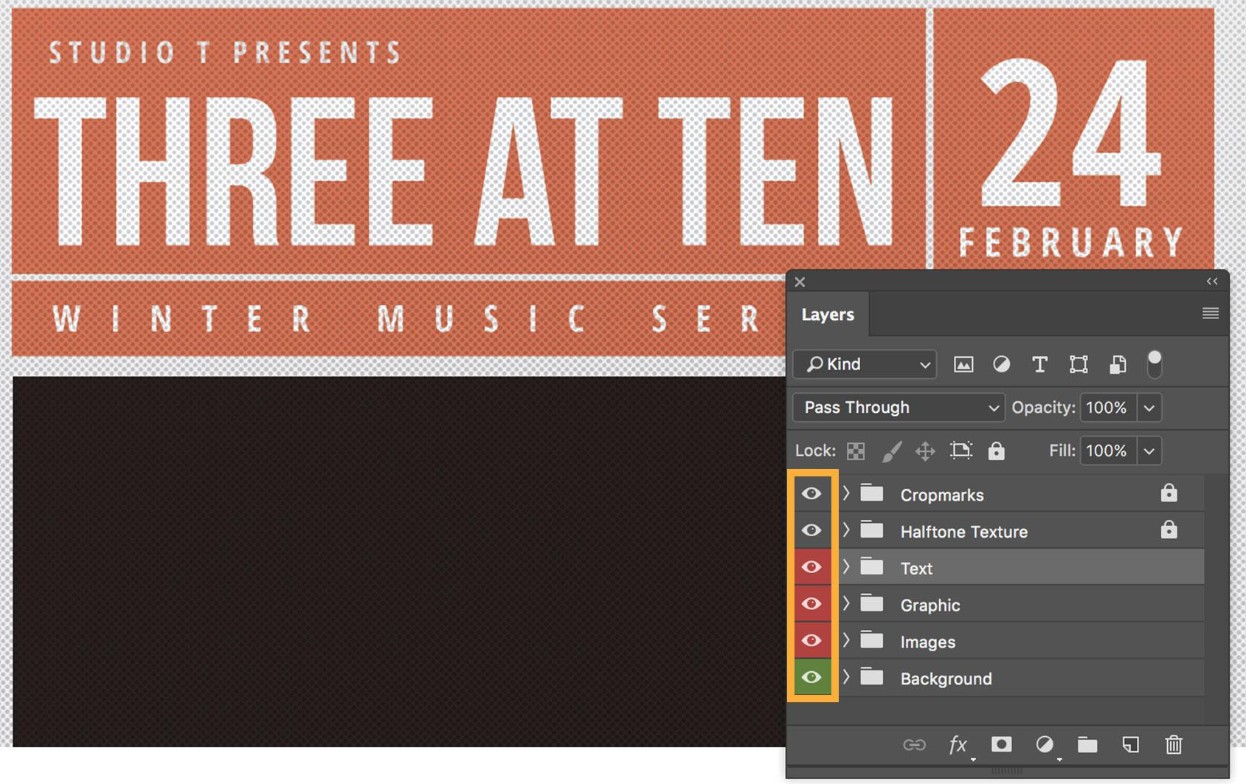
Các công cụ này thường được kết hợp với hệ thống Layers (lớp) để quản lý từng thành phần riêng biệt. Chẳng hạn, ảnh nền nằm ở một lớp, tiêu đề ở lớp khác, còn hình khối và biểu tượng được đặt trên những lớp riêng.
.jpg)
2. Hướng dẫn thêm chữ vào ảnh bằng Type Tool
Type Tool là công cụ dùng để thêm văn bản vào hình ảnh. Đây là tính năng quan trọng khi thiết kế poster, banner, ảnh bìa và nội dung quảng cáo.
Bước 1: Mở hình ảnh cần thiết kế
Khởi động Photoshop, chọn File > Open rồi tìm hình ảnh bạn muốn sử dụng.
Bạn có thể chọn ảnh sản phẩm, ảnh chân dung, ảnh phong cảnh hoặc một hình nền được thiết kế sẵn. Nếu cần thay đổi kích thước tài liệu, hãy cân nhắc mục đích sử dụng trước khi bắt đầu.
Ví dụ, nếu thiết kế ảnh bìa blog, bạn có thể sử dụng khung hình ngang với tỷ lệ 3:2.
Bước 2: Chọn công cụ Type Tool
Trên thanh công cụ bên trái, chọn biểu tượng chữ T hoặc nhấn phím tắt T để kích hoạt Type Tool.
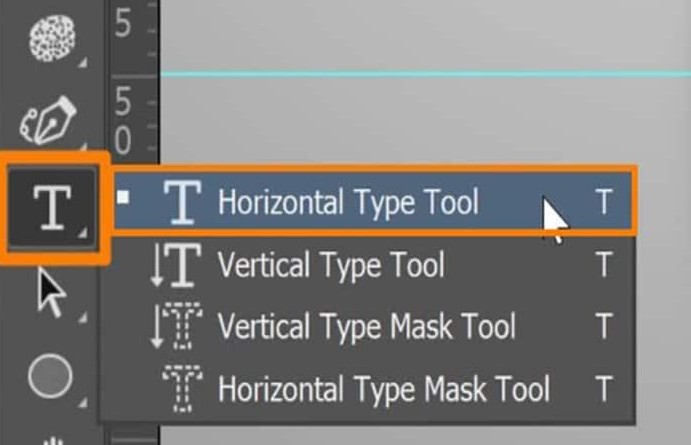
Photoshop có các loại công cụ văn bản phục vụ những nhu cầu khác nhau. Trong đó, Horizontal Type Tool được sử dụng phổ biến nhất vì cho phép nhập chữ theo chiều ngang.
Sau khi chọn công cụ, bạn có thể thiết lập các thông số trên thanh tùy chọn phía trên:
-
Font Family: Chọn kiểu chữ.
-
Font Style: Chọn kiểu Regular, Medium, Bold hoặc các biến thể có sẵn.
-
Font Size: Điều chỉnh kích thước chữ.
-
Text Color: Chọn màu văn bản.
-
Alignment: Căn trái, căn giữa hoặc căn phải.
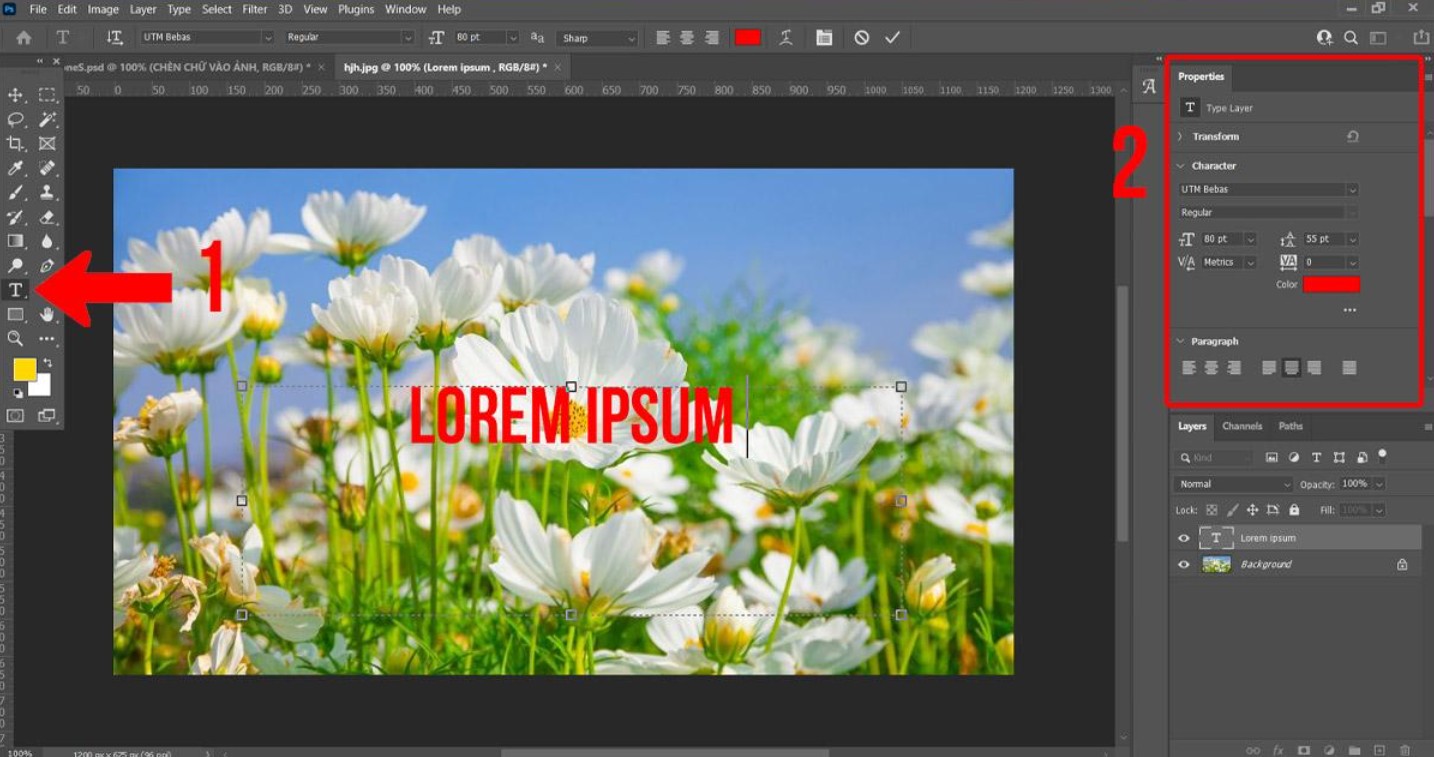
Nên chọn phông chữ dễ đọc và phù hợp với phong cách thiết kế. Đối với hình ảnh truyền thông bằng tiếng Việt, hãy ưu tiên phông chữ hỗ trợ đầy đủ dấu tiếng Việt.
Bước 3: Nhập nội dung văn bản
Nhấp vào vị trí muốn đặt chữ trên ảnh rồi nhập nội dung.
Ví dụ, nếu thiết kế ảnh bìa giới thiệu Photoshop, bạn có thể sử dụng tiêu đề:
10 TÍNH NĂNG CHỈNH SỬA ẢNH TRONG PHOTOSHOP
Bên dưới tiêu đề, bạn có thể thêm một dòng mô tả ngắn như:
Khám phá các công cụ thiết kế dành cho người mới bắt đầu.
Để tạo đoạn văn bản có chiều rộng giới hạn, hãy nhấp và kéo chuột để tạo khung văn bản trước khi nhập nội dung. Cách này giúp chữ tự xuống dòng trong khu vực được xác định.
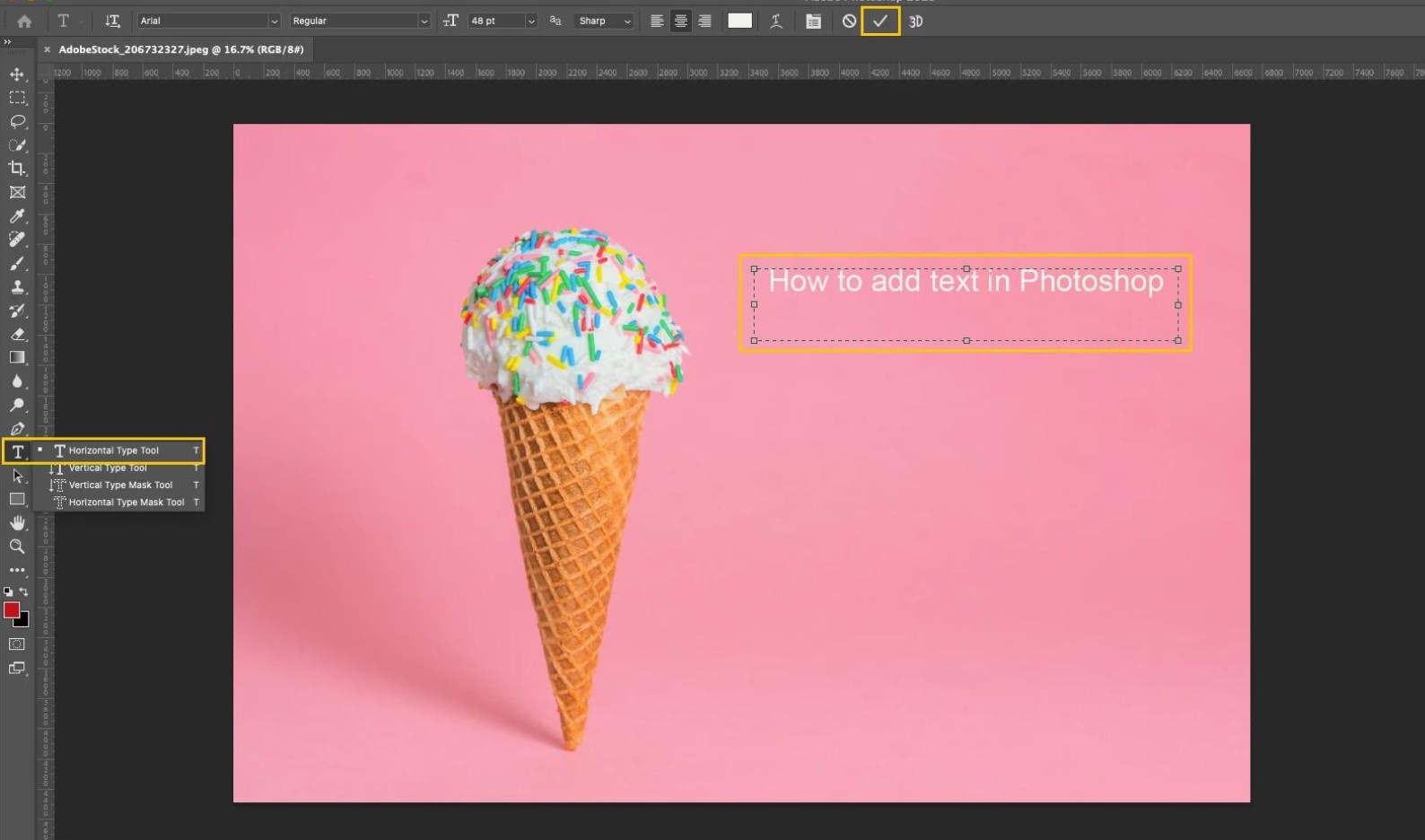
Sau khi nhập xong, nhấn Ctrl + Enter trên Windows để xác nhận nội dung văn bản.
Bước 4: Điều chỉnh kích thước và vị trí chữ
Sử dụng Move Tool (V) để di chuyển văn bản đến vị trí phù hợp.
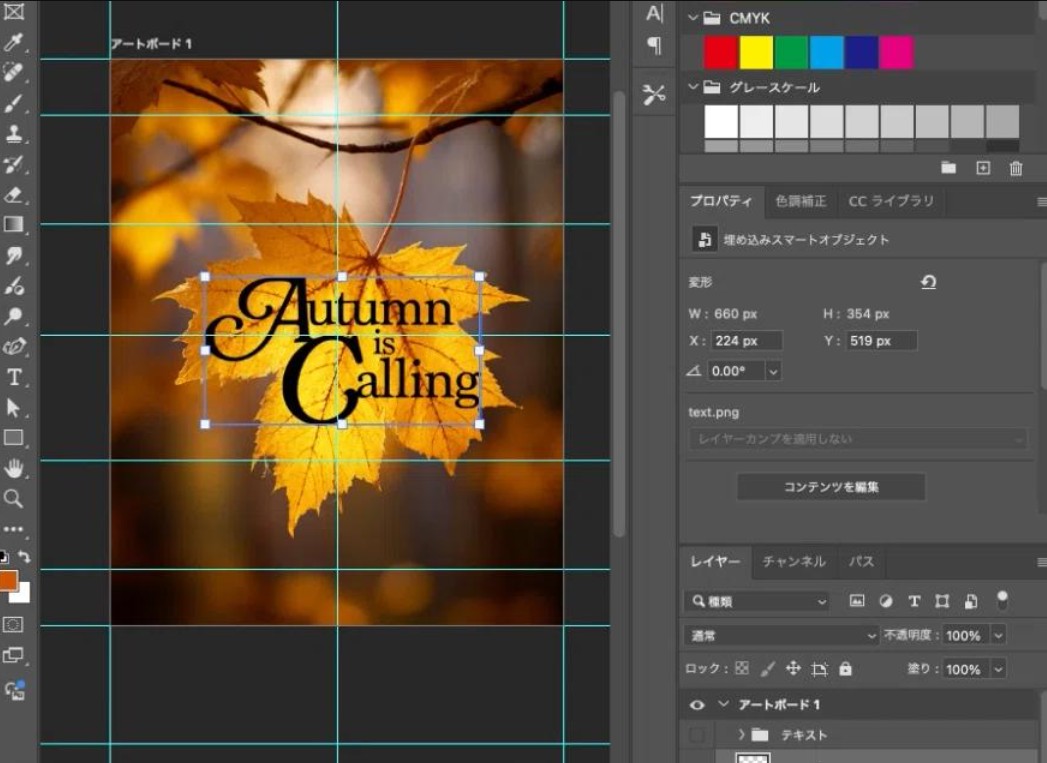
Nếu muốn thay đổi kích thước đối tượng chữ, bạn có thể chọn lớp văn bản rồi sử dụng Edit > Free Transform hoặc nhấn Ctrl + T. Khi biến đổi, hãy chú ý duy trì tỷ lệ và khả năng đọc của chữ.
Về bố cục, tiêu đề thường được đặt ở vị trí dễ nhìn, có đủ khoảng trống xung quanh và không che khuất chủ thể quan trọng trong ảnh.
Bước 5: Tạo hiệu ứng cho chữ
Để tiêu đề nổi bật hơn, bạn có thể sử dụng Layer Styles.
Thực hiện như sau:
-
Chọn lớp văn bản trong bảng Layers.
-
Nhấp đúp vào vùng trống của lớp hoặc chọn biểu tượng fx ở phía dưới bảng Layers.
-
Chọn hiệu ứng cần sử dụng, chẳng hạn Drop Shadow hoặc Stroke.
-
Điều chỉnh các thông số đến khi chữ dễ đọc trên nền ảnh.
-
Nhấn OK để áp dụng.
Drop Shadow tạo bóng phía sau chữ, giúp tách văn bản khỏi nền. Stroke tạo đường viền quanh ký tự, hữu ích khi chữ nằm trên nền có nhiều chi tiết.
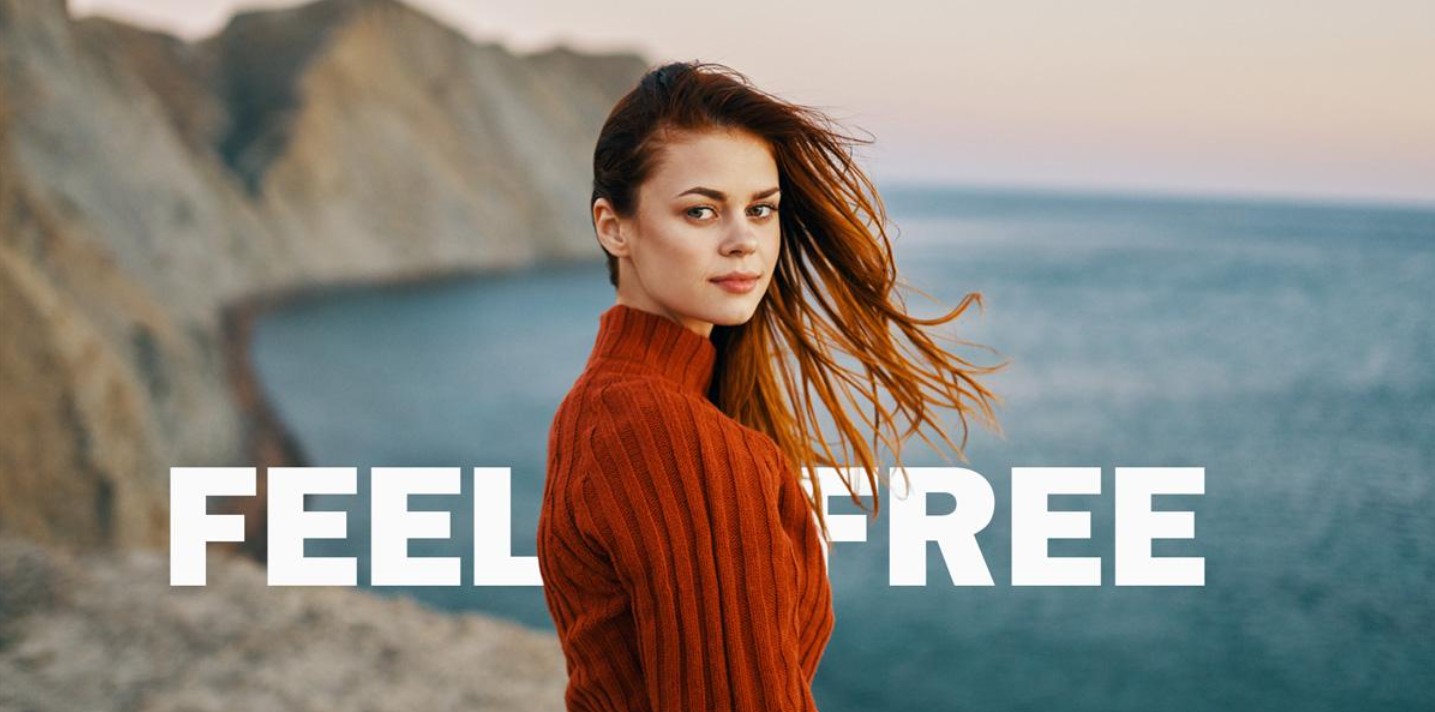
Tuy nhiên, không nên sử dụng quá nhiều hiệu ứng cùng lúc. Với thiết kế hiện đại, chữ rõ ràng, tương phản tốt và có khoảng cách hợp lý thường mang lại kết quả chuyên nghiệp hơn.
3. Hướng dẫn tạo hình khối trong Photoshop
Trong Photoshop, bạn có thể sử dụng hình chữ nhật, hình tròn, đường thẳng hoặc hình dạng tùy chỉnh để trang trí và phân chia thông tin.
Bước 1: Chọn Shape Tool
Trên thanh công cụ bên trái, tìm nhóm Shape Tool, thường có biểu tượng hình chữ nhật. Nhấp giữ biểu tượng để mở danh sách công cụ, sau đó chọn hình dạng muốn sử dụng.
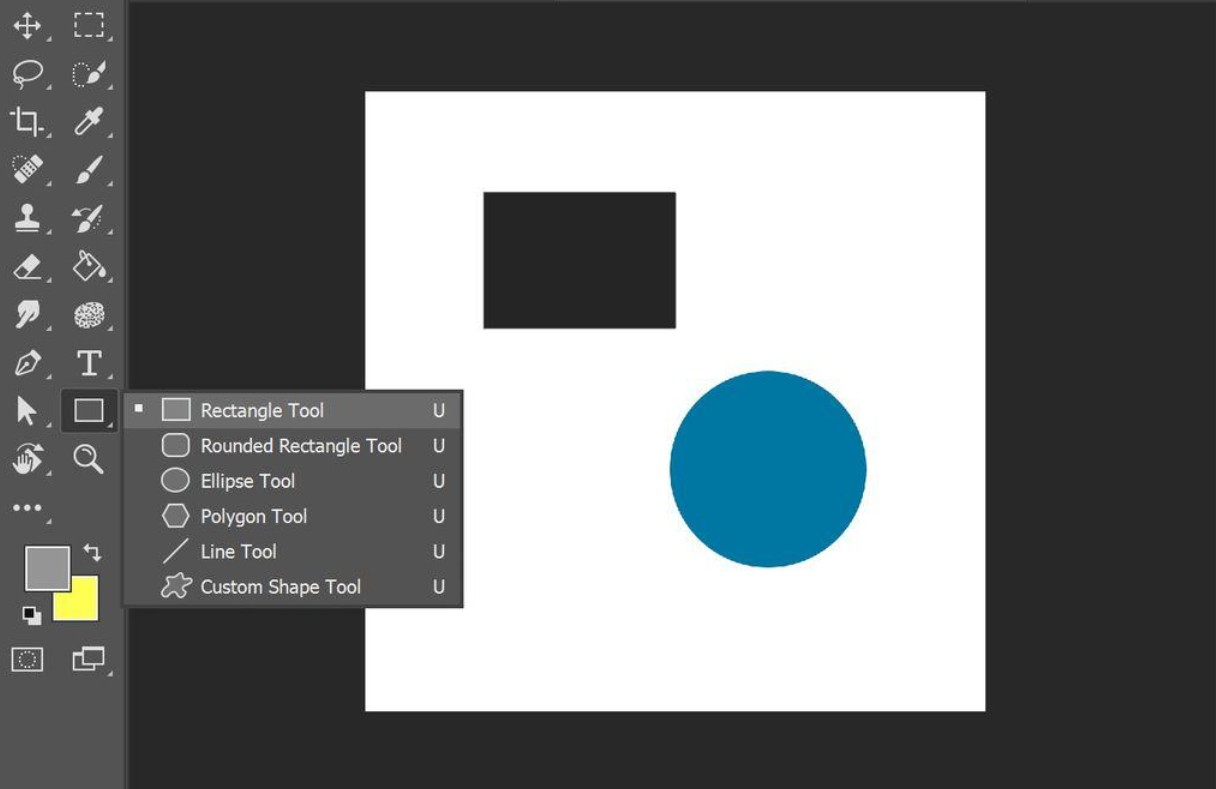
Một số công cụ phổ biến gồm:
-
Rectangle Tool: Tạo hình chữ nhật hoặc hình vuông.
-
Ellipse Tool: Tạo hình tròn hoặc hình elip.
-
Triangle Tool: Tạo hình tam giác.
-
Polygon Tool: Tạo hình đa giác.
-
Line Tool: Vẽ đường thẳng.
-
Custom Shape Tool: Tạo các hình dạng có sẵn như mũi tên, ngôi sao và biểu tượng trang trí.
Bước 2: Thiết lập màu sắc và đường viền
Sau khi chọn công cụ, hãy quan sát thanh tùy chọn phía trên. Tùy phiên bản Photoshop và loại hình đang sử dụng, bạn có thể thiết lập:
-
Fill: Màu bên trong hình.
-
Stroke: Màu và độ dày đường viền.
-
W và H: Chiều rộng và chiều cao khi các trường này khả dụng.
-
Corner Radius: Độ bo tròn góc đối với hình chữ nhật bo góc.
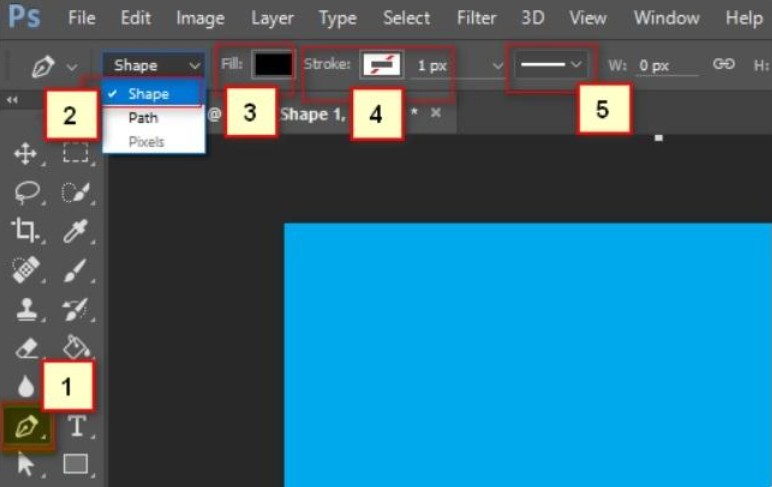
Ví dụ, khi tạo nền cho tiêu đề quảng cáo, bạn có thể chọn Fill màu đen hoặc xanh đậm, đồng thời bỏ đường viền nếu không cần thiết.
Bước 3: Vẽ hình khối lên ảnh
Nhấp và kéo chuột trên vùng thiết kế để tạo hình. Nếu muốn vẽ hình tròn hoặc hình vuông cân đối, bạn có thể giữ phím Shift trong quá trình kéo.
Bước 4: Điều chỉnh vị trí và kích thước
Chọn Move Tool (V) để di chuyển hình đến vị trí mong muốn.
Nếu cần thay đổi kích thước, chọn lớp hình dạng rồi nhấn Ctrl + T trên Windows để sử dụng Free Transform. Kéo các điểm điều khiển để điều chỉnh hình và xác nhận khi hoàn tất.
Mẹo thiết kế: Khi đặt hình khối phía sau tiêu đề, hãy đảm bảo hình không che mất chữ. Nếu cần, bạn có thể kéo lớp hình xuống dưới lớp văn bản trong bảng Layers.
Bước 5: Điều chỉnh độ trong suốt
Trong bảng Layers, chọn lớp hình khối và giảm thông số Opacity để làm hình trong suốt hơn.
Chẳng hạn, một hình chữ nhật màu đen có độ mờ vừa phải đặt phía sau chữ trắng sẽ giúp tiêu đề nổi bật trên ảnh phong cảnh mà vẫn giữ được phần hình ảnh bên dưới.
Tùy vào nền ảnh, bạn có thể thử các màu trung tính như đen, trắng hoặc xám để giữ bố cục gọn gàng và dễ đọc.
4. Hướng dẫn thêm biểu tượng và yếu tố đồ họa
Bên cạnh chữ và hình khối cơ bản, bạn có thể thêm các yếu tố đồ họa như biểu tượng, đường kẻ, mũi tên, ngôi sao hoặc hình trang trí. Những chi tiết này giúp dẫn dắt ánh nhìn và làm bố cục sinh động hơn.
Bước 1: Sử dụng Custom Shape Tool
Chọn nhóm Shape Tool trên thanh công cụ, sau đó chọn Custom Shape Tool.
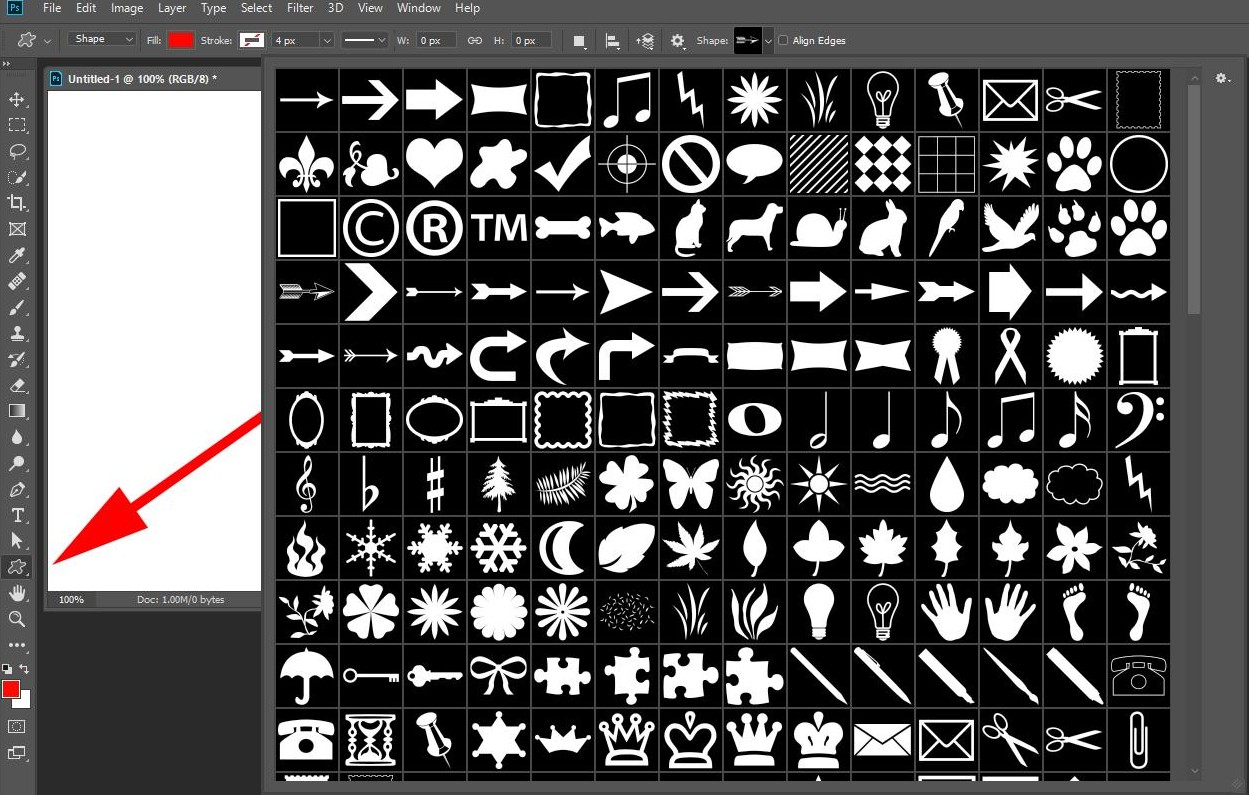
Trên thanh tùy chọn, mở bảng chọn hình dạng để xem những mẫu có sẵn. Tùy phiên bản Photoshop, vị trí và cách hiển thị thư viện hình dạng có thể khác nhau.
Bạn có thể lựa chọn các hình dạng phù hợp như ngôi sao, mũi tên hoặc những biểu tượng trang trí.
Bước 2: Chèn hình dạng vào thiết kế
Sau khi chọn hình, nhấp và kéo trên vùng ảnh để tạo đối tượng.
Ví dụ, khi thiết kế banner quảng cáo, bạn có thể thêm hình ngôi sao để nhấn mạnh thông tin nổi bật hoặc sử dụng mũi tên để hướng sự chú ý đến sản phẩm.
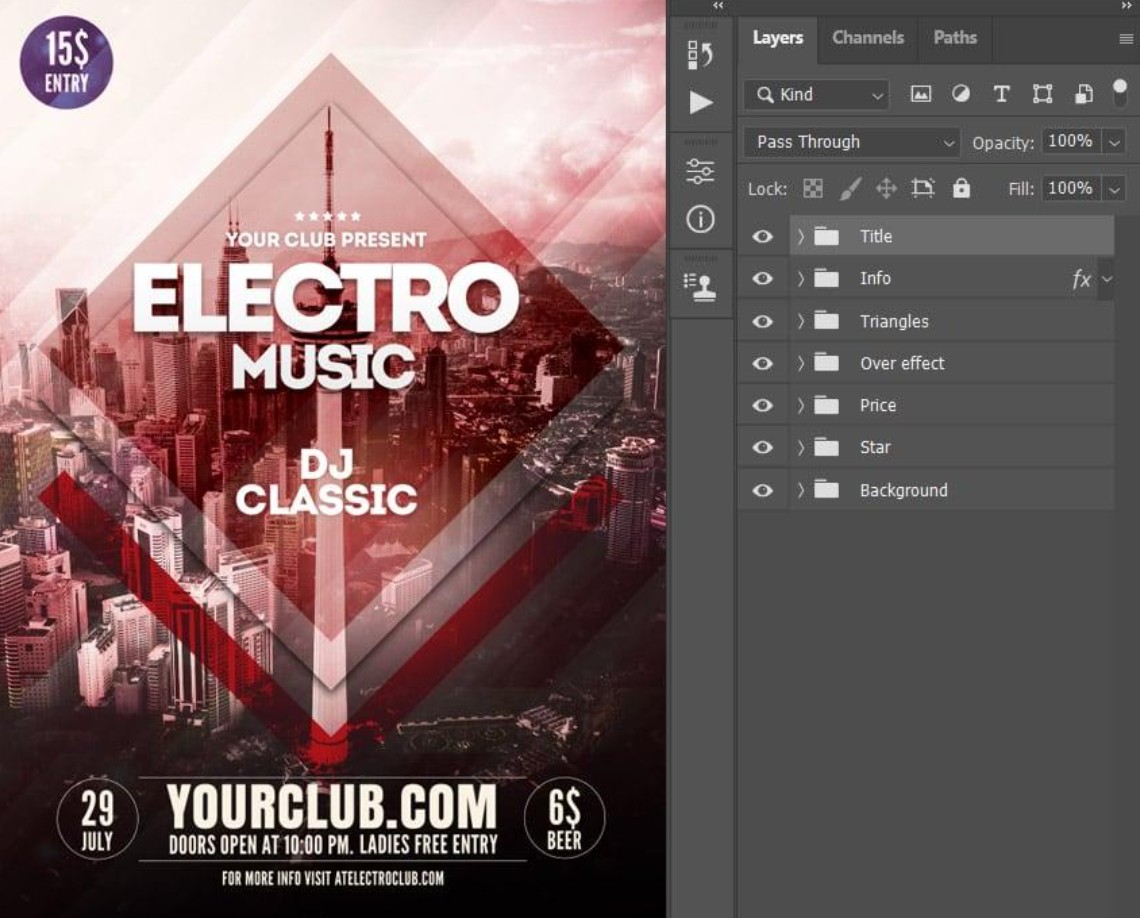
Nên giữ kích thước các biểu tượng vừa phải để tránh làm người xem phân tán khỏi thông điệp chính.
Bước 3: Điều chỉnh màu sắc
Chọn lớp hình dạng trong bảng Layers rồi thay đổi màu Fill trên thanh tùy chọn hoặc thông qua thuộc tính của lớp hình.
Để thiết kế đồng bộ, hãy giới hạn số lượng màu chủ đạo. Ví dụ, một banner có thể sử dụng màu trắng cho chữ, xanh đậm cho nền chữ và vàng làm màu nhấn.
Bước 4: Thêm đường kẻ và chi tiết trang trí
Sử dụng Line Tool để tạo đường phân cách hoặc đường dẫn thị giác. Bạn cũng có thể dùng Ellipse Tool để tạo các hình tròn nhỏ, giúp bố cục cân đối hơn.
Các đường kẻ mảnh thường phù hợp để phân chia nội dung, trong khi những hình khối lớn hơn có thể dùng để làm nền cho tiêu đề hoặc thông tin quan trọng.
Bước 5: Sắp xếp và căn chỉnh các yếu tố
Chọn Move Tool (V), sau đó di chuyển các đối tượng vào vị trí mong muốn. Khi có nhiều lớp, hãy đặt tên rõ ràng để dễ quản lý, chẳng hạn như Title, Background Shape, Icon và Subtitle.
5. Những lưu ý giúp thiết kế chữ và đồ họa chuyên nghiệp hơn
Khi thêm chữ và hình khối vào ảnh, bạn không chỉ cần biết cách sử dụng công cụ mà còn phải chú ý đến nguyên tắc thiết kế.
Thứ nhất, tạo hệ thống phân cấp thông tin. Tiêu đề chính cần nổi bật nhất, tiếp theo là nội dung bổ trợ và cuối cùng là các chi tiết trang trí.
Thứ hai, sử dụng màu sắc có chủ đích. Một bảng màu gọn gàng giúp thiết kế nhất quán và dễ nhận diện hơn. Bạn có thể sử dụng một màu nền, một màu chữ chính và một màu nhấn.
Thứ ba, giữ khoảng trắng hợp lý. Không nên lấp đầy mọi khoảng trống bằng chữ hoặc hình khối. Khoảng trắng giúp các thành phần dễ nhìn và tạo cảm giác chuyên nghiệp.
Thứ tư, ưu tiên khả năng chỉnh sửa. Hãy giữ văn bản ở dạng Type Layer và hình dạng ở dạng Shape Layer khi có thể. Cách này giúp bạn thay đổi nội dung, màu sắc hoặc kích thước mà không phải tạo lại từ đầu.
Thứ năm, kiểm tra thiết kế ở kích thước hiển thị thực tế. Một tiêu đề dễ đọc khi phóng to có thể trở nên khó nhìn khi ảnh được thu nhỏ. Vì vậy, hãy kiểm tra ảnh ở kích thước gần với kích thước hiển thị trên website hoặc mạng xã hội.
Đối với người mới bắt đầu, cách học hiệu quả nhất là thực hành theo từng bước: tạo tài liệu, thêm nền, chèn tiêu đề, tạo hình khối, bổ sung chi tiết trang trí rồi căn chỉnh và xuất ảnh. Khi đã nắm vững những thao tác này, bạn có thể tiếp tục khám phá các kỹ thuật typography và thiết kế đồ họa nâng cao để tạo ra những sản phẩm ấn tượng hơn cùng SaDesign.
Công Ty TNHH Phần Mềm SADESIGN
Mã số thuế: 0110083217























Sản phẩm nổi bật

Nâng Cấp Tài Khoản ChatGPT 4.0 Plus
199,000

Nâng cấp Google One chính chủ Giá Siêu Rẻ
259,000

Adobe Photoshop Bản Quyền Chính Hãng
899,000

Canva Pro Chính Hãng Giá Rẻ
199,000

Nâng cấp Tài khoản Zoom Pro Chính Chủ Giá Rẻ
199,000

Tài khoản CapCut Pro bản quyền chính hãng
399,000

One Drive 1TB + Office 365
399,000

Nâng Cấp YouTube Premium Chính Chủ
199,000
Sản Phẩm Bán Chạy
Adobe Photoshop Bản Quyền Full App Giá Rẻ
899,000 VNĐ
Trọn Bộ Autodesk All App Giá Rẻ
1,499,000 VNĐ
Tài khoản Zoom Pro Chính Chủ Giá Rẻ
199,000 VNĐ
Tài Khoản ChatGPT Plus (GPT-4)
199,000 VNĐ
Key Windows 10/11 Pro bản quyền
599,000 VNĐ
Nâng cấp tài khoản Gemini Advanced
99,000 VNĐ
Nâng Cấp Tài khoản Freepik Premium
599,900 VNĐ
Nâng cấp tài khoản Capture One chính hãng
350,000 VNĐ
Tài khoản CapCut Pro bản quyền chính hãng
399,000 VNĐ
Nâng cấp Duolingo Super
299,000 VNĐ
Nâng cấp tài khoản Quizizz Super chính chủ
799,000 VNĐ
Nâng cấp Office 365 Chính Hãng
399,000 VNĐ
Google One chính chủ Giá Siêu Hời
259,000 VNĐ
Nâng cấp Canva Pro giá rẻ
199,000 VNĐ
Nâng Cấp Tài Khoản Netflix Giá Rẻ
359,000 VNĐ
YouTube Premium Nâng cấp TK Chính Chủ
199,000 VNĐ
Nâng cấp Coursera PLus chính chủ
399,000 VNĐ
Nâng cấp Google One chính chủ Giá Siêu Rẻ
259,000 VNĐ