Đăng nhập/Đăng ký




Sản Phẩm Bán Chạy

Tài Khoản ChatGPT Plus (GPT-4)
199,000 VNĐ

Nâng cấp Google One chính chủ Giá Siêu Rẻ
259,000 VNĐ

Nâng cấp Canva Pro giá rẻ
199,000 VNĐ

Nâng cấp Office 365 Chính Hãng
399,000 VNĐ

Nâng cấp tài khoản Quizizz Super chính chủ
799,000 VNĐ

YouTube Premium Nâng cấp TK Chính Chủ
199,000 VNĐ

Nâng Cấp Tài Khoản Netflix Giá Rẻ
359,000 VNĐ

Trọn Bộ Autodesk All App Giá Rẻ
1,499,000 VNĐ

Nâng Cấp Tài khoản Freepik Premium
599,900 VNĐ

Nâng cấp tài khoản Gemini Advanced
99,000 VNĐ

Adobe Photoshop Bản Quyền Full App Giá Rẻ
899,000 VNĐ

Nâng cấp tài khoản Capture One chính hãng
350,000 VNĐ

Google One chính chủ Giá Siêu Hời
259,000 VNĐ

Key Windows 10/11 Pro bản quyền
599,000 VNĐ

Nâng cấp Coursera PLus chính chủ
399,000 VNĐ

Tài khoản Zoom Pro Chính Chủ Giá Rẻ
199,000 VNĐ

Nâng cấp Duolingo Super
299,000 VNĐ

Tài khoản CapCut Pro bản quyền chính hãng
399,000 VNĐ
Cách cứu lại những bức ảnh tưởng như đã mất vĩnh viễn trên thẻ nhớ
Chắc hẳn ai cầm máy ảnh hay điện thoại lâu năm cũng từng trải qua cảm giác hoảng loạn khi phát hiện những tấm hình quý giá, có thể là khoảnh khắc con vừa chập chững bước đi hay tấm ảnh cuối cùng chụp cùng người thân, bỗng dưng biến mất khỏi thẻ nhớ. Có thể do vô tình bấm nhầm nút xóa, có thể do thẻ nhớ bị lỗi định dạng. Dù nguyên nhân là gì, tin vui là chỉ cần chiếc thẻ nhớ đó vẫn còn trong tay bạn, cơ hội lấy lại dữ liệu vẫn còn rất lớn. Bài viết dưới đây sẽ giúp bạn hiểu rõ cơ chế đằng sau việc khôi phục file, đồng thời hướng dẫn từng bước cụ thể cho cả người dùng Windows lẫn Mac.
Nội dung
1. Bí mật đằng sau việc file đã xóa vẫn có thể hồi sinh
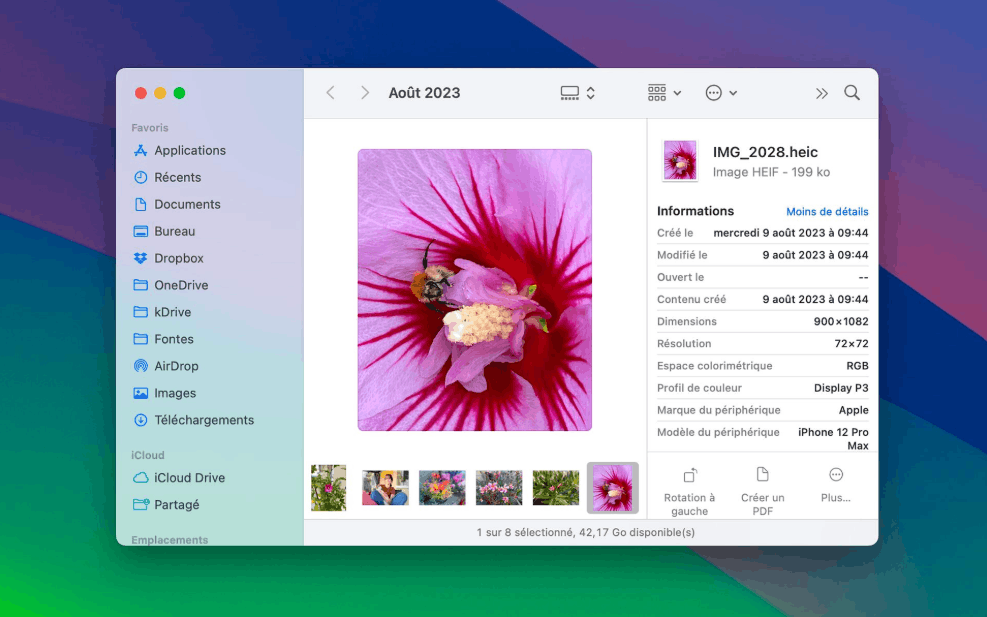
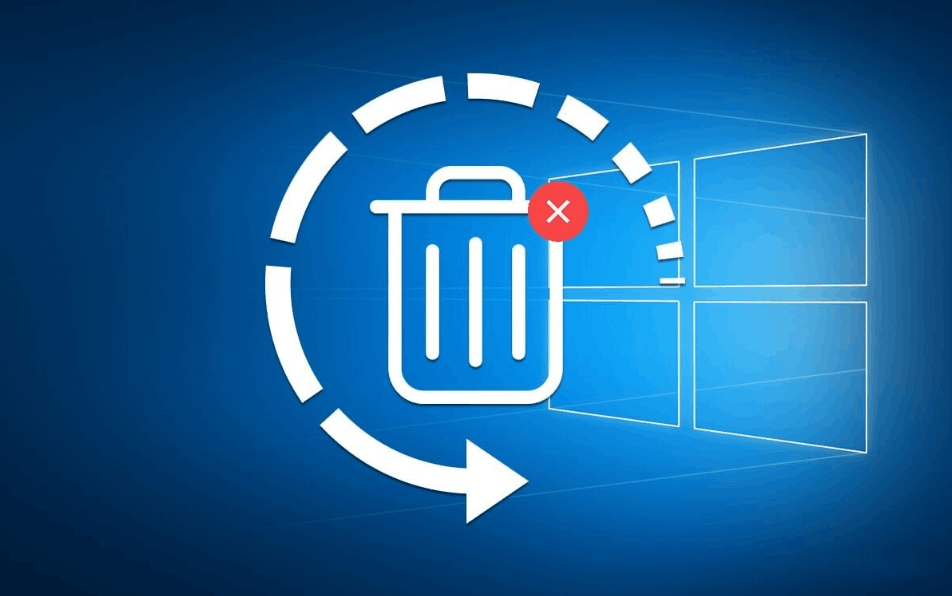
Điều mà không phải ai cũng biết là khi bạn xóa một tấm ảnh khỏi thẻ nhớ, ổ cứng hay USB, dữ liệu đó không hề bị xóa sạch ngay lập tức. Thứ thực sự xảy ra là hệ thống chỉ đơn giản đánh dấu vùng không gian lưu trữ đó là “trống”, sẵn sàng để ghi đè dữ liệu mới lên trên. Nói cách khác, tấm ảnh của bạn vẫn nằm im lìm đâu đó trong thẻ nhớ, chỉ là bạn không còn nhìn thấy nó qua giao diện thông thường mà thôi. Chừng nào chưa có dữ liệu mới ghi đè lên đúng vị trí đó, file cũ vẫn còn nguyên vẹn và hoàn toàn có thể được các phần mềm chuyên dụng phát hiện, đọc lại và phục hồi.
(1).png)
Chính vì cơ chế này, việc đầu tiên và quan trọng nhất bạn cần làm ngay khi phát hiện mất ảnh là ngừng sử dụng thẻ nhớ đó. Đừng chụp thêm bất kỳ tấm ảnh nào, cũng đừng lưu thêm bất kỳ file nào vào thẻ. Hãy tháo thẻ ra khỏi máy ảnh hoặc thiết bị ngay lập tức và cất riêng một chỗ. Nếu bạn tiếp tục sử dụng, xác suất dữ liệu mới ghi đè lên đúng vùng chứa ảnh cũ sẽ tăng lên đáng kể, và một khi đã bị ghi đè thì gần như không cách nào lấy lại được nữa.
Bạn cũng nên chuẩn bị tâm lý rằng đôi khi các công cụ miễn phí sẽ không đủ mạnh để quét sâu và tìm ra toàn bộ dữ liệu đã mất. Trong trường hợp đó, việc bỏ ra một khoản phí nhỏ cho phần mềm chuyên nghiệp hơn là điều hoàn toàn xứng đáng, đặc biệt khi những bức ảnh đó mang giá trị tinh thần không thể thay thế. Phần lớn các phần mềm trả phí đều cho phép quét thử miễn phí trước, bạn chỉ cần trả tiền khi muốn thực sự khôi phục file, nên bạn hoàn toàn có thể yên tâm kiểm tra trước khi quyết định chi tiền.
2. Cứu tinh cho người dùng Windows: hồi sinh dữ liệu cùng Recuva
.png)
Nếu bạn đang sử dụng máy tính Windows, Recuva là một trong những lựa chọn miễn phí đáng thử đầu tiên. Phần mềm này có giao diện khá đơn giản, cài đặt như bất kỳ chương trình Windows thông thường nào. Tuy vậy, đôi khi Recuva có thể gặp xung đột với driver hoặc phần mềm diệt virus trên máy, khiến chương trình không khởi động được. Nếu gặp tình huống này, bạn có thể thử khởi động máy vào chế độ Safe Mode bằng cách giữ phím Shift trong lúc khởi động lại máy, sau đó chọn Troubleshoot, tiếp theo là Advanced Options, rồi Startup Settings và khởi động vào Safe Mode with Networking. Ngoài ra, nếu khe cắm thẻ nhớ tích hợp sẵn trên laptop không hoạt động tốt, bạn nên thử dùng đầu đọc thẻ rời qua cổng USB để kết nối thẻ nhớ với máy tính.
Khi mở Recuva lần đầu, một trình hướng dẫn (wizard) sẽ hỏi bạn muốn tìm loại file nào để giúp việc quét diễn ra nhanh hơn. Với ảnh bị mất trên thẻ nhớ, bạn nên chọn mục Pictures và chỉ định ổ đĩa là thẻ nhớ của mình. Nếu muốn quét toàn diện hơn, bạn cũng có thể chọn All Files from All Drives, tuy quá trình quét sẽ mất nhiều thời gian hơn.
Sau khi quét xong, Recuva sẽ hiển thị danh sách toàn bộ file đã tìm thấy. Nếu số lượng file quá nhiều, thay vì tích chọn từng ô một cách thủ công, bạn có thể chọn file đầu tiên, giữ phím Shift rồi chọn file cuối cùng để bôi đen toàn bộ danh sách, sau đó nhấp chuột phải và chọn Check Highlighted để đánh dấu tất cả cùng lúc. Cuối cùng, nhấn nút Recover và chọn một vị trí lưu trên ổ cứng máy tính để khôi phục file về đó. Một lưu ý cực kỳ quan trọng là tuyệt đối không lưu file vừa khôi phục ngược trở lại chính thẻ nhớ đó, vì làm vậy có thể vô tình ghi đè lên những file khác vẫn đang chờ được phục hồi.
Nếu lần quét đầu tiên chưa tìm được đủ ảnh mong muốn, đừng vội bỏ cuộc. Hãy thử chạy lại Recuva và chọn chế độ Deep Scan. Chế độ này quét kỹ hơn nhiều so với quét thông thường, thời gian xử lý cũng lâu hơn đáng kể, nhưng khả năng phát hiện thêm những file tưởng như đã biến mất từ rất lâu là hoàn toàn có thể xảy ra.
3. Người dùng Mac cũng có phao cứu sinh mang tên LazeSoft Mac Data Recovery
Với những ai sử dụng máy Mac, một công cụ miễn phí đáng cân nhắc là LazeSoft Mac Data Recovery. Giao diện của phần mềm này không được đánh giá cao về mặt thẩm mỹ, khá thô sơ và kém trực quan so với nhiều ứng dụng hiện đại khác, nhưng bù lại nó hoàn toàn miễn phí và cho hiệu quả khôi phục khá ấn tượng trong thực tế sử dụng.
.png)
Sau khi cài đặt như một ứng dụng Mac thông thường, bạn mở chương trình lên và sẽ được yêu cầu chọn giữa hai chế độ quét là Fast Scan và Deep Scan. Fast Scan cho kết quả nhanh nhưng có thể bỏ sót một số file, trong khi Deep Scan quét kỹ và toàn diện hơn với cái giá phải trả là thời gian xử lý lâu hơn đáng kể, đôi khi bạn sẽ cần kiên nhẫn ngồi đợi khá lâu tùy vào dung lượng của thẻ nhớ. Sau khi chọn chế độ quét phù hợp, hãy chỉ định thẻ nhớ cần quét và để phần mềm tự động xử lý.
Khi quá trình quét hoàn tất, kết quả sẽ được sắp xếp thành danh sách thư mục hiển thị ở thanh bên trái màn hình. Một điểm hạn chế là LazeSoft không hiển thị hình thu nhỏ (thumbnail) của ảnh, nên bạn sẽ phải dành thời gian lần lượt mở từng thư mục để tìm đúng những bức ảnh mình cần. Sau khi xác định được các file muốn khôi phục, chỉ cần tích chọn chúng rồi nhấn Save Files ở phía trên để lưu về ổ cứng máy tính. Cũng giống như khi dùng Recuva trên Windows, tuyệt đối không lưu file khôi phục trở lại chính thẻ nhớ ban đầu. Ngoài ra, bạn nên kiên nhẫn kiểm tra hết toàn bộ các thư mục trong danh sách bên trái, bởi rất có thể những bức ảnh giá trị nhất lại đang nằm ở một thư mục mà bạn dễ dàng bỏ qua.
4. Khi công cụ miễn phí bó tay: những lựa chọn nâng cao đáng cân nhắc
Các phần mềm miễn phí như Recuva hay LazeSoft là điểm khởi đầu tốt, nhưng đúng như câu nói của dân công nghệ, miễn phí thường đi kèm với giới hạn nhất định. Nếu sau khi thử qua các công cụ trên mà bạn vẫn chưa tìm lại được những file quan trọng nhất, đã đến lúc cân nhắc những giải pháp chuyên sâu hơn, thường đi kèm mức phí nhất định. Một số cái tên đáng tin cậy trên thị trường hiện nay bao gồm Disk Drill Pro, EaseUS Data Recovery Wizard và Ontrack EasyRecovery, đều hỗ trợ cả Windows lẫn Mac.
Điểm cộng lớn của các phần mềm trả phí này là khả năng quét sâu vượt trội, có thể tìm thấy số lượng file nhiều hơn đáng kể so với các công cụ miễn phí, kể cả những bức ảnh đã được chụp từ rất lâu và tưởng chừng không còn dấu vết nào trong hệ thống. Hầu hết các phần mềm này đều cho phép bạn quét toàn bộ thẻ nhớ miễn phí trước, chỉ khi nào bạn muốn thực sự tải file về máy thì mới cần trả phí, thường được tính theo dung lượng dữ liệu khôi phục hoặc theo gói thuê bao hằng tháng, hằng năm. Cách làm khôn ngoan là thử qua vài phần mềm khác nhau trước, so sánh kết quả quét thử của từng công cụ, rồi mới quyết định chọn phần mềm nào cho kết quả tốt nhất để chi tiền.
Trong trường hợp đã thử mọi công cụ phần mềm mà vẫn không thể lấy lại dữ liệu, đặc biệt nếu thẻ nhớ có dấu hiệu hư hỏng vật lý, bạn có thể tìm đến các dịch vụ khôi phục dữ liệu chuyên nghiệp như DriveSavers hoặc LC Technology. Những đơn vị này sở hữu thiết bị và kỹ thuật chuyên sâu, có thể can thiệp ở mức độ phần cứng để cứu dữ liệu mà phần mềm thông thường không thể chạm tới. Tuy nhiên, chi phí cho dịch vụ này thường không hề rẻ, có thể lên tới vài trăm cho đến cả nghìn đô la, nên bạn cần cân nhắc kỹ giữa giá trị của dữ liệu cần cứu và số tiền phải bỏ ra.
5. Lời kết
Mất ảnh trên thẻ nhớ chưa bao giờ là trải nghiệm dễ chịu, nhưng như bạn thấy, cơ hội để lấy lại những khoảnh khắc quý giá đó vẫn luôn tồn tại, miễn là bạn hành động đúng cách ngay từ đầu. Việc dừng sử dụng thẻ nhớ ngay khi phát hiện mất dữ liệu, kiên nhẫn thử qua các công cụ từ miễn phí đến trả phí, chính là chìa khóa quyết định bạn có lấy lại được ảnh hay không.
Dù kết quả khôi phục có như ý hay không, đây cũng là lúc thích hợp để bạn nghiêm túc xây dựng thói quen sao lưu dữ liệu tốt hơn cho tương lai. Hãy tập thói quen sao chép ảnh từ thẻ nhớ sang máy tính hoặc dịch vụ lưu trữ đám mây một cách thường xuyên, luôn thực hiện thao tác ngắt kết nối an toàn (eject) trước khi rút thẻ nhớ ra khỏi máy tính, đồng thời cân nhắc thiết lập một hệ thống sao lưu dự phòng đáng tin cậy. Khi đã có sẵn những lớp bảo vệ đó, những khoảnh khắc quý giá của bạn sẽ không còn phải phụ thuộc vào may rủi của một chiếc thẻ nhớ nữa.
Công Ty TNHH Phần Mềm SADESIGN
Mã số thuế: 0110083217























Sản phẩm nổi bật

Nâng Cấp Tài Khoản ChatGPT 4.0 Plus
199,000

Nâng cấp Google One chính chủ Giá Siêu Rẻ
259,000

Adobe Photoshop Bản Quyền Chính Hãng
899,000

Canva Pro Chính Hãng Giá Rẻ
199,000

Nâng cấp Tài khoản Zoom Pro Chính Chủ Giá Rẻ
199,000

Tài khoản CapCut Pro bản quyền chính hãng
399,000

One Drive 1TB + Office 365
399,000

Nâng Cấp YouTube Premium Chính Chủ
199,000
Sản Phẩm Bán Chạy
Tài Khoản ChatGPT Plus (GPT-4)
199,000 VNĐ
Nâng cấp Google One chính chủ Giá Siêu Rẻ
259,000 VNĐ
Nâng cấp Canva Pro giá rẻ
199,000 VNĐ
Nâng cấp Office 365 Chính Hãng
399,000 VNĐ
Nâng cấp tài khoản Quizizz Super chính chủ
799,000 VNĐ
YouTube Premium Nâng cấp TK Chính Chủ
199,000 VNĐ
Nâng Cấp Tài Khoản Netflix Giá Rẻ
359,000 VNĐ
Trọn Bộ Autodesk All App Giá Rẻ
1,499,000 VNĐ
Nâng Cấp Tài khoản Freepik Premium
599,900 VNĐ
Nâng cấp tài khoản Gemini Advanced
99,000 VNĐ
Adobe Photoshop Bản Quyền Full App Giá Rẻ
899,000 VNĐ
Nâng cấp tài khoản Capture One chính hãng
350,000 VNĐ
Google One chính chủ Giá Siêu Hời
259,000 VNĐ
Key Windows 10/11 Pro bản quyền
599,000 VNĐ
Nâng cấp Coursera PLus chính chủ
399,000 VNĐ
Tài khoản Zoom Pro Chính Chủ Giá Rẻ
199,000 VNĐ
Nâng cấp Duolingo Super
299,000 VNĐ
Tài khoản CapCut Pro bản quyền chính hãng
399,000 VNĐ