Đăng nhập/Đăng ký




Sản Phẩm Bán Chạy

Nâng cấp Office 365 Chính Hãng
399,000 VNĐ

Nâng cấp Duolingo Super
299,000 VNĐ

Google One chính chủ Giá Siêu Hời
259,000 VNĐ

Tài khoản Zoom Pro Chính Chủ Giá Rẻ
199,000 VNĐ

Nâng Cấp Tài khoản Freepik Premium
599,900 VNĐ

Nâng cấp Coursera PLus chính chủ
399,000 VNĐ

Key Windows 10/11 Pro bản quyền
599,000 VNĐ

Nâng cấp Google One chính chủ Giá Siêu Rẻ
259,000 VNĐ

Nâng cấp tài khoản Quizizz Super chính chủ
799,000 VNĐ

Adobe Photoshop Bản Quyền Full App Giá Rẻ
899,000 VNĐ

Nâng cấp tài khoản Capture One chính hãng
350,000 VNĐ

YouTube Premium Nâng cấp TK Chính Chủ
199,000 VNĐ

Tài Khoản ChatGPT Plus (GPT-4)
199,000 VNĐ

Nâng cấp Canva Pro giá rẻ
199,000 VNĐ

Nâng cấp tài khoản Gemini Advanced
99,000 VNĐ

Trọn Bộ Autodesk All App Giá Rẻ
1,499,000 VNĐ

Nâng Cấp Tài Khoản Netflix Giá Rẻ
359,000 VNĐ

Tài khoản CapCut Pro bản quyền chính hãng
399,000 VNĐ
HEIC sang JPG trên Mac: Trọn bộ cách chuyển đổi nhanh, gọn và giữ nguyên chất lượng
Bạn vừa chuyển một loạt ảnh từ iPhone sang máy Mac, mọi thứ trông vẫn bình thường cho tới lúc bạn cần tải chúng lên một website tuyển dụng, gửi cho đồng nghiệp dùng Windows hoặc mở bằng một phần mềm chỉnh sửa cũ. Khi đó, thông báo quen thuộc xuất hiện: định dạng tệp không được hỗ trợ. Thủ phạm thường là đuôi ảnh HEIC, một định dạng rất thông minh về mặt kỹ thuật nhưng lại chưa thực sự phổ biến bên ngoài hệ sinh thái Apple.
Nội dung
- 1. HEIC, định dạng ảnh nhỏ gọn nhưng lắm rào cản
- 2. Preview - Công cụ chuyển đổi mạnh mẽ ẩn mình ngay trên máy Mac
- 3. Ứng dụng Ảnh: Lựa chọn lý tưởng cho thư viện đồng bộ iCloud
- 4. Sử dụng ứng dụng miễn phí từ bên thứ ba để giải quyết khối lượng ảnh lớn
- 5. Chọn đúng cách và làm chủ hoàn toàn thư viện ảnh của bạn
Tin vui là bạn không cần cài thêm bất kỳ phần mềm nặng nề nào, cũng không cần tải ảnh riêng tư lên các website chuyển đổi trực tuyến không rõ nguồn gốc. macOS đã có sẵn nhiều công cụ đủ mạnh để xử lý việc này chỉ trong vài giây. Bài viết dưới đây sẽ đi qua toàn bộ các phương án, từ đơn giản nhất cho một tấm ảnh lẻ đến cách xử lý hàng trăm tấm cùng lúc.
1. HEIC, định dạng ảnh nhỏ gọn nhưng lắm rào cản
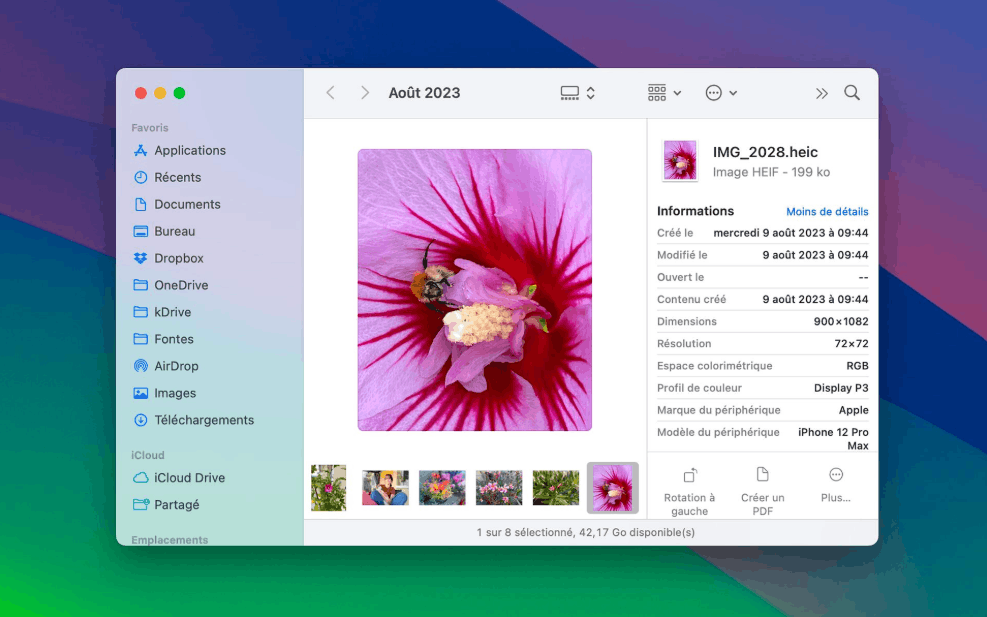
HEIC là viết tắt của High Efficiency Image Container, một dạng đóng gói hình ảnh dựa trên chuẩn nén HEIF do nhóm MPEG phát triển. Apple bắt đầu đưa định dạng này thành mặc định cho camera từ iOS 11, tức là gần như mọi chiếc iPhone và iPad còn đang được sử dụng hiện nay đều lưu ảnh chụp dưới dạng tệp có đuôi .heic.
.png)
Lý do Apple chuyển sang HEIC rất dễ hiểu. Với cùng một mức chất lượng cảm nhận bằng mắt thường, một tấm ảnh HEIC thường chỉ chiếm khoảng một nửa dung lượng so với tấm JPG tương đương. Nếu thư viện ảnh của bạn nặng 60 GB ở định dạng JPG, con số đó có thể rút xuống còn khoảng 30 GB khi dùng HEIC, một khoản tiết kiệm đáng kể cho bộ nhớ máy lẫn dung lượng iCloud. Ngoài ra, HEIC còn hỗ trợ màu 16 bit thay vì 8 bit như JPG, lưu được độ trong suốt, chứa nhiều khung hình trong một tệp duy nhất để phục vụ ảnh Live Photos, đồng thời giữ lại các lớp chỉnh sửa không phá hủy ảnh gốc.
Vấn đề nằm ở khả năng tương thích. HEIC gắn liền với các bộ giải mã có bản quyền, vì vậy nhiều nền tảng ngoài Apple hoặc chỉ hỗ trợ một phần, hoặc yêu cầu cài thêm gói mở rộng, hoặc từ chối hoàn toàn. Windows cần bổ sung bộ codec riêng mới xem được ảnh, nhiều máy in ảnh tại cửa hàng không nhận tệp này, các hệ thống nộp hồ sơ trực tuyến của ngân hàng và cơ quan nhà nước thường chỉ chấp nhận JPG hoặc PNG, còn một số phần mềm thiết kế phiên bản cũ cũng bó tay. Trong khi đó, JPG đã tồn tại hơn ba thập kỷ và gần như mọi thiết bị, mọi trình duyệt, mọi phần mềm đều đọc được.
Nói cách khác, HEIC là định dạng lý tưởng để lưu trữ, còn JPG vẫn là định dạng an toàn nhất để chia sẻ. Việc chuyển đổi vì thế không phải là từ bỏ HEIC, mà là tạo ra một bản sao dễ dùng khi cần gửi ảnh ra bên ngoài.
Một mẹo nhỏ trước khi đi tiếp: nếu bạn thường xuyên gặp rắc rối với HEIC, hãy mở Cài đặt trên iPhone, vào mục Camera, chọn Định dạng và chuyển sang Tương thích nhất. Từ lúc đó, mọi bức ảnh chụp mới sẽ được lưu thẳng dưới dạng JPG. Cách này đánh đổi bằng dung lượng lưu trữ lớn hơn, nên bạn hãy cân nhắc theo nhu cầu thực tế.
2. Preview - Công cụ chuyển đổi mạnh mẽ ẩn mình ngay trên máy Mac
.png)
Preview, hay Xem trước trong giao diện tiếng Việt, là ứng dụng mà hầu hết người dùng chỉ coi là trình xem ảnh và tệp PDF. Thực tế đây là một công cụ xử lý ảnh khá hoàn chỉnh, cho phép cắt, chỉnh màu, thay đổi kích thước và đặc biệt là xuất ảnh sang nhiều định dạng khác nhau mà không cần cài thêm gì.
Cách chuyển đổi một tấm ảnh đơn lẻ:
- Mở thư mục chứa ảnh trong Finder, nhấp chuột phải vào tệp HEIC, chọn Mở bằng rồi chọn Xem trước. Nếu Preview đang là ứng dụng mặc định, bạn chỉ cần nhấp đúp vào ảnh.
- Khi ảnh đã hiện lên, đưa con trỏ tới thanh menu phía trên cùng, chọn Tệp rồi chọn Xuất.
- Trong hộp thoại vừa mở ra, nhấp vào danh sách Định dạng và chọn JPEG. Tại đây bạn sẽ thấy một thanh trượt Chất lượng, kéo về phía Tốt nhất nếu muốn giữ chi tiết tối đa, hoặc kéo về giữa nếu muốn tệp nhẹ hơn để gửi qua email. Preview hiển thị luôn dung lượng ước tính của tệp đích, rất tiện để bạn cân đối.
- Đặt tên tệp, chọn thư mục lưu rồi nhấn Lưu. Ảnh gốc vẫn được giữ nguyên, bản JPG mới nằm cạnh đó.
Điểm mạnh thực sự của Preview nằm ở khả năng xử lý hàng loạt, thứ mà nhiều người dùng lâu năm vẫn chưa biết. Nếu bạn có vài chục tấm ảnh cần đổi, hãy làm như sau:
- Chọn toàn bộ các tệp HEIC trong Finder, nhấp chuột phải và mở tất cả bằng Preview. Chúng sẽ hiện thành một dải thu nhỏ ở cột bên trái cửa sổ.
- Nhấn tổ hợp Command và A để chọn hết ảnh trong cột đó.
- Vào thanh menu, chọn Tệp rồi chọn Xuất các mục đã chọn.
- Nhấn vào nút Tùy chọn trong hộp thoại, chọn định dạng JPEG, điều chỉnh chất lượng, sau đó chọn thư mục đích và nhấn Chọn. Preview sẽ tự động xử lý toàn bộ, tên tệp gốc được giữ nguyên.
Ngoài Preview, macOS còn một lối tắt nhanh hơn nữa ngay trong Finder. Bạn chọn một hoặc nhiều ảnh, nhấp chuột phải, trỏ vào mục Thao tác nhanh rồi chọn Chuyển đổi hình ảnh. Một bảng nhỏ hiện ra cho phép bạn chọn định dạng JPEG, chọn kích thước ảnh đầu ra theo bốn mức từ nhỏ đến kích thước thật, đồng thời tích vào ô giữ lại siêu dữ liệu nếu bạn muốn bảo toàn thông tin thời gian, vị trí và thông số chụp. Nhấn nút chuyển đổi, ảnh JPG sẽ xuất hiện ngay trong cùng thư mục chỉ sau vài giây. Đây là cách nhanh nhất khi bạn chỉ cần kết quả mà không quan tâm tới tinh chỉnh chất lượng.
3. Ứng dụng Ảnh: Lựa chọn lý tưởng cho thư viện đồng bộ iCloud
.png)
Nếu bạn bật Ảnh iCloud, toàn bộ hình ảnh chụp bằng iPhone và iPad sẽ tự động xuất hiện trong ứng dụng Ảnh trên máy Mac mà không cần cắm cáp hay dùng AirDrop. Trong trường hợp này, việc mở Finder để tìm tệp HEIC là không cần thiết, bởi ảnh nằm trong một thư viện được quản lý riêng. Cách hợp lý nhất là xuất trực tiếp từ chính ứng dụng Ảnh.
Các bước thực hiện:
- Mở ứng dụng Ảnh, tìm đến bức ảnh hoặc album bạn cần. Bạn có thể chọn nhiều ảnh cùng lúc bằng cách giữ phím Command và nhấp lần lượt, hoặc giữ Shift để chọn một dải liên tiếp.
- Trên thanh menu, chọn Tệp, trỏ vào Xuất rồi chọn Xuất ảnh. Lưu ý rằng mục bên dưới có tên Xuất bản gốc chưa sửa đổi sẽ trả về đúng tệp HEIC ban đầu, đó không phải thứ bạn cần lúc này.
- Trong bảng tùy chọn, đặt Loại ảnh thành JPEG. Mục Chất lượng cho phép chọn từ thấp đến tối đa, mục Kích thước cho phép thu nhỏ ảnh theo chiều dài cạnh hoặc giữ nguyên kích thước gốc.
Nếu bạn định đăng ảnh lên mạng xã hội hoặc gửi cho người lạ, hãy cân nhắc bỏ chọn phần thông tin vị trí để tránh lộ nơi chụp. Ngược lại, nhiếp ảnh gia nên giữ lại toàn bộ siêu dữ liệu và từ khóa.
Ở phần tên tệp, bạn có thể chọn dùng tên gốc, tên tiêu đề hoặc đánh số thứ tự, rất tiện khi xuất một album lớn. Nhấn Xuất, chọn thư mục đích và chờ ứng dụng hoàn tất.
Ngoài ra còn một mẹo cực nhanh dành cho những lúc bạn chỉ cần một tấm ảnh duy nhất: nhấp giữ vào ảnh trong ứng dụng Ảnh rồi kéo thẳng ra màn hình nền hoặc vào một thư mục bất kỳ trong Finder. macOS sẽ tự chuyển ảnh thành JPG trong quá trình kéo thả. Cách này tiết kiệm thao tác đáng kể, nhược điểm là bạn không kiểm soát được mức chất lượng nén.
Một lưu ý quan trọng khi dùng ứng dụng Ảnh: nếu bạn đã chỉnh sửa ảnh bằng các công cụ có sẵn như tăng sáng, cắt khung hay áp bộ lọc, bản JPG xuất ra sẽ mang theo toàn bộ chỉnh sửa đó. Đây là lợi thế lớn so với việc lấy tệp gốc từ thư viện, vì bạn nhận được đúng phiên bản ảnh mà mình đang nhìn thấy trên màn hình.
4. Sử dụng ứng dụng miễn phí từ bên thứ ba để giải quyết khối lượng ảnh lớn
Hai cách trên đã đủ cho phần lớn nhu cầu hằng ngày. Tuy nhiên, khi bạn phải xử lý hàng trăm hoặc hàng nghìn tấm ảnh, cần kiểm soát chi tiết siêu dữ liệu, hoặc muốn một quy trình lặp lại đều đặn mỗi tuần, các ứng dụng chuyên dụng sẽ tiết kiệm thời gian hơn hẳn.
iMazing HEIC Converter là cái tên được nhắc tới nhiều nhất và hoàn toàn miễn phí trên Mac App Store. Ứng dụng có giao diện tối giản, chỉ gồm một khung lớn để bạn thả ảnh vào cùng vài tùy chọn bên dưới.
.png)
Cách dùng như sau:
- Tải và cài đặt iMazing HEIC Converter từ Mac App Store.
- Mở ứng dụng, kéo toàn bộ ảnh HEIC hoặc cả thư mục chứa ảnh vào cửa sổ chương trình.
- Ở mục Format, chọn JPEG hoặc PNG tùy nhu cầu. Tích vào ô Keep EXIF data nếu bạn muốn giữ lại thông tin ngày giờ, thiết bị chụp và thông số phơi sáng.
- Kéo thanh Quality để chọn mức nén phù hợp, thường mức khoảng 85 phần trăm là điểm cân bằng tốt giữa chất lượng và dung lượng.
- Nhấn Convert, chọn thư mục lưu kết quả rồi chờ vài giây. Khi xong, nhấn Show Files để mở thẳng thư mục chứa ảnh mới.
Bên cạnh đó, bạn có thể tham khảo thêm một vài lựa chọn khác tùy phong cách làm việc. Permute và Adapter là những công cụ chuyển đổi đa năng, xử lý được cả ảnh, video lẫn âm thanh trong cùng một giao diện kéo thả. ImageOptim phù hợp nếu bạn muốn nén ảnh tối ưu cho website sau khi đã chuyển sang JPG. Với người quen dòng lệnh, macOS còn tích hợp sẵn công cụ sips, chỉ cần mở Terminal, di chuyển tới thư mục chứa ảnh và chạy lệnh chuyển đổi hàng loạt trong chưa đầy một phút.
Nếu bạn lặp lại công việc này thường xuyên, hãy cân nhắc tự tạo một Thao tác nhanh bằng Automator. Bạn mở Automator, tạo tài liệu mới kiểu Quick Action, đặt đầu vào là tệp hình ảnh, kéo hành động Copy Finder Items để giữ bản gốc, sau đó kéo tiếp hành động Change Type of Images và đặt kiểu đích là JPEG. Lưu lại với một cái tên dễ nhớ, từ nay bạn chỉ cần nhấp chuột phải vào ảnh là có ngay lựa chọn chuyển đổi của riêng mình.
Riêng với các website chuyển đổi trực tuyến, lời khuyên là hãy hạn chế tối đa. Chúng tiện lợi khi bạn đang dùng máy lạ, nhưng đồng nghĩa với việc ảnh cá nhân được tải lên một máy chủ mà bạn không kiểm soát, kèm theo rủi ro về quyền riêng tư và giới hạn dung lượng. Khi máy Mac đã có sẵn công cụ miễn phí và nhanh hơn, không có lý do gì phải đánh đổi.
5. Chọn đúng cách và làm chủ hoàn toàn thư viện ảnh của bạn
Chuyển ảnh từ HEIC sang JPG trên Mac là một thao tác đơn giản, điều quan trọng là chọn đúng công cụ cho đúng tình huống. Nếu bạn cần đổi một vài tấm ảnh đang nằm trong Finder, Thao tác nhanh là con đường ngắn nhất. Nếu bạn muốn kiểm soát chất lượng và dung lượng đầu ra, Preview mang lại sự cân bằng tốt nhất giữa tốc độ và tùy biến. Nếu ảnh của bạn đang được đồng bộ qua iCloud và đã qua chỉnh sửa, ứng dụng Ảnh là lựa chọn chính xác. Còn khi khối lượng công việc lớn hoặc lặp lại thường xuyên, một ứng dụng chuyên dụng cùng một Thao tác nhanh tự tạo sẽ giúp bạn tiết kiệm rất nhiều thời gian.
Hãy nhớ rằng bạn không cần phải từ bỏ HEIC. Cứ để iPhone tiếp tục chụp ở định dạng này nhằm tiết kiệm bộ nhớ, và chỉ tạo bản JPG khi thực sự cần gửi ảnh ra ngoài hệ sinh thái Apple. Với vài thao tác đã trở thành thói quen, bạn sẽ không bao giờ phải bối rối trước thông báo định dạng không được hỗ trợ nữa.
Công Ty TNHH Phần Mềm SADESIGN
Mã số thuế: 0110083217























Sản phẩm nổi bật

Nâng Cấp Tài Khoản ChatGPT 4.0 Plus
199,000

Nâng cấp Google One chính chủ Giá Siêu Rẻ
259,000

Adobe Photoshop Bản Quyền Chính Hãng
899,000

Canva Pro Chính Hãng Giá Rẻ
199,000

Nâng cấp Tài khoản Zoom Pro Chính Chủ Giá Rẻ
199,000

Tài khoản CapCut Pro bản quyền chính hãng
399,000

One Drive 1TB + Office 365
399,000

Nâng Cấp YouTube Premium Chính Chủ
199,000
Sản Phẩm Bán Chạy
Nâng cấp Office 365 Chính Hãng
399,000 VNĐ
Nâng cấp Duolingo Super
299,000 VNĐ
Google One chính chủ Giá Siêu Hời
259,000 VNĐ
Tài khoản Zoom Pro Chính Chủ Giá Rẻ
199,000 VNĐ
Nâng Cấp Tài khoản Freepik Premium
599,900 VNĐ
Nâng cấp Coursera PLus chính chủ
399,000 VNĐ
Key Windows 10/11 Pro bản quyền
599,000 VNĐ
Nâng cấp Google One chính chủ Giá Siêu Rẻ
259,000 VNĐ
Nâng cấp tài khoản Quizizz Super chính chủ
799,000 VNĐ
Adobe Photoshop Bản Quyền Full App Giá Rẻ
899,000 VNĐ
Nâng cấp tài khoản Capture One chính hãng
350,000 VNĐ
YouTube Premium Nâng cấp TK Chính Chủ
199,000 VNĐ
Tài Khoản ChatGPT Plus (GPT-4)
199,000 VNĐ
Nâng cấp Canva Pro giá rẻ
199,000 VNĐ
Nâng cấp tài khoản Gemini Advanced
99,000 VNĐ
Trọn Bộ Autodesk All App Giá Rẻ
1,499,000 VNĐ
Nâng Cấp Tài Khoản Netflix Giá Rẻ
359,000 VNĐ
Tài khoản CapCut Pro bản quyền chính hãng
399,000 VNĐ