Đăng nhập/Đăng ký




Sản Phẩm Bán Chạy

YouTube Premium Nâng cấp TK Chính Chủ
199,000 VNĐ

Nâng cấp tài khoản Gemini Advanced
99,000 VNĐ

Tài khoản CapCut Pro bản quyền chính hãng
399,000 VNĐ

Nâng cấp Duolingo Super
299,000 VNĐ

Nâng Cấp Tài Khoản Netflix Giá Rẻ
359,000 VNĐ

Trọn Bộ Autodesk All App Giá Rẻ
1,499,000 VNĐ

Tài Khoản ChatGPT Plus (GPT-4)
199,000 VNĐ

Google One chính chủ Giá Siêu Hời
259,000 VNĐ

Nâng cấp tài khoản Quizizz Super chính chủ
799,000 VNĐ

Nâng cấp tài khoản Capture One chính hãng
350,000 VNĐ

Nâng cấp Office 365 Chính Hãng
399,000 VNĐ

Key Windows 10/11 Pro bản quyền
599,000 VNĐ

Nâng Cấp Tài khoản Freepik Premium
599,900 VNĐ

Nâng cấp Coursera PLus chính chủ
399,000 VNĐ

Nâng cấp Canva Pro giá rẻ
199,000 VNĐ

Nâng cấp Google One chính chủ Giá Siêu Rẻ
259,000 VNĐ

Tài khoản Zoom Pro Chính Chủ Giá Rẻ
199,000 VNĐ

Adobe Photoshop Bản Quyền Full App Giá Rẻ
899,000 VNĐ
Top 5 công cụ xóa mắt đỏ trực tuyến bằng AI miễn phí
Mắt đỏ có thể khiến những bức ảnh chân dung đẹp trở nên thiếu tự nhiên, đặc biệt khi chụp bằng đèn flash trong điều kiện thiếu sáng.
Nội dung
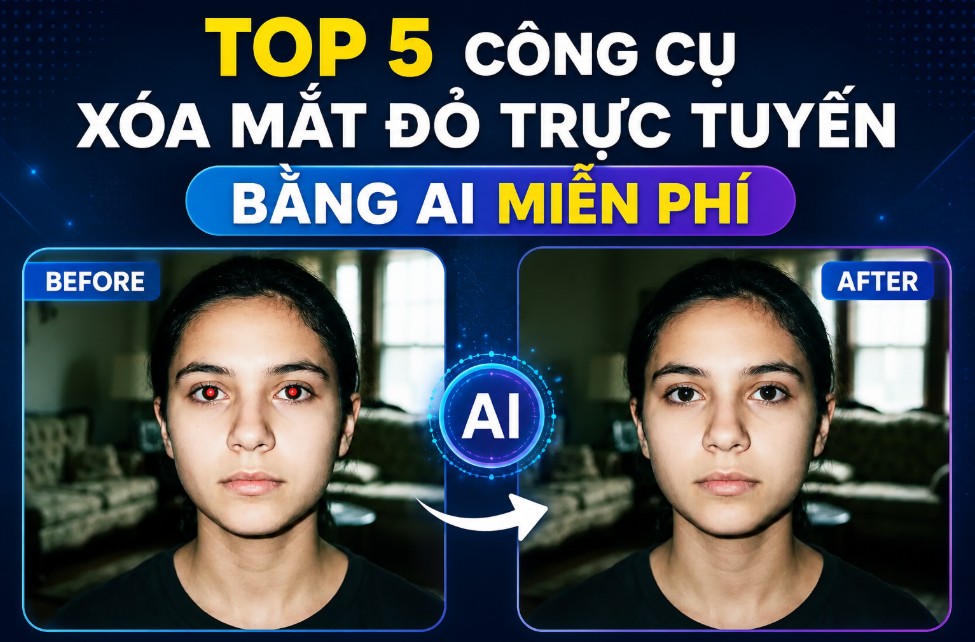
Mắt đỏ là một trong những lỗi thường gặp khi chụp ảnh, đặc biệt trong điều kiện thiếu sáng và có sử dụng đèn flash. Dù bức ảnh có bố cục đẹp, biểu cảm tự nhiên và ánh sáng phù hợp, đôi mắt đỏ bất thường vẫn có thể khiến tổng thể hình ảnh trở nên kém tự nhiên. Trong bài viết này, hãy cùng SaDesign khám phá 5 giải pháp xóa mắt đỏ trực tuyến và đồng thời tìm hiểu cách hạn chế hiện tượng mắt đỏ ngay từ lúc chụp ảnh.
1. Vì sao ảnh xuất hiện mắt đỏ?
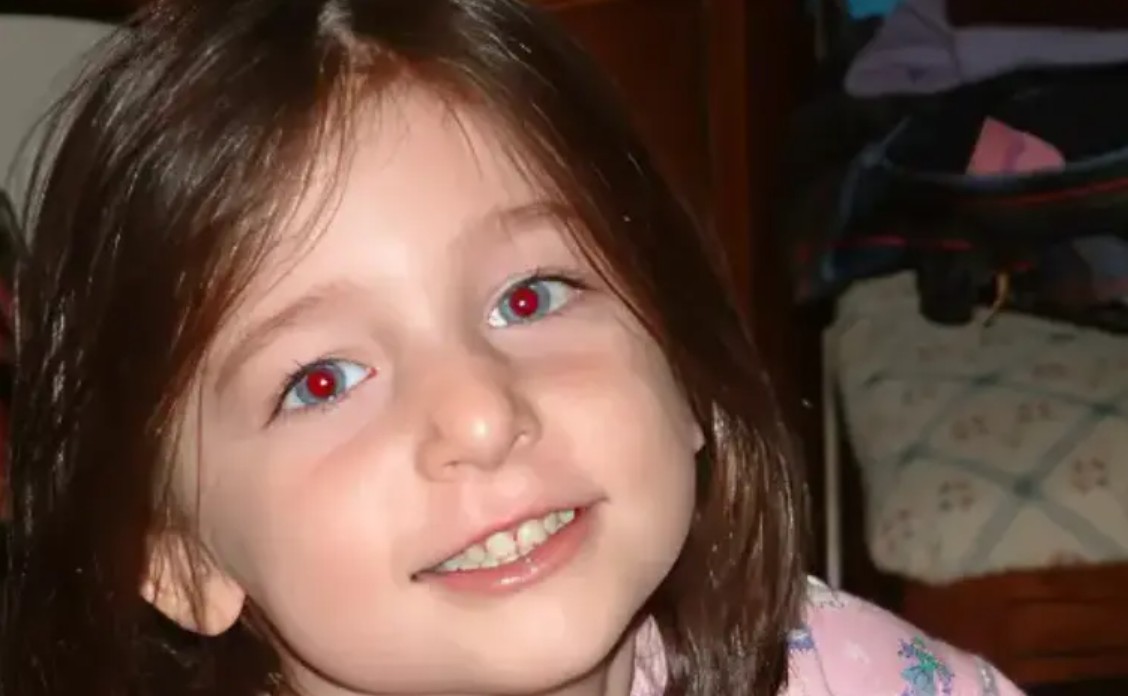
Mắt đỏ trong ảnh là hiện tượng khá phổ biến, trong đó đồng tử của người được chụp xuất hiện màu đỏ thay vì màu sắc tự nhiên. Nguyên nhân chủ yếu liên quan đến sự phản xạ của ánh sáng từ đèn flash vào phía sau mắt.
Phía sau đồng tử là võng mạc, một khu vực có nhiều mạch máu. Khi đèn flash chiếu trực tiếp vào mắt, ánh sáng có thể phản chiếu từ võng mạc trở lại ống kính máy ảnh. Do lượng máu lớn ở khu vực này, phần phản xạ có thể khiến đồng tử xuất hiện màu đỏ trên ảnh.
Điều kiện ánh sáng yếu cũng làm tăng khả năng xuất hiện mắt đỏ. Khi môi trường xung quanh tối, đồng tử có xu hướng giãn ra để thu nhận nhiều ánh sáng hơn. Đồng tử càng lớn thì lượng ánh sáng từ đèn flash đi vào mắt càng nhiều, từ đó làm hiện tượng phản xạ võng mạc trở nên rõ ràng hơn.
Đây là lý do ảnh chụp trong phòng tối, tiệc tối hoặc những không gian sử dụng đèn flash trực tiếp thường dễ gặp lỗi mắt đỏ.
Tại sao nên xóa mắt đỏ?
Xóa mắt đỏ giúp khôi phục màu sắc tự nhiên của đôi mắt, khiến bức ảnh trông chân thực và sinh động hơn. Đặc biệt với ảnh chân dung, đôi mắt là một trong những yếu tố quan trọng nhất thể hiện cảm xúc. Một đôi mắt có màu đỏ bất thường có thể làm mất đi sự tự nhiên của biểu cảm.
Việc chỉnh sửa cũng giúp ảnh có diện mạo chỉn chu hơn. Những bức ảnh gia đình, ảnh sự kiện, ảnh chân dung hoặc hình ảnh dùng cho mạng xã hội đều có thể trở nên chuyên nghiệp hơn sau khi loại bỏ lỗi mắt đỏ.
Hiện nay, người dùng có thể lựa chọn nhiều công cụ trực tuyến miễn phí hoặc có gói miễn phí để thực hiện công việc này mà không cần cài đặt phần mềm phức tạp.
2. 5 giải pháp xóa mắt đỏ trực tuyến
2.1. Dreamina
Dreamina là nền tảng sáng tạo hình ảnh được hỗ trợ bởi AI, đồng thời cung cấp các công cụ chỉnh sửa ảnh trực tuyến. Bên cạnh khả năng tạo nội dung hình ảnh và animation, Dreamina có thể được sử dụng để xử lý các lỗi phổ biến trên ảnh, trong đó có hiện tượng mắt đỏ.
Điểm đáng chú ý là tính năng "AI Image" cho phép người dùng sử dụng câu lệnh văn bản để yêu cầu AI chỉnh sửa hình ảnh. Thay vì phải thao tác thủ công trên từng vùng mắt, bạn có thể mô tả yêu cầu cần thực hiện để AI xử lý.
Dreamina sử dụng nhiều mô hình AI để phục vụ việc tạo và chỉnh sửa hình ảnh, đồng thời cung cấp các tính năng như Inpaint, Remove, Expand và Upscale. Những công cụ này có thể hỗ trợ tiếp tục hoàn thiện ảnh sau khi đã xử lý mắt đỏ.
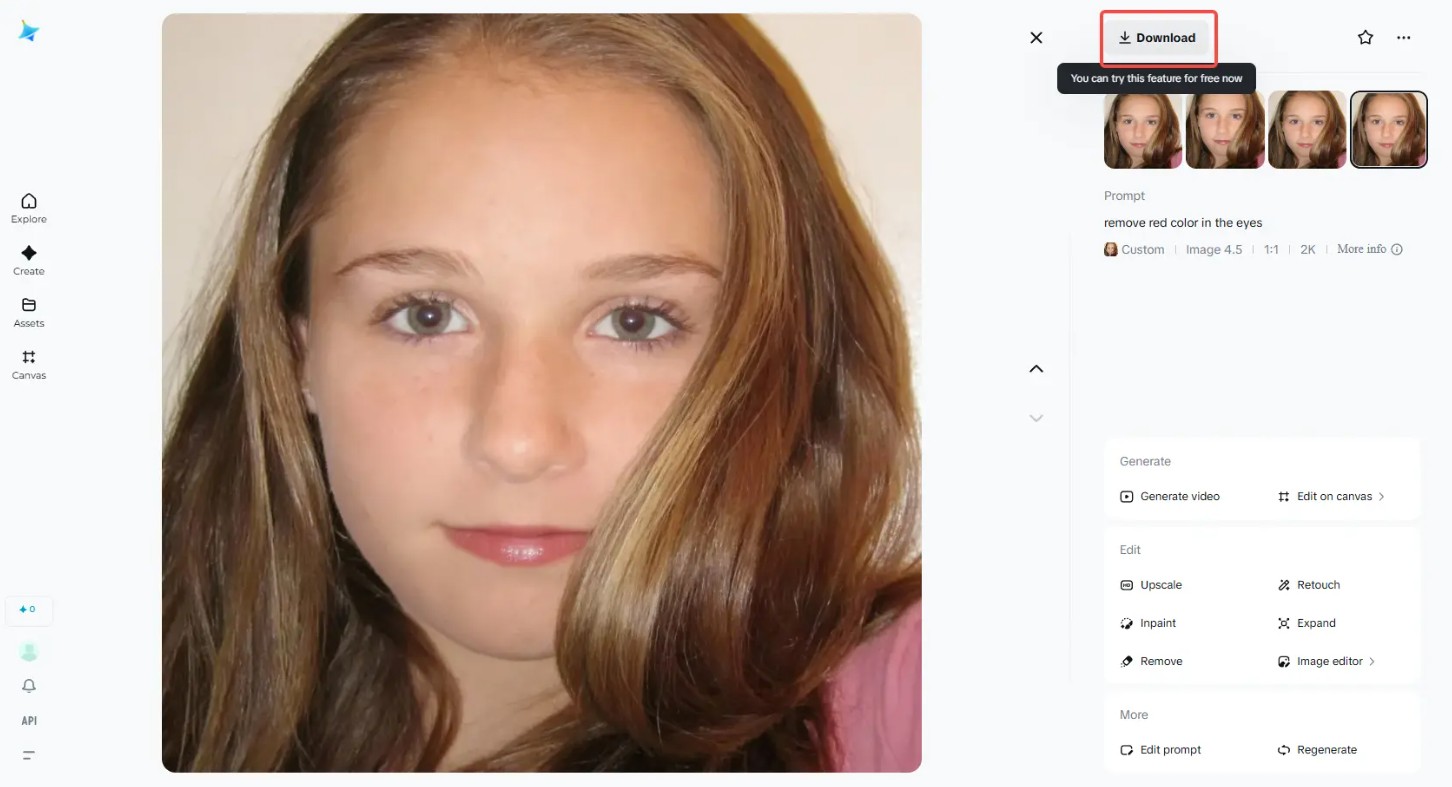
Tính năng Retouch cũng hữu ích khi chỉnh sửa ảnh chân dung. Công cụ có thể hỗ trợ tinh chỉnh các đặc điểm khuôn mặt, làm mịn kết cấu và giữ lại những chi tiết quan trọng của mắt, giúp kết quả xóa mắt đỏ tự nhiên hơn.
Nếu chỉ muốn chỉnh sửa một khu vực cụ thể, Inpaint có thể được sử dụng để tác động vào vùng mắt hoặc một khuyết điểm nhỏ mà không làm thay đổi toàn bộ bức ảnh.
Ưu điểm: Dreamina cho phép sử dụng "AI Image" để xử lý mắt đỏ bằng câu lệnh văn bản và tận dụng các mô hình AI để tạo kết quả nhanh. Tính năng AI Agent và AI Image giúp đơn giản hóa quá trình chỉnh sửa. Retouch hỗ trợ làm đẹp chân dung, trong khi Inpaint phù hợp để sửa các khu vực cụ thể.
Nhược điểm: Dreamina yêu cầu kết nối Internet để sử dụng các công cụ trực tuyến.
2.2. Fotor
Fotor là nền tảng chỉnh sửa ảnh trực tuyến nổi bật với giao diện thân thiện và nhiều tính năng được hỗ trợ bởi AI. Công cụ hướng đến nhiều nhóm người dùng, từ người mới bắt đầu đến những người thường xuyên chỉnh sửa ảnh.
Fotor cung cấp giải pháp xử lý nhanh những vấn đề phổ biến như mắt đỏ, độ sáng, độ tương phản và chất lượng ảnh chân dung.
Tính năng xóa mắt đỏ được thiết kế để phát hiện khu vực mắt và điều chỉnh màu sắc bất thường. Nhờ AI, người dùng không cần phải tự tạo vùng chọn phức tạp.
Sau khi loại bỏ mắt đỏ, bạn có thể tiếp tục điều chỉnh brightness, sharpness và contrast để cân bằng lại bức ảnh. Điều này đặc biệt hữu ích nếu ảnh ban đầu được chụp trong điều kiện thiếu sáng.
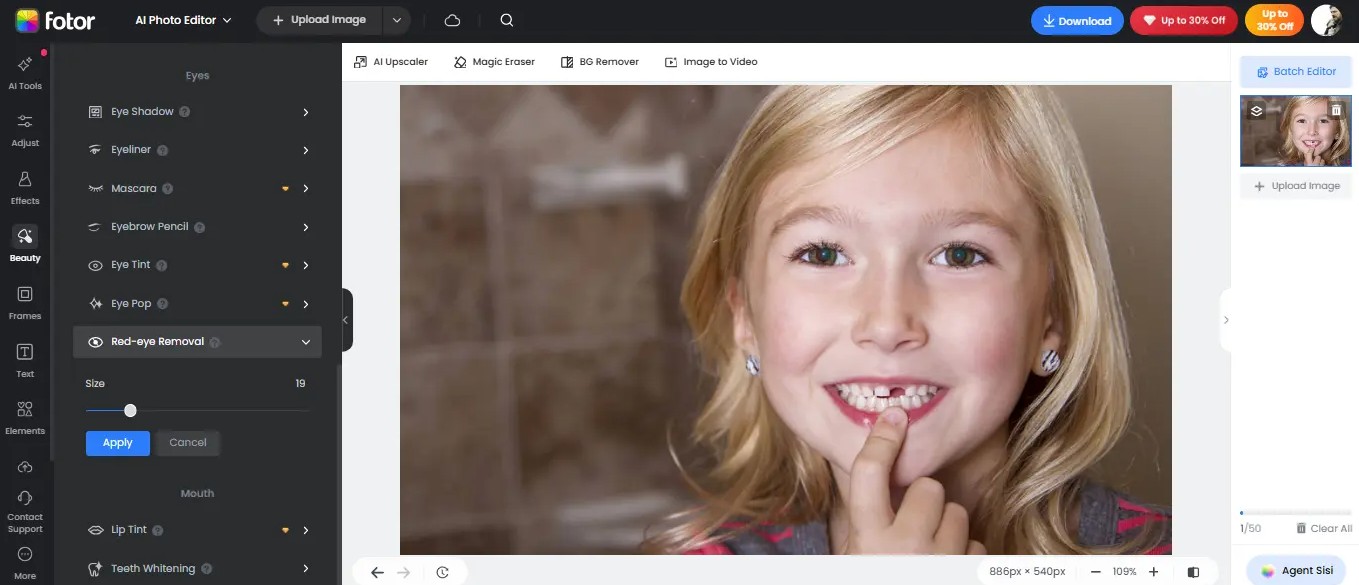
Fotor cũng hỗ trợ chỉnh sửa hàng loạt, phù hợp với trường hợp cần xử lý nhiều ảnh cùng lúc. Thay vì chỉnh từng bức ảnh, người dùng có thể áp dụng các thao tác cần thiết cho nhiều hình ảnh để tiết kiệm thời gian.
Ưu điểm: Fotor có công cụ xóa mắt đỏ chuyên dụng với khả năng phát hiện thông minh. Ngoài ra, người dùng có thể điều chỉnh độ sáng, độ sắc nét và độ tương phản. Khả năng chỉnh sửa hàng loạt cũng là lợi thế khi xử lý nhiều ảnh.
Nhược điểm: Một số công cụ và tính năng nâng cao của Fotor yêu cầu người dùng sử dụng gói trả phí.
2.3. Pixlr
Pixlr là công cụ chỉnh sửa ảnh trực tuyến đa năng, phù hợp cho cả người dùng cơ bản và những người có kinh nghiệm thiết kế. Nền tảng cung cấp nhiều tính năng AI giúp xử lý hình ảnh nhanh chóng, trong đó có khả năng hỗ trợ loại bỏ mắt đỏ.
Một điểm mạnh của Pixlr là hệ thống chỉnh sửa dựa trên layer. Người dùng có thể thực hiện những thay đổi phức tạp trên các lớp riêng biệt mà không nhất thiết phải tác động trực tiếp vào hình ảnh gốc.
Ngoài xóa mắt đỏ, Pixlr còn cung cấp nhiều tính năng khác như xóa nền, bộ lọc AI và hiệu ứng chỉnh sửa theo thời gian thực. Nền tảng hỗ trợ nhiều định dạng hình ảnh và có thể sử dụng trên web cũng như thiết bị di động.
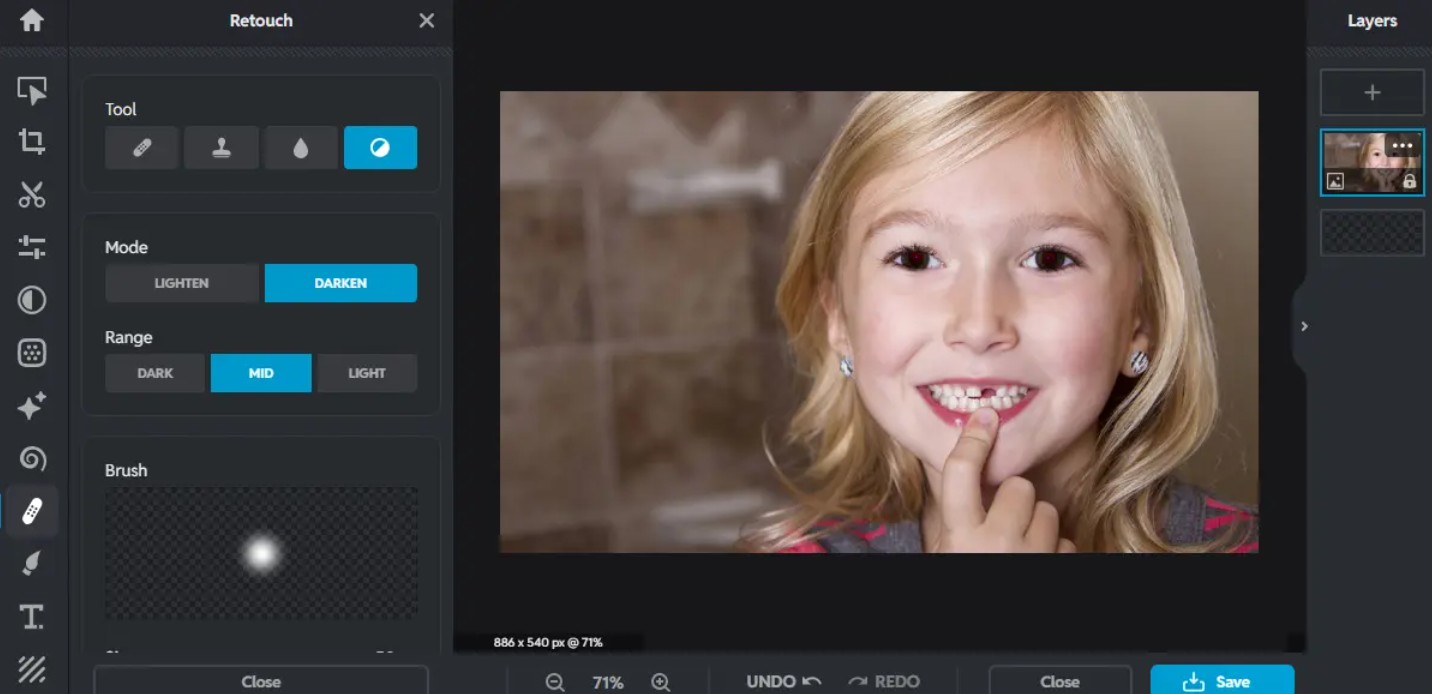
Khi chỉnh sửa ảnh chân dung, người dùng có thể kết hợp việc loại bỏ mắt đỏ với các thao tác khác như điều chỉnh màu sắc, ánh sáng và độ tương phản để tạo ra kết quả hoàn thiện hơn.
Ưu điểm: Pixlr cung cấp công cụ chỉnh sửa AI dễ sử dụng, hỗ trợ xử lý mắt đỏ và nhiều vấn đề khác trên ảnh. Hệ thống layer giúp chỉnh sửa linh hoạt, đồng thời công cụ có thể hoạt động trên web và thiết bị di động với nhiều định dạng ảnh.
Nhược điểm: Một số công cụ hỗ trợ AI có thể nhận diện sai một số khu vực trong ảnh và cần người dùng chỉnh sửa thủ công.
2.4. BeFunky
BeFunky là trình chỉnh sửa ảnh trực tuyến tập trung vào sự đơn giản và khả năng xử lý nhanh. Nền tảng cung cấp công cụ xóa mắt đỏ cùng nhiều tính năng chỉnh sửa chân dung, bộ lọc nghệ thuật và thành phần thiết kế.
Công cụ xóa mắt đỏ của BeFunky được thiết kế theo hướng đơn giản. Người dùng có thể xử lý hiện tượng mắt đỏ chỉ với một vài thao tác thay vì phải chỉnh sửa thủ công phức tạp.
Sau khi xử lý, BeFunky còn cung cấp nhiều bộ lọc và công cụ chỉnh sửa để cải thiện tổng thể hình ảnh. Bạn có thể sử dụng các tính năng chỉnh sửa chân dung nhằm cải thiện kết cấu da, chi tiết khuôn mặt và chất lượng ảnh.
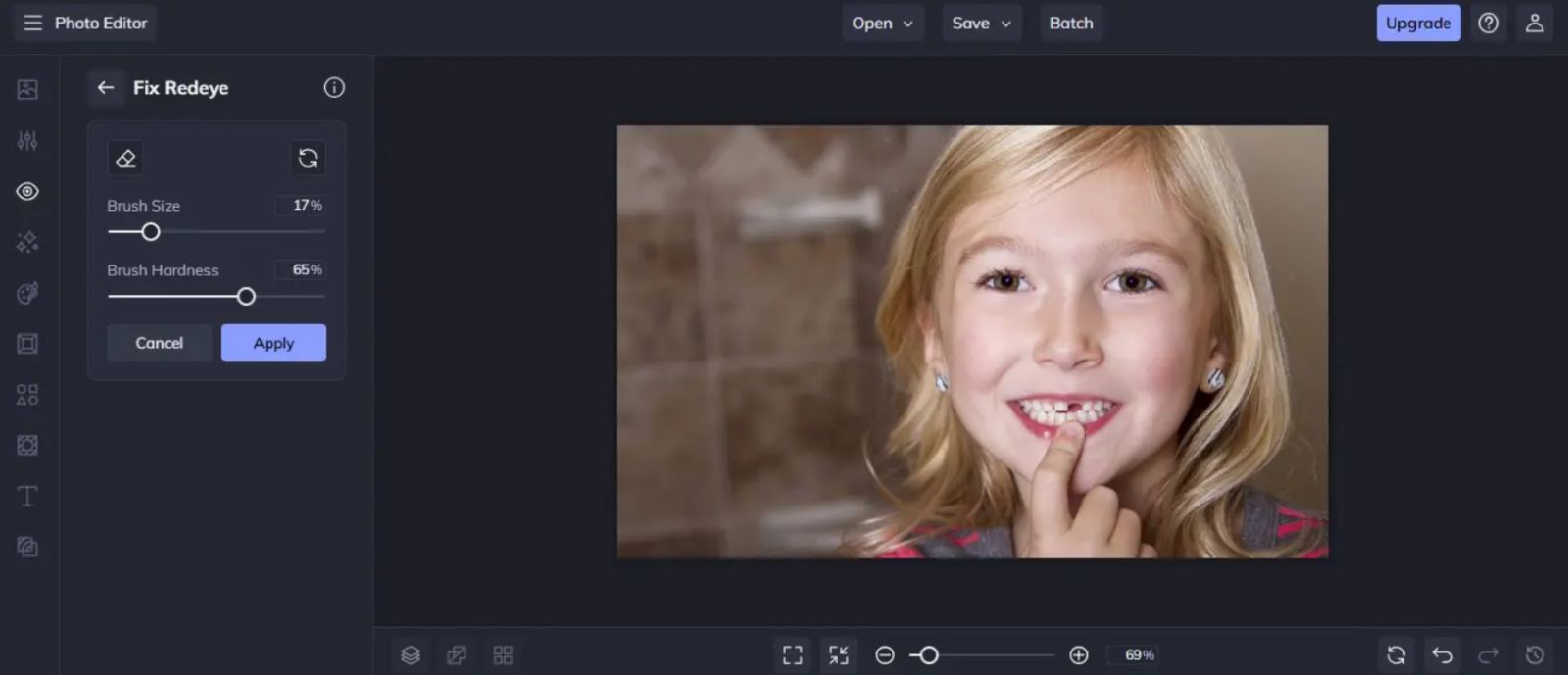
Một điểm đáng chú ý khác là BeFunky tích hợp công cụ tạo ảnh ghép và các mẫu thiết kế dành cho mạng xã hội. Vì vậy, người dùng có thể tiếp tục sử dụng ảnh đã chỉnh sửa để tạo nội dung hoàn chỉnh.
Ưu điểm: BeFunky có công cụ xóa mắt đỏ chuyên dụng, hỗ trợ xử lý nhanh. Nền tảng còn có nhiều bộ lọc nghệ thuật và công cụ chỉnh sửa thông minh để cải thiện chân dung.
Nhược điểm: BeFunky không tập trung quá sâu vào chỉnh sửa thủ công chuyên nghiệp, vì vậy khả năng kiểm soát từng chi tiết có thể hạn chế hơn những phần mềm chuyên dụng.
2.5. Cloudinary
Cloudinary khác với những công cụ chỉnh sửa ảnh trực tuyến thông thường ở định hướng quản lý và xử lý nội dung media. Nền tảng cung cấp các công cụ AI để tự động phát hiện và điều chỉnh nhiều vấn đề trong hình ảnh, bao gồm cả mắt đỏ.
Thay vì chỉ chỉnh sửa một bức ảnh đơn lẻ, Cloudinary hướng đến quy trình xử lý hình ảnh ở quy mô lớn. Đây là lợi thế đáng chú ý với website, cửa hàng trực tuyến hoặc thư viện hình ảnh có số lượng nội dung lớn.
Cloudinary hỗ trợ tự động hóa quá trình chỉnh sửa thông qua các công cụ trên dashboard và các tùy chọn URL. Người dùng có thể áp dụng các thay đổi mà không cần thực hiện từng thao tác thủ công trên mỗi ảnh.
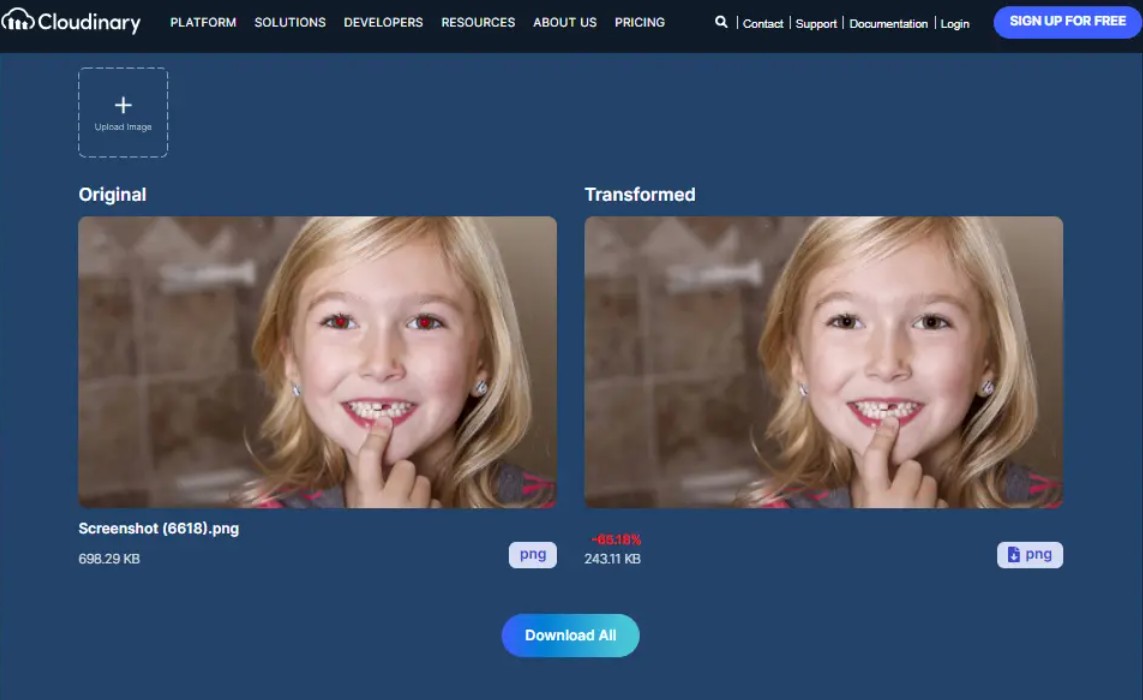
Khả năng xử lý hàng loạt cũng giúp Cloudinary phù hợp với doanh nghiệp cần chuẩn hóa một lượng lớn hình ảnh. Sau khi xử lý mắt đỏ, ảnh còn có thể được tối ưu về kích thước, chất lượng và phân phối.
Ưu điểm: Cloudinary sử dụng AI để tự động phát hiện và chỉnh sửa mắt đỏ. Nền tảng hỗ trợ xử lý quy mô lớn thông qua dashboard hoặc các tùy chọn URL, đồng thời có khả năng xử lý nhiều hình ảnh cùng lúc.
Nhược điểm: Gói miễn phí có những giới hạn liên quan đến băng thông, dung lượng lưu trữ và các khả năng sử dụng khác.
3. Mẹo tránh mắt đỏ khi chụp ảnh
Mặc dù các công cụ trực tuyến có thể xử lý mắt đỏ nhanh chóng, phòng tránh hiện tượng này ngay từ lúc chụp vẫn là giải pháp tốt hơn. Một số thay đổi nhỏ trong cách sử dụng ánh sáng và đèn flash có thể giúp giảm đáng kể nguy cơ xuất hiện mắt đỏ.
Tận dụng ánh sáng xung quanh
Hạn chế phụ thuộc hoàn toàn vào đèn flash và tận dụng ánh sáng tự nhiên khi có thể. Khi môi trường đủ sáng, đồng tử ít giãn hơn, từ đó giảm khả năng ánh sáng phản xạ từ võng mạc.
Ánh sáng mềm và gián tiếp cũng giúp khuôn mặt trông tự nhiên hơn, đồng thời hạn chế những vùng sáng gắt trên ảnh.
Điều chỉnh góc đèn flash
Nếu cần sử dụng flash, hãy tránh để nguồn sáng chiếu trực tiếp vào mắt. Có thể điều chỉnh góc flash hoặc sử dụng kỹ thuật bounce flash để ánh sáng được phản xạ từ một bề mặt khác trước khi đến chủ thể.
Cách này giúp giảm lượng ánh sáng phản chiếu trực tiếp từ võng mạc vào ống kính.
Tăng khoảng cách với đèn flash
Khoảng cách giữa chủ thể và nguồn sáng cũng ảnh hưởng đến hiện tượng mắt đỏ. Khi có thể, hãy tạo khoảng cách phù hợp giữa người được chụp và đèn flash.
Đặc biệt trong ảnh nhóm hoặc ảnh chân dung, việc điều chỉnh vị trí và khoảng cách có thể giúp giảm phản xạ không mong muốn trong mắt.
Sử dụng chế độ Red-Eye Reduction
Nhiều máy ảnh và thiết bị chụp ảnh hiện nay có chế độ Red-Eye Reduction. Tính năng này thường sử dụng một hoặc nhiều lần nháy sáng trước khi chụp để giúp đồng tử co lại.
Khi đồng tử nhỏ hơn, lượng ánh sáng có thể phản xạ từ võng mạc giảm xuống, từ đó hạn chế khả năng xuất hiện mắt đỏ trong ảnh cuối cùng.
Chỉnh sửa ngay sau khi chụp
Nếu mắt đỏ vẫn xuất hiện dù đã áp dụng các biện pháp phòng tránh, hãy xử lý ngay sau khi chụp. Việc chỉnh sửa sớm giúp bạn nhanh chóng hoàn thiện ảnh trước khi đăng tải hoặc chia sẻ.
Khi kết hợp giữa kỹ thuật chụp phù hợp và công cụ chỉnh sửa AI, những bức ảnh chân dung sẽ trở nên tự nhiên, sinh động và chuyên nghiệp hơn, giúp nụ cười và cảm xúc trong mỗi khoảnh khắc được thể hiện trọn vẹn.
Công Ty TNHH Phần Mềm SADESIGN
Mã số thuế: 0110083217























Sản phẩm nổi bật

Nâng Cấp Tài Khoản ChatGPT 4.0 Plus
199,000

Nâng cấp Google One chính chủ Giá Siêu Rẻ
259,000

Adobe Photoshop Bản Quyền Chính Hãng
899,000

Canva Pro Chính Hãng Giá Rẻ
199,000

Nâng cấp Tài khoản Zoom Pro Chính Chủ Giá Rẻ
199,000

Tài khoản CapCut Pro bản quyền chính hãng
399,000

One Drive 1TB + Office 365
399,000

Nâng Cấp YouTube Premium Chính Chủ
199,000
Sản Phẩm Bán Chạy
YouTube Premium Nâng cấp TK Chính Chủ
199,000 VNĐ
Nâng cấp tài khoản Gemini Advanced
99,000 VNĐ
Tài khoản CapCut Pro bản quyền chính hãng
399,000 VNĐ
Nâng cấp Duolingo Super
299,000 VNĐ
Nâng Cấp Tài Khoản Netflix Giá Rẻ
359,000 VNĐ
Trọn Bộ Autodesk All App Giá Rẻ
1,499,000 VNĐ
Tài Khoản ChatGPT Plus (GPT-4)
199,000 VNĐ
Google One chính chủ Giá Siêu Hời
259,000 VNĐ
Nâng cấp tài khoản Quizizz Super chính chủ
799,000 VNĐ
Nâng cấp tài khoản Capture One chính hãng
350,000 VNĐ
Nâng cấp Office 365 Chính Hãng
399,000 VNĐ
Key Windows 10/11 Pro bản quyền
599,000 VNĐ
Nâng Cấp Tài khoản Freepik Premium
599,900 VNĐ
Nâng cấp Coursera PLus chính chủ
399,000 VNĐ
Nâng cấp Canva Pro giá rẻ
199,000 VNĐ
Nâng cấp Google One chính chủ Giá Siêu Rẻ
259,000 VNĐ
Tài khoản Zoom Pro Chính Chủ Giá Rẻ
199,000 VNĐ
Adobe Photoshop Bản Quyền Full App Giá Rẻ
899,000 VNĐ