Đăng nhập/Đăng ký




Sản Phẩm Bán Chạy

Nâng Cấp Tài Khoản Netflix Giá Rẻ
359,000 VNĐ

Nâng cấp tài khoản Quizizz Super chính chủ
799,000 VNĐ

Nâng cấp Duolingo Super
299,000 VNĐ

Nâng cấp Canva Pro giá rẻ
199,000 VNĐ

Nâng Cấp Tài khoản Freepik Premium
599,900 VNĐ

Trọn Bộ Autodesk All App Giá Rẻ
1,499,000 VNĐ

Tài khoản Zoom Pro Chính Chủ Giá Rẻ
199,000 VNĐ

Tài khoản CapCut Pro bản quyền chính hãng
399,000 VNĐ

Nâng cấp Office 365 Chính Hãng
399,000 VNĐ

Google One chính chủ Giá Siêu Hời
259,000 VNĐ

Nâng cấp Coursera PLus chính chủ
399,000 VNĐ

Adobe Photoshop Bản Quyền Full App Giá Rẻ
899,000 VNĐ

Key Windows 10/11 Pro bản quyền
599,000 VNĐ

Nâng cấp tài khoản Capture One chính hãng
350,000 VNĐ

YouTube Premium Nâng cấp TK Chính Chủ
199,000 VNĐ

Tài Khoản ChatGPT Plus (GPT-4)
199,000 VNĐ

Nâng cấp Google One chính chủ Giá Siêu Rẻ
259,000 VNĐ

Nâng cấp tài khoản Gemini Advanced
99,000 VNĐ
Pixlr AI Background Remover: Công cụ xóa nền ảnh bằng AI miễn phí
Pixlr AI Background Remover là công cụ xóa phông nền trực tuyến bằng AI, giúp tách chủ thể khỏi ảnh nhanh chóng mà không cần phần mềm chuyên nghiệp.
Nội dung
- 1. Pixlr's AI Background Remover là gì?
- 2. Cách xóa nền bằng Pixlr AI
- Bước 1: Mở công cụ Remove BG
- Bước 2: Tải ảnh lên
- Bước 3: Chọn nền và điều chỉnh kích thước
- Bước 4: Tinh chỉnh kết quả
- Bước 5: Lưu hình ảnh
- 3. Những công dụng khác của Pixlr's AI Background Remover
- 3.1. Xóa nền trong vài giây
- 3.2. Nhiều lựa chọn nền
- 3.3. Công cụ tinh chỉnh chính xác
- 3.4. Tùy chỉnh kết quả linh hoạt
- 3.5. Xóa nền hàng loạt
- 3.6. Xóa nền trên thiết bị di động
- 3.7. Hỗ trợ nhiều định dạng xuất
- 4. Những ứng dụng với PNG nền trong suốt
- 4.1. Tạo watermark
- 4.2. Thiết kế thành phần giao diện
- 4.3. Nâng cao chất lượng ảnh sản phẩm
- 4.4. Tạo tài nguyên cho hoạt ảnh
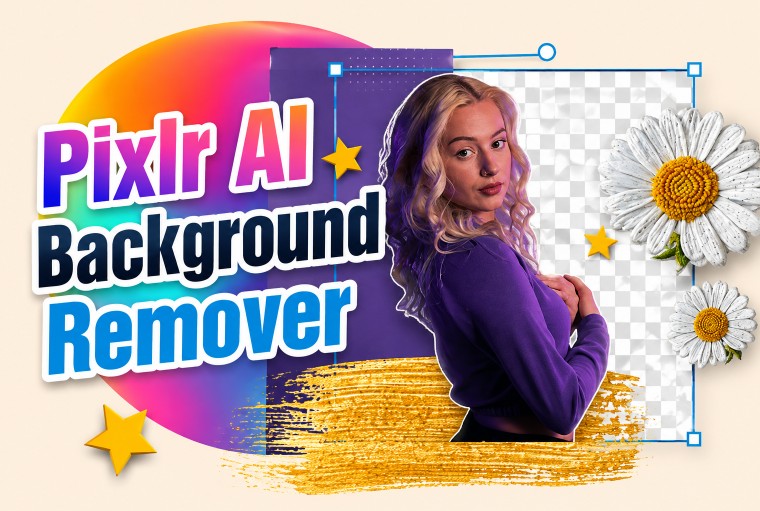
Pixlr's AI Background Remover là công cụ xóa nền trực tuyến sử dụng AI, cho phép người dùng tách chủ thể khỏi nền chỉ trong vài giây. Công cụ được thiết kế để mọi đối tượng đều có thể sử dụng, từ người mới chỉnh sửa ảnh, nhà thiết kế, nhân viên marketing cho đến người bán hàng trực tuyến.
Không chỉ tự động xóa nền, Pixlr còn cung cấp nhiều công cụ tinh chỉnh như Draw, Magic và Lasso, cùng các tùy chọn nền trong suốt, trắng hoặc đen. Người dùng cũng có thể xử lý nhiều hình ảnh cùng lúc, điều chỉnh kích thước và lưu ảnh dưới dạng PNG hoặc tệp ZIP.
1. Pixlr's AI Background Remover là gì?
Pixlr's AI Background Remover là công cụ xóa nền ảnh trực tuyến miễn phí được hỗ trợ bởi trí tuệ nhân tạo. Công cụ có khả năng tự động nhận diện chủ thể trong ảnh, tách chủ thể khỏi phần nền và tạo ra hình ảnh có nền trong suốt.
Thay vì phải sử dụng công cụ tạo vùng chọn hoặc tự dùng cọ để xóa từng khu vực, người dùng chỉ cần tải ảnh lên. AI sẽ phân tích hình ảnh, xác định đối tượng chính và tự động loại bỏ phần nền.
Kết quả có thể được lưu dưới dạng PNG với nền trong suốt. Đây là định dạng rất hữu ích khi bạn muốn đưa chủ thể vào một thiết kế khác mà không bị giới hạn bởi nền ban đầu.

Pixlr cũng không chỉ dừng lại ở việc xóa nền tự động. Nếu AI xử lý chưa chính xác một số khu vực nhỏ, người dùng có thể sử dụng các công cụ chỉnh sửa tích hợp.
Draw cho phép tô lên khu vực cần khôi phục hoặc xóa. Magic hỗ trợ xử lý nhanh chỉ bằng một lần nhấp chuột, trong khi Lasso cho phép khoanh vùng cụ thể để kiểm soát quá trình chỉnh sửa.
Nhờ sự kết hợp giữa AI và các công cụ chỉnh sửa thủ công, Pixlr phù hợp với cả nhu cầu xử lý ảnh nhanh lẫn những trường hợp cần tinh chỉnh chi tiết hơn.
2. Cách xóa nền bằng Pixlr AI
Quá trình xóa nền bằng Pixlr được thiết kế tương đối đơn giản. Người dùng có thể thực hiện toàn bộ quy trình trực tuyến mà không cần cài đặt phần mềm chỉnh sửa ảnh phức tạp.
Bước 1: Mở công cụ Remove BG
Truy cập website Pixlr và mở công cụ "Remove BG".
Đây là khu vực chuyên dụng dành cho việc xóa nền bằng AI. Giao diện tập trung vào quá trình tải ảnh, xử lý nền và xuất kết quả nên người mới cũng có thể nhanh chóng làm quen.
Bước 2: Tải ảnh lên
Tiếp theo, tải một hoặc nhiều hình ảnh lên công cụ. Pixlr cho phép bạn chọn ảnh từ thiết bị để bắt đầu quá trình xử lý.
Sau khi ảnh được tải lên, AI sẽ tự động phân tích hình ảnh và xóa phần nền. Bạn không cần phải tự tạo vùng chọn trước.
Nếu cần xử lý số lượng lớn hình ảnh, có thể tải nhiều ảnh cùng lúc để tận dụng khả năng xử lý hàng loạt của Pixlr.
.jpg)
Bước 3: Chọn nền và điều chỉnh kích thước
Sau khi AI hoàn tất quá trình xóa nền, bạn có thể lựa chọn kiểu nền phù hợp.
Chọn nền trong suốt nếu muốn giữ lại chủ thể và sử dụng nó trong các thiết kế khác. Bạn cũng có thể chuyển sang nền trắng hoặc nền đen nếu muốn tạo một hình ảnh hoàn chỉnh ngay sau khi tách nền.
Pixlr còn cung cấp tính năng Auto Crop để điều chỉnh kích thước hình ảnh. Công cụ này giúp chủ thể được căn chỉnh phù hợp hơn trong khung hình, đặc biệt hữu ích khi chuẩn bị ảnh sản phẩm hoặc nội dung đăng tải trên các nền tảng trực tuyến.
Bước 4: Tinh chỉnh kết quả
Nếu kết quả xóa nền chưa hoàn toàn chính xác, hãy nhấp vào "Fine Tune".
Tại đây, bạn có thể sử dụng Draw Tool, Magic Tool hoặc Lasso Tool để chỉnh sửa các khu vực bị AI xử lý chưa đúng.
Với Draw Tool, bạn có thể lựa chọn chế độ "Restore" hoặc "Remove". Chế độ Restore giúp khôi phục những phần chủ thể bị xóa nhầm, trong khi Remove tiếp tục loại bỏ những phần nền còn sót lại.
Bạn có thể điều chỉnh kích thước cọ trước khi thao tác. Đối với khu vực lớn, sử dụng kích thước cọ lớn giúp xử lý nhanh hơn. Với các đường viền nhỏ, nên giảm kích thước cọ để kiểm soát tốt hơn.
Magic Tool phù hợp với những chỉnh sửa nhanh. Chỉ bằng một lần nhấp, bạn có thể loại bỏ hoặc khôi phục một khu vực. Công cụ cũng có thiết lập Tolerance, cho phép điều chỉnh phạm vi màu sắc hoặc tông màu mà AI sẽ tác động.
Nếu cần kiểm soát chính xác hơn, hãy sử dụng Lasso Tool để khoanh vùng cần chỉnh sửa. Sau đó, AI sẽ tự động điều chỉnh khu vực đã chọn.
Bước 5: Lưu hình ảnh
Sau khi hoàn tất việc chỉnh sửa, nhấp vào "Save" để lưu hình ảnh.
Bạn có thể lưu từng hình ảnh riêng lẻ dưới định dạng PNG. Đây là lựa chọn phù hợp khi muốn giữ nền trong suốt.
Nếu đã xử lý nhiều hình ảnh cùng lúc, hãy nhấp vào "Save all zip" để tải toàn bộ ảnh đã chỉnh sửa dưới dạng tệp ZIP.
3. Những công dụng khác của Pixlr's AI Background Remover
Pixlr's AI Background Remover không chỉ phục vụ nhu cầu xóa phông nền cơ bản. Công cụ còn có nhiều tính năng giúp xử lý hình ảnh linh hoạt hơn.
3.1. Xóa nền trong vài giây
Nếu phải xóa nền thủ công, người dùng có thể mất rất nhiều thời gian, đặc biệt khi phải xử lý hàng loạt hình ảnh.
Pixlr giải quyết vấn đề này bằng AI. Chỉ cần tải ảnh lên, hệ thống sẽ tự động phát hiện chủ thể, xóa nền và tạo ra kết quả đã được tách nền trong thời gian ngắn.

Điều này đặc biệt hữu ích với nhà thiết kế, nhân viên marketing hoặc người bán hàng thương mại điện tử. Những công việc trước đây cần nhiều thao tác thủ công giờ có thể được thực hiện nhanh chóng hơn.
3.2. Nhiều lựa chọn nền
Sau khi nền được xóa, Pixlr cho phép người dùng tùy chỉnh kết quả theo nhu cầu.
Nền trong suốt phù hợp với thiết kế đồ họa và các dự án cần chồng hình ảnh lên nền khác. Nền trắng tạo cảm giác sạch sẽ, tối giản và thường được sử dụng cho ảnh sản phẩm. Trong khi đó, nền đen có thể tạo độ tương phản mạnh và giúp chủ thể nổi bật.

Tính năng Auto Crop cũng giúp điều chỉnh kích thước hình ảnh để chủ thể được căn giữa và có bố cục phù hợp hơn.
3.3. Công cụ tinh chỉnh chính xác
Không phải hình ảnh nào cũng có thể được AI xử lý hoàn hảo. Những chi tiết như tóc, vật thể nhỏ hoặc đường viền phức tạp có thể cần chỉnh sửa thêm.
Pixlr cung cấp Draw Tool với hai chế độ Restore và Remove, cho phép người dùng khôi phục hoặc tiếp tục xóa các vùng cụ thể.
Magic Tool hỗ trợ chỉnh sửa nhanh bằng một lần nhấp và có thể điều chỉnh Tolerance để kiểm soát phạm vi màu sắc.

Trong khi đó, Lasso Tool phù hợp với những khu vực cần khoanh vùng cụ thể. Sự kết hợp giữa ba công cụ giúp người dùng có thể kiểm soát kết quả sau khi AI xử lý.
3.4. Tùy chỉnh kết quả linh hoạt
Pixlr cung cấp nhiều tùy chọn để kiểm soát kết quả cuối cùng. Một trong số đó là Softness Adjustment, giúp làm mềm đường viền giữa chủ thể và nền.

Người dùng có thể lựa chọn mức độ mềm gồm none, light hoặc medium tùy theo hình ảnh và mục đích sử dụng.
Bên cạnh đó, có thể chuyển đổi giữa Restore Mode và Remove Mode để khôi phục các phần bị xóa nhầm hoặc làm sạch những vùng nền còn sót.
Brush Size và Tolerance Sliders cũng cho phép điều chỉnh kích thước công cụ và độ nhạy khi xử lý, giúp người dùng có thêm quyền kiểm soát đối với từng chi tiết.
3.5. Xóa nền hàng loạt
Đối với người bán hàng trực tuyến, nhiếp ảnh gia hoặc doanh nghiệp có thư viện ảnh lớn, việc chỉnh sửa từng hình ảnh riêng lẻ có thể tiêu tốn rất nhiều thời gian.

Pixlr hỗ trợ xử lý hàng loạt bằng AI. Người dùng có thể tải lên hơn 100 hình ảnh cùng lúc, sau đó để hệ thống tự động xử lý nền.
Tính năng này đặc biệt hữu ích khi cần chuẩn hóa ảnh sản phẩm cho cửa hàng thương mại điện tử. Thay vì phải mở và chỉnh sửa từng ảnh, bạn có thể xử lý nhiều hình ảnh trong một lần.
3.6. Xóa nền trên thiết bị di động
Pixlr cũng mang tính linh hoạt cao nhờ công cụ Remove BG mobile app. Người dùng có thể tải ảnh trực tiếp từ thiết bị di động và thực hiện quá trình xóa nền bằng AI.

Tính năng này hữu ích khi cần chuẩn bị hình ảnh ngay trên điện thoại, chẳng hạn tạo hình ảnh cho bài thuyết trình, slideshow, webinar hoặc sticker cho các ứng dụng nhắn tin như WhatsApp và Telegram.
Sau khi xử lý, ảnh có thể được lưu dưới dạng PNG hoặc chia sẻ trực tiếp từ thiết bị.
3.7. Hỗ trợ nhiều định dạng xuất
Pixlr giúp quá trình lưu và chia sẻ ảnh tương đối thuận tiện. Người dùng có thể tải từng hình ảnh dưới dạng PNG để giữ chất lượng và nền trong suốt.

Nếu xử lý nhiều ảnh, tùy chọn "Save all zip" giúp đóng gói toàn bộ kết quả thành một tệp ZIP.
Nhờ vậy, hình ảnh sau khi xử lý có thể nhanh chóng được đưa vào website, tài liệu in ấn hoặc các phần mềm chỉnh sửa khác.
4. Những ứng dụng với PNG nền trong suốt
Một trong những lợi ích lớn nhất của việc xóa nền là tạo ra các tệp PNG trong suốt. Những hình ảnh này có thể được sử dụng trong rất nhiều dự án thiết kế khác nhau.
4.1. Tạo watermark
Bạn có thể sử dụng Pixlr để tách logo hoặc chữ khỏi nền và lưu thành PNG trong suốt.

Sau đó, hình ảnh có thể được đặt lên ảnh, video hoặc tài liệu mà không cần một khung nền cố định. Watermark trong suốt giúp nhận diện thương hiệu mà vẫn giữ được vẻ chuyên nghiệp cho nội dung.
4.2. Thiết kế thành phần giao diện
Các icon, nút bấm hoặc thành phần đồ họa cũng có thể được xử lý bằng AI Background Remover.
Sau khi tách nền và lưu dưới dạng PNG trong suốt, những thành phần này có thể được đưa vào website, ứng dụng hoặc giao diện phần mềm.
Nền trong suốt giúp tài nguyên đồ họa hòa hợp với bố cục tổng thể thay vì tạo ra những vùng nền không mong muốn.

4.3. Nâng cao chất lượng ảnh sản phẩm
Ảnh sản phẩm là một trong những trường hợp sử dụng phổ biến nhất của công cụ xóa nền.
Người bán có thể loại bỏ phông nền gây mất tập trung, sau đó sử dụng nền trong suốt, trắng hoặc đen tùy theo yêu cầu của cửa hàng.
Kết hợp với Auto Crop, sản phẩm có thể được căn chỉnh và đóng khung phù hợp trước khi đưa lên catalog, website hoặc các nền tảng thương mại điện tử.

4.4. Tạo tài nguyên cho hoạt ảnh
Hình ảnh có nền trong suốt cũng rất hữu ích trong thiết kế chuyển động.
Bạn có thể tách một nhân vật, vật thể hoặc đối tượng khỏi ảnh rồi lưu dưới dạng PNG. Sau đó, tài nguyên này có thể được sử dụng trong motion graphics, video overlay hoặc các dự án animation.

Việc tách chủ thể trước giúp quá trình kết hợp nhiều lớp hình ảnh trở nên thuận tiện hơn và tạo điều kiện để xây dựng các hiệu ứng chuyển động sáng tạo.
Nếu bạn cần một công cụ xóa nền trực tuyến nhanh, dễ sử dụng và được hỗ trợ bởi AI, Pixlr's AI Background Remover là một lựa chọn đáng cân nhắc cho cả công việc cá nhân lẫn nhu cầu sáng tạo chuyên nghiệp.
Công Ty TNHH Phần Mềm SADESIGN
Mã số thuế: 0110083217























Sản phẩm nổi bật

Nâng Cấp Tài Khoản ChatGPT 4.0 Plus
199,000

Nâng cấp Google One chính chủ Giá Siêu Rẻ
259,000

Adobe Photoshop Bản Quyền Chính Hãng
899,000

Canva Pro Chính Hãng Giá Rẻ
199,000

Nâng cấp Tài khoản Zoom Pro Chính Chủ Giá Rẻ
199,000

Tài khoản CapCut Pro bản quyền chính hãng
399,000

One Drive 1TB + Office 365
399,000

Nâng Cấp YouTube Premium Chính Chủ
199,000
Sản Phẩm Bán Chạy
Nâng Cấp Tài Khoản Netflix Giá Rẻ
359,000 VNĐ
Nâng cấp tài khoản Quizizz Super chính chủ
799,000 VNĐ
Nâng cấp Duolingo Super
299,000 VNĐ
Nâng cấp Canva Pro giá rẻ
199,000 VNĐ
Nâng Cấp Tài khoản Freepik Premium
599,900 VNĐ
Trọn Bộ Autodesk All App Giá Rẻ
1,499,000 VNĐ
Tài khoản Zoom Pro Chính Chủ Giá Rẻ
199,000 VNĐ
Tài khoản CapCut Pro bản quyền chính hãng
399,000 VNĐ
Nâng cấp Office 365 Chính Hãng
399,000 VNĐ
Google One chính chủ Giá Siêu Hời
259,000 VNĐ
Nâng cấp Coursera PLus chính chủ
399,000 VNĐ
Adobe Photoshop Bản Quyền Full App Giá Rẻ
899,000 VNĐ
Key Windows 10/11 Pro bản quyền
599,000 VNĐ
Nâng cấp tài khoản Capture One chính hãng
350,000 VNĐ
YouTube Premium Nâng cấp TK Chính Chủ
199,000 VNĐ
Tài Khoản ChatGPT Plus (GPT-4)
199,000 VNĐ
Nâng cấp Google One chính chủ Giá Siêu Rẻ
259,000 VNĐ
Nâng cấp tài khoản Gemini Advanced
99,000 VNĐ