Đăng nhập/Đăng ký




Sản Phẩm Bán Chạy

Google One chính chủ Giá Siêu Hời
259,000 VNĐ

Key Windows 10/11 Pro bản quyền
599,000 VNĐ

Trọn Bộ Autodesk All App Giá Rẻ
1,499,000 VNĐ

Nâng cấp Google One chính chủ Giá Siêu Rẻ
259,000 VNĐ

Nâng cấp Canva Pro giá rẻ
199,000 VNĐ

Nâng cấp tài khoản Capture One chính hãng
350,000 VNĐ

Nâng cấp tài khoản Quizizz Super chính chủ
799,000 VNĐ

Nâng cấp Duolingo Super
299,000 VNĐ

Tài khoản Zoom Pro Chính Chủ Giá Rẻ
199,000 VNĐ

Nâng cấp Coursera PLus chính chủ
399,000 VNĐ

Nâng cấp tài khoản Gemini Advanced
99,000 VNĐ

Nâng cấp Office 365 Chính Hãng
399,000 VNĐ

YouTube Premium Nâng cấp TK Chính Chủ
199,000 VNĐ

Adobe Photoshop Bản Quyền Full App Giá Rẻ
899,000 VNĐ

Tài Khoản ChatGPT Plus (GPT-4)
199,000 VNĐ

Tài khoản CapCut Pro bản quyền chính hãng
399,000 VNĐ

Nâng Cấp Tài Khoản Netflix Giá Rẻ
359,000 VNĐ

Nâng Cấp Tài khoản Freepik Premium
599,900 VNĐ
Cách tùy chỉnh hoặc tắt chế độ phát trong nền trên YouTube Premium
Tìm hiểu cách tùy chỉnh hoặc tắt chế độ phát trong nền trên YouTube Premium.
Nội dung
- 1. Chế độ phát trong nền là gì?
- 2. Ai có thể sử dụng tính năng này?
- 3. Phát trong nền trên YouTube
- 4. Phát trong nền trên YouTube Music
- 5. Phát trong nền trên YouTube Kids
- 6. Chế độ mặc định: Luôn bật
- 7. Cách mở phần cài đặt
- 8. Chọn “Luôn bật”
- 9. Chọn “Tắt”
- 10. Chọn “Tai nghe hoặc loa ngoài”
- 11. Khi nào nên tắt phát trong nền?
- 12. Những điều cần lưu ý
- 13. Cách chọn chế độ phù hợp
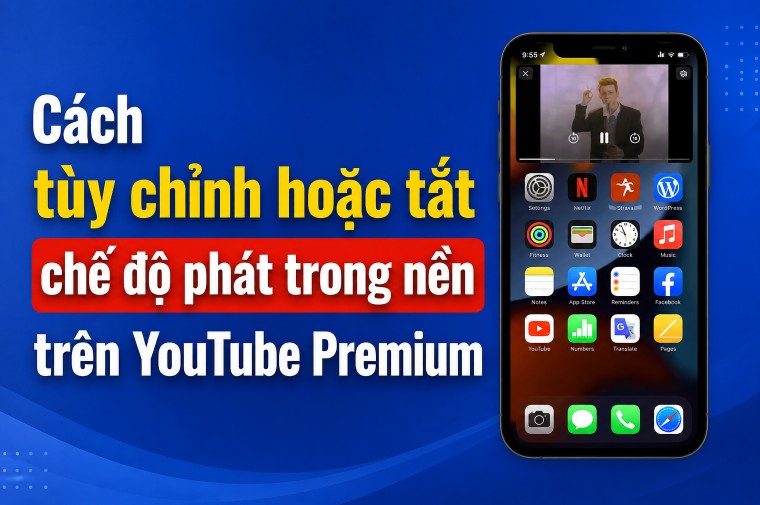
YouTube Premium không chỉ mang đến trải nghiệm xem video không quảng cáo mà còn cung cấp nhiều tính năng tiện lợi trên thiết bị di động. Một trong số đó là chế độ phát trong nền, cho phép video tiếp tục phát khi người dùng chuyển sang ứng dụng khác hoặc tắt màn hình điện thoại. YouTube Premium cho phép tùy chỉnh chế độ phát theo đúng nhu cầu. Vậy chế độ phát trong nền hoạt động như thế nào, áp dụng trên những ứng dụng nào và cách thay đổi cài đặt ra sao? Hãy cùng tìm hiểu chi tiết.
1. Chế độ phát trong nền là gì?
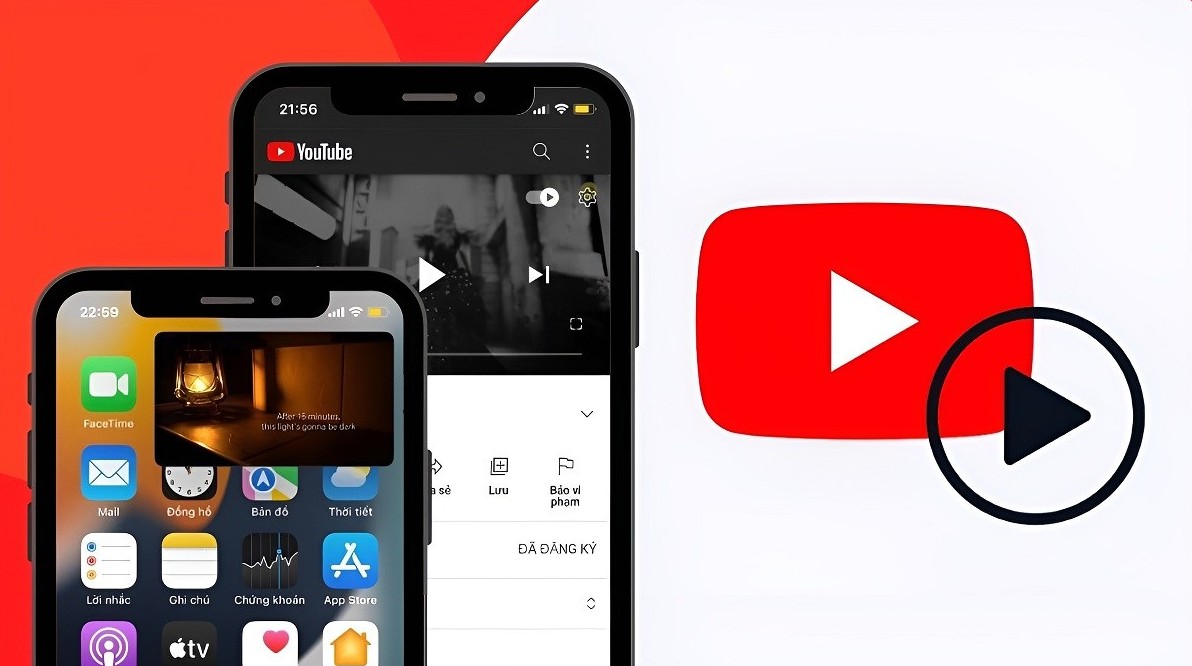
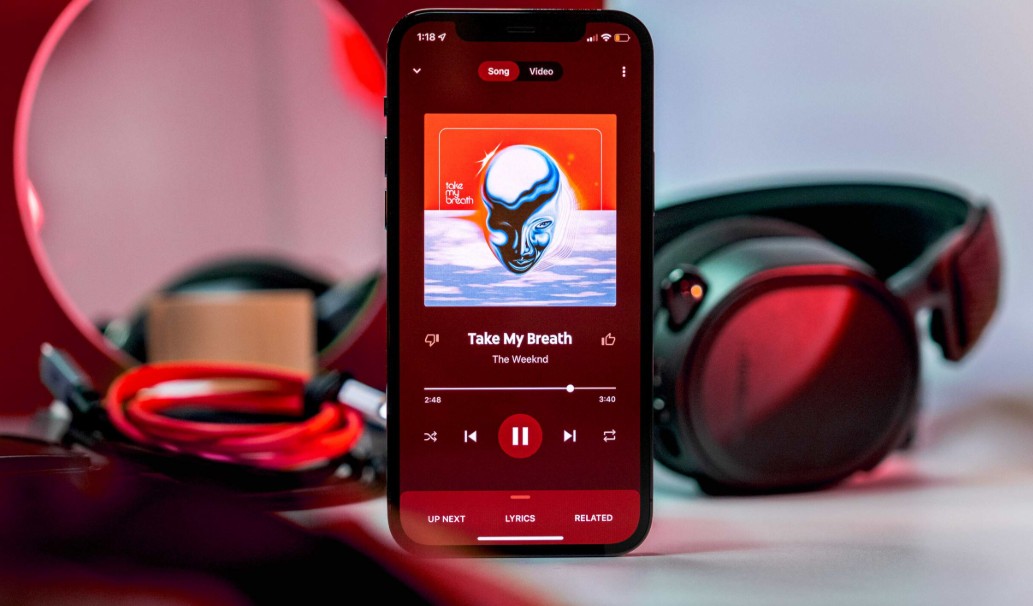
Phát trong nền là tính năng cho phép video tiếp tục phát ngay cả khi ứng dụng YouTube không còn được mở ở màn hình chính của thiết bị.
Thông thường, khi đang xem video trên điện thoại và chuyển sang một ứng dụng khác hoặc khóa màn hình, quá trình phát video có thể dừng lại. Với tài khoản có gói thành viên YouTube Premium, người dùng có thể tiếp tục nghe nội dung trong nền mà không cần duy trì màn hình YouTube luôn hiển thị.
Ví dụ, bạn đang mở một video nhạc trên YouTube. Sau khi bắt đầu phát, bạn có thể tắt màn hình điện thoại và tiếp tục nghe âm thanh. Tương tự, bạn có thể chuyển sang ứng dụng nhắn tin, trình duyệt hoặc một ứng dụng khác mà nội dung vẫn tiếp tục phát.
Điều này biến YouTube trở nên thuận tiện hơn trong những tình huống mà người dùng chủ yếu quan tâm đến phần âm thanh thay vì hình ảnh.
2. Ai có thể sử dụng tính năng này?
Chế độ phát trong nền trên thiết bị di động là một quyền lợi dành cho người dùng YouTube Premium.
Để sử dụng, bạn cần đăng nhập vào ứng dụng YouTube dành cho thiết bị di động bằng tài khoản có gói thành viên YouTube Premium. Khi tài khoản đã được xác thực, tính năng phát trong nền có thể được sử dụng theo cài đặt của ứng dụng.
Tính năng này cũng hoạt động trên các ứng dụng di động gồm YouTube, YouTube Music và YouTube Kids, nếu những ứng dụng này được cung cấp tại địa điểm của bạn.
Điều quan trọng là tài khoản Premium phải được đăng nhập trên thiết bị đang sử dụng. Nếu bạn chuyển sang một tài khoản không có quyền thành viên Premium, khả năng sử dụng chế độ phát trong nền sẽ phụ thuộc vào quyền lợi của tài khoản đó.
Vì vậy, khi tính năng không hoạt động như mong muốn, bước đầu tiên nên kiểm tra tài khoản đang đăng nhập trong ứng dụng.
3. Phát trong nền trên YouTube
Trên ứng dụng YouTube dành cho thiết bị di động, chế độ phát trong nền giúp người dùng tiếp tục nghe video khi chuyển sang hoạt động khác.
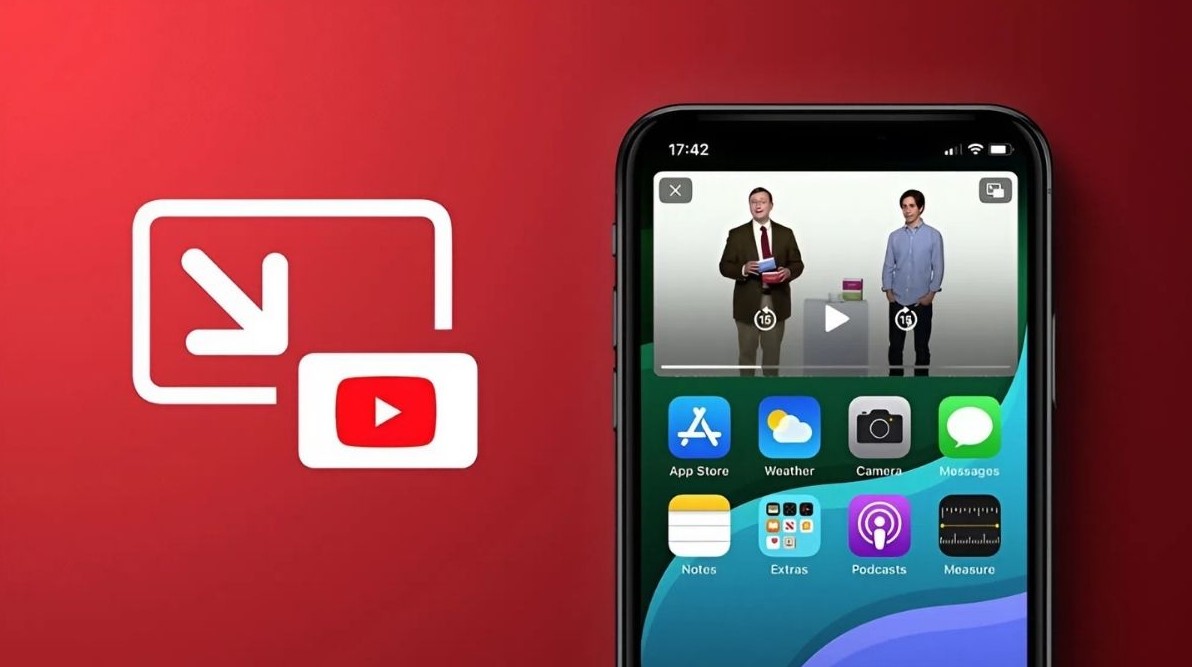
Đây là tính năng phù hợp với nhiều loại nội dung. Nếu đang nghe một video ca nhạc, bạn có thể tắt màn hình để tiết kiệm pin nhưng vẫn tiếp tục nghe. Với podcast hoặc video có nội dung nói, việc không cần nhìn màn hình cũng giúp sử dụng điện thoại thuận tiện hơn.
Chẳng hạn, bạn có thể bắt đầu một video hướng dẫn rồi chuyển sang ứng dụng ghi chú để ghi lại thông tin quan trọng. Âm thanh từ video vẫn tiếp tục được phát trong nền theo cài đặt của bạn.
Theo mặc định, chế độ phát trong nền được thiết lập ở trạng thái Luôn bật đối với tài khoản đủ điều kiện. Tuy nhiên, YouTube cho phép thay đổi cài đặt này bất cứ lúc nào.
4. Phát trong nền trên YouTube Music
YouTube Music cũng hỗ trợ phát trong nền với tài khoản YouTube Premium. Đây là một trong những tính năng đặc biệt hữu ích đối với người thường xuyên sử dụng YouTube để nghe nhạc.
Bạn có thể bắt đầu một bài hát hoặc nội dung âm thanh trên YouTube Music, sau đó chuyển sang ứng dụng khác mà quá trình phát vẫn tiếp tục.
Tính năng này giúp YouTube Music hoạt động giống một ứng dụng nghe nhạc chuyên dụng hơn. Người dùng không cần liên tục giữ màn hình YouTube Music mở trong suốt thời gian thưởng thức nội dung.
Nếu thường xuyên nghe nhạc khi làm việc, học tập, di chuyển hoặc thực hiện các công việc khác trên điện thoại, phát trong nền giúp trải nghiệm trở nên thuận tiện hơn.
5. Phát trong nền trên YouTube Kids
Trong những khu vực mà YouTube Kids được cung cấp, tính năng phát trong nền cũng có thể hoạt động trên ứng dụng khi người dùng đăng nhập bằng tài khoản có gói thành viên YouTube Premium.
Điều này mở rộng quyền sử dụng tính năng phát trong nền sang hệ sinh thái YouTube dành cho trẻ em. Tuy nhiên, việc tính năng và ứng dụng có sẵn hay không còn phụ thuộc vào địa điểm sử dụng.
Người dùng nên đảm bảo ứng dụng YouTube Kids đang được hỗ trợ tại khu vực của mình và tài khoản Premium đã được đăng nhập đúng cách.
6. Chế độ mặc định: Luôn bật
Theo mặc định, video sẽ luôn phát trong nền khi tài khoản có YouTube Premium và tính năng được hỗ trợ.
Điều này có nghĩa là người dùng không cần thiết lập thủ công mỗi lần muốn tắt màn hình hoặc chuyển sang ứng dụng khác. Sau khi bắt đầu phát video, nội dung có thể tiếp tục phát trong nền theo cơ chế mặc định.
Cài đặt này phù hợp với những người thường xuyên sử dụng YouTube để nghe nội dung. Bạn không phải thực hiện thêm thao tác nào để kích hoạt tính năng mỗi lần mở video.
Tuy nhiên, nếu bạn không muốn video tiếp tục phát sau khi rời khỏi ứng dụng, YouTube cũng cung cấp tùy chọn tắt hoàn toàn.
7. Cách mở phần cài đặt
Để thay đổi chế độ phát trong nền, trước tiên hãy mở ứng dụng YouTube trên thiết bị di động và đảm bảo bạn đang đăng nhập bằng tài khoản có gói thành viên YouTube Premium.
Sau đó thực hiện theo các bước sau:
Bước 1: Chuyển đến phần Cài đặt.
Bước 2: Tìm và chọn Phát trong nền trong phần “Phát trong nền và nội dung tải xuống”.
Sau khi mở phần cài đặt này, bạn sẽ thấy các lựa chọn dành cho chế độ phát trong nền. Tùy vào nhu cầu sử dụng, bạn có thể giữ nguyên cài đặt mặc định hoặc thay đổi sang một chế độ khác.
Điểm quan trọng là cần truy cập đúng mục Phát trong nền thay vì tìm kiếm một tùy chọn khác trong phần cài đặt chung của thiết bị.
8. Chọn “Luôn bật”
Tùy chọn đầu tiên là Luôn bật.
Khi lựa chọn chế độ này, video sẽ luôn phát trong nền. Đây cũng là chế độ cài đặt mặc định dành cho tính năng phát trong nền.
Bạn nên chọn “Luôn bật” nếu thường xuyên sử dụng YouTube để nghe nội dung khi không nhìn vào màn hình. Chẳng hạn, người nghe nhạc, podcast, sách nói hoặc nội dung hướng dẫn có thể tận dụng chế độ này để duy trì quá trình phát khi chuyển sang ứng dụng khác.
Đây cũng là lựa chọn thuận tiện nhất nếu bạn không muốn phải bật hoặc tắt tính năng thủ công trong từng trường hợp.
Sau khi chọn “Luôn bật”, việc chuyển sang ứng dụng khác hoặc tắt màn hình sẽ không khiến video dừng lại trong những trường hợp được tính năng hỗ trợ.
9. Chọn “Tắt”
Nếu không muốn video tiếp tục phát khi rời khỏi ứng dụng, bạn có thể chọn Tắt.
Khi chế độ này được kích hoạt, video sẽ không bao giờ phát trong nền.
Tùy chọn này phù hợp với người muốn kiểm soát chặt chẽ việc phát nội dung trên thiết bị. Ví dụ, bạn chỉ muốn video hoạt động khi đang trực tiếp sử dụng ứng dụng YouTube và muốn quá trình phát dừng lại khi chuyển sang ứng dụng khác.
Việc tắt chế độ phát trong nền cũng có thể giúp tránh tình trạng video tiếp tục phát mà bạn không để ý. Điều này đặc biệt hữu ích nếu bạn thường xuyên chuyển đổi giữa nhiều ứng dụng hoặc vô tình khóa màn hình sau khi xem video.
Cách thiết lập rất đơn giản:
Bước 1: Mở Cài đặt trong ứng dụng YouTube.
Bước 2: Chọn Phát trong nền trong phần “Phát trong nền và nội dung tải xuống”.
Bước 3: Chọn Tắt.
Sau khi hoàn tất, video sẽ không tiếp tục phát trong nền theo cài đặt mới.
10. Chọn “Tai nghe hoặc loa ngoài”
Tùy chọn thứ ba là Tai nghe hoặc loa ngoài. Đây là chế độ trung gian giữa “Luôn bật” và “Tắt”.
Khi lựa chọn chế độ này, video chỉ phát trong nền nếu thiết bị đang được kết nối với tai nghe, loa hoặc một thiết bị phát âm thanh bên ngoài.
Cách thiết lập cũng tương tự:
Bước 1: Chuyển đến Cài đặt.
Bước 2: Chọn Phát trong nền trong phần “Phát trong nền và nội dung tải xuống”.
Bước 3: Chọn Tai nghe hoặc loa ngoài.
Sau khi thiết lập, YouTube sẽ chỉ tiếp tục phát video trong nền khi phát hiện thiết bị âm thanh bên ngoài phù hợp.
Đây là lựa chọn hữu ích cho người thường nghe YouTube bằng tai nghe hoặc loa Bluetooth nhưng không muốn video tiếp tục phát khi chỉ sử dụng loa của điện thoại.
11. Khi nào nên tắt phát trong nền?
Không phải người dùng nào cũng cần chế độ phát trong nền hoạt động liên tục. Nếu YouTube chủ yếu được sử dụng để xem nội dung có hình ảnh, bạn có thể không cần video tiếp tục phát sau khi rời ứng dụng.
Trong trường hợp đó, tùy chọn Tắt sẽ giúp hành vi của ứng dụng phù hợp hơn với thói quen sử dụng.
Nếu bạn muốn vừa xem video vừa có khả năng nghe khi kết nối tai nghe hoặc loa ngoài, tùy chọn Tai nghe hoặc loa ngoài có thể phù hợp hơn.
Ngược lại, nếu thường xuyên nghe nhạc, podcast hoặc nội dung nói, Luôn bật sẽ mang đến trải nghiệm thuận tiện nhất.
12. Những điều cần lưu ý
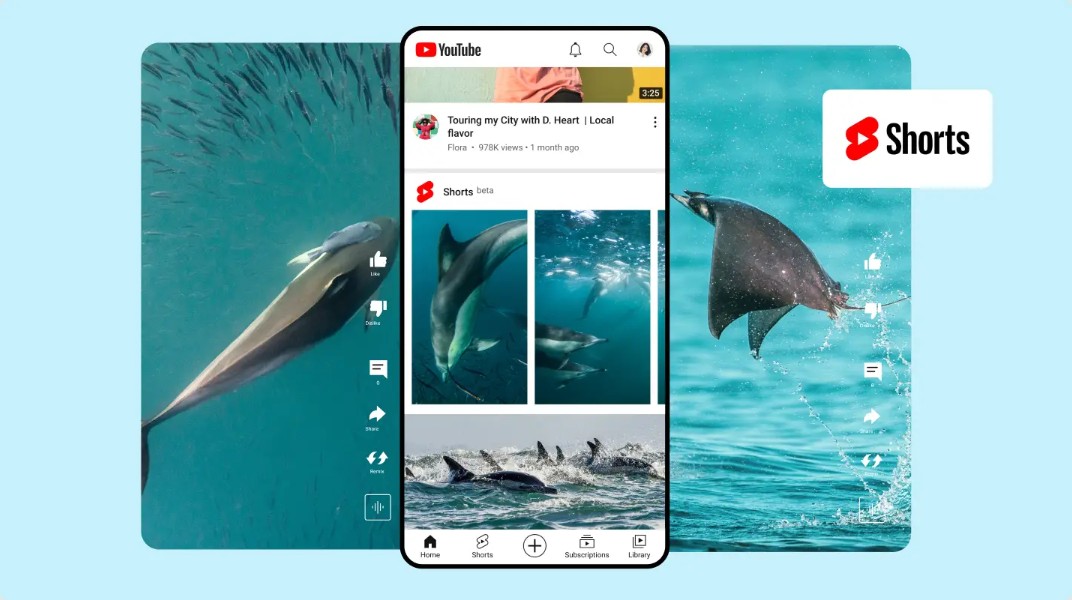
Một điểm quan trọng cần nhớ là tính năng phát trong nền không hoạt động trên trình phát YouTube Shorts. Vì vậy, nếu bạn đang xem Shorts, không nên kỳ vọng nội dung sẽ tiếp tục phát trong nền giống như những video thông thường.
Ngoài ra, tính năng phát trong nền trên thiết bị di động yêu cầu đăng nhập bằng tài khoản có gói thành viên YouTube Premium. Nếu tài khoản không có Premium hoặc ứng dụng đang sử dụng một tài khoản khác, tính năng có thể không khả dụng.
YouTube, YouTube Music và YouTube Kids cũng có phạm vi cung cấp khác nhau tùy theo địa điểm. Vì vậy, nếu một ứng dụng hoặc tính năng không xuất hiện, người dùng nên kiểm tra khả năng hỗ trợ tại khu vực của mình.
13. Cách chọn chế độ phù hợp
Ba lựa chọn Luôn bật, Tắt và Tai nghe hoặc loa ngoài đáp ứng ba nhu cầu sử dụng khác nhau.
Nếu bạn thường xuyên nghe nội dung khi tắt màn hình hoặc chuyển sang ứng dụng khác, hãy chọn Luôn bật. Đây là lựa chọn mặc định và phù hợp nhất cho nhu cầu nghe liên tục.
Nếu bạn chỉ muốn YouTube phát khi đang mở ứng dụng, hãy chọn Tắt. Video sẽ không tiếp tục chạy trong nền.
Nếu bạn muốn tận dụng tính năng khi sử dụng tai nghe hoặc loa ngoài nhưng không muốn phát nền trong các tình huống khác, hãy chọn Tai nghe hoặc loa ngoài.
Nhờ ba tùy chọn này, người dùng có thể điều chỉnh hành vi phát video mà không cần thay đổi các cài đặt khác của thiết bị.
Công Ty TNHH Phần Mềm SADESIGN
Mã số thuế: 0110083217























Sản phẩm nổi bật

Nâng Cấp Tài Khoản ChatGPT 4.0 Plus
199,000

Nâng cấp Google One chính chủ Giá Siêu Rẻ
259,000

Adobe Photoshop Bản Quyền Chính Hãng
899,000

Canva Pro Chính Hãng Giá Rẻ
199,000

Nâng cấp Tài khoản Zoom Pro Chính Chủ Giá Rẻ
199,000

Tài khoản CapCut Pro bản quyền chính hãng
399,000

One Drive 1TB + Office 365
399,000

Nâng Cấp YouTube Premium Chính Chủ
199,000
Sản Phẩm Bán Chạy
Google One chính chủ Giá Siêu Hời
259,000 VNĐ
Key Windows 10/11 Pro bản quyền
599,000 VNĐ
Trọn Bộ Autodesk All App Giá Rẻ
1,499,000 VNĐ
Nâng cấp Google One chính chủ Giá Siêu Rẻ
259,000 VNĐ
Nâng cấp Canva Pro giá rẻ
199,000 VNĐ
Nâng cấp tài khoản Capture One chính hãng
350,000 VNĐ
Nâng cấp tài khoản Quizizz Super chính chủ
799,000 VNĐ
Nâng cấp Duolingo Super
299,000 VNĐ
Tài khoản Zoom Pro Chính Chủ Giá Rẻ
199,000 VNĐ
Nâng cấp Coursera PLus chính chủ
399,000 VNĐ
Nâng cấp tài khoản Gemini Advanced
99,000 VNĐ
Nâng cấp Office 365 Chính Hãng
399,000 VNĐ
YouTube Premium Nâng cấp TK Chính Chủ
199,000 VNĐ
Adobe Photoshop Bản Quyền Full App Giá Rẻ
899,000 VNĐ
Tài Khoản ChatGPT Plus (GPT-4)
199,000 VNĐ
Tài khoản CapCut Pro bản quyền chính hãng
399,000 VNĐ
Nâng Cấp Tài Khoản Netflix Giá Rẻ
359,000 VNĐ
Nâng Cấp Tài khoản Freepik Premium
599,900 VNĐ