




 Đăng nhập/Đăng ký





Sản Phẩm Bán Chạy

Nâng cấp Canva Pro giá rẻ
199,000 VNĐ
Nâng cấp tài khoản Capture One chính hãng
350,000 VNĐ

Nâng cấp Coursera PLus chính chủ
399,000 VNĐ

Nâng cấp Duolingo Super
299,000 VNĐ

Nâng cấp Google One chính chủ Giá Siêu Rẻ
259,000 VNĐ
Adobe Photoshop Bản Quyền Full App Giá Rẻ
899,000 VNĐ

Nâng Cấp Tài Khoản Netflix Giá Rẻ
359,000 VNĐ

Nâng Cấp Tài khoản Freepik Premium
599,900 VNĐ

YouTube Premium Nâng cấp TK Chính Chủ
199,000 VNĐ

Nâng cấp tài khoản Quizizz Super chính chủ
799,000 VNĐ

Nâng cấp tài khoản Gemini Advanced
99,000 VNĐ
Tài khoản CapCut Pro bản quyền chính hãng
399,000 VNĐ

Tài khoản Zoom Pro Chính Chủ Giá Rẻ
199,000 VNĐ

Google One chính chủ Giá Siêu Hời
259,000 VNĐ
Trọn Bộ Autodesk All App Giá Rẻ
1,499,000 VNĐ

Tài Khoản ChatGPT Plus (GPT-4)
199,000 VNĐ

Nâng cấp Office 365 Chính Hãng
399,000 VNĐ
Key Windows 10/11 Pro bản quyền
599,000 VNĐ
Tối ưu quy trình chỉnh sửa ảnh với DNG trong Lightroom Classic
Khi thư viện ảnh ngày một lớn, Lightroom Classic có thể bắt đầu chậm lại. Ảnh RAW dung lượng cao mất nhiều thời gian hơn để tải, dựng bản xem trước và xử lý trong module Develop. Mỗi lần chờ đợi như vậy đều làm gián đoạn mạch làm việc của người chỉnh sửa. DNG là một trong những giải pháp được nhiều nhiếp ảnh gia cân nhắc để cải thiện tình trạng này. Bài viết sẽ giải thích định dạng DNG, đánh giá mức độ cải thiện hiệu năng trên thực tế, hướng dẫn chuyển đổi chi tiết và gợi ý bộ thiết lập hợp lý cho từng nhu cầu.
Nội dung
- 1. DNG là gì và vì sao nhiếp ảnh gia nên biết đến định dạng này
- 2. Chuyển sang DNG có thực sự giúp Lightroom Classic chạy nhanh hơn không
- 3. Hướng dẫn chuyển ảnh sang DNG trong Lightroom Classic
- 3.1 Chuyển đổi ngay khi nhập ảnh
- 3.2 Chuyển đổi những ảnh đã có trong catalog
- 3.3 Lựa chọn tùy chọn chuyển đổi phù hợp
- 3.4 Kiểm tra lại các tệp sau khi chuyển đổi
- 4. Bộ thiết lập DNG tối ưu cho hiệu năng
- 5. Lợi ích và hạn chế khi sử dụng DNG
- Lời kết
1. DNG là gì và vì sao nhiếp ảnh gia nên biết đến định dạng này
DNG là viết tắt của Digital Negative, nghĩa là bản âm kỹ thuật số. Đây là định dạng RAW mở do Adobe giới thiệu vào năm 2004, với mục tiêu tạo ra một chuẩn chung cho dữ liệu ảnh thô. Trước đó, mỗi hãng máy ảnh sử dụng một định dạng riêng như CR3 của Canon, NEF của Nikon hay ARW của Sony. Các định dạng này thường là đặc quyền của nhà sản xuất, và phần mềm xử lý ảnh phải cập nhật liên tục để đọc được tệp từ các dòng máy mới.
Về bản chất, một tệp DNG vẫn lưu dữ liệu thô thu được từ cảm biến, nên bạn giữ nguyên khả năng điều chỉnh độ phơi sáng, cân bằng trắng, màu sắc, vùng sáng và vùng tối mà không làm hỏng dữ liệu gốc. Lightroom Classic xử lý DNG theo cùng cách với các tệp RAW khác, vì vậy bạn không cần thay đổi thói quen chỉnh sửa.
Điểm khác biệt nằm ở cách tổ chức dữ liệu. Tệp DNG có thể chứa cả metadata lẫn các thông số chỉnh sửa ngay bên trong, nên bạn không phải quản lý thêm các tệp XMP đi kèm như với nhiều định dạng RAW độc quyền. Tệp cũng có thể chứa bản xem trước nhúng sẵn và dữ liệu hỗ trợ tải nhanh. Ngoài ra, vì là định dạng mở với tài liệu kỹ thuật công khai, DNG được xem là lựa chọn thuận lợi cho việc lưu trữ lâu dài. Nếu một hãng máy ảnh ngừng hỗ trợ định dạng riêng của mình trong tương lai, các tệp DNG vẫn có nhiều khả năng đọc được hơn.
2. Chuyển sang DNG có thực sự giúp Lightroom Classic chạy nhanh hơn không
Câu trả lời là có, nhưng mức cải thiện phụ thuộc nhiều vào hệ thống của bạn. DNG không phải giải pháp kỳ diệu cho mọi tình huống chậm trễ.
Lợi thế rõ rệt nhất đến từ tùy chọn Embed Fast Load Data. Khi bật tùy chọn này, tệp DNG sẽ nhúng thêm một bản dữ liệu nhỏ hơn của ảnh, giúp Lightroom Classic hiển thị nhanh hơn khi bạn mở ảnh trong module Develop. Vì dữ liệu này nằm ngay trong tệp, nó đi theo ảnh dù bạn chuyển sang máy tính khác, và không phụ thuộc vào bộ nhớ đệm Camera Raw trên từng máy. Cái giá phải trả là dung lượng tệp tăng nhẹ.
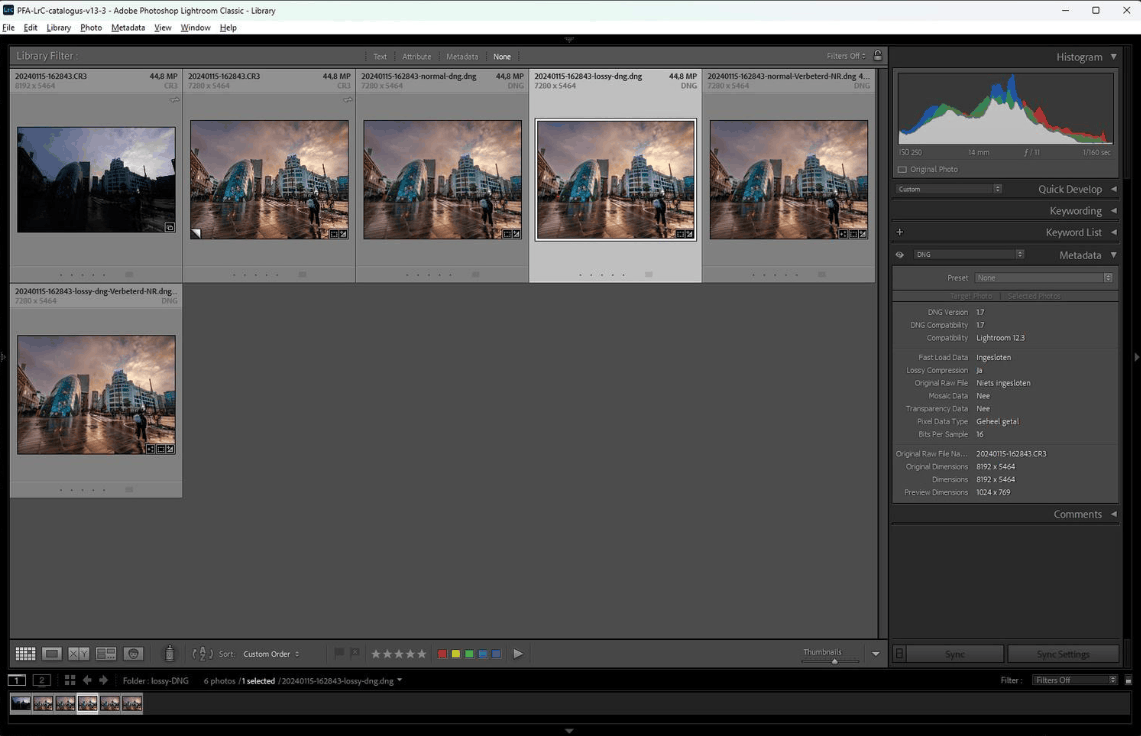
Lợi ích thứ hai là khả năng giảm dung lượng. Với nhiều dòng máy, tệp DNG nén không mất dữ liệu có thể nhỏ hơn đáng kể so với RAW gốc, đặc biệt là các tệp RAW không nén hoặc nén kém hiệu quả. Dung lượng nhỏ hơn giúp việc đọc ghi, sao lưu và di chuyển dữ liệu nhẹ nhàng hơn. Tuy nhiên, mức tiết kiệm khác nhau tùy hãng máy. Một số định dạng như CR3 hay ARW vốn đã được nén tốt nên chênh lệch có thể rất nhỏ.
Lợi ích thứ ba là gọn gàng trong quản lý, nhờ metadata và thông số chỉnh sửa nằm trong cùng một tệp.
Mặt khác, bạn cần kỳ vọng thực tế. Phần lớn các thảo luận từ cộng đồng người dùng và chính Adobe cho thấy mức tăng tốc khi chỉnh sửa chỉ ở mức vừa phải, nhiều người thậm chí không nhận ra khác biệt rõ ràng. Nếu ổ đĩa của bạn là HDD chậm, dung lượng RAM hạn chế, catalog phình to hoặc bản xem trước chưa được tối ưu, việc chuyển sang DNG gần như không giải quyết được gốc rễ vấn đề. Cách tiếp cận hiệu quả là xem DNG như một mắt xích trong tổng thể gồm phần cứng, cấu hình Lightroom và thói quen quản lý tệp.
3. Hướng dẫn chuyển ảnh sang DNG trong Lightroom Classic
Lightroom Classic hỗ trợ hai cách chuyển đổi: thực hiện ngay trong lúc nhập ảnh, hoặc chuyển đổi những ảnh đã nằm sẵn trong catalog. Mỗi cách phù hợp với một hoàn cảnh khác nhau, và bạn có thể kết hợp cả hai.
3.1 Chuyển đổi ngay khi nhập ảnh
Cách này phù hợp nếu bạn muốn áp dụng DNG cho toàn bộ ảnh mới ngay từ đầu. Mở cửa sổ Import, chọn nguồn ảnh từ thẻ nhớ hoặc thư mục, rồi ở thanh phía trên cùng hãy chọn Copy as DNG thay vì Copy. Lightroom Classic sẽ sao chép ảnh vào thư mục đích và đồng thời tạo tệp DNG. Tệp RAW gốc trên thẻ nhớ vẫn nguyên vẹn, nên bạn có sẵn một bản dự phòng cho đến khi chủ động xóa thẻ.
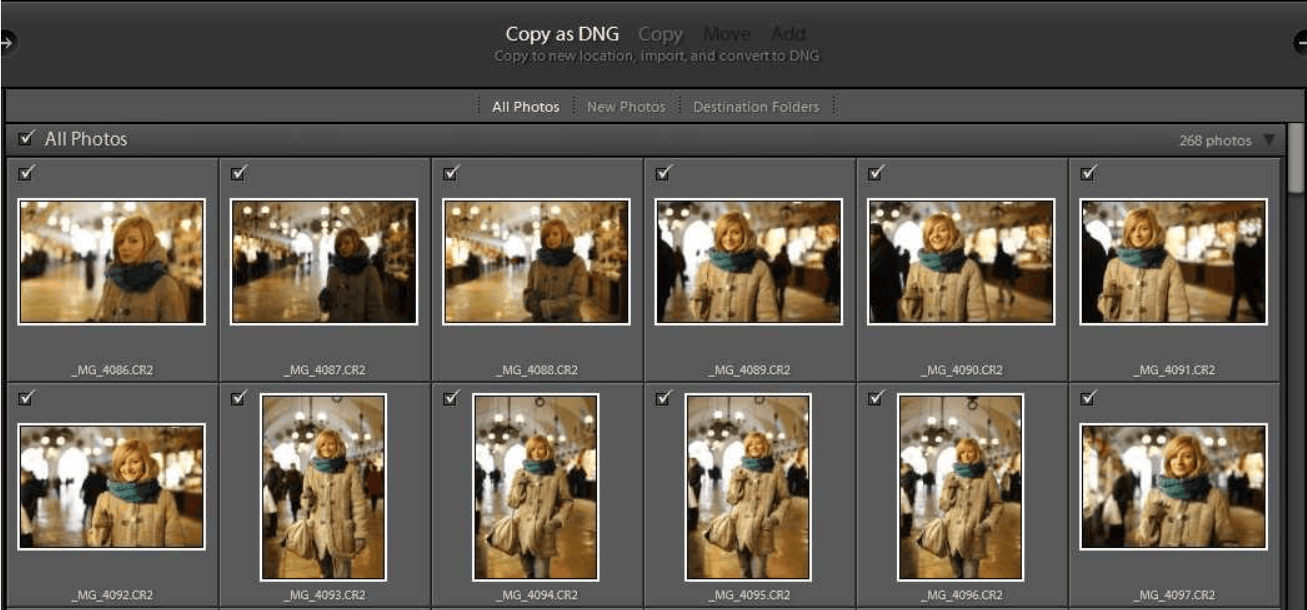
Thông số tạo DNG khi nhập ảnh được thiết lập trong Preferences, mục File Handling, phần Import DNG Creation. Tại đây bạn quyết định mức tương thích, kích thước bản xem trước JPEG, việc nhúng Fast Load Data, việc dùng nén có mất dữ liệu hay không và việc nhúng tệp RAW gốc. Hãy thiết lập kỹ phần này trước khi nhập một đợt ảnh lớn, vì thao tác này sẽ áp dụng cho mọi lần nhập sau đó.
Cần lưu ý rằng quá trình nhập sẽ lâu hơn bình thường vì Lightroom phải chuyển đổi từng tệp. Nếu bạn nhập hàng trăm ảnh sau một buổi chụp, hãy dành thời gian này vào lúc nghỉ ngơi thay vì khi đang cần giao ảnh gấp.
3.2 Chuyển đổi những ảnh đã có trong catalog
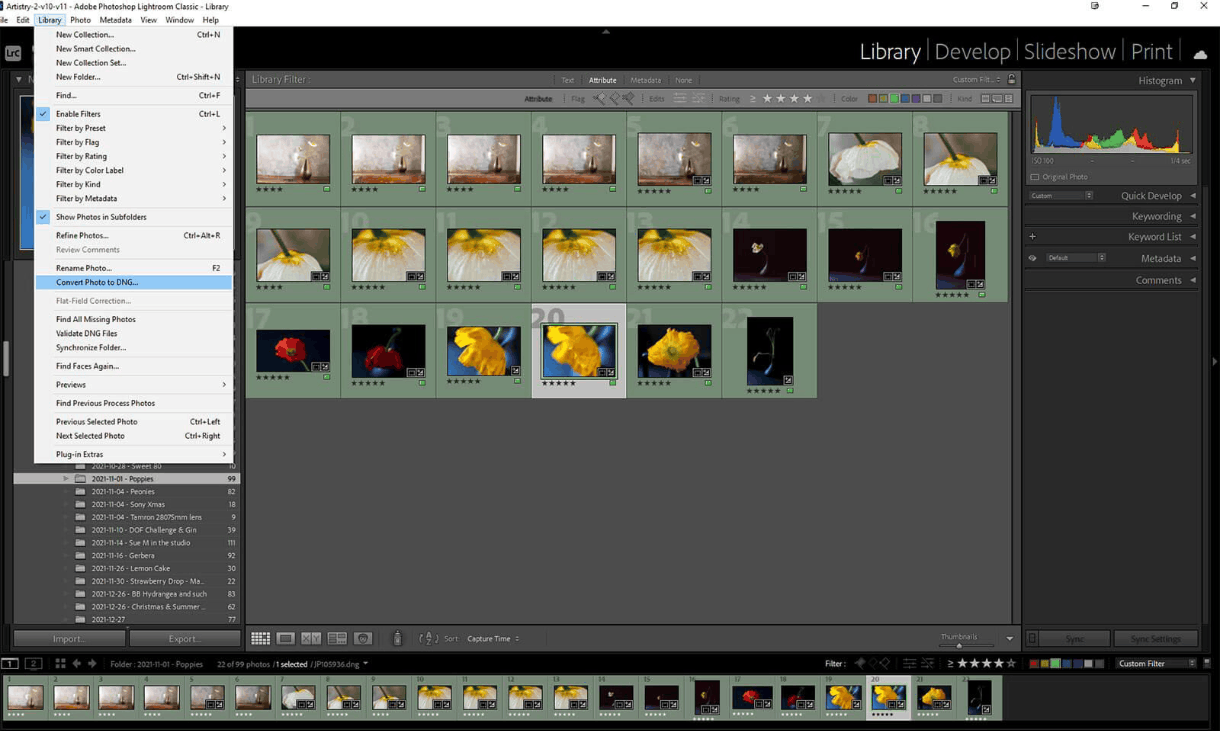
Với thư viện ảnh cũ, bạn không cần nhập lại mà có thể chuyển đổi trực tiếp. Trong module Library, chọn các ảnh cần chuyển, sau đó vào menu Library và chọn Convert Photo to DNG. Một hộp thoại xuất hiện để bạn chọn các tùy chọn chuyển đổi, rồi Lightroom Classic sẽ xử lý lần lượt từng tệp.
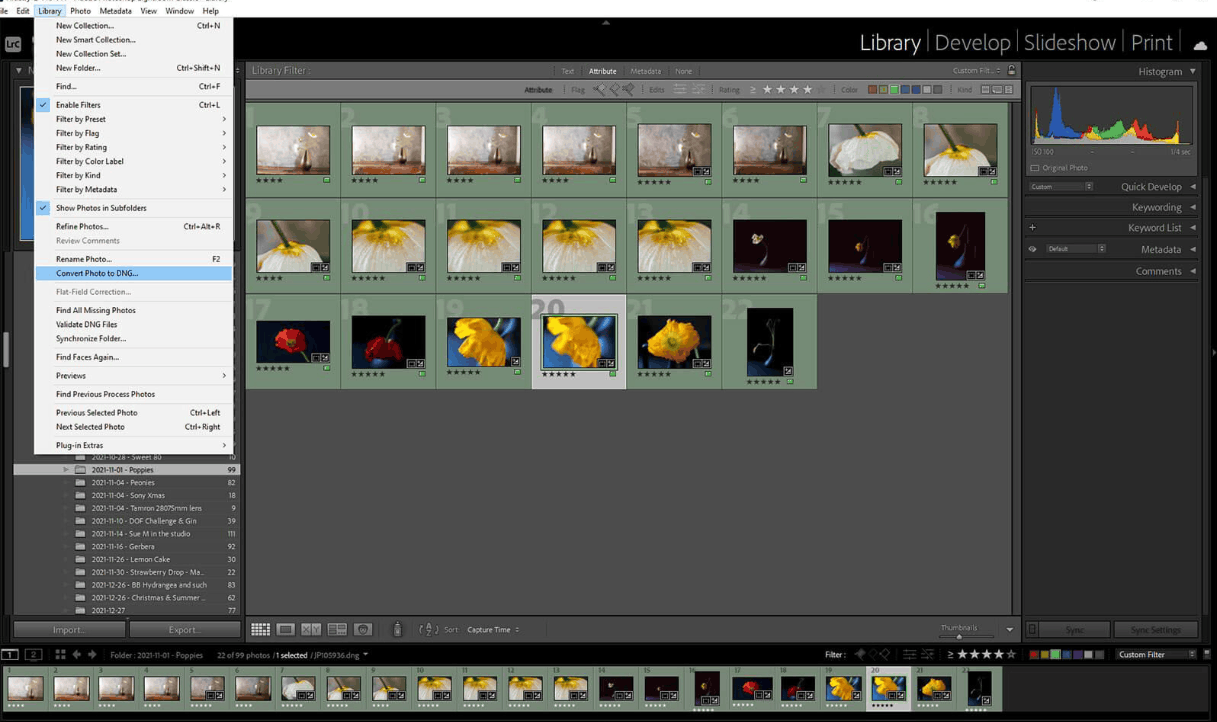
Điểm quan trọng cần nhớ là các tệp DNG mới sẽ thay thế tệp gốc trong catalog. Bạn có thể giữ hoặc xóa tệp gốc trên ổ đĩa, tùy thiết lập trong hộp thoại. Tệp DNG được tạo ngay trong cùng thư mục với tệp gốc, nên khi giữ lại bản gốc, thư mục sẽ chứa hai phiên bản của mỗi ảnh. Nếu muốn dọn dẹp, bạn nên di chuyển bản gốc sang một ổ lưu trữ riêng sau khi xác nhận mọi thứ hoạt động tốt.
Bạn nên chia nhỏ quá trình, chẳng hạn chuyển đổi theo từng thư mục hoặc từng năm, thay vì chọn toàn bộ catalog trong một lần. Làm vậy vừa dễ kiểm soát lỗi vừa tránh việc Lightroom bị treo lâu.
3.3 Lựa chọn tùy chọn chuyển đổi phù hợp
Hộp thoại chuyển đổi gồm nhiều tùy chọn, và mỗi tùy chọn ảnh hưởng đến kết quả theo cách riêng.
Only Convert RAW Files giúp Lightroom bỏ qua các tệp không phải RAW. Nếu bạn bỏ chọn, các tệp JPEG, TIFF hay PSD cũng bị đưa vào quá trình chuyển đổi, điều thường không cần thiết và có thể gây rủi ro.
Delete Originals After Successful Conversion sẽ xóa tệp gốc sau khi chuyển đổi thành công. Hãy cẩn trọng với tùy chọn này. Nếu chưa chắc chắn, hãy bỏ chọn và giữ lại bản gốc.
Compatibility quyết định phiên bản Camera Raw và Lightroom Classic nào có thể đọc tệp. Mức tương thích mới hơn cho phép dùng các tính năng và phương thức nén hiện đại hơn, trong khi mức cũ hơn mở được trên nhiều phần mềm hơn. Hãy chọn theo phiên bản Lightroom bạn đang dùng.
JPEG Preview xác định bản xem trước JPEG nhúng trong tệp là cỡ đầy đủ, cỡ trung bình hay không tạo. Cỡ trung bình thường là lựa chọn cân bằng giữa dung lượng và tiện dụng với các phần mềm khác.
Embed Fast Load Data giúp ảnh tải nhanh hơn trong Develop, đổi lại dung lượng tăng nhẹ.
Use Lossy Compression giảm dung lượng rất mạnh nhưng có thể làm giảm chất lượng ảnh. Đây là lựa chọn dành cho mục đích lưu trữ tiết kiệm chứ không phải cho ảnh bạn cần giữ chất lượng tối đa.
Embed Original Raw File nhúng toàn bộ dữ liệu RAW gốc vào trong DNG. Bạn có thể trích xuất lại tệp gốc sau này, nhưng dung lượng tăng lên đáng kể và gần như triệt tiêu lợi ích tiết kiệm không gian.
3.4 Kiểm tra lại các tệp sau khi chuyển đổi
Đừng vội xóa bất cứ thứ gì sau khi chuyển đổi xong. Hãy dành vài phút để kiểm tra chất lượng. Mở một số ảnh đại diện ở nhiều điều kiện khác nhau, chẳng hạn ảnh ISO cao, ảnh có vùng sáng gắt và ảnh đã chỉnh sửa nhiều. Kiểm tra xem thông số chỉnh sửa còn nguyên không, các cờ chọn, xếp hạng sao, từ khóa và thông tin bản quyền có đầy đủ không, và màu sắc có khớp với bản gốc không.
Tiếp theo, kiểm tra cấu trúc thư mục và tên tệp để chắc chắn mọi ảnh vẫn nằm đúng vị trí trong catalog. Bạn cũng nên so sánh dung lượng thực tế trước và sau chuyển đổi để biết mức tiết kiệm mà hệ thống của mình mang lại. Khi mọi thứ ổn định, bạn có thể tiến hành chuyển đổi hàng loạt và chỉ xóa tệp gốc khi đã có bản sao lưu an toàn ở một nơi khác.
4. Bộ thiết lập DNG tối ưu cho hiệu năng
Không có một cấu hình duy nhất đúng cho mọi người, nhưng có những nguyên tắc chung giúp bạn cân bằng giữa tốc độ, dung lượng và độ an toàn.
Ưu tiên nén không mất dữ liệu. Nếu bạn muốn giữ trọn vẹn chất lượng ảnh, hãy để tùy chọn Use Lossy Compression ở trạng thái tắt. Nén không mất dữ liệu giữ nguyên thông tin ảnh trong khi vẫn có thể giảm dung lượng, và đây là lựa chọn an toàn nhất cho ảnh làm việc hằng ngày. Nén có mất dữ liệu, đặc biệt với các phiên bản tương thích mới sử dụng JPEG XL, có thể giảm dung lượng rất mạnh mà mắt thường khó nhận ra khác biệt. Tuy nhiên, chỉ nên cân nhắc cho những ảnh lưu trữ lâu dài mà bạn không còn có nhu cầu chỉnh sửa nặng.
Bật Embed Fast Load Data. Đây là thiết lập đóng góp trực tiếp nhất vào tốc độ khi chuyển giữa các ảnh trong Develop. Mức tăng dung lượng nhỏ là đánh đổi hợp lý, nhất là với người thường xuyên làm việc trên nhiều ảnh liên tiếp.
Chọn bản xem trước phù hợp thói quen. Bản xem trước Standard đáp ứng tốt việc duyệt ảnh và lọc ảnh hằng ngày trong Library. Bản xem trước 1:1 hữu ích khi bạn thường phóng to để kiểm tra độ nét và nhiễu, nhưng chiếm nhiều dung lượng hơn nên chỉ nên dùng khi thật sự cần. Với thư viện lớn, Standard kết hợp với việc xóa bản xem trước 1:1 cũ định kỳ thường là phương án nhẹ nhàng hơn.
Cân nhắc kỹ việc nhúng RAW gốc. Nếu bạn đã có bản sao lưu độc lập của tệp RAW, hãy tắt tùy chọn này để giữ DNG gọn nhẹ. Chỉ bật khi bạn muốn mỗi tệp DNG tự thân là một bản lưu trữ đầy đủ và chấp nhận dung lượng lớn hơn rất nhiều.
Chọn mức tương thích đúng với phiên bản phần mềm. Mức tương thích mới nhất cho phép dùng các cải tiến mới nhưng sẽ không mở được trên các phiên bản Lightroom hoặc Camera Raw cũ. Nếu bạn làm việc trên nhiều máy hoặc chia sẻ tệp với đồng nghiệp, hãy chắc chắn mọi người đều dùng phiên bản đủ mới.
Ngoài các thiết lập DNG, một số điều chỉnh khác của Lightroom Classic cũng góp phần đáng kể vào tốc độ tổng thể. Hãy đặt catalog và bản xem trước trên ổ SSD, tối ưu catalog định kỳ qua mục Catalog Settings, tăng kích thước Camera Raw Cache trong phần Performance, dùng Smart Previews khi làm việc với ảnh nằm trên ổ ngoài, bật tăng tốc GPU kèm theo trình điều khiển đồ họa được cập nhật và dọn dẹp các catalog hay bản xem trước không còn dùng. Khi kết hợp tất cả, hiệu quả thường rõ rệt hơn nhiều so với việc chỉ chuyển sang DNG.
5. Lợi ích và hạn chế khi sử dụng DNG
Những lợi ích đáng chú ý
Trước hết, DNG giúp quản lý tệp gọn gàng hơn. Metadata và thông số chỉnh sửa nằm trong cùng một tệp, nên bạn ít phải lo về các tệp sidecar bị thất lạc khi di chuyển hoặc đổi tên ảnh. Việc thống nhất nhiều định dạng RAW từ các hãng máy khác nhau về một định dạng duy nhất cũng giúp thư viện dễ sắp xếp và dễ bảo trì hơn.
Thứ hai, DNG có thể tiết kiệm dung lượng lưu trữ tùy theo dòng máy và thiết lập, kéo theo việc sao lưu và truyền tải nhanh hơn. Thứ ba, tính tương thích với hệ sinh thái Adobe rất tốt, và vì là định dạng mở nên DNG phù hợp với mục tiêu lưu trữ dài hạn. Cuối cùng, nhờ Fast Load Data, bạn có thể cảm nhận sự mượt mà hơn khi chuyển ảnh và chỉnh sửa.
Những hạn chế cần cân nhắc
Quá trình chuyển đổi tốn thời gian, đặc biệt với thư viện lớn. Một số thông tin riêng của hãng máy, chẳng hạn một số dữ liệu maker note hoặc các tính năng đặc thù, có thể không được giữ nguyên hoàn toàn trong DNG, trừ khi bạn nhúng tệp RAW gốc. Điều này quan trọng với người cần bảo toàn tuyệt đối mọi thông tin từ máy ảnh hoặc muốn dùng phần mềm chính hãng như Canon DPP, Nikon NX Studio hay Capture One, vốn hoạt động tốt nhất với định dạng RAW gốc.
Mức tiết kiệm dung lượng cũng không đồng đều. Có dòng máy giảm đáng kể, có dòng gần như không đổi, và nếu nhúng RAW gốc thì tệp còn lớn hơn. Ngoài ra, việc thay đổi quy trình làm việc đòi hỏi bạn kiểm tra khả năng hỗ trợ DNG trong các công cụ khác bạn đang dùng.
Những sai lầm nên tránh
Sai lầm phổ biến nhất là xóa RAW gốc quá sớm khi chưa kiểm tra kỹ các tệp DNG. Tiếp theo là chọn sai mức tương thích dẫn đến lỗi khi mở tệp trên phiên bản cũ, nhúng RAW gốc một cách không cần thiết khiến dung lượng phình to, bỏ qua việc sao lưu vì nghĩ rằng DNG đã đủ an toàn, và kỳ vọng DNG sẽ giải quyết mọi vấn đề hiệu năng.
DNG có phù hợp với bạn không
Nếu bạn chủ yếu làm việc trong Lightroom Classic, quản lý thư viện lớn và muốn một hệ thống tệp thống nhất, DNG là lựa chọn đáng thử. Nếu bạn cần giữ mọi chi tiết đặc thù từ máy ảnh hoặc thường xuyên dùng phần mềm của hãng, việc giữ RAW gốc sẽ hợp lý hơn. Giải pháp dung hòa là giữ RAW gốc cho các buổi chụp quan trọng và dùng DNG cho phần việc thường ngày. Cách an toàn nhất để bắt đầu là thử với một nhóm ảnh nhỏ, đánh giá kết quả rồi mới mở rộng.
Lời kết
DNG không phải chiếc đũa thần giúp Lightroom Classic bứt tốc trong mọi tình huống, nhưng khi được thiết lập đúng, nó có thể đóng góp vào một quy trình gọn gàng, nhất quán và mượt mà hơn. Hãy bắt đầu bằng việc thử nghiệm trên một lượng ảnh nhỏ, chọn nén không mất dữ liệu, bật Fast Load Data, cân nhắc kỹ việc nhúng RAW gốc và luôn giữ bản sao lưu cho đến khi chắc chắn mọi thứ hoạt động ổn định. Khi kết hợp với ổ SSD, catalog được bảo trì đều đặn, bộ nhớ đệm hợp lý và GPU được tận dụng, bạn sẽ có một môi trường chỉnh sửa nhanh và đáng tin cậy hơn cho mọi dự án ảnh của mình.
Công Ty TNHH Phần Mềm SADESIGN
Mã số thuế: 0110083217

















Sản phẩm nổi bật

Nâng Cấp Tài Khoản ChatGPT 4.0 Plus
199,000

Nâng cấp Google One chính chủ Giá Siêu Rẻ
259,000
Adobe Photoshop Bản Quyền Chính Hãng
899,000
Canva Pro Chính Hãng Giá Rẻ
199,000

Nâng cấp Tài khoản Zoom Pro Chính Chủ Giá Rẻ
199,000
Tài khoản CapCut Pro bản quyền chính hãng
399,000

One Drive 1TB + Office 365
399,000

Nâng Cấp YouTube Premium Chính Chủ
199,000
Sản Phẩm Bán Chạy
Nâng cấp Canva Pro giá rẻ
199,000 VNĐ
Nâng cấp tài khoản Capture One chính hãng
350,000 VNĐ
Nâng cấp Coursera PLus chính chủ
399,000 VNĐ
Nâng cấp Duolingo Super
299,000 VNĐ
Nâng cấp Google One chính chủ Giá Siêu Rẻ
259,000 VNĐ
Adobe Photoshop Bản Quyền Full App Giá Rẻ
899,000 VNĐ
Nâng Cấp Tài Khoản Netflix Giá Rẻ
359,000 VNĐ
Nâng Cấp Tài khoản Freepik Premium
599,900 VNĐ
YouTube Premium Nâng cấp TK Chính Chủ
199,000 VNĐ
Nâng cấp tài khoản Quizizz Super chính chủ
799,000 VNĐ
Nâng cấp tài khoản Gemini Advanced
99,000 VNĐ
Tài khoản CapCut Pro bản quyền chính hãng
399,000 VNĐ
Tài khoản Zoom Pro Chính Chủ Giá Rẻ
199,000 VNĐ
Google One chính chủ Giá Siêu Hời
259,000 VNĐ
Trọn Bộ Autodesk All App Giá Rẻ
1,499,000 VNĐ
Tài Khoản ChatGPT Plus (GPT-4)
199,000 VNĐ
Nâng cấp Office 365 Chính Hãng
399,000 VNĐ
Key Windows 10/11 Pro bản quyền
599,000 VNĐ