




 Đăng nhập/Đăng ký




Sản Phẩm Bán Chạy

Nâng cấp Coursera PLus chính chủ
399,000 VNĐ
Nâng cấp Google One chính chủ Giá Siêu Rẻ
259,000 VNĐ
Nâng cấp tài khoản Gemini Advanced
99,000 VNĐ
Nâng cấp Office 365 Chính Hãng
399,000 VNĐ
Tài khoản CapCut Pro bản quyền chính hãng
399,000 VNĐ
Tài khoản Zoom Pro Chính Chủ Giá Rẻ
199,000 VNĐ
Nâng cấp Canva Pro giá rẻ
199,000 VNĐ
YouTube Premium Nâng cấp TK Chính Chủ
199,000 VNĐ
Google One chính chủ Giá Siêu Hời
259,000 VNĐ
Adobe Photoshop Bản Quyền Full App Giá Rẻ
899,000 VNĐ
Nâng cấp tài khoản Capture One chính hãng
350,000 VNĐ
Nâng cấp Duolingo Super
299,000 VNĐ
Trọn Bộ Autodesk All App Giá Rẻ
1,499,000 VNĐ
Key Windows 10/11 Pro bản quyền
599,000 VNĐ

Nâng Cấp Tài khoản Freepik Premium
599,900 VNĐ
Nâng Cấp Tài Khoản Netflix Giá Rẻ
359,000 VNĐ

Tài Khoản ChatGPT Plus (GPT-4)
199,000 VNĐ

Nâng cấp tài khoản Quizizz Super chính chủ
799,000 VNĐ
Windows 11 Home và Pro Khác Nhau Như Thế Nào? So Sánh Chi Tiết A-Z
Phân tích chi tiết những điểm khác biệt cốt lõi giữa Windows 11 Home và Pro về tính năng, bảo mật và quản trị hệ thống.
Nội dung
- 1. Windows 11 Home là gì?
- 2. So sánh Windows 11 Home và Windows 11 Pro chi tiết
- 2.1. Bảng so sánh tổng quan
- 2.2. Khác biệt về bảo mật và mã hóa dữ liệu
- 2.3. Khác biệt về quản trị hệ thống và cập nhật phần mềm
- 2.4. Khác biệt về Remote Desktop và làm việc từ xa
- 2.5. Khác biệt về ảo hóa và môi trường thử nghiệm
- 3. Windows 11 Pro có nhanh hơn Windows 11 Home không?
- 4. Người làm thiết kế đồ họa và chỉnh sửa video nên chọn Windows 11 Home hay Pro?
- 4.1. Trường hợp nên chọn Windows 11 Home
- 4.2. Trường hợp nên chọn Windows 11 Pro
- 5. Có thể nâng cấp từ Windows 11 Home lên Pro không?
Windows 11 là hệ điều hành máy tính được Microsoft phát triển với giao diện hiện đại, khả năng đa nhiệm linh hoạt và nhiều cải tiến về bảo mật, hiệu suất cũng như trải nghiệm người dùng. Hệ điều hành này hiện có nhiều phiên bản khác nhau, trong đó Windows 11 Home và Windows 11 Pro là hai lựa chọn phổ biến nhất đối với người dùng cá nhân và doanh nghiệp. Vậy Windows 11 Home và Pro khác nhau như thế nào? Windows 11 Pro có thực sự mạnh hơn Home hay không? Người làm thiết kế đồ họa, chỉnh sửa ảnh và dựng video nên lựa chọn phiên bản nào?
Trong bài viết này, SaDesign sẽ phân tích những điểm khác biệt quan trọng giữa hai phiên bản, giúp bạn hiểu rõ tính năng, ưu nhược điểm và lựa chọn hệ điều hành phù hợp với nhu cầu sử dụng thực tế.
Key Windows 10 Pro & 11 Pro bản quyền
1. Windows 11 Home là gì?
Windows 11 Pro là phiên bản hệ điều hành hướng đến người dùng chuyên nghiệp, doanh nghiệp và những người cần khả năng kiểm soát máy tính ở mức cao hơn. Phiên bản này kế thừa nền tảng và trải nghiệm sử dụng của Windows 11 Home, đồng thời bổ sung các công cụ phục vụ bảo mật dữ liệu, quản trị thiết bị, kết nối hệ thống doanh nghiệp và ảo hóa.
Một số tính năng nổi bật gồm:
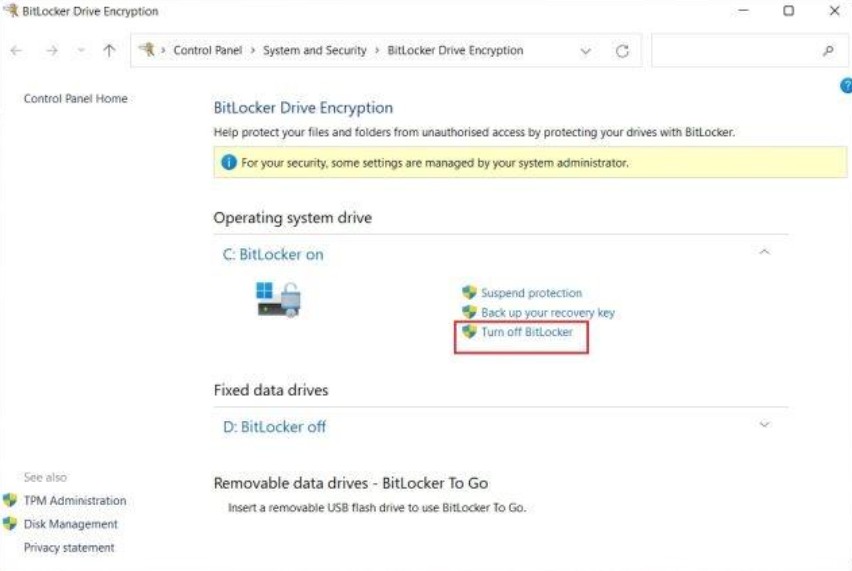
BitLocker Drive Encryption: Hỗ trợ mã hóa ổ đĩa, bảo vệ dữ liệu trước nguy cơ truy cập trái phép khi máy tính bị thất lạc hoặc đánh cắp.
Remote Desktop Host: Cho phép thiết lập máy tính làm thiết bị nhận kết nối điều khiển từ xa.
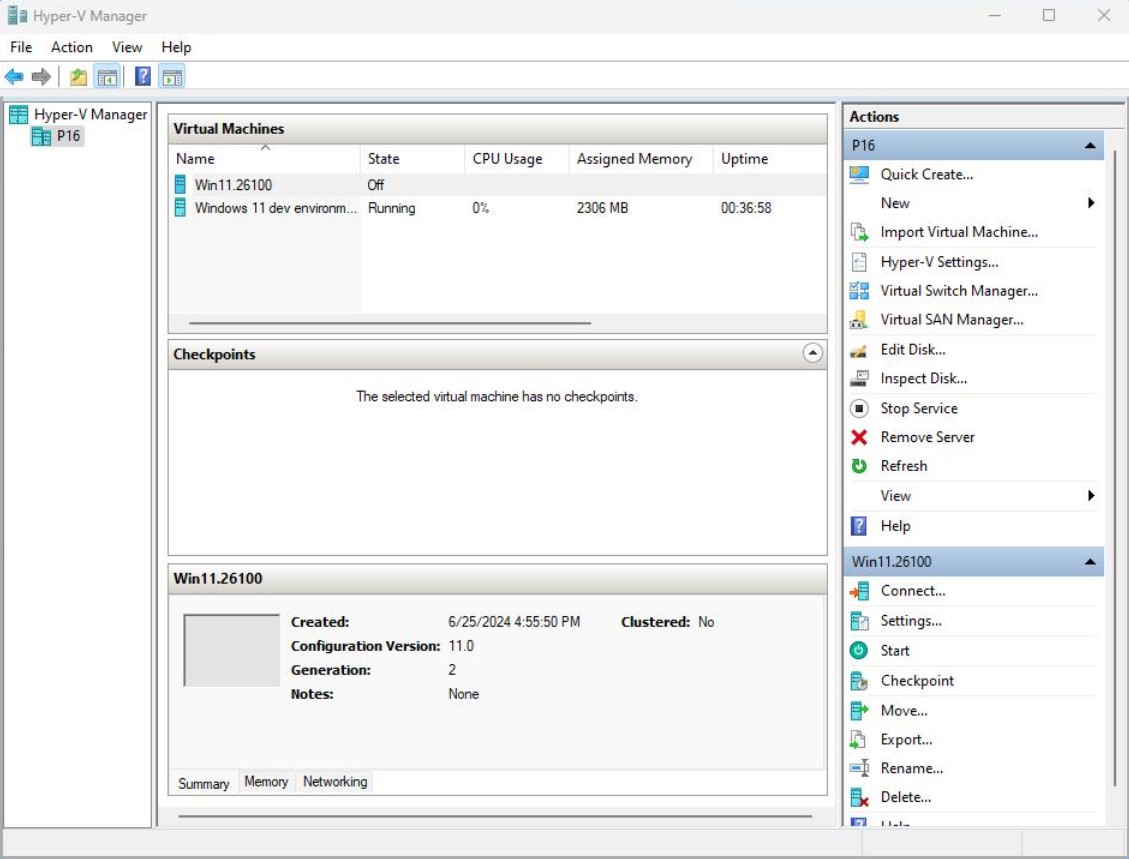
Hyper-V: Cung cấp nền tảng tạo và quản lý máy ảo để thử nghiệm hệ điều hành hoặc phần mềm.
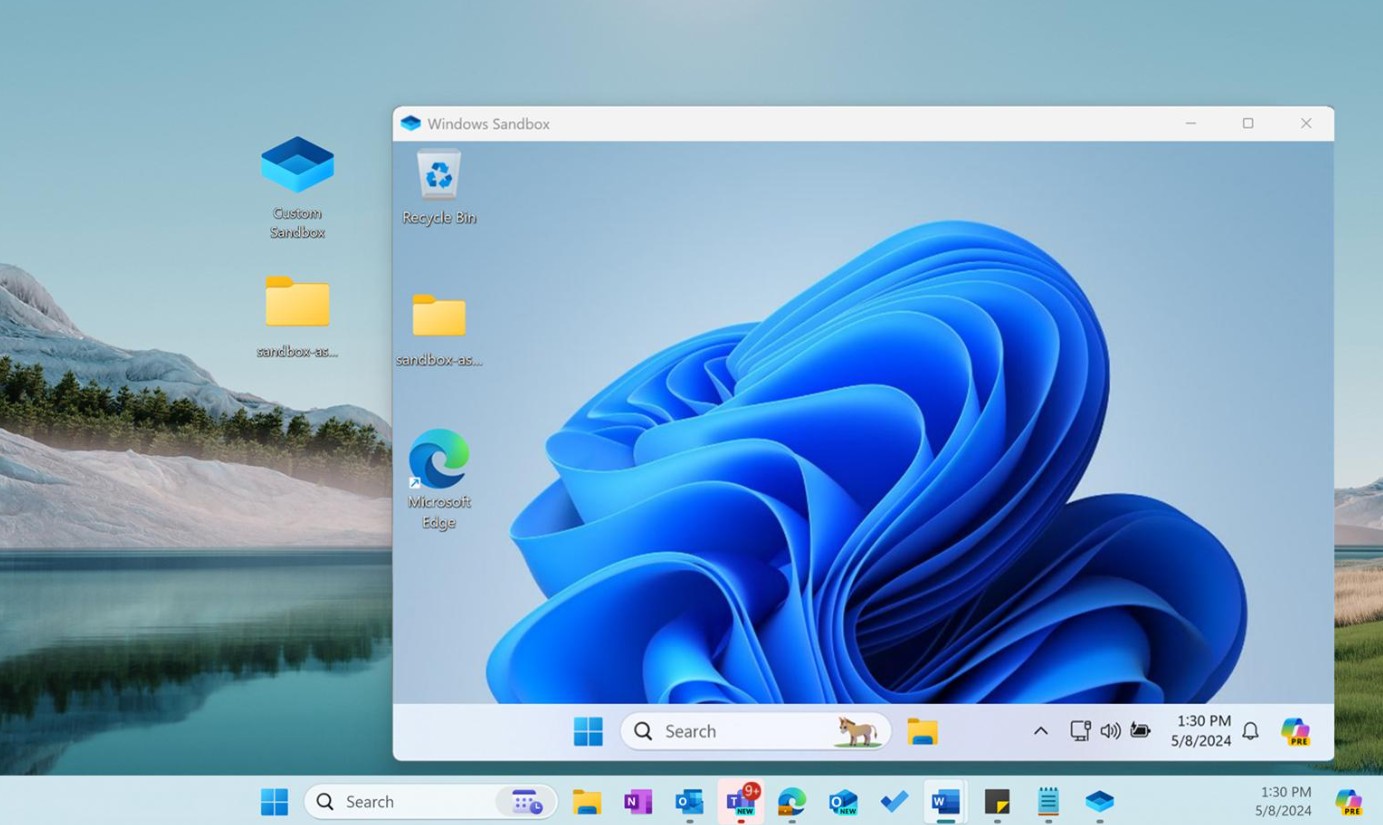
Windows Sandbox: Tạo môi trường Windows tạm thời, biệt lập để kiểm tra ứng dụng và tệp tin.
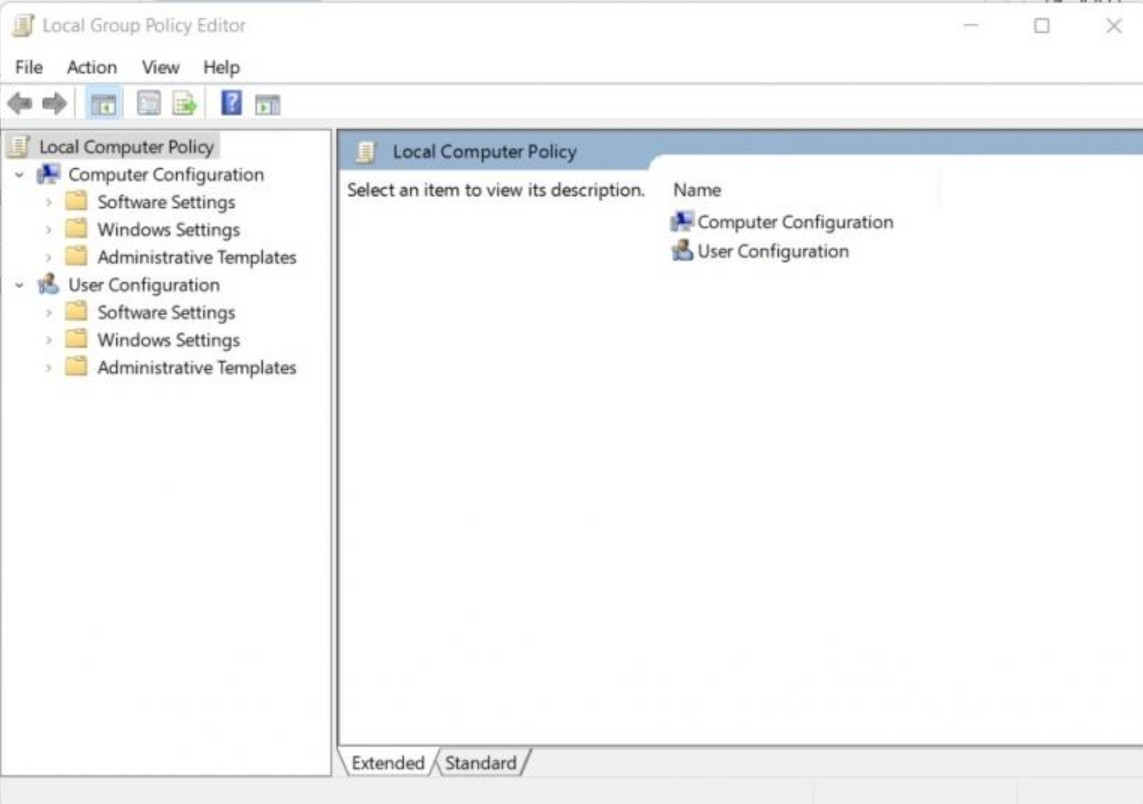
Group Policy: Cho phép thiết lập và quản lý các chính sách hệ thống.
Domain Join và Microsoft Entra ID: Hỗ trợ kết nối máy tính vào hệ thống quản lý danh tính của doanh nghiệp.
Mobile Device Management (MDM): Hỗ trợ quản lý và cấu hình thiết bị thông qua hệ thống quản trị phù hợp.
Những công cụ này đặc biệt hữu ích với doanh nghiệp có nhiều máy tính, nhân viên làm việc từ xa, lập trình viên hoặc người thường xuyên thử nghiệm phần mềm trong môi trường riêng biệt.
Ví dụ, một nhân viên IT có thể sử dụng Group Policy để thiết lập các chính sách bảo mật cho máy tính trong tổ chức. Trong khi đó, lập trình viên có thể sử dụng Hyper-V để tạo máy ảo, kiểm tra ứng dụng trên nhiều môi trường mà không cần cài đặt trực tiếp lên hệ điều hành chính.
Có thể hiểu đơn giản, Windows 11 Pro không phải phiên bản dành riêng cho máy tính có cấu hình mạnh mà là lựa chọn dành cho người cần nhiều công cụ quản lý và kiểm soát hệ thống hơn.
2. So sánh Windows 11 Home và Windows 11 Pro chi tiết
Mặc dù có chung nền tảng, Windows 11 Home và Pro lại khác nhau ở nhiều tính năng quan trọng. Việc nắm rõ những khác biệt này giúp người dùng tránh trả thêm chi phí cho những công cụ không thực sự cần thiết.
2.1. Bảng so sánh tổng quan
Dưới đây là bảng tổng hợp những điểm khác biệt đáng chú ý giữa hai phiên bản:
Qua bảng trên có thể thấy, Windows 11 Pro sở hữu nhiều công cụ chuyên sâu hơn, nhưng cả hai phiên bản vẫn đáp ứng những nhu cầu sử dụng Windows thông thường.
2.2. Khác biệt về bảo mật và mã hóa dữ liệu
Bảo mật là một trong những điểm khác biệt đáng quan tâm khi so sánh Windows 11 Home và Pro, đặc biệt đối với người thường xuyên lưu trữ dữ liệu cá nhân, tài liệu công việc hoặc thông tin khách hàng.
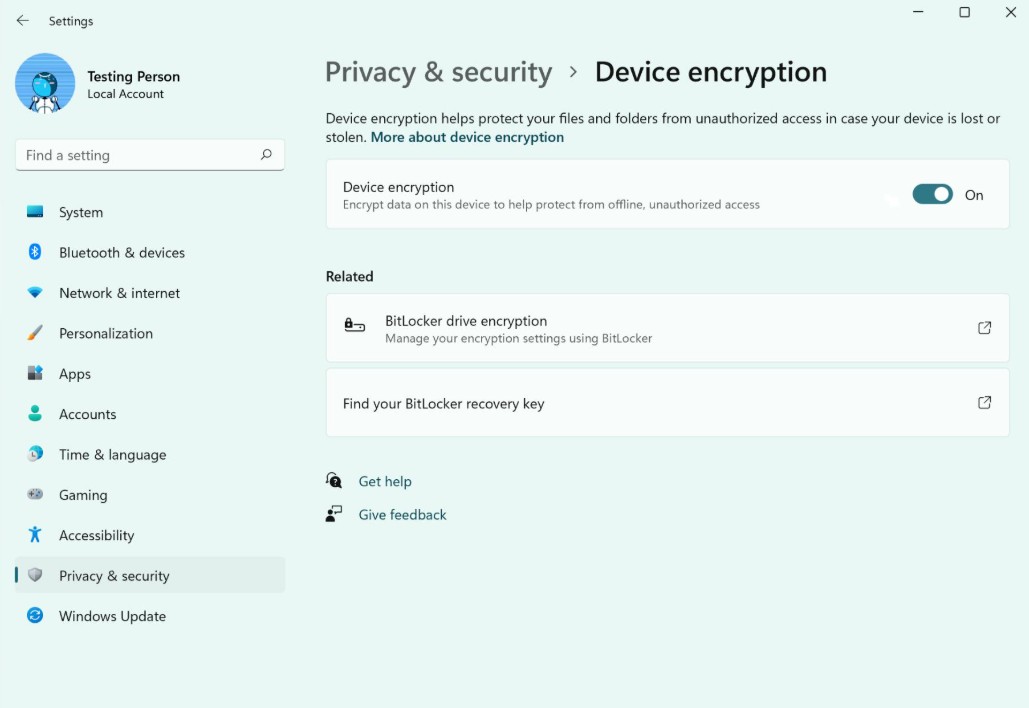
Windows 11 Home được trang bị những lớp bảo vệ cơ bản như Windows Security, Microsoft Defender, tường lửa, Secure Boot và Windows Hello. Ngoài ra, một số thiết bị còn hỗ trợ Device Encryption để mã hóa dữ liệu trên ổ đĩa.
Trong khi đó, Windows 11 Pro cung cấp thêm BitLocker Drive Encryption với khả năng quản lý mã hóa chuyên sâu hơn.
BitLocker giúp bảo vệ dữ liệu bằng cách mã hóa ổ đĩa. Khi ổ cứng bị tháo khỏi máy tính hoặc thiết bị bị thất lạc, người không có quyền truy cập phù hợp sẽ khó đọc được dữ liệu đã mã hóa.
Một số lợi ích của BitLocker gồm:
· Mã hóa ổ đĩa hệ thống và các ổ đĩa dữ liệu được hỗ trợ.
· Hỗ trợ quản lý khóa khôi phục.
· Cung cấp BitLocker To Go để mã hóa các thiết bị lưu trữ di động như USB.
· Hỗ trợ doanh nghiệp triển khai chính sách bảo mật dữ liệu tập trung.
Vậy Windows 11 Home có đủ an toàn không?
Câu trả lời là có, nếu người dùng chỉ thực hiện các hoạt động thông thường và thiết bị được cấu hình bảo mật đúng cách. Tuy nhiên, với máy tính chứa nhiều dữ liệu quan trọng, tài liệu khách hàng hoặc thông tin nội bộ, những khả năng quản lý mã hóa của Windows 11 Pro sẽ mang lại lợi thế rõ rệt.
Cần lưu ý rằng Device Encryption trên Home và BitLocker trên Pro có liên quan đến công nghệ mã hóa của Windows, nhưng không cung cấp cùng phạm vi quản lý và tính năng.
2.3. Khác biệt về quản trị hệ thống và cập nhật phần mềm
Đối với người dùng cá nhân, việc quản lý một máy tính thường không quá phức tạp. Tuy nhiên, trong môi trường doanh nghiệp, bộ phận IT có thể phải quản lý hàng chục hoặc hàng trăm thiết bị cùng lúc.
Một số công cụ quan trọng gồm:
Group Policy Editor: Cho phép thiết lập các chính sách liên quan đến bảo mật, quyền truy cập, cấu hình hệ thống và hoạt động của người dùng.
Microsoft Entra ID: Hỗ trợ quản lý danh tính và kết nối thiết bị với hệ thống doanh nghiệp.
Mobile Device Management (MDM): Cho phép quản lý thiết bị, cấu hình và chính sách thông qua nền tảng quản trị tương thích.
Windows Update for Business: Hỗ trợ quản lý và kiểm soát việc triển khai bản cập nhật trong môi trường tổ chức.
Nhờ những công cụ này, doanh nghiệp có thể xây dựng môi trường làm việc đồng bộ, giảm thời gian cấu hình thủ công và tăng khả năng kiểm soát thiết bị.
Ngược lại, Windows 11 Home chủ yếu hướng đến quản lý máy tính cá nhân. Người dùng vẫn có thể tùy chỉnh các thiết lập hệ thống thông thường nhưng không được trang bị đầy đủ những công cụ quản trị chuyên sâu như phiên bản Pro.
2.4. Khác biệt về Remote Desktop và làm việc từ xa
Remote Desktop là tính năng cho phép người dùng kết nối và điều khiển một máy tính từ thiết bị khác thông qua mạng Internet hoặc mạng nội bộ.
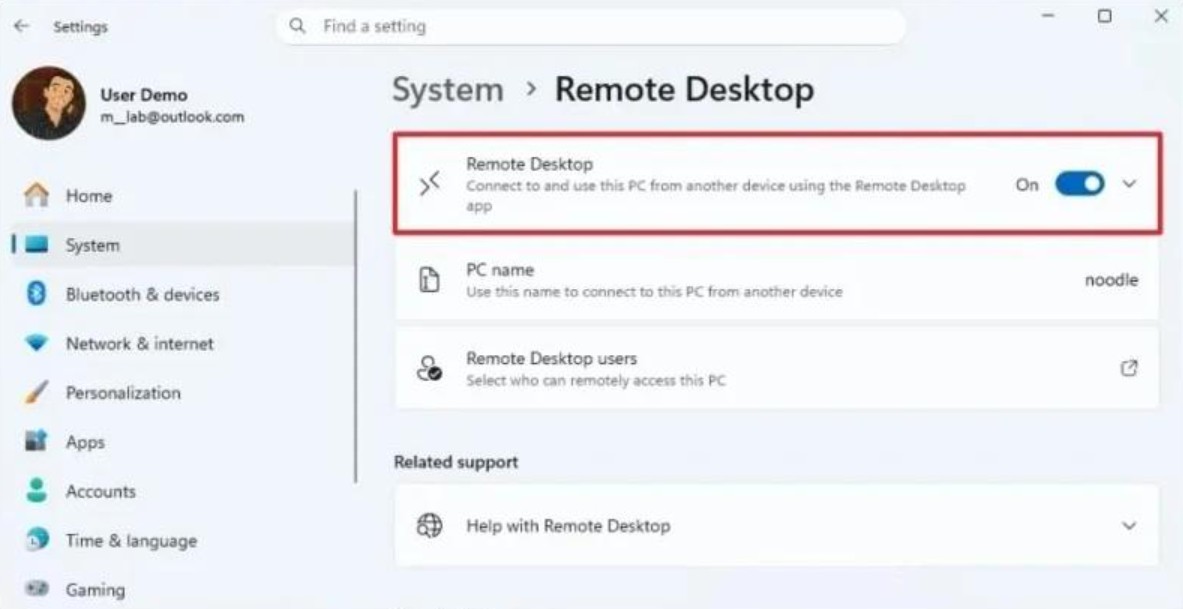
Điểm khác biệt quan trọng giữa hai phiên bản nằm ở khả năng đóng vai trò máy chủ nhận kết nối.
Windows 11 Home: Có thể sử dụng Remote Desktop Client để kết nối đến một máy tính khác hỗ trợ Remote Desktop, nhưng không thể làm Remote Desktop Host bằng tính năng tích hợp của Windows.
Windows 11 Pro: Có thể vừa kết nối đến máy tính khác, vừa được cấu hình để nhận kết nối điều khiển từ xa.
Ví dụ, một nhà thiết kế đang làm việc tại nhà nhưng cần truy cập máy tính cấu hình cao ở văn phòng. Nếu máy tính tại văn phòng sử dụng Windows 11 Pro, người dùng có thể thiết lập Remote Desktop để truy cập và làm việc từ xa khi đáp ứng các yêu cầu cấu hình và bảo mật.
Đây là tính năng hữu ích đối với người thường xuyên di chuyển, nhân viên làm việc kết hợp tại nhà và văn phòng hoặc doanh nghiệp có hệ thống máy tính nội bộ.
2.5. Khác biệt về ảo hóa và môi trường thử nghiệm
Windows 11 Pro có lợi thế rõ rệt khi người dùng cần tạo môi trường máy tính ảo hoặc kiểm tra phần mềm mà không muốn tác động trực tiếp đến hệ điều hành chính.
Hai công cụ đáng chú ý là Hyper-V và Windows Sandbox.
Hyper-V là nền tảng ảo hóa của Microsoft, cho phép tạo và vận hành các máy ảo ngay trên máy tính. Người dùng có thể cài đặt nhiều hệ điều hành khác nhau để thử nghiệm phần mềm, kiểm tra khả năng tương thích hoặc phục vụ mục đích nghiên cứu.
Windows Sandbox cung cấp một môi trường Windows tạm thời, biệt lập với hệ thống chính. Khi đóng Sandbox, môi trường thử nghiệm và dữ liệu bên trong sẽ bị xóa.
Ví dụ, một lập trình viên muốn kiểm tra một ứng dụng mới nhưng chưa chắc chắn về mức độ an toàn có thể sử dụng Sandbox thay vì cài đặt trực tiếp trên máy tính đang làm việc.
Đối với người dùng thông thường, những tính năng này có thể không cần thiết. Tuy nhiên, chúng mang lại nhiều lợi ích cho lập trình viên, kỹ thuật viên và chuyên gia công nghệ thông tin.
Lưu ý rằng Hyper-V và Sandbox yêu cầu phần cứng, cấu hình ảo hóa phù hợp; việc sử dụng chúng không chỉ phụ thuộc vào phiên bản Windows.
3. Windows 11 Pro có nhanh hơn Windows 11 Home không?
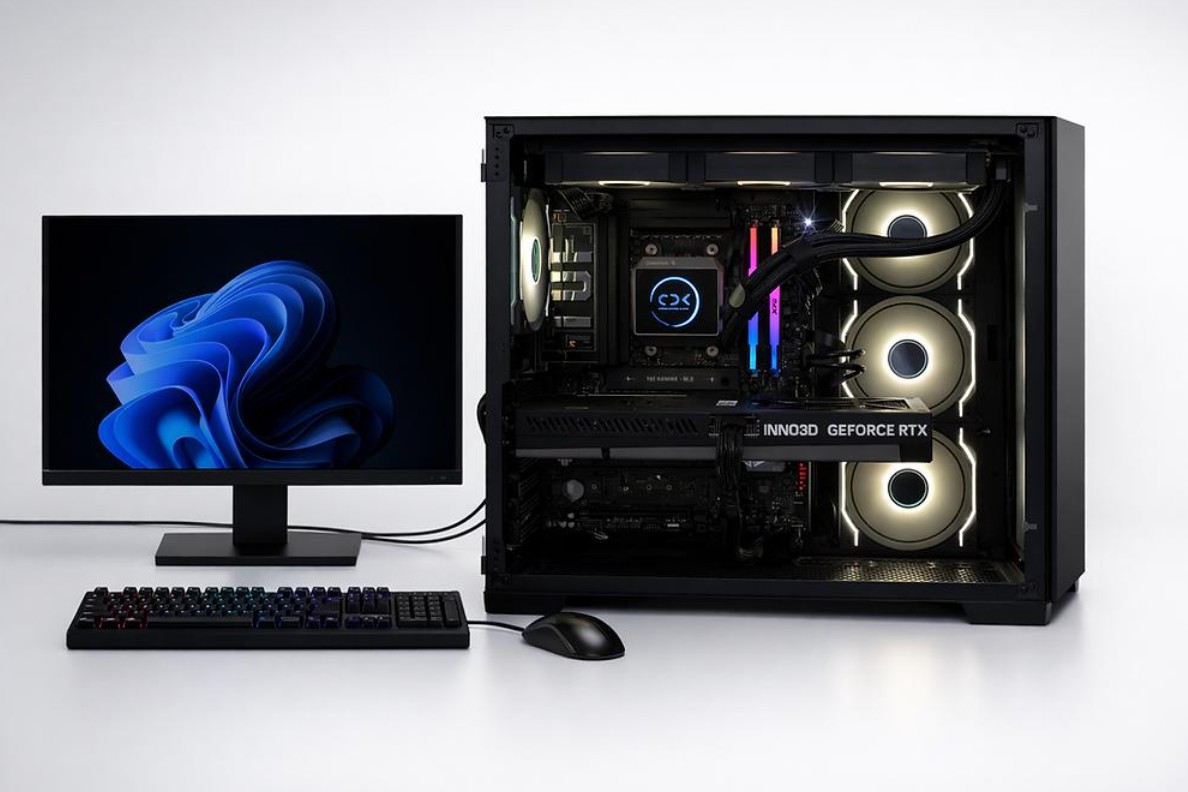
Trên thực tế, Windows 11 Home và Pro sử dụng chung nền tảng hệ điều hành nên không có sự khác biệt đáng kể về hiệu năng chỉ vì phiên bản Windows.
Tốc độ hoạt động của máy tính chủ yếu phụ thuộc vào những thành phần phần cứng như:
CPU: Quyết định khả năng xử lý các tác vụ và tính toán.
RAM: Ảnh hưởng đến khả năng chạy nhiều ứng dụng và xử lý dữ liệu cùng lúc.
GPU: Đóng vai trò quan trọng trong xử lý đồ họa, dựng hình và các tác vụ tăng tốc bằng GPU.
SSD: Ảnh hưởng đến tốc độ khởi động hệ điều hành, mở phần mềm và truy xuất dữ liệu.
Hệ thống tản nhiệt: Giúp duy trì hiệu suất ổn định khi máy tính hoạt động với cường độ cao.
Ví dụ, một máy tính sử dụng Windows 11 Home với CPU Intel Core i7, RAM 32GB và SSD NVMe có thể xử lý công việc nhanh hơn một máy tính Windows 11 Pro có cấu hình thấp hơn.
Do đó, nếu chỉ sử dụng máy tính để duyệt web, làm việc văn phòng, học tập hoặc chơi game, việc nâng cấp từ Home lên Pro không đồng nghĩa với việc máy tính sẽ chạy nhanh hơn.
Điểm mạnh của Pro nằm ở những công cụ bổ sung chứ không phải khả năng tăng tốc phần cứng.
4. Người làm thiết kế đồ họa và chỉnh sửa video nên chọn Windows 11 Home hay Pro?
Đối với cộng đồng sáng tạo nội dung, đặc biệt là những người thường xuyên sử dụng Photoshop, Illustrator, Lightroom, Premiere Pro và After Effects, lựa chọn hệ điều hành cần dựa trên đặc thù công việc.
4.1. Trường hợp nên chọn Windows 11 Home
Windows 11 Home hoàn toàn có thể đáp ứng tốt nhu cầu làm việc của phần lớn nhà thiết kế đồ họa và người chỉnh sửa ảnh.
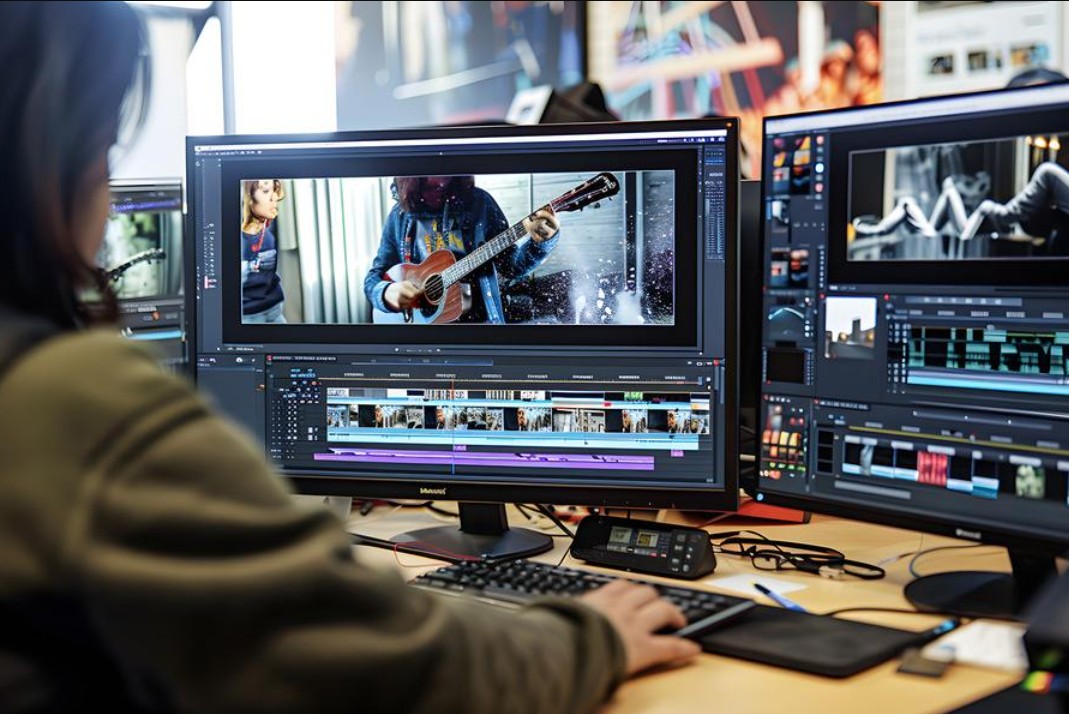
Nếu công việc chủ yếu bao gồm:
· Thiết kế hình ảnh bằng Photoshop và Illustrator.
· Chỉnh sửa ảnh bằng Lightroom.
· Thiết kế banner, poster, hình ảnh quảng cáo.
· Dựng video cơ bản bằng Premiere Pro hoặc CapCut.
· Làm việc với các phần mềm văn phòng và trình duyệt.
Người dùng không nhất thiết phải nâng cấp lên Windows 11 Pro.
Các phần mềm sáng tạo phổ biến vẫn có thể hoạt động trên Windows 11 Home nếu máy tính đáp ứng yêu cầu phần cứng và hệ điều hành của nhà phát triển phần mềm.
4.2. Trường hợp nên chọn Windows 11 Pro
Windows 11 Pro sẽ phù hợp hơn với những người làm sáng tạo nội dung có yêu cầu chuyên sâu về bảo mật, quản lý dữ liệu và môi trường làm việc.
Chẳng hạn:
Studio thiết kế chuyên nghiệp: Cần mã hóa dữ liệu khách hàng và bảo vệ các dự án chưa công bố bằng BitLocker.
Người dựng video làm việc từ xa: Cần Remote Desktop để truy cập máy tính dựng phim tại văn phòng.
Lập trình viên và kỹ thuật viên: Cần Hyper-V để thử nghiệm ứng dụng hoặc môi trường hệ điều hành khác nhau.
Doanh nghiệp sáng tạo nội dung: Cần Group Policy và MDM để quản lý nhiều máy tính của nhân viên.
Đơn vị sản xuất nội dung: Cần kiểm soát dữ liệu, tài khoản và quyền truy cập trên hệ thống thiết bị nội bộ.
5. Có thể nâng cấp từ Windows 11 Home lên Pro không?
Nếu đang sử dụng Windows 11 Home nhưng có nhu cầu khai thác các tính năng nâng cao của Pro, người dùng có thể nâng cấp trực tiếp mà không cần cài đặt lại toàn bộ hệ điều hành trong điều kiện đáp ứng yêu cầu bản quyền.
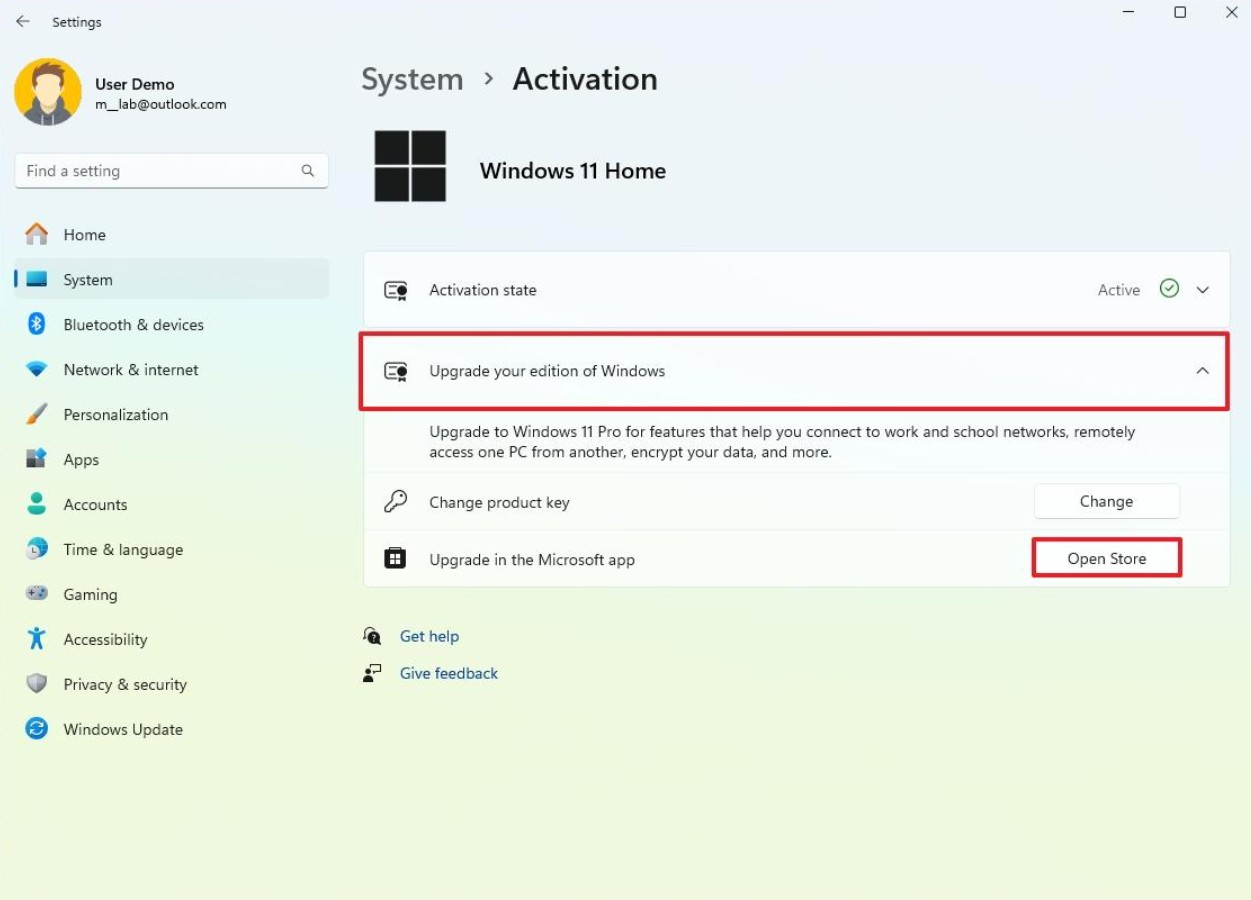
Các bước thực hiện cơ bản như sau:
Bước 1: Kiểm tra phiên bản Windows đang sử dụng
· Mở Settings (Cài đặt).
· Chọn System (Hệ thống).
· Chọn About (Giới thiệu).
· Kiểm tra mục Windows specifications để xác định phiên bản Windows hiện tại.
Bước 2: Truy cập mục Activation
· Mở Settings.
· Chọn System.
· Chọn Activation (Kích hoạt).
· Kiểm tra trạng thái bản quyền và phiên bản Windows đang sử dụng.
Bước 3: Tiến hành nâng cấp
Tại mục Upgrade your edition of Windows, người dùng có thể lựa chọn:
· Mở Microsoft Store để mua bản nâng cấp Windows 11 Pro.
· Nhập Product Key hợp lệ nếu đã sở hữu khóa bản quyền Pro.
Bước 4: Hoàn tất quá trình nâng cấp
Sau khi xác nhận bản quyền và thực hiện theo hướng dẫn trên màn hình, hệ thống sẽ tiến hành nâng cấp phiên bản. Máy tính có thể cần khởi động lại để hoàn tất quá trình.
Một số lưu ý trước khi nâng cấp:
· Đảm bảo Product Key tương thích và có nguồn gốc hợp pháp.
· Kiểm tra trạng thái kích hoạt Windows trước khi thực hiện.
· Sao lưu dữ liệu quan trọng để phòng ngừa sự cố.
· Đảm bảo kết nối Internet ổn định trong quá trình nâng cấp.
Microsoft hỗ trợ nâng cấp từ Windows 11 Home lên Pro thông qua mục Activation trong phần cài đặt hệ thống. Người dùng nên ưu tiên Microsoft Store hoặc nguồn cấp phép chính thức để đảm bảo quyền lợi bản quyền.
Trước khi lựa chọn, hãy xác định rõ nhu cầu sử dụng và những tính năng thực sự cần thiết để tránh chi thêm chi phí cho một phiên bản có nhiều công cụ nhưng không thường xuyên sử dụng.
Key Windows 10 Pro & 11 Pro bản quyền
Công Ty TNHH Phần Mềm SADESIGN
Mã số thuế: 0110083217










Sản phẩm nổi bật

Nâng Cấp Tài Khoản ChatGPT 4.0 Plus
199,000
Nâng cấp Google One chính chủ Giá Siêu Rẻ
259,000
Adobe Photoshop Bản Quyền Chính Hãng
899,000
Canva Pro Chính Hãng Giá Rẻ
199,000
Nâng cấp Tài khoản Zoom Pro Chính Chủ Giá Rẻ
199,000
Tài khoản CapCut Pro bản quyền chính hãng
399,000
One Drive 1TB + Office 365
399,000

Nâng Cấp YouTube Premium Chính Chủ
199,000
Sản Phẩm Bán Chạy
Nâng cấp Coursera PLus chính chủ
399,000 VNĐ
Nâng cấp Google One chính chủ Giá Siêu Rẻ
259,000 VNĐ
Nâng cấp tài khoản Gemini Advanced
99,000 VNĐ
Nâng cấp Office 365 Chính Hãng
399,000 VNĐ
Tài khoản CapCut Pro bản quyền chính hãng
399,000 VNĐ
Tài khoản Zoom Pro Chính Chủ Giá Rẻ
199,000 VNĐ
Nâng cấp Canva Pro giá rẻ
199,000 VNĐ
YouTube Premium Nâng cấp TK Chính Chủ
199,000 VNĐ
Google One chính chủ Giá Siêu Hời
259,000 VNĐ
Adobe Photoshop Bản Quyền Full App Giá Rẻ
899,000 VNĐ
Nâng cấp tài khoản Capture One chính hãng
350,000 VNĐ
Nâng cấp Duolingo Super
299,000 VNĐ
Trọn Bộ Autodesk All App Giá Rẻ
1,499,000 VNĐ
Key Windows 10/11 Pro bản quyền
599,000 VNĐ
Nâng Cấp Tài khoản Freepik Premium
599,900 VNĐ
Nâng Cấp Tài Khoản Netflix Giá Rẻ
359,000 VNĐ
Tài Khoản ChatGPT Plus (GPT-4)
199,000 VNĐ
Nâng cấp tài khoản Quizizz Super chính chủ
799,000 VNĐ