




 Đăng nhập/Đăng ký





Sản Phẩm Bán Chạy
Google One chính chủ Giá Siêu Hời
259,000 VNĐ

Tài khoản Zoom Pro Chính Chủ Giá Rẻ
199,000 VNĐ

Tài Khoản ChatGPT Plus (GPT-4)
199,000 VNĐ

Nâng cấp tài khoản Gemini Advanced
99,000 VNĐ
Adobe Photoshop Bản Quyền Full App Giá Rẻ
899,000 VNĐ
Nâng cấp Office 365 Chính Hãng
399,000 VNĐ

Nâng cấp tài khoản Quizizz Super chính chủ
799,000 VNĐ
Trọn Bộ Autodesk All App Giá Rẻ
1,499,000 VNĐ

Nâng Cấp Tài khoản Freepik Premium
599,900 VNĐ

Nâng Cấp Tài Khoản Netflix Giá Rẻ
359,000 VNĐ
Key Windows 10/11 Pro bản quyền
599,000 VNĐ

Nâng cấp Duolingo Super
299,000 VNĐ

YouTube Premium Nâng cấp TK Chính Chủ
199,000 VNĐ
Nâng cấp tài khoản Capture One chính hãng
350,000 VNĐ
Tài khoản CapCut Pro bản quyền chính hãng
399,000 VNĐ
Nâng cấp Canva Pro giá rẻ
199,000 VNĐ
Nâng cấp Google One chính chủ Giá Siêu Rẻ
259,000 VNĐ

Nâng cấp Coursera PLus chính chủ
399,000 VNĐ
Thay Mainboard Có Làm Mất Bản Quyền Windows Không? Giải Đáp Chi Tiết
Giải đáp thắc mắc liệu việc thay bo mạch chủ có làm mất bản quyền Windows hay không và cách xử lý khi máy yêu cầu kích hoạt lại.
Nội dung
- 1. Thay Mainboard có làm mất bản quyền Windows không?
- 2. Loại bản quyền Windows quyết định khả năng kích hoạt lại
- 3. Cách kiểm tra loại bản quyền Windows đang sử dụng
- 4. Những việc nên chuẩn bị trước khi thay Mainboard
- 5. Hướng dẫn kích hoạt lại Windows sau khi thay Mainboard
- 6. Những lỗi thường gặp khi kích hoạt Windows sau khi thay Mainboard
- 7. Những rủi ro cần tránh khi thay Mainboard
Mainboard (bo mạch chủ) là một trong những linh kiện quan trọng nhất của máy tính, đóng vai trò kết nối và điều phối hoạt động giữa CPU, RAM, ổ cứng, card đồ họa cùng nhiều thành phần phần cứng khác. Tuy nhiên, bên cạnh vấn đề tương thích phần cứng và chi phí sửa chữa, nhiều người còn lo ngại một vấn đề khác: Thay Mainboard có làm mất bản quyền Windows không? Liệu sau khi thay bo mạch chủ, máy tính có còn sử dụng được Windows 10 hoặc Windows 11 đã kích hoạt trước đó? Nếu xuất hiện thông báo Windows chưa được kích hoạt thì phải xử lý như thế nào? Trong bài viết này, SaDesign sẽ giúp bạn hiểu rõ ảnh hưởng của việc thay Mainboard đến bản quyền Windows, cách kiểm tra loại license đang sử dụng và những bước cần thực hiện để khôi phục kích hoạt an toàn.
1. Thay Mainboard có làm mất bản quyền Windows không?
Câu trả lời là: Có thể ảnh hưởng đến trạng thái kích hoạt Windows, nhưng không phải lúc nào cũng làm mất quyền sử dụng bản quyền.
Khi Windows được cài đặt và kích hoạt, giấy phép kỹ thuật số có thể được liên kết với cấu hình phần cứng của máy tính. Microsoft sử dụng thông tin nhận diện thiết bị để xác định bản Windows đang cài đặt có giấy phép hợp lệ hay không.
Trong đó, Mainboard là một thành phần phần cứng quan trọng. Khi thay bo mạch chủ, đặc biệt là thay bằng một linh kiện khác model hoặc khác nhà sản xuất, hệ thống có thể nhận diện máy tính như một thiết bị đã thay đổi đáng kể. Windows vì thế có thể không tìm thấy giấy phép phù hợp với cấu hình mới và yêu cầu kích hoạt lại.
Người dùng có thể gặp một số biểu hiện như:
· Xuất hiện thông báo yêu cầu kích hoạt Windows.
· Trong Settings, trạng thái Activation chuyển sang chưa được kích hoạt.
· Windows hiển thị mã lỗi liên quan đến thay đổi phần cứng, chẳng hạn 0xC004F211.
· Một số tùy chọn cá nhân hóa bị giới hạn khi Windows chưa được kích hoạt.
Tuy nhiên, cần phân biệt rõ giữa mất trạng thái kích hoạt và mất quyền sử dụng giấy phép. Máy tính không kích hoạt được ngay sau khi thay Mainboard chưa chắc đã đồng nghĩa với việc bạn phải mua license mới. Trong một số trường hợp, người dùng vẫn có thể khôi phục bản quyền thông qua tài khoản Microsoft, product key hoặc sự hỗ trợ từ nhà sản xuất.
2. Loại bản quyền Windows quyết định khả năng kích hoạt lại
Không phải tất cả giấy phép Windows đều có cùng điều kiện sử dụng. Vì vậy, trước khi thay Mainboard, bạn cần xác định máy tính đang sử dụng loại bản quyền nào.
Bản quyền OEM
OEM (Original Equipment Manufacturer) là loại giấy phép Windows thường được cài đặt sẵn trên máy tính khi người dùng mua thiết bị mới.
Đặc điểm của license OEM là thường gắn với thiết bị ban đầu và không được tự do chuyển sang một máy tính khác. Vì vậy, khi thay Mainboard, khả năng tiếp tục sử dụng giấy phép sẽ phụ thuộc vào nguyên nhân thay thế và điều khoản áp dụng.
· Nếu Mainboard bị lỗi và được nhà sản xuất thay thế theo chính sách bảo hành bằng linh kiện tương đương, Windows thường có thể được kích hoạt lại.
· Nếu người dùng chủ động thay Mainboard để nâng cấp hệ thống, quyền sử dụng license OEM có thể bị ảnh hưởng và không mặc nhiên được chuyển sang cấu hình mới.
· Nếu mua máy tính đã cài sẵn Windows, nên liên hệ nhà sản xuất hoặc đơn vị bán hàng để xác nhận phương án xử lý.
Microsoft cũng hướng dẫn rằng nếu nhà sản xuất thiết bị thay Mainboard, máy tính thường sẽ tự động kích hoạt lại. Nếu không, người dùng có thể cần sử dụng product key được cung cấp kèm thiết bị hoặc liên hệ bộ phận hỗ trợ.
Bản quyền Retail (FPP/ESD)
Retail là giấy phép Windows được người dùng mua riêng, không nhất thiết đi kèm máy tính mới. Loại bản quyền này thường có khả năng chuyển sang thiết bị khác theo các điều kiện trong thỏa thuận cấp phép.
Khi thay Mainboard, người dùng có thể thử kích hoạt lại bằng product key Retail đã mua hoặc sử dụng công cụ Activation Troubleshooter nếu giấy phép kỹ thuật số được liên kết với tài khoản Microsoft.
Tuy nhiên, cần lưu ý rằng khả năng chuyển license không đồng nghĩa với việc có thể sử dụng cùng một giấy phép trên nhiều máy tính cùng lúc. Người dùng cần tuân thủ điều kiện chuyển giao và số lượng thiết bị được phép sử dụng theo thỏa thuận bản quyền.
Bản quyền Volume Licensing và CSP
Volume Licensing là hình thức cấp phép thường được sử dụng trong doanh nghiệp, tổ chức hoặc hệ thống có nhiều máy tính. Tùy chương trình cấp phép, Windows có thể được kích hoạt thông qua MAK hoặc KMS.
CSP là chương trình cấp phép thương mại dành cho doanh nghiệp thông qua đối tác Microsoft. Điều kiện sử dụng và quản lý license có thể khác nhau tùy sản phẩm, gói dịch vụ và hợp đồng.
Khi thay Mainboard, người dùng thuộc nhóm này nên liên hệ quản trị viên IT hoặc nhà cung cấp bản quyền để kiểm tra quyền kích hoạt lại. Không nên tự ý sử dụng key của thiết bị khác hoặc thay đổi phương thức kích hoạt khi chưa được cho phép.
Bảng so sánh các loại bản quyền Windows khi thay Mainboard
3. Cách kiểm tra loại bản quyền Windows đang sử dụng
Trước khi thay Mainboard, bạn nên kiểm tra trạng thái kích hoạt và thông tin license hiện tại. Việc này giúp xác định phương án xử lý phù hợp nếu Windows yêu cầu kích hoạt lại sau khi sửa chữa.
Kiểm tra trong Settings
Đây là cách đơn giản nhất để xem Windows đã được kích hoạt hay chưa.
Trên Windows 11, thực hiện theo các bước:
1. Nhấn tổ hợp phím Windows + I để mở Settings.
2. Chọn System.
3. Chọn Activation.
4. Kiểm tra trạng thái trong mục Activation state.
Một số thông báo thường gặp:
· Windows is activated with a digital license: Windows đã được kích hoạt bằng giấy phép kỹ thuật số.
· Windows is activated with a digital license linked to your Microsoft account: Giấy phép kỹ thuật số đã được liên kết với tài khoản Microsoft.
· Windows is not activated: Windows hiện chưa được kích hoạt.
Kiểm tra thông tin license bằng Command Prompt
Nếu muốn xem thêm thông tin về kênh cấp phép, bạn có thể sử dụng công cụ quản lý bản quyền tích hợp sẵn trong Windows.
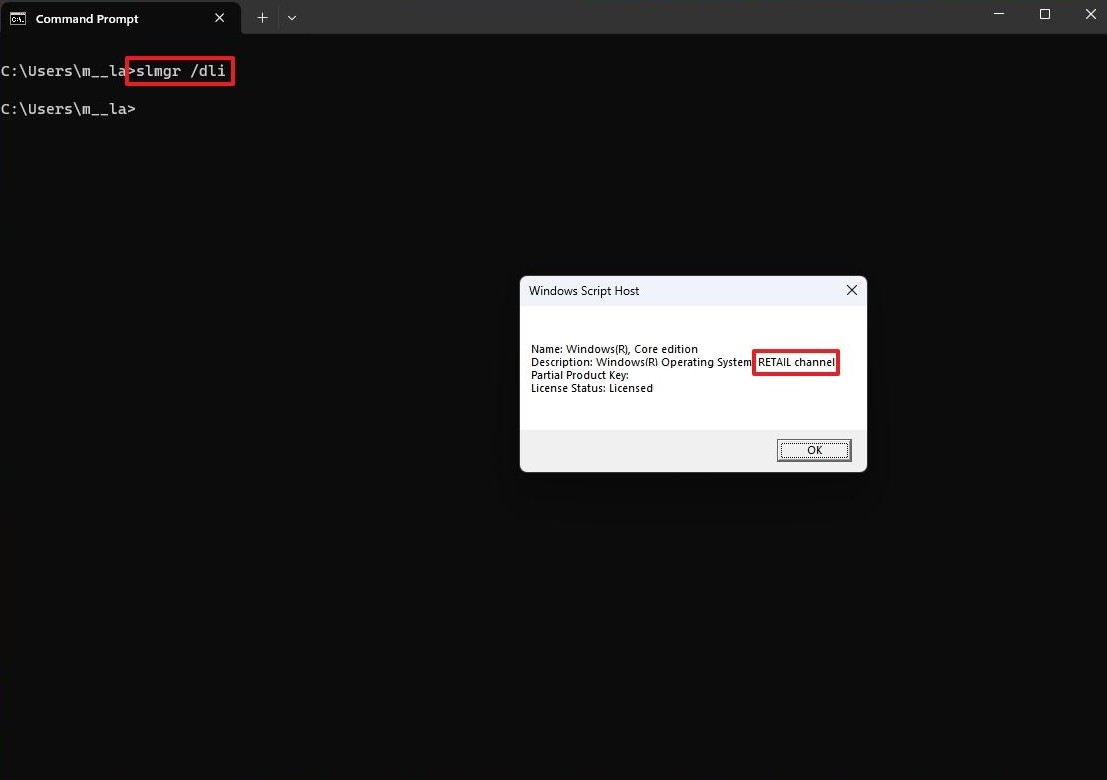
Các bước thực hiện:
1. Nhấn Start và tìm kiếm Command Prompt.
2. Chọn Run as administrator để mở với quyền quản trị.
3. Nhập lệnh sau: slmgr /dli
4. Nhấn Enter và chờ cửa sổ thông tin Windows Script Host xuất hiện.
Bạn có thể thấy một số thông tin về trạng thái và kênh cấp phép. Trong một số trường hợp, kết quả có thể hiển thị các từ khóa như Retail, OEM hoặc Volume.
Lưu ý: Kết quả của lệnh này chỉ mang tính tham khảo kỹ thuật. Nó không phải bằng chứng đầy đủ để xác định quyền chuyển nhượng hoặc điều kiện sử dụng hợp pháp của giấy phép. Để xác minh chính xác, bạn nên đối chiếu thêm hóa đơn, product key, thông tin từ nhà cung cấp và điều khoản cấp phép.
4. Những việc nên chuẩn bị trước khi thay Mainboard
Để hạn chế rủi ro mất kích hoạt Windows, bạn nên chuẩn bị một số thông tin quan trọng trước khi mang máy đi sửa chữa hoặc tự thay linh kiện.
Liên kết giấy phép kỹ thuật số với tài khoản Microsoft
Đây là bước quan trọng nếu Windows đang sử dụng digital license.
Thực hiện như sau:
1. Mở Settings.
2. Chọn System > Activation.
3. Kiểm tra trạng thái kích hoạt.
4. Nếu giấy phép chưa được liên kết, vào Settings > Accounts > Your info để đăng nhập tài khoản Microsoft.
5. Quay lại mục Activation và xác nhận thông báo Windows is activated with a digital license linked to your Microsoft account.
Việc liên kết này giúp người dùng có thêm phương án kích hoạt lại Windows thông qua Activation Troubleshooter sau khi thay đổi phần cứng đáng kể.
Ghi lại phiên bản Windows đang sử dụng
Bạn cần xác định máy tính đang chạy Windows Home hay Pro. Đây là thông tin quan trọng vì product key và giấy phép kỹ thuật số thường chỉ kích hoạt đúng phiên bản tương ứng.
Ví dụ, nếu thiết bị đang sử dụng Windows 11 Pro, bạn nên cài đặt lại đúng Windows 11 Pro thay vì Windows 11 Home.
Lưu trữ thông tin bản quyền và sao lưu dữ liệu
Nếu Windows được kích hoạt bằng product key, hãy lưu giữ thông tin mua hàng, email xác nhận hoặc giấy tờ bản quyền. Không chia sẻ product key công khai hoặc gửi cho những đơn vị sửa chữa không đáng tin cậy.
Bên cạnh đó, bạn nên sao lưu các tệp quan trọng trước khi thay Mainboard. Việc thay bo mạch chủ không tự động đồng nghĩa với việc dữ liệu trong ổ cứng bị xóa, nhưng quá trình sửa chữa, cài đặt lại Windows hoặc xử lý lỗi phần cứng vẫn có thể gây mất dữ liệu.
Nếu máy tính đang bật BitLocker hoặc Device Encryption, hãy chuẩn bị khóa khôi phục trước khi thay linh kiện để tránh gặp khó khăn khi truy cập ổ đĩa sau sửa chữa.
5. Hướng dẫn kích hoạt lại Windows sau khi thay Mainboard
Sau khi hoàn tất thay Mainboard, bạn có thể kiểm tra và khôi phục trạng thái kích hoạt theo những cách dưới đây.
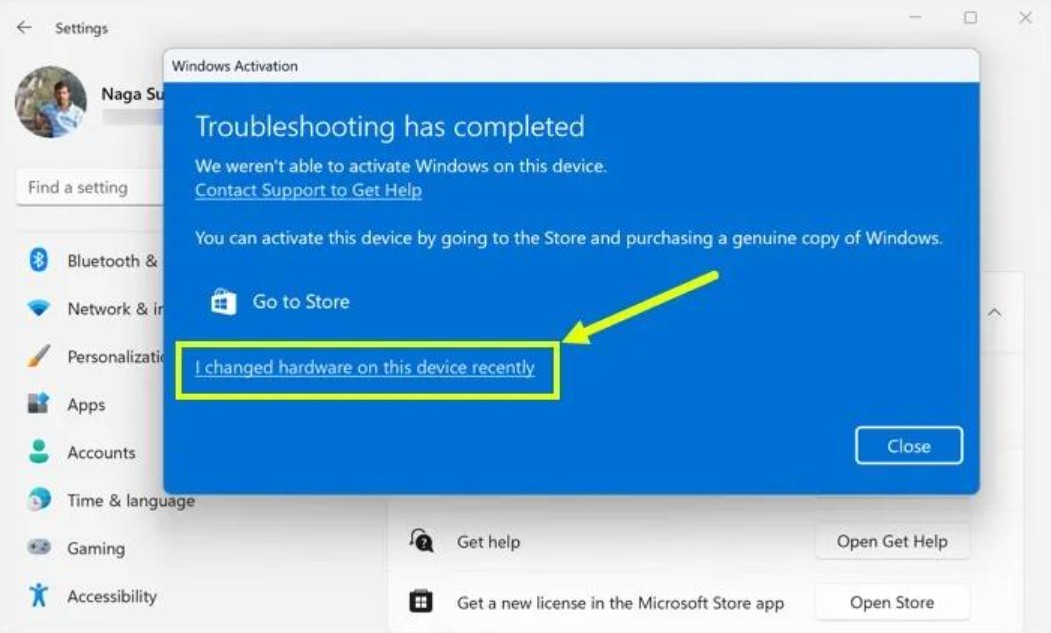
Cách 1: Sử dụng Activation Troubleshooter
Đây là phương án phù hợp khi Windows sử dụng digital license đã liên kết với tài khoản Microsoft.
Các bước thực hiện trên Windows 11:
1. Kết nối máy tính với Internet.
2. Đăng nhập tài khoản Microsoft đã liên kết với giấy phép Windows trước đó.
3. Mở Settings > System > Activation.
4. Nếu Windows chưa được kích hoạt, chọn Troubleshoot.
5. Khi công cụ khắc phục sự cố xuất hiện, chọn I changed hardware on this device recently.
6. Đăng nhập tài khoản Microsoft nếu được yêu cầu.
7. Chọn thiết bị phù hợp trong danh sách.
8. Đánh dấu This is the device I'm using right now và chọn Activate.
Nếu thông tin giấy phép hợp lệ và thiết bị đáp ứng điều kiện, Windows có thể được kích hoạt lại.
Cách 2: Nhập lại product key
Nếu bạn có product key hợp lệ, có thể nhập lại trực tiếp trong phần cài đặt Windows.
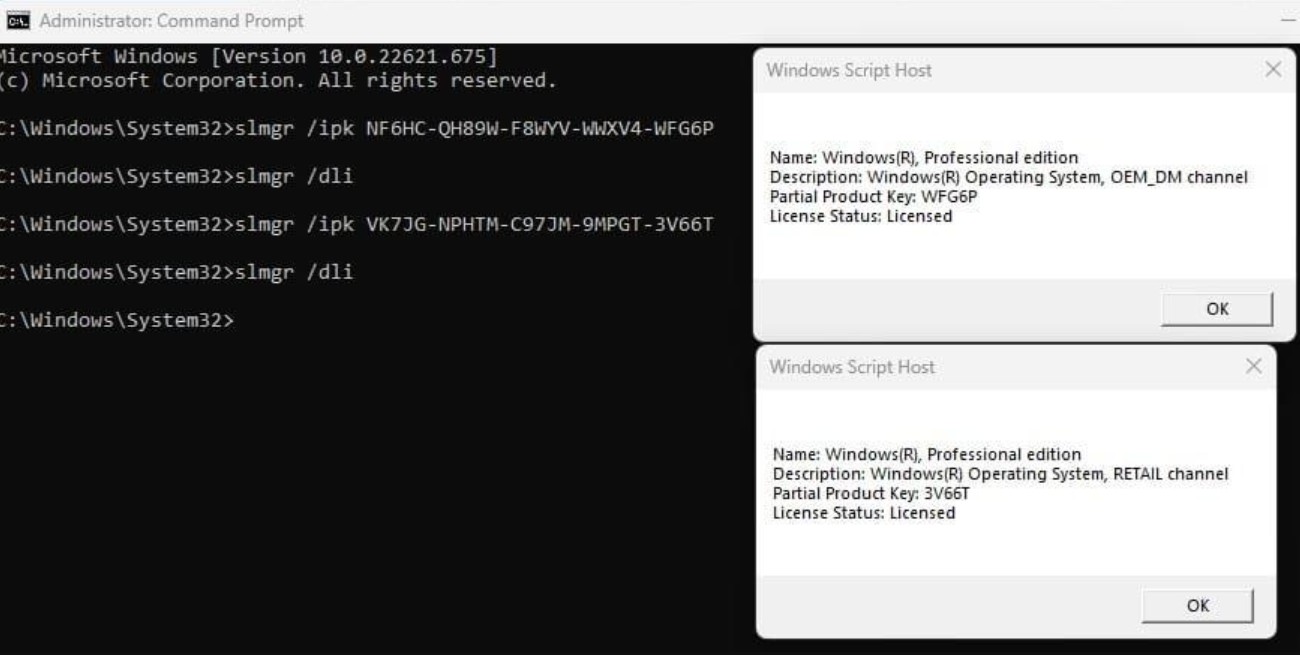
Thực hiện theo các bước:
1. Nhấn Windows + I để mở Settings.
2. Chọn System > Activation.
3. Chọn Change product key.
4. Nhập product key gồm 25 ký tự.
5. Chọn Next và làm theo hướng dẫn trên màn hình.
Hãy chắc chắn product key tương thích với phiên bản Windows đang cài đặt. Ví dụ, key Windows 11 Pro không thể dùng để kích hoạt Windows 11 Home.
Cách 3: Liên hệ nhà sản xuất hoặc bộ phận hỗ trợ Microsoft
Nếu hai phương pháp trên không hiệu quả, bạn nên liên hệ đơn vị đã bán máy, trung tâm bảo hành hoặc bộ phận hỗ trợ Microsoft.
Đặc biệt, nếu Mainboard được thay do lỗi phần cứng trong thời gian bảo hành, hãy cung cấp thông tin sửa chữa và giấy tờ liên quan để được hướng dẫn khôi phục bản quyền.
6. Những lỗi thường gặp khi kích hoạt Windows sau khi thay Mainboard
Trong quá trình kích hoạt lại, người dùng có thể gặp một số mã lỗi. Dưới đây là những trường hợp đáng chú ý:
Nếu Windows vẫn không thể kích hoạt, bạn không nên vội mua key mới hoặc sử dụng các công cụ kích hoạt không rõ nguồn gốc. Hãy xác minh loại giấy phép, phiên bản Windows và điều kiện sử dụng trước khi đưa ra quyết định.
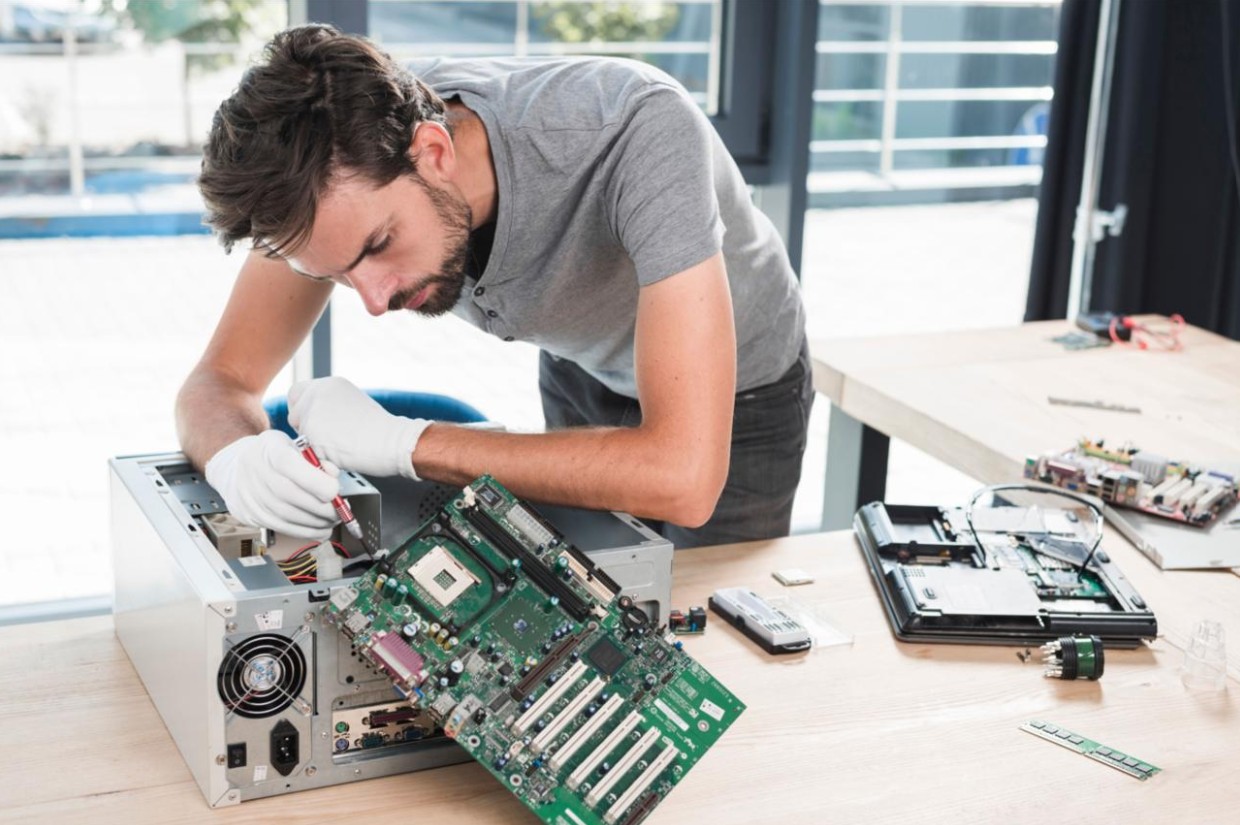
7. Những rủi ro cần tránh khi thay Mainboard
Ngoài vấn đề bản quyền, quá trình thay Mainboard cũng có thể phát sinh một số rủi ro nếu người dùng không chuẩn bị kỹ.
Sử dụng công cụ kích hoạt không rõ nguồn gốc: Các phần mềm crack hoặc trình kích hoạt giả mạo có thể chứa mã độc, đánh cắp dữ liệu hoặc làm thay đổi hệ thống.
Không kiểm tra tính tương thích: Mainboard mới cần tương thích với CPU, RAM, nguồn điện và các linh kiện còn lại.
Không sao lưu dữ liệu: Việc sửa chữa hoặc cài đặt lại hệ điều hành có thể dẫn đến mất dữ liệu nếu thao tác không đúng.
Không lưu khóa khôi phục BitLocker: Sau khi thay phần cứng, Windows có thể yêu cầu khóa khôi phục để truy cập ổ đĩa được mã hóa.
Không xác nhận chính sách bảo hành: Nếu máy còn bảo hành, tự ý thay linh kiện có thể ảnh hưởng đến quyền lợi sửa chữa của người dùng.
Đối với máy tính phục vụ công việc thiết kế đồ họa, dựng video hoặc xử lý dữ liệu chuyên nghiệp, bạn càng nên kiểm tra kỹ các thông tin trên. Việc mất quyền truy cập hệ thống hoặc dữ liệu có thể ảnh hưởng trực tiếp đến tiến độ công việc.
Hy vọng những hướng dẫn từ SaDesign sẽ giúp bạn chủ động hơn khi nâng cấp hoặc sửa chữa máy tính, đồng thời hạn chế những rắc rối liên quan đến bản quyền Windows. Nếu gặp lỗi kích hoạt sau khi thay Mainboard, hãy kiểm tra kỹ thông tin giấy phép trước khi quyết định mua bản quyền mới.
Công Ty TNHH Phần Mềm SADESIGN
Mã số thuế: 0110083217














Sản phẩm nổi bật

Nâng Cấp Tài Khoản ChatGPT 4.0 Plus
199,000
Nâng cấp Google One chính chủ Giá Siêu Rẻ
259,000
Adobe Photoshop Bản Quyền Chính Hãng
899,000
Canva Pro Chính Hãng Giá Rẻ
199,000

Nâng cấp Tài khoản Zoom Pro Chính Chủ Giá Rẻ
199,000
Tài khoản CapCut Pro bản quyền chính hãng
399,000
One Drive 1TB + Office 365
399,000

Nâng Cấp YouTube Premium Chính Chủ
199,000
Sản Phẩm Bán Chạy
Google One chính chủ Giá Siêu Hời
259,000 VNĐ
Tài khoản Zoom Pro Chính Chủ Giá Rẻ
199,000 VNĐ
Tài Khoản ChatGPT Plus (GPT-4)
199,000 VNĐ
Nâng cấp tài khoản Gemini Advanced
99,000 VNĐ
Adobe Photoshop Bản Quyền Full App Giá Rẻ
899,000 VNĐ
Nâng cấp Office 365 Chính Hãng
399,000 VNĐ
Nâng cấp tài khoản Quizizz Super chính chủ
799,000 VNĐ
Trọn Bộ Autodesk All App Giá Rẻ
1,499,000 VNĐ
Nâng Cấp Tài khoản Freepik Premium
599,900 VNĐ
Nâng Cấp Tài Khoản Netflix Giá Rẻ
359,000 VNĐ
Key Windows 10/11 Pro bản quyền
599,000 VNĐ
Nâng cấp Duolingo Super
299,000 VNĐ
YouTube Premium Nâng cấp TK Chính Chủ
199,000 VNĐ
Nâng cấp tài khoản Capture One chính hãng
350,000 VNĐ
Tài khoản CapCut Pro bản quyền chính hãng
399,000 VNĐ
Nâng cấp Canva Pro giá rẻ
199,000 VNĐ
Nâng cấp Google One chính chủ Giá Siêu Rẻ
259,000 VNĐ
Nâng cấp Coursera PLus chính chủ
399,000 VNĐ