





 Đăng nhập/Đăng ký





Sản Phẩm Bán Chạy

Nâng cấp tài khoản Gemini Advanced
99,000 VNĐ
Trọn Bộ Autodesk All App Giá Rẻ
1,499,000 VNĐ
Adobe Photoshop Bản Quyền Full App Giá Rẻ
899,000 VNĐ

Nâng cấp Canva Pro giá rẻ
199,000 VNĐ
Key Windows 10/11 Pro bản quyền
599,000 VNĐ

Tài Khoản ChatGPT Plus (GPT-4)
199,000 VNĐ

Nâng cấp Google One chính chủ Giá Siêu Rẻ
259,000 VNĐ

Tài khoản Zoom Pro Chính Chủ Giá Rẻ
199,000 VNĐ
Tài khoản CapCut Pro bản quyền chính hãng
399,000 VNĐ

Nâng Cấp Tài khoản Freepik Premium
599,900 VNĐ

Nâng cấp tài khoản Quizizz Super chính chủ
799,000 VNĐ

YouTube Premium Nâng cấp TK Chính Chủ
199,000 VNĐ

Nâng cấp Office 365 Chính Hãng
399,000 VNĐ

Nâng Cấp Tài Khoản Netflix Giá Rẻ
359,000 VNĐ

Google One chính chủ Giá Siêu Hời
259,000 VNĐ

Nâng cấp Coursera PLus chính chủ
399,000 VNĐ
Nâng cấp tài khoản Capture One chính hãng
350,000 VNĐ

Nâng cấp Duolingo Super
299,000 VNĐ
Tận dụng AI trong Adobe Lightroom để chỉnh ảnh nhanh hơn và tinh tế hơn
Nhiều nhiếp ảnh gia đã quen với nhịp làm việc truyền thống trong Lightroom: tự tay tạo vùng chọn cho bầu trời, làm mịn da từng chút một, quét cọ để cứu những vùng thiếu sáng. Cách làm đó cho kết quả tốt nhưng tốn rất nhiều thời gian. Những bản cập nhật gần đây của Adobe đã thay đổi hoàn toàn bức tranh này. Lightroom hiện dùng học máy và trí tuệ nhân tạo để đảm nhận các tác vụ lặp lại và đòi hỏi độ chính xác cao, từ tách tóc rối khỏi nền, làm sạch nhiễu mà không mất chi tiết, đến lấp đầy vùng trống bằng nội dung phù hợp với ngữ cảnh. Nếu bạn chưa khai thác các công cụ này, bạn đang bỏ lỡ một khoản tiết kiệm thời gian rất lớn. Bài viết dưới đây sẽ đi qua từng nhóm tính năng, giải thích cách hoạt động, cách sử dụng hiệu quả và những giới hạn cần biết.
Nội dung
- 1. Làm sạch hạt nhiễu bằng công nghệ học máy
- 2. Dọn dẹp khung hình khỏi những yếu tố gây phân tâm
- 3. Xóa và thay thế đối tượng bằng AI tạo sinh
- 4. Mặt nạ thông minh hỗ trợ chọn vùng chỉnh sửa chỉ trong vài giây
- 5. Preset thích ứng: Mỗi bức ảnh một cách xử lý riêng
- 6. Những công cụ AI đáng giá khác
- 7. Lời kết

1. Làm sạch hạt nhiễu bằng công nghệ học máy
Khi chụp ở ISO cao hoặc trong điều kiện thiếu sáng, nhiễu hạt gần như không thể tránh khỏi. Các thanh trượt giảm nhiễu truyền thống thường buộc bạn phải đánh đổi, nhiễu giảm thì chi tiết, cạnh và màu sắc cũng suy giảm theo. Công cụ Denoise của Lightroom tiếp cận vấn đề theo cách khác. Nó được huấn luyện để phân biệt đâu là chi tiết thật của khung hình, đâu là hạt nhiễu cần loại bỏ, đồng thời xử lý khử nhiễu cùng lúc với bước giải mã dữ liệu thô từ cảm biến. Nhờ vậy, ngay cả những tệp có ISO rất lớn như 51.200 hay 128.000 vẫn có thể giữ được kết cấu bề mặt, đường nét và sắc độ ở mức đáng ngạc nhiên.
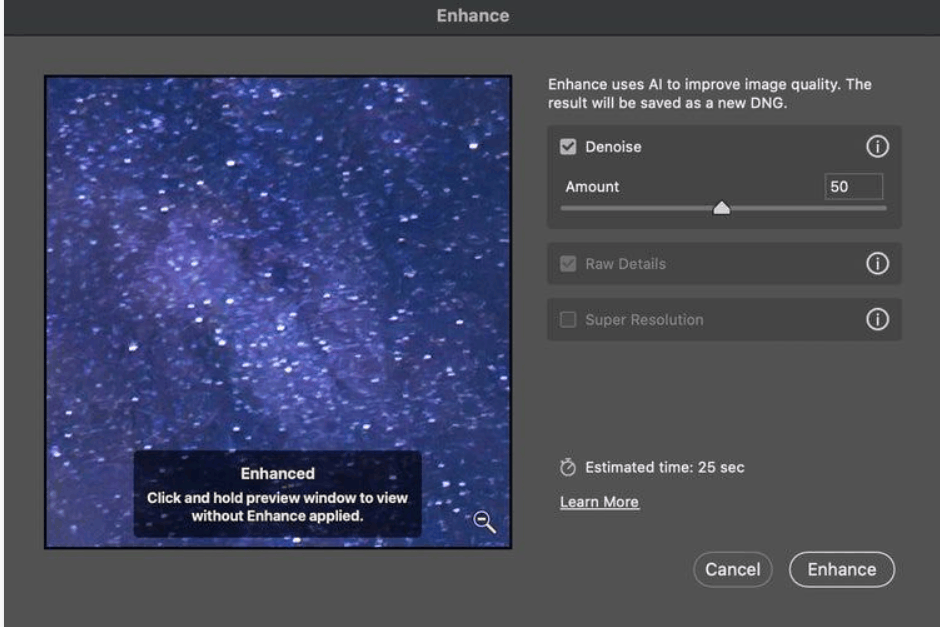
Cách dùng khá đơn giản. Hãy mở một ảnh RAW, vào bảng Detail ở thanh bên phải, đánh dấu ô Denoise rồi chỉnh thanh Amount theo nhu cầu. Bạn nên phóng to ảnh bằng khung xem trước và nhấn giữ để so sánh trước và sau. Thời gian xử lý phụ thuộc vào phần cứng, thường vào khoảng 15 đến 30 giây mỗi tệp trên máy đời mới, và lâu hơn trên máy cũ. Adobe cũng đã tối ưu thêm cho máy Mac dùng chip Apple silicon thông qua Apple Neural Engine, đồng thời mở rộng hỗ trợ sang một số định dạng ngoài RAW truyền thống, chẳng hạn Apple ProRAW trên iPhone.
Công cụ này phát huy hiệu quả cao nhất với ảnh chụp đêm, thiên văn, sự kiện, hòa nhạc cầm tay, hoặc những bức ảnh có vùng tối bị nhiễu sau khi kéo sáng. Tuy nhiên, nó không hoàn hảo. Đôi khi Denoise làm mịn quá mức các kết cấu mảnh như tóc hay tán lá, và kết quả kém ổn định với ảnh bị thiếu sáng nặng, phải kéo hơn hai stop. Một quy trình hợp lý là áp dụng Denoise trước khi chỉnh màu, làm nét và các điều chỉnh cục bộ. Nếu thấy ảnh quá sạch đến mức thiếu tự nhiên, bạn có thể thêm một lượng hạt rất nhẹ để khôi phục cảm giác chân thực, hoặc kết hợp với vùng chọn để kiểm soát mức độ khử nhiễu ở từng khu vực.
2. Dọn dẹp khung hình khỏi những yếu tố gây phân tâm
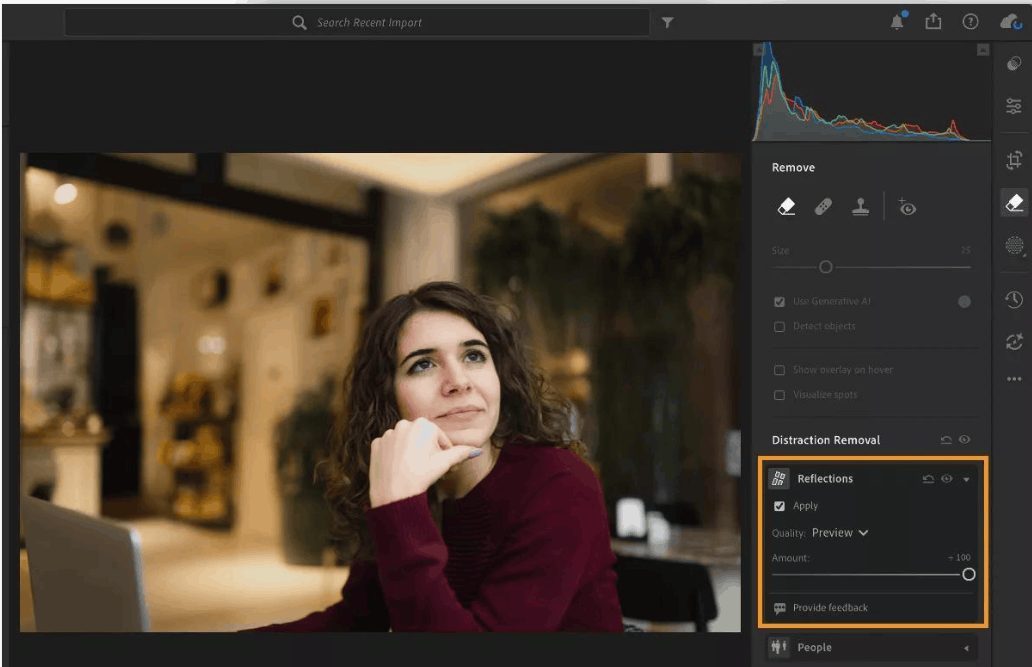
Ảnh du lịch và ảnh đường phố thường gặp hai rắc rối quen thuộc, người lạ đi vào khung hình và phản chiếu trên mặt kính. Trước đây, những bức ảnh như vậy nhiều khi phải bị loại ngay từ khâu chọn lọc. Với nhóm công cụ Distraction Removal, bạn có thể cứu lại chúng. Bảng này nằm trong công cụ Remove, biểu tượng cục tẩy, và gồm hai chức năng chính là Reflections và People.
Với Reflections, bạn chọn mục này rồi dùng thanh Amount để điều chỉnh. Ở mức +100, phản chiếu được ẩn hoàn toàn, ở mức 0 ảnh giữ nguyên trạng thái gốc, và ở mức âm 100 chỉ còn lại phần phản chiếu. Mục Quality cho phép chọn giữa Preview, Standard và Best. Mẹo hữu ích là làm việc ở chế độ Preview cho nhanh, rồi chuyển sang Standard hoặc Best khi đã chốt được mức xử lý. Công cụ này đặc biệt hợp với ảnh chụp xuyên kính ở bảo tàng, thủy cung hay quán cà phê. Mô hình AI nhận diện cảnh, ánh sáng và độ sâu để tách phản chiếu khỏi nội dung thật, dù đôi lúc vẫn để lại vệt hoặc vùng loang. Khi kết quả trông thiếu tự nhiên, bạn chỉ cần kéo thanh trượt lùi lại để trả một phần phản chiếu về.
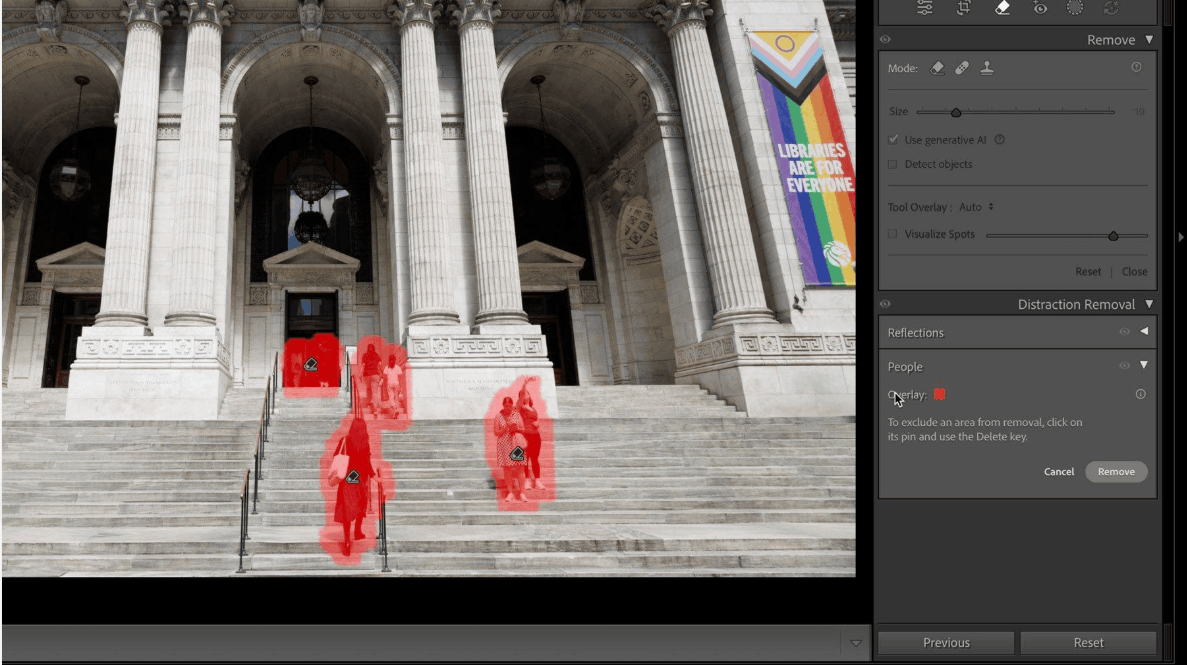
Với People, Lightroom tự động phát hiện những người trong khung hình và đánh dấu bằng lớp phủ đỏ cùng các ghim. Bạn bỏ chọn những người cần giữ lại bằng cách bấm vào ghim rồi chọn biểu tượng thùng rác, sau đó bấm Remove để chương trình lấp đầy vùng trống dựa trên nội dung xung quanh. Adobe cũng liên tục cải thiện tốc độ và chất lượng của hai công cụ này qua các bản cập nhật. Với những cảnh đông người hoặc nền phức tạp, bạn nên xử lý từng nhóm nhỏ và kiểm tra kỹ các mép sau khi xóa.
3. Xóa và thay thế đối tượng bằng AI tạo sinh
Nếu Distraction Removal giải quyết những tình huống cụ thể, thì Generative Remove là công cụ đa dụng cho mọi nhu cầu loại bỏ chi tiết thừa. Dưới bảng Remove có ba công cụ con là Remove, Heal và Clone, và chế độ tạo sinh có thể dùng trong cả ba. Công nghệ này phân tích các điểm ảnh xung quanh để dựng nên phần nội dung thay thế hợp lý, rồi đưa ra ba phương án cho bạn lựa chọn, kèm khả năng tạo thêm nếu chưa ưng ý.
Quy trình thực hiện như sau. Chọn công cụ Remove, Heal hoặc Clone, điều chỉnh kích thước cọ rồi tô lên vùng cần xử lý. Sau đó, trong bảng Selected, chọn Generative Remove ở trình đơn Fill. Dùng các mũi tên để duyệt qua ba biến thể, và bấm Generate nếu muốn một loạt kết quả mới. Cách thứ hai là dùng trực tiếp công cụ Remove, đánh dấu tùy chọn Generative AI, tô lên đối tượng cần xóa rồi nhấn Remove.
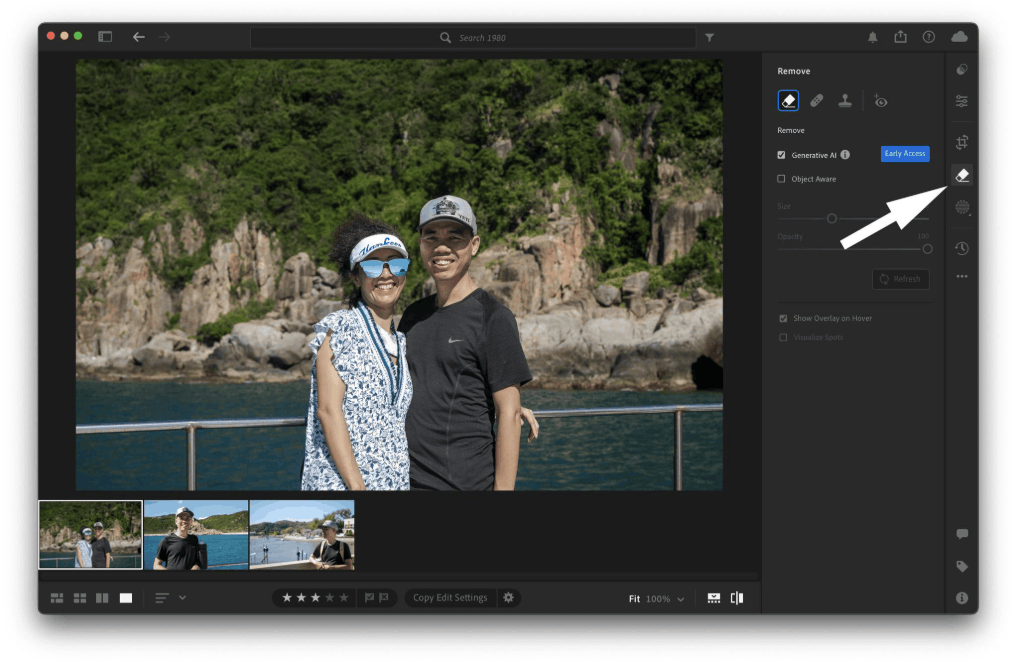
Công cụ này đặc biệt hữu ích khi làm sạch nền chân dung, nhặt rác khỏi ảnh phong cảnh, xóa dây điện hay xử lý các đốm bụi cảm biến. Hiệu quả rõ nhất ở những bề mặt có kết cấu như cỏ, tường hay bầu trời. Ngược lại, với nền phức tạp, cạnh sắc hoặc các họa tiết lặp, Lightroom đôi khi không lấp đầy được một cách tự nhiên, và bạn sẽ cần xử lý thêm vài lượt. Một vài mẹo giúp kết quả tốt hơn. Hãy chọn vùng rộng hơn đối tượng một chút để AI có đủ thông tin về môi trường xung quanh. Hãy phóng lên 100 phần trăm để kiểm tra viền sáng hoặc lỗi ở mép. Và nên dùng nhiều nét cọ nhỏ thay vì một vùng chọn quá lớn, vì cách này cho bạn quyền kiểm soát tốt hơn.
4. Mặt nạ thông minh hỗ trợ chọn vùng chỉnh sửa chỉ trong vài giây
Tạo vùng chọn từng là công đoạn tốn công nhất trong chỉnh sửa cục bộ. Mặt nạ AI của Lightroom đã rút ngắn phần việc này xuống mức gần như tức thời. Trong bảng Masking, bạn có thể chọn Subject để nhận diện chủ thể chính như khuôn mặt, cơ thể hay động vật, Sky để chọn bầu trời, Background để chọn mọi thứ không phải chủ thể, People để chia nhỏ thành da, tóc, quần áo, và Object để chọn các vật thể như cây, xe hay tòa nhà. Sau khi có vùng chọn, bạn vẫn có thể tinh chỉnh bằng cọ, gradient tuyến tính hoặc gradient tròn.
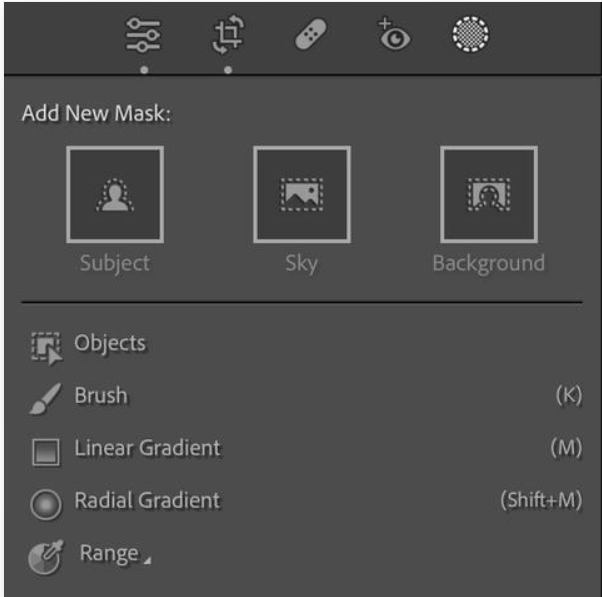
Giá trị thực tế của công cụ này nằm ở những việc từng rất mất thời gian, như chỉnh riêng độ sáng bầu trời, tăng độ trong của da, làm tối nền hay nhắm đúng một vùng màu. Với chân dung, việc tách riêng da, tóc và trang phục giúp bạn tránh làm da quá mịn mà vẫn kiểm soát tông màu độc lập cho từng phần. Tính năng này chạy ngay trên máy, sử dụng chip dòng M của Apple hoặc card đồ họa hiện đại trên các nền tảng khác, nên không cần kết nối mạng, dù tốc độ phụ thuộc vào sức mạnh phần cứng.
Cần lưu ý rằng AI chưa chính xác tuyệt đối. Vùng chọn bầu trời, chẳng hạn, thường bỏ sót những chỗ khó như cành cây hay mặt nước phản chiếu, nên một lượt quét cọ bổ sung vẫn rất đáng làm. Để giữ quy trình gọn gàng, hãy tạo mặt nạ theo thứ tự từ trên xuống, ví dụ chủ thể trước, rồi đến bầu trời, rồi đến nền. Phím O sẽ bật lớp phủ mặt nạ để bạn thấy chính xác vùng đang bị tác động. Với các cạnh phức tạp như tóc hoặc tán lá, hãy dùng cọ tinh chỉnh nếu chưa hài lòng với kết quả tự động.
5. Preset thích ứng: Mỗi bức ảnh một cách xử lý riêng
Preset thông thường áp dụng cùng một công thức lên toàn bộ bức ảnh. Preset thích ứng, hay Adaptive Presets, thông minh hơn nhiều vì dựa trên công nghệ mặt nạ AI để phân tích nội dung và chỉ tác động vào đúng khu vực cần thiết. Khi áp dụng lên chân dung hay phong cảnh, nó tự xác định phần nào cần làm nổi bật và chỉnh sửa chỉ ở phần đó.
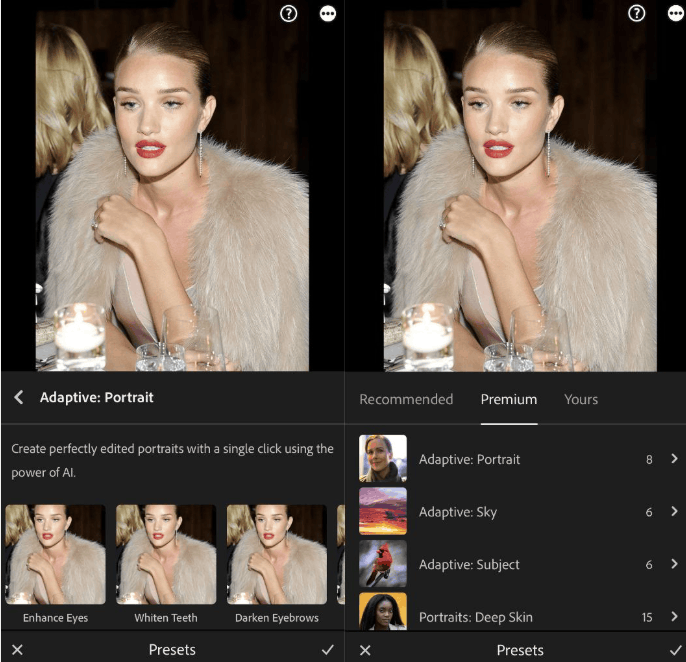
Để sử dụng, hãy mở bảng Presets ở bên trái và vào nhóm Adaptive Presets. Với chân dung, bạn có các tùy chọn như làm sáng mắt, làm trắng răng hay làm mịn da. Với chủ thể, có các hiệu ứng làm nổi bật, làm sáng hoặc làm tối. Với bầu trời, có các kiểu như Blue Drama, Warm Glow hay Golden Hour. Adobe cũng đã bổ sung thêm nhiều preset thích ứng cho phong cảnh, trong đó có các bộ mô phỏng bốn mùa. Bạn chỉ cần rê chuột để xem trước, bấm để áp dụng, rồi dùng thanh Amount để điều chỉnh cường độ. Phía sau, Lightroom tạo sẵn các mặt nạ AI mà bạn có thể mở trong bảng Masking để tinh chỉnh tiếp.
Ưu điểm lớn nhất của loại preset này là sự nhất quán khi chỉnh hàng loạt. Một preset làm nổi bật chủ thể sẽ tự điều chỉnh theo từng khung hình, dù vị trí hay kích thước người mẫu thay đổi liên tục. Điều đó khiến nó trở thành lựa chọn lý tưởng cho đám cưới, sự kiện hay những buổi chụp khối lượng lớn với thời hạn gấp rút. Bạn cũng có thể kết hợp nhiều preset, ví dụ làm sáng mắt cùng làm mịn da, hoặc coi chúng là điểm khởi đầu rồi tinh chỉnh thủ công. Hạn chế duy nhất là độ chính xác phụ thuộc vào khả năng nhận diện của AI. Với ảnh ngược sáng mạnh hoặc bố cục quá rối, preset có thể tác động nhầm khu vực, và khi đó bạn chỉ cần sửa lại trong bảng Masking.
6. Những công cụ AI đáng giá khác
Ngoài các nhóm chính trên, Lightroom còn trang bị nhiều công cụ AI giúp nâng cao độ phân giải, độ nét và chiều sâu ảnh mà không làm thay đổi phong cách sáng tạo của bạn.
Super Resolution nâng độ phân giải của ảnh bằng mô hình học máy được huấn luyện trên hàng triệu hình ảnh thực tế. Bạn chỉ cần mở bảng Details và đánh dấu ô Super Resolution. Kết quả là chiều rộng và chiều cao đều tăng gấp đôi, tương đương gấp bốn số điểm ảnh, và chi tiết cạnh được giữ tốt hơn hẳn so với cách phóng to truyền thống. Công cụ này phù hợp khi cần cắt hẹp khung hình, in cỡ lớn, hoặc làm mới những bức ảnh cũ từ máy DSLR đời đầu hay điện thoại. Hãy áp dụng sớm trong quy trình, trước khi cắt ảnh hoặc tạo mặt nạ, để không phải làm lại. Sau khi xử lý, nên phóng to để kiểm tra hiện tượng lặp kết cấu hoặc nhiễu phát sinh.
Raw Details cải thiện bước giải mã dữ liệu cảm biến thành ảnh, giúp tăng độ sắc nét, độ chính xác màu và vi tương phản, đồng thời giảm lỗi màu ở những kết cấu mịn như lông thú hay tán lá. Hiệu ứng khá tinh tế, rõ nhất ở ảnh động vật hoang dã, phong cảnh, macro và kiến trúc. Bạn có thể kết hợp với Super Resolution, hoặc với Denoise để đạt độ nét cao và nhiễu thấp.
Lens Blur dùng bản đồ độ sâu do AI tạo ra để mô phỏng hiệu ứng xóa phông tự nhiên. Trong bảng Lens Blur, bạn có thể bật Visualize Depth để xem các vùng nét, rồi điều chỉnh Blur Amount, Bokeh Type, Cat Eye và Boost. Bạn cũng có thể bấm vào ảnh để chọn lại điểm lấy nét. Công cụ này đạt hiệu quả cao nhất khi chủ thể tách biệt rõ với nền, như chân dung, ảnh sản phẩm và ảnh đời thường. Hãy dùng ở mức vừa phải để giữ vẻ chân thực, và nếu các cạnh quan trọng bị ảnh hưởng, hãy dùng mặt nạ AI để làm nét lại chọn lọc.
Ngoài ra, Adobe đã bổ sung Generative Expand để mở rộng khung hình và lấp vùng trống bằng nội dung khớp với ảnh gốc, kể cả khi bạn đổi tỷ lệ khung hay dùng công cụ Geometry. Cả ba công cụ trên đều đòi hỏi GPU từ trung bình đến mạnh, nên hãy chuẩn bị tinh thần cho thời gian xử lý lâu hơn với tệp độ phân giải cao.
7. Lời kết
Các công cụ AI trong Lightroom không còn là tính năng tùy chọn mà đã trở thành nền tảng của một quy trình chỉnh ảnh hiện đại. Chúng nhanh, ổn định và giải phóng bạn khỏi những công việc nặng tay như tạo vùng chọn hay xử lý nhiễu, để bạn dành nhiều sức hơn cho tư duy sáng tạo. Dù vậy, mỗi công cụ đều có giới hạn riêng, và con mắt của người chỉnh ảnh vẫn là bước kiểm tra cuối cùng không thể thay thế. Hãy xem AI như một trợ lý đắc lực chứ không phải người quyết định thay bạn.
Adobe tiếp tục cập nhật độ chính xác và hiệu năng cho các tính năng này, vì vậy việc theo dõi các phiên bản mới cũng chính là cách giữ cho quy trình làm việc của bạn luôn hiệu quả. Hãy mở Lightroom, thử từng công cụ trên những bức ảnh cũ, và bạn có thể bất ngờ khi thấy một bức ảnh yêu thích từ năm ngoái nay đẹp hơn, mà thời gian chỉnh sửa lại chỉ bằng một nửa.
Công Ty TNHH Phần Mềm SADESIGN
Mã số thuế: 0110083217



















Sản phẩm nổi bật

Nâng Cấp Tài Khoản ChatGPT 4.0 Plus
199,000

Nâng cấp Google One chính chủ Giá Siêu Rẻ
259,000
Adobe Photoshop Bản Quyền Chính Hãng
899,000
Canva Pro Chính Hãng Giá Rẻ
199,000

Nâng cấp Tài khoản Zoom Pro Chính Chủ Giá Rẻ
199,000
Tài khoản CapCut Pro bản quyền chính hãng
399,000

One Drive 1TB + Office 365
399,000

Nâng Cấp YouTube Premium Chính Chủ
199,000
Sản Phẩm Bán Chạy
Nâng cấp tài khoản Gemini Advanced
99,000 VNĐ
Trọn Bộ Autodesk All App Giá Rẻ
1,499,000 VNĐ
Adobe Photoshop Bản Quyền Full App Giá Rẻ
899,000 VNĐ
Nâng cấp Canva Pro giá rẻ
199,000 VNĐ
Key Windows 10/11 Pro bản quyền
599,000 VNĐ
Tài Khoản ChatGPT Plus (GPT-4)
199,000 VNĐ
Nâng cấp Google One chính chủ Giá Siêu Rẻ
259,000 VNĐ
Tài khoản Zoom Pro Chính Chủ Giá Rẻ
199,000 VNĐ
Tài khoản CapCut Pro bản quyền chính hãng
399,000 VNĐ
Nâng Cấp Tài khoản Freepik Premium
599,900 VNĐ
Nâng cấp tài khoản Quizizz Super chính chủ
799,000 VNĐ
YouTube Premium Nâng cấp TK Chính Chủ
199,000 VNĐ
Nâng cấp Office 365 Chính Hãng
399,000 VNĐ
Nâng Cấp Tài Khoản Netflix Giá Rẻ
359,000 VNĐ
Google One chính chủ Giá Siêu Hời
259,000 VNĐ
Nâng cấp Coursera PLus chính chủ
399,000 VNĐ
Nâng cấp tài khoản Capture One chính hãng
350,000 VNĐ
Nâng cấp Duolingo Super
299,000 VNĐ