



 Đăng nhập/Đăng ký



Sản Phẩm Bán Chạy

Nâng cấp Google One chính chủ Giá Siêu Rẻ
259,000 VNĐ

Nâng Cấp Tài khoản Freepik Premium
599,900 VNĐ

Google One chính chủ Giá Siêu Hời
259,000 VNĐ
Tài khoản Zoom Pro Chính Chủ Giá Rẻ
199,000 VNĐ

Nâng cấp tài khoản Gemini Advanced
99,000 VNĐ

Nâng cấp Duolingo Super
299,000 VNĐ

Tài Khoản ChatGPT Plus (GPT-4)
199,000 VNĐ

Nâng Cấp Tài Khoản Netflix Giá Rẻ
359,000 VNĐ
Adobe Photoshop Bản Quyền Full App Giá Rẻ
899,000 VNĐ
Tài khoản CapCut Pro bản quyền chính hãng
399,000 VNĐ

Nâng cấp Coursera PLus chính chủ
399,000 VNĐ
Nâng cấp Canva Pro giá rẻ
199,000 VNĐ

Nâng cấp tài khoản Quizizz Super chính chủ
799,000 VNĐ
Trọn Bộ Autodesk All App Giá Rẻ
1,499,000 VNĐ
Key Windows 10/11 Pro bản quyền
599,000 VNĐ

YouTube Premium Nâng cấp TK Chính Chủ
199,000 VNĐ
Nâng cấp Office 365 Chính Hãng
399,000 VNĐ
Nâng cấp tài khoản Capture One chính hãng
350,000 VNĐ
Hướng Dẫn Tạo Style Và Preset Riêng Trong Capture One Chi Tiết Cho Người Mới
Hướng dẫn cách tạo Style và Preset riêng trong Capture One từ việc lựa chọn ảnh mẫu, chỉnh sửa màu sắc, thiết lập thông số đến lưu và sử dụng lại. Bài viết giúp người mới xây dựng phong cách chỉnh sửa ảnh cá nhân, tiết kiệm thời gian hậu kỳ.
Nội dung
- 1. Style và Preset trong Capture One là gì?
- 2. Những công cụ cần biết khi tạo Style trong Capture One
- 3. Hướng dẫn tạo Style riêng trong Capture One
- Bước 1: Chọn ảnh để tạo Style
- Bước 2: Điều chỉnh màu sắc và ánh sáng
- Bước 3: Sao chép thông số sang những bức ảnh khác
- Bước 4: Kiểm tra và tinh chỉnh Style
- Bước 5: Lưu các điều chỉnh thành Style
- Bước 6: Sắp xếp và sử dụng Style
- 4. Những lưu ý khi tạo và sử dụng Style trong Capture One
Trong quá trình chỉnh sửa ảnh, việc phải thiết lập lại màu sắc, ánh sáng và hiệu ứng cho từng bức hình thường tiêu tốn khá nhiều thời gian, đặc biệt với những nhiếp ảnh gia cần xử lý số lượng ảnh lớn. Để giải quyết vấn đề này, các công cụ chỉnh sửa ảnh chuyên nghiệp thường cung cấp tính năng lưu lại những thiết lập có sẵn, cho phép người dùng tái sử dụng trên nhiều bức ảnh khác nhau. Trong Capture One, Style và Preset chính là hai công cụ hỗ trợ công việc này.
Vậy Style và Preset trong Capture One khác nhau như thế nào? Làm sao để tự tạo một Style mang dấu ấn cá nhân và lưu lại để sử dụng lâu dài? Trong bài viết này, SaDesign sẽ hướng dẫn chi tiết cách tạo Style và Preset riêng trong Capture One, đồng thời chia sẻ những lưu ý giúp bạn xây dựng bộ thiết lập chỉnh sửa ảnh hiệu quả.
1. Style và Preset trong Capture One là gì?
Trước khi bắt đầu thực hành, bạn cần hiểu rõ hai khái niệm Style và Preset để lựa chọn cách lưu thông số phù hợp với nhu cầu chỉnh sửa.
Style trong Capture One là một bộ thiết lập chỉnh sửa được lưu sẵn, có thể bao gồm nhiều thông số từ các công cụ khác nhau như Curves, Color Balance, Color Editor, Clarity, Film Grain và Vignetting. Khi áp dụng Style, người dùng có thể đồng thời thay đổi nhiều yếu tố hình ảnh theo một phong cách nhất định.
Ví dụ, một Style Vintage có thể kết hợp màu sắc ngả vàng, độ tương phản nhẹ, vùng tối hơi nâng sáng và hiệu ứng hạt phim. Nhờ đó, bạn có thể tạo ra phong cách ảnh hoài cổ mà không cần điều chỉnh từng công cụ riêng lẻ.
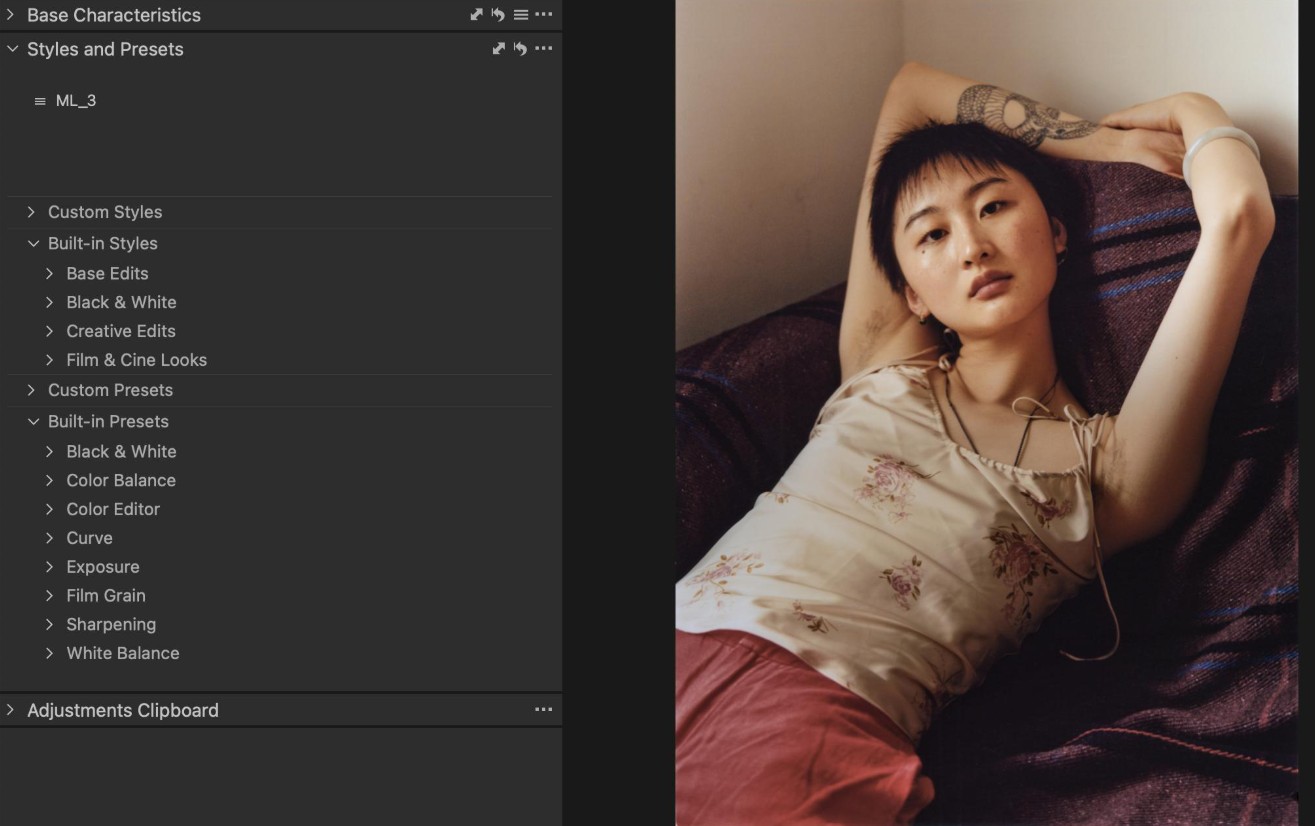
Preset trong Capture One thường được hiểu là thiết lập được lưu cho một công cụ chỉnh sửa cụ thể. Chẳng hạn, bạn có thể tạo Preset cho Film Grain, Color Balance hoặc Clarity để nhanh chóng áp dụng một thông số yêu thích mà không làm thay đổi toàn bộ các thiết lập khác.
Có thể phân biệt hai khái niệm này như sau:
· Style: Lưu tổ hợp nhiều thông số chỉnh sửa, phù hợp để xây dựng phong cách màu tổng thể.
· Preset: Lưu thiết lập của một công cụ cụ thể, phù hợp khi muốn tái sử dụng một hiệu ứng riêng lẻ.
Như vậy, nếu muốn tạo một bộ màu hoàn chỉnh để áp dụng cho nhiều bức ảnh, Style sẽ là lựa chọn phù hợp. Trong khi đó, Preset hữu ích khi bạn chỉ muốn lưu lại một thông số chỉnh sửa thường xuyên sử dụng.
2. Những công cụ cần biết khi tạo Style trong Capture One
Để xây dựng một Style đẹp và có tính ứng dụng cao, bạn cần hiểu vai trò của một số công cụ chỉnh sửa quan trọng trong Capture One.
Curves (Đường cong): Công cụ này cho phép điều chỉnh độ sáng, độ tương phản và sắc thái của hình ảnh thông qua đường cong. Bạn có thể nâng vùng tối để tạo hiệu ứng ảnh mềm mại hoặc điều chỉnh vùng sáng để tăng độ nổi khối.
Levels (Mức độ): Levels hỗ trợ kiểm soát vùng đen, vùng trắng và tông trung gian. Đây là công cụ hữu ích để cân chỉnh dải sáng và tạo độ sâu cho hình ảnh.
Color Balance (Cân bằng màu): Công cụ này giúp điều chỉnh màu sắc ở các vùng Shadow, Midtone và Highlight. Chẳng hạn, bạn có thể thêm sắc xanh vào vùng tối và sắc vàng vào vùng sáng để tạo phong cách màu điện ảnh.
Color Editor (Chỉnh sửa màu): Cho phép lựa chọn và điều chỉnh từng nhóm màu cụ thể. Công cụ này đặc biệt hữu ích khi muốn thay đổi màu lá cây, bầu trời, quần áo hoặc tông da mà không ảnh hưởng quá nhiều đến những màu sắc khác.
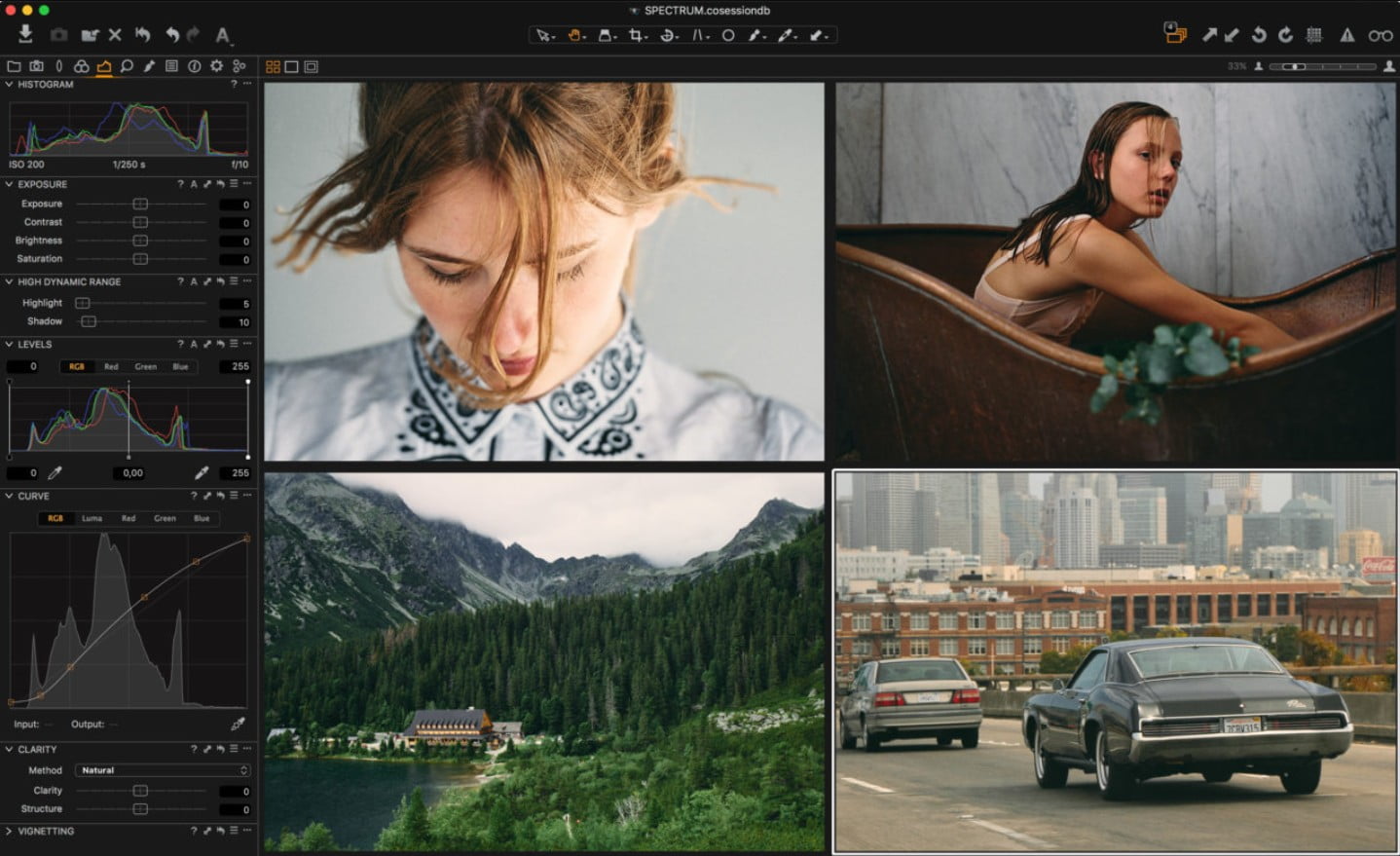
Clarity và Structure: Hai công cụ hỗ trợ kiểm soát độ rõ nét và kết cấu hình ảnh. Clarity giúp tăng cảm giác tương phản cục bộ, trong khi Structure tác động đến các chi tiết và kết cấu nhỏ.
Film Grain (Hạt phim): Tạo hiệu ứng hạt mô phỏng ảnh chụp bằng phim analog, thường được sử dụng trong phong cách Vintage hoặc Cinematic.
Vignetting (Tối góc): Giúp làm tối hoặc sáng các góc ảnh, từ đó hướng sự chú ý của người xem vào chủ thể chính.
Việc kết hợp hợp lý những công cụ này sẽ giúp bạn tạo ra Style có màu sắc đặc trưng mà vẫn giữ được chất lượng hình ảnh tự nhiên.
3. Hướng dẫn tạo Style riêng trong Capture One
Để tạo một Style cá nhân, bạn cần chuẩn bị một bức ảnh mẫu, tiến hành chỉnh sửa, kiểm tra kết quả và lưu lại những thông số phù hợp. Dưới đây là quy trình thực hiện chi tiết.
Bước 1: Chọn ảnh để tạo Style
· Mở Capture One.
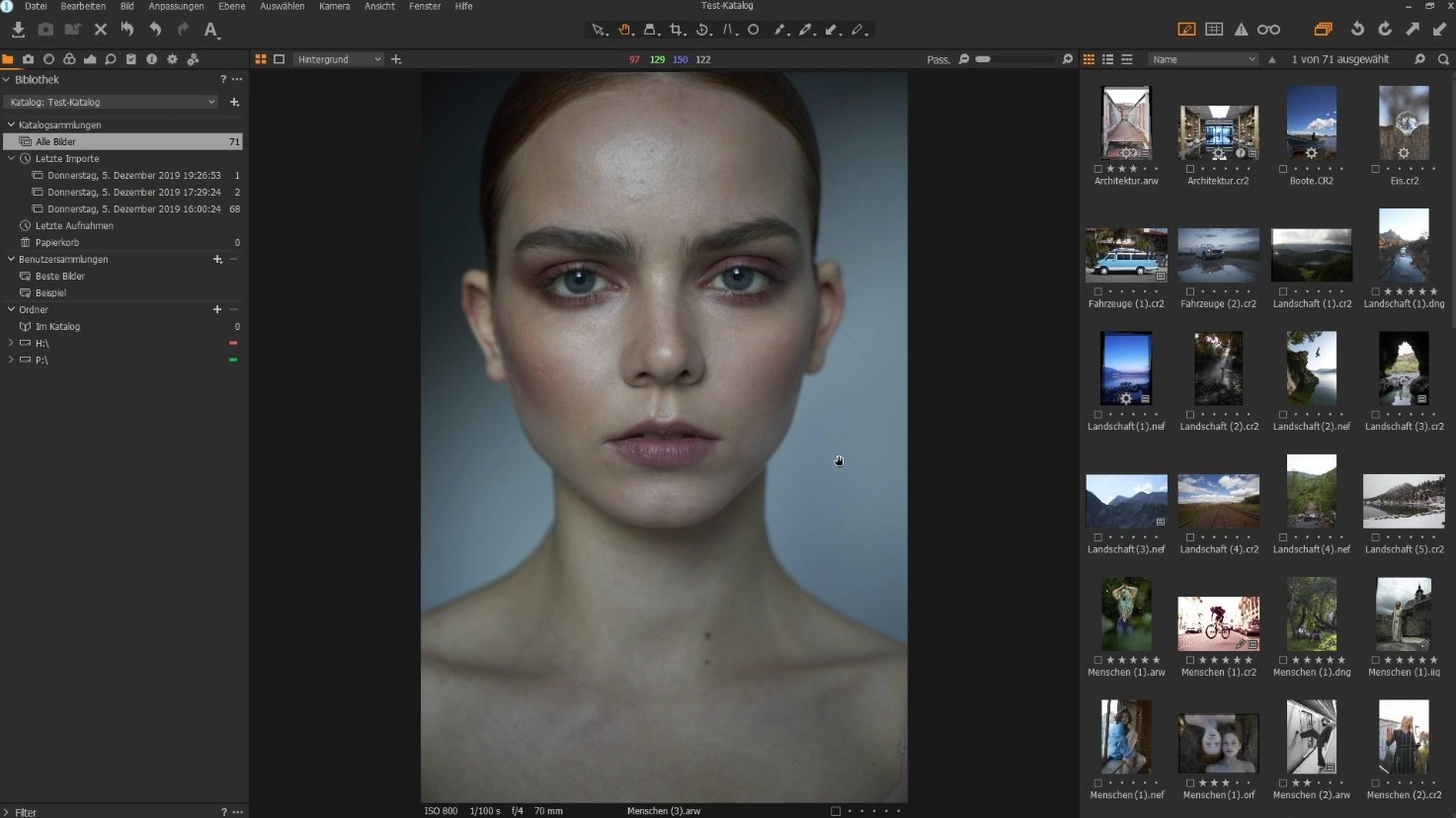
· Chọn một bức ảnh RAW hoặc ảnh cần chỉnh sửa.
· Ưu tiên ảnh có chất lượng tốt, phơi sáng tương đối chuẩn và cân bằng trắng trung tính.
· Chọn ảnh có màu sắc và ánh sáng phù hợp với phong cách muốn tạo.
Ví dụ: Nếu muốn tạo Style chân dung tông ấm, hãy chọn một bức ảnh chân dung có ánh sáng tự nhiên.
Bước 2: Điều chỉnh màu sắc và ánh sáng
Tiến hành chỉnh sửa ảnh bằng các công cụ:
· Curves: Điều chỉnh sáng tối và độ tương phản.
· Levels: Kiểm soát vùng sáng và vùng tối.
· Color Balance: Tạo màu sắc chủ đạo.
· Color Editor: Tinh chỉnh các màu cụ thể.
· Clarity và Structure: Tạo độ rõ nét.
· Film Grain: Thêm hạt phim nếu cần.
· Vignetting: Tạo hiệu ứng tối góc.
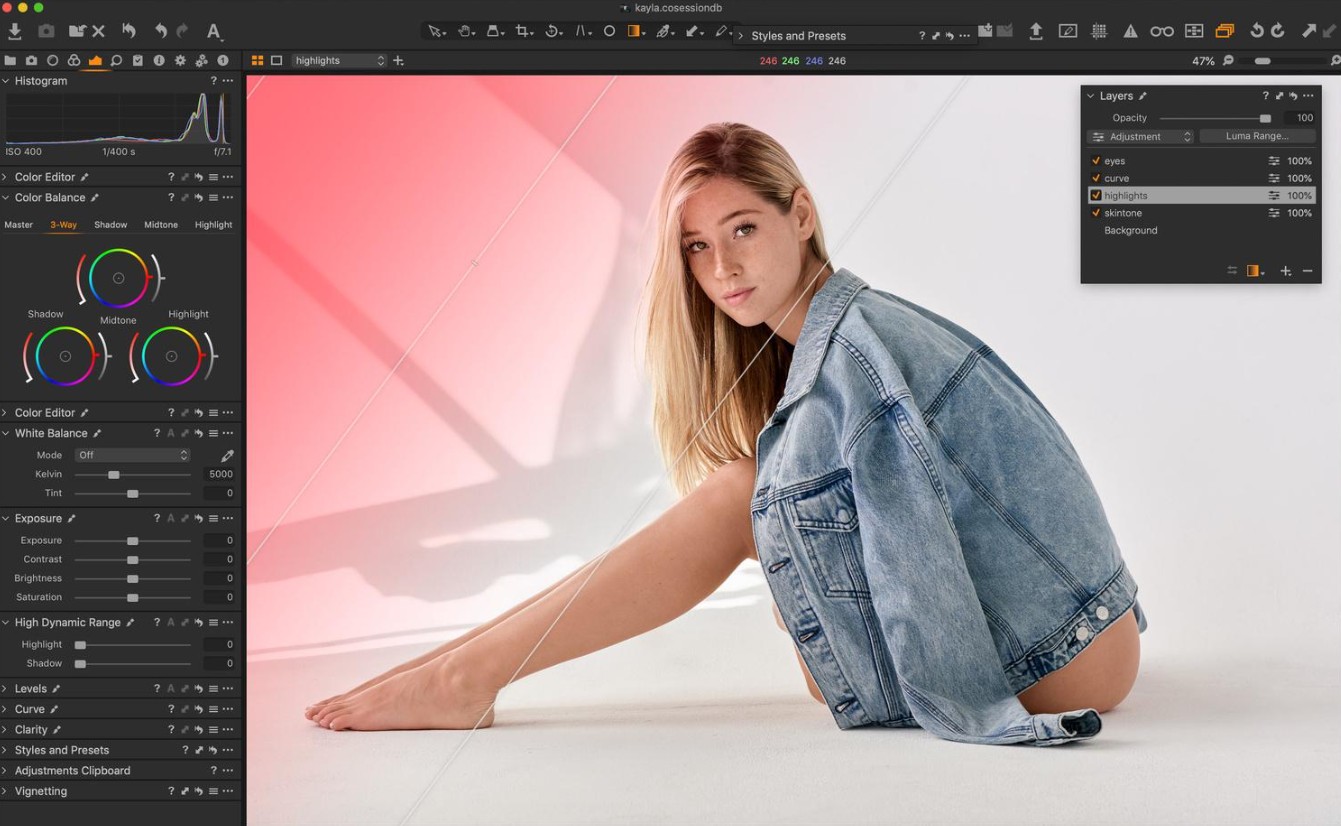
Lưu ý: Không nên đưa Exposure và White Balance vào Style vì hai thông số này thường cần thay đổi tùy từng bức ảnh.
Bước 3: Sao chép thông số sang những bức ảnh khác
Sau khi hoàn thành chỉnh sửa:
1. Chọn bức ảnh đã chỉnh sửa.
2. Sử dụng tổ hợp phím Ctrl + C trên Windows hoặc Cmd + C trên Mac để sao chép các điều chỉnh.
3. Chọn một bức ảnh khác.
4. Nhấn Ctrl + V hoặc Cmd + V để áp dụng các điều chỉnh.
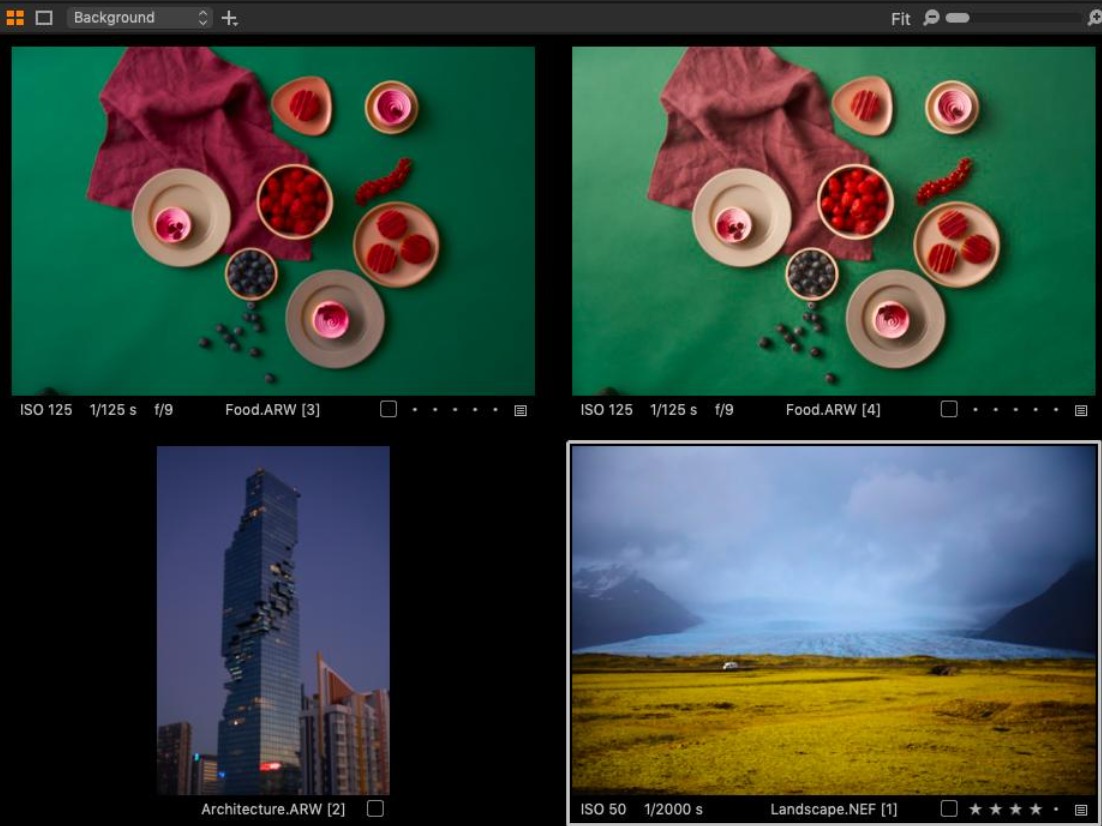
Thực hiện tương tự với một số bức ảnh có điều kiện ánh sáng, màu sắc và thiết bị chụp khác nhau.
Bước 4: Kiểm tra và tinh chỉnh Style
Sau khi kiểm tra, hãy quay lại ảnh mẫu để điều chỉnh những thông số chưa phù hợp.
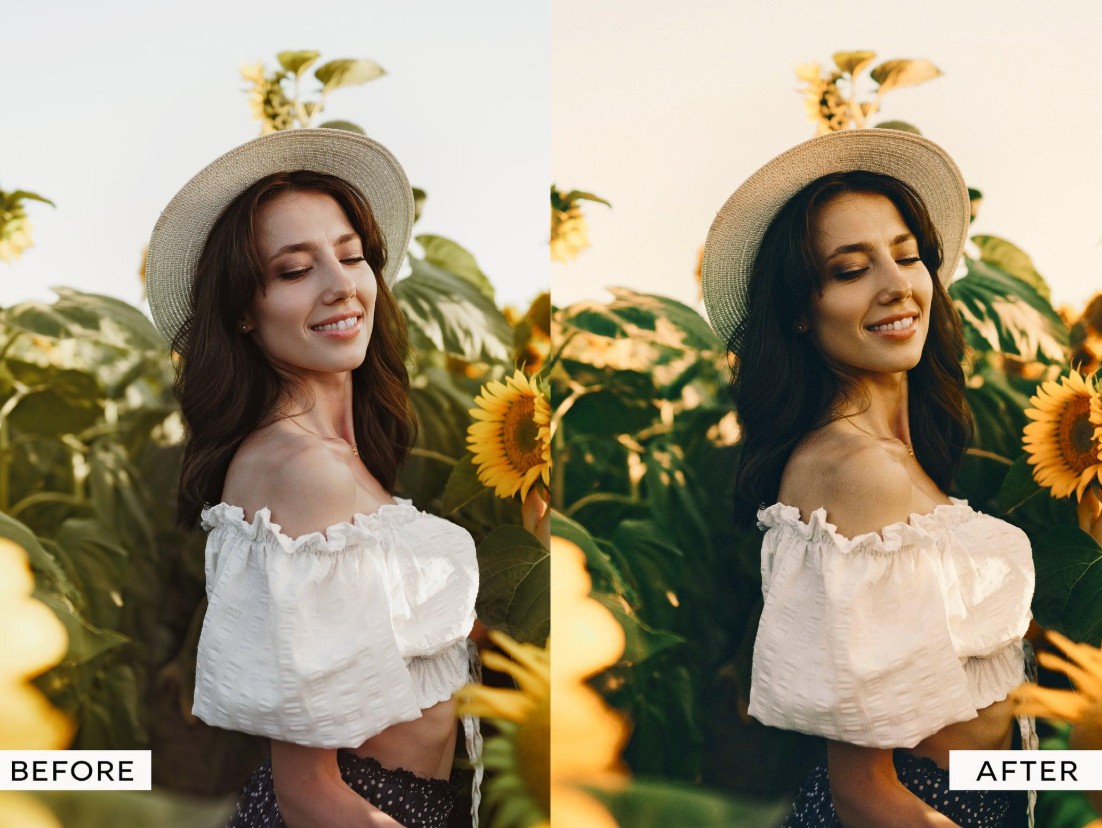
Một số nguyên tắc nên áp dụng:
-
Hạn chế đưa Exposure vào Style vì độ phơi sáng cần thay đổi theo từng bức ảnh.
-
Không nên cố định White Balance vì nhiệt độ màu phụ thuộc vào điều kiện ánh sáng khi chụp.
-
Ưu tiên Curves để kiểm soát độ tương phản thay vì phụ thuộc hoàn toàn vào Contrast Slider.
-
Giữ mức Clarity, Structure và Film Grain vừa phải để tránh làm ảnh mất đi vẻ tự nhiên.
Mục tiêu là tạo ra một bộ thiết lập có thể áp dụng trên nhiều bức ảnh mà không cần chỉnh sửa lại quá nhiều.
Bước 5: Lưu các điều chỉnh thành Style
Khi đã hài lòng với kết quả, bạn có thể tiến hành lưu Style để sử dụng về sau.
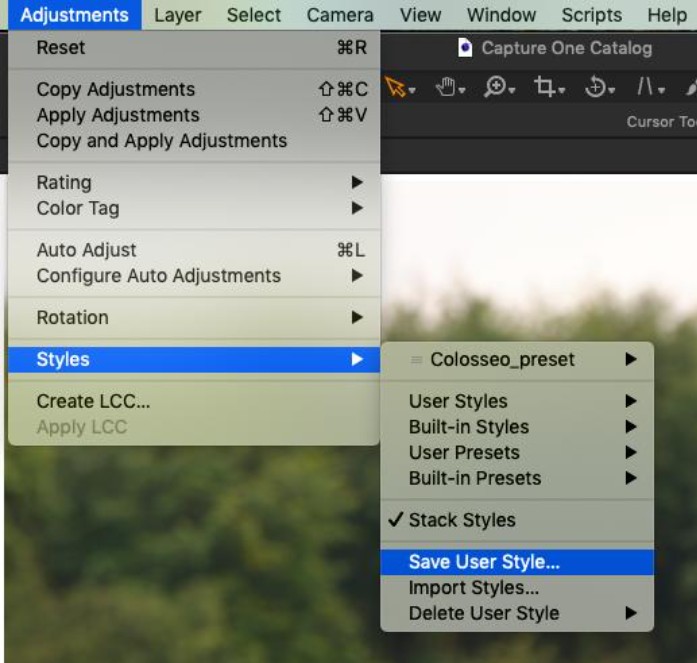
Cách thực hiện cơ bản:
-
Mở bảng công cụ Styles and Presets trong Capture One.
-
Tìm chức năng lưu Style người dùng, thường được gọi là Save User Style hoặc tương đương tùy phiên bản.
-
Chọn những thông số chỉnh sửa muốn đưa vào Style.
-
Đặt tên cho Style để dễ nhận diện.
-
Chọn nhóm hoặc thư mục lưu phù hợp nếu giao diện hỗ trợ.
-
Xác nhận lưu để hoàn tất.
Bạn nên đặt tên theo phong cách hoặc mục đích sử dụng, chẳng hạn như Warm Portrait, Vintage Film, Cinematic Brown hoặc Soft Landscape.
Bước 6: Sắp xếp và sử dụng Style
Sau khi lưu, Style sẽ xuất hiện trong danh sách Style người dùng để bạn có thể áp dụng cho những bức ảnh khác.
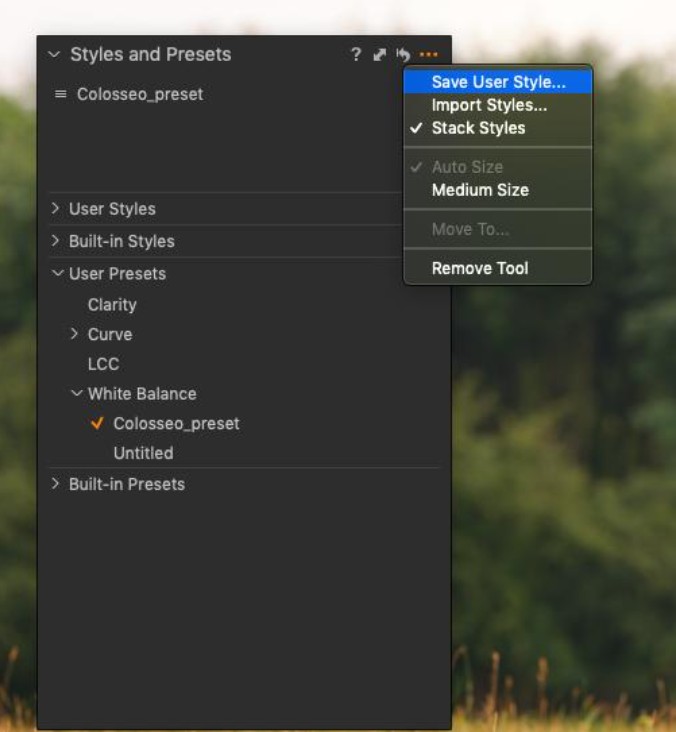
Để quản lý thuận tiện, hãy phân loại Style thành những nhóm riêng như:
-
Portrait: Style dành cho ảnh chân dung.
-
Landscape: Style dành cho ảnh phong cảnh.
-
Product: Style dành cho ảnh sản phẩm.
-
Vintage: Style mang màu sắc hoài cổ.
-
Cinematic: Style có tông màu điện ảnh.
Khi cần sử dụng, bạn chỉ cần chọn ảnh muốn chỉnh sửa, mở bảng Styles and Presets, tìm Style đã lưu và nhấp để áp dụng. Sau đó, có thể tiếp tục điều chỉnh những thông số riêng như Exposure, White Balance hoặc Saturation để phù hợp với từng bức ảnh.
4. Những lưu ý khi tạo và sử dụng Style trong Capture One
Để xây dựng một bộ Style chất lượng và sử dụng hiệu quả trong thời gian dài, bạn nên chú ý một số vấn đề sau:
Không lưu quá nhiều thông số cố định: Exposure và White Balance thường phụ thuộc vào điều kiện chụp. Việc đưa những thông số này vào Style có thể khiến ảnh bị quá sáng, quá tối hoặc sai lệch màu khi áp dụng.
Kiểm tra Style trên nhiều loại ảnh: Một Style đẹp trên ảnh chân dung chưa chắc phù hợp với ảnh phong cảnh hoặc ảnh sản phẩm. Vì vậy, hãy thử nghiệm trên nhiều nhóm hình ảnh trước khi sử dụng rộng rãi.
Không lạm dụng hiệu ứng: Film Grain, Vignetting, Clarity và Structure có thể tạo dấu ấn riêng nhưng nếu sử dụng quá mức sẽ khiến hình ảnh mất đi sự tự nhiên.
Sắp xếp Style khoa học: Hãy đặt tên rõ ràng và phân loại theo mục đích sử dụng để dễ dàng tìm kiếm, quản lý và tái sử dụng.
Điều chỉnh sau khi áp dụng: Style chỉ nên được xem là nền tảng chỉnh sửa ban đầu. Bạn vẫn cần cân chỉnh thêm theo từng bức ảnh để đảm bảo màu sắc và ánh sáng đạt chất lượng tốt nhất.
Hy vọng với hướng dẫn từ SaDesign, bạn đã hiểu rõ hơn về cách tạo, lưu và sử dụng Style riêng trong Capture One, từ đó xây dựng quy trình chỉnh sửa ảnh chuyên nghiệp và hiệu quả hơn.
Công Ty TNHH Phần Mềm SADESIGN
Mã số thuế: 0110083217












Sản phẩm nổi bật

Nâng Cấp Tài Khoản ChatGPT 4.0 Plus
199,000

Nâng cấp Google One chính chủ Giá Siêu Rẻ
259,000
Adobe Photoshop Bản Quyền Chính Hãng
899,000
Canva Pro Chính Hãng Giá Rẻ
199,000
Nâng cấp Tài khoản Zoom Pro Chính Chủ Giá Rẻ
199,000
Tài khoản CapCut Pro bản quyền chính hãng
399,000
One Drive 1TB + Office 365
399,000

Nâng Cấp YouTube Premium Chính Chủ
199,000
Sản Phẩm Bán Chạy
Nâng cấp Google One chính chủ Giá Siêu Rẻ
259,000 VNĐ
Nâng Cấp Tài khoản Freepik Premium
599,900 VNĐ
Google One chính chủ Giá Siêu Hời
259,000 VNĐ
Tài khoản Zoom Pro Chính Chủ Giá Rẻ
199,000 VNĐ
Nâng cấp tài khoản Gemini Advanced
99,000 VNĐ
Nâng cấp Duolingo Super
299,000 VNĐ
Tài Khoản ChatGPT Plus (GPT-4)
199,000 VNĐ
Nâng Cấp Tài Khoản Netflix Giá Rẻ
359,000 VNĐ
Adobe Photoshop Bản Quyền Full App Giá Rẻ
899,000 VNĐ
Tài khoản CapCut Pro bản quyền chính hãng
399,000 VNĐ
Nâng cấp Coursera PLus chính chủ
399,000 VNĐ
Nâng cấp Canva Pro giá rẻ
199,000 VNĐ
Nâng cấp tài khoản Quizizz Super chính chủ
799,000 VNĐ
Trọn Bộ Autodesk All App Giá Rẻ
1,499,000 VNĐ
Key Windows 10/11 Pro bản quyền
599,000 VNĐ
YouTube Premium Nâng cấp TK Chính Chủ
199,000 VNĐ
Nâng cấp Office 365 Chính Hãng
399,000 VNĐ
Nâng cấp tài khoản Capture One chính hãng
350,000 VNĐ