




 Đăng nhập/Đăng ký





Sản Phẩm Bán Chạy

Tài khoản Zoom Pro Chính Chủ Giá Rẻ
199,000 VNĐ
Key Windows 10/11 Pro bản quyền
599,000 VNĐ

Nâng Cấp Tài khoản Freepik Premium
599,900 VNĐ

Tài Khoản ChatGPT Plus (GPT-4)
199,000 VNĐ

Nâng cấp Canva Pro giá rẻ
199,000 VNĐ

Nâng cấp Coursera PLus chính chủ
399,000 VNĐ
Nâng cấp Office 365 Chính Hãng
399,000 VNĐ

Nâng cấp tài khoản Gemini Advanced
99,000 VNĐ
Adobe Photoshop Bản Quyền Full App Giá Rẻ
899,000 VNĐ

Google One chính chủ Giá Siêu Hời
259,000 VNĐ
Trọn Bộ Autodesk All App Giá Rẻ
1,499,000 VNĐ

YouTube Premium Nâng cấp TK Chính Chủ
199,000 VNĐ
Nâng cấp tài khoản Capture One chính hãng
350,000 VNĐ

Nâng cấp Google One chính chủ Giá Siêu Rẻ
259,000 VNĐ

Nâng cấp tài khoản Quizizz Super chính chủ
799,000 VNĐ
Tài khoản CapCut Pro bản quyền chính hãng
399,000 VNĐ

Nâng cấp Duolingo Super
299,000 VNĐ

Nâng Cấp Tài Khoản Netflix Giá Rẻ
359,000 VNĐ
Hướng Dẫn Cài Đặt Và Sử Dụng Preset Lightroom Chi Tiết Cho Người Mới
Khám phá cách cài đặt và sử dụng Preset Lightroom dành cho người mới bắt đầu. Hướng dẫn chi tiết cách tải, nhập Preset, áp dụng màu sắc, tự tạo Preset cá nhân, khắc phục lỗi thường gặp và chia sẻ mẹo chỉnh ảnh đẹp, chuyên nghiệp.
Nội dung
- 1. Preset Lightroom là gì? Tại sao nên sử dụng?
- 2. Cách tải Preset Lightroom về máy tính
- 3. Hướng dẫn cài đặt và nhập Preset vào Lightroom Classic
- Cách 1: Nhập Preset trực tiếp trong Lightroom Classic
- Cách 2: Cài đặt Preset thủ công thông qua thư mục Lightroom
- 4. Hướng dẫn áp dụng Preset và chỉnh màu trong Lightroom
- 5. Cách tạo Preset Lightroom theo phong cách cá nhân
- 6. Những lỗi thường gặp khi cài đặt và sử dụng Preset Lightroom

Preset Lightroom là tập hợp các thông số chỉnh sửa được thiết lập và lưu lại từ trước. Khi áp dụng, những thông số này sẽ được tự động điều chỉnh trên hình ảnh, giúp người dùng dễ dàng tạo ra các phong cách khác nhau như vintage, cinematic, tone Hàn Quốc, film, màu trong trẻo hoặc màu trầm ấm. Trong bài viết này, SaDesign sẽ hướng dẫn chi tiết cách cài đặt và sử dụng Preset Lightroom từ A–Z, đồng thời chia sẻ những lỗi thường gặp cùng mẹo chỉnh màu giúp hình ảnh đẹp, tự nhiên và chuyên nghiệp hơn.
1. Preset Lightroom là gì? Tại sao nên sử dụng?
Preset Lightroom là một tập hợp các thiết lập chỉnh sửa hình ảnh được lưu lại thành một bộ thông số có sẵn. Những thông số này có thể bao gồm độ phơi sáng, độ tương phản, cân bằng trắng, độ bão hòa, vùng sáng, vùng tối, đường cong màu sắc và nhiều yếu tố khác.
Thay vì phải điều chỉnh từng thông số cho mỗi bức ảnh, người dùng chỉ cần lựa chọn một Preset phù hợp để Lightroom tự động áp dụng các thiết lập tương ứng.
Preset thường được sử dụng để tạo ra những phong cách màu sắc riêng biệt như:
· Vintage: Tạo cảm giác hoài cổ với màu sắc trầm, độ tương phản nhẹ và tông màu ấm.
· Cinematic: Mang phong cách điện ảnh với sự kết hợp giữa vùng sáng và vùng tối, tạo chiều sâu cho hình ảnh.
· Film: Tái hiện màu sắc của ảnh chụp bằng máy ảnh phim, thường có độ tương phản và sắc độ đặc trưng.
· Korean Style: Tạo màu sắc nhẹ nhàng, sáng, trong trẻo và phù hợp với ảnh chân dung.
· Moody: Mang đến cảm giác trầm lắng với tông màu tối, độ bão hòa thấp và chiều sâu màu sắc.

Việc sử dụng Preset Lightroom mang lại một số lợi ích đáng chú ý:
Tiết kiệm thời gian chỉnh sửa: Thay vì điều chỉnh từng thông số, bạn có thể áp dụng một bộ thiết lập có sẵn chỉ bằng vài thao tác.
Đồng bộ màu sắc cho nhiều hình ảnh: Preset giúp các bức ảnh trong cùng một bộ ảnh có phong cách màu sắc tương đồng, đặc biệt hữu ích khi chỉnh sửa ảnh cưới, ảnh du lịch hoặc ảnh sản phẩm.
Dễ dàng tạo phong cách cá nhân: Người dùng có thể lựa chọn, tùy chỉnh hoặc tự tạo Preset để xây dựng phong cách chỉnh sửa riêng.
Hỗ trợ người mới học Lightroom: Preset giúp người mới tiếp cận các thiết lập chỉnh sửa hình ảnh dễ dàng hơn, đồng thời có thể quan sát sự thay đổi của từng thông số sau khi áp dụng.
2. Cách tải Preset Lightroom về máy tính
Trước khi cài đặt, bạn cần chuẩn bị bộ Preset phù hợp với nhu cầu chỉnh sửa và phiên bản Lightroom đang sử dụng.
Bước 1: Tìm kiếm bộ Preset phù hợp
Bạn có thể tìm kiếm Preset trên các trang web chia sẻ tài nguyên thiết kế, cộng đồng nhiếp ảnh hoặc nền tảng cung cấp tài nguyên đồ họa.
Một số loại Preset phổ biến nên tham khảo gồm:
· Preset chỉnh màu chân dung.
· Preset phong cảnh và du lịch.
· Preset ảnh cưới.
· Preset màu film và vintage.
· Preset chỉnh ảnh sản phẩm.
Khi lựa chọn, nên xem trước hình ảnh minh họa để đánh giá màu sắc và phong cách có phù hợp với nhu cầu hay không.
Bước 2: Kiểm tra định dạng Preset
Preset Lightroom thường có một số định dạng phổ biến:
XMP: Định dạng được sử dụng rộng rãi trong Lightroom Classic và Adobe Camera Raw hiện nay.
LRTEMPLATE: Định dạng Preset của các phiên bản Lightroom Classic cũ.
DNG: Thường xuất hiện trong các bộ Preset dành cho Lightroom Mobile, người dùng có thể sao chép thiết lập từ ảnh mẫu để lưu thành Preset.
Bạn nên kiểm tra định dạng trước khi tải để tránh trường hợp file không tương thích với phần mềm.
Bước 3: Tải và giải nén Preset
Sau khi chọn được bộ Preset phù hợp, nhấn Download để tải về máy tính.
Nếu file được đóng gói dưới dạng ZIP hoặc RAR, hãy sử dụng WinRAR, 7-Zip hoặc công cụ giải nén có sẵn trên máy tính để mở file.
Sau khi giải nén, kiểm tra các thư mục và tìm những file có định dạng XMP hoặc LRTEMPLATE tương ứng với phiên bản Lightroom đang sử dụng.
3. Hướng dẫn cài đặt và nhập Preset vào Lightroom Classic
Có nhiều cách để cài đặt Preset vào Lightroom Classic. Đối với người mới, phương pháp nhập trực tiếp từ giao diện phần mềm là cách đơn giản và dễ thực hiện nhất.
Cách 1: Nhập Preset trực tiếp trong Lightroom Classic
Bước 1: Khởi động Lightroom Classic
Mở phần mềm Lightroom Classic trên máy tính. Tại giao diện chính, chọn một bức ảnh trong thư viện hoặc nhấn Import để thêm ảnh từ máy tính vào Lightroom.
Sau khi nhập ảnh thành công, chuyển sang tab Develop để bắt đầu quá trình chỉnh sửa.
Bước 2: Truy cập bảng Presets
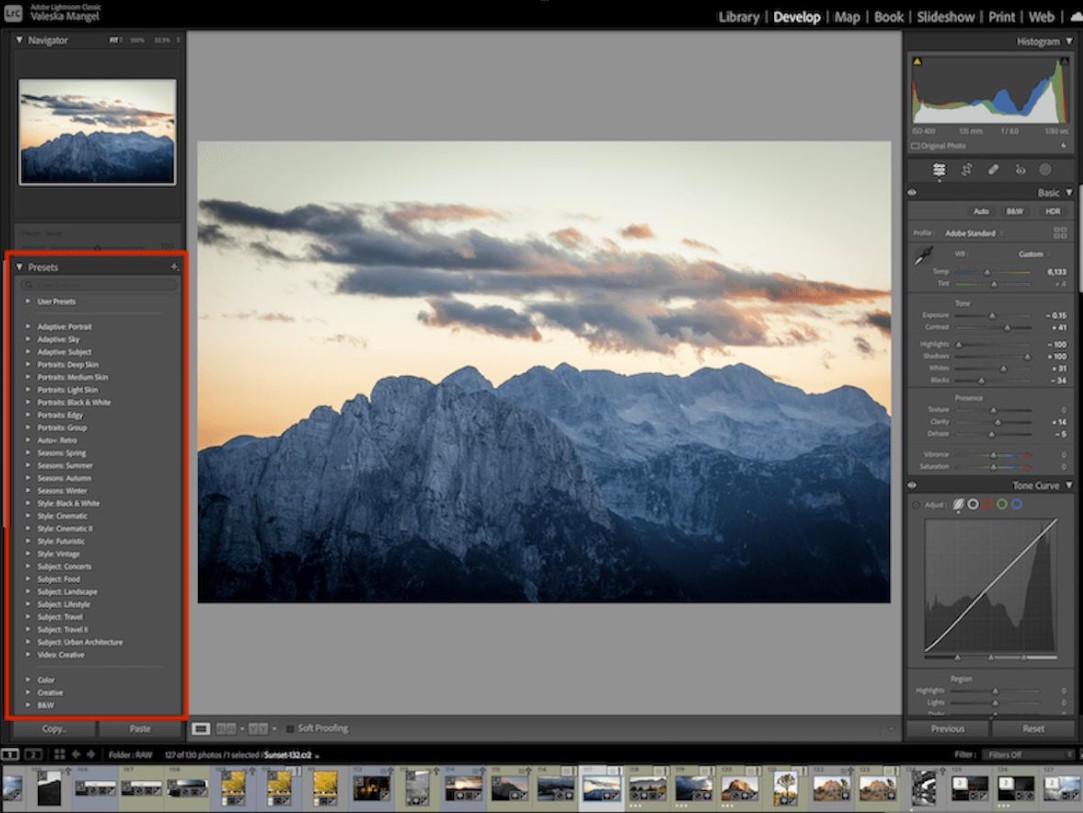
Trong giao diện Develop, tìm bảng Presets ở phía bên trái màn hình.
Đây là khu vực chứa các bộ Preset mặc định và những Preset đã được cài đặt trước đó.
Bước 3: Chọn Import Presets
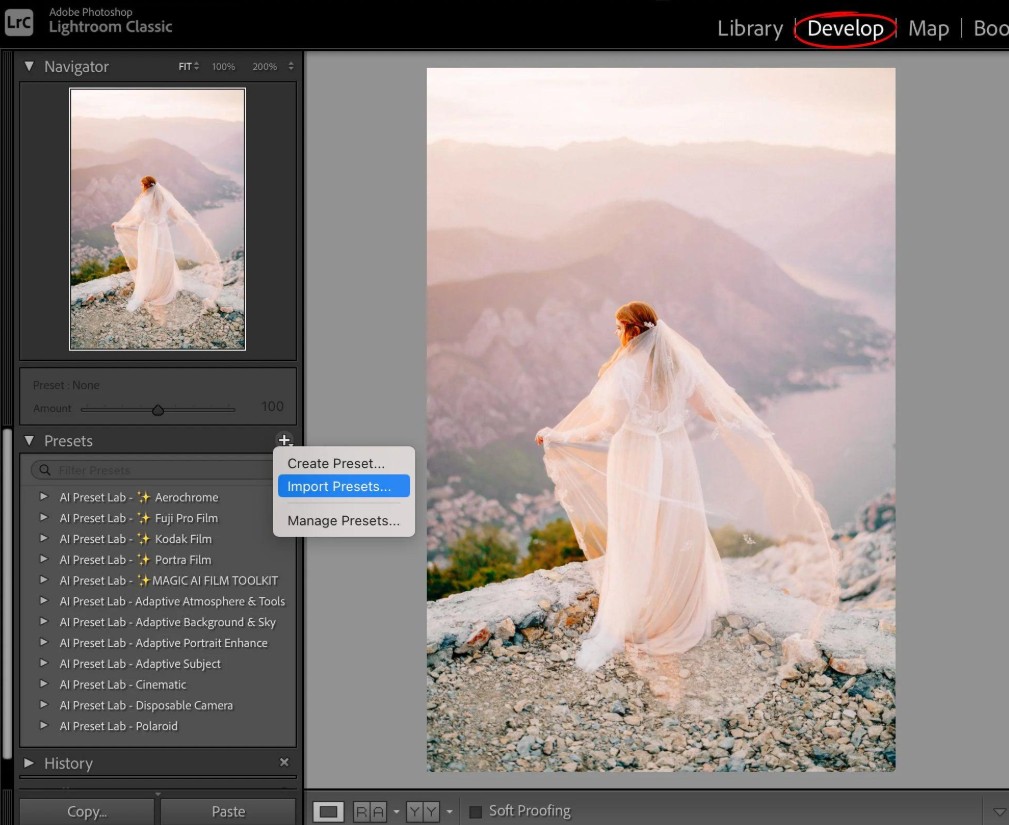
Nhấn vào biểu tượng dấu cộng (+) bên cạnh mục Presets hoặc mở menu tùy chọn tương ứng.
Tiếp theo, chọn Import Presets để mở cửa sổ lựa chọn file từ máy tính.
Bước 4: Chọn file Preset cần nhập
Truy cập thư mục chứa các Preset đã giải nén trước đó.
Chọn những file XMP hoặc file Preset tương thích cần sử dụng. Bạn có thể chọn nhiều file cùng lúc nếu muốn nhập toàn bộ bộ Preset.
Sau đó, nhấn Import hoặc Open tùy theo cửa sổ hiển thị để bắt đầu nhập.
Bước 5: Kiểm tra Preset sau khi nhập
Khi quá trình hoàn tất, các Preset mới sẽ xuất hiện trong bảng Presets. Tùy cách đóng gói, chúng có thể được sắp xếp trong nhóm User Presets hoặc nhóm có tên riêng.
Bạn có thể nhấn vào từng nhóm để kiểm tra danh sách Preset vừa nhập và chuẩn bị sử dụng.
Cách 2: Cài đặt Preset thủ công thông qua thư mục Lightroom
Ngoài cách nhập trực tiếp, người dùng cũng có thể cài đặt Preset bằng cách sao chép file vào thư mục lưu trữ của Lightroom.
Bước 1: Mở File Explorer trên máy tính Windows.
Bước 2: Truy cập thư mục chứa Preset của Lightroom Classic. Với một số phiên bản cũ, đường dẫn thường là:
C:\\Users\\[Tên người dùng]\\AppData\\Roaming\\Adobe\\Lightroom\\Develop Presets
Bước 3: Nếu thư mục AppData bị ẩn, hãy nhập trực tiếp đường dẫn vào thanh địa chỉ File Explorer hoặc bật chế độ hiển thị Hidden items.
Bước 4: Sao chép các file Preset tương thích vào thư mục Develop Presets.
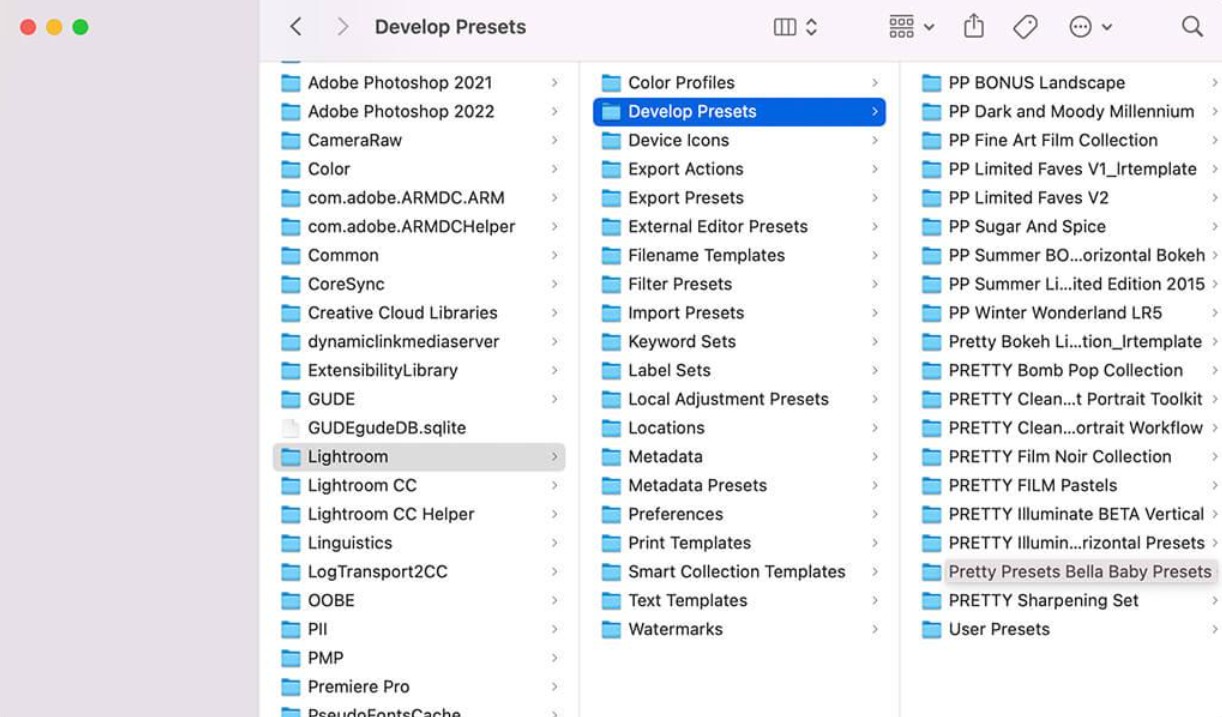
Bước 5: Khởi động lại Lightroom Classic để phần mềm nhận diện các thiết lập mới.
Lưu ý, đường dẫn và cách lưu Preset có thể thay đổi tùy phiên bản Lightroom. Đối với các phiên bản mới, nên ưu tiên sử dụng chức năng Import Presets để phần mềm tự quản lý vị trí lưu trữ.
4. Hướng dẫn áp dụng Preset và chỉnh màu trong Lightroom
Sau khi nhập thành công, bạn có thể sử dụng Preset để chỉnh sửa hình ảnh theo phong cách mong muốn.
Bước 1: Import hình ảnh cần chỉnh sửa
Mở Lightroom Classic, truy cập tab Library và nhấn Import.
Chọn hình ảnh từ máy tính, sau đó nhấn Import để đưa ảnh vào thư viện.
Bước 2: Chuyển sang tab Develop
Chọn hình ảnh cần chỉnh sửa trong thư viện và nhấn Develop.
Giao diện Develop cung cấp các công cụ chỉnh sửa ánh sáng, màu sắc, độ tương phản và nhiều thiết lập khác.
Bước 3: Lựa chọn Preset phù hợp
Tại bảng Presets bên trái, tìm nhóm Preset đã nhập trước đó.
Nhấn vào từng Preset để xem trước hiệu ứng trên hình ảnh. Lightroom sẽ tự động áp dụng các thông số tương ứng, giúp bạn nhanh chóng đánh giá kết quả.
Bước 4: Điều chỉnh lại màu sắc và ánh sáng
Sau khi áp dụng Preset, bạn nên kiểm tra một số thông số quan trọng để đảm bảo hình ảnh có chất lượng tốt nhất.
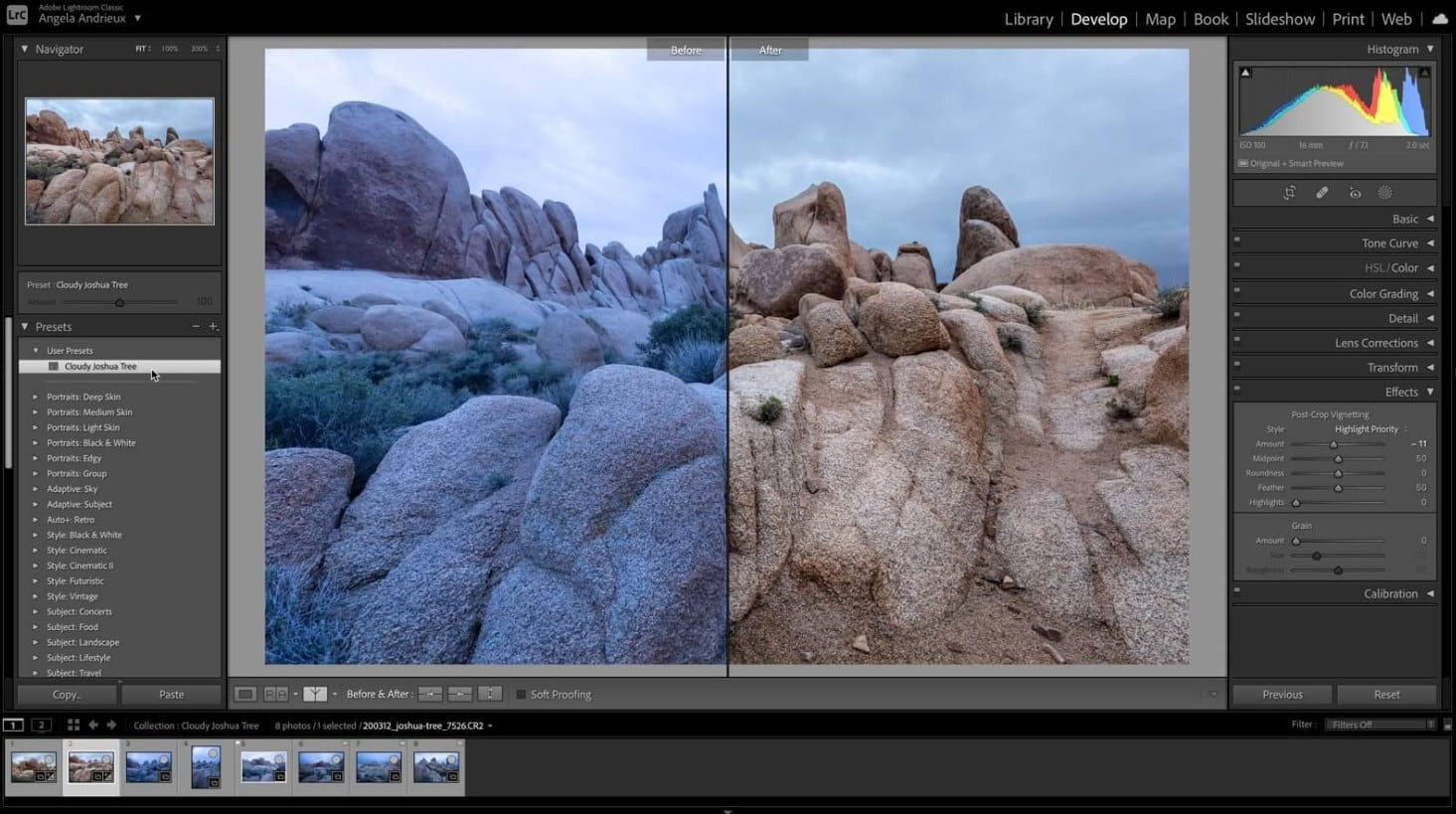
· Exposure: Điều chỉnh độ sáng tổng thể của bức ảnh.
· Contrast: Tăng hoặc giảm độ tương phản giữa vùng sáng và vùng tối.
· Highlights: Kiểm soát các vùng sáng mạnh, hạn chế tình trạng cháy sáng.
· Shadows: Làm sáng hoặc tối các vùng bóng.
· Whites và Blacks: Điều chỉnh điểm trắng và điểm đen để tạo độ sâu cho hình ảnh.
· Temperature và Tint: Cân bằng màu sắc theo hướng ấm, lạnh hoặc điều chỉnh sắc xanh và đỏ.
· Vibrance và Saturation: Kiểm soát độ rực rỡ và độ bão hòa màu sắc.
Bước 5: So sánh trước và sau khi chỉnh sửa
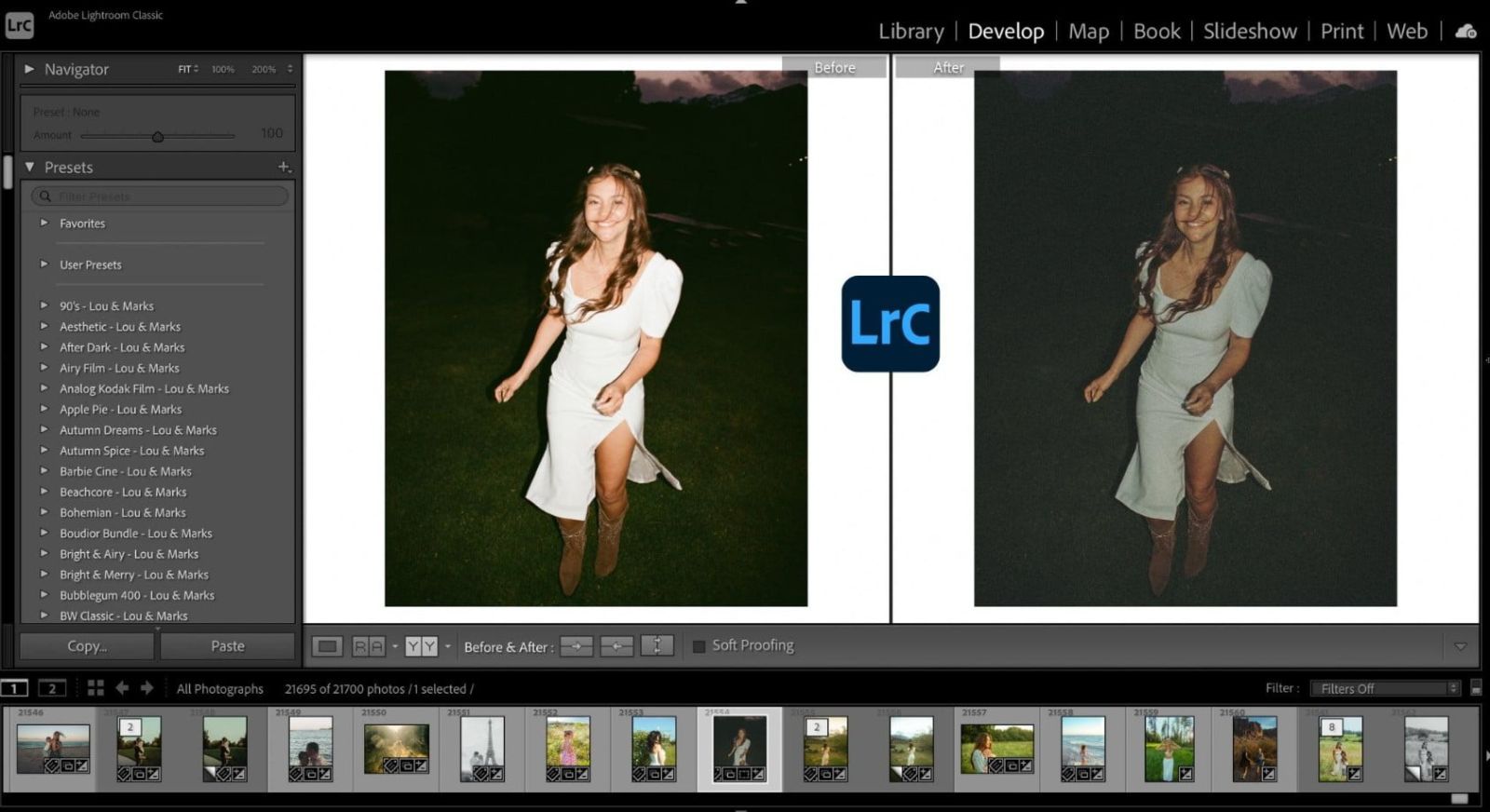
Sử dụng chế độ Before/After trong Lightroom để so sánh hình ảnh trước và sau khi áp dụng Preset.
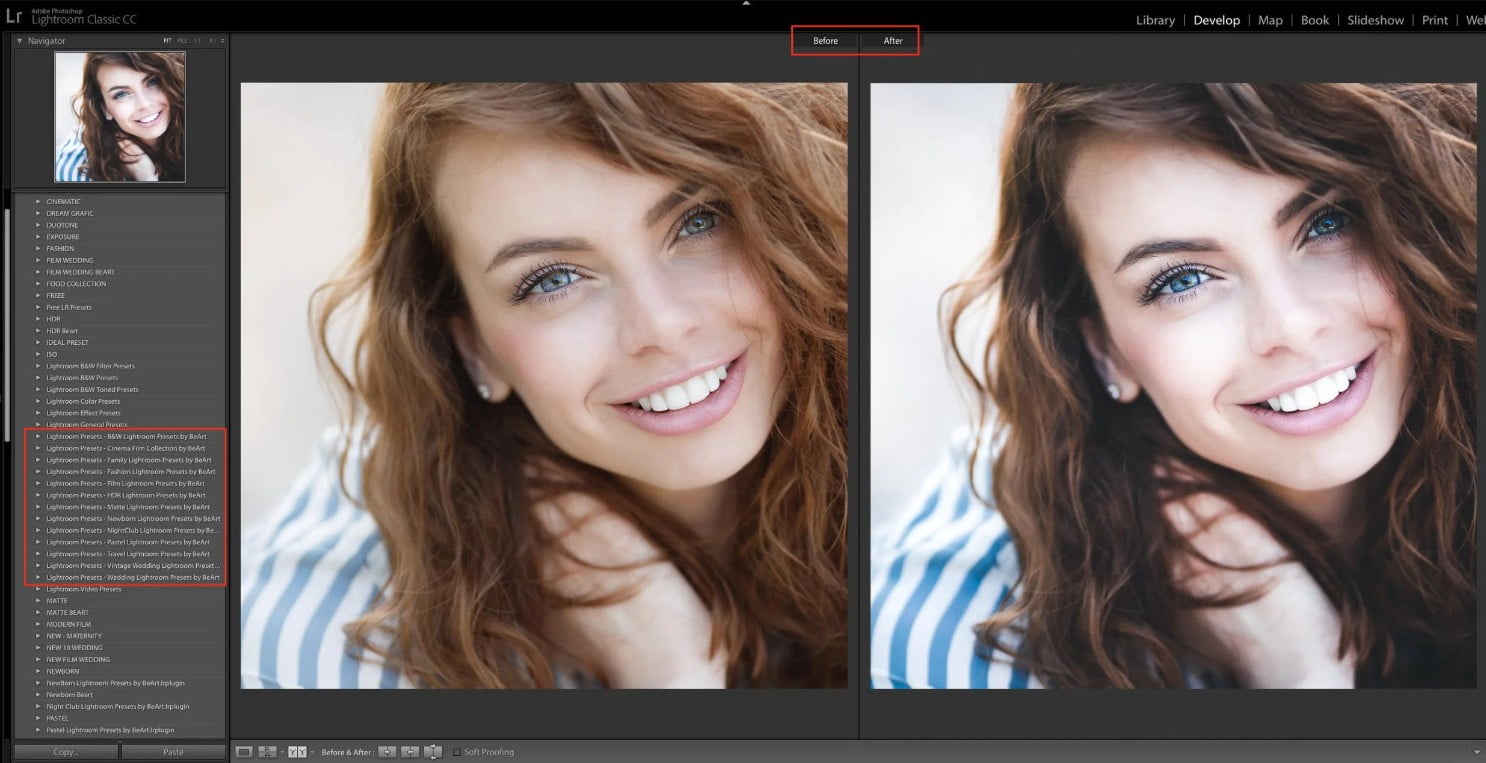
Bạn có thể quan sát sự thay đổi về ánh sáng, màu sắc và độ tương phản để quyết định có cần điều chỉnh thêm hay không.
Bước 6: Lưu hoặc xuất hình ảnh
Sau khi hoàn tất chỉnh sửa, chuyển sang File → Export.
Tại đây, bạn có thể lựa chọn định dạng JPEG, TIFF, kích thước ảnh, độ phân giải và vị trí lưu trữ phù hợp với mục đích sử dụng.
5. Cách tạo Preset Lightroom theo phong cách cá nhân
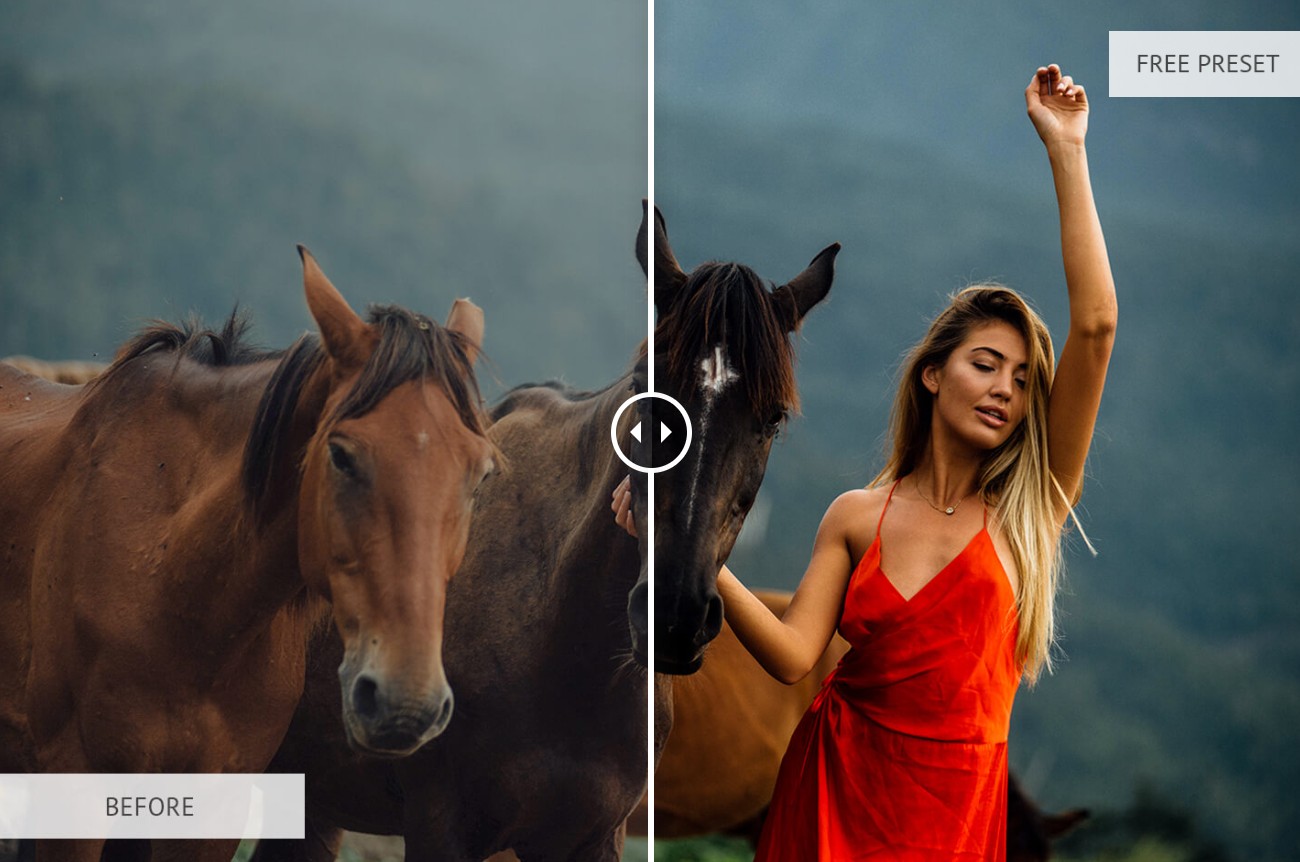
Ngoài việc sử dụng các Preset có sẵn, bạn hoàn toàn có thể tạo bộ Preset riêng để lưu lại phong cách chỉnh sửa yêu thích.
Bước 1: Mở một hình ảnh trong Lightroom Classic và chuyển sang tab Develop.
Bước 2: Tiến hành chỉnh sửa hình ảnh bằng các công cụ như Exposure, Contrast, Highlights, Shadows, Temperature, Saturation và Color Grading.
Bước 3: Sau khi đạt được màu sắc mong muốn, tìm bảng Presets ở bên trái và nhấn dấu cộng (+).
Bước 4: Chọn Create Preset để mở cửa sổ thiết lập Preset mới.
Bước 5: Đặt tên cho Preset, lựa chọn nhóm lưu trữ và đánh dấu những thông số muốn lưu lại.
Bạn có thể bỏ chọn những thông số không muốn áp dụng cố định, chẳng hạn như Exposure hoặc White Balance, nếu muốn linh hoạt điều chỉnh theo từng bức ảnh.
Bước 6: Nhấn Create để hoàn tất.
Preset mới sẽ xuất hiện trong nhóm đã chọn và có thể sử dụng cho những hình ảnh khác trong Lightroom.
6. Những lỗi thường gặp khi cài đặt và sử dụng Preset Lightroom
Trong quá trình sử dụng, người mới có thể gặp một số vấn đề khiến Preset không hiển thị hoặc không tạo ra kết quả như mong muốn.
Lỗi 1: Không tìm thấy Preset sau khi Import
Nguyên nhân:
· File Preset chưa được nhập thành công.
· Định dạng file không tương thích.
· Preset được lưu trong nhóm khác.
· Phần mềm chưa cập nhật danh sách Preset.
Cách khắc phục:
· Mở lại bảng Presets và kiểm tra các nhóm hiện có.
· Kiểm tra định dạng file trước khi nhập.
· Thực hiện lại thao tác Import Presets.
· Khởi động lại Lightroom nếu cần thiết.
Lỗi 2: Lightroom không nhận file Preset
Nguyên nhân có thể do file bị lỗi, chưa giải nén hoặc định dạng không tương thích với phiên bản phần mềm.
Cách khắc phục:
· Giải nén file ZIP hoặc RAR trước khi nhập nếu Lightroom không hỗ trợ file nén đó.
· Kiểm tra file có định dạng XMP hoặc LRTEMPLATE phù hợp hay không.
· Tải lại Preset từ nguồn đáng tin cậy nếu file bị hỏng.
· Kiểm tra phiên bản Lightroom đang sử dụng.
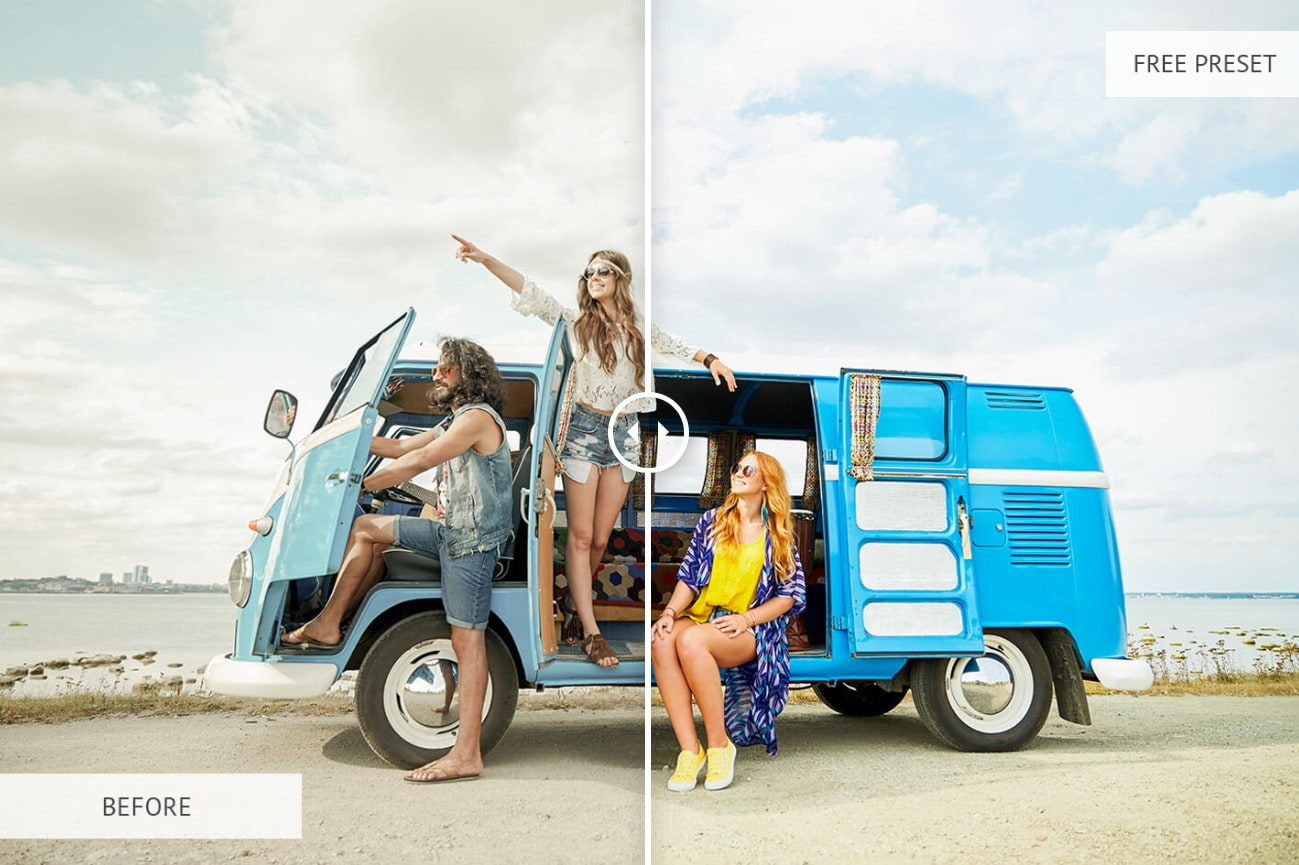
Lỗi 3: Màu sắc hình ảnh không giống ảnh mẫu
Đây là vấn đề phổ biến khi áp dụng Preset lên những bức ảnh có điều kiện chụp khác nhau.
Nguyên nhân:
· Ánh sáng khi chụp không giống ảnh mẫu.
· Cân bằng trắng chưa phù hợp.
· Thiết bị chụp và cấu hình màu khác nhau.
· Preset được thiết kế cho một thể loại ảnh cụ thể.
Cách khắc phục:
· Điều chỉnh lại Exposure và White Balance.
· Kiểm soát Highlights và Shadows.
· Tinh chỉnh Temperature, Tint và Saturation.
· Chọn Preset phù hợp với thể loại ảnh.
Lỗi 4: Hình ảnh bị quá sáng hoặc quá tối sau khi áp dụng Preset
Nguyên nhân thường đến từ sự khác biệt về độ phơi sáng giữa ảnh gốc và ảnh mẫu được dùng để tạo Preset.
Cách khắc phục:
· Giảm Exposure nếu ảnh quá sáng.
· Tăng Exposure nếu ảnh quá tối.
· Điều chỉnh Highlights để hạn chế cháy sáng.
· Tăng Shadows để khôi phục chi tiết vùng tối.
Lỗi 5: Không tìm thấy thư mục Develop Presets
Nguyên nhân có thể do thư mục AppData đang bị ẩn hoặc Lightroom sử dụng vị trí lưu Preset khác.
Cách khắc phục:
· Bật chế độ Hidden items trong File Explorer.
· Nhập trực tiếp đường dẫn vào thanh địa chỉ.
· Kiểm tra vị trí lưu Preset trong phần cài đặt Lightroom.
· Ưu tiên nhập Preset trực tiếp từ giao diện phần mềm để tránh nhầm thư mục.
Hy vọng với hướng dẫn chi tiết từ SaDesign, bạn đã nắm được cách cài đặt, sử dụng và tự tạo Preset trong Lightroom. Hãy thực hành thường xuyên, thử nghiệm nhiều phong cách màu sắc và xây dựng bộ Preset cá nhân để nâng cao kỹ năng chỉnh sửa ảnh của mình.
Công Ty TNHH Phần Mềm SADESIGN
Mã số thuế: 0110083217

















Sản phẩm nổi bật

Nâng Cấp Tài Khoản ChatGPT 4.0 Plus
199,000

Nâng cấp Google One chính chủ Giá Siêu Rẻ
259,000
Adobe Photoshop Bản Quyền Chính Hãng
899,000
Canva Pro Chính Hãng Giá Rẻ
199,000

Nâng cấp Tài khoản Zoom Pro Chính Chủ Giá Rẻ
199,000
Tài khoản CapCut Pro bản quyền chính hãng
399,000
One Drive 1TB + Office 365
399,000

Nâng Cấp YouTube Premium Chính Chủ
199,000
Sản Phẩm Bán Chạy
Tài khoản Zoom Pro Chính Chủ Giá Rẻ
199,000 VNĐ
Key Windows 10/11 Pro bản quyền
599,000 VNĐ
Nâng Cấp Tài khoản Freepik Premium
599,900 VNĐ
Tài Khoản ChatGPT Plus (GPT-4)
199,000 VNĐ
Nâng cấp Canva Pro giá rẻ
199,000 VNĐ
Nâng cấp Coursera PLus chính chủ
399,000 VNĐ
Nâng cấp Office 365 Chính Hãng
399,000 VNĐ
Nâng cấp tài khoản Gemini Advanced
99,000 VNĐ
Adobe Photoshop Bản Quyền Full App Giá Rẻ
899,000 VNĐ
Google One chính chủ Giá Siêu Hời
259,000 VNĐ
Trọn Bộ Autodesk All App Giá Rẻ
1,499,000 VNĐ
YouTube Premium Nâng cấp TK Chính Chủ
199,000 VNĐ
Nâng cấp tài khoản Capture One chính hãng
350,000 VNĐ
Nâng cấp Google One chính chủ Giá Siêu Rẻ
259,000 VNĐ
Nâng cấp tài khoản Quizizz Super chính chủ
799,000 VNĐ
Tài khoản CapCut Pro bản quyền chính hãng
399,000 VNĐ
Nâng cấp Duolingo Super
299,000 VNĐ
Nâng Cấp Tài Khoản Netflix Giá Rẻ
359,000 VNĐ