Đăng nhập/Đăng ký




Sản Phẩm Bán Chạy

Nâng cấp Coursera PLus chính chủ
399,000 VNĐ

Tài khoản CapCut Pro bản quyền chính hãng
399,000 VNĐ

Google One chính chủ Giá Siêu Hời
259,000 VNĐ

Key Windows 10/11 Pro bản quyền
599,000 VNĐ

Adobe Photoshop Bản Quyền Full App Giá Rẻ
899,000 VNĐ

Tài Khoản ChatGPT Plus (GPT-4)
199,000 VNĐ

Nâng cấp Google One chính chủ Giá Siêu Rẻ
259,000 VNĐ

YouTube Premium Nâng cấp TK Chính Chủ
199,000 VNĐ

Nâng cấp Canva Pro giá rẻ
199,000 VNĐ

Nâng Cấp Tài khoản Freepik Premium
599,900 VNĐ

Nâng cấp Office 365 Chính Hãng
399,000 VNĐ

Nâng cấp Duolingo Super
299,000 VNĐ

Tài khoản Zoom Pro Chính Chủ Giá Rẻ
199,000 VNĐ

Nâng cấp tài khoản Capture One chính hãng
350,000 VNĐ

Nâng cấp tài khoản Gemini Advanced
99,000 VNĐ

Nâng cấp tài khoản Quizizz Super chính chủ
799,000 VNĐ

Trọn Bộ Autodesk All App Giá Rẻ
1,499,000 VNĐ

Nâng Cấp Tài Khoản Netflix Giá Rẻ
359,000 VNĐ
Kiến Thức Học 3ds Max Cho Người Mới Bắt Đầu: Cẩm Nang Toàn Tập Từ Cơ Bản Đến Chuyên Sâu
Hướng dẫn lộ trình học 3ds Max cho người mới bắt đầu chi tiết nhất. Khám phá kiến thức về dựng hình, vật liệu, ánh sáng và Render để trở thành diễn họa viên chuyên nghiệp.
Nội dung
- 1. Tổng quan về phần mềm 3ds Max và tiềm năng nghề nghiệp
- 1.1 Những lĩnh vực ứng dụng trọng tâm của 3ds Max
- 1.2 Tại sao 3ds Max vẫn là sự lựa chọn số một cho diễn họa viên
- 2. Các bước chuẩn bị phần cứng và tâm thế khi học 3ds Max
- 2.1 Cấu hình máy tính tối ưu cho diễn họa 3D
- 2.2 Xây dựng tư duy hình khối và quan sát thực tế
- 3. Làm chủ giao diện và các thao tác điều khiển cơ bản
- 3.1 Hệ thống Viewport và các chế độ hiển thị
- 3.2 Các công cụ biến đổi: Di chuyển, Xoay và Thu phóng
- 4. Kiến thức về dựng hình (Modeling) từ cơ bản đến nâng cao
- 4.1 Phương pháp dựng hình từ hình khối cơ bản (Standard Primitives)
- 4.2 Sức mạnh của Edit Poly – Công cụ dựng hình vạn năng
- 4.3 Dựng hình bằng đường line và lệnh hiệu chỉnh (Spline Modeling)
- 5. Kỹ thuật thiết lập vật liệu và bản đồ kết cấu (Materials & Texturing)
- 5.1 Hiểu về bảng vật liệu Slate Material Editor
- 5.2 Tầm quan trọng của bản đồ kết cấu (Maps) và UVW Map
- 6. Hệ thống ánh sáng và thiết lập Camera (Lighting & Camera)
- 6.1 Ánh sáng tự nhiên và ánh sáng nhân tạo trong 3ds Max
- 6.2 Thiết lập Camera và bố cục hình ảnh
- 7. Quy trình Render và hậu kỳ hình ảnh (Rendering & Post-Production)
- 7.1 Lựa chọn bộ máy Render: V-Ray hay Corona?
- 7.2 Tối ưu hóa cài đặt Render để tiết kiệm thời gian
- 7.3 Hậu kỳ bằng Photoshop để nâng tầm tác phẩm
- 8. Lộ trình học tập hiệu quả dành cho người mới bắt đầu
- 8.1 Giai đoạn 1: Làm quen và dựng hình cơ bản (Tuần 1-4)
- 8.2 Giai đoạn 2: Vật liệu và ánh sáng nội thất (Tuần 5-8)
- 8.3 Giai đoạn 3: Hoàn thiện dự án thực tế và diễn họa ngoại thất (Tuần 9-11)
- 9. Những lưu ý quan trọng để tránh nản lòng khi học 3ds Max
- 9.1 Đừng quá phụ thuộc vào các thông số có sẵn
- 9.2 Quản lý file khoa học để tránh lỗi phần mềm
- 9.3 Tích cực tham gia các cộng đồng và diễn đàn nghệ thuật
- 10. Kết bài
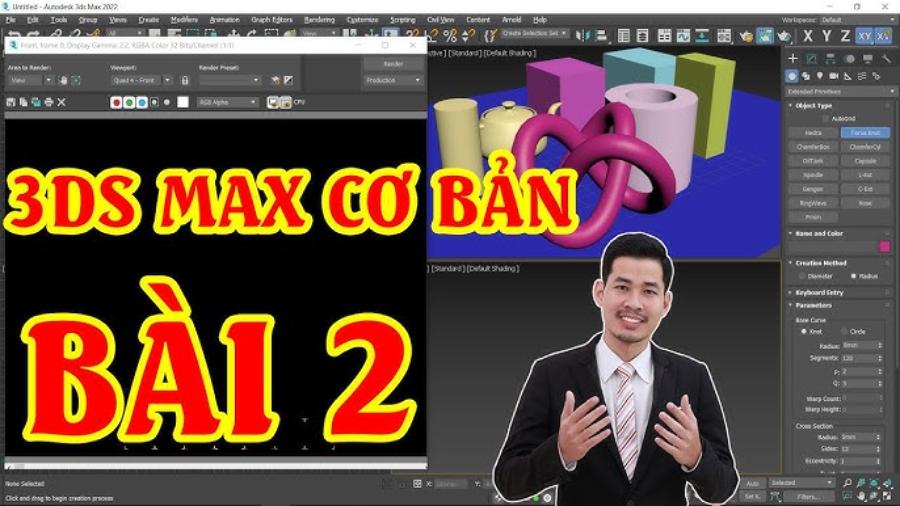
3ds Max từ lâu đã khẳng định vị thế là phần mềm dẫn đầu trong lĩnh vực thiết kế 3D, diễn họa kiến trúc và sản xuất game trên toàn thế giới. Đối với những người mới chập chững bước vào ngành đồ họa, việc đối mặt với giao diện đồ sộ và hàng ngàn tính năng của phần mềm này thường gây ra cảm giác choáng ngợp. Tuy nhiên, nếu có một lộ trình học tập bài bản và tư duy hệ thống đúng đắn, bất kỳ ai cũng có thể biến những ý tưởng trừu tượng thành những mô hình sống động và chân thực. Việc nắm vững 3ds Max không chỉ mở ra cơ hội nghề nghiệp rộng mở tại các công ty kiến trúc lớn mà còn giúp bạn tự tin thực hiện các dự án sáng tạo cá nhân với chất lượng vượt trội.
1. Tổng quan về phần mềm 3ds Max và tiềm năng nghề nghiệp
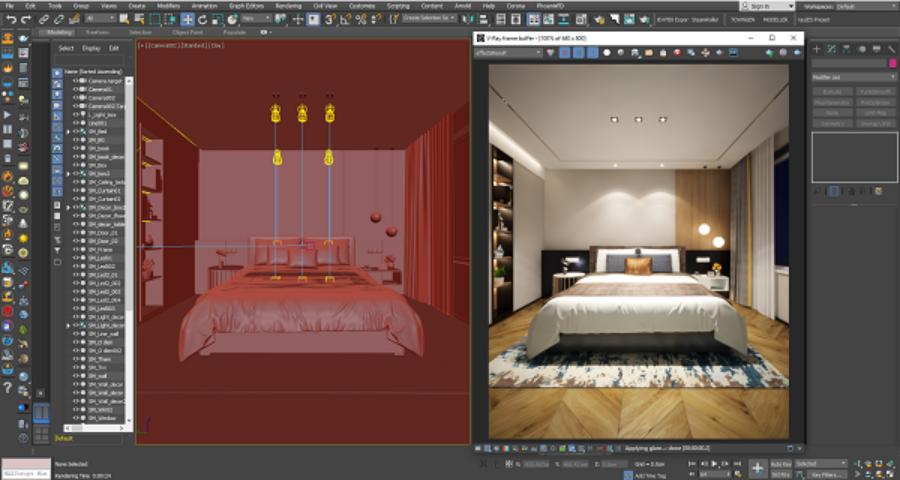
Phần mềm này được phát triển bởi Autodesk, chuyên dùng để tạo lập mô hình 3D, hoạt hình và Render hình ảnh chất lượng cao. Sức mạnh của nó nằm ở khả năng tùy biến vô hạn thông qua các hệ thống Modifier và Plugin hỗ trợ cực kỳ đa dạng.
Adobe Photoshop Bản Quyền Chính Hãng
1.1 Những lĩnh vực ứng dụng trọng tâm của 3ds Max
Diễn họa kiến trúc (Archviz) là mảng thị trường lớn nhất của 3ds Max tại Việt Nam, nơi các kiến trúc sư sử dụng phần mềm để trình bày ý tưởng không gian nội thất và ngoại thất cho khách hàng. Bên cạnh đó, phần mềm còn đóng vai trò quan trọng trong việc tạo hình nhân vật game, bối cảnh phim điện ảnh và quảng cáo sản phẩm. Sự đa năng này giúp người học 3ds Max có thể linh hoạt chuyển đổi giữa các ngành công nghiệp sáng tạo khác nhau mà không bị bó buộc trong một lĩnh vực duy nhất.
1.2 Tại sao 3ds Max vẫn là sự lựa chọn số một cho diễn họa viên
Mặc dù có sự cạnh tranh từ các phần mềm như Blender hay SketchUp, 3ds Max vẫn giữ vững ngôi vương nhờ hệ sinh thái Plugin đồ sộ như Corona Render, V-Ray, Itoo Forest Pack hay RailClone. Những công cụ này cho phép xử lý các dự án cực lớn với hàng tỷ đa giác (polygons) mà vẫn duy trì được độ ổn định. Cộng đồng người dùng khổng lồ cũng đồng nghĩa với việc bạn có thể dễ dàng tìm thấy các thư viện Model, tài liệu học tập và các giải pháp xử lý lỗi nhanh chóng.
2. Các bước chuẩn bị phần cứng và tâm thế khi học 3ds Max
3ds Max là một phần mềm tiêu tốn tài nguyên phần cứng rất lớn, vì vậy việc trang bị một cỗ máy phù hợp là điều kiện tiên quyết để quá trình học tập không bị gián đoạn bởi các lỗi treo máy hay Render quá chậm.
2.1 Cấu hình máy tính tối ưu cho diễn họa 3D
Người mới bắt đầu cần tập trung đầu tư vào ba thành phần chính là CPU, RAM và Card đồ họa (VGA). CPU có nhiều nhân và luồng (như dòng Intel Core i7, i9 hoặc AMD Ryzen 7, 9) sẽ giúp tốc độ tính toán ánh sáng khi Render nhanh hơn. RAM tối thiểu nên là 32GB để xử lý các khung cảnh có nhiều đồ vật và cây cối. Card đồ họa rời của NVIDIA với bộ nhớ VRAM lớn là lựa chọn bắt buộc để thao tác xoay chuyển mô hình trong Viewport được mượt mà, tránh tình trạng giật lag khi dự án trở nên phức tạp.
2.2 Xây dựng tư duy hình khối và quan sát thực tế
Học 3ds Max không chỉ là học cách sử dụng các nút bấm trên màn hình mà là học cách quan sát thế giới xung quanh. Bạn cần rèn luyện khả năng phân tích một vật thể phức tạp thành những hình khối cơ bản như hình hộp, hình cầu hay hình trụ. Việc hiểu rõ cấu tạo của đồ nội thất, cách ánh sáng chiếu lên bề mặt vật liệu trong thực tế sẽ giúp các tác phẩm 3D của bạn trở nên có hồn và chân thực hơn. Đây là yếu tố phân biệt giữa một người thợ vẽ và một nghệ sĩ diễn họa thực thụ.
3. Làm chủ giao diện và các thao tác điều khiển cơ bản
Giao diện của 3ds Max được thiết kế theo dạng module với rất nhiều bảng điều khiển. Việc ghi nhớ các phím tắt và vị trí công cụ sẽ giúp bạn tăng tốc độ làm việc lên gấp nhiều lần.
3.1 Hệ thống Viewport và các chế độ hiển thị
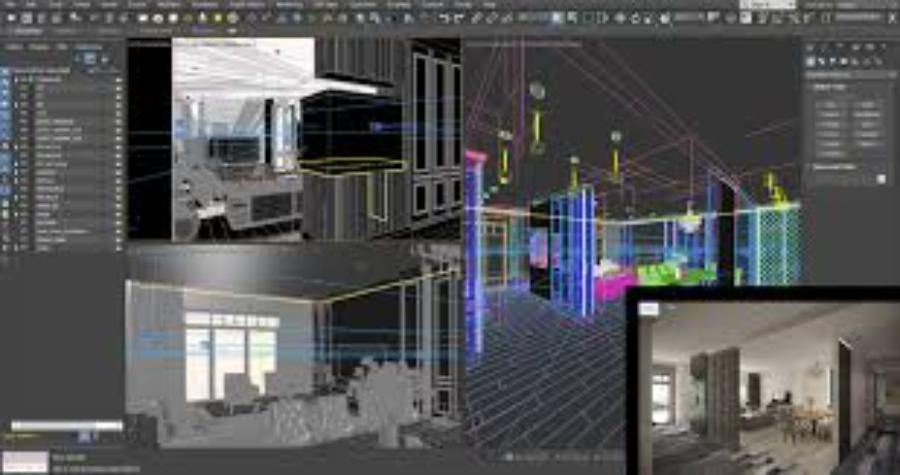
Bốn khung nhìn mặc định (Top, Front, Left, Perspective) giúp bạn quan sát vật thể từ nhiều góc độ khác nhau. Người mới cần thành thạo việc chuyển đổi giữa các khung nhìn này bằng phím tắt (T, F, L, P) và cách phóng to khung nhìn bằng Alt+W. Hiểu rõ sự khác biệt giữa các chế độ hiển thị như Wireframe (khung dây) và Shaded (đổ bóng) sẽ giúp bạn kiểm soát lưới của vật thể một cách chính xác trong quá trình dựng hình.
3.2 Các công cụ biến đổi: Di chuyển, Xoay và Thu phóng
Ba thao tác cơ bản Move (W), Rotate (E), Scale (R) là những lệnh bạn sẽ sử dụng hàng triệu lần. Điểm quan trọng nhất ở đây là việc nắm vững hệ trục tọa độ (X, Y, Z) và cách sử dụng công cụ bắt điểm (Snapping) để lắp ghép các vật thể với độ chính xác tuyệt đối. Việc thao tác không chuẩn xác ở bước này sẽ dẫn đến những sai sót dây chuyền trong các giai đoạn sau của dự án.
4. Kiến thức về dựng hình (Modeling) từ cơ bản đến nâng cao
Modeling là giai đoạn đặt nền móng cho mọi tác phẩm 3D. Trong 3ds Max, có hai phương pháp dựng hình chính mà người mới bắt đầu buộc phải nằm lòng.
4.1 Phương pháp dựng hình từ hình khối cơ bản (Standard Primitives)
Mọi vật thể dù phức tạp đến đâu đều bắt nguồn từ những hình khối đơn giản. Bạn sẽ học cách tạo ra một chiếc bàn từ các hình hộp (Box) hoặc một chiếc bình hoa từ các khối trụ (Cylinder). Sau đó, bạn sử dụng các lệnh hiệu chỉnh trong bảng Modify để thay đổi kích thước và phân đoạn (Segments). Việc quản lý mật độ lưới ngay từ bước này cực kỳ quan trọng để đảm bảo máy tính không bị quá tải khi dự án phình to.
4.2 Sức mạnh của Edit Poly – Công cụ dựng hình vạn năng
Edit Poly là tính năng mạnh mẽ nhất trong 3ds Max, cho phép bạn can thiệp trực tiếp vào các cấp độ điểm (Vertex), cạnh (Edge), mặt (Polygon) và khối (Element). Thông qua các lệnh như Extrude (đẩy khối), Bevel (vát cạnh), hay Bridge (nối mặt), bạn có thể biến một hình hộp đơn giản thành một bộ sofa tân cổ điển cầu kỳ. Làm chủ Edit Poly chính là chìa khóa để bạn chinh phục mọi thử thách dựng hình, từ kiến trúc góc cạnh đến các vật thể hữu cơ mềm mại.
4.3 Dựng hình bằng đường line và lệnh hiệu chỉnh (Spline Modeling)
Bên cạnh khối 3D, việc sử dụng các đường nét 2D (Splines) kết hợp với các lệnh như Lathe (xoay tròn), Extrude (đẩy cao) hay Sweep (chạy theo đường dẫn) là phương pháp cực kỳ hiệu quả để tạo ra phào chỉ, tay vịn cầu thang hoặc các loại bình gốm. Đây là kỹ thuật giúp tiết kiệm thời gian và tạo ra những đường cong mượt mà hơn so với việc dựng bằng đa giác truyền thống.
5. Kỹ thuật thiết lập vật liệu và bản đồ kết cấu (Materials & Texturing)
Sau khi có mô hình, bước tiếp theo là "mặc áo" cho chúng. Vật liệu là yếu tố quyết định sự chân thực của hình ảnh, giúp người xem phân biệt được đâu là gỗ, đá, kính hay kim loại.
5.1 Hiểu về bảng vật liệu Slate Material Editor
3ds Max cung cấp một bảng quản lý vật liệu theo dạng sơ đồ khối (Node-based), giúp bạn dễ dàng theo dõi mối liên hệ giữa các lớp bản đồ (Maps). Người mới bắt đầu cần hiểu các thông số cơ bản như Diffuse (màu sắc/vân bề mặt), Reflection (độ phản chiếu), Refraction (độ xuyên thấu/khúc xạ) và Bump/Displacement (tạo độ gồ ghề giả lập). Việc kết hợp khéo léo các thông số này sẽ tạo ra những vật liệu có chiều sâu và độ thật cao.
5.2 Tầm quan trọng của bản đồ kết cấu (Maps) và UVW Map
Để vân gỗ hiện lên đúng vị trí trên mặt bàn, bạn cần sử dụng lệnh UVW Map. Lệnh này giống như việc bạn bọc một món quà bằng giấy gói, bạn cần điều chỉnh tỉ lệ (Tiling) và hướng của vân để chúng không bị kéo giãn hay méo mó. Đối với các vật thể phức tạp, kỹ thuật Unwrapping (trải phẳng bề mặt) là một kiến thức nâng cao giúp bạn vẽ vật liệu chính xác đến từng milimet, thường được ứng dụng trong thiết kế nhân vật và sản phẩm chuyên sâu.
6. Hệ thống ánh sáng và thiết lập Camera (Lighting & Camera)
Ánh sáng là linh hồn của tác phẩm diễn họa. Một mô hình đẹp đến đâu nếu thiếu ánh sáng phù hợp cũng sẽ trở nên phẳng lì và thiếu sức sống.
6.1 Ánh sáng tự nhiên và ánh sáng nhân tạo trong 3ds Max
Người học cần làm quen với các loại đèn như Sun (mặt trời), Sky (bầu trời) để thiết lập ánh sáng ban ngày, và các loại đèn IES, đèn Area để tạo hiệu ứng ánh sáng đèn điện trong nội thất. Việc hiểu về nguyên lý đổ bóng, sự tán xạ của ánh sáng (Global Illumination) sẽ giúp bạn tạo ra những không gian có chiều sâu và cảm xúc. Một diễn họa viên giỏi là người biết cách dùng ánh sáng để dẫn dắt mắt người xem vào những điểm nhấn của công trình.
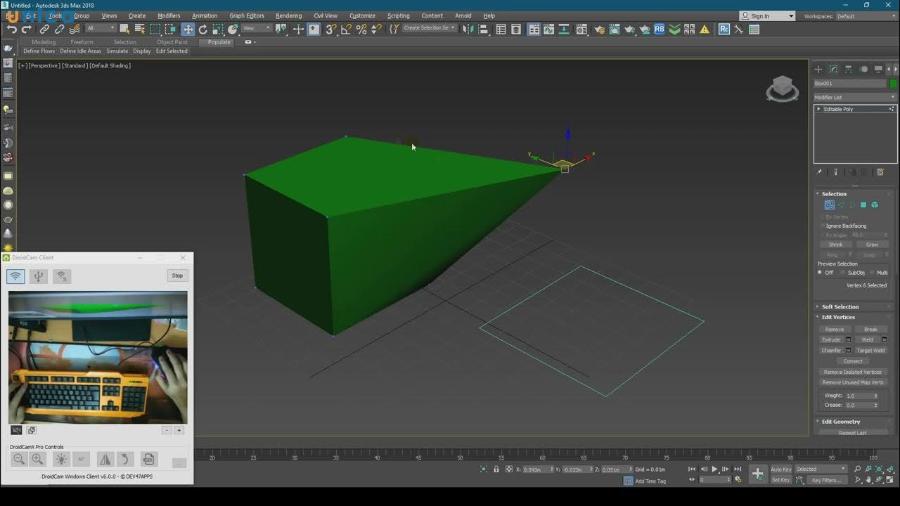
6.2 Thiết lập Camera và bố cục hình ảnh
Camera trong 3ds Max hoạt động tương tự như một máy ảnh chuyên nghiệp ngoài đời thực. Bạn cần hiểu về các thông số như khẩu độ (Aperture), tốc độ màn trập (Shutter Speed) và ISO để kiểm soát độ sáng tối của ảnh. Bên cạnh đó, kiến thức về bố cục (quy tắc 1/3, đường dẫn) và tiêu cự ống kính (Field of View) sẽ giúp bạn có được những góc nhìn ấn tượng nhất, tôn vinh vẻ đẹp của thiết kế kiến trúc.
7. Quy trình Render và hậu kỳ hình ảnh (Rendering & Post-Production)
Render là giai đoạn cuối cùng, nơi máy tính thực hiện các phép toán phức tạp để tổng hợp tất cả mô hình, vật liệu và ánh sáng thành một tấm hình hoàn chỉnh.
7.1 Lựa chọn bộ máy Render: V-Ray hay Corona?
Hiện nay, Corona Render và V-Ray là hai Plugin phổ biến nhất cho 3ds Max. Corona nổi tiếng với tính dễ dùng, thiết lập đơn giản và cho kết quả ảnh rất nghệ thuật. V-Ray lại mạnh mẽ về khả năng tùy biến sâu và tốc độ Render vượt trội cho các cảnh phim hoạt hình. Người mới bắt đầu thường được khuyên học Corona trước để nhanh chóng có được sản phẩm đẹp, từ đó tạo động lực học tập tốt hơn.
7.2 Tối ưu hóa cài đặt Render để tiết kiệm thời gian
Việc thiết lập các thông số như Noise Level (độ nhiễu) hay Render Pass (các lớp hình ảnh) giúp bạn kiểm soát chất lượng ảnh đầu ra. Thay vì cố gắng Render một tấm hình hoàn hảo ngay lập tức, các diễn họa viên chuyên nghiệp thường Render ra các lớp riêng biệt như Reflection, Shadow, Ambient Occlusion để có thể tùy chỉnh dễ dàng trong khâu hậu kỳ bằng Photoshop.
7.3 Hậu kỳ bằng Photoshop để nâng tầm tác phẩm
Bức ảnh Render thô từ 3ds Max thường cần thêm một chút "gia vị" từ Photoshop để thực sự hoàn hảo. Bạn có thể điều chỉnh độ tương phản, thêm hiệu ứng ánh sáng rực rỡ (Bloom), chèn cây cối hoặc người để không gian trở nên sống động hơn. Kỹ năng hậu kỳ tốt có thể giúp một bức ảnh Render mức trung bình trở thành một tác phẩm xuất sắc.
8. Lộ trình học tập hiệu quả dành cho người mới bắt đầu
Để không bị lạc giữa biển kiến thức, bạn nên chia quá trình học thành từng giai đoạn nhỏ với các mục tiêu cụ thể.
8.1 Giai đoạn 1: Làm quen và dựng hình cơ bản (Tuần 1-4)
Trong tháng đầu tiên, hãy tập trung hoàn toàn vào giao diện và các lệnh dựng hình Edit Poly. Đừng vội học vật liệu hay Render. Hãy thử thách bản thân bằng cách dựng lại chính các vật dụng trong phòng của bạn như chiếc bàn, cái ghế hay kệ sách. Mục tiêu là để đôi tay của bạn trở nên thuần thục với các phím tắt và tư duy hình khối.
8.2 Giai đoạn 2: Vật liệu và ánh sáng nội thất (Tuần 5-8)
Sau khi đã tự tin với Modeling, hãy bắt đầu nghiên cứu về vật liệu và ánh sáng trong môi trường nội thất. Đây là môi trường dễ kiểm soát ánh sáng hơn ngoại thất. Hãy học cách tạo ra các vật liệu cơ bản nhất như gỗ bóng, vải nỉ hay kính trong suốt. Thực hành Render những căn phòng nhỏ với một nguồn sáng duy nhất từ cửa sổ để hiểu về cách ánh sáng lan tỏa.
8.3 Giai đoạn 3: Hoàn thiện dự án thực tế và diễn họa ngoại thất (Tuần 9-11)
Đây là lúc bạn kết hợp tất cả kiến thức đã học để thực hiện một dự án hoàn chỉnh từ A đến Z. Hãy thử sức với các khung cảnh ngoại thất có nhiều cây cối, mặt nước và bầu trời. Đây cũng là giai đoạn bạn nên tìm hiểu về các Plugin hỗ trợ như Forest Pack để rải cây xanh hay các thư viện Model chất lượng cao để tăng tốc độ làm việc.
9. Những lưu ý quan trọng để tránh nản lòng khi học 3ds Max
Học 3D là một cuộc chạy marathon, không phải là một đường chạy nước rút. Có những điều bạn cần chuẩn bị tinh thần để vượt qua những giai đoạn khó khăn nhất.
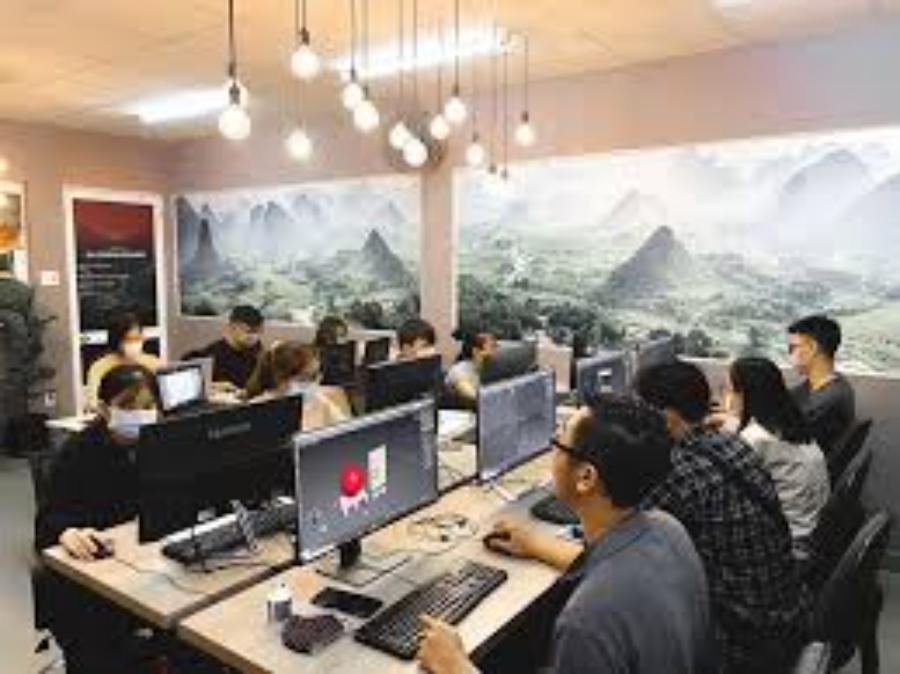
9.1 Đừng quá phụ thuộc vào các thông số có sẵn
Nhiều người mới bắt đầu thường đi tìm các "thông số vàng" cho Render hay ánh sáng. Tuy nhiên, mỗi dự án là duy nhất. Việc hiểu rõ bản chất của từng thông số sẽ giúp bạn linh hoạt xử lý mọi tình huống thay vì máy móc áp dụng các con số mà không hiểu tại sao. Hãy luôn đặt câu hỏi "nếu mình tăng thông số này lên thì điều gì sẽ xảy ra?".
9.2 Quản lý file khoa học để tránh lỗi phần mềm
3ds Max rất dễ bị văng màu hoặc mất file nếu bạn không quản lý dữ liệu tốt. Hãy luôn sử dụng tính năng "Archive" để đóng gói dự án, đặt tên các vật thể theo hệ thống và thường xuyên dọn dẹp các rác dữ liệu trong file. Một thói quen làm việc ngăn nắp sẽ giúp bạn tránh được những rủi ro mất mát dữ liệu đáng tiếc khi dự án sắp đến hạn bàn giao.
9.3 Tích cực tham gia các cộng đồng và diễn đàn nghệ thuật
Học hỏi từ những người đi trước là cách nhanh nhất để tiến bộ. Đừng ngần ngại đăng các tác phẩm đầu tay của mình lên các nhóm diễn họa để nhận những lời góp ý chân thành. Việc xem những tác phẩm xuất sắc trên các trang như Behance hay ArtStation cũng sẽ giúp nâng cao gu thẩm mỹ và tạo động lực để bạn không ngừng hoàn thiện kỹ năng của mình.
Adobe Photoshop Bản Quyền Chính Hãng
10. Kết bài
Hành trình chinh phục 3ds Max cho người mới bắt đầu chắc chắn sẽ đầy rẫy những khó khăn và đôi khi là cả những lần thất bại khi máy tính bị treo giữa chừng. Tuy nhiên, thành quả nhận được là khả năng kiến tạo nên những thế giới kỳ ảo và những không gian sống đẳng cấp là hoàn toàn xứng đáng với công sức bỏ ra. Hãy nhớ rằng mọi chuyên gia diễn họa hàng đầu thế giới đều từng bắt đầu từ những nét vẽ vụng về đầu tiên. Sự kiên trì, lòng đam mê và một tư duy ham học hỏi sẽ là những người bạn đồng hành tốt nhất đưa bạn đến với đỉnh cao của nghệ thuật 3D. Chúc bạn sớm làm chủ được "gã khổng lồ" 3ds Max và tạo ra những tác phẩm để đời trong tương lai không xa.
Công Ty TNHH Phần Mềm SADESIGN
Mã số thuế: 0110083217























Sản phẩm nổi bật

Nâng Cấp Tài Khoản ChatGPT 4.0 Plus
199,000

Nâng cấp Google One chính chủ Giá Siêu Rẻ
259,000

Adobe Photoshop Bản Quyền Chính Hãng
899,000

Canva Pro Chính Hãng Giá Rẻ
199,000

Nâng cấp Tài khoản Zoom Pro Chính Chủ Giá Rẻ
199,000

Tài khoản CapCut Pro bản quyền chính hãng
399,000

One Drive 1TB + Office 365
399,000

Nâng Cấp YouTube Premium Chính Chủ
199,000
Sản Phẩm Bán Chạy
Nâng cấp Coursera PLus chính chủ
399,000 VNĐ
Tài khoản CapCut Pro bản quyền chính hãng
399,000 VNĐ
Google One chính chủ Giá Siêu Hời
259,000 VNĐ
Key Windows 10/11 Pro bản quyền
599,000 VNĐ
Adobe Photoshop Bản Quyền Full App Giá Rẻ
899,000 VNĐ
Tài Khoản ChatGPT Plus (GPT-4)
199,000 VNĐ
Nâng cấp Google One chính chủ Giá Siêu Rẻ
259,000 VNĐ
YouTube Premium Nâng cấp TK Chính Chủ
199,000 VNĐ
Nâng cấp Canva Pro giá rẻ
199,000 VNĐ
Nâng Cấp Tài khoản Freepik Premium
599,900 VNĐ
Nâng cấp Office 365 Chính Hãng
399,000 VNĐ
Nâng cấp Duolingo Super
299,000 VNĐ
Tài khoản Zoom Pro Chính Chủ Giá Rẻ
199,000 VNĐ
Nâng cấp tài khoản Capture One chính hãng
350,000 VNĐ
Nâng cấp tài khoản Gemini Advanced
99,000 VNĐ
Nâng cấp tài khoản Quizizz Super chính chủ
799,000 VNĐ
Trọn Bộ Autodesk All App Giá Rẻ
1,499,000 VNĐ
Nâng Cấp Tài Khoản Netflix Giá Rẻ
359,000 VNĐ