Đăng nhập/Đăng ký




Sản Phẩm Bán Chạy

Trọn Bộ Autodesk All App Giá Rẻ
1,499,000 VNĐ

YouTube Premium Nâng cấp TK Chính Chủ
199,000 VNĐ

Nâng Cấp Tài Khoản Netflix Giá Rẻ
359,000 VNĐ

Nâng cấp Canva Pro giá rẻ
199,000 VNĐ

Nâng cấp Duolingo Super
299,000 VNĐ

Adobe Photoshop Bản Quyền Full App Giá Rẻ
899,000 VNĐ

Google One chính chủ Giá Siêu Hời
259,000 VNĐ

Nâng cấp Google One chính chủ Giá Siêu Rẻ
259,000 VNĐ

Nâng cấp tài khoản Quizizz Super chính chủ
799,000 VNĐ

Tài Khoản ChatGPT Plus (GPT-4)
199,000 VNĐ

Tài khoản Zoom Pro Chính Chủ Giá Rẻ
199,000 VNĐ

Key Windows 10/11 Pro bản quyền
599,000 VNĐ

Nâng cấp tài khoản Capture One chính hãng
350,000 VNĐ

Nâng cấp Coursera PLus chính chủ
399,000 VNĐ

Nâng cấp tài khoản Gemini Advanced
99,000 VNĐ

Nâng cấp Office 365 Chính Hãng
399,000 VNĐ

Tài khoản CapCut Pro bản quyền chính hãng
399,000 VNĐ

Nâng Cấp Tài khoản Freepik Premium
599,900 VNĐ
60 giây học cách mở rộng phông nền ảnh bằng Photoshop cực dễ
Mở rộng phông nền giúp bức ảnh có bố cục thoáng hơn và chuyên nghiệp hơn. Với công cụ AI mới trong Photoshop, bạn có thể tạo thêm không gian cho bức ảnh chỉ trong vài thao tác. Bài viết sẽ hướng dẫn chi tiết cách thực hiện nhanh chóng. Chỉ mất một phút để nắm được kỹ thuật hữu ích này.
Nội dung
- 1. Mở rộng phông nền là tính năng gì trong Photoshop?
- 2. Các bước để mở rộng phông nền trong Photoshop
- 2.1. Mở hình ảnh cần chỉnh sửa
- 2.2. Chọn công cụ Generative Expand
- 2.3. Dùng chức năng Generative Expand để mở rộng phông nền
- 2.4. Lựa chọn các kết quả trả về từ Photoshop
- 3. Lưu ý khi mở rộng phông nền bằng Photoshop
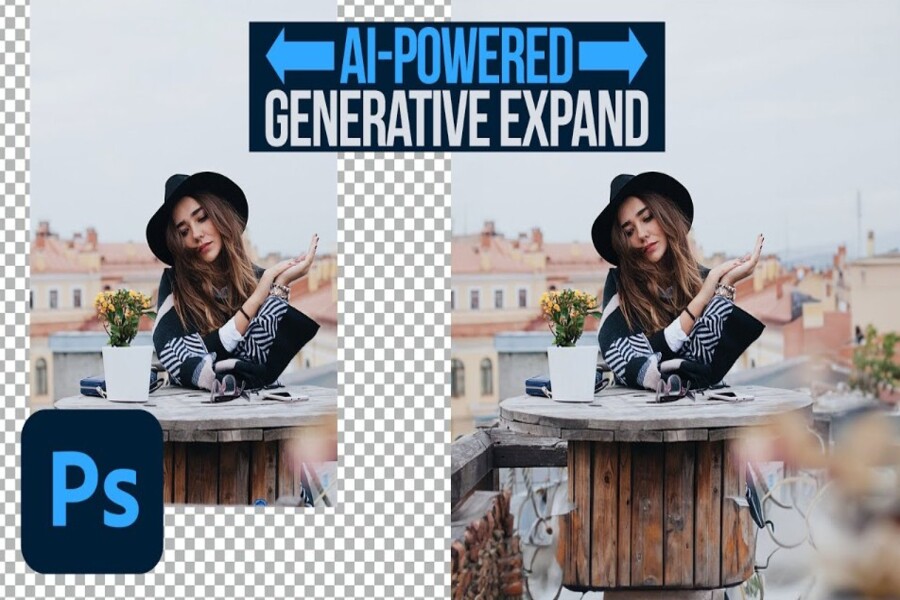
Trước đây, việc mở rộng phông nền trong phần mềm chỉnh sửa ảnh thường khá phức tạp, đòi hỏi nhiều kỹ thuật như clone, content-aware hay ghép ảnh thủ công. Tuy nhiên, với sự phát triển của công nghệ trí tuệ nhân tạo, việc mở rộng phông nền trong Photoshop ngày nay trở nên đơn giản hơn rất nhiều. Chỉ với vài thao tác cơ bản, người dùng có thể mở rộng khung hình và để Photoshop tự động tạo thêm phần nền phù hợp với bức ảnh gốc.
Tính năng mở rộng phông nền bằng AI không chỉ giúp tiết kiệm thời gian chỉnh sửa mà còn mang lại kết quả tự nhiên và chân thực. Dù bạn là người mới học Photoshop hay đã quen với phần mềm này, việc sử dụng công cụ mở rộng phông nền sẽ giúp nâng cao đáng kể hiệu quả công việc. Trong bài viết này, bạn sẽ tìm hiểu chi tiết cách mở rộng phông nền trong Photoshop chỉ trong vài bước đơn giản. Đồng thời, bài viết cũng sẽ chia sẻ một số lưu ý quan trọng giúp bạn đạt được kết quả tốt nhất khi sử dụng tính năng này.
Mua Tài Khoản Adobe Photoshop Chính Hãng Giá Rẻ
1. Mở rộng phông nền là tính năng gì trong Photoshop?
Mở rộng phông nền là một kỹ thuật chỉnh sửa ảnh cho phép người dùng tăng kích thước khung hình và tạo thêm nội dung ở những vùng ảnh mới. Khi mở rộng canvas, phần không gian mới sẽ xuất hiện xung quanh bức ảnh. Photoshop sau đó sẽ sử dụng các công cụ thông minh để lấp đầy khoảng trống này bằng những chi tiết phù hợp với hình ảnh gốc.
Trước đây, để thực hiện việc này, người dùng thường phải sử dụng các công cụ như Clone Stamp hoặc Content-Aware Fill. Những công cụ này yêu cầu người chỉnh sửa phải có kinh nghiệm và tốn khá nhiều thời gian để tạo ra kết quả tự nhiên.
Sự ra đời của công nghệ AI trong Photoshop đã thay đổi hoàn toàn cách mở rộng phông nền. Với tính năng Generative Expand, phần mềm có thể phân tích nội dung của bức ảnh và tự động tạo ra các chi tiết mới như bầu trời, cây cối, tòa nhà hoặc mặt đất sao cho phù hợp với bố cục ban đầu.
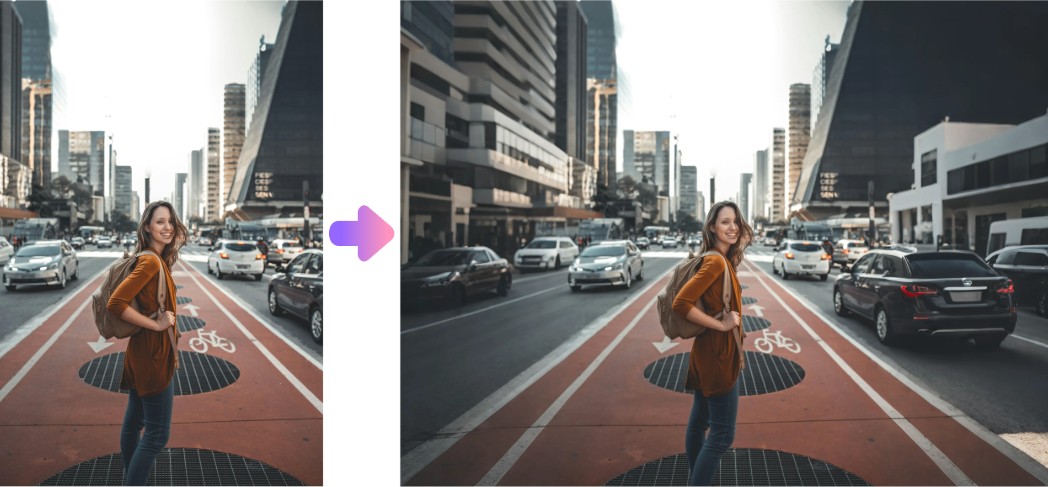
Ví dụ, nếu bức ảnh của bạn là một phong cảnh có bầu trời phía trên, khi mở rộng khung hình, Photoshop sẽ tự động tạo thêm bầu trời với màu sắc và ánh sáng tương tự. Nếu là bức ảnh chụp đường phố, phần mềm có thể tạo thêm vỉa hè, tòa nhà hoặc các chi tiết môi trường tương tự.
Nhờ vậy, việc mở rộng phông nền không còn là một kỹ thuật khó mà trở thành thao tác đơn giản chỉ với vài cú nhấp chuột.
Tính năng này đặc biệt hữu ích trong nhiều trường hợp như:
- Chỉnh sửa bố cục ảnh để phù hợp với kích thước mạng xã hội.
- Tạo thêm khoảng trống để đặt chữ trong thiết kế.
- Mở rộng khung hình của ảnh chụp phong cảnh.
- Khôi phục bố cục khi ảnh bị crop quá sát chủ thể.
Nhờ khả năng tạo nội dung tự nhiên và nhanh chóng, mở rộng phông nền bằng AI đang trở thành một trong những tính năng được sử dụng nhiều nhất trong Photoshop hiện nay.
2. Các bước để mở rộng phông nền trong Photoshop
Việc mở rộng phông nền bằng Photoshop không đòi hỏi nhiều thao tác phức tạp. Chỉ cần thực hiện đúng các bước dưới đây, bạn có thể mở rộng khung hình của bức ảnh và để phần mềm tự động tạo thêm nội dung phù hợp.
2.1. Mở hình ảnh cần chỉnh sửa
Đầu tiên, hãy mở hình ảnh bạn muốn chỉnh sửa trong Photoshop. Bạn có thể thực hiện thao tác này bằng cách vào File → Open và chọn file ảnh từ máy tính.
Sau khi ảnh đã được mở trong phần mềm, hãy chọn công cụ Crop Tool bằng cách nhấn phím tắt C trên bàn phím. Công cụ này thường được dùng để cắt ảnh, nhưng trong trường hợp này bạn sẽ sử dụng nó để mở rộng khung hình.
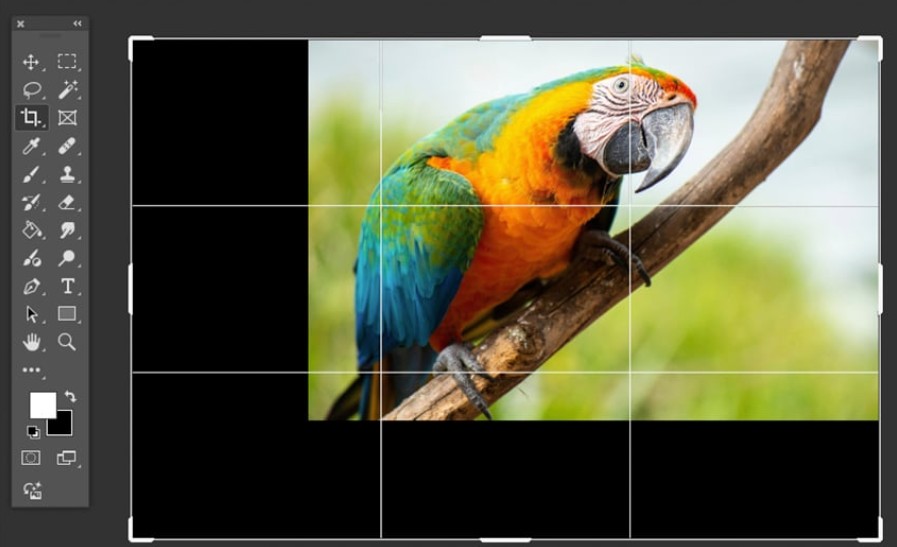
Khi Crop Tool được kích hoạt, một khung viền sẽ xuất hiện xung quanh bức ảnh. Lúc này bạn chỉ cần kéo các cạnh của khung crop ra phía ngoài theo hướng muốn mở rộng.
Ví dụ, nếu bạn muốn thêm không gian phía trên bức ảnh, hãy kéo cạnh trên của khung crop lên cao hơn. Nếu muốn mở rộng hai bên, bạn có thể kéo cả cạnh trái và cạnh phải ra ngoài.
Trong một số trường hợp, nếu bạn đang làm việc với canvas có kích thước không phù hợp, bạn cũng có thể sử dụng Marquee Tool hoặc Magic Wand Tool để chọn vùng muốn mở rộng.
Sau khi kéo khung crop ra ngoài, bạn sẽ thấy xuất hiện các vùng trống xung quanh bức ảnh. Đây chính là khu vực mà Photoshop sẽ tạo thêm nội dung mới.
2.2. Chọn công cụ Generative Expand
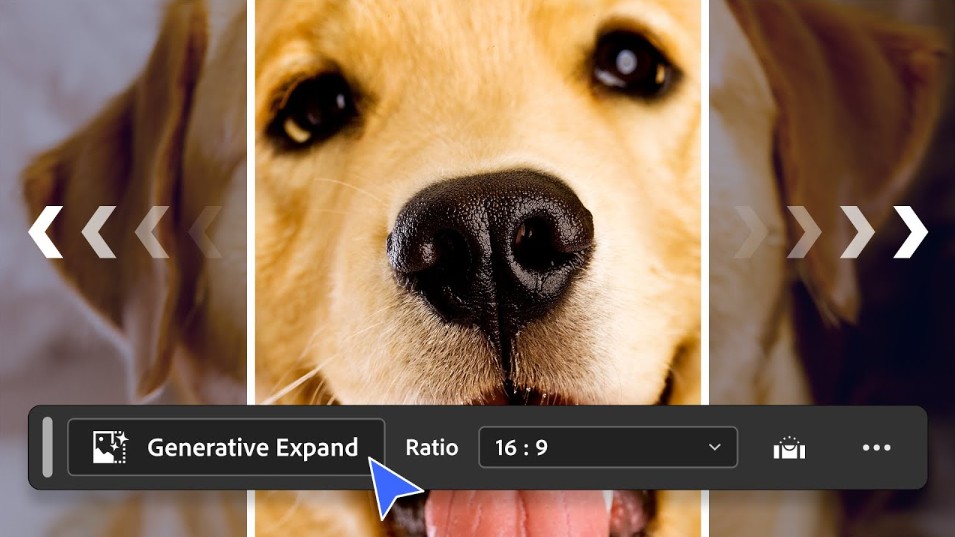
Khi vùng trống của canvas xuất hiện, Photoshop sẽ hiển thị contextual taskbar, tức là thanh công cụ ngữ cảnh nằm gần khu vực làm việc.
Trên thanh công cụ này, bạn sẽ thấy tùy chọn Generative Expand. Đây chính là công cụ AI giúp Photoshop tự động tạo thêm nội dung để lấp đầy vùng trống.
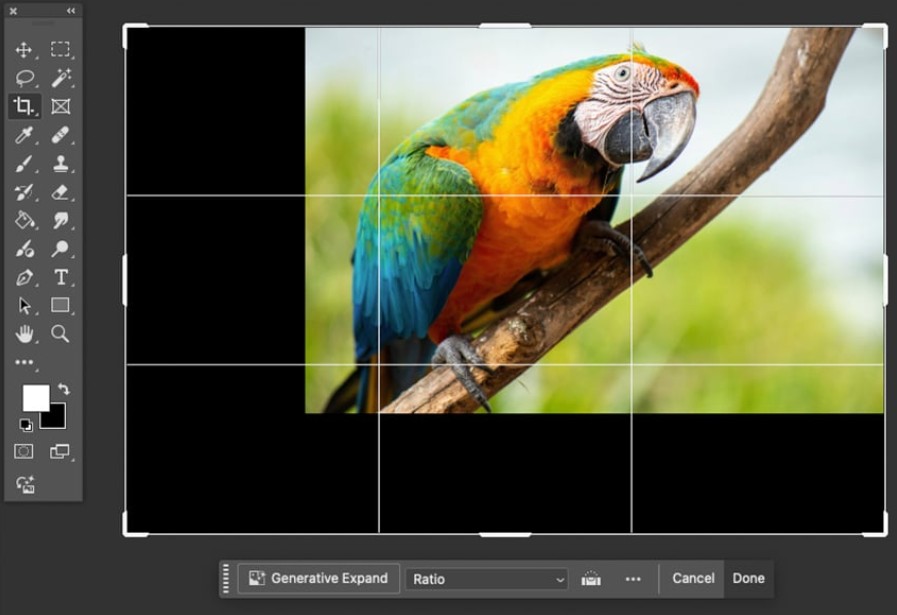
Sau khi chọn Generative Expand, Photoshop sẽ chuẩn bị xử lý vùng ảnh cần mở rộng. Tính năng này sử dụng công nghệ AI để phân tích bức ảnh và dự đoán nội dung phù hợp nhất cho phần nền mới.
Điều này giúp quá trình chỉnh sửa trở nên nhanh chóng và không cần nhiều thao tác thủ công.
2.3. Dùng chức năng Generative Expand để mở rộng phông nền
Sau khi nhấp vào Generative Expand, bạn có thể nhập một đoạn mô tả ngắn gọi là prompt. Prompt này giúp Photoshop hiểu rõ hơn về nội dung bạn muốn tạo thêm.
Ví dụ, nếu bức ảnh là phong cảnh biển, bạn có thể nhập mô tả như “blue sky and clouds” hoặc “ocean horizon”.
Tuy nhiên, trong nhiều trường hợp bạn cũng có thể để trống phần prompt. Khi đó Photoshop sẽ tự động phân tích hình ảnh gốc và tạo ra phần nền phù hợp nhất.
Sau khi nhập prompt hoặc để trống, hãy nhấn Generate.
.jpg)
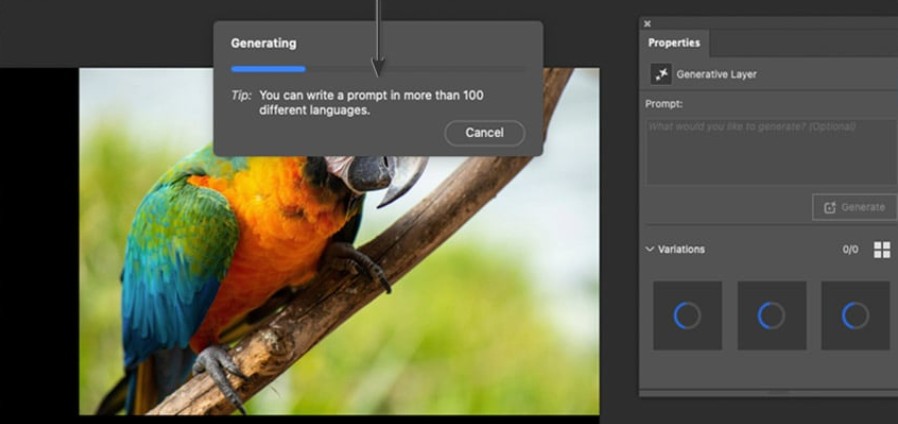
Chỉ sau vài giây, Photoshop sẽ tạo ra ba phiên bản mở rộng phông nền khác nhau. Những phiên bản này sẽ xuất hiện trong bảng Properties, tại mục Generative Layer.
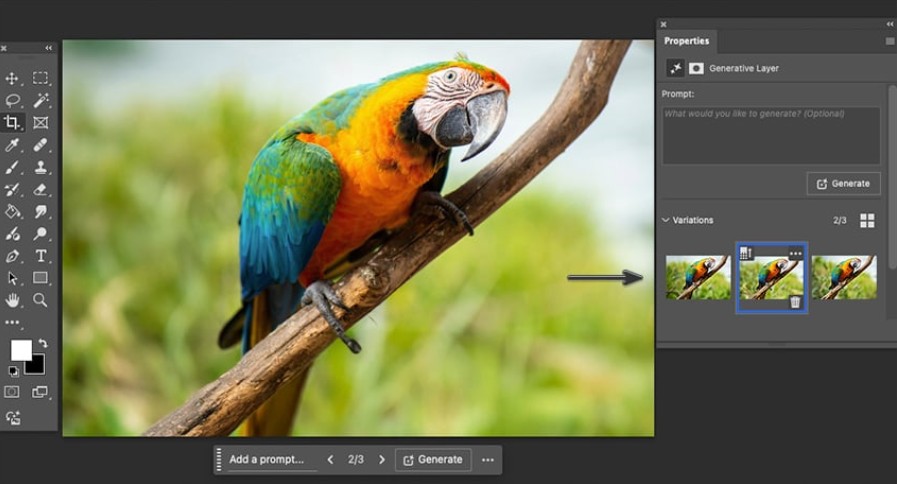
Mỗi phiên bản đều được tạo dựa trên nội dung của ảnh gốc nhưng có thể có những chi tiết khác nhau. Điều này giúp bạn có thêm nhiều lựa chọn để chọn ra kết quả tốt nhất.
2.4. Lựa chọn các kết quả trả về từ Photoshop
Sau khi Photoshop tạo ra các phiên bản mở rộng phông nền, bạn có thể xem trước từng phiên bản trực tiếp trong bảng Generative Layer.
Hãy quan sát kỹ từng kết quả để xem phiên bản nào có bố cục tự nhiên nhất và phù hợp với bức ảnh gốc.
Trong trường hợp bạn chưa hài lòng với các lựa chọn hiện tại, bạn có thể nhấn Generate thêm lần nữa. Photoshop sẽ tiếp tục tạo ra các phiên bản mới để bạn lựa chọn.
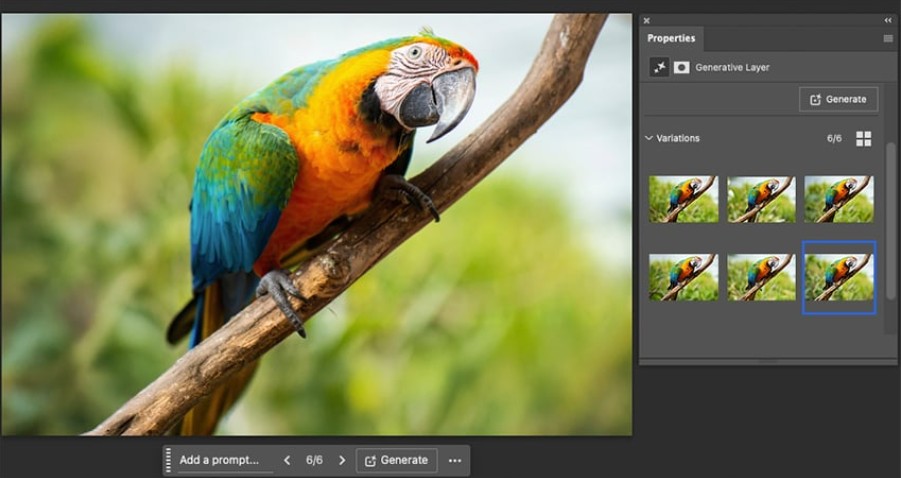
Quá trình này có thể lặp lại nhiều lần cho đến khi bạn tìm được kết quả phù hợp.
Khi đã chọn được phiên bản ưng ý, bước cuối cùng là lưu lại hình ảnh. Bạn chỉ cần vào File → Save hoặc File → Save As để lưu file về máy tính.
3. Lưu ý khi mở rộng phông nền bằng Photoshop
Mặc dù tính năng Generative Expand rất mạnh mẽ, nhưng để đạt được kết quả tự nhiên nhất, bạn vẫn nên chú ý một số yếu tố trong quá trình chỉnh sửa.
Trước hết, hãy mở rộng khung hình một cách hợp lý. Nếu kéo khung crop quá xa so với bức ảnh gốc, AI có thể gặp khó khăn trong việc tạo ra nội dung phù hợp. Điều này đôi khi khiến phần nền mới trông thiếu tự nhiên.
Một mẹo nhỏ là nên mở rộng từng bước thay vì mở rộng quá nhiều trong một lần. Điều này giúp Photoshop tạo ra kết quả chính xác hơn.
Ngoài ra, hãy chú ý đến ánh sáng và màu sắc của bức ảnh. Nếu phần nền mới có màu sắc hoặc ánh sáng khác biệt quá nhiều so với ảnh gốc, bạn có thể điều chỉnh lại bằng các công cụ chỉnh màu trong Photoshop.
Một yếu tố khác cũng rất quan trọng là chất lượng ảnh gốc. Nếu ảnh ban đầu có độ phân giải cao và chi tiết rõ ràng, AI sẽ có nhiều dữ liệu hơn để tạo ra phần nền phù hợp.
Ngược lại, nếu ảnh quá nhỏ hoặc bị nhiễu, kết quả mở rộng có thể không đạt chất lượng tốt nhất.
Cuối cùng, đừng quên kiểm tra lại toàn bộ bức ảnh sau khi mở rộng phông nền. Đôi khi AI có thể tạo ra những chi tiết nhỏ chưa hoàn hảo. Bạn có thể dùng các công cụ như Healing Brush hoặc Clone Stamp để chỉnh sửa lại những khu vực này.
Mở rộng phông nền là một trong những kỹ thuật chỉnh sửa ảnh hữu ích giúp cải thiện bố cục và tạo thêm không gian cho bức ảnh. Trước đây, việc này thường tốn nhiều thời gian và đòi hỏi kỹ năng chỉnh sửa khá cao.
Tuy nhiên, với sự hỗ trợ của công nghệ AI trong Photoshop, quá trình mở rộng phông nền đã trở nên nhanh chóng và dễ dàng hơn rất nhiều.
Chỉ với vài bước đơn giản như mở ảnh, kéo khung crop, sử dụng Generative Expand và chọn phiên bản phù hợp, bạn đã có thể mở rộng khung hình của bức ảnh một cách tự nhiên.
Mua Tài Khoản Adobe Photoshop Chính Hãng Giá Rẻ
Công Ty TNHH Phần Mềm SADESIGN
Mã số thuế: 0110083217























Sản phẩm nổi bật

Nâng Cấp Tài Khoản ChatGPT 4.0 Plus
199,000

Nâng cấp Google One chính chủ Giá Siêu Rẻ
259,000

Adobe Photoshop Bản Quyền Chính Hãng
899,000

Canva Pro Chính Hãng Giá Rẻ
199,000

Nâng cấp Tài khoản Zoom Pro Chính Chủ Giá Rẻ
199,000

Tài khoản CapCut Pro bản quyền chính hãng
399,000

One Drive 1TB + Office 365
399,000

Nâng Cấp YouTube Premium Chính Chủ
199,000
Sản Phẩm Bán Chạy
Trọn Bộ Autodesk All App Giá Rẻ
1,499,000 VNĐ
YouTube Premium Nâng cấp TK Chính Chủ
199,000 VNĐ
Nâng Cấp Tài Khoản Netflix Giá Rẻ
359,000 VNĐ
Nâng cấp Canva Pro giá rẻ
199,000 VNĐ
Nâng cấp Duolingo Super
299,000 VNĐ
Adobe Photoshop Bản Quyền Full App Giá Rẻ
899,000 VNĐ
Google One chính chủ Giá Siêu Hời
259,000 VNĐ
Nâng cấp Google One chính chủ Giá Siêu Rẻ
259,000 VNĐ
Nâng cấp tài khoản Quizizz Super chính chủ
799,000 VNĐ
Tài Khoản ChatGPT Plus (GPT-4)
199,000 VNĐ
Tài khoản Zoom Pro Chính Chủ Giá Rẻ
199,000 VNĐ
Key Windows 10/11 Pro bản quyền
599,000 VNĐ
Nâng cấp tài khoản Capture One chính hãng
350,000 VNĐ
Nâng cấp Coursera PLus chính chủ
399,000 VNĐ
Nâng cấp tài khoản Gemini Advanced
99,000 VNĐ
Nâng cấp Office 365 Chính Hãng
399,000 VNĐ
Tài khoản CapCut Pro bản quyền chính hãng
399,000 VNĐ
Nâng Cấp Tài khoản Freepik Premium
599,900 VNĐ