Đăng nhập/Đăng ký




Sản Phẩm Bán Chạy

Nâng cấp Canva Pro giá rẻ
199,000 VNĐ

Nâng cấp Duolingo Super
299,000 VNĐ

YouTube Premium Nâng cấp TK Chính Chủ
199,000 VNĐ

Nâng cấp Office 365 Chính Hãng
399,000 VNĐ

Nâng Cấp Tài khoản Freepik Premium
599,900 VNĐ

Nâng Cấp Tài Khoản Netflix Giá Rẻ
359,000 VNĐ

Adobe Photoshop Bản Quyền Full App Giá Rẻ
899,000 VNĐ

Google One chính chủ Giá Siêu Hời
259,000 VNĐ

Tài khoản CapCut Pro bản quyền chính hãng
399,000 VNĐ

Nâng cấp tài khoản Quizizz Super chính chủ
799,000 VNĐ

Nâng cấp tài khoản Capture One chính hãng
350,000 VNĐ

Key Windows 10/11 Pro bản quyền
599,000 VNĐ

Nâng cấp Coursera PLus chính chủ
399,000 VNĐ

Trọn Bộ Autodesk All App Giá Rẻ
1,499,000 VNĐ

Tài Khoản ChatGPT Plus (GPT-4)
199,000 VNĐ

Nâng cấp tài khoản Gemini Advanced
99,000 VNĐ

Nâng cấp Google One chính chủ Giá Siêu Rẻ
259,000 VNĐ

Tài khoản Zoom Pro Chính Chủ Giá Rẻ
199,000 VNĐ
Cách Edit, Chỉnh Sửa Video Bằng Ứng Dụng CapCut: Cẩm Nang Toàn Tập Từ A Đến Z
Hướng dẫn chi tiết cách edit, chỉnh sửa video bằng CapCut từ cơ bản đến nâng cao. Khám phá kho tính năng cắt ghép, hiệu ứng, âm nhạc và bí quyết tạo video triệu view.
Nội dung
- 1. Tổng quan về ứng dụng CapCut và tiềm năng sáng tạo vô hạn
- 1.1 Những tính năng cốt lõi định hình xu hướng video ngắn
- 1.2 Ưu điểm vượt trội so với các phần mềm biên tập truyền thống
- 2. Các bước chuẩn bị trước khi bắt đầu edit video chuyên nghiệp
- 2.1 Sắp xếp tài liệu và tài nguyên đầu vào
- 2.2 Lên ý tưởng và kịch bản sơ bộ (Storyboard)
- 3. Quy trình chỉnh sửa video cơ bản trên CapCut cho người mới
- 3.1 Khởi tạo dự án mới và nhập dữ liệu
- 3.2 Cắt ghép và điều chỉnh thời lượng clip
- 3.3 Điều chỉnh tốc độ video để tạo điểm nhấn
- 4. Làm chủ nghệ thuật âm thanh và nhạc nền trong CapCut
- 4.1 Thư viện âm nhạc và hiệu ứng âm thanh phong phú
- 4.2 Kỹ thuật khớp nhạc (Match Out) và khớp nhịp (Beat)
- 4.3 Ghi âm trực tiếp và lồng tiếng (Voiceover)
- 5. Hiệu ứng hình ảnh và bộ lọc màu trong hậu kỳ
- 5.1 Sử dụng bộ lọc màu (Filters) để tạo không gian nghệ thuật
- 5.2 Tùy chỉnh chi tiết thông qua công cụ Điều chỉnh (Adjust)
- 5.3 Kho hiệu ứng video (Video Effects) và hiệu ứng cơ thể (Body Effects)
- 6. Kỹ thuật chèn văn bản và phụ đề tự động chuyên nghiệp
- 6.1 Tạo văn bản với kho phông chữ đa dạng
- 6.2 Tính năng phụ đề tự động (Auto Captions) – Bước đột phá của AI
- 6.3 Sử dụng mẫu văn bản (Text Templates) có sẵn
- 7. Các kỹ thuật edit nâng cao dành cho Pro-Editor
- 7.1 Sử dụng Keyframe để điều khiển chuyển động tùy biến
- 7.2 Lớp phủ (Overlay) và kỹ thuật chồng lớp hình ảnh
- 7.3 Xóa nền (Background Removal) và Chroma Key
- 8. Tối ưu hóa định dạng và xuất video chất lượng cao nhất
- 8.1 Lựa chọn tỷ lệ khung hình (Ratio) phù hợp
- 8.2 Thiết lập thông số kỹ thuật khi xuất video
- 8.3 Kiểm tra lại toàn bộ và xóa watermark
- 9. Những bí quyết để video edit bằng CapCut trở nên viral
- 9.1 Quy tắc 3 giây đầu tiên thần thánh
- 9.2 Tận dụng kho Templates để bắt kịp xu hướng
- 9.3 Duy trì sự đồng nhất trong phong cách edit
- 10. Tư duy biên tập video "kể chuyện" (Storytelling) trên CapCut
- 10.1 Quy luật nhịp điệu và sự ngắt quãng
- 10.2 Sử dụng góc máy và sự đa dạng khung hình
- 11. Thủ thuật tối ưu hóa hiệu suất khi edit video dài hoặc phức tạp
- 11.1 Sử dụng tính năng "Proxy" và giảm độ phân giải xem trước
- 11.2 Quản lý bộ nhớ đệm (Cache) thường xuyên
- 12. Kết bài
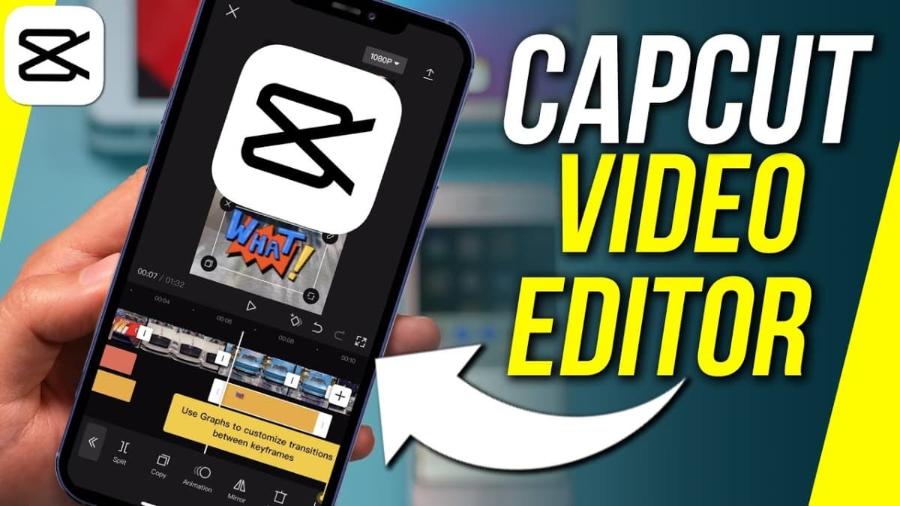
CapCut đã trở thành một hiện tượng toàn cầu trong lĩnh vực chỉnh sửa video trên điện thoại và máy tính, xóa nhòa khoảng cách giữa những người biên tập không chuyên và các nhà sáng tạo nội dung chuyên nghiệp. Sự ra đời của ứng dụng này mang đến một cuộc cách mạng về sự tiện lợi, cho phép bất kỳ ai cũng có thể tạo ra những thước phim chất lượng cao chỉ với vài thao tác chạm đơn giản. Việc làm chủ các công cụ bên trong CapCut không chỉ giúp bạn lưu giữ những khoảnh khắc cá nhân một cách ấn tượng mà còn là chìa khóa để xây dựng thương hiệu cá nhân mạnh mẽ trên các nền tảng mạng xã hội như TikTok, Facebook hay YouTube.
1. Tổng quan về ứng dụng CapCut và tiềm năng sáng tạo vô hạn
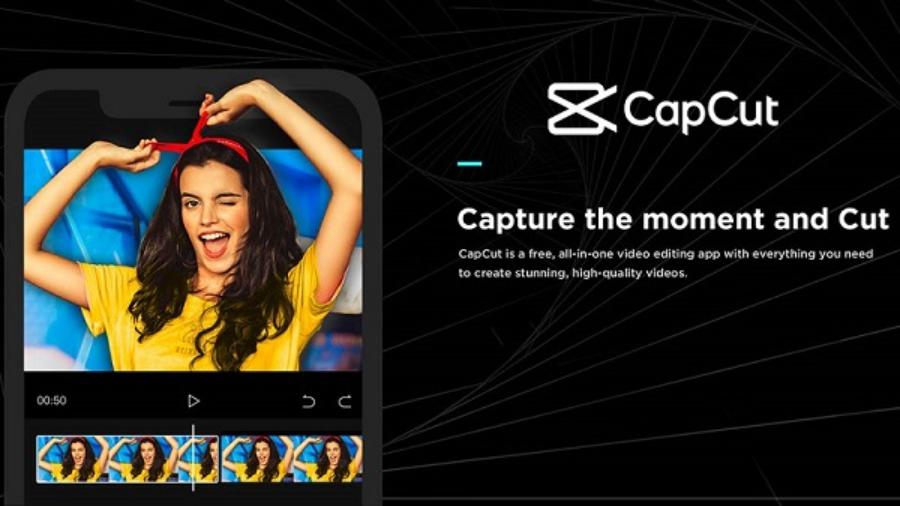
CapCut là ứng dụng chỉnh sửa video miễn phí được phát triển bởi ByteDance, sở hữu bộ công cụ xử lý hậu kỳ cực kỳ mạnh mẽ. Điểm khác biệt lớn nhất giúp ứng dụng này thống trị thị trường chính là giao diện người dùng trực quan, tối ưu hóa cho cả thiết bị di động lẫn máy tính để bàn.
Tài khoản CapCut Pro bản quyền chính hãng
1.1 Những tính năng cốt lõi định hình xu hướng video ngắn
Nền tảng này tích hợp đầy đủ các công cụ từ cắt, ghép, điều chỉnh tốc độ cho đến các tính năng cao cấp như xóa nền bằng trí tuệ nhân tạo (AI), tạo phụ đề tự động và thư viện hiệu ứng khổng lồ. CapCut liên tục cập nhật các tính năng theo xu hướng thị trường, giúp người dùng không bao giờ bị tụt hậu so với dòng chảy sáng tạo của thế giới.
1.2 Ưu điểm vượt trội so với các phần mềm biên tập truyền thống
Khả năng đồng bộ hóa tài khoản linh hoạt giữa điện thoại và máy tính giúp quy trình làm việc trở nên liền mạch hơn bao giờ hết. Thay vì phải tiêu tốn hàng giờ đồng hồ để học các phần mềm phức tạp trên máy tính, người dùng có thể đạt được hiệu quả tương đương trên CapCut chỉ trong một thời gian ngắn. Thư viện âm nhạc độc quyền và các mẫu (templates) có sẵn cũng là một điểm cộng lớn giúp tiết kiệm tối đa thời gian biên tập.
2. Các bước chuẩn bị trước khi bắt đầu edit video chuyên nghiệp
Quy trình chỉnh sửa video đạt hiệu quả cao luôn bắt đầu từ khâu chuẩn bị nguyên liệu một cách khoa học. Việc sắp xếp tốt từ đầu sẽ giúp bạn không bị rối trong quá trình hậu kỳ phức tạp.
2.1 Sắp xếp tài liệu và tài nguyên đầu vào
Người dùng nên phân loại video gốc, hình ảnh và âm thanh vào các thư mục riêng biệt trước khi nhập vào ứng dụng. Điều này giúp tránh tình trạng thiếu hụt file hoặc nhầm lẫn giữa các phân cảnh. CapCut cho phép nhập nhiều loại định dạng khác nhau, từ video 4K sắc nét đến các tệp ảnh tĩnh chất lượng cao.
2.2 Lên ý tưởng và kịch bản sơ bộ (Storyboard)
Việc edit video không đơn thuần là ghép các đoạn phim lại với nhau mà là kể một câu chuyện. Bạn cần định hình rõ nội dung muốn truyền tải, nhịp điệu của video là nhanh hay chậm để lựa chọn các hiệu ứng chuyển cảnh phù hợp. Một kịch bản rõ ràng sẽ giúp bạn quyết định được thời lượng tối ưu cho từng phân đoạn, tránh việc video quá dài gây nhàm chán cho người xem.
3. Quy trình chỉnh sửa video cơ bản trên CapCut cho người mới
Đối với những người mới bắt đầu, việc nắm vững các thao tác cơ bản trên thanh timeline là nền tảng quan trọng nhất để tiến xa hơn trong nghề biên tập video.
3.1 Khởi tạo dự án mới và nhập dữ liệu
Sau khi mở ứng dụng, người dùng chọn mục "Dự án mới" và tiến hành lựa chọn các đoạn clip từ thư viện. CapCut sẽ tự động sắp xếp các clip theo thứ tự bạn đã chọn trên thanh dòng thời gian. Tại đây, bạn có thể dễ dàng kéo thả để thay đổi vị trí giữa các đoạn phim sao cho logic nhất.
3.2 Cắt ghép và điều chỉnh thời lượng clip
Công cụ "Tách" (Split) là tính năng được sử dụng nhiều nhất để loại bỏ những phần thừa trong video gốc. Bằng cách di chuyển thanh trượt đến vị trí cần cắt, bạn có thể chia clip thành nhiều phần nhỏ và xóa đi những đoạn không cần thiết. Việc kiểm soát thời lượng từng đoạn phim đóng vai trò quyết định đến nhịp điệu (pacing) của toàn bộ tác phẩm.
3.3 Điều chỉnh tốc độ video để tạo điểm nhấn
CapCut cung cấp hai chế độ điều chỉnh tốc độ là "Bình thường" và "Uốn lượn" (Curve). Chế độ uốn lượn cho phép bạn tạo ra các hiệu ứng thay đổi tốc độ linh hoạt trong cùng một đoạn clip, giúp video trở nên nghệ thuật hơn. Kỹ thuật này thường được áp dụng trong các video du lịch hoặc trình diễn thời trang để tăng sự kịch tính.
4. Làm chủ nghệ thuật âm thanh và nhạc nền trong CapCut
Âm thanh chiếm 50% sự thành công của một video chuyên nghiệp. Một bản nhạc phù hợp có thể nâng tầm cảm xúc của người xem lên rất nhiều lần.
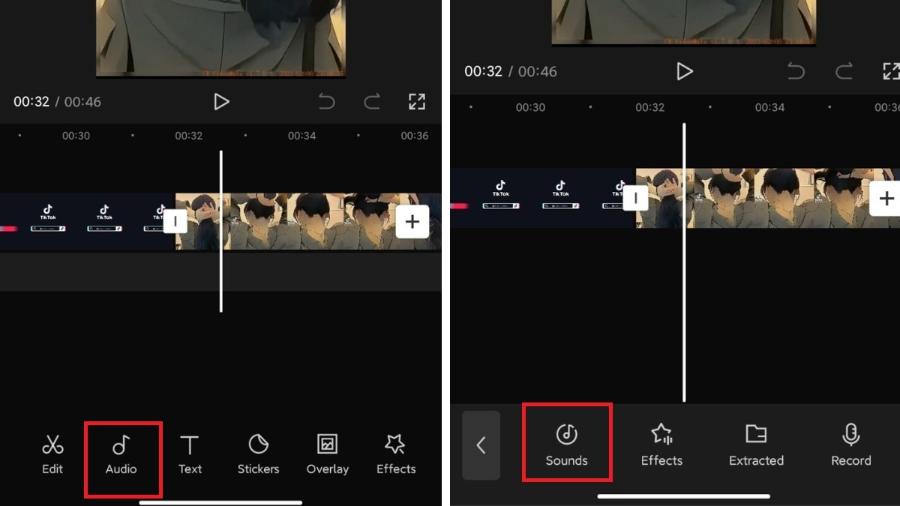
4.1 Thư viện âm nhạc và hiệu ứng âm thanh phong phú
CapCut sở hữu kho nhạc đa dạng thể loại từ Pop, Rock đến các bản nhạc không lời nhẹ nhàng. Bạn có thể tìm kiếm nhạc theo từ khóa hoặc sử dụng các bài hát đang xu hướng được đồng bộ từ nền tảng TikTok. Bên cạnh đó, các hiệu ứng âm thanh (SFX) như tiếng cười, tiếng vỗ tay hay tiếng động tự nhiên giúp video trở nên sống động và chân thực hơn.
4.2 Kỹ thuật khớp nhạc (Match Out) và khớp nhịp (Beat)
Tính năng "Khớp" (Match Out) giúp bạn tự động đánh dấu các nhịp điệu của bài nhạc. Điều này cực kỳ hữu ích khi bạn muốn cắt ghép video sao cho các phân cảnh chuyển động hoàn toàn khớp với tiếng trống hoặc nhịp điệu của âm nhạc. Đây là bí quyết để tạo ra những video mang tính gây nghiện và thu hút người xem ngay từ những giây đầu tiên.
4.3 Ghi âm trực tiếp và lồng tiếng (Voiceover)
Đối với các video hướng dẫn hoặc chia sẻ kiến thức, tính năng lồng tiếng là không thể thiếu. CapCut cho phép bạn ghi âm trực tiếp giọng nói của mình đè lên thanh dòng thời gian. Bạn cũng có thể sử dụng các hiệu ứng thay đổi giọng nói hoặc tính năng lọc tạp âm để chất lượng âm thanh trở nên chuyên nghiệp hơn, giảm thiểu các tiếng ồn không mong muốn từ môi trường.
5. Hiệu ứng hình ảnh và bộ lọc màu trong hậu kỳ
Sự khác biệt giữa một video nghiệp dư và một video chuyên nghiệp nằm ở màu sắc và các hiệu ứng hình ảnh tinh tế.
5.1 Sử dụng bộ lọc màu (Filters) để tạo không gian nghệ thuật
Kho bộ lọc màu của CapCut được phân loại theo các chủ đề như: Phim ảnh, Đời sống, Cổ điển, Thực phẩm... Việc áp dụng đồng nhất một bộ lọc màu cho toàn bộ các clip trong dự án giúp video có tính liên kết và phong cách riêng biệt. Bạn có thể điều chỉnh cường độ của bộ lọc để màu sắc trông tự nhiên nhất có thể.
5.2 Tùy chỉnh chi tiết thông qua công cụ Điều chỉnh (Adjust)
Nếu các bộ lọc sẵn có chưa làm bạn hài lòng, hãy sử dụng công cụ "Điều chỉnh" để can thiệp sâu vào các thông số như: Độ sáng, Độ tương phản, Độ bão hòa, Độ sắc nét và Vùng sáng/tối. Kỹ thuật chỉnh màu thủ công này giúp bạn kiểm soát hoàn toàn ánh sáng của video, đặc biệt hữu ích khi quay phim trong điều kiện ánh sáng không ổn định.
5.3 Kho hiệu ứng video (Video Effects) và hiệu ứng cơ thể (Body Effects)
CapCut cung cấp hàng ngàn hiệu ứng chuyển động như: Rung động, Zoom ống kính, Hiệu ứng ánh sáng huyền ảo... Các hiệu ứng cơ thể sử dụng công nghệ nhận diện AI để tạo ra các chuyển động quanh nhân vật, giúp các video nhảy hoặc biến hình trở nên vô cùng bắt mắt.
6. Kỹ thuật chèn văn bản và phụ đề tự động chuyên nghiệp
Văn bản không chỉ cung cấp thông tin mà còn là một thành phần đồ họa quan trọng trong thiết kế video.
6.1 Tạo văn bản với kho phông chữ đa dạng
Người dùng có thể lựa chọn hàng trăm phông chữ khác nhau, từ phông chữ không chân hiện đại đến các kiểu chữ viết tay nghệ thuật. CapCut cho phép tùy chỉnh màu sắc, viền chữ, bóng đổ và các hiệu ứng chuyển động cho văn bản (Animation), giúp thông tin hiện ra một cách sinh động.
6.2 Tính năng phụ đề tự động (Auto Captions) – Bước đột phá của AI
Đây là tính năng tiết kiệm thời gian nhất cho các nhà sáng tạo nội dung. CapCut có khả năng nhận diện giọng nói trong video và tự động chuyển thành văn bản phụ đề. Độ chính xác của tính năng này rất cao, hỗ trợ nhiều ngôn ngữ bao gồm cả tiếng Việt. Sau khi ứng dụng tạo phụ đề, bạn có thể chỉnh sửa hàng loạt về kiểu dáng, màu sắc để phù hợp với chủ đề video.
6.3 Sử dụng mẫu văn bản (Text Templates) có sẵn
Nếu bạn không có nhiều năng khiếu về thiết kế, các mẫu văn bản có sẵn sẽ là cứu cánh tuyệt vời. Những mẫu này đã được thiết kế sẵn về chuyển động, bố cục và màu sắc, bạn chỉ cần nhập nội dung cần truyền tải là đã có ngay một tiêu đề video ấn tượng.
7. Các kỹ thuật edit nâng cao dành cho Pro-Editor
Để nâng tầm video lên mức chuyên nghiệp như các editor kỳ cựu, bạn cần làm quen với các công cụ phức tạp hơn như Keyframe và Overlay.
7.1 Sử dụng Keyframe để điều khiển chuyển động tùy biến
Keyframe là tính năng cho phép bạn tạo ra các chuyển động tùy ý cho đối tượng. Bằng cách đặt các điểm mấu chốt tại các mốc thời gian khác nhau, bạn có thể điều chỉnh vị trí, kích thước, độ xoay và độ mờ của clip hoặc văn bản. Đây là kỹ thuật cốt lõi để tạo ra các hiệu ứng chuyển động mượt mà và độc đáo theo ý đồ riêng của mình.
7.2 Lớp phủ (Overlay) và kỹ thuật chồng lớp hình ảnh
Tính năng Lớp phủ cho phép bạn chèn thêm một video hoặc hình ảnh khác đè lên video chính. Kết hợp với công cụ "Hòa trộn" (Splice) và "Mặt nạ" (Mask), bạn có thể tạo ra các hiệu ứng chồng hình nghệ thuật hoặc tạo ra các khung hình đa dạng bên trong video. Kỹ thuật này thường thấy trong các video so sánh hoặc video reaction.
7.3 Xóa nền (Background Removal) và Chroma Key
CapCut sử dụng AI để tách nền nhân vật một cách tự động mà không cần đến phông xanh. Tuy nhiên, nếu bạn làm việc trong môi trường chuyên nghiệp với phông xanh, công cụ "Phím màu" (Chroma Key) sẽ giúp bạn tách nền cực kỳ sạch sẽ để ghép nhân vật vào bất kỳ bối cảnh nào bạn mong muốn.
8. Tối ưu hóa định dạng và xuất video chất lượng cao nhất
Công đoạn cuối cùng của việc edit video là xuất file sao cho đảm bảo chất lượng hình ảnh tốt nhất trên các nền tảng mạng xã hội.
8.1 Lựa chọn tỷ lệ khung hình (Ratio) phù hợp
Tùy vào nền tảng đăng tải, bạn cần chọn tỷ lệ khung hình tương ứng: 9:16 cho TikTok/Reels/Shorts, 16:9 cho YouTube truyền thống hoặc 1:1 cho bài đăng Instagram. Việc chọn đúng tỷ lệ từ đầu giúp bố cục video không bị cắt mất các chi tiết quan trọng khi đăng tải.
8.2 Thiết lập thông số kỹ thuật khi xuất video
Khi xuất video, bạn nên ưu tiên độ phân giải 1080p hoặc 2K/4K nếu thiết bị của bạn hỗ trợ. Tốc độ khung hình (Frame rate) thường được đặt ở mức 30fps hoặc 60fps để đảm bảo sự mượt mà. Đừng quên bật tính năng "Làm mượt chuyển động" nếu bạn có các cảnh quay chậm để video không bị giật lag.
8.3 Kiểm tra lại toàn bộ và xóa watermark
Trước khi xuất file, hãy kéo thanh timeline đến cuối cùng để kiểm tra và xóa đoạn kết có chứa logo CapCut (nếu bạn không muốn). Việc giữ cho video sạch sẽ, không có watermark sẽ giúp tác phẩm của bạn trông chuyên nghiệp và uy tín hơn trong mắt khán giả.
9. Những bí quyết để video edit bằng CapCut trở nên viral
Kỹ thuật edit chỉ là điều kiện cần, tư duy sáng tạo và sự nhạy bén với xu hướng mới là điều kiện đủ để video của bạn đạt được hàng triệu lượt xem.
9.1 Quy tắc 3 giây đầu tiên thần thánh
Trong môi trường mạng xã hội hiện nay, sự kiên nhẫn của người xem rất thấp. Bạn phải đặt những hình ảnh ấn tượng nhất, những câu hỏi tò mò nhất hoặc những hiệu ứng âm thanh bắt tai nhất vào 3 giây đầu tiên để giữ chân khán giả không lướt qua.
9.2 Tận dụng kho Templates để bắt kịp xu hướng
Nếu bạn không có nhiều thời gian, mục "Mẫu" (Templates) trên CapCut là kho tàng vô tận. Bạn chỉ cần chọn một mẫu đang thịnh hành, thay hình ảnh và clip của mình vào, ứng dụng sẽ tự động làm tất cả các khâu cắt ghép và hiệu ứng theo nhạc. Đây là cách nhanh nhất để đưa video của bạn lên xu hướng một cách dễ dàng.
9.3 Duy trì sự đồng nhất trong phong cách edit
Việc xây dựng một phong cách biên tập riêng biệt giúp khán giả nhận ra thương hiệu của bạn ngay lập tức. Hãy sử dụng một bộ phông chữ cố định, một tông màu đặc trưng và cách chuyển cảnh quen thuộc. Sự đồng nhất này tạo nên tính chuyên nghiệp và sự ghi nhớ sâu sắc trong tâm trí người xem.
10. Tư duy biên tập video "kể chuyện" (Storytelling) trên CapCut
Một video triệu view không chỉ nằm ở hiệu ứng màu mè mà nằm ở cách bạn dẫn dắt cảm xúc người xem. Với 10 năm kinh nghiệm, tôi nhận thấy rằng tư duy sắp xếp khung hình quan trọng hơn việc biết bấm nút.
10.1 Quy luật nhịp điệu và sự ngắt quãng
Trong CapCut, bạn không nên để một khung hình tĩnh quá lâu trừ khi đó là dụng ý nghệ thuật. Hãy sử dụng kỹ thuật "J-cut" hoặc "L-cut" (âm thanh xuất hiện trước hình ảnh hoặc ngược lại) để tạo sự liền mạch. Việc cắt clip ngay tại những điểm cao trào của âm nhạc sẽ tạo ra một cú hích về mặt thị giác, khiến người xem cảm thấy hào hứng và không thể rời mắt.
10.2 Sử dụng góc máy và sự đa dạng khung hình
Thay vì chỉ sử dụng một góc quay duy nhất, hãy kết hợp các phân cảnh quay toàn, quay trung và quay cận. CapCut cho phép bạn phóng to (zoom) các đoạn clip gốc mà không làm giảm quá nhiều chất lượng nếu bạn quay ở độ phân giải cao. Sự thay đổi khoảng cách giữa camera và chủ thể giúp video có chiều sâu và chuyên nghiệp như những bộ phim điện ảnh.
11. Thủ thuật tối ưu hóa hiệu suất khi edit video dài hoặc phức tạp
Khi dự án của bạn có quá nhiều lớp phủ (overlay) và hiệu ứng, ứng dụng có thể gặp tình trạng giật lag. Đây là cách để bạn duy trì sự mượt mà trong quá trình làm việc.
11.1 Sử dụng tính năng "Proxy" và giảm độ phân giải xem trước
Nếu bạn edit trên điện thoại có cấu hình trung bình, hãy giảm độ phân giải xem trước (Preview) xuống mức thấp hơn. Điều này không ảnh hưởng đến chất lượng video khi xuất ra nhưng sẽ giúp thanh timeline phản hồi nhanh hơn khi bạn kéo trượt qua các phân đoạn phức tạp.
11.2 Quản lý bộ nhớ đệm (Cache) thường xuyên
CapCut lưu trữ rất nhiều dữ liệu tạm thời trong quá trình bạn chỉnh sửa. Việc vào phần cài đặt và dọn dẹp bộ nhớ đệm sẽ giúp giải phóng dung lượng máy, tránh tình trạng ứng dụng bị văng đột ngột (crash) khi đang xử lý các tác vụ nặng như xóa nền hoặc áp dụng hiệu ứng AI.
Tài khoản CapCut Pro bản quyền chính hãng
12. Kết bài
CapCut thực sự đã mở ra một kỷ nguyên mới cho việc sáng tạo nội dung số, nơi mà bất kỳ ai có đam mê đều có thể trở thành một biên tập viên video thực thụ. Việc hiểu rõ các bước edit từ cơ bản như cắt ghép, chỉnh màu đến các kỹ thuật nâng cao như sử dụng Keyframe và AI xóa nền sẽ giúp bạn tự tin biến những ý tưởng trong đầu thành những thước phim sống động trên màn hình. Hãy nhớ rằng kỹ năng chỉnh sửa video là một quá trình rèn luyện lâu dài, càng thực hành nhiều, đôi mắt thẩm mỹ và đôi tay của bạn sẽ càng trở nên nhạy bén hơn. Hy vọng rằng với cẩm nang chi tiết này, bạn sẽ sớm làm chủ ứng dụng CapCut và tạo ra được những tác phẩm đột phá, mang đậm dấu ấn cá nhân trong cộng đồng sáng tạo.
Công Ty TNHH Phần Mềm SADESIGN
Mã số thuế: 0110083217























Sản phẩm nổi bật

Nâng Cấp Tài Khoản ChatGPT 4.0 Plus
199,000

Nâng cấp Google One chính chủ Giá Siêu Rẻ
259,000

Adobe Photoshop Bản Quyền Chính Hãng
899,000

Canva Pro Chính Hãng Giá Rẻ
199,000

Nâng cấp Tài khoản Zoom Pro Chính Chủ Giá Rẻ
199,000

Tài khoản CapCut Pro bản quyền chính hãng
399,000

One Drive 1TB + Office 365
399,000

Nâng Cấp YouTube Premium Chính Chủ
199,000
Sản Phẩm Bán Chạy
Nâng cấp Canva Pro giá rẻ
199,000 VNĐ
Nâng cấp Duolingo Super
299,000 VNĐ
YouTube Premium Nâng cấp TK Chính Chủ
199,000 VNĐ
Nâng cấp Office 365 Chính Hãng
399,000 VNĐ
Nâng Cấp Tài khoản Freepik Premium
599,900 VNĐ
Nâng Cấp Tài Khoản Netflix Giá Rẻ
359,000 VNĐ
Adobe Photoshop Bản Quyền Full App Giá Rẻ
899,000 VNĐ
Google One chính chủ Giá Siêu Hời
259,000 VNĐ
Tài khoản CapCut Pro bản quyền chính hãng
399,000 VNĐ
Nâng cấp tài khoản Quizizz Super chính chủ
799,000 VNĐ
Nâng cấp tài khoản Capture One chính hãng
350,000 VNĐ
Key Windows 10/11 Pro bản quyền
599,000 VNĐ
Nâng cấp Coursera PLus chính chủ
399,000 VNĐ
Trọn Bộ Autodesk All App Giá Rẻ
1,499,000 VNĐ
Tài Khoản ChatGPT Plus (GPT-4)
199,000 VNĐ
Nâng cấp tài khoản Gemini Advanced
99,000 VNĐ
Nâng cấp Google One chính chủ Giá Siêu Rẻ
259,000 VNĐ
Tài khoản Zoom Pro Chính Chủ Giá Rẻ
199,000 VNĐ