Đăng nhập/Đăng ký




Sản Phẩm Bán Chạy

Nâng cấp Coursera PLus chính chủ
399,000 VNĐ

Adobe Photoshop Bản Quyền Full App Giá Rẻ
899,000 VNĐ

Nâng cấp tài khoản Gemini Advanced
99,000 VNĐ

Nâng cấp Google One chính chủ Giá Siêu Rẻ
259,000 VNĐ

Tài Khoản ChatGPT Plus (GPT-4)
199,000 VNĐ

Nâng cấp Canva Pro giá rẻ
199,000 VNĐ

Nâng cấp tài khoản Capture One chính hãng
350,000 VNĐ

Nâng Cấp Tài Khoản Netflix Giá Rẻ
359,000 VNĐ

Nâng cấp Office 365 Chính Hãng
399,000 VNĐ

Nâng Cấp Tài khoản Freepik Premium
599,900 VNĐ

Key Windows 10/11 Pro bản quyền
599,000 VNĐ

Nâng cấp tài khoản Quizizz Super chính chủ
799,000 VNĐ

Nâng cấp Duolingo Super
299,000 VNĐ

Tài khoản Zoom Pro Chính Chủ Giá Rẻ
199,000 VNĐ

YouTube Premium Nâng cấp TK Chính Chủ
199,000 VNĐ

Trọn Bộ Autodesk All App Giá Rẻ
1,499,000 VNĐ

Google One chính chủ Giá Siêu Hời
259,000 VNĐ

Tài khoản CapCut Pro bản quyền chính hãng
399,000 VNĐ
Hướng dẫn thiết kế ấn phẩm trong Canva chuẩn in ấn từ A-Z
Thiết kế ấn phẩm trong Canva không chỉ cần đẹp mắt mà còn phải được chuẩn bị đúng tiêu chuẩn để đảm bảo chất lượng khi in.
Nội dung
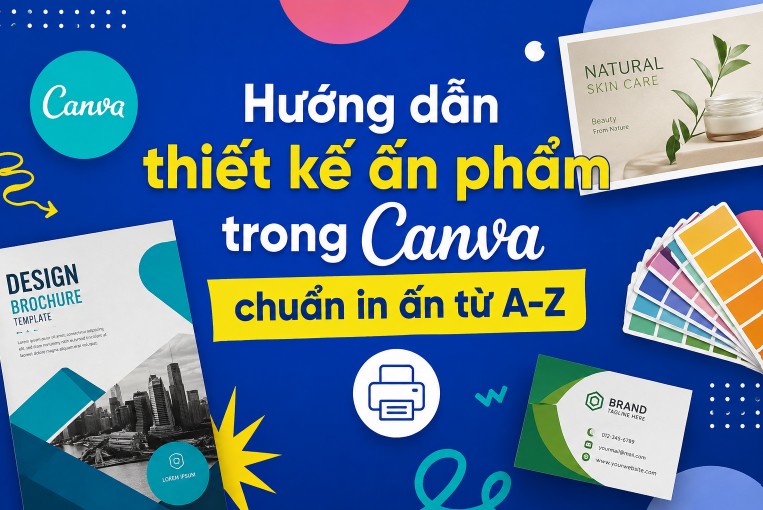
Canva là công cụ thiết kế trực tuyến được nhiều cá nhân, doanh nghiệp và nhà sáng tạo sử dụng để tạo poster, tờ rơi, brochure, danh thiếp, catalogue, menu, thiệp và nhiều loại ấn phẩm khác. Giao diện trực quan cùng kho mẫu phong phú giúp người dùng dễ dàng hoàn thiện một thiết kế mà không cần có nền tảng chuyên sâu về đồ họa.
Tuy nhiên, thiết kế trên màn hình và thiết kế để in là hai việc có những yêu cầu khác nhau. Một mẫu thiết kế có thể trông hoàn hảo trên máy tính nhưng khi in lại xuất hiện viền trắng, hình ảnh mờ, màu sắc thay đổi hoặc một phần chữ bị cắt mất. Vì vậy, bên cạnh yếu tố thẩm mỹ, người thiết kế cần chuẩn bị tài liệu đúng kích thước, chất lượng hình ảnh, vùng cắt xén và định dạng xuất file.
Dưới đây là những nguyên tắc quan trọng giúp thiết kế ấn phẩm trong Canva sẵn sàng cho quá trình in ấn.
1. Thiết lập tài liệu chính xác
Trước khi bắt đầu thiết kế, bước đầu tiên là xác định kích thước thành phẩm cuối cùng. Đây là thông số rất quan trọng vì toàn bộ bố cục, hình ảnh, chữ và các thành phần đồ họa đều được xây dựng dựa trên kích thước này.
Tùy mục đích sử dụng, ấn phẩm có thể là khổ A4, A5, DL, danh thiếp, flyer, poster hoặc nhiều kích thước tùy chỉnh khác. Trong Canva, người dùng có thể tìm kiếm loại thiết kế phù hợp hoặc tạo một tài liệu với kích thước cụ thể.
Ví dụ, nếu thiết kế một tài liệu A4, hãy xác định ngay từ đầu rằng thành phẩm cần đạt kích thước A4 thay vì thiết kế ở một kích thước bất kỳ rồi thay đổi sau đó. Việc thay đổi kích thước ở giai đoạn cuối có thể khiến bố cục bị xáo trộn, chữ bị lệch hoặc hình ảnh không còn phù hợp.
Sau khi tạo tài liệu, cần bật vùng bleed, hay còn gọi là vùng xén. Trong Canva, thao tác này được thực hiện theo đường dẫn: File → Show print bleed
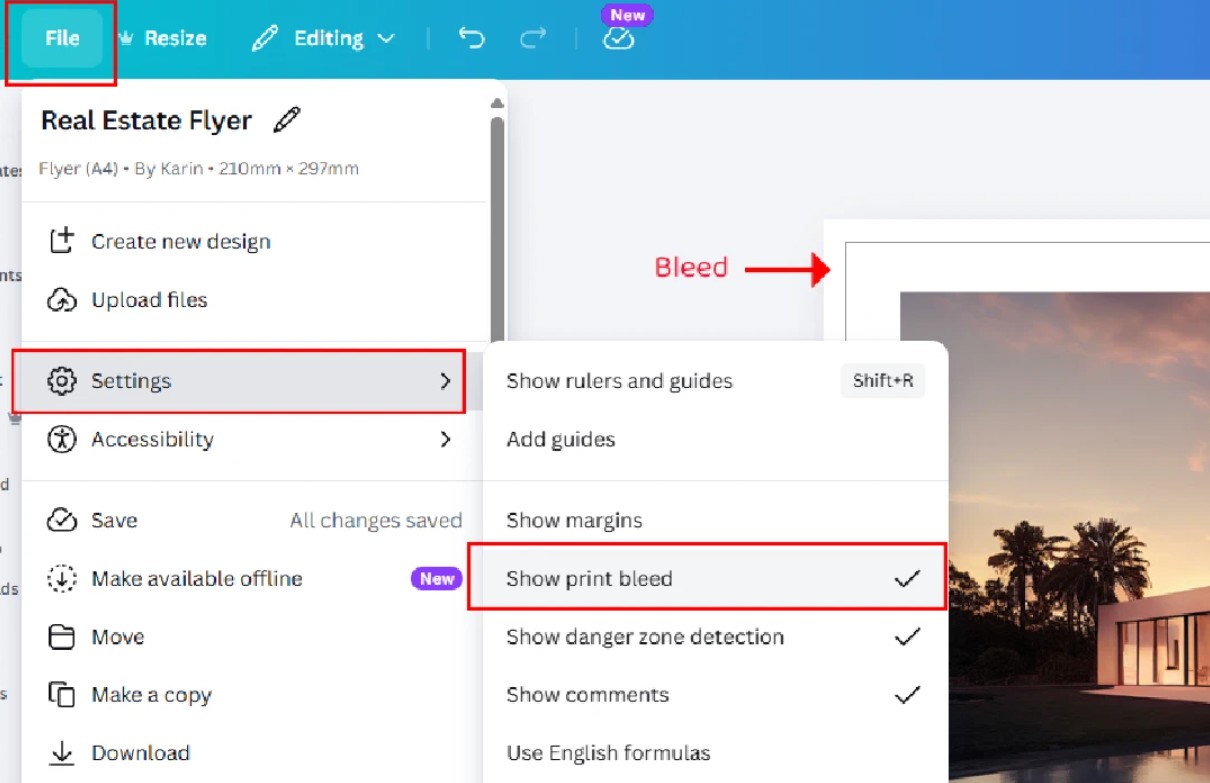
Khi bật tùy chọn này, Canva sẽ hiển thị đường giới hạn liên quan đến vùng in và cắt. Người thiết kế cần sử dụng vùng này để kiểm soát các thành phần quan trọng trong bố cục.
Một nguyên tắc đơn giản là không đặt chữ, logo hoặc những thông tin quan trọng sát mép thiết kế. Nên giữ các thành phần quan trọng cách mép ít nhất khoảng 5 mm để giảm nguy cơ bị cắt trong quá trình gia công.
Trong khi đó, những hình nền hoặc hình ảnh cần phủ kín toàn bộ trang nên được kéo rộng ra vùng bleed. Cách làm này giúp hạn chế nguy cơ xuất hiện đường viền trắng khi sản phẩm được cắt thành phẩm.
2. Sử dụng hình ảnh chất lượng cao
Chất lượng hình ảnh có ảnh hưởng trực tiếp đến chất lượng ấn phẩm sau khi in. Một bức ảnh nhìn khá rõ trên màn hình máy tính chưa chắc đã đủ chất lượng khi được đưa lên giấy.
Đối với thiết kế phục vụ in ấn, 300 DPI thường được xem là mức lý tưởng cho hình ảnh có kích thước in thông thường. Hình ảnh có độ phân giải cao sẽ giữ được nhiều chi tiết hơn và hạn chế hiện tượng nhòe hoặc vỡ hình.
Ngược lại, nếu sử dụng một hình ảnh có kích thước nhỏ rồi phóng lớn để phủ lên poster hoặc banner, hình ảnh có thể trở nên mờ, pixel hóa và mất chi tiết. Canva cho phép người dùng kéo giãn hình ảnh rất dễ dàng, nhưng điều đó không đồng nghĩa với việc chất lượng hình ảnh được nâng lên tương ứng.
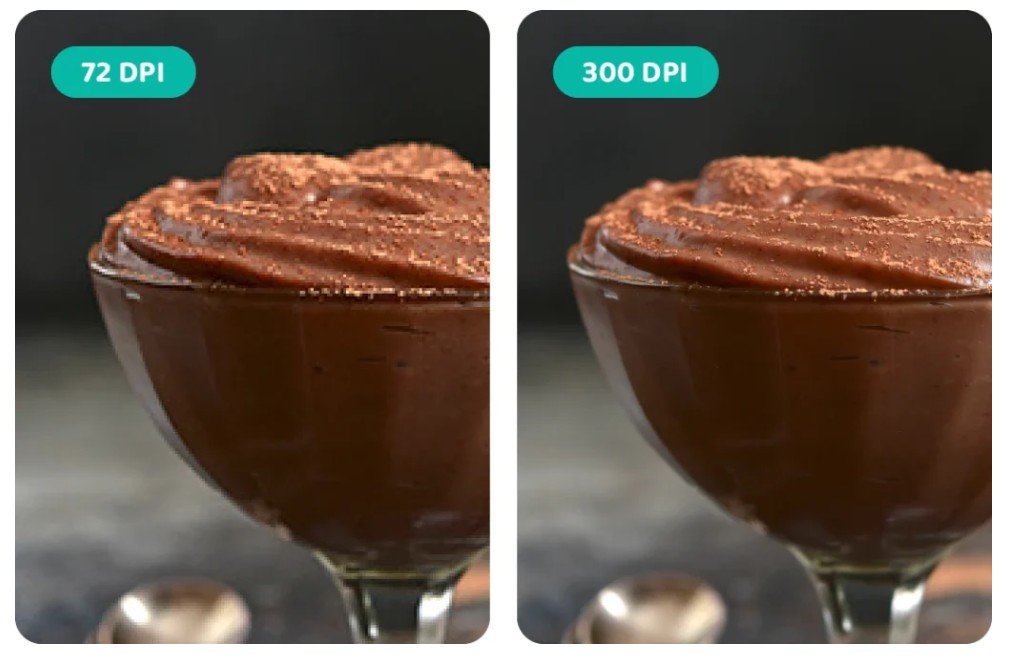
Một nguyên tắc dễ nhớ là: nếu hình ảnh đã bị mờ khi xem trên màn hình thì khi in ra, khuyết điểm đó thường còn dễ nhận thấy hơn.
Đặc biệt với các ấn phẩm có hình ảnh sản phẩm, chân dung, logo hoặc đồ họa nhiều chi tiết, nên sử dụng nguồn ảnh chất lượng cao ngay từ đầu. Không nên chờ đến khi thiết kế hoàn thiện mới phát hiện hình ảnh không đủ độ phân giải.
Ngoài ra, hãy kiểm tra hình ảnh ở đúng kích thước in thực tế. Một hình ảnh có thể trông rất sắc nét khi phóng to trên màn hình nhưng lại cho kết quả khác khi được thu nhỏ hoặc in ở kích thước lớn.
3. Hiểu sự khác biệt về màu sắc
Một trong những vấn đề thường gặp khi thiết kế ấn phẩm là màu sắc trên màn hình không hoàn toàn giống màu sắc sau khi in.
Màn hình điện thoại, máy tính và máy tính bảng chủ yếu sử dụng hệ màu RGB, trong khi quá trình in sử dụng mực in theo hệ màu CMYK. Do cơ chế tạo màu khác nhau, màu sắc hiển thị trên màn hình có thể thay đổi khi được chuyển sang môi trường in.
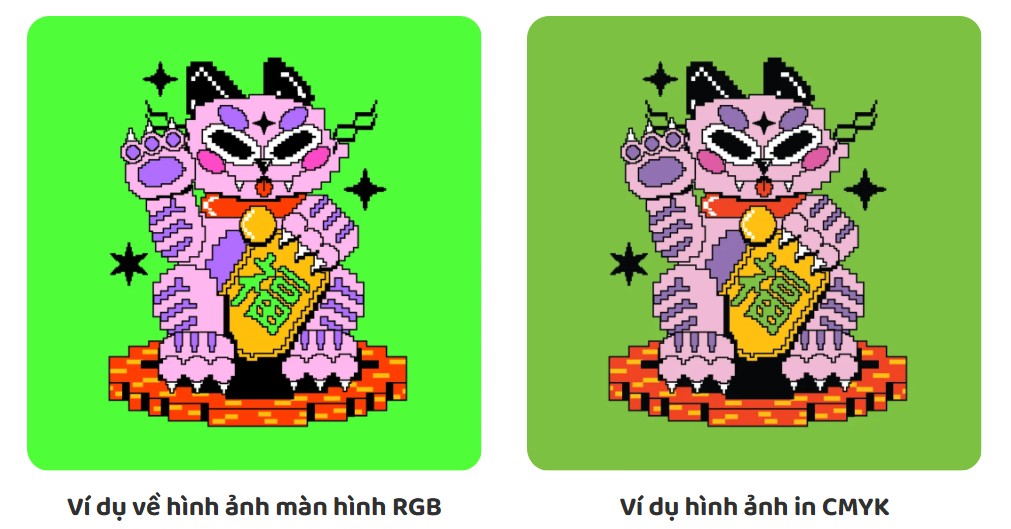
Một số màu đặc biệt dễ có sự khác biệt. Các màu xanh dương sáng, xanh lá, màu neon hoặc những màu có độ bão hòa cao có thể trông nổi bật trên màn hình nhưng giảm độ rực khi xuất hiện trên giấy.
Các vùng màu tối cũng cần được chú ý. Một màu trông vừa phải trên màn hình đôi khi có thể trở nên tối hơn khi in, đặc biệt khi thiết kế sử dụng nhiều mảng màu đậm.
Điều này không có nghĩa là thiết kế trong Canva không thể đạt màu sắc đẹp. Người thiết kế chỉ cần hiểu rằng màu trên màn hình là bản xem trước, không phải lúc nào cũng là bản sao tuyệt đối của sản phẩm in.
Nếu màu sắc có vai trò đặc biệt quan trọng, chẳng hạn thiết kế nhận diện thương hiệu, bao bì hoặc tài liệu quảng cáo cần đồng nhất màu thương hiệu, nên trao đổi với đơn vị in trước khi sản xuất số lượng lớn. Việc kiểm tra file và thống nhất yêu cầu màu từ đầu sẽ giúp hạn chế những sai lệch không mong muốn.
4. Sử dụng hiệu ứng có kiểm soát
Canva cung cấp rất nhiều hiệu ứng trực quan giúp thiết kế trở nên nổi bật hơn. Người dùng có thể thêm bóng đổ, hiệu ứng phát sáng, độ trong suốt, chuyển màu mềm hoặc các hiệu ứng làm mờ.
Những hiệu ứng này đặc biệt hiệu quả khi thiết kế dành cho màn hình. Tuy nhiên, khi tài liệu được chuẩn bị để in, chúng có thể được xử lý khác với cách người dùng nhìn thấy trên Canva.
Trong quá trình xuất file và xử lý bởi hệ thống in, một số hiệu ứng có thể được chuyển thành hình ảnh hoặc bị làm phẳng. Vì vậy, hiệu ứng hiển thị mượt mà trên màn hình đôi khi có thể xuất hiện hơi mềm, nặng hoặc không hoàn toàn giống bản thiết kế ban đầu.
Một ví dụ phổ biến là Drop Shadow hay hiệu ứng bóng đổ.
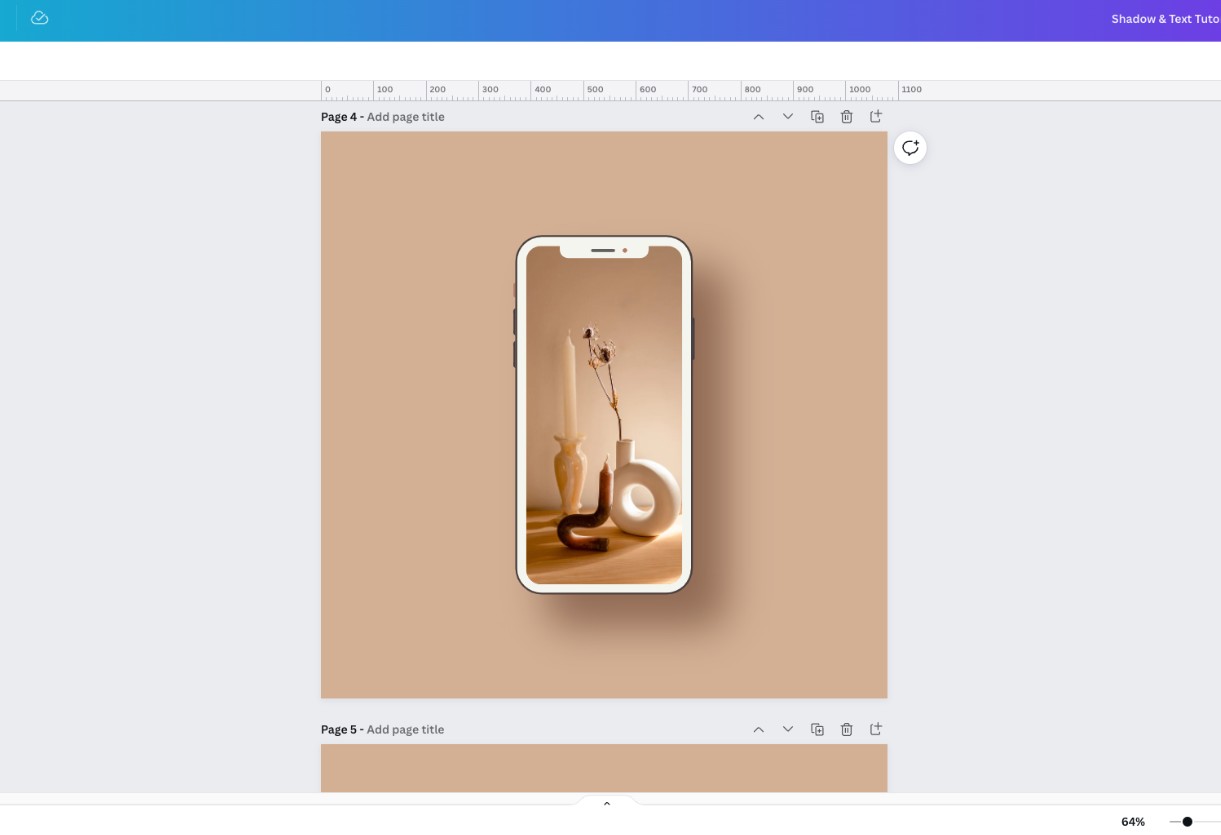
Trong Canva, bóng đổ không phải lúc nào cũng được xử lý như một hiệu ứng vector thực sự. Khi xuất file, phần bóng có thể trở thành một vùng hình ảnh được làm phẳng. Khi in, điều này đôi khi khiến bóng có cảm giác ít mượt hơn hoặc hơi pixel hóa.
Một số vấn đề có thể xuất hiện gồm cạnh hiệu ứng hơi mờ, bóng đổ đậm hơn dự kiến, xuất hiện đường viền hoặc vùng hình chữ nhật xung quanh hiệu ứng và một số thay đổi nhỏ về màu sắc.
Để giảm rủi ro, nên sử dụng hiệu ứng ở mức vừa phải. Tránh tạo bóng quá lớn hoặc quá mềm, đặc biệt với các thành phần quan trọng như logo, chữ tiêu đề và hình ảnh sản phẩm.
Sau khi hoàn thành, hãy kiểm tra thiết kế ở kích thước in thực tế thay vì chỉ phóng lớn trên màn hình. Nếu chuẩn bị in số lượng lớn, nên yêu cầu đơn vị in kiểm tra file trước khi tiến hành sản xuất.
5. Chừa khoảng an toàn khi cắt
Sau khi in, các tờ giấy thường được đưa qua công đoạn cắt để đạt kích thước thành phẩm. Quá trình này có thể có một mức sai lệch nhỏ và đây là điều bình thường trong sản xuất in ấn.
Vì vậy, không nên đặt những thành phần quan trọng ngay trên đường cắt.
Đối với hình nền, màu nền hoặc hình ảnh cần phủ kín trang, hãy kéo chúng mở rộng vào vùng bleed. Khi giấy được cắt, phần dư trong vùng bleed sẽ bị loại bỏ và giúp thành phẩm không xuất hiện viền trắng.
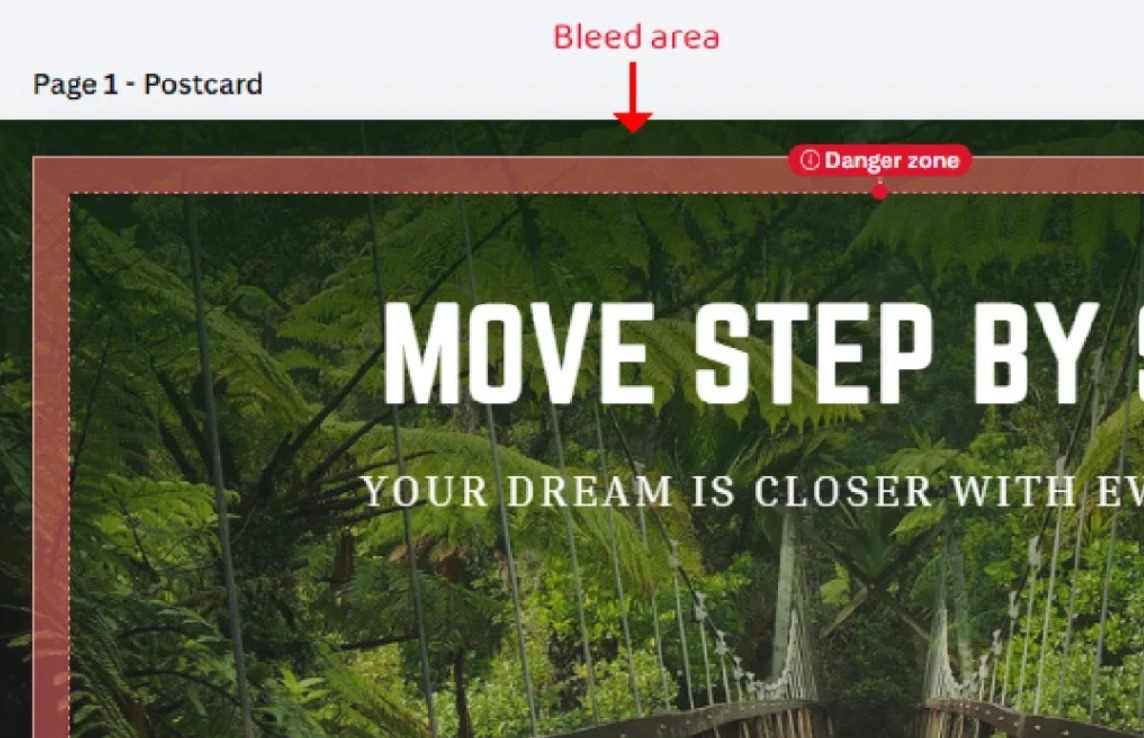
Ngược lại, chữ, logo, số điện thoại, địa chỉ website hoặc những thông tin quan trọng nên được đặt cách mép khoảng 3–5 mm hoặc theo vùng an toàn mà mẫu thiết kế yêu cầu.
Một số mẫu in trong Canva có thể hiển thị “danger zone”, tức khu vực mà người dùng nên tránh đặt chữ hoặc các thành phần quan trọng.
Không nên đặt một dòng chữ đúng trên đường cắt chỉ vì nó trông cân đối trên màn hình. Chỉ cần giấy dịch chuyển một lượng nhỏ trong quá trình cắt, chữ có thể trở nên quá sát mép hoặc bị cắt vào.
Việc phân biệt rõ vùng bleed, đường cắt và vùng an toàn là một trong những yếu tố quan trọng giúp thiết kế Canva có kết quả in chuyên nghiệp hơn.
6. Xuất file đúng định dạng
Sau khi hoàn thành thiết kế và kiểm tra toàn bộ bố cục, bước tiếp theo là xuất file để gửi in.
Đối với các thiết kế phục vụ in ấn, lựa chọn được khuyến nghị là: PDF Print
Trong quá trình xuất file, nên bật các tùy chọn liên quan đến Crop Marks and Bleed nếu đơn vị in yêu cầu hoặc quy trình in sử dụng các thông số này.
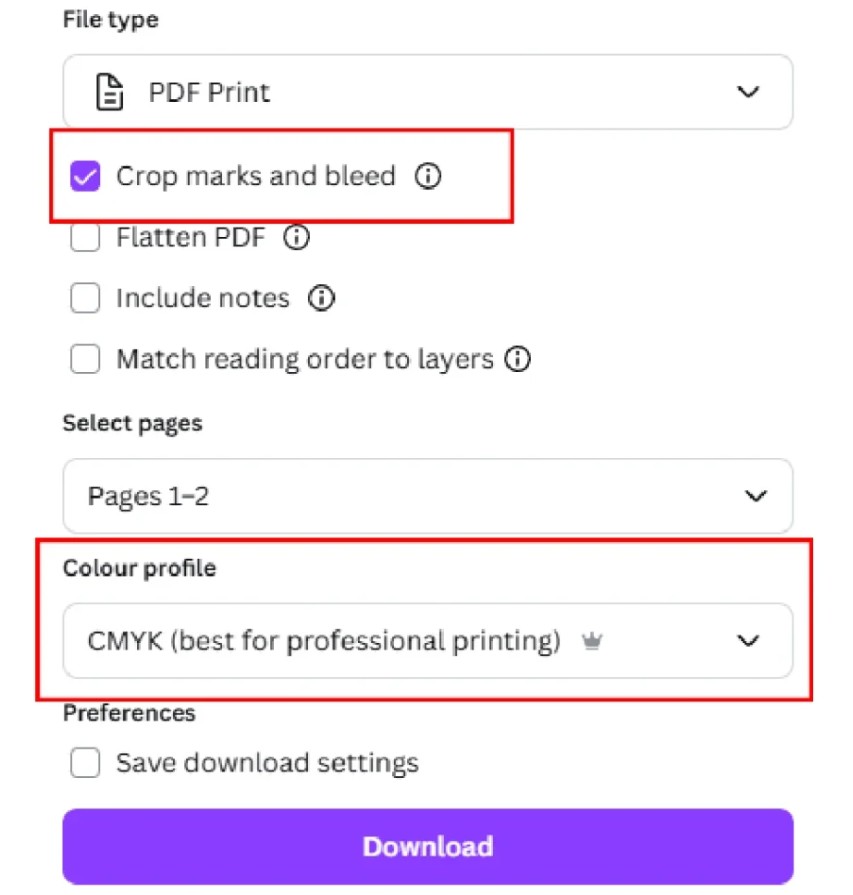
Việc xuất thiết kế dưới dạng PDF Print giúp bảo toàn bố cục và cung cấp file phù hợp hơn cho quá trình xử lý in.
Ngược lại, không nên tự động xuất file in dưới dạng JPG hoặc PNG nếu chưa có yêu cầu cụ thể từ đơn vị in. JPG và PNG phù hợp với nhiều mục đích kỹ thuật số, nhưng không phải lúc nào cũng là lựa chọn tối ưu cho mọi quy trình in.
Đặc biệt, không nên chỉ gửi ảnh chụp màn hình của thiết kế. Ảnh chụp màn hình có thể làm giảm chất lượng và không chứa đầy đủ thông tin cần thiết cho quy trình xử lý file in.
Trước khi gửi, hãy kiểm tra lại tùy chọn xuất PDF, vùng bleed và các dấu cắt để bảo đảm file đáp ứng yêu cầu của đơn vị sản xuất.
7. Kiểm tra lần cuối
Một bước kiểm tra nhanh trước khi gửi file có thể giúp tiết kiệm đáng kể thời gian và hạn chế nguy cơ phải in lại.
Hãy xem lại toàn bộ thiết kế và tự đặt ra những câu hỏi quan trọng: Các thành phần đã được căn chỉnh chính xác chưa? Hình ảnh có đủ sắc nét không? Có chữ hoặc logo nào quá sát mép không? Hình nền đã phủ đến vùng bleed chưa? Hiệu ứng có quá mạnh không? Màu sắc có phù hợp với kỳ vọng khi in không?
Đồng thời, hãy kiểm tra chính tả, số điện thoại, địa chỉ, website, giá sản phẩm và những thông tin quan trọng khác. Đây là những lỗi tưởng như nhỏ nhưng có thể khiến toàn bộ lô sản phẩm phải chỉnh sửa hoặc in lại.
Nếu có thể, hãy xem file ở kích thước gần với kích thước thành phẩm. Việc kiểm tra theo cách này giúp phát hiện những vấn đề mà chế độ xem phóng lớn trên màn hình có thể che giấu.
Một thiết kế đẹp trên màn hình chưa chắc là một file in tốt. Chuẩn bị đúng ngay từ đầu sẽ giúp hạn chế viền trắng, hình ảnh mờ, chữ bị cắt, hiệu ứng không như mong muốn và những sai lệch màu sắc không đáng có
Công Ty TNHH Phần Mềm SADESIGN
Mã số thuế: 0110083217























Sản phẩm nổi bật

Nâng Cấp Tài Khoản ChatGPT 4.0 Plus
199,000

Nâng cấp Google One chính chủ Giá Siêu Rẻ
259,000

Adobe Photoshop Bản Quyền Chính Hãng
899,000

Canva Pro Chính Hãng Giá Rẻ
199,000

Nâng cấp Tài khoản Zoom Pro Chính Chủ Giá Rẻ
199,000

Tài khoản CapCut Pro bản quyền chính hãng
399,000

One Drive 1TB + Office 365
399,000

Nâng Cấp YouTube Premium Chính Chủ
199,000
Sản Phẩm Bán Chạy
Nâng cấp Coursera PLus chính chủ
399,000 VNĐ
Adobe Photoshop Bản Quyền Full App Giá Rẻ
899,000 VNĐ
Nâng cấp tài khoản Gemini Advanced
99,000 VNĐ
Nâng cấp Google One chính chủ Giá Siêu Rẻ
259,000 VNĐ
Tài Khoản ChatGPT Plus (GPT-4)
199,000 VNĐ
Nâng cấp Canva Pro giá rẻ
199,000 VNĐ
Nâng cấp tài khoản Capture One chính hãng
350,000 VNĐ
Nâng Cấp Tài Khoản Netflix Giá Rẻ
359,000 VNĐ
Nâng cấp Office 365 Chính Hãng
399,000 VNĐ
Nâng Cấp Tài khoản Freepik Premium
599,900 VNĐ
Key Windows 10/11 Pro bản quyền
599,000 VNĐ
Nâng cấp tài khoản Quizizz Super chính chủ
799,000 VNĐ
Nâng cấp Duolingo Super
299,000 VNĐ
Tài khoản Zoom Pro Chính Chủ Giá Rẻ
199,000 VNĐ
YouTube Premium Nâng cấp TK Chính Chủ
199,000 VNĐ
Trọn Bộ Autodesk All App Giá Rẻ
1,499,000 VNĐ
Google One chính chủ Giá Siêu Hời
259,000 VNĐ
Tài khoản CapCut Pro bản quyền chính hãng
399,000 VNĐ