




 Đăng nhập/Đăng ký





Sản Phẩm Bán Chạy

Google One chính chủ Giá Siêu Hời
259,000 VNĐ
Nâng cấp Office 365 Chính Hãng
399,000 VNĐ

Nâng cấp tài khoản Quizizz Super chính chủ
799,000 VNĐ

YouTube Premium Nâng cấp TK Chính Chủ
199,000 VNĐ

Nâng cấp Coursera PLus chính chủ
399,000 VNĐ

Nâng Cấp Tài Khoản Netflix Giá Rẻ
359,000 VNĐ
Tài khoản CapCut Pro bản quyền chính hãng
399,000 VNĐ
Nâng cấp tài khoản Capture One chính hãng
350,000 VNĐ

Nâng cấp tài khoản Gemini Advanced
99,000 VNĐ
Trọn Bộ Autodesk All App Giá Rẻ
1,499,000 VNĐ
Adobe Photoshop Bản Quyền Full App Giá Rẻ
899,000 VNĐ

Tài Khoản ChatGPT Plus (GPT-4)
199,000 VNĐ

Nâng Cấp Tài khoản Freepik Premium
599,900 VNĐ

Tài khoản Zoom Pro Chính Chủ Giá Rẻ
199,000 VNĐ
Nâng cấp Canva Pro giá rẻ
199,000 VNĐ

Nâng cấp Google One chính chủ Giá Siêu Rẻ
259,000 VNĐ
Key Windows 10/11 Pro bản quyền
599,000 VNĐ

Nâng cấp Duolingo Super
299,000 VNĐ
Hướng Dẫn Sử Dụng Các Công Cụ Chọn Vùng Trong Photoshop
Tìm hiểu các công cụ chọn vùng trong Photoshop và cách sử dụng chi tiết. Hướng dẫn tạo vùng chọn bằng Marquee, Lasso, Pen Tool, Object Selection và Color Range giúp chỉnh sửa, tách đối tượng chính xác.
Nội dung
- 1. Tìm hiểu về công cụ chọn vùng trong Photoshop
- 1.1. Khi nào nên chọn vùng trong Photoshop?
- 2. Có những công cụ chọn vùng cơ bản nào trong Photoshop?
- 2.1. Nhóm công cụ Marquee Tool cho hình học cơ bản
- 2.2. Nhóm công cụ Lasso Tool cho hình dạng tự do
- 2.3. Nhóm công cụ Quick Selection và Magic Wand Tool
- 2.4. Công cụ Object Selection Tool tích hợp AI
- 3. Hướng dẫn chi tiết cách chọn vùng trong Photoshop
- 3.1. Sử dụng Pen Tool để đạt độ chính xác cao
- 3.2. Sử dụng tính năng Object Selection Tool
- 3.3. Chọn vùng dựa trên dải màu sắc bằng Color Range
- 4. Bảng so sánh các công cụ chọn vùng trong Photoshop
- 5. Một số lưu ý giúp chọn vùng chính xác hơn
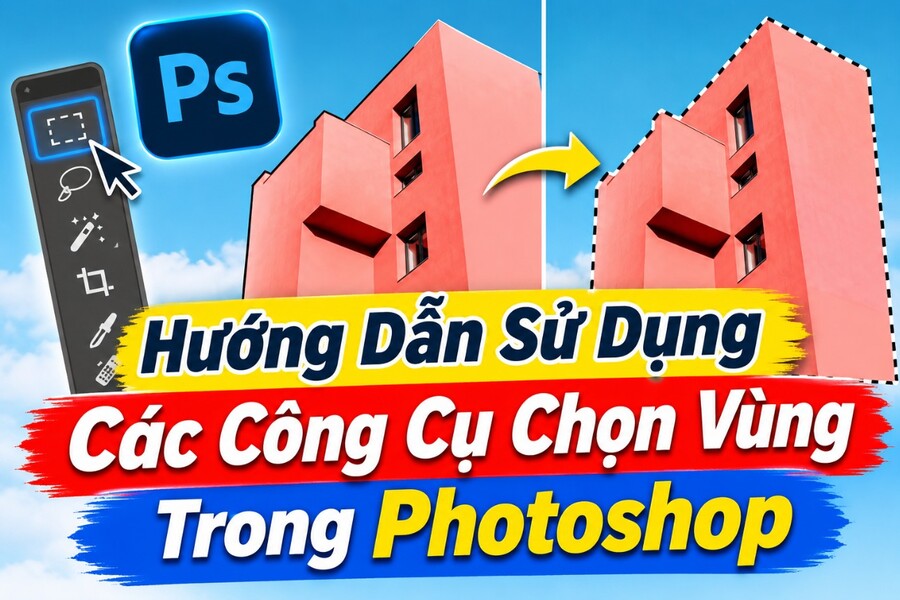
Trong quá trình chỉnh sửa và thiết kế hình ảnh bằng Photoshop, chọn vùng là một trong những thao tác cơ bản nhưng đóng vai trò vô cùng quan trọng. Kỹ thuật này cho phép người dùng khoanh vùng chính xác những khu vực cần chỉnh sửa. Tuy nhiên, Photoshop cung cấp khá nhiều công cụ chọn vùng khác nhau như Marquee Tool, Lasso Tool, Quick Selection Tool, Magic Wand Tool, Object Selection Tool và Pen Tool. Mỗi công cụ đều có đặc điểm, cách hoạt động và phạm vi ứng dụng riêng, khiến người mới bắt đầu đôi khi gặp khó khăn trong việc lựa chọn phương pháp phù hợp.
Vậy chọn vùng trong Photoshop là gì, khi nào nên sử dụng và làm thế nào để tạo vùng chọn chính xác, nhanh chóng? Trong bài viết này, SaDesign sẽ giúp bạn tìm hiểu các công cụ Selection phổ biến, hướng dẫn cách sử dụng chi tiết và chia sẻ những mẹo hữu ích để nâng cao hiệu quả chỉnh sửa hình ảnh.
Adobe Creative Cloud Bản Quyền
1. Tìm hiểu về công cụ chọn vùng trong Photoshop
Chọn vùng trong Photoshop (Selection) là thao tác khoanh xác định một khu vực cụ thể trên hình ảnh để thực hiện các chỉnh sửa riêng biệt mà không ảnh hưởng trực tiếp đến những phần còn lại.
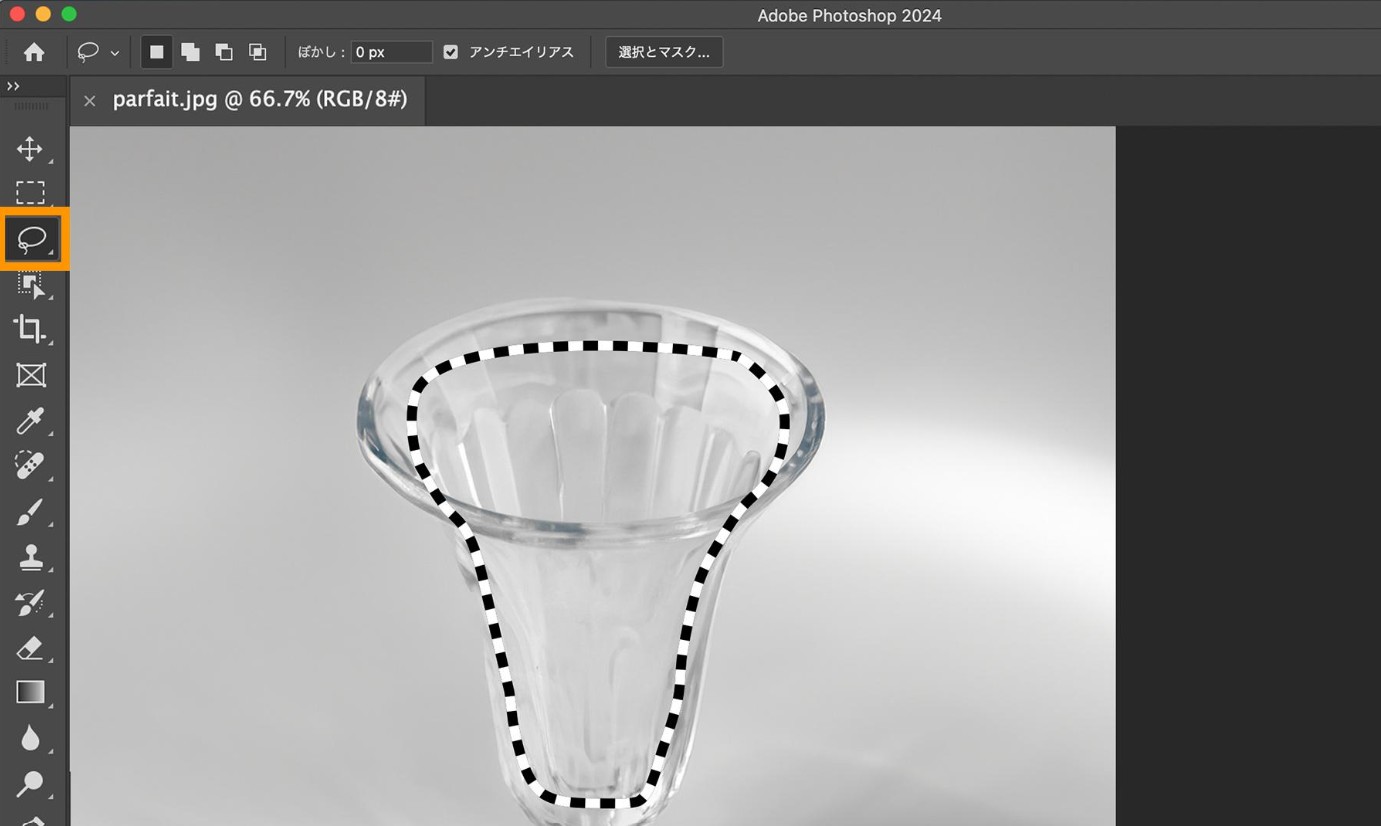
Khi tạo vùng chọn, Photoshop thường hiển thị đường viền chuyển động dạng nét đứt, thường được gọi là Marching Ants. Đường viền này thể hiện phạm vi mà các thao tác như tô màu, xóa, điều chỉnh độ sáng, độ tương phản hoặc áp dụng bộ lọc có thể tác động đến.
Vùng chọn có thể được tạo bằng nhiều công cụ khác nhau, từ những hình dạng hình học đơn giản đến các đường viền phức tạp theo hình dáng của đối tượng. Người dùng cũng có thể kết hợp nhiều vùng chọn, thêm hoặc loại bỏ khu vực và điều chỉnh độ mềm của đường biên.
Điểm quan trọng là vùng chọn không trực tiếp tạo ra một lớp chỉnh sửa độc lập. Để bảo toàn ảnh gốc, người dùng nên kết hợp vùng chọn với Layer Mask hoặc các Adjustment Layer.
1.1. Khi nào nên chọn vùng trong Photoshop?
Chọn vùng đặc biệt hữu ích trong những tình huống cần kiểm soát phạm vi chỉnh sửa:
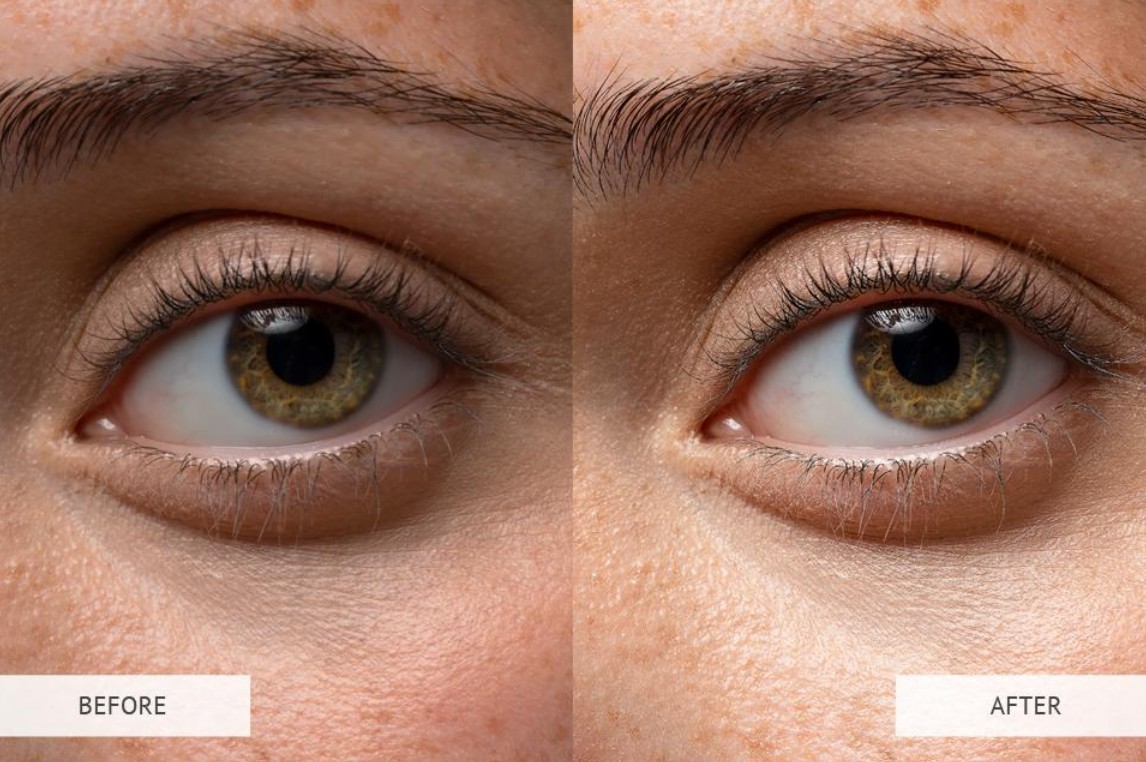
Chỉnh sửa cục bộ để tăng độ chi tiết
Thay vì tăng độ sắc nét cho toàn bộ bức ảnh, bạn có thể chọn riêng đôi mắt, mái tóc hoặc một chi tiết quan trọng để tăng độ rõ nét. Cách làm này giúp hình ảnh có điểm nhấn mà không khiến những khu vực khác bị nhiễu hoặc quá sắc.
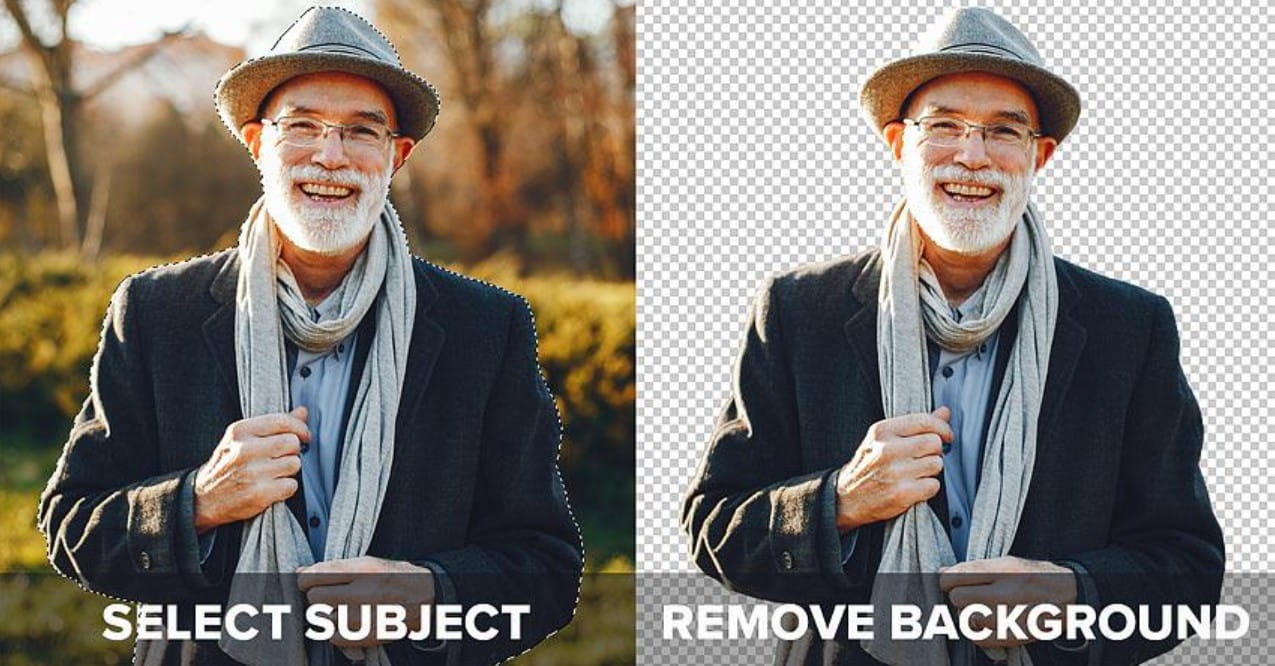
Tách đối tượng khỏi ảnh để ghép hình
Khi muốn đưa người, sản phẩm hoặc vật thể sang một phông nền khác, bạn cần tạo vùng chọn bao quanh đối tượng. Sau đó, có thể sử dụng Layer Mask để loại bỏ nền cũ và kết hợp đối tượng với bố cục mới.
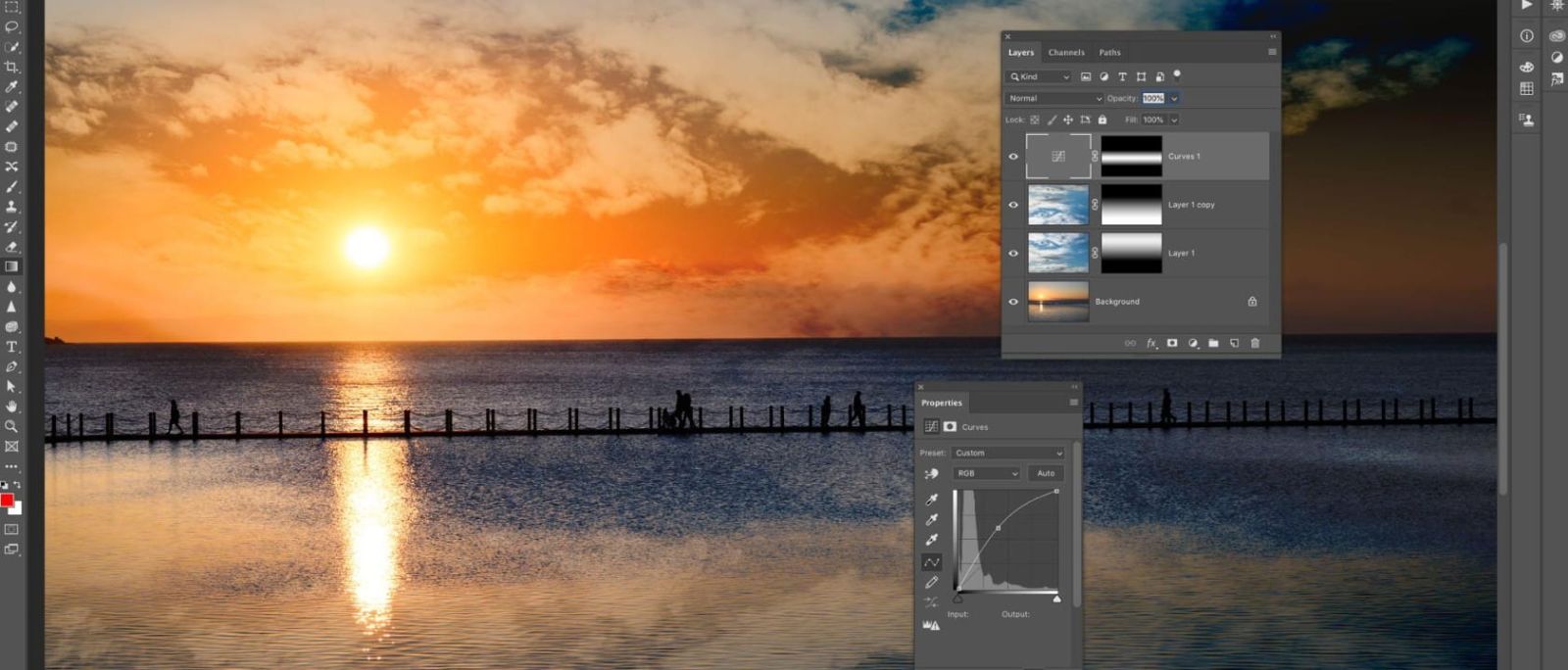
Tạo hiệu ứng và kiểm soát phạm vi ảnh hưởng
Vùng chọn cho phép áp dụng các hiệu ứng riêng cho từng khu vực, chẳng hạn làm sáng bầu trời, tăng độ tương phản cho chủ thể hoặc thay đổi màu sắc của một chi tiết mà không tác động đến toàn bộ hình ảnh.
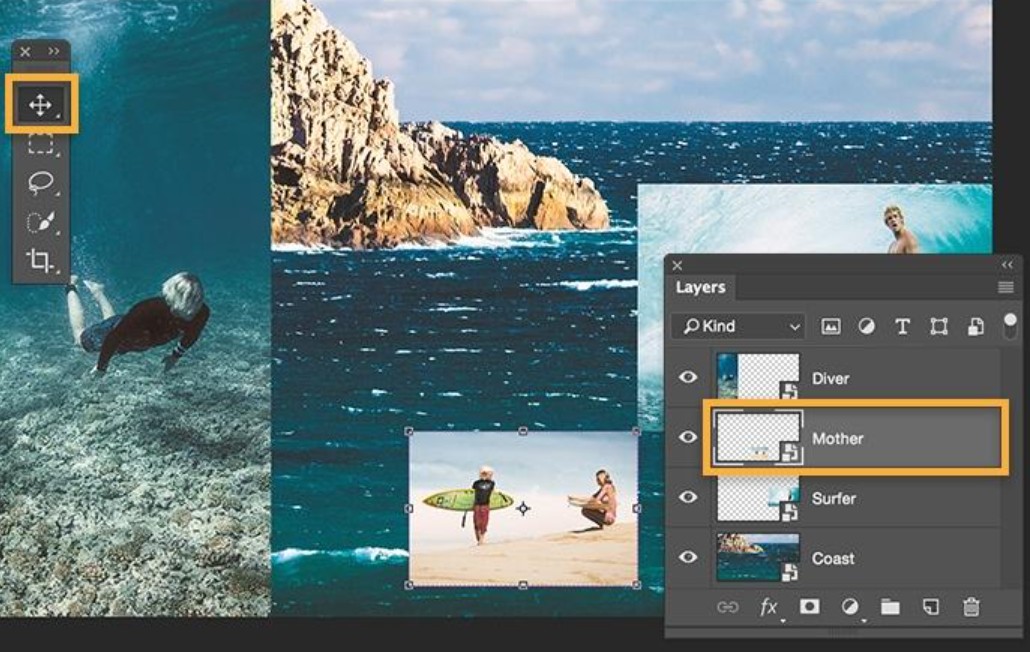
Nhân bản hoặc di chuyển đối tượng trong bố cục
Bạn có thể chọn một vật thể, sao chép hoặc di chuyển nó sang vị trí khác để thay đổi bố cục. Kỹ thuật này thường được sử dụng khi thiết kế poster, banner quảng cáo hoặc tạo ảnh ghép sáng tạo.
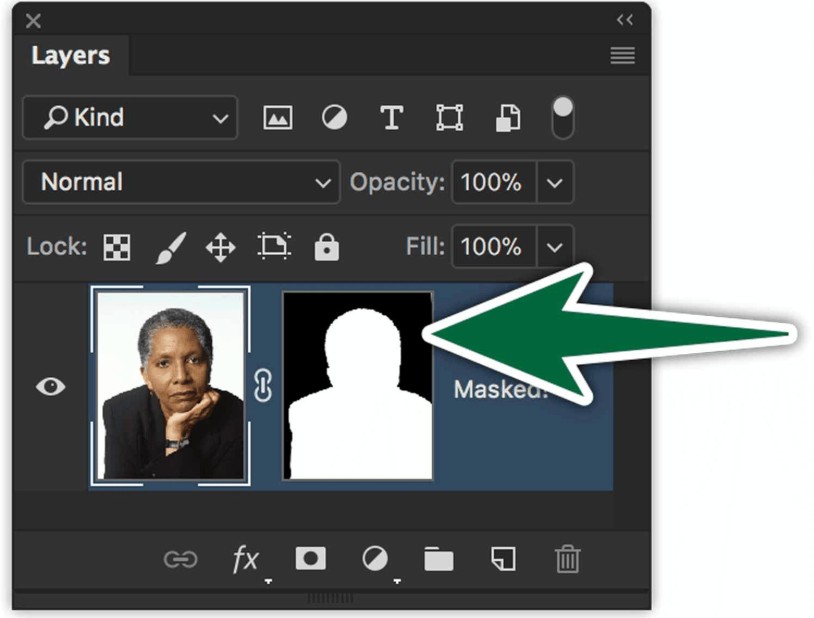
Tạo Layer Mask để chỉnh sửa an toàn
Sau khi tạo vùng chọn, bạn có thể chuyển nó thành Layer Mask để ẩn hoặc hiển thị những phần hình ảnh cần thiết. Phương pháp này giúp chỉnh sửa không phá hủy (Non-destructive Editing), cho phép thay đổi vùng hiển thị bất cứ lúc nào mà không cần xóa trực tiếp pixel ảnh gốc.
2. Có những công cụ chọn vùng cơ bản nào trong Photoshop?
Photoshop cung cấp nhiều công cụ Selection với cách hoạt động và mục đích sử dụng khác nhau. Việc lựa chọn đúng công cụ sẽ giúp tiết kiệm thời gian, tăng độ chính xác và hạn chế những lỗi thường gặp khi tách đối tượng.
2.1. Nhóm công cụ Marquee Tool cho hình học cơ bản
Marquee Tool là nhóm công cụ tạo vùng chọn theo những hình dạng hình học cơ bản như hình chữ nhật, hình vuông, hình elip và hình tròn. Đây là nhóm công cụ dễ sử dụng, phù hợp với những khu vực có đường biên rõ ràng và hình dạng đơn giản.
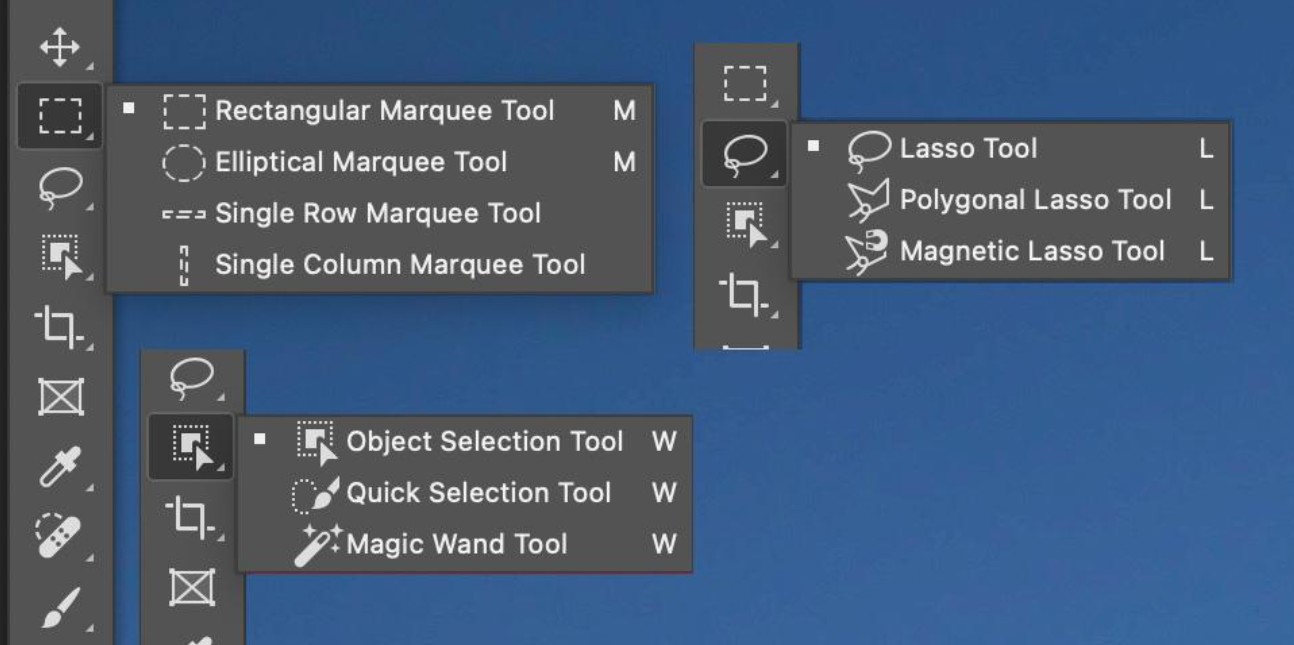
Nhóm Marquee Tool bao gồm:
Rectangular Marquee Tool: Tạo vùng chọn hình chữ nhật hoặc hình vuông.
Elliptical Marquee Tool: Tạo vùng chọn hình elip hoặc hình tròn.
Single Row Marquee Tool: Chọn một hàng pixel có chiều cao một pixel.
Single Column Marquee Tool: Chọn một cột pixel có chiều rộng một pixel.
Cách sử dụng:
1. Chọn Marquee Tool trên thanh công cụ hoặc nhấn phím M.
2. Chọn công cụ hình chữ nhật hoặc hình elip phù hợp.
3. Nhấn giữ chuột và kéo qua khu vực cần chọn.
4. Giữ Shift trong lúc kéo để tạo hình vuông hoặc hình tròn.
5. Điều chỉnh vùng chọn bằng các tùy chọn Add to Selection hoặc Subtract from Selection trên thanh Options.
Marquee Tool thường được sử dụng để cắt ảnh, tạo khung hình, chỉnh sửa vùng nền hoặc lựa chọn những khu vực có hình dạng hình học rõ ràng.
2.2. Nhóm công cụ Lasso Tool cho hình dạng tự do
Lasso Tool cho phép người dùng tự vẽ đường viền vùng chọn theo hình dạng mong muốn. Khác với Marquee Tool, nhóm công cụ này linh hoạt hơn khi xử lý những đối tượng có đường biên không theo quy luật hình học.
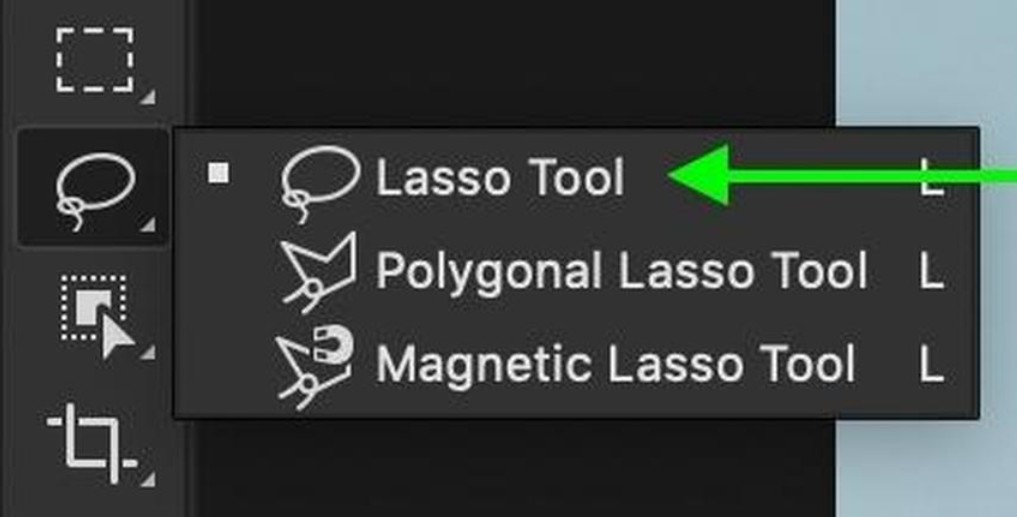
Nhóm Lasso Tool gồm ba công cụ chính:
Lasso Tool: Tạo vùng chọn bằng cách vẽ đường viền tự do bằng chuột.
Polygonal Lasso Tool: Tạo vùng chọn bằng cách nối nhiều điểm thành các đoạn thẳng, phù hợp với đối tượng có cạnh góc cạnh.
Magnetic Lasso Tool: Tự động bám theo đường biên có độ tương phản khi người dùng di chuyển chuột dọc theo đối tượng.
Cách sử dụng:
1. Nhấn phím L để mở nhóm Lasso Tool.
2. Chọn công cụ phù hợp với hình dạng đối tượng.
3. Di chuyển chuột quanh khu vực muốn tạo vùng chọn.
4. Với Polygonal Lasso, lần lượt nhấp chuột tại các điểm góc để tạo đường viền.
5. Khép kín đường viền để hoàn tất vùng chọn.
Lasso Tool phù hợp khi cần chọn những chi tiết không quá phức tạp, trong khi Polygonal Lasso phát huy hiệu quả với các vật thể có đường cạnh thẳng như hộp, tòa nhà hoặc sản phẩm hình học.
2.3. Nhóm công cụ Quick Selection và Magic Wand Tool
Quick Selection và Magic Wand là hai công cụ hỗ trợ tạo vùng chọn dựa trên đặc điểm màu sắc, độ tương phản và các chi tiết trong ảnh. Tuy nhiên, mỗi công cụ có cách hoạt động riêng.
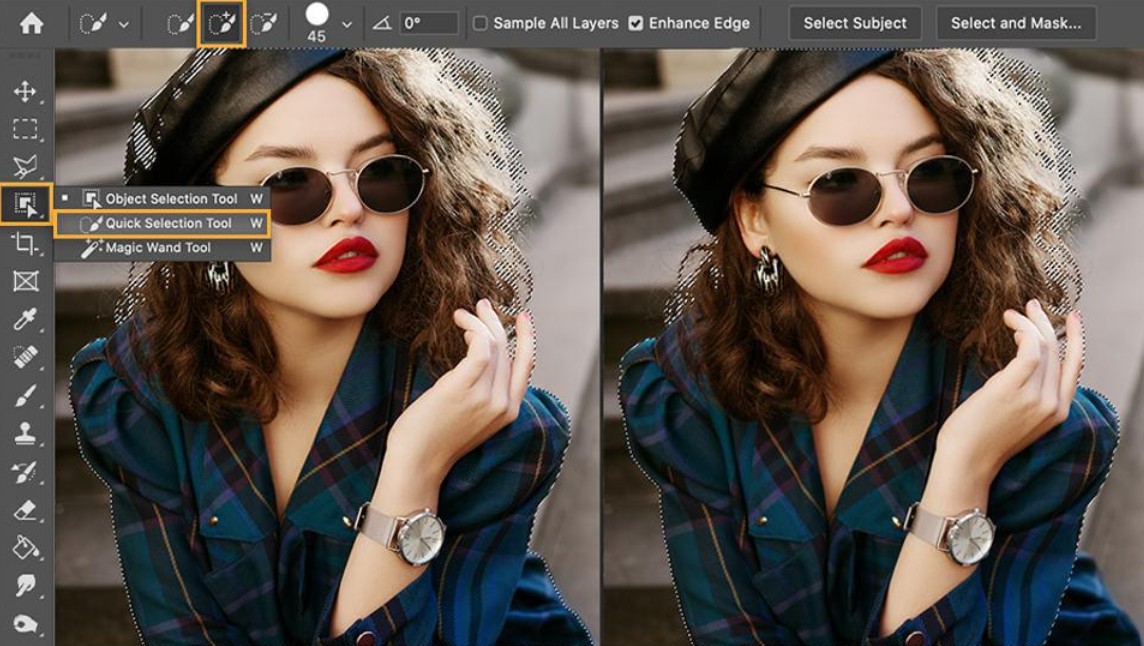
Quick Selection Tool
Quick Selection Tool hoạt động tương tự một chiếc cọ vẽ. Khi người dùng kéo chuột lên khu vực cần chọn, Photoshop sẽ phân tích màu sắc, kết cấu và đường biên để mở rộng vùng chọn phù hợp.
Cách sử dụng:
1. Nhấn phím W để mở nhóm công cụ chọn nhanh.
2. Chọn Quick Selection Tool.
3. Điều chỉnh kích thước đầu cọ trên thanh Options.
4. Nhấn giữ chuột và tô lên khu vực đối tượng cần chọn.
5. Sử dụng Add to Selection để bổ sung hoặc Subtract from Selection để loại bỏ những vùng không mong muốn.
Công cụ này phù hợp với việc chọn người, vật thể hoặc những khu vực có sự khác biệt tương đối rõ ràng so với nền.
Magic Wand Tool
Magic Wand Tool tạo vùng chọn dựa trên những pixel có màu sắc tương đồng. Thay vì tô cọ như Quick Selection, người dùng chỉ cần nhấp vào một màu cụ thể để Photoshop xác định các khu vực phù hợp.
Cách sử dụng:
1. Chọn Magic Wand Tool trong nhóm công cụ W.
2. Nhấp vào màu sắc muốn chọn.
3. Điều chỉnh thông số Tolerance trên thanh Options.
4. Bật Anti-alias để làm mượt đường biên.
5. Kiểm tra tùy chọn Contiguous để quyết định có chọn những vùng màu tương đồng nằm tách rời nhau hay không.
Tolerance càng cao thì phạm vi màu sắc được chấp nhận càng rộng. Magic Wand đặc biệt hữu ích khi cần chọn nền đơn sắc, vùng trời hoặc những khu vực có màu sắc tương đối đồng nhất.
2.4. Công cụ Object Selection Tool tích hợp AI
Object Selection Tool là công cụ giúp Photoshop tự động nhận diện và tạo vùng chọn xung quanh các đối tượng trong hình ảnh. Nhờ khả năng phân tích hình ảnh thông minh, công cụ này giúp giảm đáng kể thao tác khoanh vùng thủ công.

Trong các phiên bản Photoshop hiện đại, Object Selection có thể kết hợp Object Finder để nhận diện nhiều đối tượng và khu vực trong ảnh.
Cách sử dụng:
1. Mở hình ảnh cần chỉnh sửa trong Photoshop.
2. Chọn Object Selection Tool trên thanh công cụ hoặc nhấn W để chuyển đến nhóm công cụ liên quan.
3. Bật Object Finder nếu tùy chọn này có trong phiên bản đang dùng.
4. Di chuyển con trỏ lên đối tượng cần chọn để xem vùng được Photoshop nhận diện.
5. Nhấp vào đối tượng để tạo vùng chọn.
6. Sử dụng Add to Selection hoặc Subtract from Selection để bổ sung và loại bỏ những khu vực chưa chính xác.
Ngoài khả năng nhận diện tự động, người dùng có thể chọn chế độ Rectangle hoặc Lasso trên thanh Options để khoanh sơ bộ khu vực chứa đối tượng. Photoshop sẽ phân tích vùng được khoanh và cố gắng xác định đường viền của vật thể.
Đối với những chi tiết phức tạp như tóc, lông thú hoặc mép vật thể bán trong suốt, bạn nên kết hợp thêm Select and Mask để tinh chỉnh đường biên thay vì phụ thuộc hoàn toàn vào vùng chọn tự động.
3. Hướng dẫn chi tiết cách chọn vùng trong Photoshop
Sau khi nắm được đặc điểm của từng công cụ, người dùng có thể áp dụng các phương pháp dưới đây để tạo vùng chọn chính xác hơn trong những tình huống thiết kế thực tế.
3.1. Sử dụng Pen Tool để đạt độ chính xác cao
Pen Tool là công cụ tạo đường dẫn vector bằng các điểm neo (Anchor Points) và tay nắm điều khiển đường cong. Đây là phương pháp rất hữu ích khi cần tách những đối tượng có đường viền rõ ràng, đặc biệt là sản phẩm, đồ vật hoặc các hình dạng có đường cong phức tạp.
Ưu điểm của Pen Tool là cho phép kiểm soát đường viền thủ công, hạn chế tình trạng vùng chọn bị lẹm vào đối tượng hoặc lấy thừa phần nền. Tuy nhiên, công cụ này đòi hỏi sự kiên nhẫn và kỹ năng điều chỉnh điểm neo.
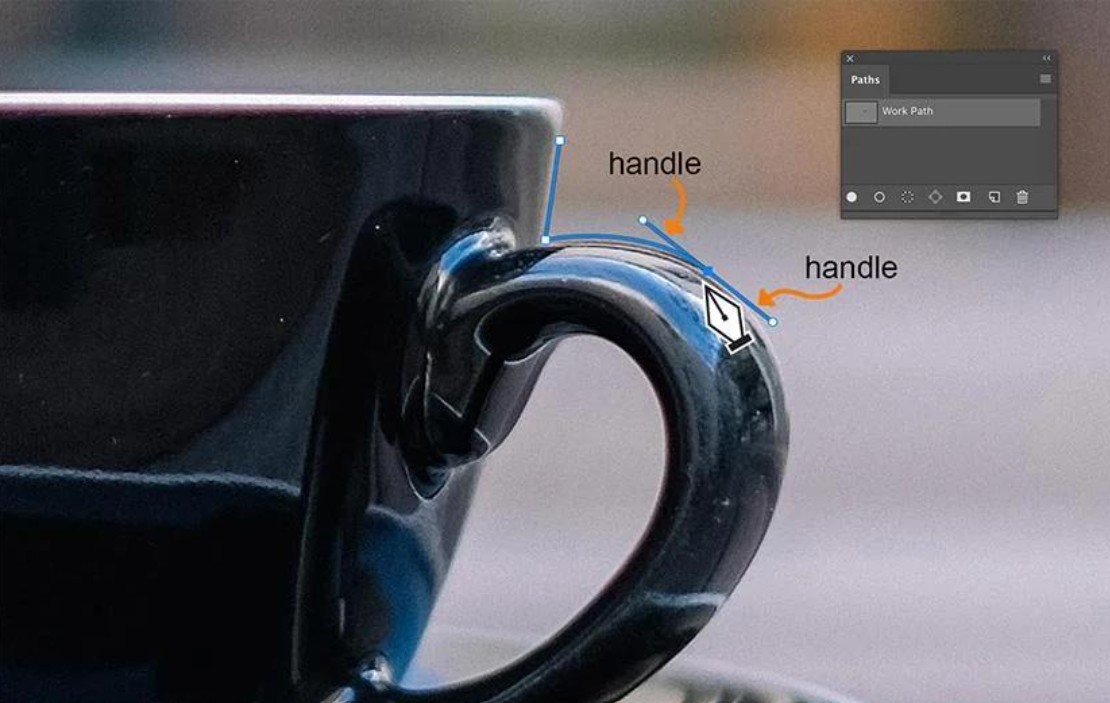
Các bước thực hiện:
1. Mở hình ảnh trong Photoshop và chọn Pen Tool bằng phím tắt P.
2. Trên thanh Options, chọn chế độ Path để tạo đường dẫn thay vì Shape hoặc Pixels.
3. Nhấp chuột để tạo điểm neo đầu tiên tại đường viền đối tượng.
4. Tiếp tục đặt các điểm neo xung quanh vật thể. Với những đoạn cong, nhấn giữ và kéo chuột để tạo tay nắm điều khiển hướng cong.
5. Khi hoàn thành đường viền, đưa con trỏ về điểm neo đầu tiên và nhấp để khép kín đường dẫn.
6. Mở bảng Paths, chọn đường dẫn vừa tạo.
7. Nhấp chuột phải và chọn Make Selection hoặc sử dụng nút Load Path as Selection ở cuối bảng Paths.
8. Thiết lập Feather Radius và Anti-alias nếu cần, sau đó nhấn OK.
Một mẹo quan trọng là không nên tạo quá nhiều điểm neo. Hãy đặt điểm tại những vị trí thay đổi hướng của đường viền để đường dẫn được mượt và dễ chỉnh sửa hơn.
Pen Tool phù hợp với các vật thể có cạnh rõ, nhưng không phải lựa chọn tối ưu cho tóc bay, lông thú hoặc những chi tiết có đường biên mềm.
3.2. Sử dụng tính năng Object Selection Tool
Nếu Pen Tool yêu cầu nhiều thao tác thủ công, Object Selection Tool lại giúp tự động hóa quá trình tạo vùng chọn. Công cụ này đặc biệt hữu ích khi cần tách người, sản phẩm hoặc vật thể có đường viền tương đối dễ nhận diện.
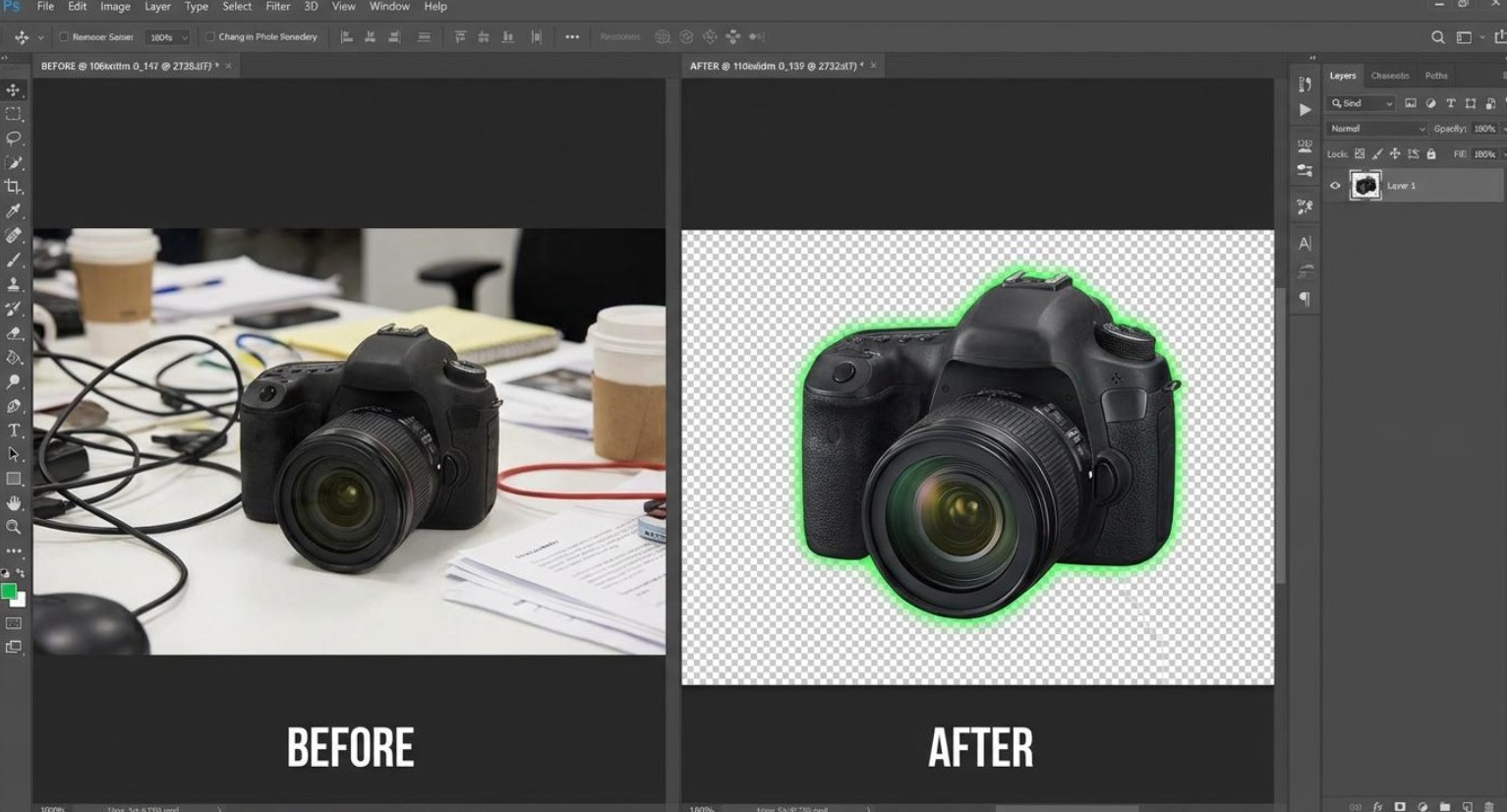
Các bước thực hiện:
1. Mở hình ảnh cần xử lý trong Photoshop.
2. Chọn Object Selection Tool trong thanh công cụ.
3. Trên thanh Options, bật Object Finder nếu phiên bản Photoshop hỗ trợ.
4. Di chuyển chuột đến đối tượng cần chọn và quan sát phần vùng phủ màu được nhận diện.
5. Nhấp vào đối tượng để Photoshop tạo vùng chọn tự động.
Nếu Object Finder không nhận diện chính xác, bạn có thể chuyển sang chế độ Rectangle hoặc Lasso, sau đó kéo vùng bao quanh đối tượng. Photoshop sẽ phân tích khu vực đó để xác định hình dạng phù hợp.
Sau khi tạo vùng chọn, hãy mở Select and Mask để tinh chỉnh các cạnh, đặc biệt là những khu vực tóc, lông hoặc đường biên phức tạp.
3.3. Chọn vùng dựa trên dải màu sắc bằng Color Range
Color Range là tính năng chọn vùng dựa trên màu sắc hoặc dải tông màu trong hình ảnh. Khác với các công cụ khoanh vùng thủ công, Color Range có thể nhận diện và chọn những khu vực có màu tương đồng dù chúng nằm rải rác ở nhiều vị trí khác nhau.
Đây là phương pháp hữu ích khi muốn thay đổi màu áo, chọn bầu trời, tách nền có màu đồng nhất hoặc chỉnh sửa một nhóm chi tiết cùng tông màu.
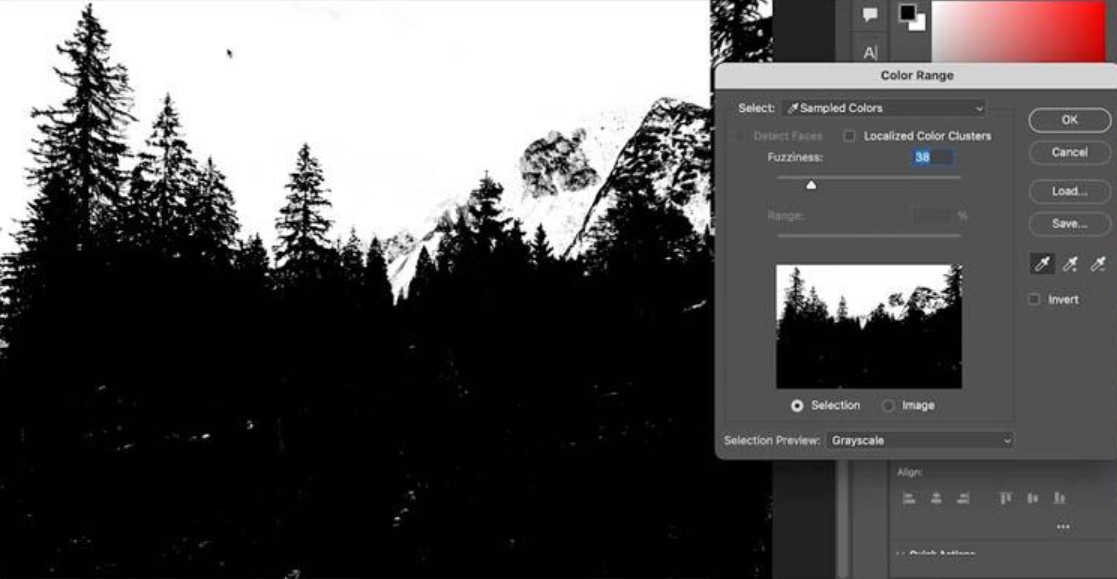
Các bước thực hiện:
-
Mở hình ảnh cần chỉnh sửa trong Photoshop.
-
Truy cập menu Select > Color Range.
-
Trong hộp thoại Color Range, chọn Sampled Colors nếu muốn tự lấy mẫu màu.
-
Sử dụng công cụ Eyedropper nhấp vào màu sắc cần chọn trong ảnh.
-
Nếu muốn bổ sung các sắc thái màu tương tự, sử dụng Eyedropper có dấu cộng hoặc giữ phím Shift khi lấy mẫu.
-
Nếu muốn loại bỏ màu không mong muốn, sử dụng Eyedropper có dấu trừ hoặc giữ Alt (Windows).
-
Điều chỉnh thanh Fuzziness để tăng hoặc giảm phạm vi màu được lựa chọn.
-
Quan sát khung xem trước: vùng màu trắng là khu vực được chọn, màu đen là khu vực không được chọn và màu xám thể hiện mức chọn một phần.
-
Nhấn OK để hoàn tất.
Lưu ý khi điều chỉnh Fuzziness:
-
Fuzziness thấp: Chỉ chọn những màu gần với màu mẫu.
-
Fuzziness cao: Mở rộng phạm vi màu được lựa chọn, bao gồm nhiều sắc thái tương đồng hơn.
Nếu vùng chọn xuất hiện quá nhiều chi tiết thừa, bạn có thể giảm Fuzziness hoặc sử dụng thêm các công cụ Add to Selection và Subtract from Selection để tinh chỉnh.
Ngoài ra, Color Range còn hỗ trợ tùy chọn Skin Tones để nhận diện tông màu da và Detect Faces để cải thiện khả năng nhận diện màu da trên khuôn mặt.
4. Bảng so sánh các công cụ chọn vùng trong Photoshop
Để dễ dàng lựa chọn công cụ phù hợp, bạn có thể tham khảo bảng tổng hợp sau:
Adobe Creative Cloud Bản Quyền
5. Một số lưu ý giúp chọn vùng chính xác hơn
Để có kết quả tốt khi thực hiện Selection, bạn nên lưu ý một số kỹ thuật sau:
Phóng to hình ảnh khi thao tác: Giúp quan sát rõ các chi tiết nhỏ và đường biên đối tượng.
Kết hợp nhiều công cụ: Có thể dùng Object Selection để tạo vùng chọn ban đầu, sau đó sử dụng Lasso hoặc Brush để chỉnh sửa.
Điều chỉnh Feather: Tạo đường biên mềm mại hơn, hạn chế cảm giác đối tượng bị cắt rời khỏi nền.
Sử dụng Select and Mask: Hữu ích khi xử lý tóc, lông thú và các cạnh phức tạp.
Ưu tiên Layer Mask: Giúp bảo vệ ảnh gốc và dễ dàng chỉnh sửa lại khi cần.
Lưu vùng chọn quan trọng: Sử dụng Select > Save Selection để lưu lại vùng chọn và tái sử dụng trong quá trình làm việc.
Một số phím tắt hữu ích:
Hy vọng những hướng dẫn từ SaDesign sẽ giúp bạn nắm vững cách chọn vùng trong Photoshop và tự tin ứng dụng kỹ thuật này vào công việc chỉnh sửa, tách nền, ghép ảnh cũng như sáng tạo các ấn phẩm đồ họa chuyên nghiệp
Công Ty TNHH Phần Mềm SADESIGN
Mã số thuế: 0110083217














Sản phẩm nổi bật

Nâng Cấp Tài Khoản ChatGPT 4.0 Plus
199,000

Nâng cấp Google One chính chủ Giá Siêu Rẻ
259,000
Adobe Photoshop Bản Quyền Chính Hãng
899,000
Canva Pro Chính Hãng Giá Rẻ
199,000

Nâng cấp Tài khoản Zoom Pro Chính Chủ Giá Rẻ
199,000
Tài khoản CapCut Pro bản quyền chính hãng
399,000
One Drive 1TB + Office 365
399,000

Nâng Cấp YouTube Premium Chính Chủ
199,000
Sản Phẩm Bán Chạy
Google One chính chủ Giá Siêu Hời
259,000 VNĐ
Nâng cấp Office 365 Chính Hãng
399,000 VNĐ
Nâng cấp tài khoản Quizizz Super chính chủ
799,000 VNĐ
YouTube Premium Nâng cấp TK Chính Chủ
199,000 VNĐ
Nâng cấp Coursera PLus chính chủ
399,000 VNĐ
Nâng Cấp Tài Khoản Netflix Giá Rẻ
359,000 VNĐ
Tài khoản CapCut Pro bản quyền chính hãng
399,000 VNĐ
Nâng cấp tài khoản Capture One chính hãng
350,000 VNĐ
Nâng cấp tài khoản Gemini Advanced
99,000 VNĐ
Trọn Bộ Autodesk All App Giá Rẻ
1,499,000 VNĐ
Adobe Photoshop Bản Quyền Full App Giá Rẻ
899,000 VNĐ
Tài Khoản ChatGPT Plus (GPT-4)
199,000 VNĐ
Nâng Cấp Tài khoản Freepik Premium
599,900 VNĐ
Tài khoản Zoom Pro Chính Chủ Giá Rẻ
199,000 VNĐ
Nâng cấp Canva Pro giá rẻ
199,000 VNĐ
Nâng cấp Google One chính chủ Giá Siêu Rẻ
259,000 VNĐ
Key Windows 10/11 Pro bản quyền
599,000 VNĐ
Nâng cấp Duolingo Super
299,000 VNĐ