



 Đăng nhập/Đăng ký


Sản Phẩm Bán Chạy
Google One chính chủ Giá Siêu Hời
259,000 VNĐ
Nâng cấp Coursera PLus chính chủ
399,000 VNĐ
Trọn Bộ Autodesk All App Giá Rẻ
1,499,000 VNĐ

Nâng cấp Google One chính chủ Giá Siêu Rẻ
259,000 VNĐ
Tài khoản Zoom Pro Chính Chủ Giá Rẻ
199,000 VNĐ
Nâng cấp Canva Pro giá rẻ
199,000 VNĐ
Nâng cấp Office 365 Chính Hãng
399,000 VNĐ
Tài khoản CapCut Pro bản quyền chính hãng
399,000 VNĐ

Tài Khoản ChatGPT Plus (GPT-4)
199,000 VNĐ
Adobe Photoshop Bản Quyền Full App Giá Rẻ
899,000 VNĐ
Key Windows 10/11 Pro bản quyền
599,000 VNĐ

YouTube Premium Nâng cấp TK Chính Chủ
199,000 VNĐ
Nâng cấp tài khoản Gemini Advanced
99,000 VNĐ
Nâng cấp tài khoản Quizizz Super chính chủ
799,000 VNĐ
Nâng cấp Duolingo Super
299,000 VNĐ

Nâng Cấp Tài Khoản Netflix Giá Rẻ
359,000 VNĐ
Nâng cấp tài khoản Capture One chính hãng
350,000 VNĐ

Nâng Cấp Tài khoản Freepik Premium
599,900 VNĐ
Pattern Và Texture Trong Thiết Kế Đồ Họa: Cách Tạo Và Ứng Dụng
Tìm hiểu Pattern và Texture trong thiết kế đồ họa, cách phân biệt, các loại phổ biến và hướng dẫn tạo họa tiết, hiệu ứng chất liệu bằng Adobe Illustrator và Photoshop.
Nội dung
- 1. Pattern trong thiết kế đồ họa là gì?
- 1.1. Đặc điểm của Pattern
- 1.2. Những loại Pattern phổ biến
- 1.3. Vai trò của Pattern trong thiết kế
- 2. Texture trong thiết kế đồ họa là gì?
- 2.1. Đặc điểm của Texture
- 2.2. Các loại Texture phổ biến trong thiết kế đồ họa
- 2.3. Vai trò của Texture
- 3. Phân biệt Pattern và Texture trong thiết kế đồ họa
- 4. Hướng dẫn tạo Pattern trong Adobe Illustrator
- 4.1. Tạo Pattern từ hình dạng có sẵn
- 4.2. Một số lưu ý khi tạo Pattern chuyên nghiệp
- 5. Hướng dẫn tạo Texture trong Adobe Photoshop
- 5.1. Tạo Grain Texture bằng Noise
- 5.2. Tạo Paper Texture bằng hình ảnh chất liệu
- 5.3. Tạo Halftone Texture bằng Filter Gallery
- 5.4. Sử dụng Grain Adjustment Layer trong Photoshop
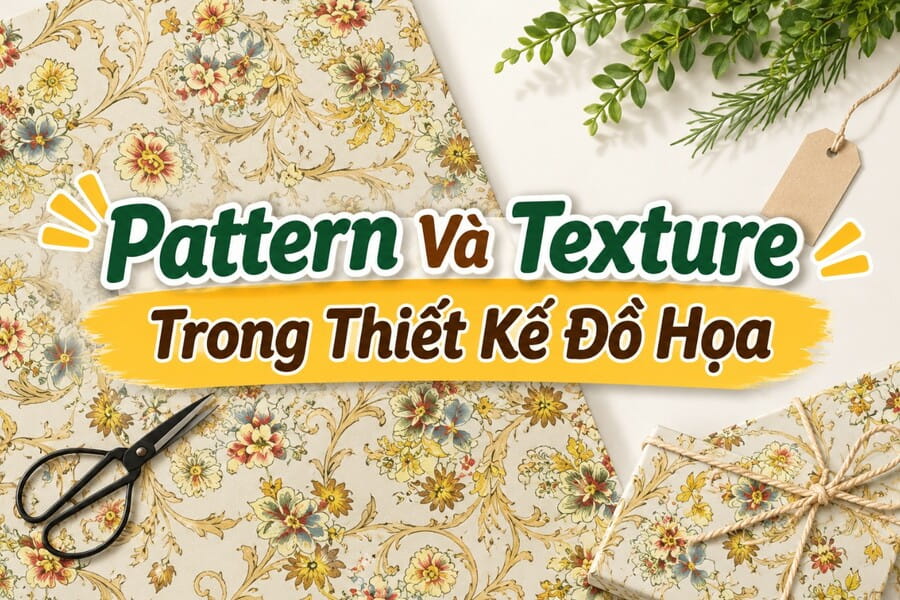
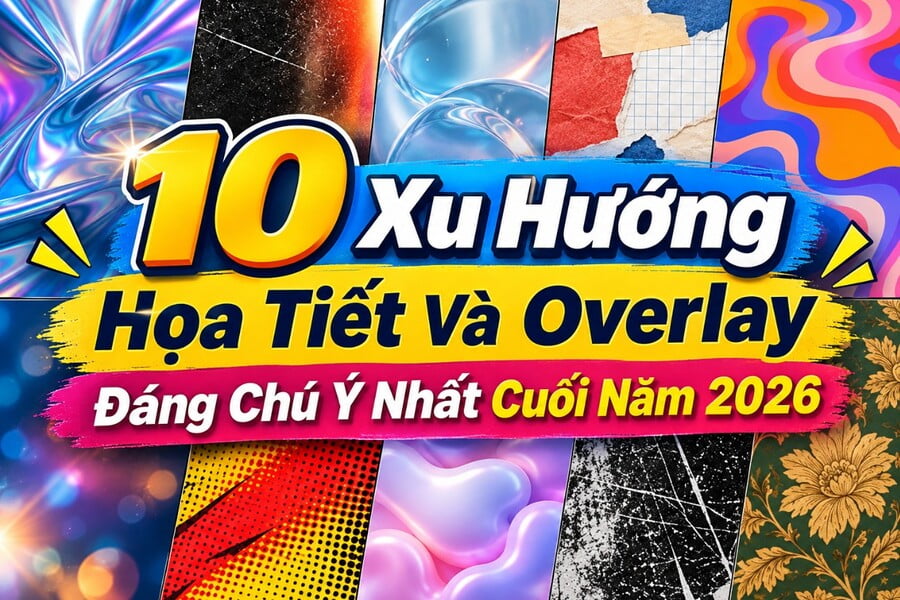
Trong thiết kế đồ họa, Pattern và Texture là hai yếu tố thị giác được sử dụng phổ biến để tạo điểm nhấn, tăng chiều sâu và xây dựng phong cách riêng cho sản phẩm sáng tạo. Dù thường xuất hiện cùng nhau trong poster, banner, bao bì và bộ nhận diện thương hiệu, hai yếu tố này lại có đặc điểm, chức năng và phương pháp ứng dụng khác nhau. Vậy Pattern và Texture khác nhau như thế nào? Làm sao để tạo Pattern trong Adobe Illustrator, xây dựng Texture bằng Photoshop? Hãy cùng SaDesign tìm hiểu chi tiết trong bài viết dưới đây.
1. Pattern trong thiết kế đồ họa là gì?
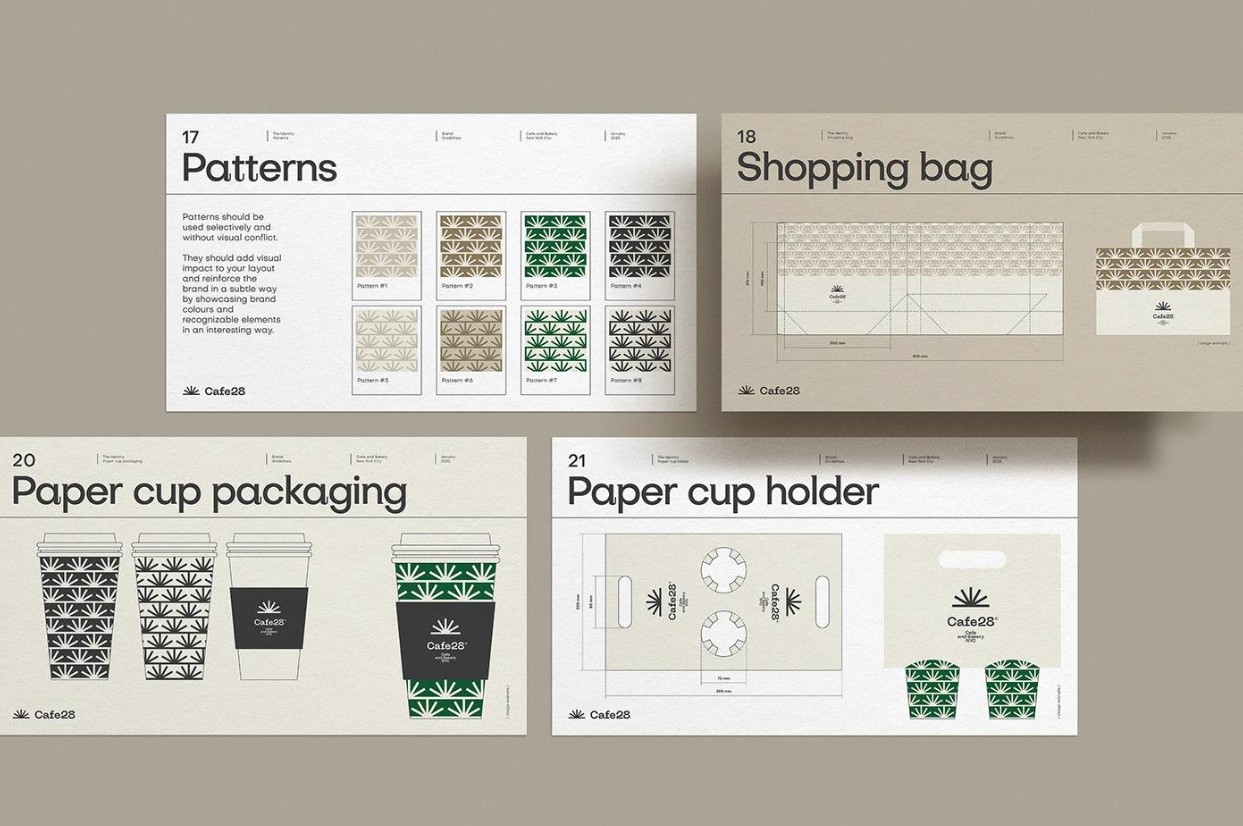
Pattern (họa tiết lặp lại) là tập hợp những yếu tố đồ họa như hình khối, đường nét, biểu tượng, hoa văn hoặc hình minh họa được sắp xếp theo một cấu trúc nhất định và lặp lại nhiều lần để tạo thành một tổng thể thống nhất.
Trong thiết kế đồ họa, Pattern thường được xây dựng từ một đơn vị cơ bản gọi là Pattern Tile. Khi đơn vị này được nhân bản theo chiều ngang, chiều dọc hoặc các hướng khác, chúng tạo thành một bề mặt họa tiết liên tục.
1.1. Đặc điểm của Pattern
Một Pattern chuyên nghiệp thường có những đặc điểm sau:
Tính lặp lại (Repetition): Các chi tiết được tái sử dụng theo một quy luật nhất định.
Tính liên tục (Seamless): Các cạnh của họa tiết được kết nối tự nhiên, không xuất hiện đường nối gây gián đoạn khi lặp lại.
Tính đồng nhất (Consistency): Hình dạng, màu sắc và phong cách của các thành phần có sự liên kết.
Tính linh hoạt (Scalability): Có thể điều chỉnh kích thước, mật độ và màu sắc để phù hợp với nhiều mục đích sử dụng.
1.2. Những loại Pattern phổ biến
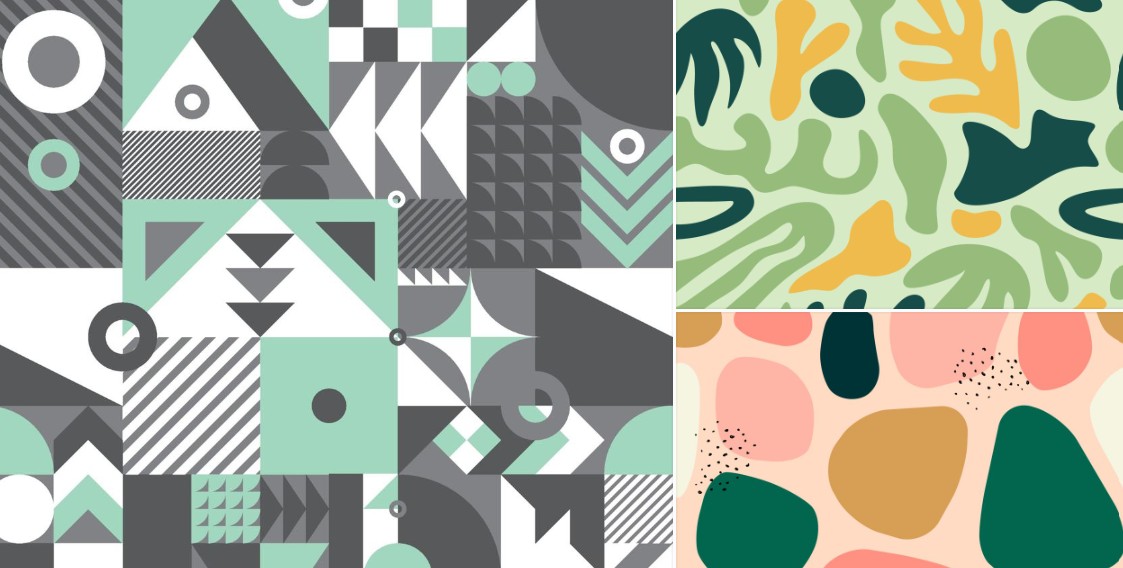
Geometric Pattern – Họa tiết hình học: Sử dụng hình tròn, vuông, tam giác, đường thẳng và đa giác. Phù hợp với thương hiệu công nghệ, poster hiện đại và bao bì tối giản.
Floral Pattern – Họa tiết hoa lá: Khai thác hình ảnh thực vật, hoa và lá. Thường xuất hiện trong thiết kế mỹ phẩm, thời trang và sản phẩm thiên nhiên.
Abstract Pattern – Họa tiết trừu tượng: Kết hợp hình khối, màu sắc và đường cong tự do, tạo nên phong cách sáng tạo, phá cách.
Line Pattern – Họa tiết đường nét: Được tạo từ những đường thẳng, đường cong hoặc nét đan xen, thường dùng trong background và thiết kế nhận diện.
Vintage Pattern – Họa tiết hoài cổ: Kết hợp màu sắc retro, hình khối cổ điển và hiệu ứng in ấn, phù hợp với poster và bao bì mang phong cách hoài niệm.
1.3. Vai trò của Pattern trong thiết kế
Pattern có thể đảm nhiệm nhiều vai trò khác nhau:
Tạo nền trang trí: Giúp background trở nên sinh động thay vì chỉ sử dụng một màu đơn sắc.
Xây dựng nhận diện thương hiệu: Tạo ra họa tiết riêng có thể sử dụng nhất quán trên nhiều ấn phẩm.
Tăng tính thẩm mỹ cho sản phẩm: Đặc biệt hiệu quả trong thiết kế bao bì, nhãn hàng và sản phẩm thời trang.
Tạo nhịp điệu thị giác: Sự lặp lại có chủ đích giúp mắt người xem di chuyển tự nhiên trong bố cục.
2. Texture trong thiết kế đồ họa là gì?
Texture (kết cấu hoặc chất liệu bề mặt) là yếu tố thị giác mô phỏng đặc điểm bề mặt của một vật thể hoặc chất liệu. Trong thiết kế đồ họa, Texture giúp hình ảnh có cảm giác chân thực, tạo chiều sâu và mang lại trải nghiệm thị giác phong phú hơn.
Ví dụ, một poster có nền giấy cũ sẽ tạo cảm giác hoài cổ, trong khi bề mặt kim loại có ánh sáng phản chiếu thường gợi liên tưởng đến công nghệ và sự hiện đại.
2.1. Đặc điểm của Texture
Texture có thể được thể hiện thông qua:
Độ nhám (Roughness): Bề mặt thô ráp, sần sùi hoặc không bằng phẳng.
Độ mịn (Smoothness): Bề mặt trơn, phẳng hoặc mềm mại.
Độ hạt (Grain): Các hạt nhỏ phân bố trên bề mặt.
Độ nổi (Relief): Hiệu ứng tạo cảm giác bề mặt có độ cao thấp.
Độ phản chiếu (Reflection): Mô phỏng khả năng phản xạ ánh sáng của chất liệu.
2.2. Các loại Texture phổ biến trong thiết kế đồ họa
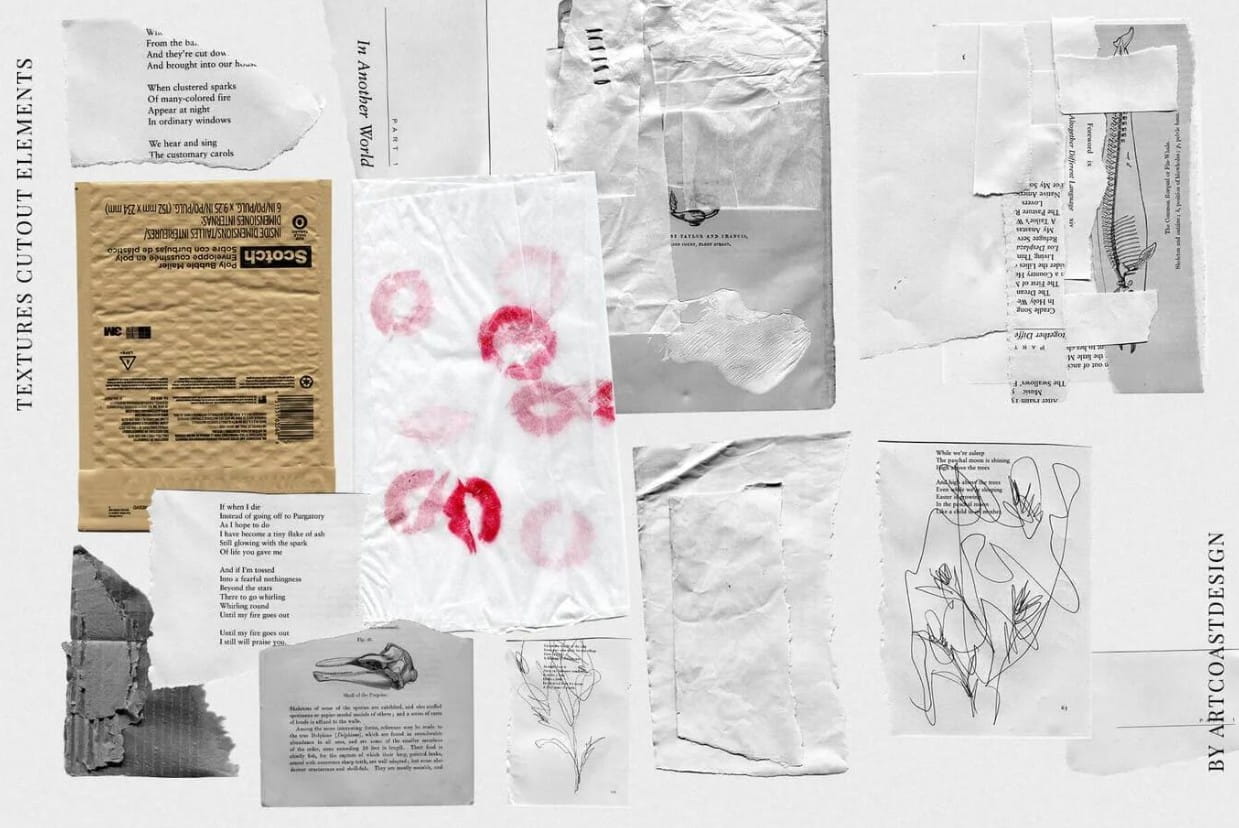
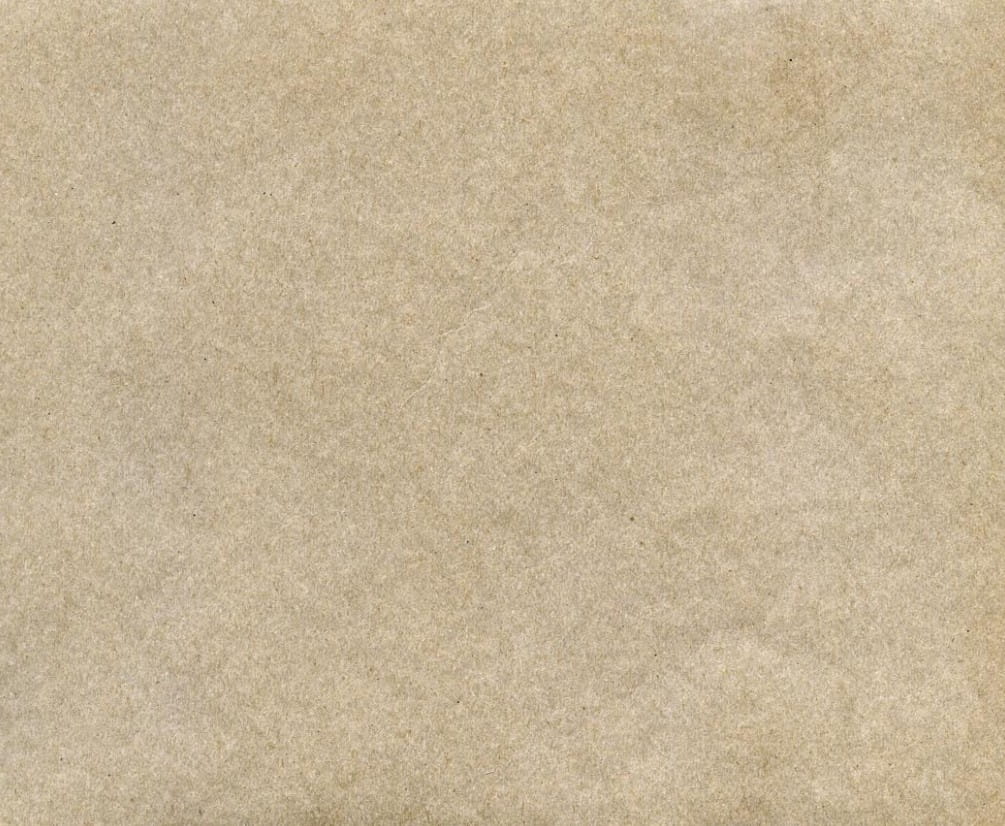
Paper Texture: Hiệu ứng giấy cũ, giấy nhăn, giấy tái chế hoặc giấy thủ công.
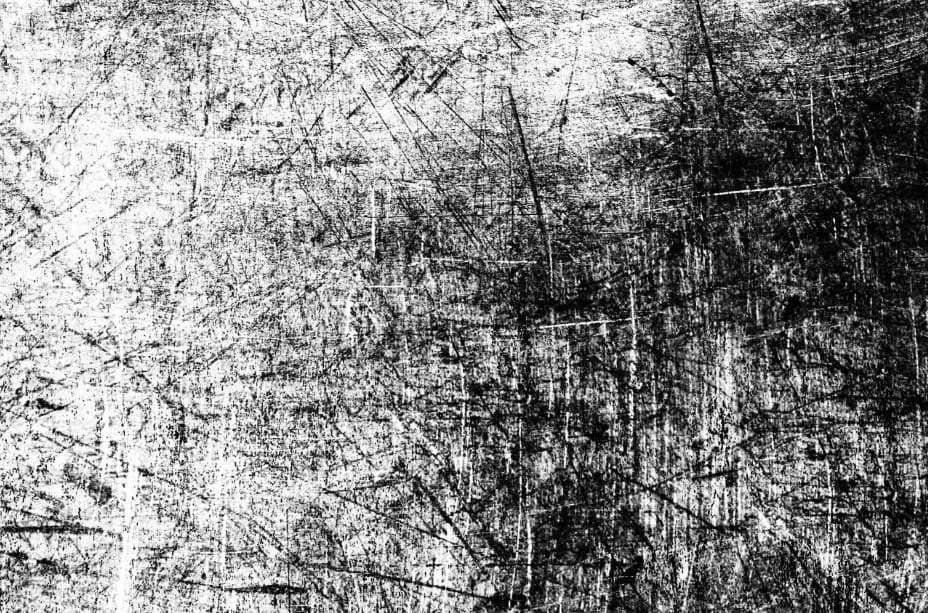
Grunge Texture: Bề mặt trầy xước, loang màu và không hoàn hảo.
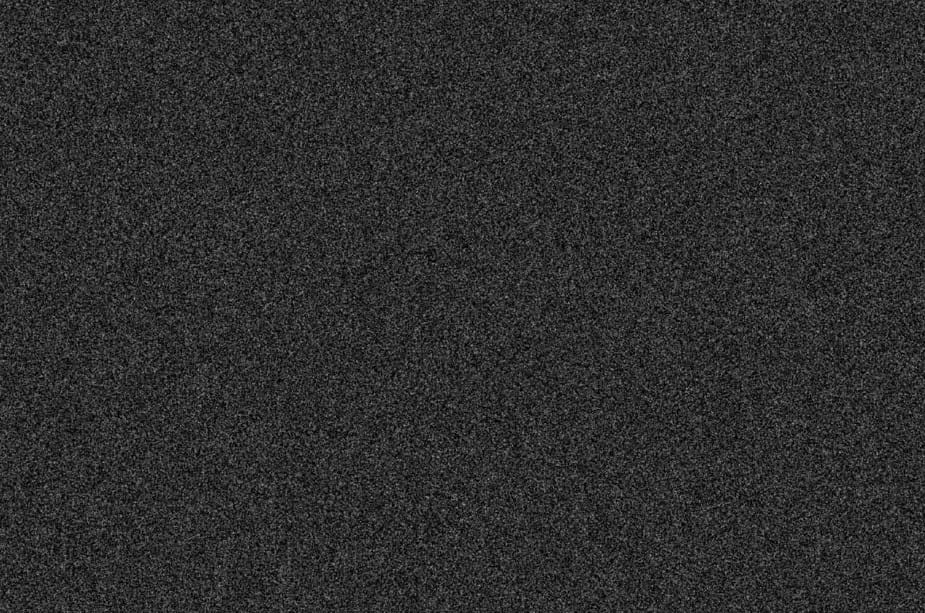
Grain Texture: Hạt nhiễu nhỏ tạo cảm giác ảnh phim và chất liệu analog.
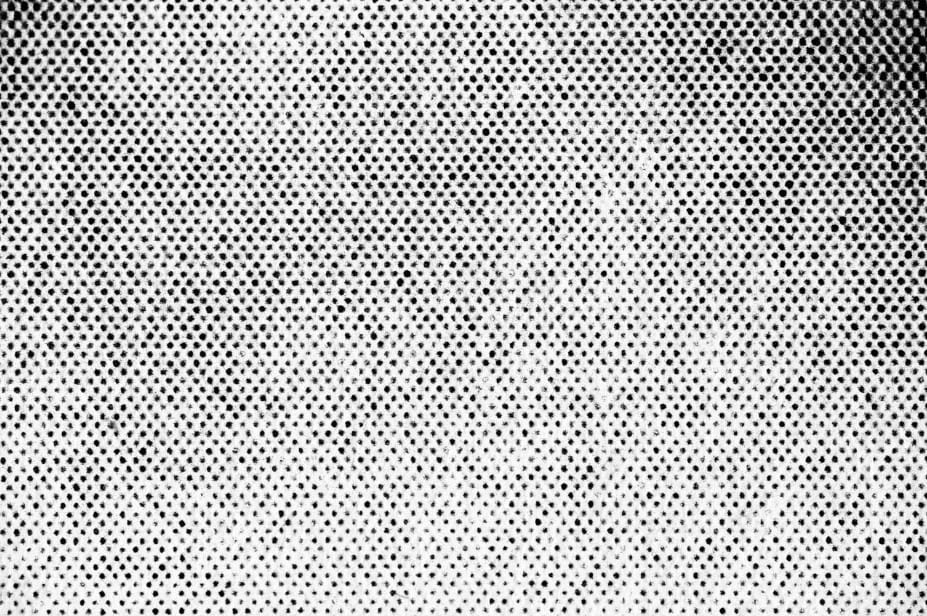
Halftone Texture: Chấm bán sắc tạo hiệu ứng in ấn cổ điển.
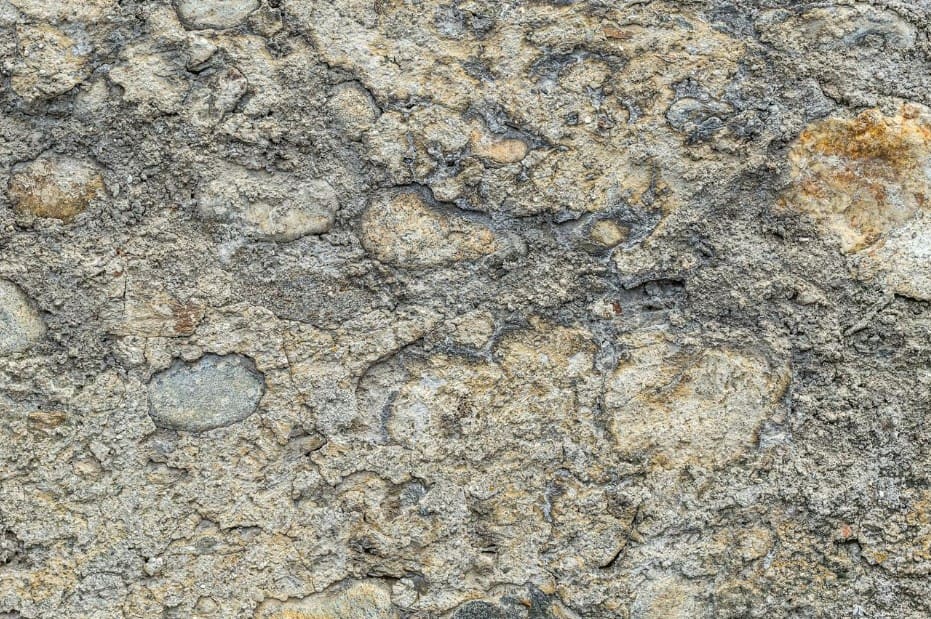
Stone Texture: Mô phỏng bề mặt đá, bê tông và vật liệu xây dựng.
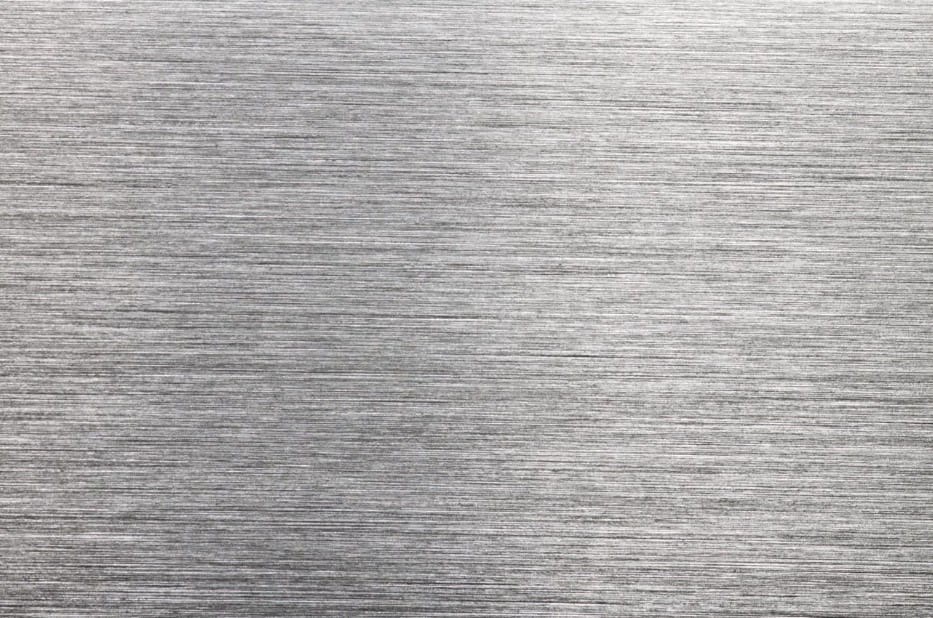
Metal Texture: Hiệu ứng kim loại với vân xước và ánh sáng phản chiếu.
2.3. Vai trò của Texture
Texture có tác dụng làm cho sản phẩm đồ họa trở nên giàu cảm xúc và có chiều sâu hơn.
Tạo cảm giác chân thực: Mô phỏng chất liệu giấy, vải, gỗ, đá hoặc kim loại.
Định hình phong cách: Texture giấy cũ phù hợp với Vintage, Grain phù hợp với phong cách Analog, còn Metallic thường gắn với thiết kế công nghệ.
Tăng chiều sâu hình ảnh: Những lớp kết cấu giúp thiết kế tránh cảm giác phẳng và đơn điệu.
Tạo sự khác biệt: Một Texture phù hợp có thể giúp poster hoặc hình ảnh quảng cáo nổi bật hơn.
3. Phân biệt Pattern và Texture trong thiết kế đồ họa
Mặc dù có thể được sử dụng đồng thời, Pattern và Texture không hoàn toàn giống nhau. Việc hiểu rõ sự khác biệt giúp nhà thiết kế lựa chọn đúng yếu tố cho từng mục đích.
Ví dụ thực tế: Khi thiết kế bao bì cà phê, nhà thiết kế có thể sử dụng Pattern gồm các hình minh họa hạt cà phê lặp lại để trang trí. Sau đó, một lớp Paper Texture được phủ nhẹ lên bề mặt để tạo cảm giác bao bì giấy thủ công.
4. Hướng dẫn tạo Pattern trong Adobe Illustrator
Adobe Illustrator là công cụ phù hợp để tạo Pattern dạng vector, đặc biệt khi cần họa tiết sắc nét, có thể phóng to và ứng dụng trên nhiều kích thước sản phẩm.
4.1. Tạo Pattern từ hình dạng có sẵn
Bước 1: Chuẩn bị các thành phần đồ họa
Mở Adobe Illustrator và tạo một Artboard mới.
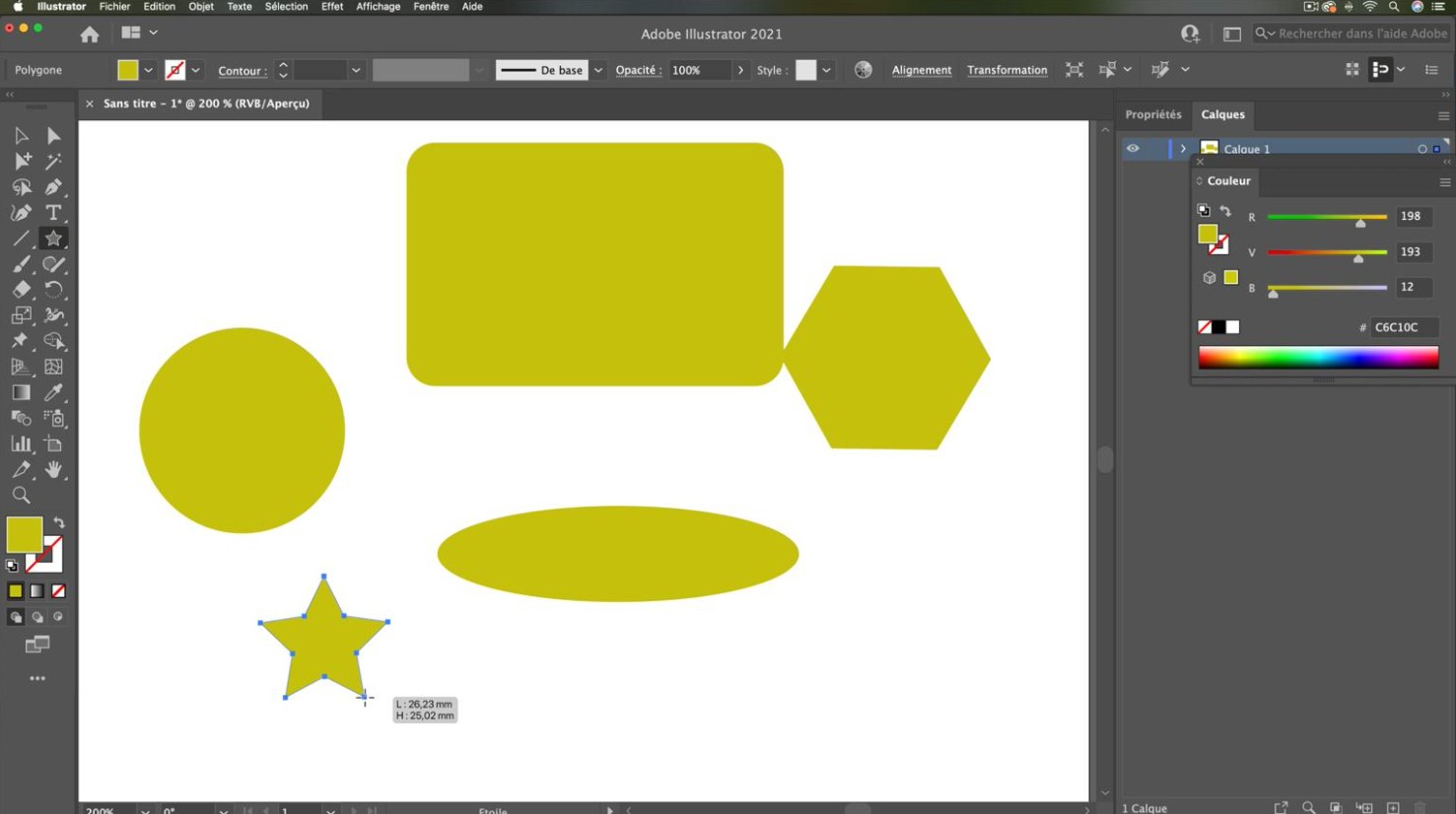
Sử dụng Rectangle Tool, Ellipse Tool, Pen Tool hoặc Shape Builder để tạo các hình dạng.
Lựa chọn màu sắc và sắp xếp các thành phần theo bố cục mong muốn.
Bước 2: Tạo Pattern
Chọn toàn bộ các đối tượng muốn sử dụng.
Trên thanh menu, chọn Object → Pattern → Make.
Illustrator chuyển sang chế độ Pattern Editing.
Một vùng Pattern Options sẽ xuất hiện để điều chỉnh cách lặp.
Bước 3: Điều chỉnh Pattern Options
Trong bảng Pattern Options, có thể tùy chỉnh:
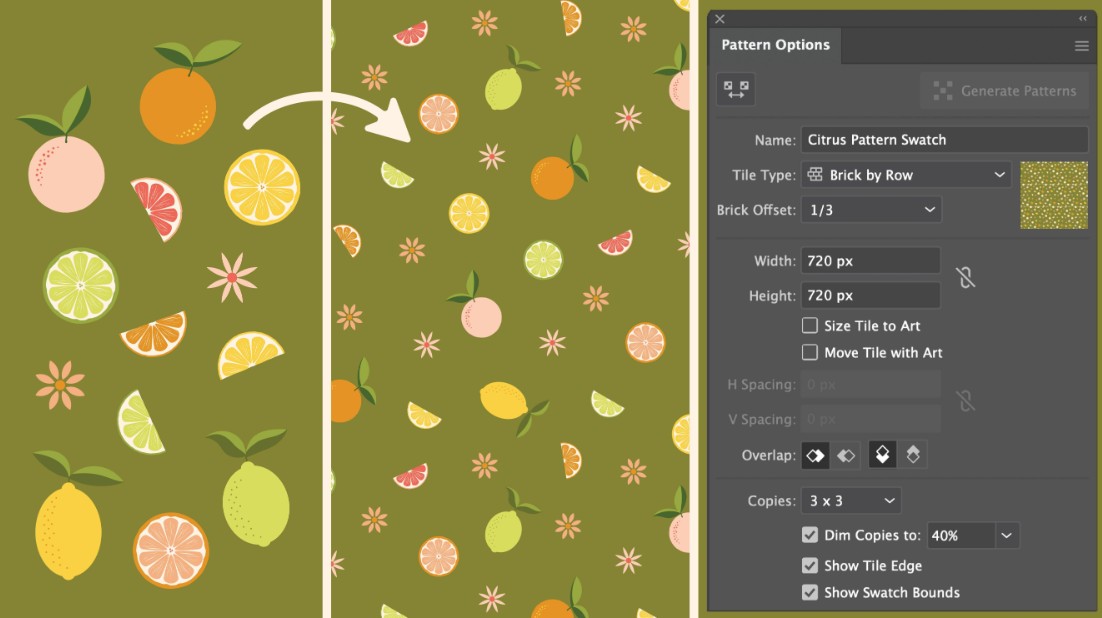
Name: Đặt tên cho Pattern.
Tile Type: Chọn kiểu lặp như Grid, Brick by Row, Brick by Column, Hex by Column hoặc Hex by Row.
Width và Height: Điều chỉnh kích thước vùng lặp.
Spacing: Kiểm soát khoảng cách giữa các thành phần thông qua kích thước tile.
Overlap: Xác định thứ tự chồng lấp giữa các đối tượng.
Copies: Điều chỉnh số lượng bản xem trước xung quanh tile.
Bước 4: Lưu và sử dụng Pattern
Nhấn Done để lưu Pattern.
Mở bảng Swatches để tìm mẫu vừa tạo.
Chọn một đối tượng bất kỳ.
Nhấp vào Pattern Swatch để áp dụng họa tiết vào Fill hoặc Stroke.
4.2. Một số lưu ý khi tạo Pattern chuyên nghiệp
Kiểm tra các cạnh của Tile để đảm bảo họa tiết nối tiếp tự nhiên.
Tránh để các chi tiết bị chồng lấn ngoài ý muốn.
Chọn kích thước Pattern phù hợp với sản phẩm đầu ra.
Thử nghiệm nhiều kiểu Tile để tìm được bố cục cân đối.
Lưu các Pattern quan trọng thành thư viện riêng để thuận tiện tái sử dụng.
5. Hướng dẫn tạo Texture trong Adobe Photoshop
Dưới đây là ba cách tạo Texture phổ biến.
5.1. Tạo Grain Texture bằng Noise
Grain Texture giúp hình ảnh có cảm giác giống ảnh phim analog, tạo bề mặt tự nhiên và giảm sự phẳng lì của màu sắc.
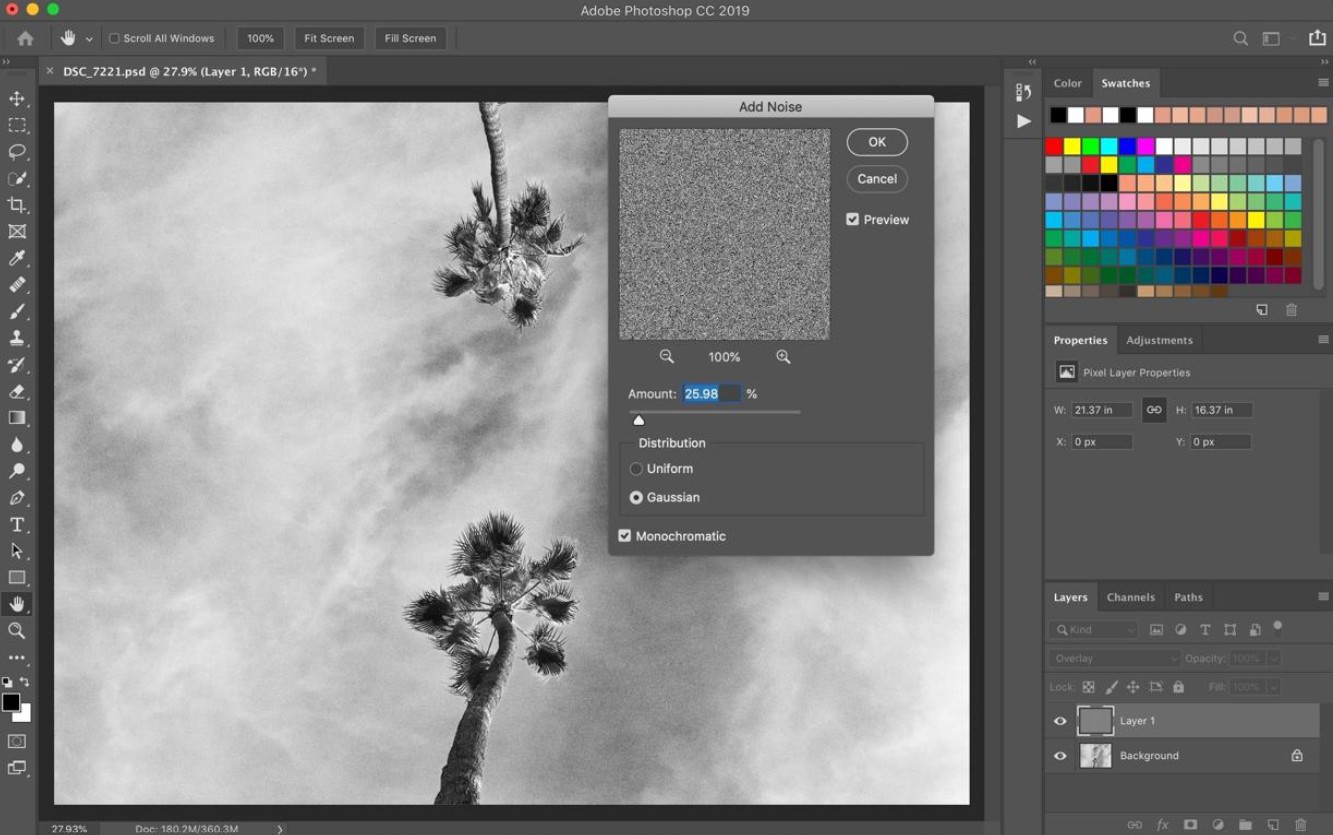
Các bước thực hiện:
Mở hình ảnh cần chỉnh sửa trong Photoshop.
Tạo một Layer mới bằng tổ hợp Ctrl + Shift + N.
Chọn Edit → Fill và tô lớp mới bằng màu 50% Gray.
Chuyển Blend Mode của Layer sang Overlay hoặc Soft Light.
Chọn Filter → Noise → Add Noise.
Điều chỉnh Amount, Distribution và Monochromatic theo hiệu ứng mong muốn.
Giảm Opacity nếu lớp nhiễu quá mạnh.
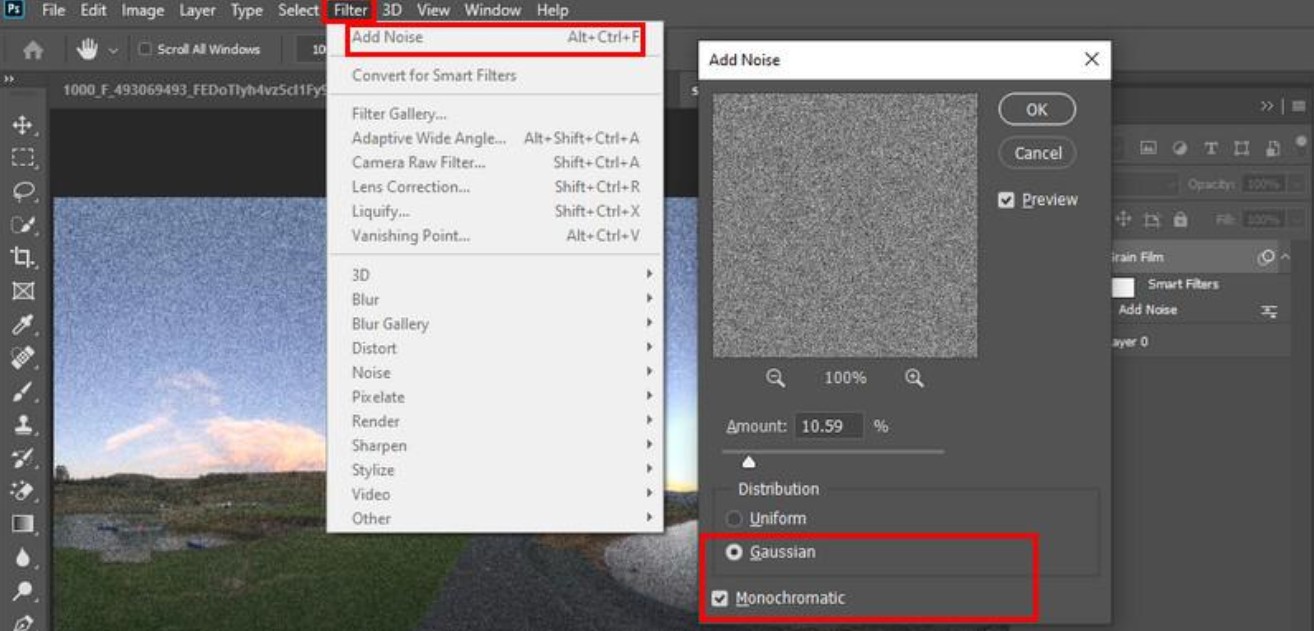
Lưu ý: Đây là phương pháp tạo Grain Texture thủ công bằng bộ lọc Noise. Nếu muốn kiểm soát riêng Amount, Size và Roughness trên giao diện Photoshop mới, có thể sử dụng Grain Adjustment Layer.
5.2. Tạo Paper Texture bằng hình ảnh chất liệu
Paper Texture là một trong những dạng kết cấu được sử dụng nhiều trong thiết kế poster Vintage, bao bì thủ công và các ấn phẩm mang phong cách tối giản.
Các bước thực hiện:
Mở thiết kế chính trong Photoshop.
Import hình ảnh giấy nhăn, giấy cũ hoặc giấy tái chế vào một Layer mới.
Điều chỉnh kích thước Texture để phủ kín khu vực cần thiết.
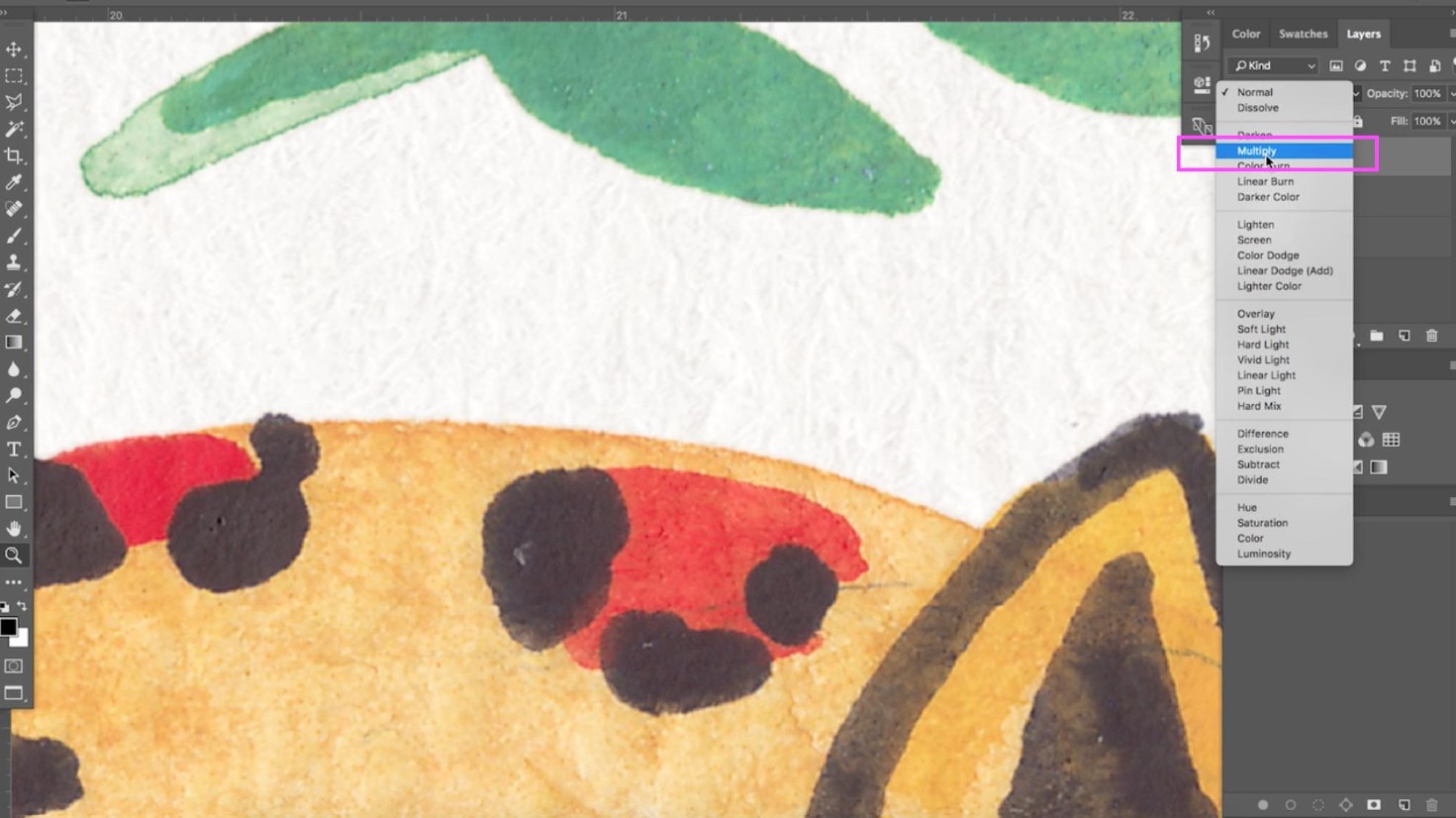
Thử các Blend Mode như Multiply, Soft Light hoặc Overlay.
Điều chỉnh Opacity để kiểm soát mức độ hiển thị.
Sử dụng Layer Mask để giới hạn Texture ở những khu vực mong muốn.
5.3. Tạo Halftone Texture bằng Filter Gallery
Halftone là hiệu ứng sử dụng các chấm có kích thước hoặc mật độ khác nhau để mô phỏng kỹ thuật in bán sắc. Đây là lựa chọn phổ biến trong thiết kế Pop Art, poster Retro và hình ảnh quảng cáo sáng tạo.
Các bước thực hiện:
Mở hình ảnh cần tạo hiệu ứng.
Chuyển ảnh sang Grayscale nếu muốn tạo Halftone đơn sắc.
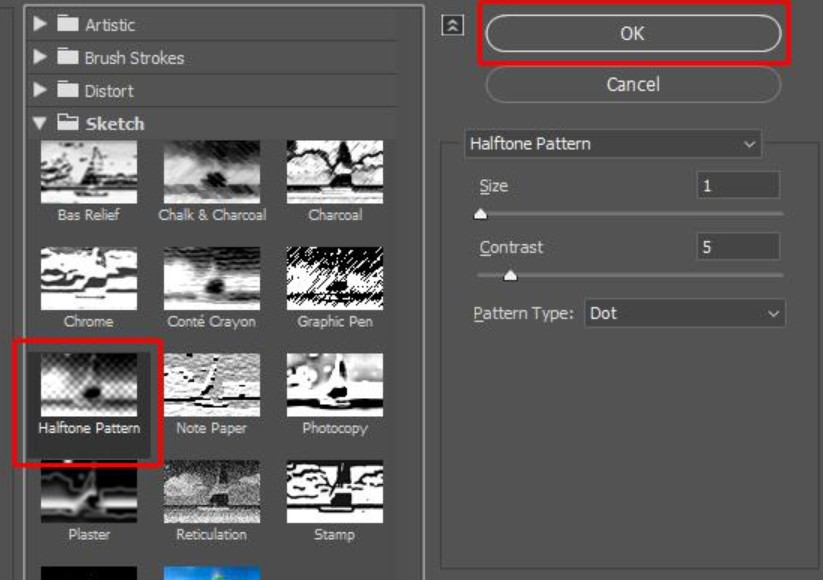
Chọn Filter → Filter Gallery.
Tìm nhóm Sketch và chọn Halftone Pattern.
Chọn Pattern Type là Dot để tạo hiệu ứng chấm.
Điều chỉnh Size, Contrast và các thông số phù hợp.
Nhấn OK để áp dụng hiệu ứng.
5.4. Sử dụng Grain Adjustment Layer trong Photoshop
Bên cạnh cách tạo Noise truyền thống, Photoshop hiện còn hỗ trợ Grain Adjustment Layer giúp kiểm soát kết cấu hạt theo cách linh hoạt hơn.
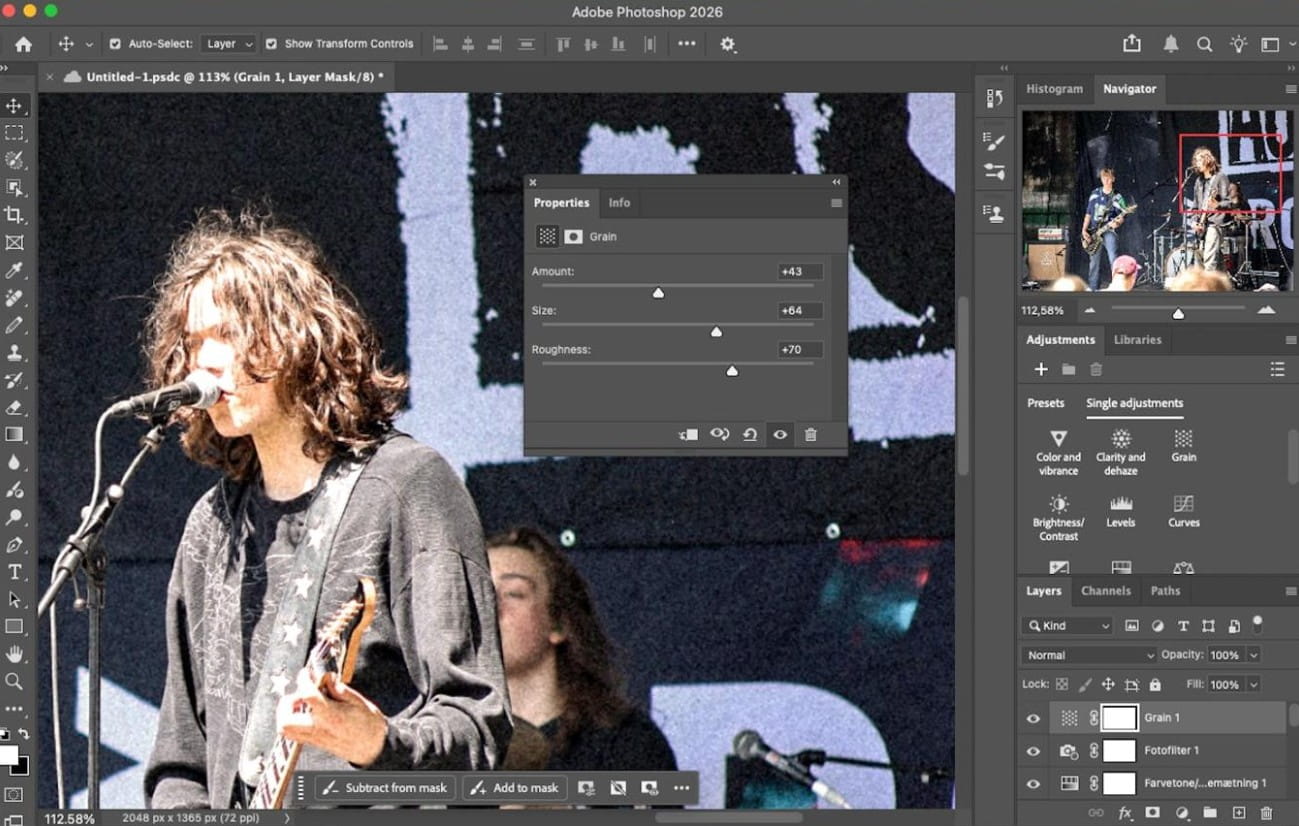
Người dùng có thể thêm Grain thông qua nút Create New Fill or Adjustment Layer và điều chỉnh ba thông số chính:
Điểm đáng chú ý là phương pháp này cho phép điều chỉnh kết cấu mà không cần tác động trực tiếp lên hình ảnh gốc, giúp quá trình chỉnh sửa thuận tiện hơn.
Đối với những người mới học thiết kế, hãy bắt đầu từ các mẫu Pattern hình học đơn giản và những dạng Texture cơ bản như Paper, Grain hay Halftone. Khi đã nắm vững nguyên tắc phối hợp, bạn có thể thử nghiệm các phong cách phức tạp hơn để tạo nên những sản phẩm đồ họa mang dấu ấn cá nhân.
Công Ty TNHH Phần Mềm SADESIGN
Mã số thuế: 0110083217








Sản phẩm nổi bật

Nâng Cấp Tài Khoản ChatGPT 4.0 Plus
199,000
Nâng cấp Google One chính chủ Giá Siêu Rẻ
259,000
Adobe Photoshop Bản Quyền Chính Hãng
899,000
Canva Pro Chính Hãng Giá Rẻ
199,000
Nâng cấp Tài khoản Zoom Pro Chính Chủ Giá Rẻ
199,000
Tài khoản CapCut Pro bản quyền chính hãng
399,000
One Drive 1TB + Office 365
399,000

Nâng Cấp YouTube Premium Chính Chủ
199,000
Sản Phẩm Bán Chạy
Google One chính chủ Giá Siêu Hời
259,000 VNĐ
Nâng cấp Coursera PLus chính chủ
399,000 VNĐ
Trọn Bộ Autodesk All App Giá Rẻ
1,499,000 VNĐ
Nâng cấp Google One chính chủ Giá Siêu Rẻ
259,000 VNĐ
Tài khoản Zoom Pro Chính Chủ Giá Rẻ
199,000 VNĐ
Nâng cấp Canva Pro giá rẻ
199,000 VNĐ
Nâng cấp Office 365 Chính Hãng
399,000 VNĐ
Tài khoản CapCut Pro bản quyền chính hãng
399,000 VNĐ
Tài Khoản ChatGPT Plus (GPT-4)
199,000 VNĐ
Adobe Photoshop Bản Quyền Full App Giá Rẻ
899,000 VNĐ
Key Windows 10/11 Pro bản quyền
599,000 VNĐ
YouTube Premium Nâng cấp TK Chính Chủ
199,000 VNĐ
Nâng cấp tài khoản Gemini Advanced
99,000 VNĐ
Nâng cấp tài khoản Quizizz Super chính chủ
799,000 VNĐ
Nâng cấp Duolingo Super
299,000 VNĐ
Nâng Cấp Tài Khoản Netflix Giá Rẻ
359,000 VNĐ
Nâng cấp tài khoản Capture One chính hãng
350,000 VNĐ
Nâng Cấp Tài khoản Freepik Premium
599,900 VNĐ