




 Đăng nhập/Đăng ký



Sản Phẩm Bán Chạy
Nâng cấp Canva Pro giá rẻ
199,000 VNĐ
Nâng cấp Office 365 Chính Hãng
399,000 VNĐ

Nâng Cấp Tài khoản Freepik Premium
599,900 VNĐ
Trọn Bộ Autodesk All App Giá Rẻ
1,499,000 VNĐ
Adobe Photoshop Bản Quyền Full App Giá Rẻ
899,000 VNĐ

Google One chính chủ Giá Siêu Hời
259,000 VNĐ

Nâng cấp Google One chính chủ Giá Siêu Rẻ
259,000 VNĐ
Tài khoản CapCut Pro bản quyền chính hãng
399,000 VNĐ

Nâng cấp tài khoản Gemini Advanced
99,000 VNĐ

Tài Khoản ChatGPT Plus (GPT-4)
199,000 VNĐ
Nâng cấp tài khoản Capture One chính hãng
350,000 VNĐ
Nâng cấp Duolingo Super
299,000 VNĐ

YouTube Premium Nâng cấp TK Chính Chủ
199,000 VNĐ

Nâng Cấp Tài Khoản Netflix Giá Rẻ
359,000 VNĐ

Tài khoản Zoom Pro Chính Chủ Giá Rẻ
199,000 VNĐ
Nâng cấp tài khoản Quizizz Super chính chủ
799,000 VNĐ

Nâng cấp Coursera PLus chính chủ
399,000 VNĐ
Key Windows 10/11 Pro bản quyền
599,000 VNĐ
Cách Sửa Lỗi Không Gõ Được Tiếng Việt Trong Photoshop Đơn Giản
Tìm hiểu nguyên nhân Photoshop không gõ được tiếng Việt và cách khắc phục hiệu quả. Hướng dẫn kiểm tra UniKey, cài font Việt hóa, sửa lỗi quyền truy cập và xử lý những sự cố văn bản thường gặp.
Nội dung
- 1. Kiểm tra bảng mã và kiểu gõ trong UniKey
- 2. Khởi động UniKey bằng quyền Administrator
- 3. Kiểm tra và cài đặt font chữ hỗ trợ tiếng Việt
- 4. Kiểm tra xung đột giữa các bộ gõ tiếng Việt
- 5. Kiểm tra quyền truy cập của Photoshop và UniKey trên Windows
- 6. Cập nhật Photoshop và kiểm tra thiết lập văn bản
- 7. Đặt lại Preferences khi các phương pháp khác không hiệu quả
Một trong những vấn đề khiến nhiều người dùng gặp khó khăn là Photoshop không gõ được tiếng Việt. Khi nhập nội dung, chữ có thể không hiển thị dấu, xuất hiện ký tự lạ, bị lỗi font hoặc hoàn toàn không thể nhập văn bản. Tình trạng này không chỉ làm gián đoạn quá trình làm việc mà còn ảnh hưởng đến chất lượng của sản phẩm thiết kế. Trong bài viết này, SaDesign sẽ tổng hợp 7 cách sửa lỗi không gõ được tiếng Việt trong Photoshop đơn giản, dễ thực hiện, giúp bạn nhanh chóng khôi phục khả năng nhập văn bản và tiếp tục công việc thiết kế thuận lợi hơn.
Adobe Creative Cloud Bản Quyền
1. Kiểm tra bảng mã và kiểu gõ trong UniKey
Một trong những nguyên nhân phổ biến khiến Photoshop không nhập được tiếng Việt là thiết lập bộ gõ chưa chính xác. UniKey có thể đang ở chế độ tiếng Anh, sử dụng sai bảng mã hoặc chọn kiểu gõ không phù hợp với thói quen nhập liệu.
Đối với phần lớn font chữ Unicode hiện nay, bạn nên sử dụng bảng mã Unicode kết hợp với kiểu gõ Telex hoặc VNI.
Cách thực hiện:
· Bước 1: Tìm biểu tượng UniKey ở khu vực khay hệ thống trên thanh Taskbar Windows.
· Bước 2: Nhấp đúp vào biểu tượng để mở bảng điều khiển.
· Bước 3: Tại mục Bảng mã, chọn Unicode.
· Bước 4: Tại mục Kiểu gõ, chọn Telex hoặc VNI theo nhu cầu.
· Bước 5: Kiểm tra biểu tượng trạng thái của UniKey. Chữ V biểu thị chế độ tiếng Việt, còn chữ E biểu thị chế độ tiếng Anh.
· Bước 6: Mở Photoshop và thử nhập một đoạn văn bản có dấu.
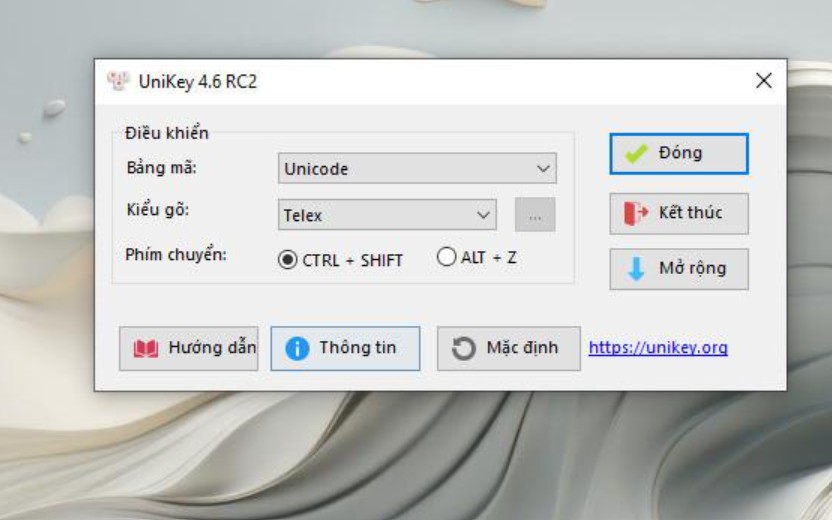
Nếu sử dụng Telex, bạn có thể nhập các tổ hợp như aa, oo, ee để tạo chữ â, ô, ê. Với VNI, người dùng sử dụng các phím số để thêm dấu và tạo ký tự tiếng Việt.
Việc thiết lập đúng bảng mã và kiểu gõ sẽ giúp hạn chế đáng kể tình trạng mất dấu hoặc xuất hiện ký tự không mong muốn.
2. Khởi động UniKey bằng quyền Administrator
Trong một số trường hợp, Photoshop được khởi chạy với quyền quản trị viên nhưng UniKey lại hoạt động ở quyền người dùng thông thường. Sự khác biệt về quyền truy cập giữa hai ứng dụng có thể khiến bộ gõ không truyền dữ liệu đầu vào đến Photoshop như mong muốn.
Đây là tình huống thường gặp trên Windows, đặc biệt khi người dùng mở Photoshop bằng tùy chọn Run as administrator.
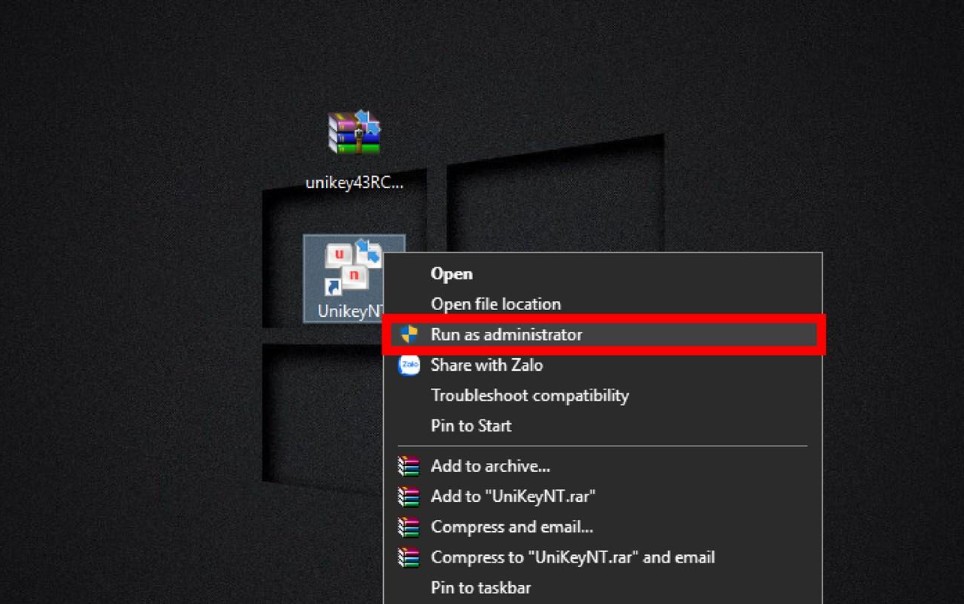
Cách khắc phục:
· Bước 1: Nhấn tổ hợp phím Ctrl + Shift + Esc để mở Task Manager.
· Bước 2: Tìm tiến trình UniKey trong danh sách ứng dụng đang hoạt động.
· Bước 3: Nhấp chuột phải vào UniKey và chọn End Task để đóng hoàn toàn bộ gõ.
· Bước 4: Tìm tệp UniKey.exe trên máy tính.
· Bước 5: Nhấp chuột phải vào tệp và chọn Run as administrator.
· Bước 6: Mở lại Photoshop, tạo một vùng văn bản mới và thử gõ tiếng Việt.
Nếu cách này có hiệu quả, bạn có thể cấu hình UniKey chạy bằng quyền quản trị viên mỗi khi khởi động Windows. Tuy nhiên, chỉ nên sử dụng quyền này với phần mềm tải từ nguồn đáng tin cậy.
3. Kiểm tra và cài đặt font chữ hỗ trợ tiếng Việt
Không phải font chữ nào cũng chứa đầy đủ ký tự tiếng Việt. Một số font được thiết kế dành riêng cho bảng chữ cái tiếng Anh có thể thiếu các ký tự như ă, â, ê, ô, ơ, ư hoặc các dấu thanh.
Khi sử dụng những font này, Photoshop có thể hiển thị văn bản thiếu dấu, thay thế ký tự hoặc xuất hiện các ký hiệu không đúng.
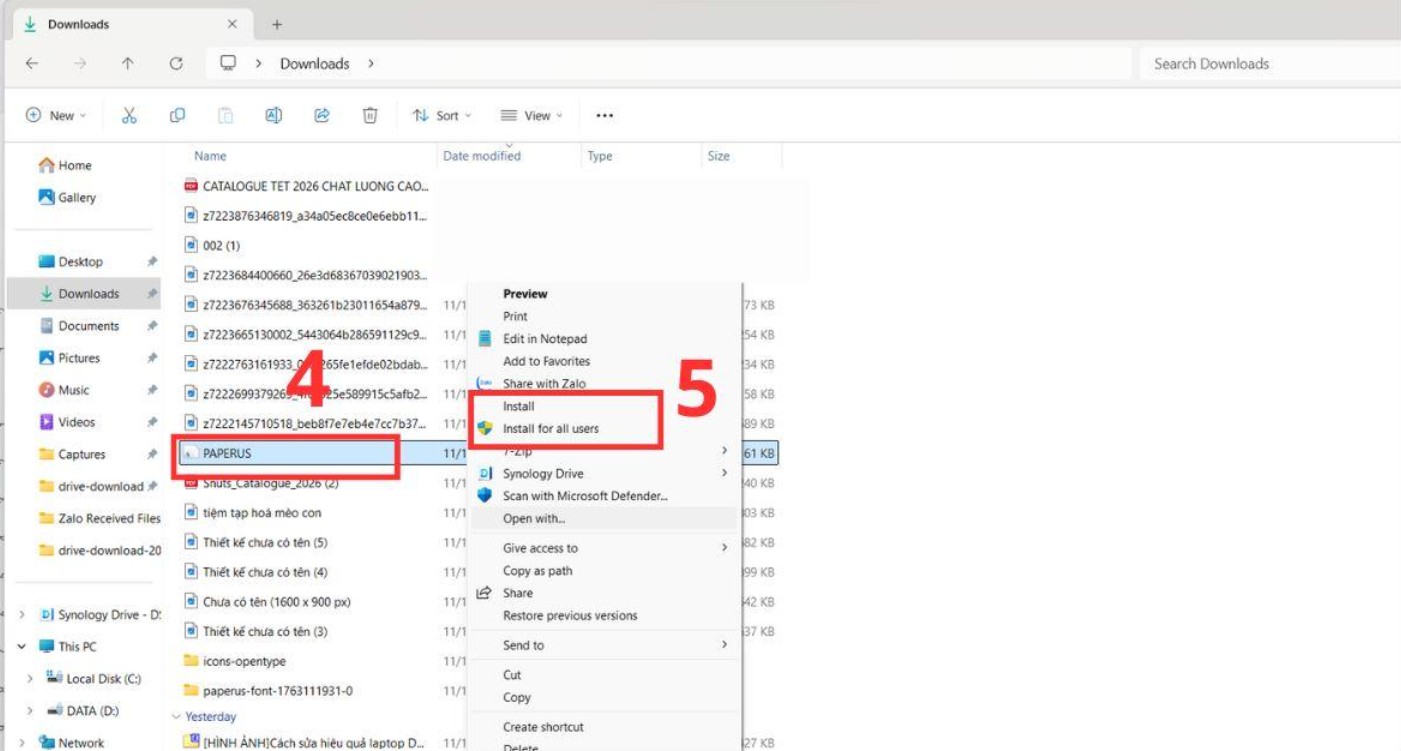
Cách thực hiện:
· Bước 1: Mở Photoshop và chọn công cụ Type Tool (phím tắt T).
· Bước 2: Nhập thử một câu tiếng Việt với font Arial hoặc Tahoma.
· Bước 3: Nếu văn bản hiển thị chính xác, hãy kiểm tra lại font ban đầu vì nhiều khả năng font đó không hỗ trợ đầy đủ tiếng Việt.
· Bước 4: Tìm và tải font Unicode có hỗ trợ tiếng Việt từ những nguồn đáng tin cậy.
· Bước 5: Giải nén tệp font nếu cần, nhấp chuột phải vào tệp .TTF hoặc .OTF và chọn Install.
· Bước 6: Khởi động lại Photoshop để phần mềm nhận diện font mới.
Một số font có thể tham khảo gồm Arial, Tahoma, Times New Roman và Roboto. Ngoài ra, bạn có thể lựa chọn các bộ font Việt hóa phù hợp với phong cách thiết kế.
Lưu ý, cần phân biệt font Việt hóa sử dụng bảng mã Unicode với các font thuộc bảng mã VNI hoặc TCVN3. Nếu dùng font mã cũ, bạn phải chọn đúng bảng mã tương ứng hoặc chuyển đổi văn bản trước khi sử dụng.
4. Kiểm tra xung đột giữa các bộ gõ tiếng Việt
Việc cài đặt nhiều bộ gõ cùng lúc có thể tạo ra xung đột trong quá trình nhập liệu. Chẳng hạn, máy tính vừa chạy UniKey, vừa bật EVKey hoặc bộ gõ tiếng Việt tích hợp trong Windows.
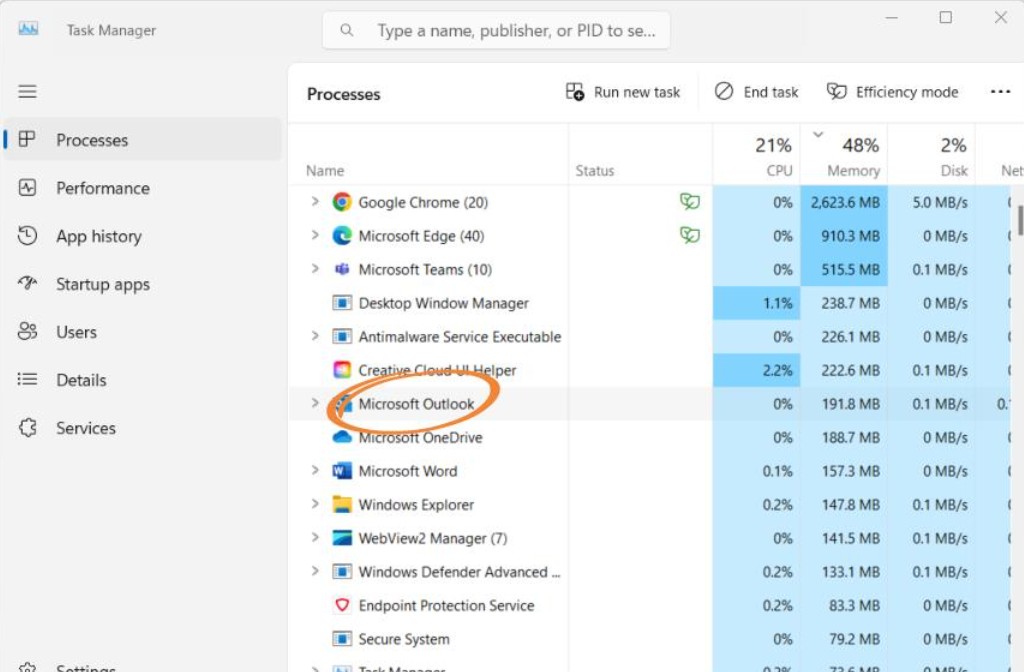
Khi nhiều công cụ cùng xử lý dữ liệu bàn phím, văn bản có thể bị lặp ký tự, mất dấu hoặc xuất hiện dấu không đúng vị trí.
Cách khắc phục:
· Bước 1: Mở Task Manager bằng tổ hợp Ctrl + Shift + Esc.
· Bước 2: Kiểm tra danh sách ứng dụng đang chạy.
· Bước 3: Xác định những bộ gõ tiếng Việt không cần thiết.
· Bước 4: Tắt các bộ gõ không sử dụng, chỉ giữ lại một công cụ chính.
· Bước 5: Kiểm tra thêm thiết lập ngôn ngữ bàn phím trong Windows Settings.
· Bước 6: Khởi động lại Photoshop và thử nhập nội dung.
Bạn cũng nên kiểm tra biểu tượng ngôn ngữ ở thanh Taskbar để tránh vô tình chuyển sang một bố cục bàn phím khác.
5. Kiểm tra quyền truy cập của Photoshop và UniKey trên Windows
Một nguyên nhân khác có thể khiến UniKey không hoạt động bình thường trong Photoshop là cơ chế bảo mật và phân quyền của Windows.
Windows sử dụng User Account Control (UAC) để kiểm soát những thay đổi cần quyền quản trị viên. Khi hai ứng dụng hoạt động ở các mức quyền khác nhau, một số thao tác truyền dữ liệu có thể bị hạn chế.
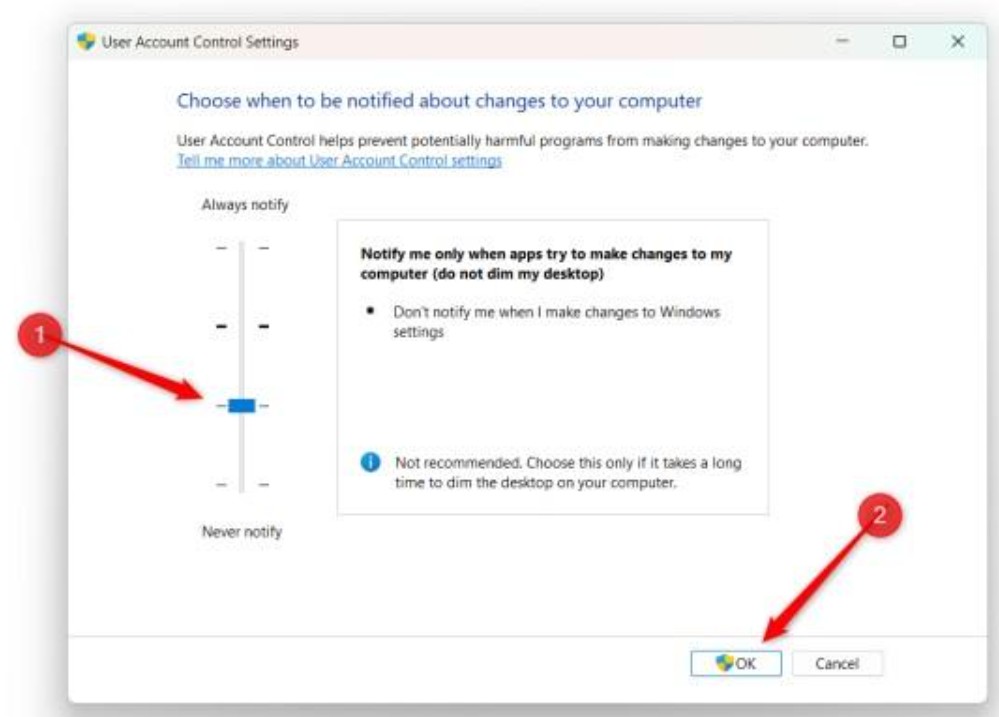
Cách xử lý an toàn:
· Bước 1: Kiểm tra Photoshop có đang được mở bằng Run as administrator hay không.
· Bước 2: Nếu Photoshop chạy bằng quyền quản trị viên, hãy thử khởi động UniKey bằng cùng mức quyền.
· Bước 3: Nếu cả hai ứng dụng đều chạy ở quyền thông thường, hãy thử khởi động lại cả hai.
· Bước 4: Kiểm tra xem lỗi còn xuất hiện hay không.
Đối với Photoshop Portable, vấn đề tương thích và quyền truy cập có thể xuất hiện thường xuyên hơn tùy phiên bản. Người dùng nên ưu tiên sử dụng bản Photoshop chính thức, được cài đặt từ Adobe Creative Cloud.
Không nên tắt hoàn toàn UAC hoặc kéo thanh bảo mật xuống mức thấp nhất chỉ để sửa lỗi gõ tiếng Việt. Đây là tính năng bảo vệ quan trọng của Windows và việc vô hiệu hóa có thể làm giảm mức độ an toàn của hệ thống.
6. Cập nhật Photoshop và kiểm tra thiết lập văn bản
Nếu đã kiểm tra UniKey, font chữ và quyền truy cập nhưng lỗi vẫn tiếp diễn, bạn nên xem xét khả năng Photoshop đang gặp sự cố do phiên bản cũ hoặc thiết lập phần mềm không phù hợp.
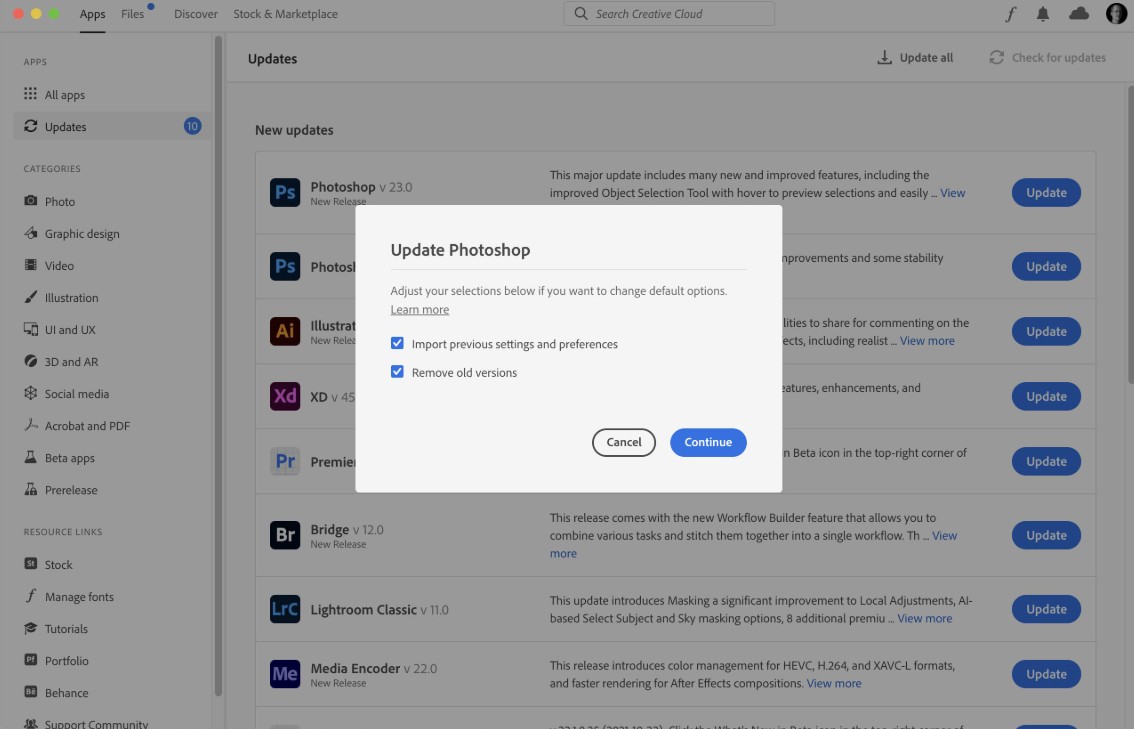
Các phiên bản Photoshop khác nhau có thể có giao diện và tùy chọn xử lý văn bản khác nhau. Vì vậy, không nên áp dụng máy móc một hướng dẫn thay đổi Text Engine dành cho phiên bản cũ vào phiên bản mới.
Cách thực hiện:
· Bước 1: Mở Adobe Creative Cloud.
· Bước 2: Chọn mục Apps để xem các ứng dụng đã cài đặt.
· Bước 3: Kiểm tra Photoshop có bản cập nhật mới hay không.
· Bước 4: Nếu có, tiến hành cập nhật theo hướng dẫn của Adobe.
· Bước 5: Khởi động lại máy tính và kiểm tra khả năng nhập tiếng Việt.
Ngoài ra, bạn có thể mở bảng Character trong Photoshop để kiểm tra font, kiểu chữ, kích thước và các tùy chọn định dạng đang áp dụng. Hãy thử tắt những hiệu ứng OpenType không cần thiết nếu văn bản hiển thị bất thường.
7. Đặt lại Preferences khi các phương pháp khác không hiệu quả
Nếu những cách trên vẫn chưa giải quyết được vấn đề, nguyên nhân có thể nằm ở cấu hình Photoshop bị lỗi hoặc xung đột trong quá trình sử dụng.
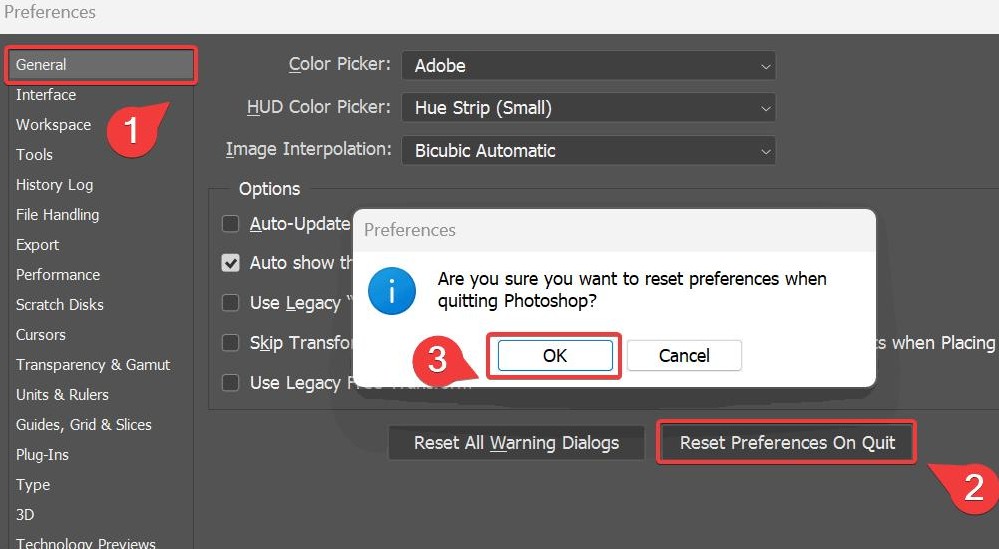
Preferences là nơi lưu trữ nhiều thiết lập cá nhân của Photoshop, bao gồm tùy chọn giao diện, công cụ và một số cài đặt liên quan đến quá trình làm việc.
Cách thực hiện:
· Bước 1: Lưu lại toàn bộ dự án đang mở và đóng Photoshop.
· Bước 2: Mở lại Photoshop.
· Bước 3: Truy cập Edit > Preferences > General trên Windows.
· Bước 4: Tìm tùy chọn Reset Preferences On Quit nếu phiên bản đang sử dụng hỗ trợ.
· Bước 5: Xác nhận đặt lại thiết lập khi đóng Photoshop.
· Bước 6: Khởi động lại phần mềm và thử tạo văn bản tiếng Việt mới.
Một số phiên bản Photoshop cũng hỗ trợ khôi phục Preferences thông qua thao tác phím tắt khi khởi động. Tuy nhiên, giao diện và phương thức thực hiện có thể khác nhau tùy phiên bản.
Trước khi reset, bạn nên sao lưu những thiết lập cá nhân quan trọng như Actions, Brushes, Presets và các cấu hình làm việc khác. Việc đặt lại Preferences có thể khiến một số tùy chỉnh trước đó không còn được giữ nguyên.
Hy vọng với 7 cách hướng dẫn trên, SaDesign đã giúp bạn tìm được giải pháp phù hợp để khắc phục lỗi Photoshop không gõ được tiếng Việt. Chúc bạn có trải nghiệm thiết kế thuận lợi, sáng tạo và hiệu quả hơn!
Adobe Creative Cloud Bản Quyền
Công Ty TNHH Phần Mềm SADESIGN
Mã số thuế: 0110083217









Sản phẩm nổi bật

Nâng Cấp Tài Khoản ChatGPT 4.0 Plus
199,000
Nâng cấp Google One chính chủ Giá Siêu Rẻ
259,000
Adobe Photoshop Bản Quyền Chính Hãng
899,000
Canva Pro Chính Hãng Giá Rẻ
199,000

Nâng cấp Tài khoản Zoom Pro Chính Chủ Giá Rẻ
199,000
Tài khoản CapCut Pro bản quyền chính hãng
399,000
One Drive 1TB + Office 365
399,000

Nâng Cấp YouTube Premium Chính Chủ
199,000
Sản Phẩm Bán Chạy
Nâng cấp Canva Pro giá rẻ
199,000 VNĐ
Nâng cấp Office 365 Chính Hãng
399,000 VNĐ
Nâng Cấp Tài khoản Freepik Premium
599,900 VNĐ
Trọn Bộ Autodesk All App Giá Rẻ
1,499,000 VNĐ
Adobe Photoshop Bản Quyền Full App Giá Rẻ
899,000 VNĐ
Google One chính chủ Giá Siêu Hời
259,000 VNĐ
Nâng cấp Google One chính chủ Giá Siêu Rẻ
259,000 VNĐ
Tài khoản CapCut Pro bản quyền chính hãng
399,000 VNĐ
Nâng cấp tài khoản Gemini Advanced
99,000 VNĐ
Tài Khoản ChatGPT Plus (GPT-4)
199,000 VNĐ
Nâng cấp tài khoản Capture One chính hãng
350,000 VNĐ
Nâng cấp Duolingo Super
299,000 VNĐ
YouTube Premium Nâng cấp TK Chính Chủ
199,000 VNĐ
Nâng Cấp Tài Khoản Netflix Giá Rẻ
359,000 VNĐ
Tài khoản Zoom Pro Chính Chủ Giá Rẻ
199,000 VNĐ
Nâng cấp tài khoản Quizizz Super chính chủ
799,000 VNĐ
Nâng cấp Coursera PLus chính chủ
399,000 VNĐ
Key Windows 10/11 Pro bản quyền
599,000 VNĐ