




 Đăng nhập/Đăng ký





Sản Phẩm Bán Chạy
Nâng cấp Canva Pro giá rẻ
199,000 VNĐ
Trọn Bộ Autodesk All App Giá Rẻ
1,499,000 VNĐ

YouTube Premium Nâng cấp TK Chính Chủ
199,000 VNĐ
Adobe Photoshop Bản Quyền Full App Giá Rẻ
899,000 VNĐ
Tài khoản Zoom Pro Chính Chủ Giá Rẻ
199,000 VNĐ

Nâng cấp tài khoản Quizizz Super chính chủ
799,000 VNĐ
Key Windows 10/11 Pro bản quyền
599,000 VNĐ

Tài Khoản ChatGPT Plus (GPT-4)
199,000 VNĐ
Nâng cấp tài khoản Capture One chính hãng
350,000 VNĐ

Nâng Cấp Tài Khoản Netflix Giá Rẻ
359,000 VNĐ
Nâng cấp Office 365 Chính Hãng
399,000 VNĐ

Nâng cấp Coursera PLus chính chủ
399,000 VNĐ

Nâng cấp Google One chính chủ Giá Siêu Rẻ
259,000 VNĐ
Tài khoản CapCut Pro bản quyền chính hãng
399,000 VNĐ
Google One chính chủ Giá Siêu Hời
259,000 VNĐ

Nâng cấp Duolingo Super
299,000 VNĐ

Nâng Cấp Tài khoản Freepik Premium
599,900 VNĐ

Nâng cấp tài khoản Gemini Advanced
99,000 VNĐ
Hướng dẫn chọn đúng phiên bản Photoshop và các công cụ chỉnh sửa của Adobe năm 2026
Chỉ cần gõ cụm từ “Photoshop” vào kho ứng dụng hoặc trang chủ của Adobe, bạn sẽ gặp hàng loạt cái tên na ná nhau: Photoshop CC, Photoshop Elements, Photoshop Express, Photoshop trên iPad, Photoshop trên web, rồi cả Adobe Express. Với người mới, đây là một mê cung thật sự. Nhiều người trả tiền cho một công cụ không phù hợp, số khác tải nhầm ứng dụng rồi thất vọng vì thiếu những tính năng mà họ tưởng là có. Bài viết này sẽ giúp bạn hiểu rõ từng lựa chọn, từ đó chọn đúng công cụ cho đúng công việc thay vì chạy theo cái tên quen thuộc nhất.
Nội dung
- 1. Photoshop là gì và vì sao nó vẫn là chuẩn mực của ngành?
- 2. Nên chọn phiên bản Photoshop nào cho nhu cầu của bạn
- 3. 6 lựa chọn chỉnh sửa trong hệ sinh thái Photoshop và Adobe
- 3.1 Photoshop CC: Bản đầy đủ dành cho máy tính
- 3.2 Photoshop Elements - Người bạn đồng hành cho ảnh gia đình và du lịch
- 3.3 Photoshop Express: Chỉnh ảnh nhanh ngay trên điện thoại
- 3.4 Ứng dụng Photoshop trên iPad và điện thoại
- 3.5 Photoshop trên web: Chỉnh sửa ngay trong trình duyệt
- 3.6 Adobe Express - Công cụ thiết kế nội dung cho người không chuyên
- 4. Lời kết: chọn công cụ theo công việc, không theo cái tên
1. Photoshop là gì và vì sao nó vẫn là chuẩn mực của ngành?
Adobe Photoshop là phần mềm chỉnh sửa ảnh dành cho nhiếp ảnh, thiết kế đồ họa, dựng ảnh ghép và minh họa kỹ thuật số. Điểm làm nên vị thế của nó không nằm ở bộ lọc hay hiệu ứng, mà nằm ở cách nó tổ chức công việc: hệ thống lớp (layer), vùng chọn (selection) và mặt nạ (mask). Nhờ ba thành phần này, mỗi thay đổi bạn thực hiện đều nằm ở một tầng riêng, có thể điều chỉnh, ẩn đi hoặc xóa bỏ bất cứ lúc nào mà không làm hỏng ảnh gốc.
Hãy hình dung một bức chân dung. Bạn có thể làm mờ hậu cảnh trên một lớp, làm mịn da chủ thể trên một lớp khác, chỉnh tông màu tổng thể trên lớp thứ ba, rồi dùng mặt nạ để giới hạn từng hiệu chỉnh vào đúng vùng cần tác động. Khi khách hàng muốn đổi ý, bạn chỉ cần mở lại đúng lớp đó. Mức độ kiểm soát này chính là lý do Photoshop trở thành công cụ mặc định của nhiếp ảnh gia, nhà thiết kế, họa sĩ số và những người làm hậu kỳ chuyên nghiệp trên toàn thế giới.
Tuy nhiên, sức mạnh luôn đi kèm đường cong học tập. Giao diện Photoshop có rất nhiều bảng điều khiển và công cụ, và người mới thường cảm thấy choáng ngợp ngay từ buổi đầu. Lời khuyên hợp lý là bắt đầu từ những thao tác nền tảng như cắt ảnh, điều chỉnh độ sáng tối và màu sắc, làm quen với lớp, sau đó mới tiến tới những dự án phức tạp như ghép ảnh nhiều tầng. Cũng cần lưu ý rằng khi nói đến “Photoshop”, nhiều người đang nhắc đến một họ sản phẩm chứ không phải một phần mềm duy nhất, và đó chính là nguồn gốc của sự nhầm lẫn mà phần tiếp theo sẽ làm rõ.
2. Nên chọn phiên bản Photoshop nào cho nhu cầu của bạn
Cách tiếp cận đúng là chọn theo công việc cần làm trước, sau đó mới kiểm tra thiết bị của bạn có hỗ trợ hay không. Nếu bạn cần chỉnh sửa chi tiết, retouch kỹ lưỡng, ghép ảnh nhiều lớp và tạo vùng chọn chính xác, Photoshop bản máy tính là lựa chọn đầy đủ nhất. Nếu bạn chủ yếu muốn làm đẹp ảnh gia đình hoặc ảnh du lịch với sự hướng dẫn từng bước, Photoshop Elements sẽ nhẹ nhàng và dễ tiếp cận hơn. Nếu bạn chỉ cần chỉnh nhanh ảnh chụp bằng điện thoại, tạo ảnh ghép rồi đăng mạng xã hội, Photoshop Express là đủ. Nếu bạn muốn chỉnh sửa có lớp ngay trên màn hình cảm ứng, hãy xem xét Photoshop trên iPad hoặc điện thoại. Còn nếu mục tiêu là bài đăng mạng xã hội, tờ rơi, thiệp mời hay video ngắn, Adobe Express mới là công cụ phù hợp.
Một điểm gây hiểu lầm phổ biến liên quan đến số phiên bản. Những con số như 27.x là số hiệu bản cập nhật của riêng Photoshop trên máy tính. Theo danh mục hỗ trợ của Adobe được kiểm tra vào tháng 10 năm 2026, họ 27.x là bản hiện hành và họ 26.x là bản liền trước; cả hai đều nhận hỗ trợ kỹ thuật và bản vá bảo mật. Elements và Express không phải là những thế hệ kế tiếp của cùng một chương trình, mà là các ứng dụng độc lập với tính năng, giá bán và yêu cầu cấu hình riêng.
Tên gọi “Photoshop CC” (Creative Cloud) vẫn xuất hiện nhiều trong các bài hướng dẫn cũ và trên trang sản phẩm, nhưng về bản chất nó là cách gọi bản Photoshop đầy đủ phát hành theo hình thức thuê bao. Còn các phiên bản CS6 trở về trước là những bản cũ nằm ngoài chính sách hỗ trợ hiện nay. Một bài hướng dẫn dùng CS6 vẫn có thể giải thích đúng một kỹ thuật, nhưng menu, khả năng đọc file RAW của máy ảnh mới và cách cài đặt có thể khác nhiều so với phần mềm bạn đang dùng. Đừng chọn bản cũ chỉ vì nghe đồn rằng nó ổn định hơn. Không có bản phát hành nào được chứng minh là ổn định nhất trên mọi máy tính; cách an toàn là dùng bản được hỗ trợ, thử với những công cụ, plugin và tệp tin bạn thường dùng, và sao lưu dữ liệu trước mỗi lần cập nhật lớn. Creative Cloud cho phép giữ lại phiên bản trước đó cho đến khi bạn kiểm tra xong bản mới, và đây là một tùy chọn rất đáng tận dụng.
Về chi phí, Adobe thường điều chỉnh bảng giá nên bạn cần kiểm tra lại trên trang chính thức trước khi mua. Theo giá niêm yết tại Mỹ vào khoảng tháng 10 năm 2026, gói Photoshop dành cho cá nhân có giá 22,99 USD mỗi tháng với cam kết một năm và thanh toán hàng tháng. Gói Photography có giá 19,99 USD mỗi tháng, bao gồm Photoshop, Lightroom và 1TB dung lượng lưu trữ đám mây, nên với người chụp ảnh đây thường là gói đáng tiền nhất. Cần đặc biệt cẩn trọng với gói Firefly Pro có cùng mức giá 19,99 USD: gói này cho phép dùng Photoshop trên web và điện thoại cùng nhiều tín dụng tạo sinh, nhưng không có ứng dụng máy tính. Nếu công việc của bạn cần bản desktop, chọn nhầm gói này đồng nghĩa với việc phải trả thêm một khoản thuê bao khác. Nếu còn phân vân giữa Photoshop và Lightroom, hãy nhớ rằng đó là một câu hỏi khác hẳn với việc chọn phiên bản Photoshop nào để cài đặt: Lightroom mạnh về quản lý và chỉnh hàng loạt ảnh RAW, còn Photoshop mạnh về xử lý chuyên sâu từng bức ảnh.
3. 6 lựa chọn chỉnh sửa trong hệ sinh thái Photoshop và Adobe
3.1 Photoshop CC: Bản đầy đủ dành cho máy tính
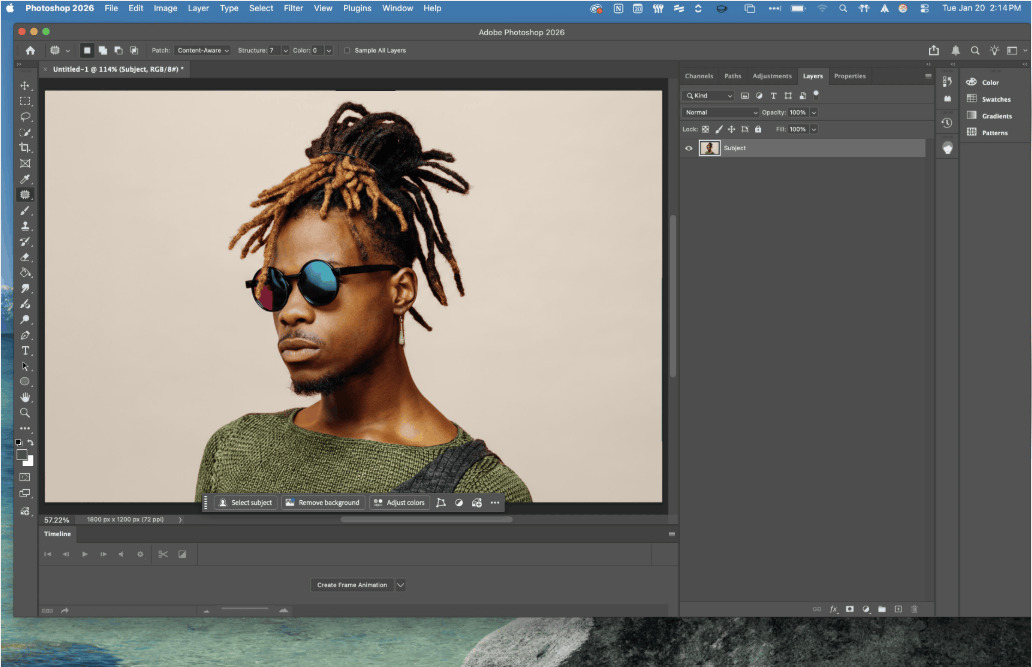
Đây là Photoshop theo đúng nghĩa của nó, chương trình bạn sẽ chọn khi cần độ chính xác cao nhất. Từ một chỉnh sửa nhỏ về phơi sáng cho đến việc dựng một hình ảnh hoàn chỉnh từ nhiều bức ảnh khác nhau, bản máy tính đều đáp ứng được. Sức mạnh cốt lõi của nó là khả năng kiểm soát: bạn tách một điều chỉnh màu ra lớp riêng, dùng mặt nạ giới hạn vào đúng khu vực cần xử lý, rồi quay lại sửa bất cứ lúc nào. Cùng bộ công cụ ấy cũng phục vụ thiết kế đồ họa và minh họa, không chỉ riêng nhiếp ảnh.
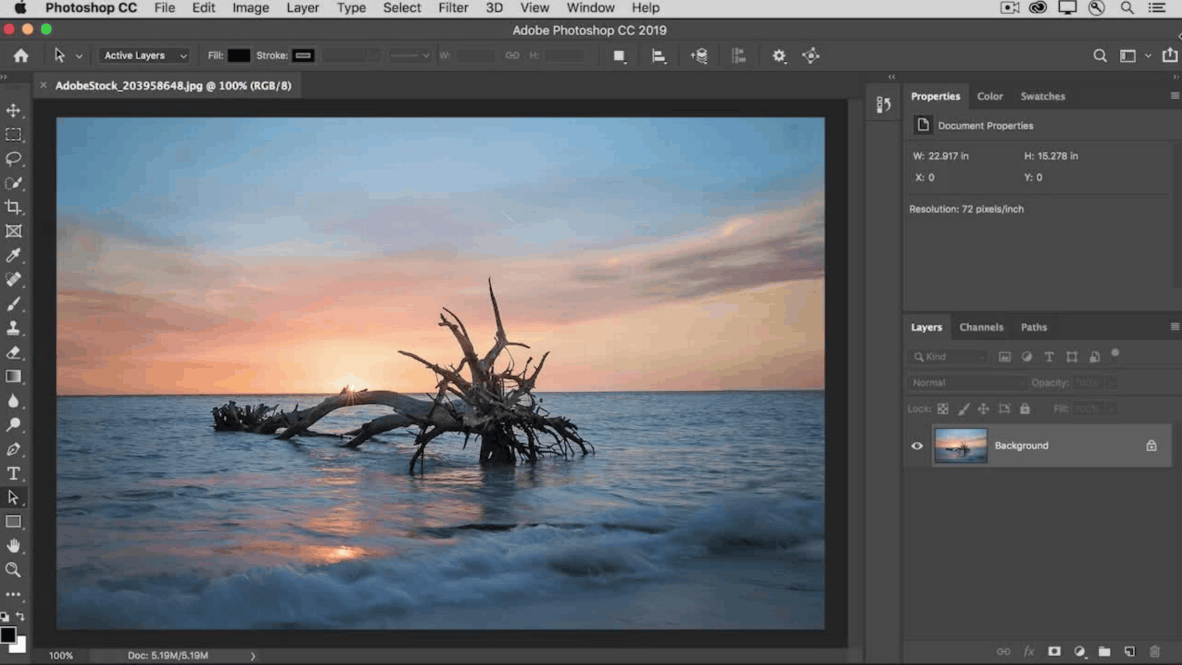
Các tính năng trí tuệ nhân tạo của Adobe đã trở thành một phần quan trọng của trải nghiệm này. Generative Fill cho phép thêm hoặc thay thế nội dung trong một vùng chọn, còn Generative Expand giúp mở rộng khung hình vượt ra ngoài kích thước ban đầu của ảnh. Chúng rất hữu ích cho những chỉnh sửa sáng tạo, nhưng bạn nên phóng ảnh lên kích thước thật để kiểm tra những chi tiết thừa hoặc lỗi bất thường. Các công cụ này không thay thế được kỹ năng nền tảng về vùng chọn và mặt nạ.
Về cấu hình, Adobe ghi nhận với bản 27.x mức tối thiểu là 8GB RAM, khuyến nghị từ 16GB trở lên, cùng ít nhất 10GB dung lượng ổ đĩa và khuyến nghị 100GB. Ngoài ra, phiên bản hệ điều hành và card đồ họa cũng quyết định máy của bạn có chạy được hay không, vì vậy đừng chỉ nhìn vào RAM. Photoshop có bản dùng thử miễn phí 7 ngày, hãy tận dụng để kiểm tra độ mượt trên chính chiếc máy của mình. Đánh đổi lớn nhất của bản đầy đủ là thời gian làm quen, nhưng với ai nghiêm túc về hậu kỳ ảnh, khoản đầu tư này gần như luôn xứng đáng.
3.2 Photoshop Elements - Người bạn đồng hành cho ảnh gia đình và du lịch
Photoshop Elements là một trình chỉnh sửa ảnh độc lập trên máy tính, được thiết kế cho những ai muốn có sự dẫn dắt trong lúc làm việc. Thay vì ném bạn vào không gian làm việc phức tạp của Photoshop, Elements chia thành ba chế độ: Quick, Guided và Advanced. Chế độ Quick phù hợp với việc cải thiện nhanh một bức ảnh chụp thường ngày. Chế độ Guided chỉ từng bước cách tạo một hiệu ứng hay thực hiện một chỉnh sửa cụ thể. Chế độ Advanced mở ra nhiều quyền kiểm soát hơn, cho phép làm việc với lớp và tinh chỉnh kết quả theo ý muốn.
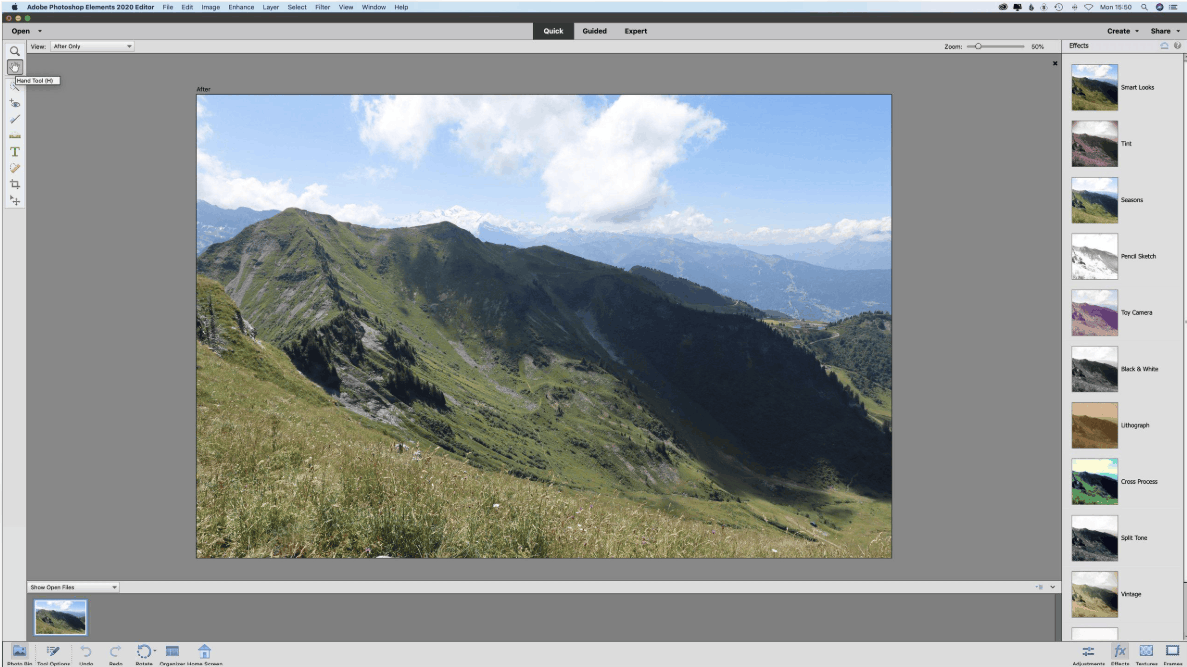
Nhờ cách tổ chức này, Elements trở thành điểm khởi đầu thân thiện cho những dự án ảnh cá nhân như album gia đình, ảnh du lịch hay quà tặng tự làm. Tuy nhiên, nếu công việc đòi hỏi những công cụ chuyên sâu hơn, bản Photoshop đầy đủ vẫn là lựa chọn phù hợp. Cũng không nhất thiết phải học Elements trước rồi mới lên Photoshop; bạn hoàn toàn có thể bắt đầu thẳng với bản đầy đủ nếu mục tiêu của bạn là retouch và ghép ảnh.
Về hình thức mua, Adobe hiện giới thiệu Elements 2027 với giấy phép có thời hạn ba năm, thanh toán một lần. Sau khi giấy phép hết hạn, bạn không còn truy cập được trình chỉnh sửa, dù danh mục ảnh trong Elements Organizer vẫn dùng được. Nói cách khác, đây không phải giấy phép vĩnh viễn, nhưng cũng không buộc bạn trả phí thuê bao định kỳ. Trước khi mua, hãy kiểm tra yêu cầu hệ thống: Elements 2027 đòi hỏi Windows 11 phiên bản 24H2 trở lên hoặc macOS được hỗ trợ trên chip Apple silicon, cùng 8GB RAM (khuyến nghị 16GB) và khoảng 9,6GB ổ đĩa trên Windows hoặc 7,2GB trên macOS. Một chiếc máy cũ từng chạy tốt các bản Elements trước đây có thể không tương thích với bản này. Bản dùng thử miễn phí 7 ngày sẽ giúp bạn kiểm chứng.
3.3 Photoshop Express: Chỉnh ảnh nhanh ngay trên điện thoại
Photoshop Express là một ứng dụng riêng, xoay quanh nhiếp ảnh di động. Nếu bạn muốn chỉnh một bức ảnh chụp bằng điện thoại, áp dụng một tông màu, tạo ảnh ghép hoặc chuẩn bị ảnh để chia sẻ mà không phải học Photoshop máy tính, đây là công cụ nên thử trước. Ứng dụng cung cấp bộ lọc, công cụ tách nền, công cụ chỉnh chân dung và tính năng ghép ảnh, tất cả với thao tác đơn giản.
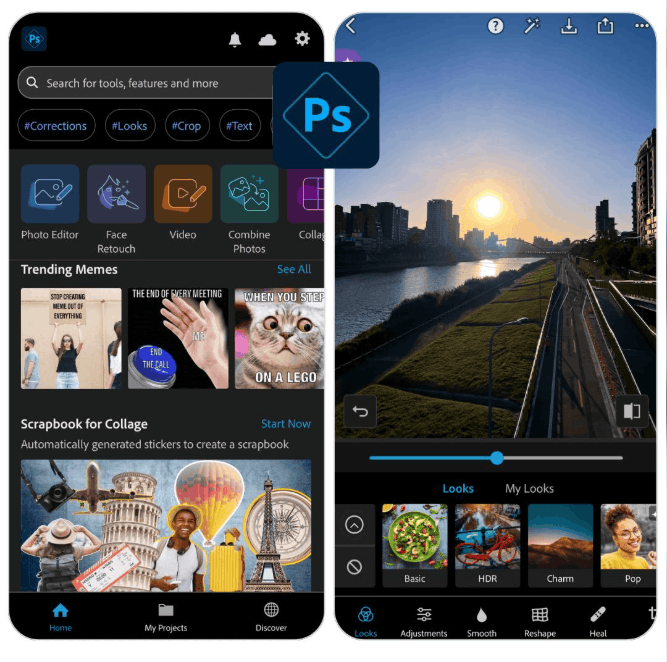
Ứng dụng miễn phí để tải về, kèm các tính năng nâng cao thuộc gói Premium. Một số công cụ như chữa lành vết xước nâng cao yêu cầu Premium, nên bạn cần kiểm tra tài khoản của mình có những công cụ nào trước khi xây dựng cả một dự án dựa vào chúng. Photoshop Express có mặt trên App Store, Google Play và Microsoft Store, với yêu cầu tối thiểu là iOS 15 trở lên cho thiết bị Apple và Android 8.0 trở lên cho thiết bị Android. Tính năng có thể khác nhau giữa các nền tảng.
Điều quan trọng nhất cần ghi nhớ là Photoshop Express không phải ứng dụng Photoshop trên di động. Hai sản phẩm này phục vụ những mục đích khác nhau: Express thiên về điều chỉnh nhanh và ảnh ghép, còn ứng dụng Photoshop di động mang đến quy trình làm việc gần với Photoshop hơn. Hãy bắt đầu từ kết quả bạn muốn đạt được để chọn đúng ứng dụng.
3.4 Ứng dụng Photoshop trên iPad và điện thoại
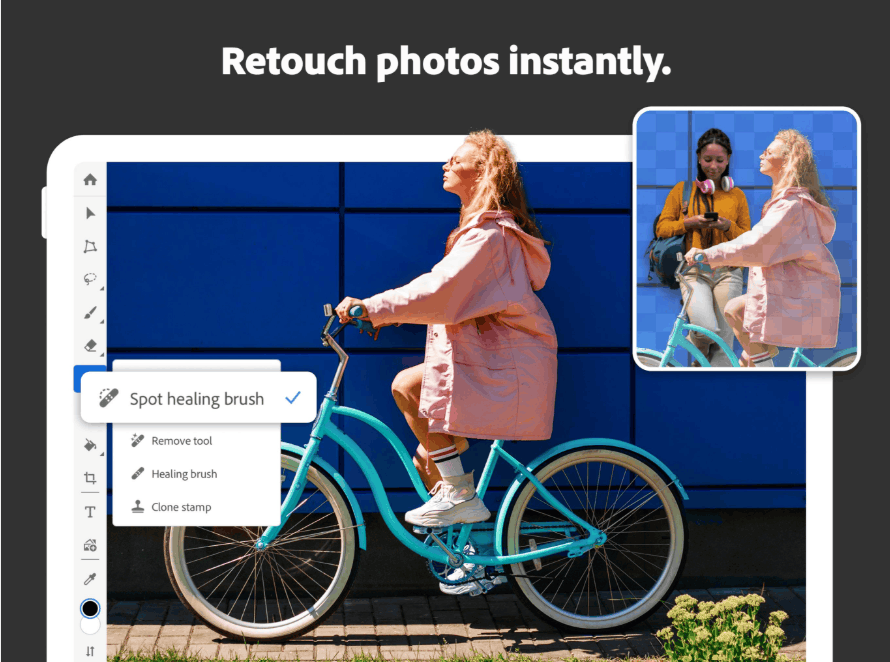
Ứng dụng Photoshop chạy trên iPad, iPhone và điện thoại Android, với giao diện được thiết kế riêng cho cảm ứng. Đây là các ứng dụng Photoshop thực thụ, tách biệt với Photoshop Express, nhưng chúng không chứa đầy đủ mọi tính năng của bản máy tính. Trên iPad, bạn có thể làm việc với lớp, mặt nạ, vùng chọn và retouch, cùng những công cụ như Curves và Generative Fill. Khi kết hợp với Apple Pencil, trải nghiệm chỉnh sửa trực tiếp trên ảnh trở nên rất tự nhiên, phù hợp với nhiếp ảnh gia thường xuyên di chuyển hoặc những ai thích một phiên bản Photoshop gọn nhẹ.
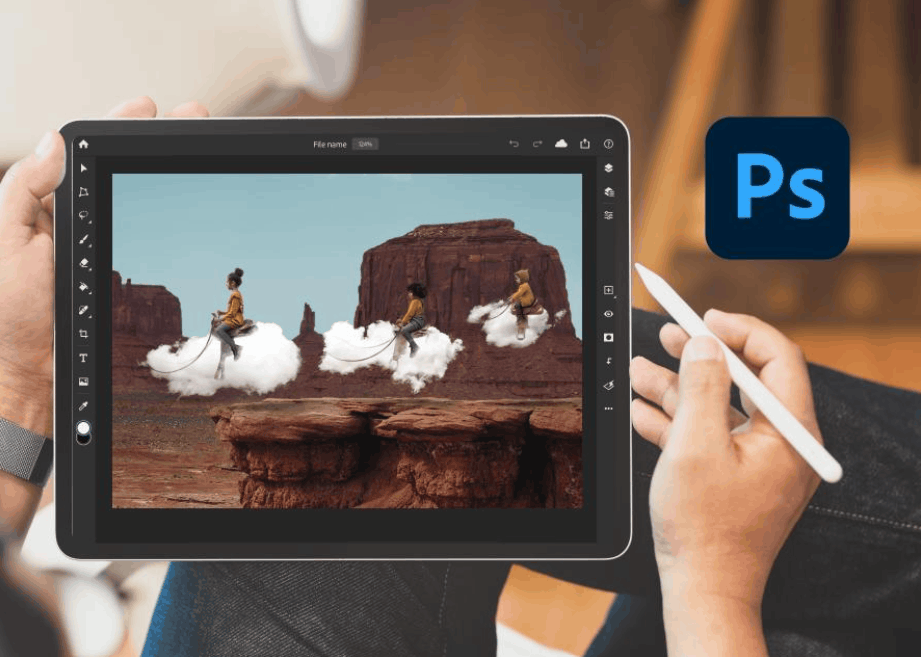
Với điện thoại, Adobe khuyến nghị iOS 18 trở lên cho iPhone, và Android 11 trở lên cùng tối thiểu 6GB RAM cho điện thoại Android. Danh sách yêu cầu này không bao gồm máy tính bảng Android và Chromebook, vì vậy bạn nên đối chiếu chính xác với thiết bị đang dùng. Với iPad, cần kiểm tra mẫu máy và phiên bản iPadOS được bản Photoshop của bạn hỗ trợ.
Ứng dụng miễn phí để tải về, còn các tính năng cao cấp cần thuê bao. Adobe có gói Photoshop Mobile and Web bao gồm tính năng cao cấp trên di động, Photoshop trên web và Photoshop trên iPad. Gói này khác với gói Photoshop dành cho máy tính, nên trước khi đăng ký bạn cần xem kỹ gói đó gồm những ứng dụng nào. Việc tải ứng dụng miễn phí không đồng nghĩa với việc bạn có trong tay bản Photoshop trả phí dành cho desktop.
3.5 Photoshop trên web: Chỉnh sửa ngay trong trình duyệt
Photoshop trên web là một cách khác để dùng Photoshop mà không cần cài đặt chương trình. Theo tài liệu hướng dẫn của Adobe, phiên bản này hỗ trợ lớp, vùng chọn, các công cụ điều chỉnh, retouch và nhiều tính năng tạo sinh. Nó đặc biệt tiện khi bạn dùng một máy tính không phải máy làm việc chính, cần sửa nhanh một tệp, hoặc muốn tiếp tục công việc trên một tài liệu lưu trên đám mây.
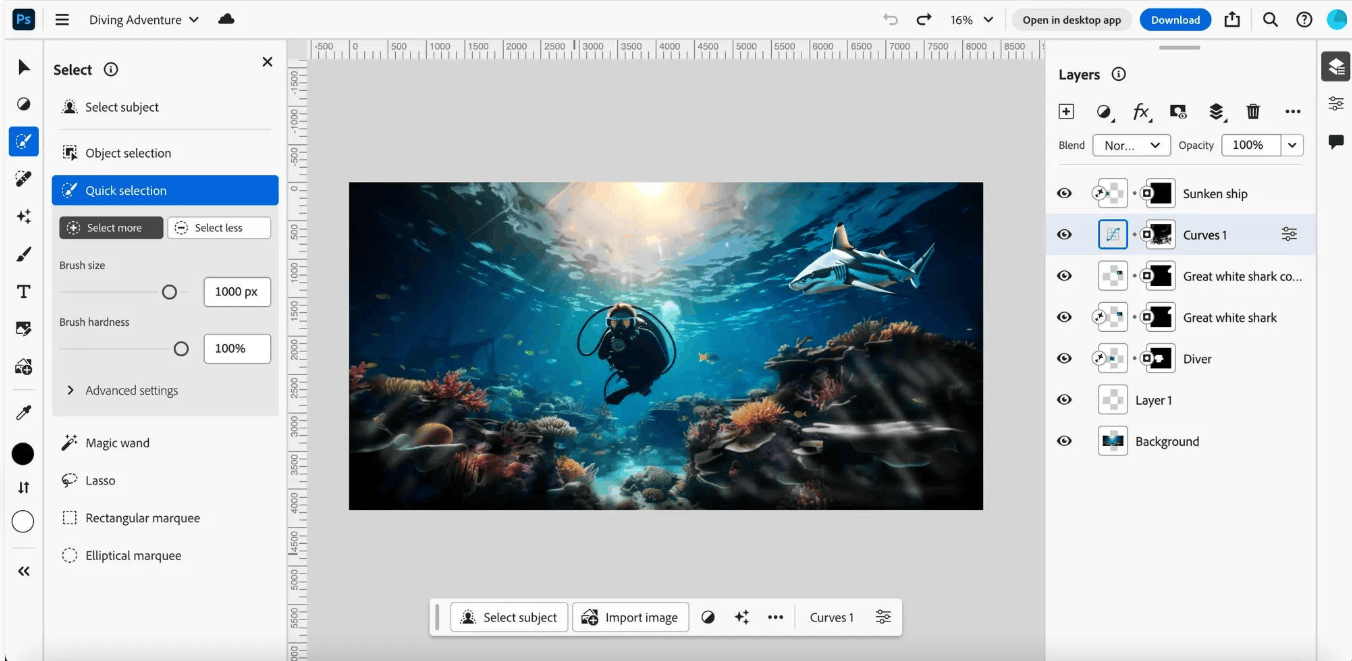
Người dùng nên dùng bản web cho những chỉnh sửa nằm trong phạm vi công cụ hiện có. Nếu quy trình của bạn phụ thuộc vào một công cụ đặc thù của bản máy tính hoặc một plugin cụ thể, hãy đối chiếu tài liệu tính năng giữa bản web và bản desktop trước khi chuyển công việc sang trình duyệt, để tránh bị gián đoạn giữa chừng. Ngoài ra, đừng nhầm Photoshop trên web với Adobe Express. Cả hai đều chạy được trong trình duyệt, nhưng đó là hai ứng dụng khác nhau với mục đích khác nhau: một bên là trình chỉnh sửa ảnh theo tinh thần Photoshop, một bên là công cụ thiết kế nội dung.
3.6 Adobe Express - Công cụ thiết kế nội dung cho người không chuyên
Adobe Express là ứng dụng thiết kế và tạo nội dung giúp bạn kết hợp ảnh, chữ, mẫu có sẵn và các tài nguyên khác thành bài đăng mạng xã hội, tờ rơi, thiệp mời hoặc video. Nó không phải là một bản phát hành của Photoshop và cũng không thay thế được việc retouch chi tiết trên máy tính. Thế mạnh của nó là sự dễ dùng: người chưa từng học thiết kế vẫn có thể tạo ra sản phẩm gọn gàng chỉ với vài thao tác kéo thả.
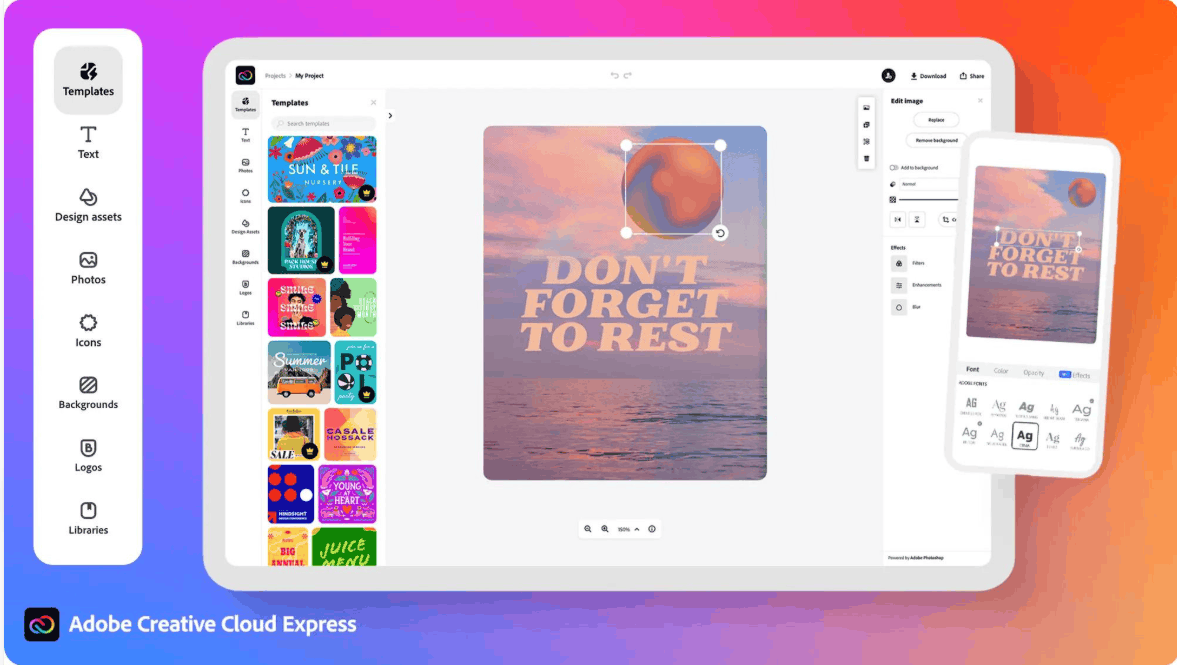
Express cũng làm được những chỉnh sửa ảnh cơ bản như cắt, đổi kích thước hay xóa nền, nên rất tiện khi bạn làm một thiết kế xoay quanh một bức ảnh có sẵn. Nếu bản thân bức ảnh cần che chắn vùng chọn phức tạp hoặc retouch kỹ, hãy xử lý nó trong Photoshop trước, sau đó đưa sang Express để dàn trang. Cách phối hợp này tận dụng được thế mạnh của cả hai ứng dụng.
Adobe cung cấp cả gói Free và gói Premium, trong đó nhiều mẫu thiết kế và công cụ tạo sinh khác nhau tùy gói, nên không phải tính năng nào của Express cũng miễn phí. Gói Premium hiện có giá niêm yết khoảng 9,99 USD mỗi tháng tại Mỹ. Về yêu cầu, bản web trên máy tính cần Windows 11 trở lên, macOS 11 trở lên hoặc ChromeOS với trình duyệt được hỗ trợ, 4GB bộ nhớ và bật tăng tốc phần cứng. Express là lựa chọn thực tế khi mục tiêu của bạn là một thiết kế đồ họa hoàn chỉnh chứ không phải một bức ảnh ghép nhiều lớp.
4. Lời kết: chọn công cụ theo công việc, không theo cái tên
Không có một phiên bản Photoshop nào tốt nhất cho tất cả mọi người, và mọi bảng xếp hạng tuyệt đối cho những sản phẩm mang tên Photoshop đều dễ gây hiểu lầm. Photoshop CC vẫn là lựa chọn hàng đầu cho chỉnh sửa ảnh chuyên sâu trên máy tính. Elements phù hợp với người cần sự hướng dẫn và muốn tránh gánh nặng thuê bao. Ứng dụng Photoshop trên iPad, điện thoại và trên web mang lại sự linh hoạt khi bạn làm việc ngoài bàn làm việc. Photoshop Express phục vụ chỉnh nhanh ảnh di động, còn Adobe Express phục vụ thiết kế bố cục và nội dung. Hãy xác định công việc cần làm trước, rồi mới xác nhận ứng dụng, cấu hình thiết bị và hình thức giấy phép. Làm theo thứ tự này, bạn sẽ tiết kiệm được cả tiền bạc lẫn thời gian học.
Công Ty TNHH Phần Mềm SADESIGN
Mã số thuế: 0110083217










Sản phẩm nổi bật

Nâng Cấp Tài Khoản ChatGPT 4.0 Plus
199,000
Nâng cấp Google One chính chủ Giá Siêu Rẻ
259,000
Adobe Photoshop Bản Quyền Chính Hãng
899,000
Canva Pro Chính Hãng Giá Rẻ
199,000
Nâng cấp Tài khoản Zoom Pro Chính Chủ Giá Rẻ
199,000
Tài khoản CapCut Pro bản quyền chính hãng
399,000
One Drive 1TB + Office 365
399,000

Nâng Cấp YouTube Premium Chính Chủ
199,000
Sản Phẩm Bán Chạy
Nâng cấp Canva Pro giá rẻ
199,000 VNĐ
Trọn Bộ Autodesk All App Giá Rẻ
1,499,000 VNĐ
YouTube Premium Nâng cấp TK Chính Chủ
199,000 VNĐ
Adobe Photoshop Bản Quyền Full App Giá Rẻ
899,000 VNĐ
Tài khoản Zoom Pro Chính Chủ Giá Rẻ
199,000 VNĐ
Nâng cấp tài khoản Quizizz Super chính chủ
799,000 VNĐ
Key Windows 10/11 Pro bản quyền
599,000 VNĐ
Tài Khoản ChatGPT Plus (GPT-4)
199,000 VNĐ
Nâng cấp tài khoản Capture One chính hãng
350,000 VNĐ
Nâng Cấp Tài Khoản Netflix Giá Rẻ
359,000 VNĐ
Nâng cấp Office 365 Chính Hãng
399,000 VNĐ
Nâng cấp Coursera PLus chính chủ
399,000 VNĐ
Nâng cấp Google One chính chủ Giá Siêu Rẻ
259,000 VNĐ
Tài khoản CapCut Pro bản quyền chính hãng
399,000 VNĐ
Google One chính chủ Giá Siêu Hời
259,000 VNĐ
Nâng cấp Duolingo Super
299,000 VNĐ
Nâng Cấp Tài khoản Freepik Premium
599,900 VNĐ
Nâng cấp tài khoản Gemini Advanced
99,000 VNĐ