




 Đăng nhập/Đăng ký





Sản Phẩm Bán Chạy

Nâng Cấp Tài Khoản Netflix Giá Rẻ
359,000 VNĐ

Tài khoản CapCut Pro bản quyền chính hãng
399,000 VNĐ

YouTube Premium Nâng cấp TK Chính Chủ
199,000 VNĐ

Tài khoản Zoom Pro Chính Chủ Giá Rẻ
199,000 VNĐ

Nâng cấp Duolingo Super
299,000 VNĐ

Nâng cấp Coursera PLus chính chủ
399,000 VNĐ

Nâng Cấp Tài khoản Freepik Premium
599,900 VNĐ

Google One chính chủ Giá Siêu Hời
259,000 VNĐ
Key Windows 10/11 Pro bản quyền
599,000 VNĐ
Nâng cấp Office 365 Chính Hãng
399,000 VNĐ

Nâng cấp Google One chính chủ Giá Siêu Rẻ
259,000 VNĐ

Tài Khoản ChatGPT Plus (GPT-4)
199,000 VNĐ

Nâng cấp Canva Pro giá rẻ
199,000 VNĐ

Nâng cấp tài khoản Quizizz Super chính chủ
799,000 VNĐ
Trọn Bộ Autodesk All App Giá Rẻ
1,499,000 VNĐ
Nâng cấp tài khoản Capture One chính hãng
350,000 VNĐ
Adobe Photoshop Bản Quyền Full App Giá Rẻ
899,000 VNĐ

Nâng cấp tài khoản Gemini Advanced
99,000 VNĐ
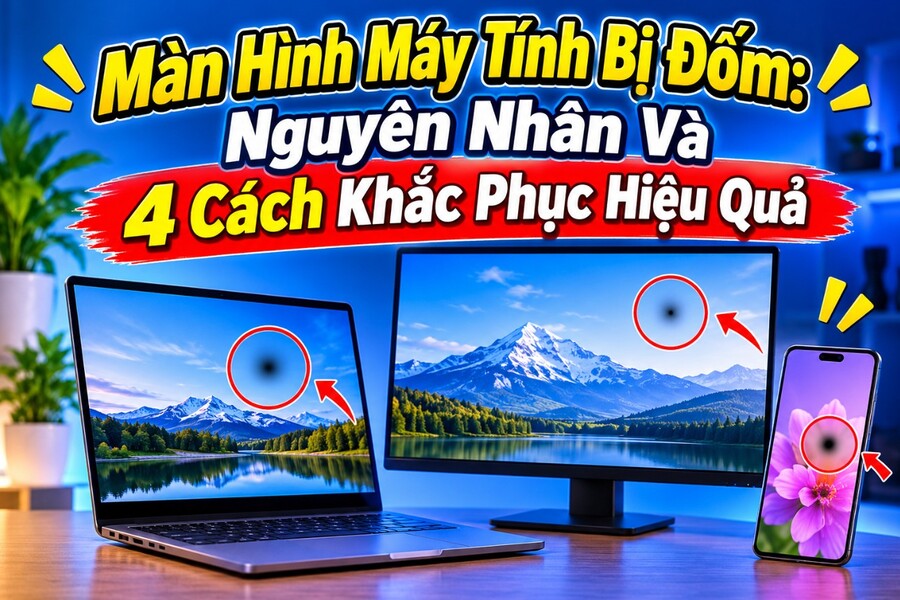
Màn Hình Máy Tính Bị Ố Vàng: 6 Nguyên Nhân Và Cách Sửa
Màn hình máy tính bị ố vàng do đâu? Khám phá 6 nguyên nhân phổ biến và hướng dẫn cách khắc phục chi tiết trên Windows 10/11 ngay tại nhà.
Nội dung
- 1. Dấu hiệu nhận biết màn hình máy tính bị ố vàng
- 2. 6 nguyên nhân khiến màn hình máy tính bị ố vàng
- 2.1. Bật chế độ Night Light hoặc bộ lọc ánh sáng xanh
- 2.2. Cấu hình màu màn hình bị thay đổi
- 2.3. Driver card đồ họa gặp lỗi hoặc đã lỗi thời
- 2.4. Dây cáp kết nối màn hình bị lỏng hoặc hư hỏng
- 2.5. Tấm nền hoặc linh kiện màn hình bị xuống cấp
- 2.6. Card đồ họa hoặc phần cứng xuất hình gặp sự cố
- 3. Cách phân biệt màn hình bị ố vàng do phần mềm và phần cứng
- 4. 6 cách khắc phục màn hình máy tính bị ố vàng tại nhà
- Cách 1: Tắt chế độ Night Light trên Windows 10/11
- Cách 2: Kiểm tra và tắt bộ lọc màu trên Windows
- Cách 3: Khôi phục hoặc điều chỉnh Color Profile
- Cách 4: Cập nhật hoặc khôi phục driver card đồ họa
- Cách 5: Cân chỉnh lại màu sắc màn hình
- Cách 6: Kiểm tra dây kết nối, vệ sinh và sửa chữa màn hình
- 5. Những lưu ý quan trọng để hạn chế màn hình bị ố vàng
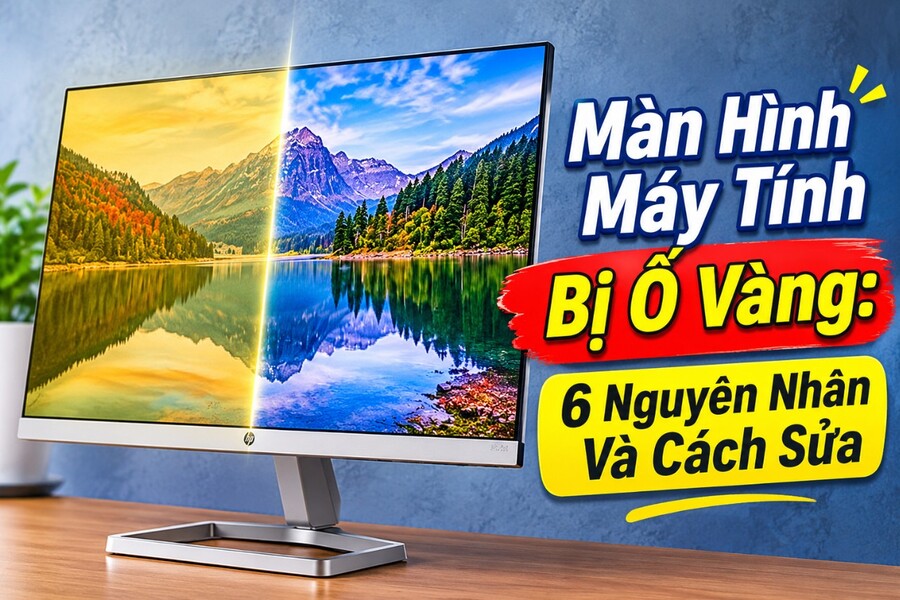
Màn hình máy tính bị ố vàng là một trong những vấn đề thường gặp sau thời gian dài sử dụng hoặc do những thay đổi trong cài đặt hiển thị. Tình trạng này khiến màu trắng chuyển sang vàng nhạt, hình ảnh thiếu tự nhiên, màu sắc không còn chính xác và gây ảnh hưởng đến trải nghiệm làm việc, giải trí. Đặc biệt, đối với những người thường xuyên thiết kế đồ họa, chỉnh sửa ảnh hoặc dựng video, hiện tượng ám vàng có thể khiến việc đánh giá màu sắc trở nên thiếu chính xác.
Vậy làm thế nào để xác định chính xác nguyên nhân và khắc phục hiệu quả? Trong bài viết này, SaDesign sẽ tổng hợp 6 nguyên nhân phổ biến khiến màn hình máy tính bị ố vàng, đồng thời hướng dẫn các phương pháp xử lý chi tiết trên Windows 10 và Windows 11 ngay tại nhà.
1. Dấu hiệu nhận biết màn hình máy tính bị ố vàng
Trước khi tiến hành sửa chữa, người dùng cần xác định biểu hiện cụ thể của màn hình để lựa chọn phương pháp xử lý phù hợp. Tùy thuộc vào nguyên nhân, hiện tượng ố vàng có thể xuất hiện trên toàn bộ màn hình hoặc chỉ tập trung tại một số khu vực nhất định.
Một số dấu hiệu thường gặp gồm:
· Màn hình ám vàng toàn bộ: Nền trắng chuyển sang màu vàng nhạt hoặc vàng cam, hình ảnh hiển thị thiếu độ trong trẻo.
· Xuất hiện vùng vàng cục bộ: Một góc hoặc một phần màn hình có màu vàng đậm hơn những khu vực còn lại.
· Màu sắc thay đổi theo thời gian: Màn hình bình thường vào ban ngày nhưng chuyển sang tông vàng vào buổi tối.
· Hình ảnh hiển thị thiếu chính xác: Màu trắng, xám và các tông màu lạnh bị biến đổi, gây khó khăn khi chỉnh sửa hình ảnh.
· Xuất hiện vết loang hoặc đốm bất thường: Một số khu vực có màu vàng không đồng đều, đôi khi đi kèm hiện tượng nhấp nháy hoặc sọc màn hình.
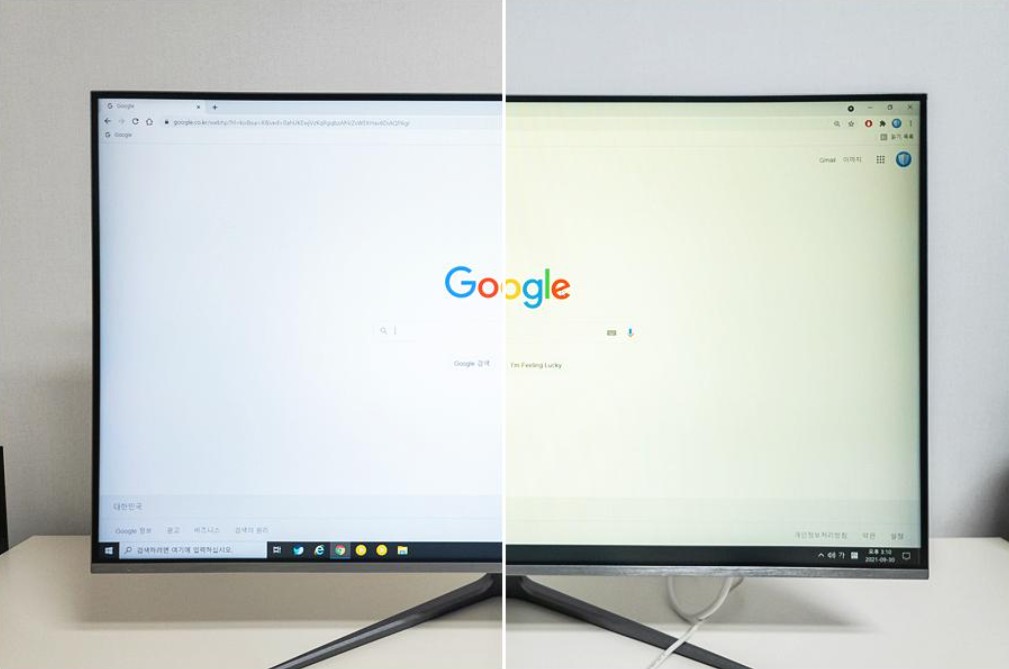
2. 6 nguyên nhân khiến màn hình máy tính bị ố vàng
2.1. Bật chế độ Night Light hoặc bộ lọc ánh sáng xanh
Đây là nguyên nhân phổ biến khiến màn hình máy tính chuyển sang tông màu vàng mà không phải do hư hỏng phần cứng.
Night Light trên Windows được thiết kế để giảm ánh sáng xanh bằng cách điều chỉnh nhiệt độ màu của màn hình sang tông ấm hơn. Khi tính năng này được bật, màu trắng có thể chuyển thành vàng nhạt, vàng cam tùy theo mức độ điều chỉnh.
Ngoài ra, Windows còn có các bộ lọc màu trong phần trợ năng. Nếu người dùng vô tình kích hoạt những bộ lọc này, màu sắc hiển thị cũng có thể thay đổi đáng kể.
Cách nhận biết: Màn hình thường ám vàng đồng đều trên toàn bộ khu vực hiển thị và có thể trở lại bình thường ngay sau khi tắt Night Light hoặc bộ lọc màu.
2.2. Cấu hình màu màn hình bị thay đổi
Windows sử dụng các cấu hình màu (Color Profile) để xác định cách màn hình hiển thị màu sắc. Nếu người dùng cài đặt nhầm cấu hình ICC hoặc sử dụng profile không tương thích, màn hình có thể bị lệch màu, ám vàng hoặc hiển thị thiếu độ chính xác.
Tình trạng này thường xuất hiện sau khi cài đặt phần mềm chỉnh sửa ảnh, công cụ quản lý màu hoặc thay đổi thiết lập hiển thị.
Cách nhận biết: Màn hình vẫn hiển thị hình ảnh rõ nét nhưng màu sắc thiếu tự nhiên. Việc tắt Night Light không giúp khắc phục hoàn toàn tình trạng này.
2.3. Driver card đồ họa gặp lỗi hoặc đã lỗi thời
Driver card đồ họa đóng vai trò trung gian giữa hệ điều hành và phần cứng xử lý hình ảnh. Khi driver bị lỗi, cài đặt không tương thích hoặc cập nhật không thành công, màn hình có thể gặp hiện tượng sai màu, nhấp nháy hoặc hiển thị bất thường.
Đây là nguyên nhân cần được kiểm tra nếu màn hình bắt đầu ám vàng sau khi cập nhật Windows hoặc cài đặt driver đồ họa mới.
Cách nhận biết: Màu sắc thay đổi sau khi khởi động lại máy, cập nhật hệ thống hoặc cài đặt phần mềm đồ họa. Đôi khi hiện tượng ám vàng đi kèm lỗi hiển thị khác.
2.4. Dây cáp kết nối màn hình bị lỏng hoặc hư hỏng
Đối với máy tính để bàn, dây HDMI, DisplayPort hoặc VGA có nhiệm vụ truyền tín hiệu hình ảnh từ máy tính đến màn hình. Nếu dây cáp bị lỏng, gãy hoặc hỏng đầu kết nối, tín hiệu màu có thể bị sai lệch.
Đặc biệt, với các kết nối VGA sử dụng tín hiệu analog, sự cố ở chân cắm hoặc dây dẫn có thể khiến một số kênh màu bị ảnh hưởng, làm hình ảnh chuyển sang tông vàng hoặc màu sắc bất thường.
Cách nhận biết: Màn hình có thể thay đổi màu khi di chuyển dây cáp, xuất hiện sọc, nhấp nháy hoặc tín hiệu không ổn định.
2.5. Tấm nền hoặc linh kiện màn hình bị xuống cấp
Sau thời gian dài hoạt động, các linh kiện hiển thị có thể bị lão hóa. Một số trường hợp, lớp khuếch tán ánh sáng hoặc hệ thống đèn nền của màn hình LCD gặp vấn đề khiến ánh sáng phát ra không còn đồng đều.
Điều này có thể tạo ra những vùng vàng, vùng sáng tối không đồng nhất hoặc hiện tượng ố màu tại các góc màn hình.
Ngoài ra, màn hình từng bị va đập, chịu áp lực mạnh hoặc tiếp xúc với môi trường có độ ẩm cao cũng có nguy cơ phát sinh lỗi hiển thị.
Cách nhận biết: Vùng ố vàng thường cố định tại một vị trí, không thay đổi khi tắt các chế độ màu hoặc điều chỉnh cài đặt Windows.
2.6. Card đồ họa hoặc phần cứng xuất hình gặp sự cố
Card đồ họa (GPU) có nhiệm vụ xử lý và xuất tín hiệu hình ảnh đến màn hình. Nếu GPU, cổng xuất hình hoặc các linh kiện liên quan gặp lỗi, màu sắc có thể bị sai lệch.
Tuy nhiên, cần lưu ý rằng không phải mọi hiện tượng ám vàng đều do card đồ họa. Người dùng nên kiểm tra dây kết nối, màn hình và driver trước khi kết luận GPU bị hỏng.
Cách nhận biết: Lỗi màu có thể xuất hiện trên nhiều màn hình khác nhau khi kết nối với cùng một máy tính, hoặc đi kèm hiện tượng sọc, nhiễu hình, mất tín hiệu.
3. Cách phân biệt màn hình bị ố vàng do phần mềm và phần cứng
Đây là bước quan trọng giúp người dùng tránh sửa chữa hoặc thay thế linh kiện không cần thiết.
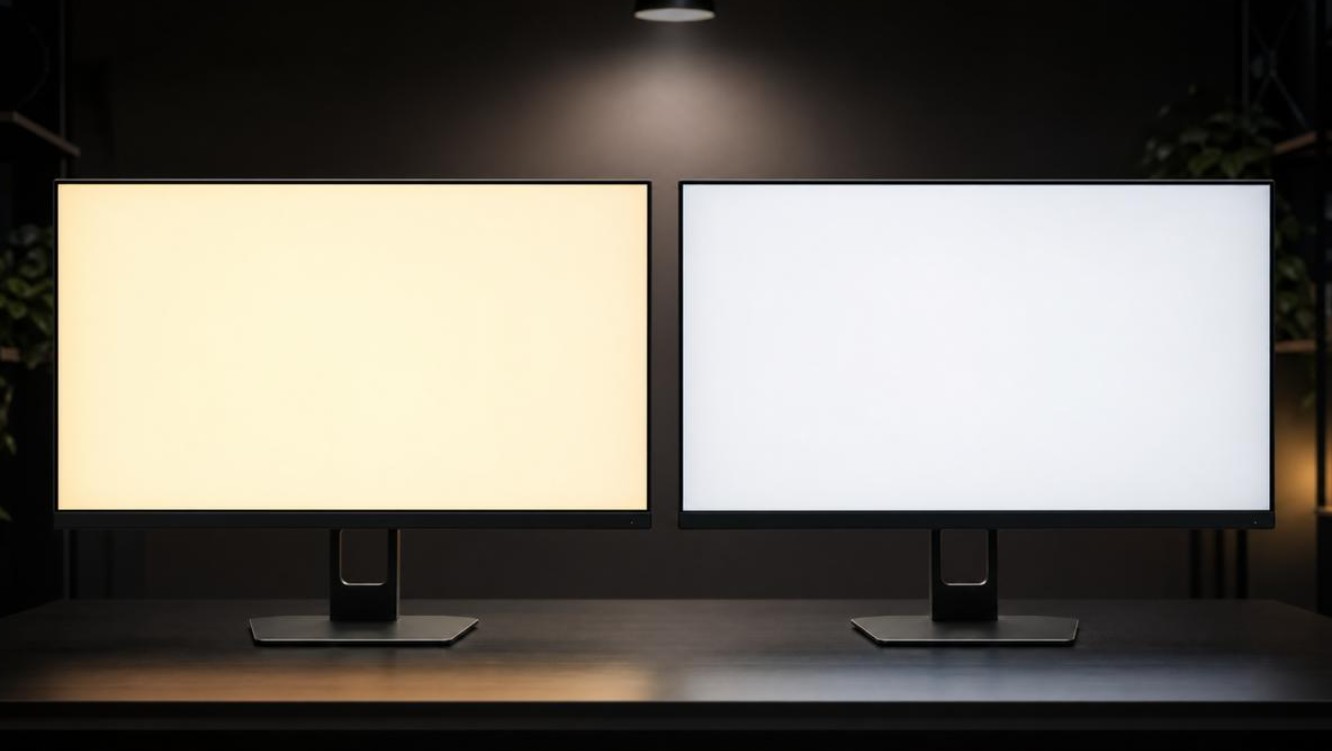
Trường hợp lỗi phần mềm:
· Toàn bộ màn hình thường chuyển sang tông vàng tương đối đồng đều.
· Màu sắc thay đổi theo thời gian hoặc lịch bật Night Light.
· Tắt bộ lọc màu có thể giúp màn hình trở lại bình thường.
· Hiện tượng có thể xuất hiện sau khi cập nhật driver hoặc thay đổi cấu hình màu.
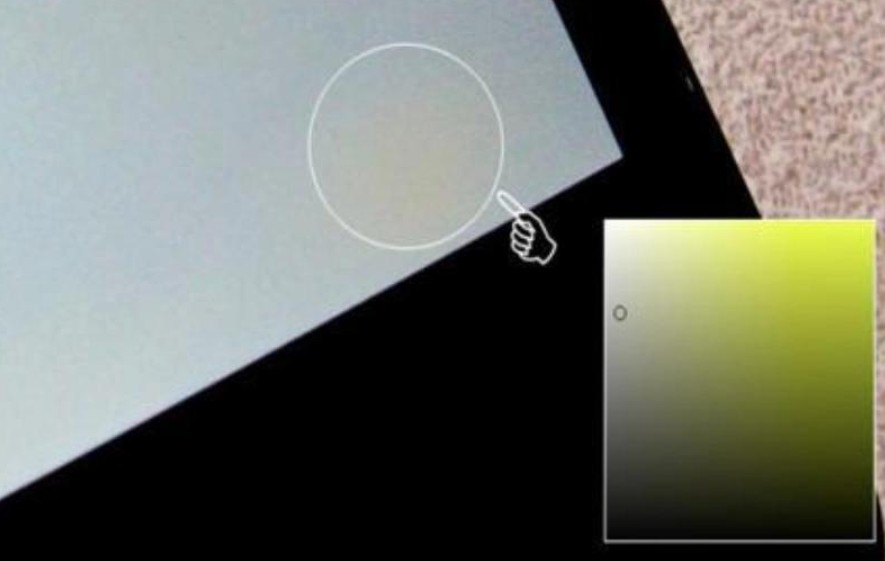
Trường hợp lỗi phần cứng:
· Vết vàng thường xuất hiện cố định tại một vị trí.
· Màu sắc không thay đổi sau khi tắt Night Light và khôi phục cấu hình màu.
· Hiện tượng vẫn xuất hiện khi vào BIOS hoặc màn hình khởi động.
· Có thể đi kèm đốm sáng, sọc, nhấp nháy hoặc vùng hiển thị không đồng đều.
Một số cách kiểm tra nhanh:
· Kết nối máy tính với một màn hình khác để kiểm tra.
· Kết nối màn hình nghi bị lỗi với một máy tính khác.
· Chụp ảnh màn hình bằng tổ hợp Windows + Print Screen rồi xem ảnh trên thiết bị khác. Nếu ảnh chụp có màu bình thường nhưng màn hình vẫn ám vàng, nguyên nhân có thể nằm ở màn hình hoặc đường xuất hình sau khâu chụp.
· Quan sát màn hình ngay từ giai đoạn khởi động máy để kiểm tra xem hiện tượng có xuất hiện trước khi Windows tải hay không.
Lưu ý: Những phép thử trên giúp khoanh vùng nguyên nhân chứ không thay thế hoàn toàn quy trình kiểm tra kỹ thuật.
4. 6 cách khắc phục màn hình máy tính bị ố vàng tại nhà
Sau khi xác định được nguyên nhân, người dùng có thể thử lần lượt các phương pháp dưới đây.
Cách 1: Tắt chế độ Night Light trên Windows 10/11
Nếu màn hình chuyển sang tông vàng đồng đều, hãy kiểm tra Night Light trước tiên.
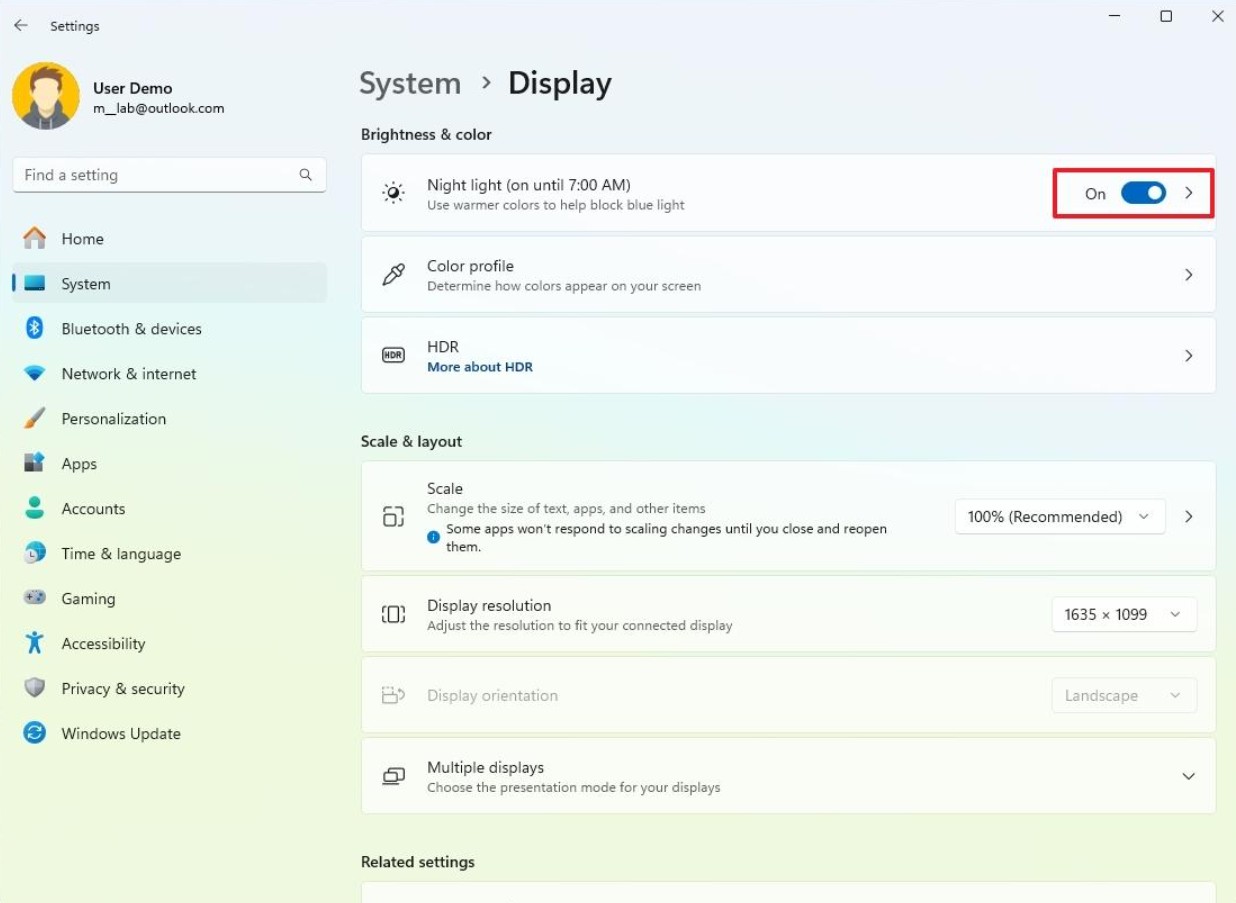
Trên Windows 11:
Bước 1: Nhấn tổ hợp Windows + I để mở Settings.
Bước 2: Chọn System → Display.
Bước 3: Tìm mục Night light trong phần Brightness & color.
Bước 4: Chuyển trạng thái Night light sang Off.
Bước 5: Kiểm tra lại màu sắc hiển thị trên màn hình.
Trên Windows 10:
Bước 1: Mở Settings bằng tổ hợp Windows + I.
Bước 2: Chọn System → Display.
Bước 3: Tìm mục Night light.
Bước 4: Nhấn Off để tắt tính năng.
Bước 5: Kiểm tra xem màn hình đã trở lại màu sắc bình thường hay chưa.
Ngoài ra, người dùng nên kiểm tra phần Schedule Night Light để tránh tình trạng tính năng tự động bật vào buổi tối.
Cách 2: Kiểm tra và tắt bộ lọc màu trên Windows
Nếu Night Light đã tắt nhưng màn hình vẫn ám vàng, hãy kiểm tra Color Filters.
Thao tác thực hiện:
Bước 1: Nhấn Windows + I để mở Settings.
Bước 2: Trên Windows 11, chọn Accessibility → Color filters.
Bước 3: Trên Windows 10, chọn Ease of Access → Color filters.
Bước 4: Kiểm tra trạng thái Turn on color filters.
Bước 5: Nếu tính năng đang bật, chuyển sang Off.
Người dùng cũng có thể nhấn Windows + Ctrl + C để bật hoặc tắt nhanh bộ lọc màu nếu phím tắt này đã được kích hoạt trong phần cài đặt.
Cách 3: Khôi phục hoặc điều chỉnh Color Profile
Cấu hình màu không chính xác có thể khiến màn hình hiển thị sai tông màu. Vì vậy, hãy kiểm tra và điều chỉnh Color Profile.
Trên Windows 11:
Bước 1: Mở Settings → System → Display.
Bước 2: Chọn Color profile.
Bước 3: Chọn đúng màn hình cần điều chỉnh nếu đang sử dụng nhiều màn hình.
Bước 4: Kiểm tra các profile màu hiện có.
Bước 5: Nếu phát hiện profile lạ hoặc không còn phù hợp, cân nhắc xóa profile đó và thiết lập lại cấu hình màu mặc định phù hợp với màn hình.
Trên Windows 10:
Bước 1: Mở Start Menu và tìm kiếm Color Management.
Bước 2: Mở công cụ Color Management.
Bước 3: Chọn đúng thiết bị màn hình tại mục Device.
Bước 4: Kiểm tra các cấu hình màu đang được sử dụng.
Bước 5: Thiết lập lại profile phù hợp hoặc khôi phục cấu hình mặc định của nhà sản xuất.
Người dùng nên tránh xóa hàng loạt profile nếu chưa biết chức năng của chúng, đặc biệt khi đang sử dụng màn hình chuyên dụng cho thiết kế đồ họa.
Cách 4: Cập nhật hoặc khôi phục driver card đồ họa
Nếu lỗi xuất hiện sau khi cập nhật hệ điều hành hoặc driver, hãy kiểm tra lại trình điều khiển đồ họa.
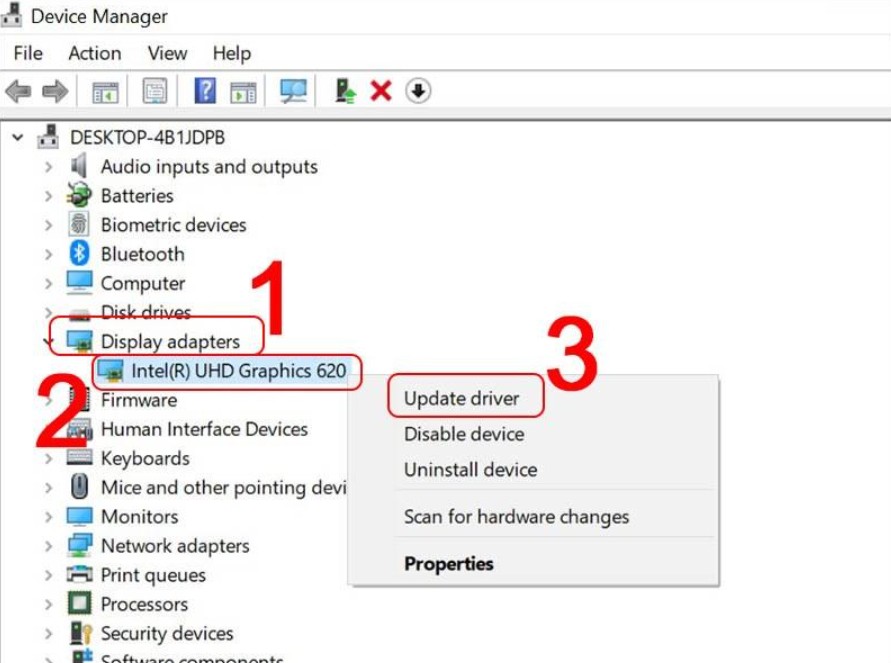
Cách cập nhật driver:
Bước 1: Nhấn Windows + X và chọn Device Manager.
Bước 2: Tìm mục Display adapters.
Bước 3: Nhấn chuột phải vào card đồ họa đang sử dụng.
Bước 4: Chọn Update driver.
Bước 5: Chọn Search automatically for drivers và làm theo hướng dẫn.
Ngoài ra, người dùng có thể tải driver phù hợp từ website chính thức của Intel, NVIDIA hoặc AMD.
Nếu hiện tượng ám vàng bắt đầu ngay sau khi cập nhật driver, hãy mở Device Manager → Display adapters → Properties → Driver và kiểm tra tùy chọn Roll Back Driver (nếu có).
Cách 5: Cân chỉnh lại màu sắc màn hình
Windows tích hợp công cụ Display Color Calibration giúp người dùng điều chỉnh khả năng hiển thị màu sắc.
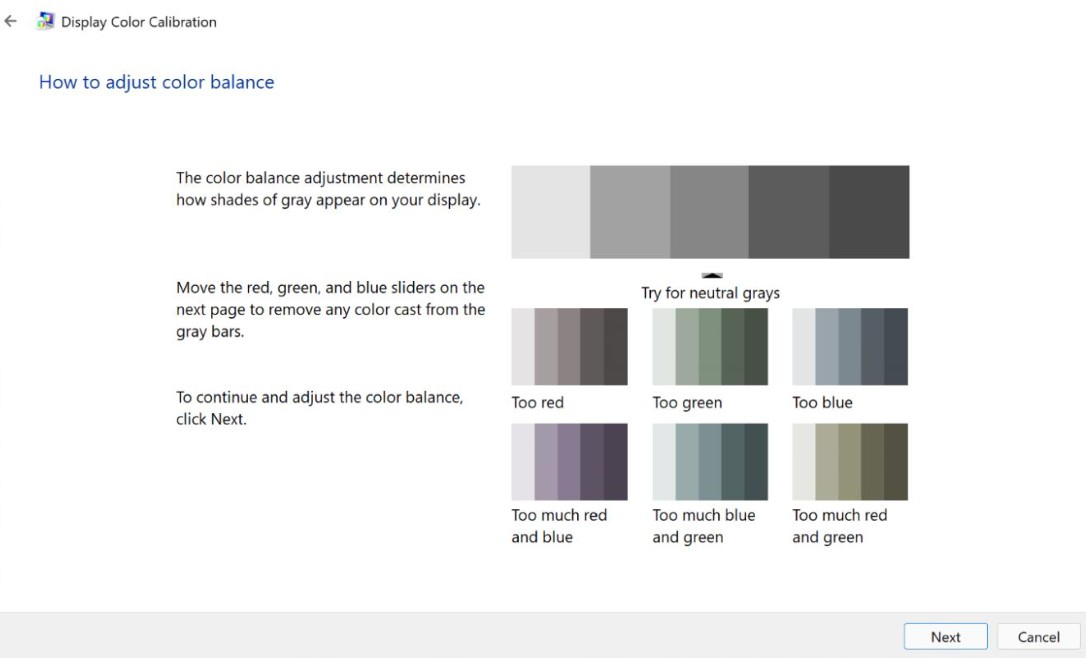
Cách thực hiện:
Bước 1: Mở Start Menu.
Bước 2: Nhập từ khóa Calibrate display color vào thanh tìm kiếm.
Bước 3: Chọn kết quả tương ứng để mở công cụ hiệu chỉnh.
Bước 4: Làm theo hướng dẫn trên màn hình để điều chỉnh Gamma.
Bước 5: Tiếp tục điều chỉnh độ sáng, độ tương phản và Color Balance theo các hình mẫu hướng dẫn.
Bước 6: So sánh kết quả trước và sau khi hiệu chỉnh, sau đó lưu cấu hình nếu màu sắc đã phù hợp.
Để đạt hiệu quả tốt, nên cân chỉnh màn hình trong môi trường ánh sáng ổn định. Đặc biệt, người làm thiết kế cần ưu tiên độ chính xác màu thay vì chỉ điều chỉnh theo cảm giác nhìn.
Cách 6: Kiểm tra dây kết nối, vệ sinh và sửa chữa màn hình
Nếu đã thử các phương pháp trên nhưng màn hình vẫn bị ố vàng, hãy kiểm tra phần cứng.
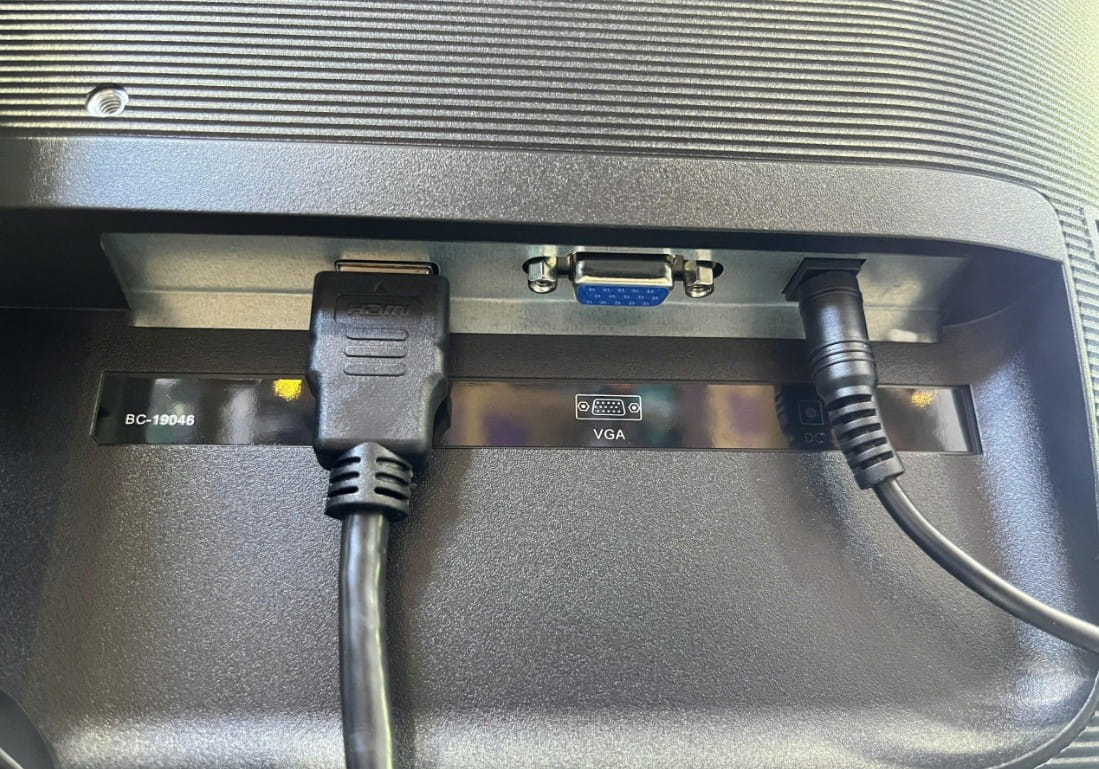
Đối với máy tính để bàn:
· Tắt máy tính và màn hình trước khi kiểm tra.
· Rút dây HDMI, DisplayPort hoặc VGA.
· Kiểm tra đầu cắm và các chân kết nối.
· Cắm lại dây chắc chắn hoặc thử một dây khác.
· Thử kết nối màn hình với một máy tính khác để xác định vị trí phát sinh lỗi.
Đối với laptop:
· Khởi động lại máy và quan sát màn hình.
· Kết nối laptop với màn hình ngoài.
· Nếu màn hình ngoài hiển thị bình thường nhưng màn hình laptop vẫn ám vàng, cần kiểm tra tấm nền, cáp màn hình hoặc các linh kiện liên quan.
Bên cạnh đó, người dùng có thể vệ sinh màn hình bằng khăn microfiber mềm, khô hoặc dung dịch chuyên dụng dành cho màn hình. Không phun chất lỏng trực tiếp lên bề mặt, không dùng hóa chất tẩy rửa mạnh và không ấn mạnh vào tấm nền.
Nếu màn hình xuất hiện vết ố cố định, loang màu hoặc có dấu hiệu hư hỏng vật lý, hãy mang thiết bị đến trung tâm kỹ thuật để kiểm tra. Không nên tự tháo màn hình khi chưa có kiến thức chuyên môn.
5. Những lưu ý quan trọng để hạn chế màn hình bị ố vàng
Để hạn chế tình trạng màn hình bị sai màu hoặc xuống cấp, người dùng nên duy trì một số thói quen sử dụng và bảo quản hợp lý:
· Điều chỉnh nhiệt độ màu phù hợp: Chỉ bật Night Light khi cần thiết và kiểm tra lịch tự động để tránh nhầm lẫn với lỗi ám vàng.
· Vệ sinh màn hình định kỳ: Sử dụng khăn microfiber và dung dịch chuyên dụng để loại bỏ bụi bẩn.
· Không để màn hình tiếp xúc với độ ẩm cao: Hạn chế đặt máy tính gần nguồn nước hoặc môi trường ẩm ướt.
· Bảo vệ màn hình khỏi va đập: Tránh đặt vật nặng lên laptop hoặc tạo áp lực lên bề mặt hiển thị.
· Cập nhật driver đúng cách: Sử dụng trình điều khiển tương thích từ nhà sản xuất phần cứng.
· Kiểm tra màu sắc định kỳ: Đặc biệt quan trọng đối với người làm thiết kế, nhiếp ảnh và chỉnh sửa video.
Một lưu ý khác là Windows 10 đã kết thúc hỗ trợ miễn phí thông thường từ ngày 14/10/2025. Nếu vẫn sử dụng hệ điều hành này, người dùng nên cân nhắc kế hoạch nâng cấp phù hợp để đảm bảo an toàn và duy trì khả năng tương thích lâu dài.
Hy vọng những chia sẻ trên từ SaDesign sẽ giúp bạn nhận biết chính xác nguyên nhân và khắc phục tình trạng màn hình máy tính bị ố vàng một cách an toàn, tiết kiệm thời gian và chi phí. Đừng quên bảo quản thiết bị đúng cách và kiểm tra màu sắc định kỳ để duy trì chất lượng hiển thị tốt nhất trong quá trình sử dụng.
Công Ty TNHH Phần Mềm SADESIGN
Mã số thuế: 0110083217















Sản phẩm nổi bật

Nâng Cấp Tài Khoản ChatGPT 4.0 Plus
199,000
Nâng cấp Google One chính chủ Giá Siêu Rẻ
259,000
Adobe Photoshop Bản Quyền Chính Hãng
899,000
Canva Pro Chính Hãng Giá Rẻ
199,000

Nâng cấp Tài khoản Zoom Pro Chính Chủ Giá Rẻ
199,000

Tài khoản CapCut Pro bản quyền chính hãng
399,000
One Drive 1TB + Office 365
399,000

Nâng Cấp YouTube Premium Chính Chủ
199,000
Sản Phẩm Bán Chạy
Nâng Cấp Tài Khoản Netflix Giá Rẻ
359,000 VNĐ
Tài khoản CapCut Pro bản quyền chính hãng
399,000 VNĐ
YouTube Premium Nâng cấp TK Chính Chủ
199,000 VNĐ
Tài khoản Zoom Pro Chính Chủ Giá Rẻ
199,000 VNĐ
Nâng cấp Duolingo Super
299,000 VNĐ
Nâng cấp Coursera PLus chính chủ
399,000 VNĐ
Nâng Cấp Tài khoản Freepik Premium
599,900 VNĐ
Google One chính chủ Giá Siêu Hời
259,000 VNĐ
Key Windows 10/11 Pro bản quyền
599,000 VNĐ
Nâng cấp Office 365 Chính Hãng
399,000 VNĐ
Nâng cấp Google One chính chủ Giá Siêu Rẻ
259,000 VNĐ
Tài Khoản ChatGPT Plus (GPT-4)
199,000 VNĐ
Nâng cấp Canva Pro giá rẻ
199,000 VNĐ
Nâng cấp tài khoản Quizizz Super chính chủ
799,000 VNĐ
Trọn Bộ Autodesk All App Giá Rẻ
1,499,000 VNĐ
Nâng cấp tài khoản Capture One chính hãng
350,000 VNĐ
Adobe Photoshop Bản Quyền Full App Giá Rẻ
899,000 VNĐ
Nâng cấp tài khoản Gemini Advanced
99,000 VNĐ