





 Đăng nhập/Đăng ký





Sản Phẩm Bán Chạy

Tài khoản Zoom Pro Chính Chủ Giá Rẻ
199,000 VNĐ

Nâng cấp Coursera PLus chính chủ
399,000 VNĐ

Google One chính chủ Giá Siêu Hời
259,000 VNĐ
Nâng cấp Office 365 Chính Hãng
399,000 VNĐ

Nâng cấp tài khoản Quizizz Super chính chủ
799,000 VNĐ
Adobe Photoshop Bản Quyền Full App Giá Rẻ
899,000 VNĐ
Key Windows 10/11 Pro bản quyền
599,000 VNĐ

YouTube Premium Nâng cấp TK Chính Chủ
199,000 VNĐ

Tài khoản CapCut Pro bản quyền chính hãng
399,000 VNĐ

Tài Khoản ChatGPT Plus (GPT-4)
199,000 VNĐ

Nâng cấp tài khoản Gemini Advanced
99,000 VNĐ
Nâng cấp tài khoản Capture One chính hãng
350,000 VNĐ

Nâng cấp Google One chính chủ Giá Siêu Rẻ
259,000 VNĐ

Nâng cấp Duolingo Super
299,000 VNĐ

Nâng Cấp Tài khoản Freepik Premium
599,900 VNĐ
Trọn Bộ Autodesk All App Giá Rẻ
1,499,000 VNĐ

Nâng cấp Canva Pro giá rẻ
199,000 VNĐ

Nâng Cấp Tài Khoản Netflix Giá Rẻ
359,000 VNĐ
Màn Hình Máy Tính Bị Đốm: Nguyên Nhân Và 4 Cách Khắc Phục Hiệu Quả
Tìm hiểu nguyên nhân khiến màn hình máy tính xuất hiện đốm trắng, đốm đen, ố vàng và các dấu hiệu lỗi hiển thị. Hướng dẫn 4 cách kiểm tra, khắc phục tại nhà an toàn.
Nội dung
- 1. Dấu hiệu nhận biết màn hình máy tính bị đốm
- 1.1. Các dạng đốm thường gặp
- 1.2. Phân biệt đốm bẩn và lỗi phần cứng
- 2. Nguyên nhân khiến màn hình máy tính bị đốm
- 2.1. Bụi bẩn và dấu vân tay trên bề mặt
- 2.2. Điểm ảnh bị lỗi
- 2.3. Tấm nền LCD hoặc hệ thống đèn nền xuống cấp
- 2.4. Va đập, đè ép và tiếp xúc với chất lỏng
- 3. Cách khắc phục màn hình máy tính bị đốm tại nhà
- 3.1. Vệ sinh màn hình đúng cách
- 3.2. Kiểm tra bằng hình nền đơn sắc
- 3.3. Khởi động lại máy và kiểm tra driver đồ họa
- 3.4. Kết nối màn hình ngoài để khoanh vùng lỗi
- 4. Khi nào cần mang màn hình máy tính đi sửa?
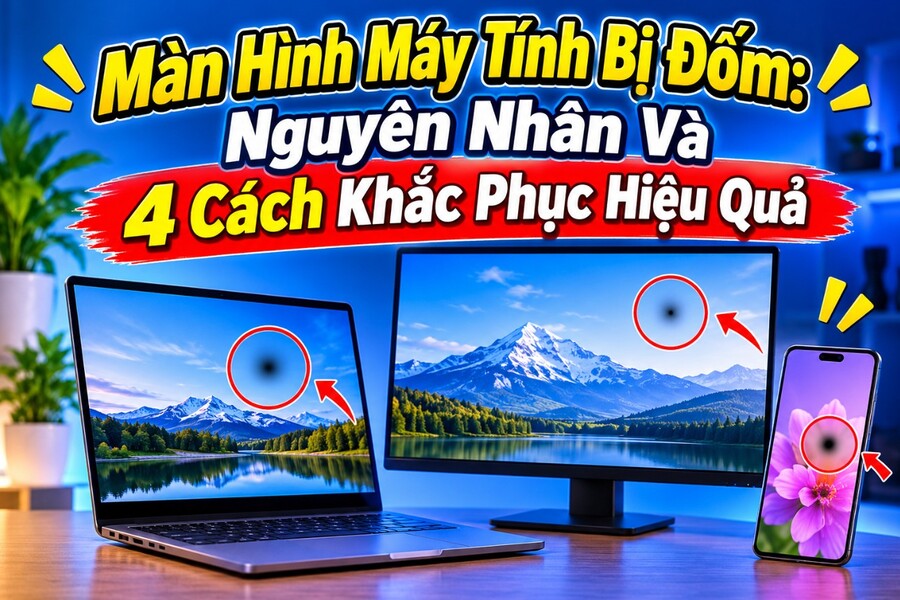
Màn hình máy tính bị đốm là một trong những sự cố hiển thị khiến người dùng khó chịu, đặc biệt khi các chấm sáng, đốm đen hoặc vùng ố màu xuất hiện ngay giữa khu vực làm việc. Tình trạng này không chỉ ảnh hưởng đến trải nghiệm sử dụng mà đôi khi còn là dấu hiệu cảnh báo tấm nền hoặc các linh kiện hiển thị đang gặp vấn đề. Trong bài viết này, SaDesign sẽ hướng dẫn cách nhận biết màn hình máy tính bị đốm, phân biệt lỗi bề mặt với lỗi phần cứng và thực hiện 4 phương pháp kiểm tra, khắc phục an toàn ngay tại nhà.
1. Dấu hiệu nhận biết màn hình máy tính bị đốm
Màn hình máy tính bị đốm có thể biểu hiện dưới nhiều hình thức khác nhau tùy thuộc vào nguyên nhân gây ra sự cố.
1.1. Các dạng đốm thường gặp
Đốm trắng sáng thường xuất hiện dưới dạng những điểm sáng nhỏ, nổi bật hơn so với khu vực xung quanh, đặc biệt khi màn hình đang hiển thị nền tối. Đây có thể là dấu hiệu liên quan đến điểm ảnh bị lỗi hoặc vấn đề trong hệ thống đèn nền và tấm nền.
Trong khi đó, đốm đen thường có màu tối, hình dạng tương đối cố định và dễ nhận thấy khi mở hình nền trắng hoặc sáng màu. Nếu đốm có kích thước lớn, kèm theo các vệt loang hoặc đường sọc, bạn nên kiểm tra khả năng tấm nền đã bị tác động vật lý.
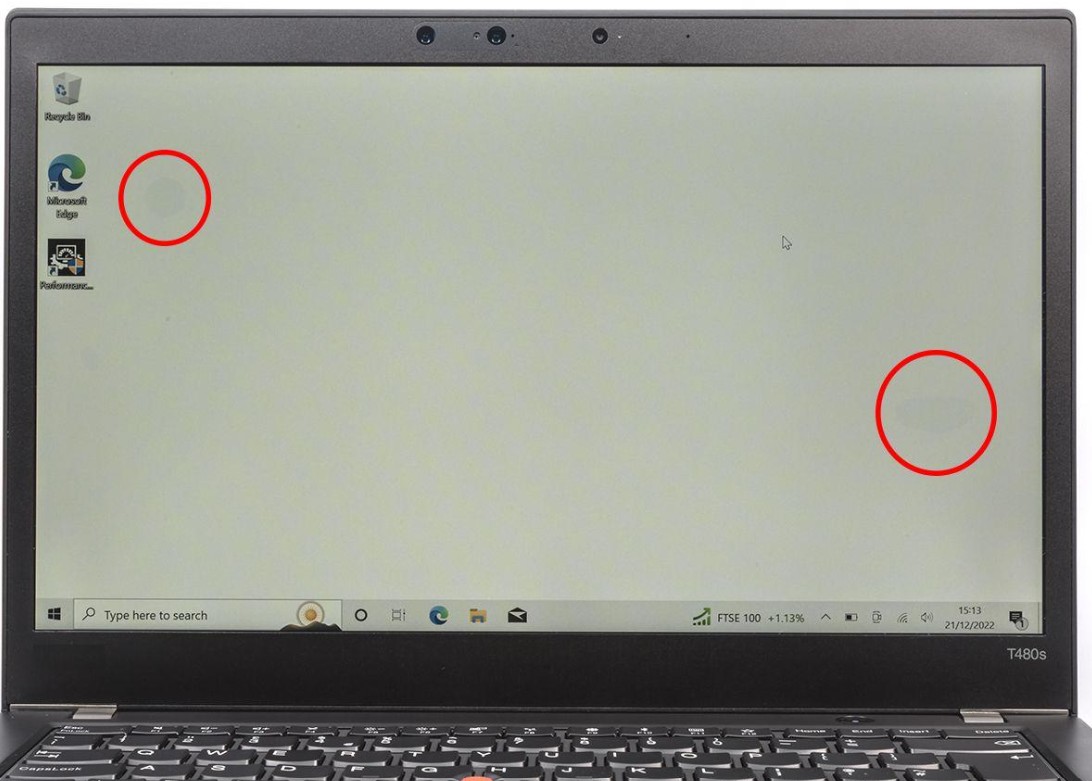
Một dạng khác là những vùng ố vàng, loang màu hoặc xuất hiện ánh sáng không đồng đều. Tình trạng này có thể liên quan đến lớp hiển thị, hệ thống đèn nền hoặc ảnh hưởng từ môi trường sử dụng.
1.2. Phân biệt đốm bẩn và lỗi phần cứng
Để tránh nhầm lẫn, bạn nên quan sát sự thay đổi của đốm khi vệ sinh màn hình và chuyển đổi nội dung hiển thị.
Nếu đốm có hình dạng giống dấu vân tay, vết bụi hoặc vết nước và thay đổi sau khi lau bằng khăn microfiber đúng cách, nhiều khả năng đây chỉ là vết bẩn bên ngoài.
Ngược lại, nếu đốm vẫn nằm nguyên tại một vị trí dù bạn thay đổi hình nền, mở nhiều ứng dụng hoặc khởi động lại máy, nguyên nhân có thể liên quan đến điểm ảnh, tấm nền hoặc hệ thống hiển thị bên trong.
2. Nguyên nhân khiến màn hình máy tính bị đốm
Có nhiều nguyên nhân khiến màn hình xuất hiện các điểm sáng tối bất thường. Việc xác định đúng nguyên nhân rất quan trọng vì mỗi trường hợp cần một phương pháp xử lý khác nhau. Nếu nhầm lẫn giữa vết bẩn và lỗi phần cứng, người dùng có thể thực hiện những thao tác không cần thiết, thậm chí khiến màn hình hư hỏng nặng hơn.
2.1. Bụi bẩn và dấu vân tay trên bề mặt
Đây là nguyên nhân đơn giản và thường dễ xử lý nhất. Trong quá trình sử dụng, bụi trong không khí, dấu vân tay, dầu từ da hoặc những giọt nước có thể bám lên bề mặt màn hình. Khi ánh sáng chiếu vào, các vết bám này tạo thành những đốm nhỏ khiến người dùng tưởng rằng màn hình đang bị lỗi hiển thị.
Trường hợp này thường không ảnh hưởng đến tấm nền và có thể khắc phục bằng cách vệ sinh đúng phương pháp.
2.2. Điểm ảnh bị lỗi
Màn hình LCD được cấu tạo từ rất nhiều điểm ảnh nhỏ, mỗi điểm ảnh có khả năng hiển thị màu sắc thông qua các thành phần màu cơ bản. Khi một điểm ảnh hoặc một nhóm điểm ảnh hoạt động không bình thường, màn hình có thể xuất hiện những chấm sáng, tối hoặc sai màu.
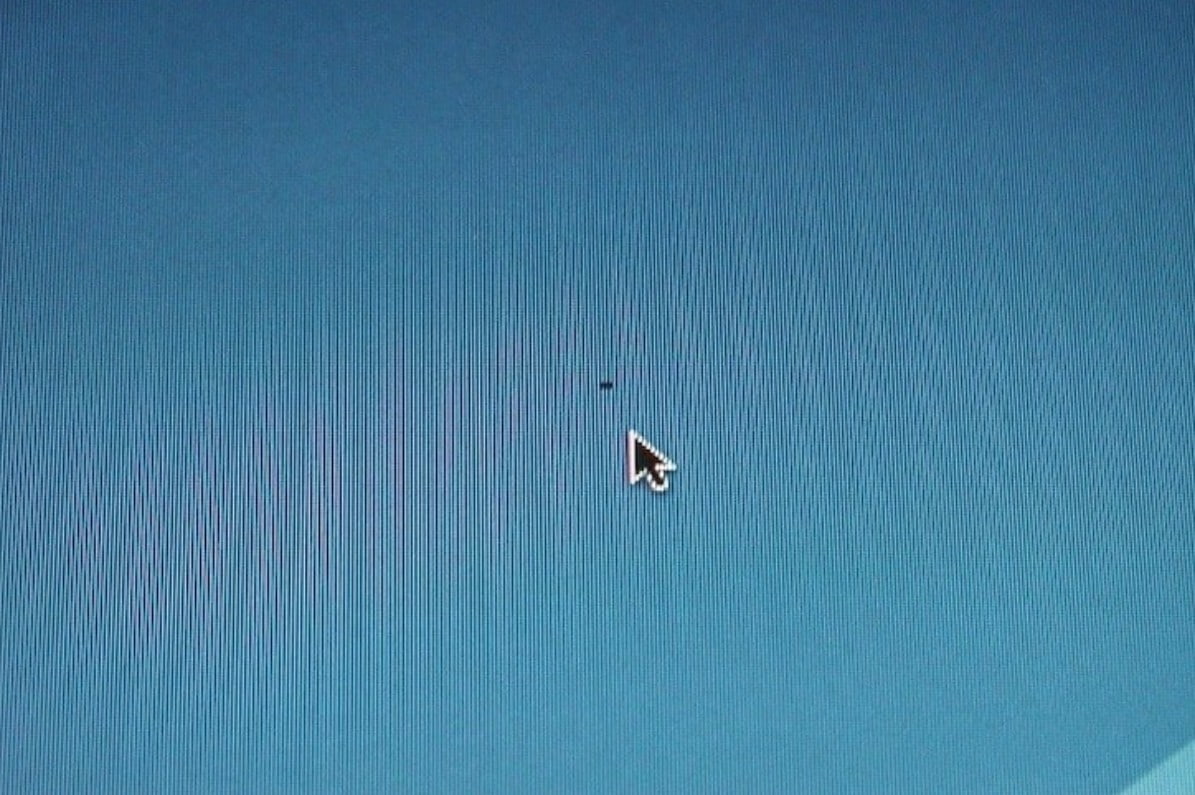
Điểm ảnh chết thường không hiển thị ánh sáng, tạo thành chấm đen cố định. Trong khi đó, điểm ảnh kẹt có thể hiển thị một màu bất thường như đỏ, xanh lá hoặc xanh dương. Những lỗi này thường không thể xử lý bằng việc vệ sinh bề mặt.
2.3. Tấm nền LCD hoặc hệ thống đèn nền xuống cấp
Tấm nền là bộ phận quan trọng quyết định chất lượng hiển thị của màn hình. Sau thời gian dài sử dụng hoặc khi chịu tác động từ môi trường, một số lớp bên trong có thể bị xuống cấp, gây ra hiện tượng loang màu, đốm sáng hoặc vùng tối bất thường.
Ngoài ra, lỗi hệ thống đèn nền cũng có thể khiến một số khu vực hiển thị sáng không đồng đều. Với những trường hợp này, người dùng không nên tự tháo màn hình để kiểm tra nếu không có chuyên môn kỹ thuật.
2.4. Va đập, đè ép và tiếp xúc với chất lỏng
Laptop thường có thiết kế mỏng nên màn hình khá nhạy cảm với lực tác động. Việc đóng nắp máy khi còn vật cứng trên bàn phím, để vật nặng đè lên laptop hoặc vô tình làm rơi thiết bị có thể khiến tấm nền bị tổn thương.
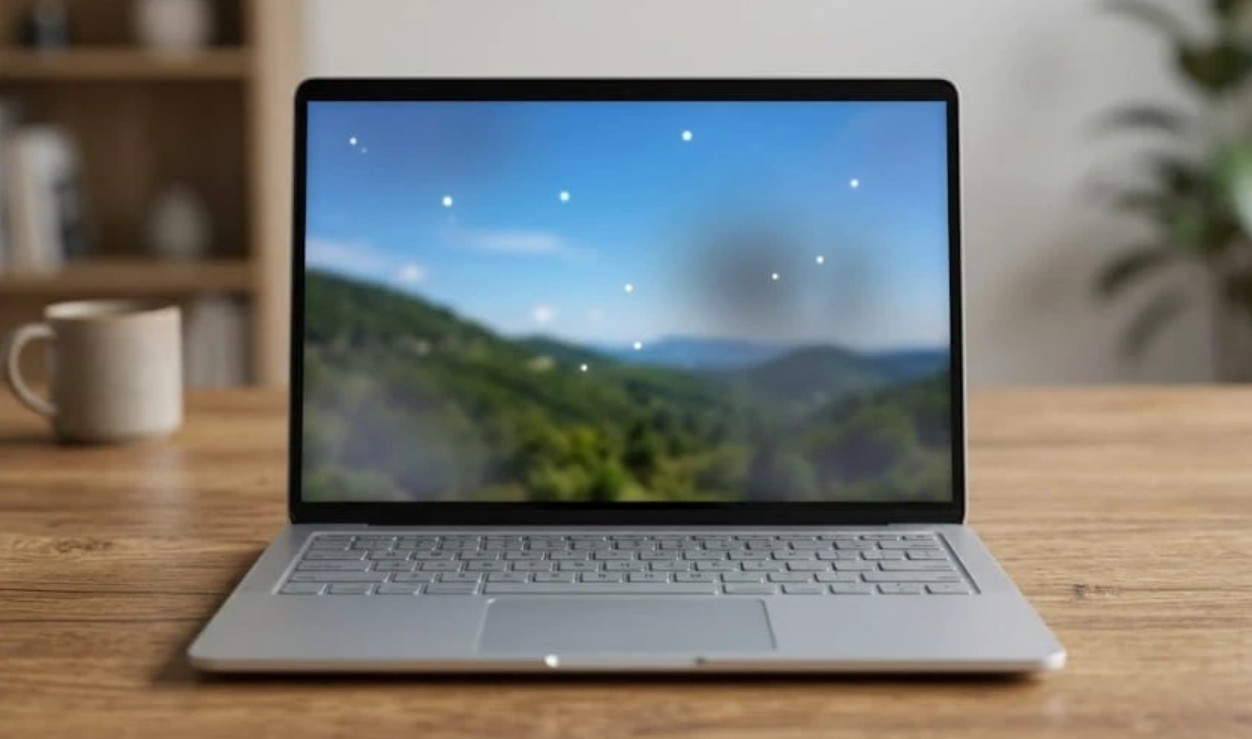
Bên cạnh đó, chất lỏng thấm vào khu vực màn hình hoặc môi trường có độ ẩm cao cũng có thể gây ra những vùng loang màu và hư hỏng linh kiện. Nếu đốm xuất hiện ngay sau một sự cố va đập hoặc tiếp xúc với nước, bạn nên ưu tiên kiểm tra kỹ thuật thay vì tiếp tục thử các biện pháp tại nhà.
3. Cách khắc phục màn hình máy tính bị đốm tại nhà
Sau khi nhận biết dấu hiệu và tìm hiểu nguyên nhân, bạn có thể thực hiện lần lượt các phương pháp dưới đây. Nên bắt đầu từ những thao tác đơn giản, ít rủi ro trước khi chuyển sang kiểm tra phần mềm và phần cứng.
3.1. Vệ sinh màn hình đúng cách
Đây là phương pháp đầu tiên nên thử nếu bạn nghi ngờ đốm xuất phát từ bụi bẩn, dấu vân tay hoặc vết bám bên ngoài.
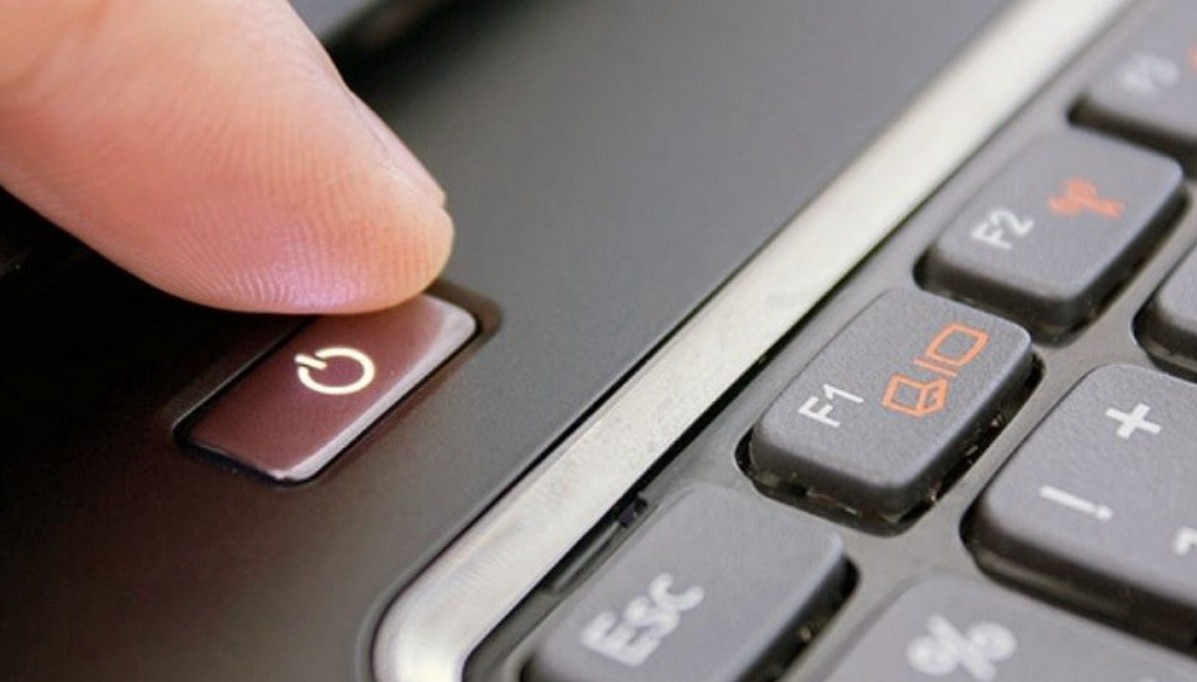
Trước tiên, hãy lưu công việc đang thực hiện, tắt máy tính và ngắt kết nối bộ sạc. Nếu màn hình vừa hoạt động trong thời gian dài, hãy đợi thiết bị nguội trước khi vệ sinh.
Tiếp theo, chuẩn bị một chiếc khăn microfiber mềm, sạch và khô. Nhẹ nhàng lau bề mặt màn hình theo một chiều hoặc chuyển động đều, không dùng lực mạnh tại khu vực có đốm. Nếu vết bẩn khó loại bỏ, bạn có thể sử dụng dung dịch vệ sinh chuyên dụng dành cho màn hình điện tử, nhưng cần làm theo hướng dẫn của nhà sản xuất. Không phun trực tiếp dung dịch lên màn hình mà hãy làm ẩm nhẹ khăn nếu sản phẩm cho phép.

Sau khi vệ sinh, chờ bề mặt khô hoàn toàn rồi bật máy và kiểm tra lại. Nếu đốm biến mất, nguyên nhân nhiều khả năng chỉ là vết bẩn. Nếu vẫn còn nguyên vị trí, hãy chuyển sang bước kiểm tra tiếp theo.
Lưu ý: Không sử dụng giấy ăn thô ráp, khăn giấy khô, nước lau kính thông thường, cồn hoặc hóa chất tẩy rửa mạnh khi chưa xác nhận tính tương thích với lớp phủ màn hình. Tránh ấn mạnh hoặc chà xát liên tục vì có thể làm trầy xước bề mặt và ảnh hưởng đến lớp hiển thị.
3.2. Kiểm tra bằng hình nền đơn sắc
Đây là cách đơn giản giúp bạn xác định đốm có phải lỗi hiển thị cố định hay không.
Trước tiên, hãy mở lần lượt các hình ảnh có nền trắng, đen, đỏ, xanh lá và xanh dương trên máy tính. Quan sát kỹ khu vực xuất hiện đốm ở từng màu nền để xem vị trí, hình dạng và màu sắc có thay đổi hay không.
Nếu chấm bất thường vẫn nằm nguyên tại một vị trí trên tất cả hình nền, khả năng cao vấn đề liên quan đến điểm ảnh hoặc tấm nền. Nếu vết chỉ xuất hiện ở một số màu nhất định, bạn nên ghi nhận đặc điểm này để cung cấp cho kỹ thuật viên khi cần thiết.
Ngoài ra, bạn có thể sử dụng thao tác chụp ảnh màn hình bằng công cụ có sẵn của hệ điều hành. Mở ảnh chụp trên một thiết bị khác để so sánh. Nếu đốm không xuất hiện trong ảnh chụp nhưng vẫn nhìn thấy trực tiếp trên màn hình laptop, lỗi có thể nằm ở màn hình vật lý hoặc đường truyền tín hiệu hiển thị. Đây là dấu hiệu khoanh vùng ban đầu, không phải kết luận tuyệt đối về linh kiện bị lỗi.
3.3. Khởi động lại máy và kiểm tra driver đồ họa
Trong một số trường hợp, những điểm bất thường mà người dùng nhìn thấy có thể xuất phát từ lỗi phần mềm hoặc trình điều khiển đồ họa.
Hãy lưu toàn bộ dữ liệu đang làm việc, sau đó khởi động lại máy tính. Khi hệ thống hoạt động trở lại, kiểm tra xem đốm có còn xuất hiện hay không. Nếu lỗi bắt đầu sau khi cập nhật Windows hoặc driver đồ họa, bạn có thể kiểm tra phiên bản trình điều khiển đang sử dụng.
Trên Windows, nhấn chuột phải vào nút Start, chọn Device Manager, sau đó mở rộng mục Display adapters. Tại đây, bạn có thể xem thiết bị đồ họa đang được cài đặt. Nhấn chuột phải vào tên GPU, chọn Properties để kiểm tra thông tin driver.
Nếu cần cập nhật, hãy ưu tiên Windows Update hoặc trang hỗ trợ chính thức của nhà sản xuất laptop và GPU. Nếu sự cố xuất hiện ngay sau một bản cập nhật, bạn có thể cân nhắc khôi phục phiên bản driver trước đó khi tùy chọn này khả dụng.
Đặc biệt, nếu đốm vẫn xuất hiện ngay từ màn hình khởi động hoặc giao diện BIOS, khả năng lỗi phần cứng cần được xem xét kỹ hơn. Không nên tải driver từ những trang web không rõ nguồn gốc chỉ để thử xử lý một đốm cố định.
3.4. Kết nối màn hình ngoài để khoanh vùng lỗi
Nếu đang sử dụng laptop, bạn có thể kết nối máy với một màn hình ngoài thông qua HDMI, USB-C hoặc cổng xuất hình tương thích.
Sau khi kết nối, hãy chọn đúng nguồn đầu vào trên màn hình ngoài và kiểm tra hình ảnh hiển thị. Nếu màn hình ngoài hoạt động bình thường trong khi màn hình laptop vẫn xuất hiện đốm, nguyên nhân có thể nằm ở tấm nền, cáp màn hình hoặc cụm hiển thị tích hợp.
Ngược lại, nếu cả màn hình laptop và màn hình ngoài đều xuất hiện hiện tượng bất thường, bạn nên kiểm tra thêm driver đồ họa, GPU và các thành phần xử lý hình ảnh.
Phương pháp này giúp khoanh vùng sự cố nhưng không thể xác định chính xác linh kiện nào đã hỏng. Vì vậy, nếu đốm vẫn tồn tại, hãy nhờ kỹ thuật viên kiểm tra trước khi quyết định thay thế linh kiện.
4. Khi nào cần mang màn hình máy tính đi sửa?
Không phải trường hợp màn hình bị đốm nào cũng có thể xử lý tại nhà. Nếu đã vệ sinh đúng cách, kiểm tra bằng hình nền đơn sắc và khởi động lại máy nhưng đốm vẫn xuất hiện, bạn nên cân nhắc mang thiết bị đến trung tâm kỹ thuật.
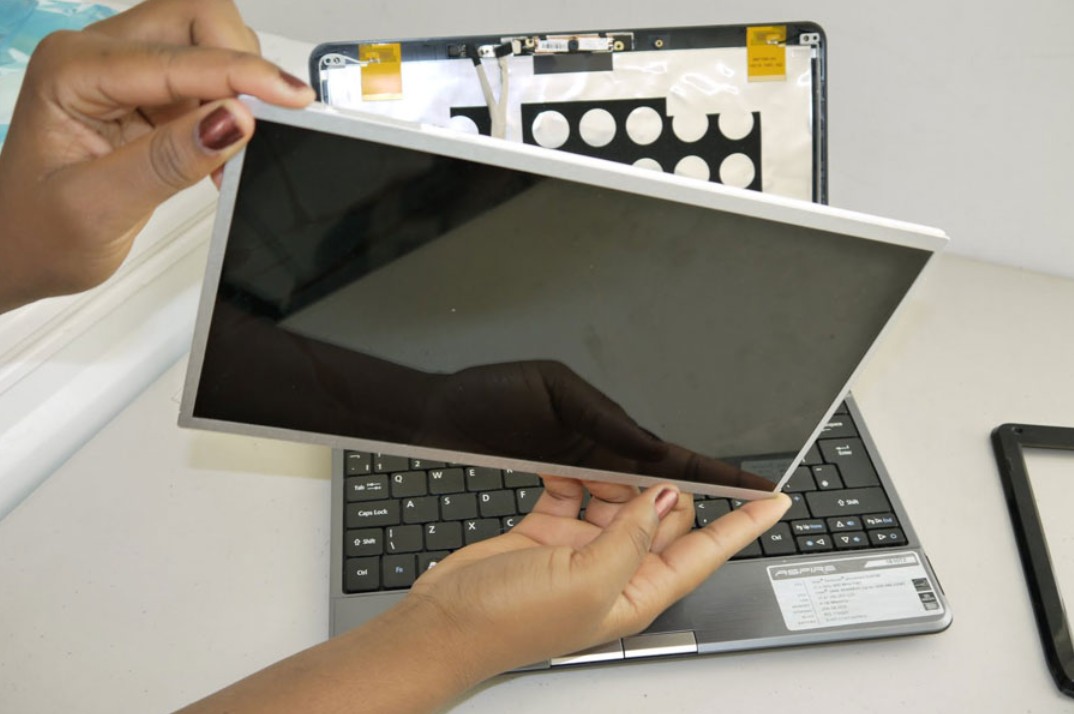
Đặc biệt, cần tìm hỗ trợ chuyên môn nếu xuất hiện một trong những dấu hiệu sau:
· Đốm đen ngày càng lớn hoặc lan rộng theo thời gian.
· Vùng trắng, vàng hoặc màu bất thường xuất hiện thành mảng lớn.
· Màn hình có sọc ngang, sọc dọc hoặc nhấp nháy liên tục.
· Đốm xuất hiện sau khi laptop bị rơi, va đập hoặc tiếp xúc với chất lỏng.
· Hình ảnh hiển thị bị biến dạng hoặc một phần màn hình không còn hoạt động.
Nếu thiết bị vừa bị vào nước, hãy tắt máy, ngắt nguồn khi có thể thực hiện an toàn và đưa đến trung tâm kỹ thuật. Không tiếp tục bật máy để kiểm tra nhiều lần.
Một sai lầm thường gặp là dùng ngón tay ấn mạnh vào đốm đen, lấy vật cứng gõ lên màn hình hoặc tự tháo tấm nền để xử lý điểm ảnh. Những thao tác này không những không đảm bảo khắc phục được lỗi mà còn có thể khiến các lớp hiển thị bị tổn thương nghiêm trọng hơn.
Tùy theo kết quả kiểm tra, kỹ thuật viên có thể đề xuất xử lý kết nối, thay cáp hoặc thay toàn bộ màn hình. Bạn nên yêu cầu kiểm tra và báo giá trước khi đồng ý sửa chữa, đồng thời tìm hiểu chính sách bảo hành của linh kiện thay thế.
Hy vọng những hướng dẫn trên của SaDesign sẽ giúp bạn nhận biết và xử lý hiện tượng màn hình máy tính bị đốm an toàn, hiệu quả, đồng thời hạn chế những thao tác có thể làm thiết bị hư hỏng nặng hơn.
Công Ty TNHH Phần Mềm SADESIGN
Mã số thuế: 0110083217
















Sản phẩm nổi bật

Nâng Cấp Tài Khoản ChatGPT 4.0 Plus
199,000

Nâng cấp Google One chính chủ Giá Siêu Rẻ
259,000
Adobe Photoshop Bản Quyền Chính Hãng
899,000

Canva Pro Chính Hãng Giá Rẻ
199,000

Nâng cấp Tài khoản Zoom Pro Chính Chủ Giá Rẻ
199,000

Tài khoản CapCut Pro bản quyền chính hãng
399,000
One Drive 1TB + Office 365
399,000

Nâng Cấp YouTube Premium Chính Chủ
199,000
Sản Phẩm Bán Chạy
Tài khoản Zoom Pro Chính Chủ Giá Rẻ
199,000 VNĐ
Nâng cấp Coursera PLus chính chủ
399,000 VNĐ
Google One chính chủ Giá Siêu Hời
259,000 VNĐ
Nâng cấp Office 365 Chính Hãng
399,000 VNĐ
Nâng cấp tài khoản Quizizz Super chính chủ
799,000 VNĐ
Adobe Photoshop Bản Quyền Full App Giá Rẻ
899,000 VNĐ
Key Windows 10/11 Pro bản quyền
599,000 VNĐ
YouTube Premium Nâng cấp TK Chính Chủ
199,000 VNĐ
Tài khoản CapCut Pro bản quyền chính hãng
399,000 VNĐ
Tài Khoản ChatGPT Plus (GPT-4)
199,000 VNĐ
Nâng cấp tài khoản Gemini Advanced
99,000 VNĐ
Nâng cấp tài khoản Capture One chính hãng
350,000 VNĐ
Nâng cấp Google One chính chủ Giá Siêu Rẻ
259,000 VNĐ
Nâng cấp Duolingo Super
299,000 VNĐ
Nâng Cấp Tài khoản Freepik Premium
599,900 VNĐ
Trọn Bộ Autodesk All App Giá Rẻ
1,499,000 VNĐ
Nâng cấp Canva Pro giá rẻ
199,000 VNĐ
Nâng Cấp Tài Khoản Netflix Giá Rẻ
359,000 VNĐ