Đăng nhập/Đăng ký




Sản Phẩm Bán Chạy

Tài khoản Zoom Pro Chính Chủ Giá Rẻ
199,000 VNĐ

Nâng cấp Coursera PLus chính chủ
399,000 VNĐ

Nâng cấp tài khoản Quizizz Super chính chủ
799,000 VNĐ

Nâng cấp Canva Pro giá rẻ
199,000 VNĐ

Nâng cấp Office 365 Chính Hãng
399,000 VNĐ

Nâng cấp Google One chính chủ Giá Siêu Rẻ
259,000 VNĐ

Google One chính chủ Giá Siêu Hời
259,000 VNĐ

Tài khoản CapCut Pro bản quyền chính hãng
399,000 VNĐ

Nâng cấp Duolingo Super
299,000 VNĐ

Nâng Cấp Tài khoản Freepik Premium
599,900 VNĐ

Nâng cấp tài khoản Gemini Advanced
99,000 VNĐ

Trọn Bộ Autodesk All App Giá Rẻ
1,499,000 VNĐ

Tài Khoản ChatGPT Plus (GPT-4)
199,000 VNĐ

YouTube Premium Nâng cấp TK Chính Chủ
199,000 VNĐ

Adobe Photoshop Bản Quyền Full App Giá Rẻ
899,000 VNĐ

Nâng Cấp Tài Khoản Netflix Giá Rẻ
359,000 VNĐ

Key Windows 10/11 Pro bản quyền
599,000 VNĐ

Nâng cấp tài khoản Capture One chính hãng
350,000 VNĐ
Hướng dẫn chi tiết từ A đến Z tạo hiệu ứng chuyển cảnh CapCut “xịn sò”
Muốn tạo video cuốn hút trên TikTok hay Reels? Chuyển cảnh đẹp là “vũ khí” bạn không thể bỏ qua.
Nội dung
- 1. Tìm hiểu hiệu ứng chuyển cảnh
- 2. Hướng dẫn chi tiết cách làm hiệu ứng chuyển cảnh trong CapCut
- 3. Một số loại hiệu ứng chuyển cảnh phổ biến của CapCut bạn có thể thêm vào video
- 3.1. Điều chỉnh video thành Slow Motion hoặc Fast Motion
- 3.2. Kho nhạc nền khổng lồ
- 3.3. Kho sticker động đa dạng
- 4. Lưu ý cần nhớ khi sử dụng hiệu ứng chuyển cảnh CapCut
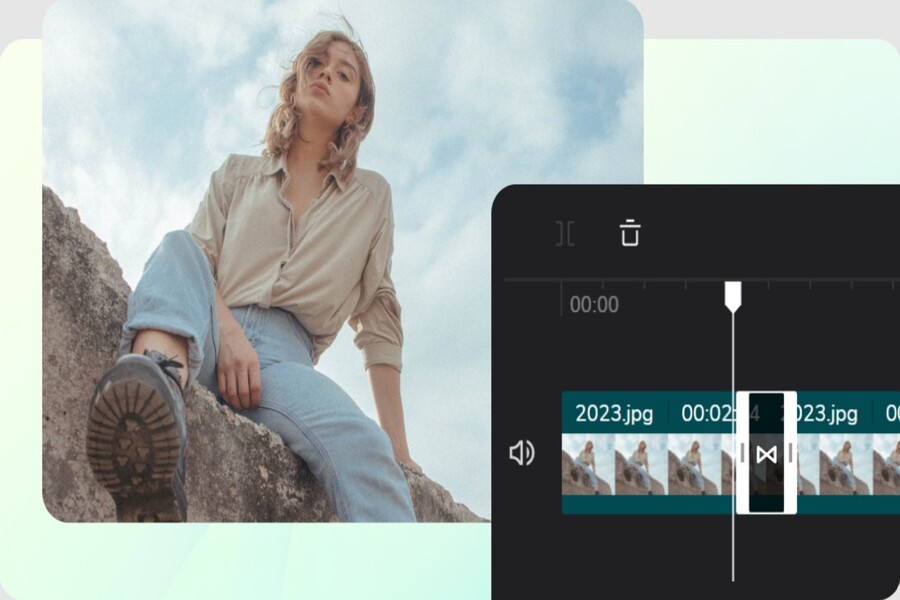
Một trong những yếu tố giúp video trở nên chuyên nghiệp hơn chính là hiệu ứng chuyển cảnh giúp kết nối các đoạn hình ảnh, tạo nhịp điệu và cảm xúc liền mạch. CapCut, ứng dụng chỉnh sửa video miễn phí đến từ ByteDance, đã trở thành công cụ “quốc dân” cho những ai muốn chỉnh sửa video nhanh chóng nhưng vẫn đảm bảo tính thẩm mỹ. CapCut cung cấp kho hiệu ứng chuyển cảnh phong phú, dễ sử dụng, hỗ trợ người dùng ở mọi cấp độ, kể cả người mới bắt đầu. Việc hiểu và vận dụng hiệu ứng chuyển cảnh đúng cách sẽ giúp video mượt mà, sinh động và tạo ra sự chuyên nghiệp rõ rệt.
Trong bài viết này, chúng ta sẽ cùng tìm hiểu hiệu ứng chuyển cảnh là gì, cách tạo chuyển cảnh trong CapCut theo từng bước cụ thể, cũng như khám phá một số loại hiệu ứng phổ biến nhất trong ứng dụng. Khi kết hợp đúng cách, CapCut sẽ là công cụ mạnh mẽ giúp bạn tạo nên những tác phẩm ấn tượng chỉ trong vài phút.
Mua Tài khoản CapCut Pro Chính Hãng Giá Rẻ
1. Tìm hiểu hiệu ứng chuyển cảnh
Để tạo ra một video hấp dẫn, không thể chỉ ghép nối nhiều đoạn hình ảnh hoặc video một cách đơn thuần. Điều quan trọng nằm ở cách các phân đoạn được kết nối với nhau. Hiệu ứng chuyển cảnh (transition) chính là công cụ giúp thực hiện điều này.
Hiệu ứng chuyển cảnh là kỹ thuật chuyển đổi giữa hai đoạn video hoặc hai hình ảnh bằng một hiệu ứng trực quan nào đó, nhằm tạo nên sự liền mạch hoặc tạo điểm nhấn cho nội dung. Thay vì để video chuyển từ cảnh này sang cảnh khác một cách đột ngột, chuyển cảnh giúp quá trình nối ghép trở nên trôi chảy hơn.
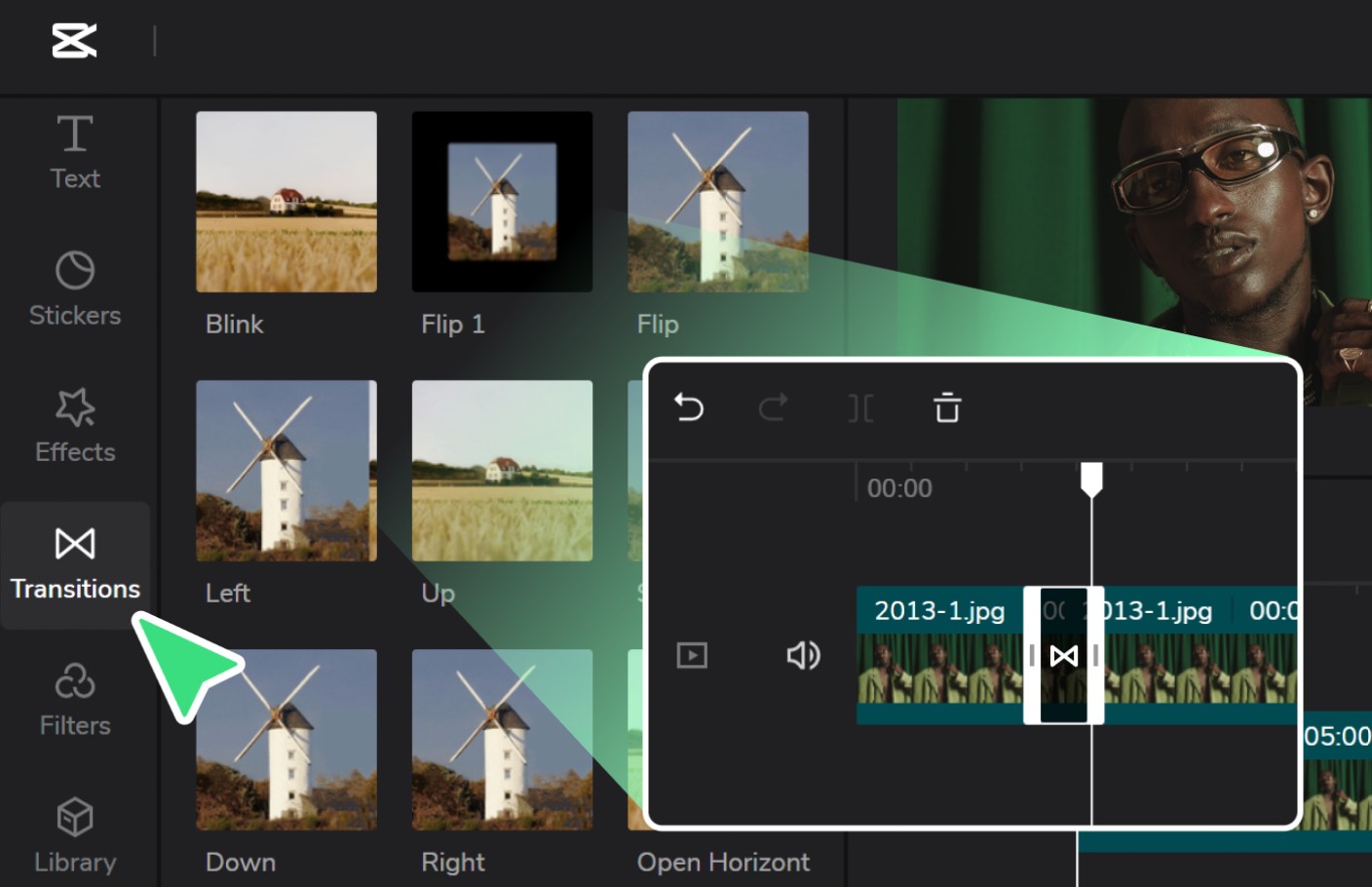
Trong CapCut, hiệu ứng chuyển cảnh được thiết kế với phong cách đa dạng, từ đơn giản, nhẹ nhàng đến độc đáo và phá cách. Bạn có thể thấy những dạng chuyển cảnh phổ biến như mờ dần, xoay, trượt, vặn hình, glitch, flash… Mỗi loại đều mang ý nghĩa riêng, phù hợp với từng phong cách video.
Ngoài ra, sử dụng chuyển cảnh hợp lý không chỉ tăng tính thẩm mỹ mà còn hỗ trợ truyền tải cảm xúc tốt hơn. Ví dụ, chuyển cảnh mềm mại phù hợp với video du lịch, video tâm sự; trong khi chuyển cảnh mạnh mẽ hoặc glitch thích hợp với video âm nhạc, thể thao hoặc nội dung năng động.
2. Hướng dẫn chi tiết cách làm hiệu ứng chuyển cảnh trong CapCut
CapCut được thiết kế thân thiện với người dùng, vì vậy việc thêm hiệu ứng chuyển cảnh rất dễ dàng. Dù bạn mới bắt đầu làm quen, chỉ cần vài thao tác đơn giản là đã có thể tạo ra những chuyển cảnh đẹp mắt và tự nhiên.
Nếu bạn muốn theo dõi chi tiết qua video, bạn có thể tìm kiếm bài hướng dẫn trực quan để hiểu rõ từng thao tác. Còn dưới đây là phần hướng dẫn chi tiết nhất theo từng bước.
Bước 1: Mở CapCut và tạo Dự án mới (New Project)
Hãy mở ứng dụng CapCut trên điện thoại hoặc máy tính bảng của bạn. Từ giao diện chính, chọn mục New Project để bắt đầu chỉnh sửa. Đây là điểm khởi đầu giúp bạn thiết lập một dự án hoàn toàn mới, nơi bạn có thể tự do sáng tạo theo ý mình.
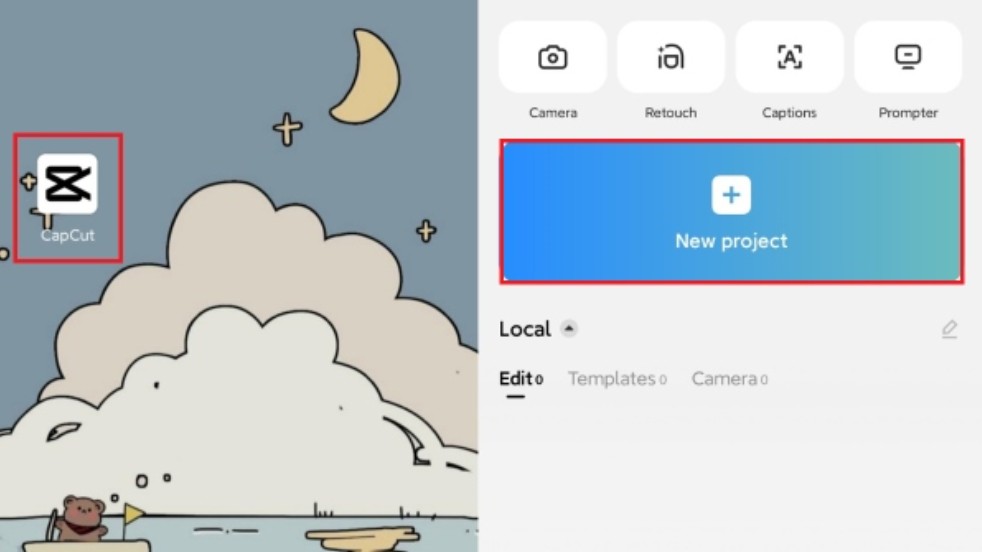
CapCut sẽ cho phép bạn truy cập toàn bộ thư viện ảnh và video có sẵn trên thiết bị, để dễ dàng lựa chọn các tài nguyên cần thiết cho video.
Bước 2: Thêm hình ảnh hoặc video vào dự án
Để tạo hiệu ứng chuyển cảnh, bạn cần có ít nhất hai phân đoạn, có thể là hai ảnh tĩnh, hai video hoặc kết hợp cả hai. Số lượng càng nhiều thì video càng có nhiều điểm để thêm chuyển cảnh.
Bạn hãy nhấn vào nút Add để chọn nội dung. Sau khi chọn xong, CapCut sẽ đưa bạn đến giao diện chỉnh sửa chính, nơi toàn bộ quá trình sáng tạo diễn ra.
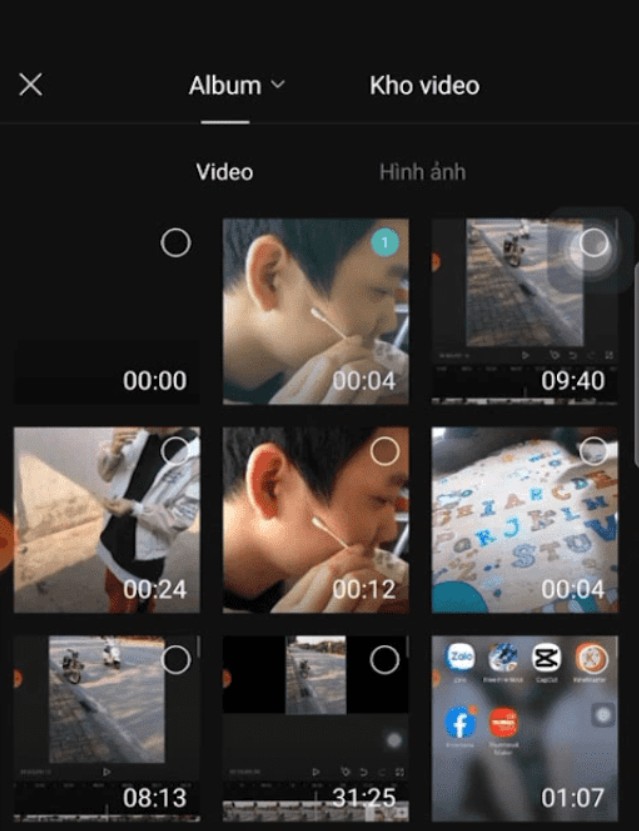
Việc lựa chọn nội dung phù hợp với chủ đề video sẽ ảnh hưởng trực tiếp đến phong cách chuyển cảnh. Nếu video mang tính nhẹ nhàng, bạn nên chọn ảnh hoặc đoạn phim có màu sắc đồng nhất để mạch cảm xúc liền mạch hơn.
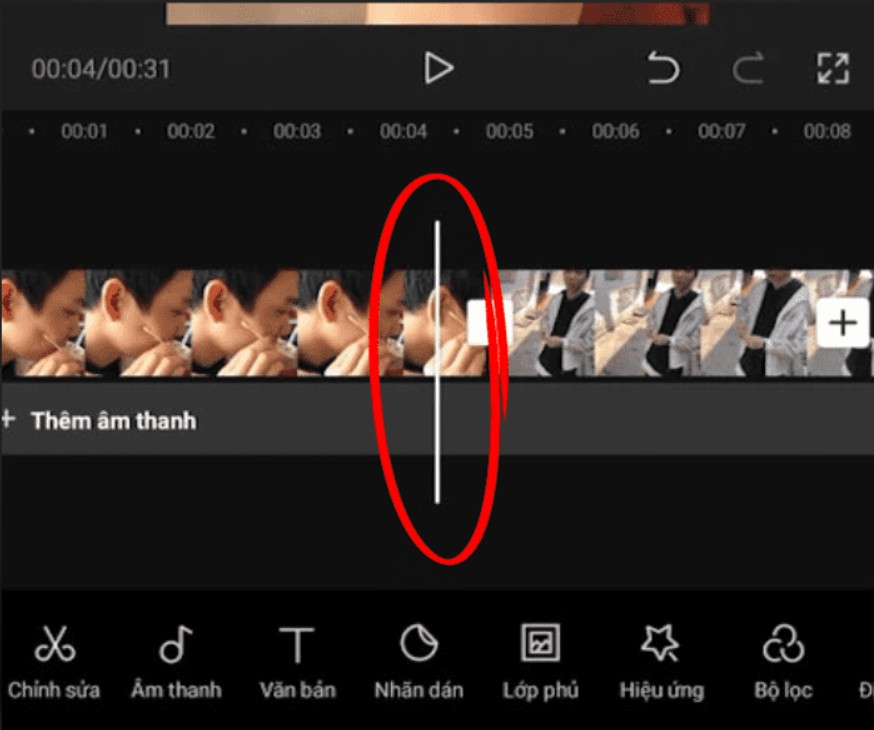
Bước 3: Thêm hiệu ứng chuyển cảnh giữa các đoạn
Tại giao diện chỉnh sửa, bạn sẽ thấy điểm phân cách giữa hai clip. CapCut sử dụng biểu tượng dấu “–” để biểu thị vị trí có thể thêm hiệu ứng chuyển cảnh.
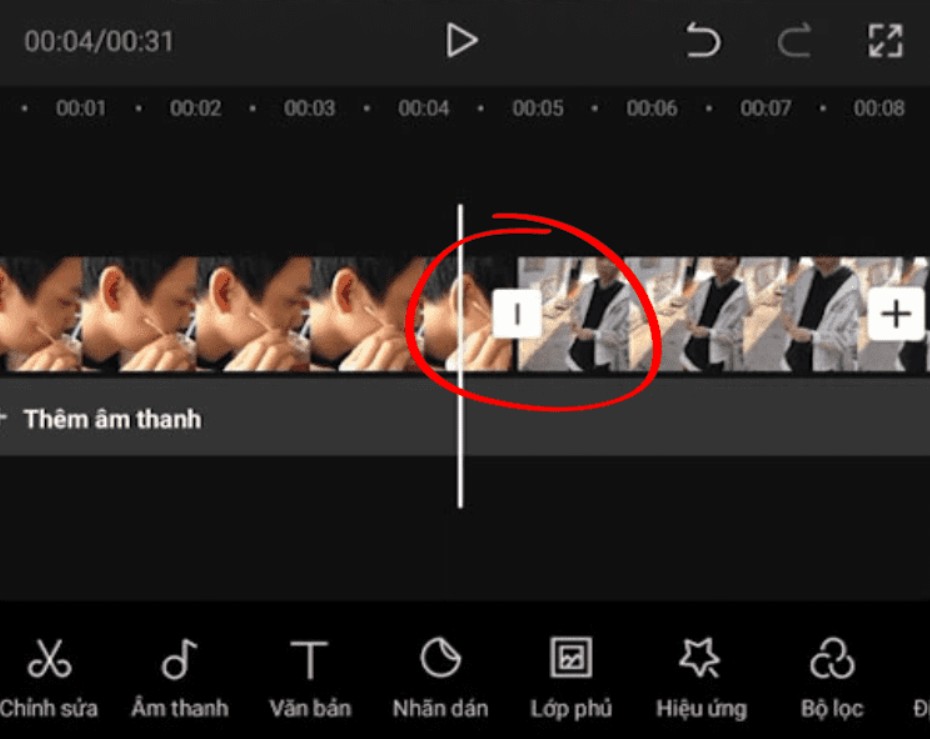
Hãy nhấn vào dấu này để mở bảng hiệu ứng chuyển cảnh. Đây là khu vực chứa hàng loạt hiệu ứng khác nhau, được chia theo nhiều nhóm như Basic, Camera, MG, Slide, Glitch…
Việc chọn đúng hiệu ứng phù hợp sẽ giúp video trở nên chuyên nghiệp và thú vị hơn.
Bước 4: Lựa chọn hiệu ứng chuyển cảnh phù hợp
Lúc này bạn có thể thoải mái khám phá các hiệu ứng CapCut mang đến. Mỗi hiệu ứng sẽ có bản xem trước (preview), cho phép bạn đánh giá xem nó có hợp với đoạn video của mình hay không.
Hãy cân nhắc phong cách của video. Nếu bạn đang chỉnh sửa video du lịch, có thể thử Slide hoặc Wipe. Còn nếu đang tạo video âm nhạc bắt trend, hiệu ứng Glitch hoặc Flash sẽ tạo ra cảm giác mạnh mẽ hơn.
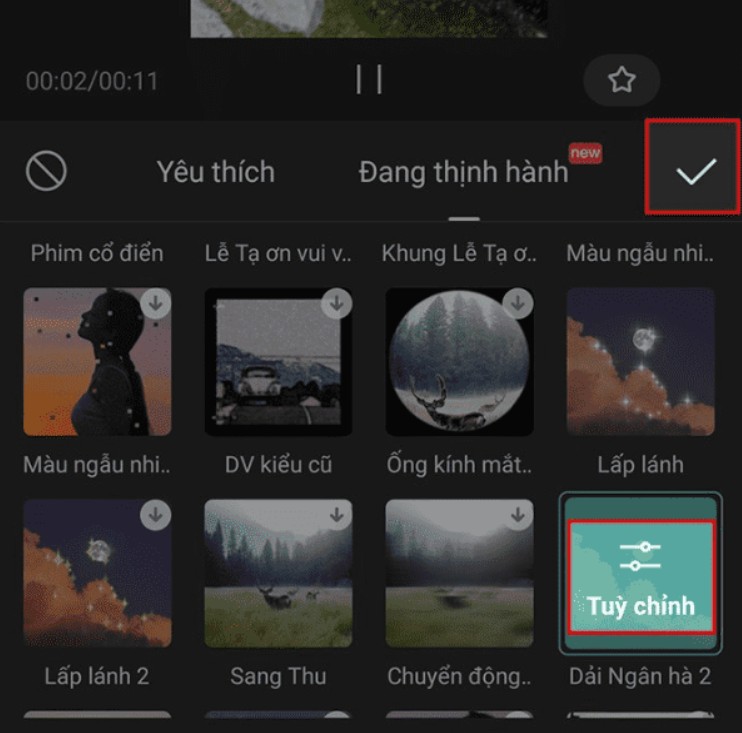
Đừng ngại thử nhiều kiểu khác nhau để tìm ra hiệu ứng “ăn khớp” nhất với nội dung.
Bước 5: Điều chỉnh thời lượng chuyển cảnh
Một chuyển cảnh chỉ đẹp khi thời lượng của nó phù hợp. Nếu quá dài, video dễ bị chậm; nếu quá ngắn, hiệu ứng không nổi bật. CapCut cho phép bạn tùy chỉnh thời lượng bằng thanh Duration ngay dưới hiệu ứng.
Hãy điều chỉnh cho đến khi bạn cảm thấy hiệu ứng hòa hợp với nhịp điệu video. Với nhạc nhanh, bạn nên chọn thời lượng ngắn; với video cảm xúc, thời lượng dài hơn sẽ tạo hiệu ứng mềm mại.
Bước 6: Xác nhận và áp dụng hiệu ứng
Sau khi hoàn tất điều chỉnh, hãy nhấn vào biểu tượng dấu tích để áp dụng hiệu ứng. CapCut sẽ tự động cập nhật vào timeline, giúp bạn xem lại toàn bộ đoạn chuyển cảnh đã thêm.
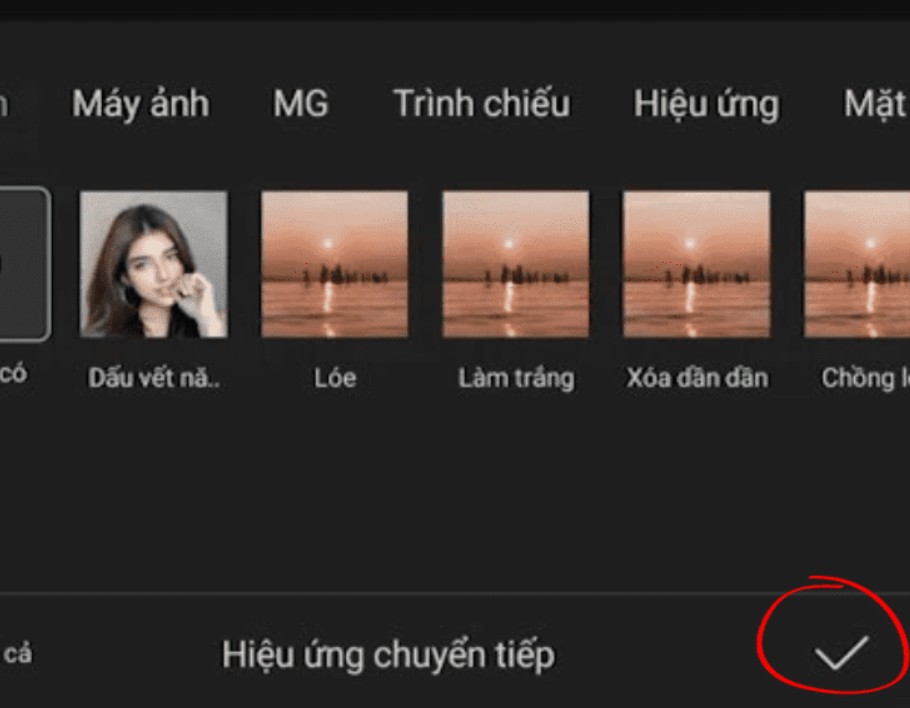
Bạn có thể xem lại video một lần nữa để đánh giá xem có cần điều chỉnh hay thay đổi hiệu ứng khác không.
Bước 7: Xuất video và lưu về máy
Khi bạn đã hài lòng với toàn bộ quá trình chỉnh sửa, hãy xuất video bằng cách chọn biểu tượng mũi tên phía trên cùng. CapCut sẽ cho phép bạn chọn độ phân giải và tốc độ khung hình phù hợp.
Sau vài giây xử lý, video của bạn sẽ được lưu về máy, sẵn sàng để chia sẻ lên TikTok, Facebook, Instagram hoặc YouTube.
3. Một số loại hiệu ứng chuyển cảnh phổ biến của CapCut bạn có thể thêm vào video
CapCut sở hữu kho hiệu ứng chuyển cảnh phong phú và đa dạng, phù hợp với hàng loạt phong cách sáng tạo. Dưới đây là những nhóm hiệu ứng được sử dụng nhiều nhất và có thể mang lại sự nổi bật cho video của bạn.
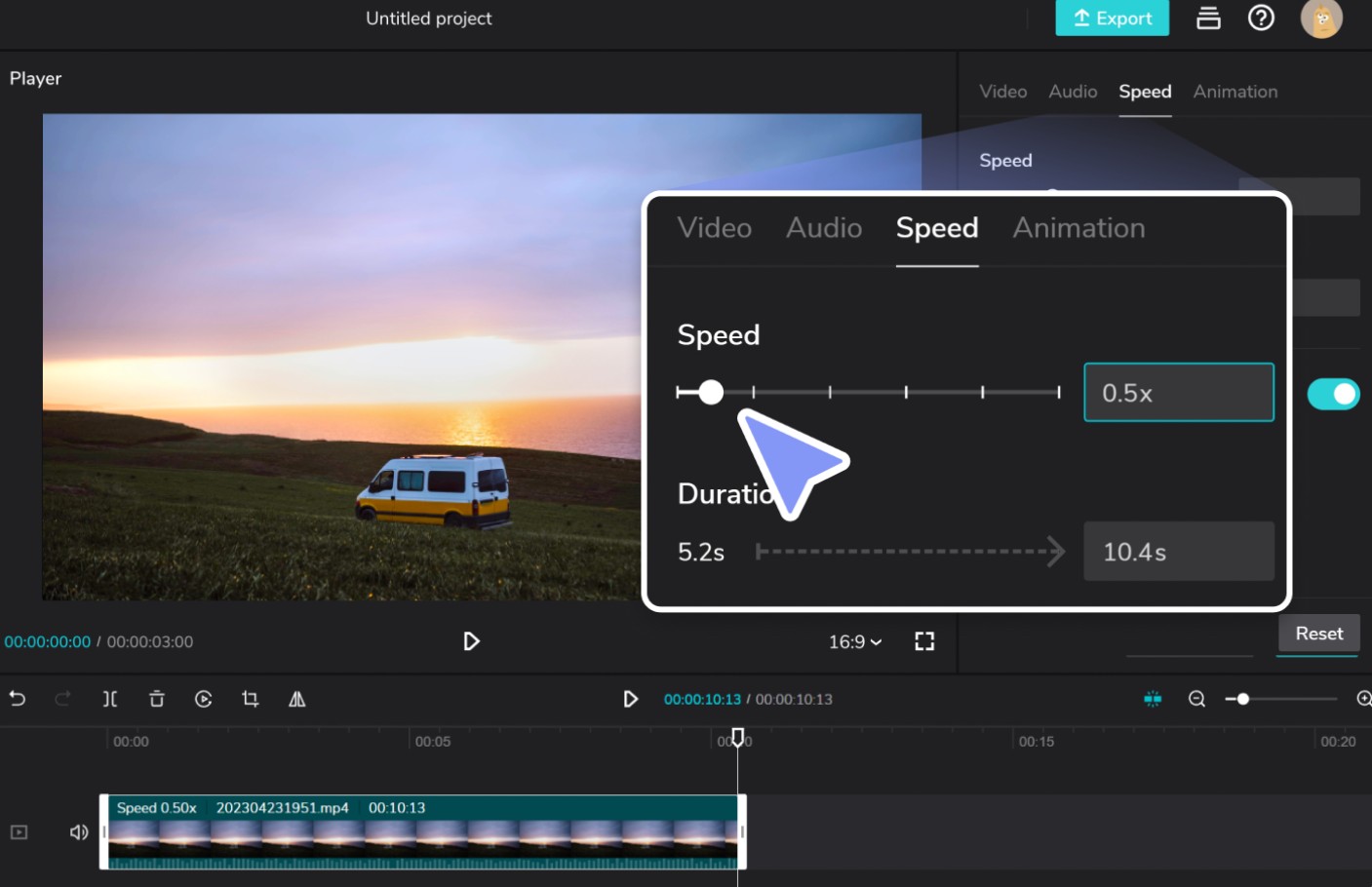
3.1. Điều chỉnh video thành Slow Motion hoặc Fast Motion
Ngoài chuyển cảnh trực tiếp, CapCut còn cho phép người dùng điều chỉnh tốc độ video nhằm tạo hiệu ứng chuyển cảnh tự nhiên không cần thêm hiệu ứng riêng. Slow Motion tạo cảm giác mềm mại, sâu lắng, rất phù hợp với những video tình cảm hoặc video quay chuyển động chậm. Trong khi đó, Fast Motion mang lại sự năng động, mạnh mẽ và đặc biệt phù hợp với video giải trí, thể thao hoặc bắt trend.
Việc biến đổi tốc độ đôi khi được xem như một dạng “chuyển cảnh nâng cao”, vì nó giúp phân đoạn trước và sau có độ tương phản về tốc độ, tạo ra cảm giác chuyển động thu hút mà không cần hiệu ứng phức tạp.
3.2. Kho nhạc nền khổng lồ
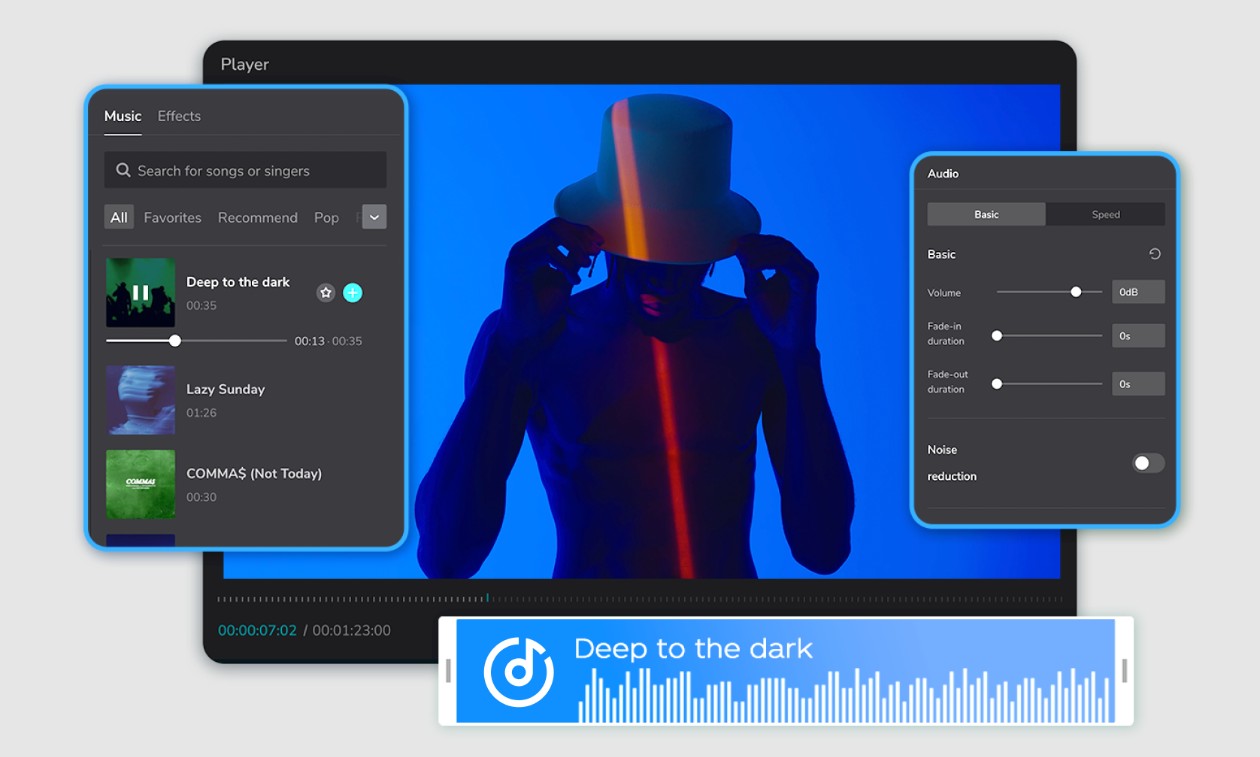
Nhạc nền cũng được xem là một yếu tố quan trọng giúp chuyển cảnh trở nên mượt mà hơn. CapCut cung cấp một kho âm nhạc đa dạng, cho phép bạn đồng bộ nhịp điệu giữa nhạc và hiệu ứng.
Những đoạn cao trào trong bài nhạc thường là thời điểm lý tưởng để thêm hiệu ứng chuyển cảnh mạnh như Flash hoặc Zoom. Ngược lại, với âm thanh nhẹ nhàng, các hiệu ứng mờ dần hoặc trượt sẽ phù hợp hơn.
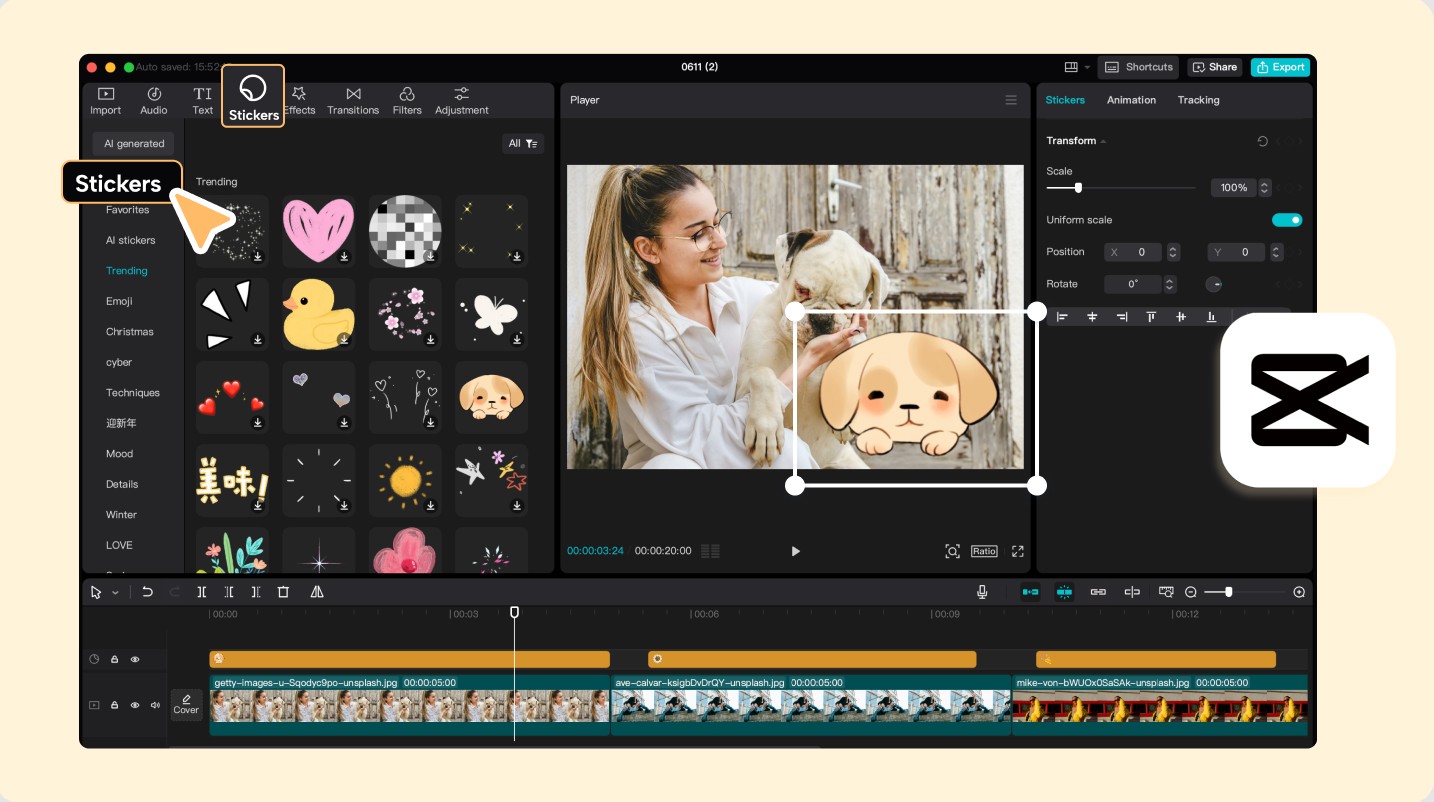
3.3. Kho sticker động đa dạng
CapCut không chỉ có hiệu ứng chuyển cảnh sẵn mà còn cho phép kết hợp sticker động để tạo điểm nhấn. Nhiều người sáng tạo dùng sticker như bong bóng, vệt sáng, hiệu ứng bokeh hoặc hình động anime để làm nổi bật phần chuyển cảnh.
4. Lưu ý cần nhớ khi sử dụng hiệu ứng chuyển cảnh CapCut
Dù CapCut cung cấp rất nhiều hiệu ứng thú vị, bạn không nên lạm dụng. Một video hiệu quả luôn cần sự cân bằng và tinh tế.
Thứ nhất, hãy lựa chọn hiệu ứng phù hợp với chủ đề và phong cách video. Nếu bạn tạo video nghiêm túc, những hiệu ứng quá lòe loẹt sẽ làm mất tính chuyên nghiệp. Ngược lại, video giải trí hoặc bắt trend có thể sử dụng hiệu ứng nhanh, mạnh để tăng tính hấp dẫn.
Thứ hai, thời lượng của hiệu ứng chuyển cảnh đóng vai trò cực kỳ quan trọng. Một hiệu ứng quá ngắn sẽ không đủ tạo ấn tượng, nhưng nếu kéo dài quá mức, video sẽ trở nên chậm chạp và nặng nề. Việc tinh chỉnh thời lượng sao cho phù hợp với nhịp điệu video và âm nhạc sẽ giúp tạo ra trải nghiệm xem liền mạch.
Thứ ba, hãy kết hợp chuyển cảnh với các yếu tố khác như âm thanh, bộ lọc màu sắc, sticker động hay hiệu ứng ánh sáng. Khi biết cách phối hợp, bạn có thể tạo ra một video có chiều sâu hơn nhiều so với chỉ dùng chuyển cảnh đơn thuần. Tuy nhiên, điều quan trọng là sự hài hòa. Nếu sử dụng quá nhiều yếu tố một lúc, video dễ trở nên rối rắm và gây mất tập trung.
Hiệu ứng chuyển cảnh là một phần quan trọng tạo nên sự chuyên nghiệp và thu hút cho mỗi video. Nhờ sự tiện dụng và đa dạng của CapCut, bất kỳ ai cũng có thể tạo ra những chuyển cảnh đẹp mắt chỉ với vài thao tác đơn giản. Tuy nhiên, để đạt được kết quả tốt nhất, bạn cần hiểu rõ cách chọn hiệu ứng, cách điều chỉnh thời lượng và cách kết hợp chúng với các yếu tố khác như âm thanh, sticker hay tốc độ video.
Công Ty TNHH Phần Mềm SADESIGN
Mã số thuế: 0110083217























Sản phẩm nổi bật

Nâng Cấp Tài Khoản ChatGPT 4.0 Plus
199,000

Nâng cấp Google One chính chủ Giá Siêu Rẻ
259,000

Adobe Photoshop Bản Quyền Chính Hãng
899,000

Canva Pro Chính Hãng Giá Rẻ
199,000

Nâng cấp Tài khoản Zoom Pro Chính Chủ Giá Rẻ
199,000

Tài khoản CapCut Pro bản quyền chính hãng
399,000

One Drive 1TB + Office 365
399,000

Nâng Cấp YouTube Premium Chính Chủ
199,000
Sản Phẩm Bán Chạy
Tài khoản Zoom Pro Chính Chủ Giá Rẻ
199,000 VNĐ
Nâng cấp Coursera PLus chính chủ
399,000 VNĐ
Nâng cấp tài khoản Quizizz Super chính chủ
799,000 VNĐ
Nâng cấp Canva Pro giá rẻ
199,000 VNĐ
Nâng cấp Office 365 Chính Hãng
399,000 VNĐ
Nâng cấp Google One chính chủ Giá Siêu Rẻ
259,000 VNĐ
Google One chính chủ Giá Siêu Hời
259,000 VNĐ
Tài khoản CapCut Pro bản quyền chính hãng
399,000 VNĐ
Nâng cấp Duolingo Super
299,000 VNĐ
Nâng Cấp Tài khoản Freepik Premium
599,900 VNĐ
Nâng cấp tài khoản Gemini Advanced
99,000 VNĐ
Trọn Bộ Autodesk All App Giá Rẻ
1,499,000 VNĐ
Tài Khoản ChatGPT Plus (GPT-4)
199,000 VNĐ
YouTube Premium Nâng cấp TK Chính Chủ
199,000 VNĐ
Adobe Photoshop Bản Quyền Full App Giá Rẻ
899,000 VNĐ
Nâng Cấp Tài Khoản Netflix Giá Rẻ
359,000 VNĐ
Key Windows 10/11 Pro bản quyền
599,000 VNĐ
Nâng cấp tài khoản Capture One chính hãng
350,000 VNĐ