Đăng nhập/Đăng ký




Sản Phẩm Bán Chạy

Nâng cấp Office 365 Chính Hãng
399,000 VNĐ

Nâng cấp Canva Pro giá rẻ
199,000 VNĐ

YouTube Premium Nâng cấp TK Chính Chủ
199,000 VNĐ

Adobe Photoshop Bản Quyền Full App Giá Rẻ
899,000 VNĐ

Nâng cấp Duolingo Super
299,000 VNĐ

Nâng Cấp Tài Khoản Netflix Giá Rẻ
359,000 VNĐ

Key Windows 10/11 Pro bản quyền
599,000 VNĐ

Nâng Cấp Tài khoản Freepik Premium
599,900 VNĐ

Nâng cấp tài khoản Gemini Advanced
99,000 VNĐ

Tài khoản Zoom Pro Chính Chủ Giá Rẻ
199,000 VNĐ

Google One chính chủ Giá Siêu Hời
259,000 VNĐ

Nâng cấp Coursera PLus chính chủ
399,000 VNĐ

Tài khoản CapCut Pro bản quyền chính hãng
399,000 VNĐ

Tài Khoản ChatGPT Plus (GPT-4)
199,000 VNĐ

Trọn Bộ Autodesk All App Giá Rẻ
1,499,000 VNĐ

Nâng cấp tài khoản Capture One chính hãng
350,000 VNĐ

Nâng cấp tài khoản Quizizz Super chính chủ
799,000 VNĐ

Nâng cấp Google One chính chủ Giá Siêu Rẻ
259,000 VNĐ
Hướng dẫn tạo bài thuyết trình Canva ấn tượng từ A–Z cho người mới bắt đầu
Hướng dẫn chi tiết từng bước làm quen với Canva và tạo nên một bài thuyết trình hoàn chỉnh. Từ chọn template, bố cục, xử lý hình ảnh cho đến hiệu ứng. Dù bạn là người mới, bạn vẫn có thể hoàn thành một bài thuyết trình đẹp mắt trong thời gian ngắn.
Nội dung
- 1. Lý do nên làm bài thuyết trình trên Canva?
- 2. Hướng dẫn cách làm bài thuyết trình trên Canva chi tiết từ A–Z
- 2.1. Làm quen với các công cụ trong Canva
- 2.2. Cách chèn văn bản vào slide
- 2.3. Cách thêm hình ảnh, video và âm thanh
- 2.4. Cách thêm hiệu ứng vào bài thuyết trình
- 2.5. Cách thêm hoặc xóa slide
- 2.6. Cách trình chiếu slide trực tiếp trên Canva
- 2.7. Cách tải slide xuống máy tính
- 3. Lưu ý quan trọng khi làm bài thuyết trình bằng Canva

Trước đây, việc tạo một bài trình chiếu đẹp mắt đòi hỏi sự am hiểu về phần mềm đồ họa hoặc kỹ năng sử dụng PowerPoint nâng cao. Nhưng với sự ra đời của Canva bất kỳ ai cũng có thể tạo ra một bài thuyết trình chuyên nghiệp chỉ với vài thao tác kéo – thả. Canva cung cấp hàng nghìn template thiết kế đẹp mắt, hệ sinh thái nội dung phong phú, bộ công cụ trực quan và khả năng tùy biến linh hoạt, hỗ trợ người dùng từ cơ bản tới nâng cao. Dù bạn chưa từng học thiết kế, Canva vẫn giúp bạn hoàn thiện một bản trình chiếu chất lượng cao trong thời gian ngắn, đồng thời tiết kiệm đáng kể công sức sáng tạo. Bài viết này sẽ hướng dẫn bạn cách làm bài thuyết trình trên Canva từ A đến Z. Cùng SaDesign thực hành thôi nào!
1. Lý do nên làm bài thuyết trình trên Canva?
Canva không phải là nền tảng duy nhất hỗ trợ thiết kế bài thuyết trình, nhưng lại là công cụ được sử dụng rộng rãi nhất nhờ sự kết hợp hoàn hảo giữa giao diện thân thiện và hệ sinh thái thiết kế phong phú. Lý do khiến Canva trở thành lựa chọn hàng đầu của hàng triệu người dùng trên thế giới có thể được lý giải qua nhiều khía cạnh.
Trước hết, Canva sở hữu kho template bài thuyết trình đồ sộ với đa dạng phong cách, chủ đề và bố cục. Điều này giúp người dùng tiết kiệm thời gian rất lớn so với việc phải tự căn chỉnh từng slide từ đầu. Dù bạn muốn làm bài thuyết trình học thuật, báo cáo kinh doanh, kế hoạch marketing hay pitch deck khởi nghiệp, Canva đều cung cấp sẵn những mẫu thiết kế tối ưu, cân bằng thẩm mỹ và chức năng.
Lý do thứ hai nằm ở sự đơn giản trong thao tác. Canva sử dụng cơ chế kéo – thả trực quan, meaning bạn chỉ cần chọn, kéo, thả và chỉnh sửa. Không có bất kỳ thao tác phức tạp nào. Canva cũng hoạt động trực tuyến trên mọi thiết bị, từ máy tính đến điện thoại, giúp bạn thiết kế ở bất cứ đâu.
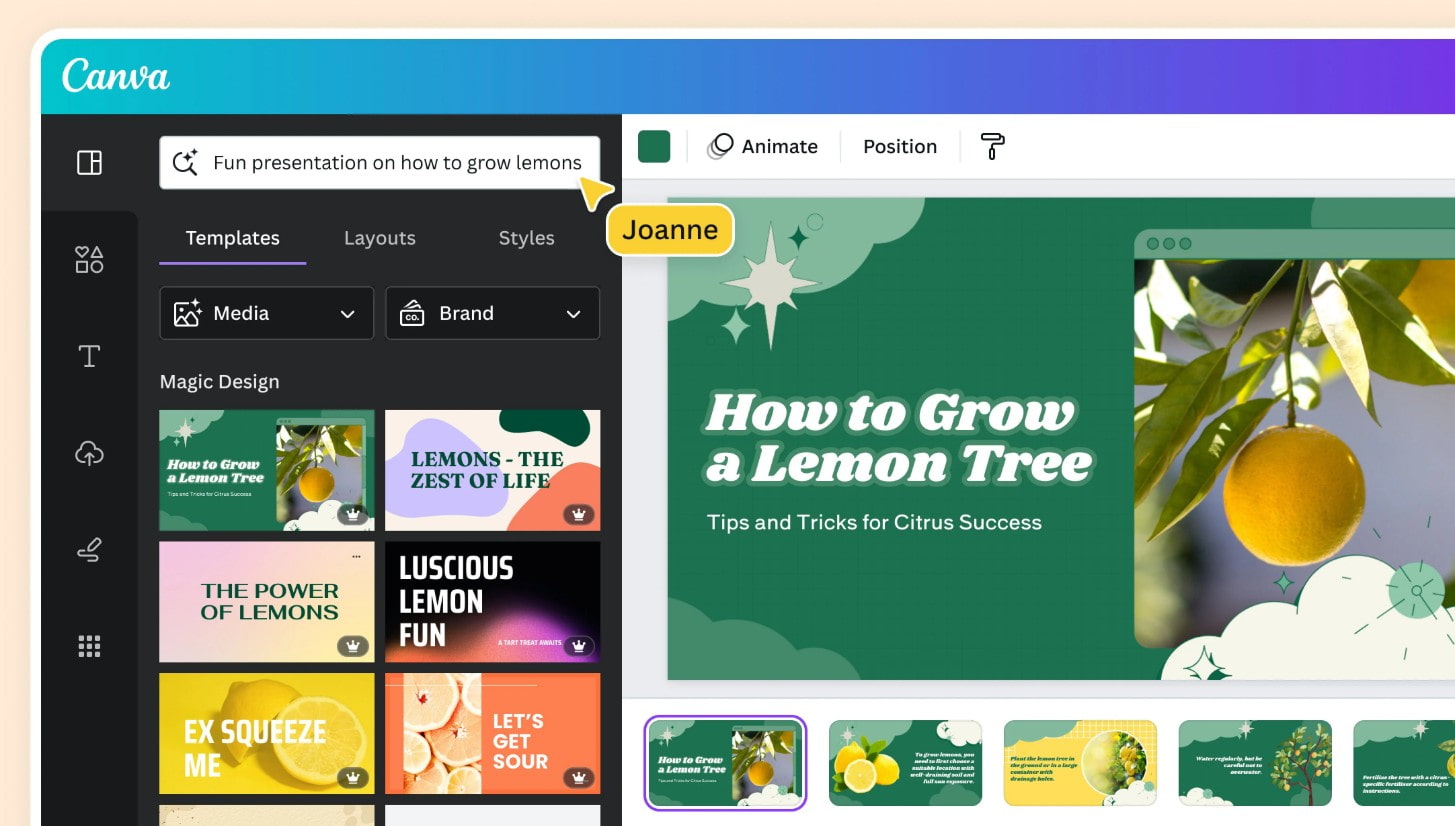
Một lý do khác khiến Canva trở thành ưu tiên hàng đầu chính là kho tài nguyên đa dạng. Bên cạnh hình ảnh và video, Canva cung cấp biểu đồ, icon, đồ họa minh họa, texture, background, âm thanh và hàng loạt đối tượng thiết kế khác. Điều này giúp bài thuyết trình trở nên sinh động, trực quan và hấp dẫn hơn rất nhiều.
Ngoài ra, Canva phù hợp cho cả cá nhân và nhóm. Nhờ tính năng cộng tác trực tuyến, nhiều người có thể cùng chỉnh sửa một bản trình chiếu theo thời gian thực. Các doanh nghiệp còn có thể thiết lập bộ nhận diện thương hiệu để đảm bảo tính nhất quán trong từng slide.
Cuối cùng, Canva hỗ trợ trình chiếu trực tiếp mà không cần tải xuống, đồng thời cho phép xuất file dưới nhiều định dạng, từ PDF đến MP4. Điều này đem tới sự linh hoạt mà các nền tảng khác khó đáp ứng.
2. Hướng dẫn cách làm bài thuyết trình trên Canva chi tiết từ A–Z
Sau khi truy cập Canva, việc bắt đầu một bài thuyết trình rất đơn giản. Bạn chỉ cần nhập từ khóa “bản thuyết trình” hoặc “presentation” vào thanh tìm kiếm. Canva sẽ gợi ý hàng loạt mẫu thiết kế phù hợp. Chọn mẫu bạn yêu thích, sau đó bạn sẽ được đưa tới giao diện làm việc chính.
Tại đây, bạn có thể tùy chỉnh tất cả mọi chi tiết, từ văn bản, hình ảnh, màu sắc đến hiệu ứng. Trong phần này, chúng ta sẽ đi sâu vào từng thao tác cơ bản để bạn có thể tự tin tạo ra một bài thuyết trình hoàn thiện.
2.1. Làm quen với các công cụ trong Canva
Khi giao diện làm việc mở ra, bạn sẽ nhìn thấy không gian thiết kế nằm ở giữa màn hình, cùng một thanh công cụ dọc phía bên trái. Đây là nơi chứa các nhóm công cụ chính mà bạn sẽ sử dụng xuyên suốt quá trình thiết kế.
.jpg)
Nhóm công cụ đầu tiên là Thành phần. Đây là thư viện các đối tượng trực quan như hình ảnh, icon, video, biểu đồ, sticker, khung ảnh, lưới, đồ họa minh họa và hàng loạt nội dung khác. Bạn chỉ cần nhập từ khóa vào thanh tìm kiếm hoặc duyệt theo danh mục Canva đã phân loại sẵn. Việc kéo thả một đối tượng vào slide vô cùng nhanh chóng và tiện lợi.
Kế đến là Văn bản: đoạn văn hoặc các tổ hợp typography. Bạn có thể thêm một ô văn bản trống và tùy chỉnh mọi yếu tố như font chữ, kích thước, độ dãn dòng, trọng lượng, căn chỉnh, hiệu ứng và animation.
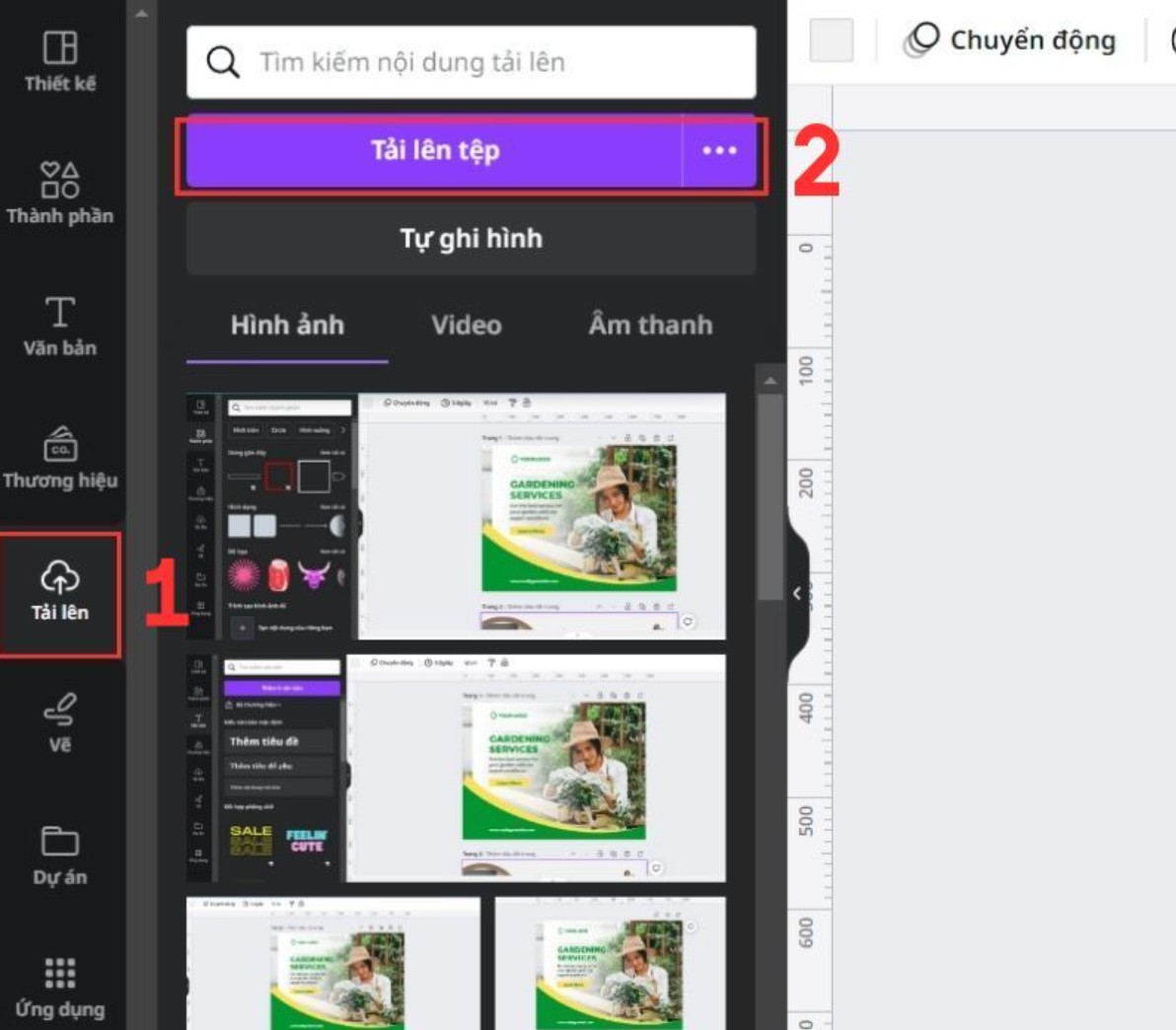
Tiếp theo là Tải lên: hình ảnh, logo, video, file âm thanh. Điều này đặc biệt hữu ích khi bạn cần sử dụng hình ảnh tự chụp hoặc sử dụng nhận diện thương hiệu của công ty.
Cuối cùng, nhóm Ứng dụng trong Canva mở ra khả năng tích hợp với nhiều công cụ khác như Google Drive, YouTube, QR generator, bảng biểu và hàng loạt plugin mở rộng khác. Nếu bạn muốn tăng tính trực quan, tự động hóa hoặc bổ sung dữ liệu ngoài, đây là mục mà bạn nên khám phá.
Ngoài các công cụ bên trái, Canva còn cho phép bạn thao tác nhanh bằng việc nhấn chuột phải vào đối tượng. Bạn có thể sao chép, cắt, nhân bản, khóa, xóa, căn chỉnh hoặc thay đổi thứ tự layer một cách trực tiếp và nhanh chóng. Đây là những thao tác cần làm quen để nâng cao tốc độ làm việc.
.jpg)
2.2. Cách chèn văn bản vào slide
Thêm văn bản là thao tác cơ bản nhưng quan trọng nhất trong một bài thuyết trình. Để bắt đầu, bạn chọn công cụ Văn bản (T) ở cột bên trái và nhấn vào dòng “Thêm ô văn bản”. Một ô văn bản mới sẽ xuất hiện trên slide và bạn có thể nhập nội dung.
.jpg)
Không chỉ dừng lại ở việc viết chữ, Canva còn cho phép bạn tạo phong cách cho văn bản. Bạn có thể thay đổi font chữ theo từng chủ đề, sử dụng các bảng palette có sẵn, căn chỉnh nội dung, tạo bullet, thêm hiệu ứng như shadow, neon, glitch hoặc tạo animation chuyển động theo kiểu bật lên, trượt vào, biến đổi…
Nếu muốn tạo điểm nhấn bằng các yếu tố trực quan, bạn có thể chèn các thành phần đồ họa từ mục Thành phần. Canva cho phép bạn kéo thả các đối tượng như icon, sticker hoặc hình minh họa để tăng độ sinh động cho slide của mình. Các thao tác đều diễn ra mượt mà và không yêu cầu kỹ năng thiết kế phức tạp.
2.3. Cách thêm hình ảnh, video và âm thanh
Một bài thuyết trình trực quan luôn cần hình ảnh hoặc video đi kèm. Canva hỗ trợ người dùng tải nội dung từ nhiều nguồn, bao gồm máy tính, thư viện trực tuyến hoặc tích hợp từ các ứng dụng khác.
Trong mục Tải lên, bạn chọn “Tải tệp lên”, sau đó chọn hình ảnh, video hoặc file âm thanh từ thiết bị của mình. Chỉ sau vài giây, các tệp đã xuất hiện trong thư viện và bạn có thể kéo chúng vào bất kỳ slide nào.
Canva còn cho phép bạn chỉnh sửa hình ảnh ngay trong nền tảng. Bạn có thể xoay, cắt, điều chỉnh màu sắc, thêm filter hoặc bổ sung khung cho ảnh. Với video, bạn có thể cắt độ dài, thay đổi kích thước hoặc điều chỉnh âm lượng. Nếu bạn muốn bài trình chiếu trở nên sống động hơn, Canva cũng hỗ trợ thêm nhạc nền từ thư viện âm thanh có sẵn.
2.4. Cách thêm hiệu ứng vào bài thuyết trình
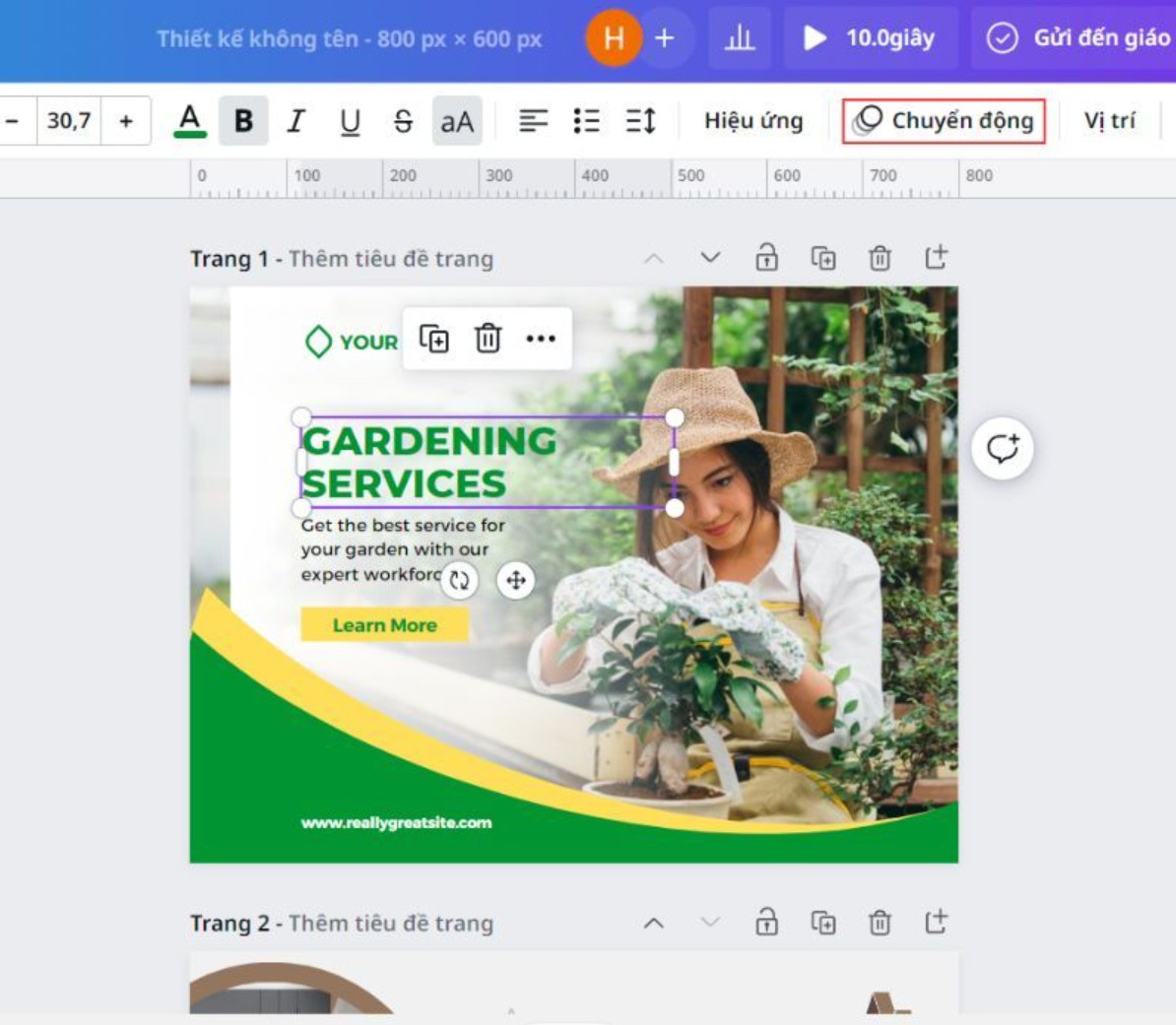
Hiệu ứng là yếu tố giúp bài thuyết trình trở nên chuyển động và hiện đại hơn. Canva cung cấp hai kiểu hiệu ứng: hiệu ứng chuyển động cho đối tượng (animation) và hiệu ứng chuyển slide (transition).
.jpg)
Để thêm hiệu ứng cho đối tượng, bạn chọn đối tượng đó, sau đó nhấn vào mục Chuyển động. Canva cung cấp nhiều dạng hiệu ứng như fade, rise, bounce, pan, zoom hay slide. Mỗi hiệu ứng đều cho phép bạn điều chỉnh tốc độ, hướng, độ mạnh yếu. Điều này giúp bạn kiểm soát mức độ tinh tế hoặc nổi bật của chuyển động.
Đối với văn bản, thao tác tương tự nhưng chọn mục Hiệu ứng. Bạn có thể tạo chữ neon, chữ cong, chữ đổ bóng, chữ nổ hạt… tùy theo phong cách mà bạn muốn áp dụng cho slide.
2.5. Cách thêm hoặc xóa slide
Một bài thuyết trình thường bao gồm nhiều slide, vì vậy việc thêm hoặc xóa trang là thao tác bạn sẽ dùng thường xuyên.
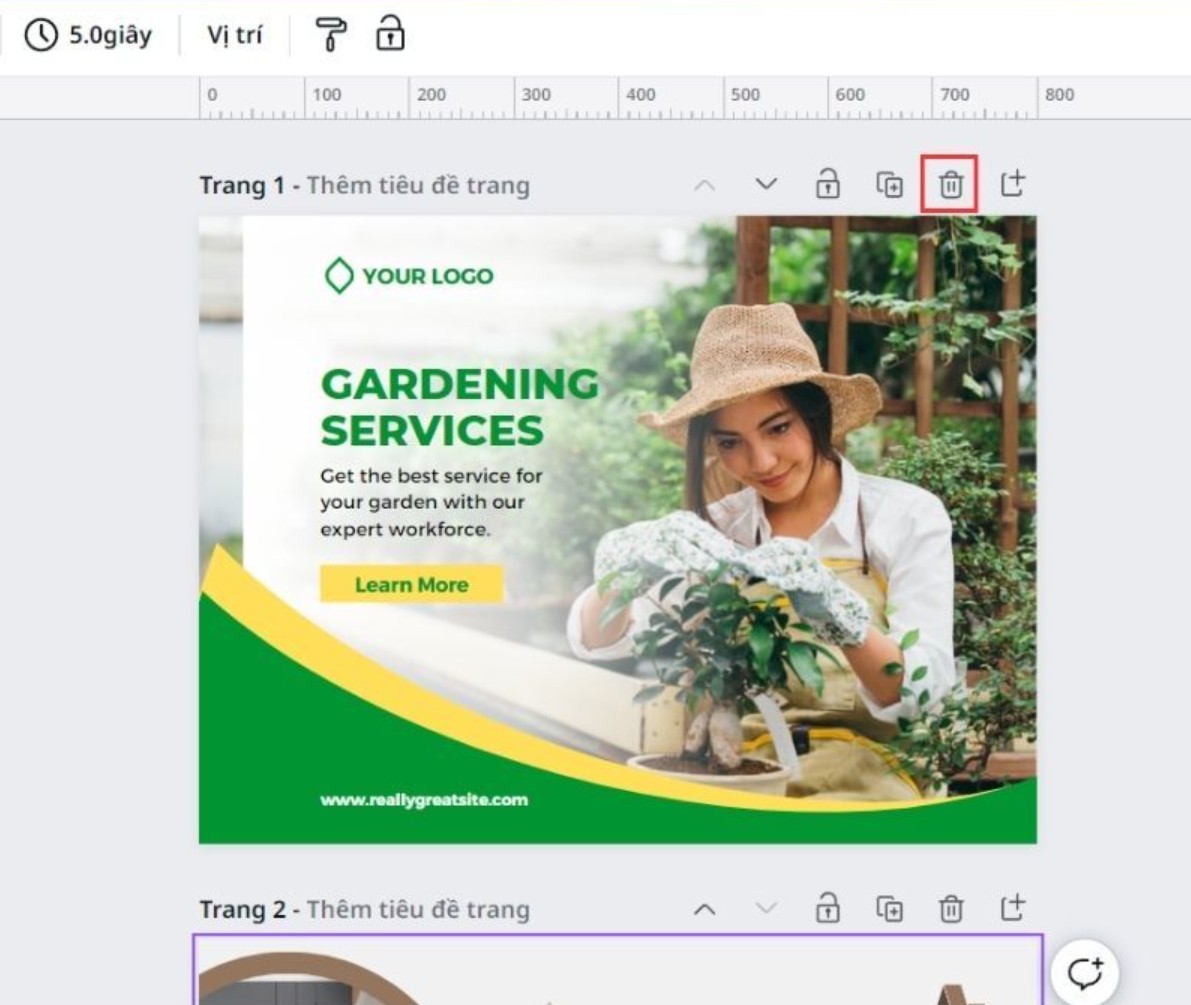
Để thêm slide mới, bạn nhấn nút “+ Thêm trang” nằm dưới slide hiện tại. Nếu bạn muốn tạo một slide giống hệt slide đang có, bạn nhấn biểu tượng Tạo bản sao ở góc phải. Điều này tiện lợi khi bạn muốn giữ bố cục nhưng thay đổi nội dung.
.jpg)
Trong trường hợp bạn muốn xóa một slide, bạn chọn biểu tượng Xóa trang. Canva cũng cho phép bạn kéo thả để thay đổi vị trí các slide, giúp bạn dễ dàng sắp xếp lại bố cục bài thuyết trình theo trình tự hợp lý.
2.6. Cách trình chiếu slide trực tiếp trên Canva
Một trong những ưu điểm nổi bật của Canva là khả năng trình chiếu trực tiếp mà không cần xuất file PowerPoint. Điều này cực kỳ tiện ích khi bạn thuyết trình online hoặc không muốn loay hoay chuyển định dạng.
Để trình chiếu, bạn mở bản thiết kế đã hoàn thành và chọn nút Chia sẻ ở góc trên. Tại đây, bạn chọn biểu tượng Thuyết trình. Canva sẽ đề xuất ba chế độ gồm: Xem toàn màn hình, Người thuyết trình và Tự động phát.
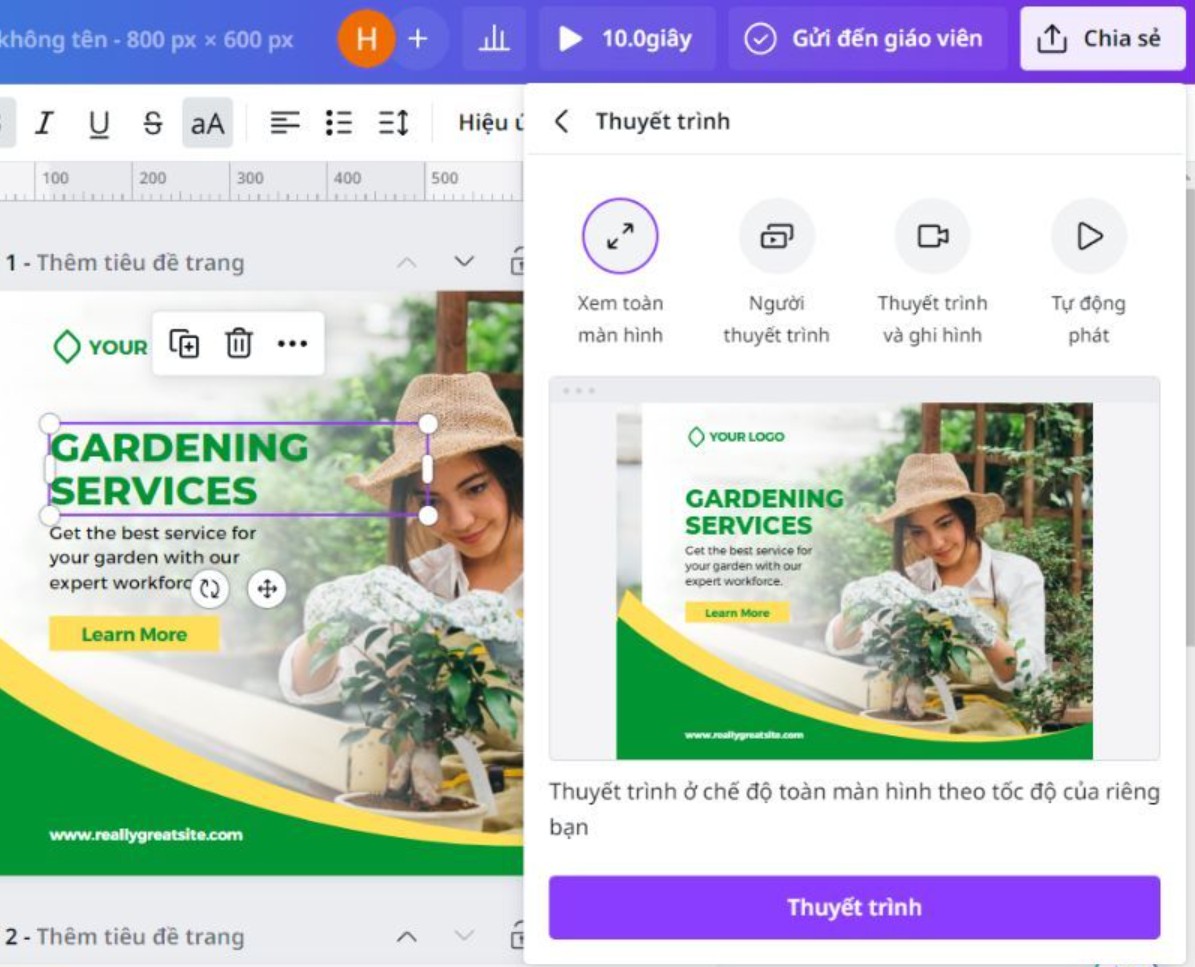
Chế độ Người thuyết trình đặc biệt hữu ích vì nó cho phép bạn xem ghi chú trình bày mà khán giả không nhìn thấy. Nếu bạn muốn bài thuyết trình tự động chạy, chế độ Tự động phát sẽ giúp bạn kiểm soát thời gian hiển thị cho từng slide.
2.7. Cách tải slide xuống máy tính
Trong trường hợp bạn cần gửi file cho giảng viên, khách hàng hoặc tải về để trình chiếu offline, Canva cho phép tải xuống với nhiều định dạng.
Bạn nhấn vào nút Chia sẻ, chọn định dạng mong muốn như PDF, JPEG, PNG, MP4 hoặc thậm chí định dạng dành riêng cho PowerPoint (PPTX). Sau đó nhấn Tải xuống và đợi hệ thống xử lý vài giây.
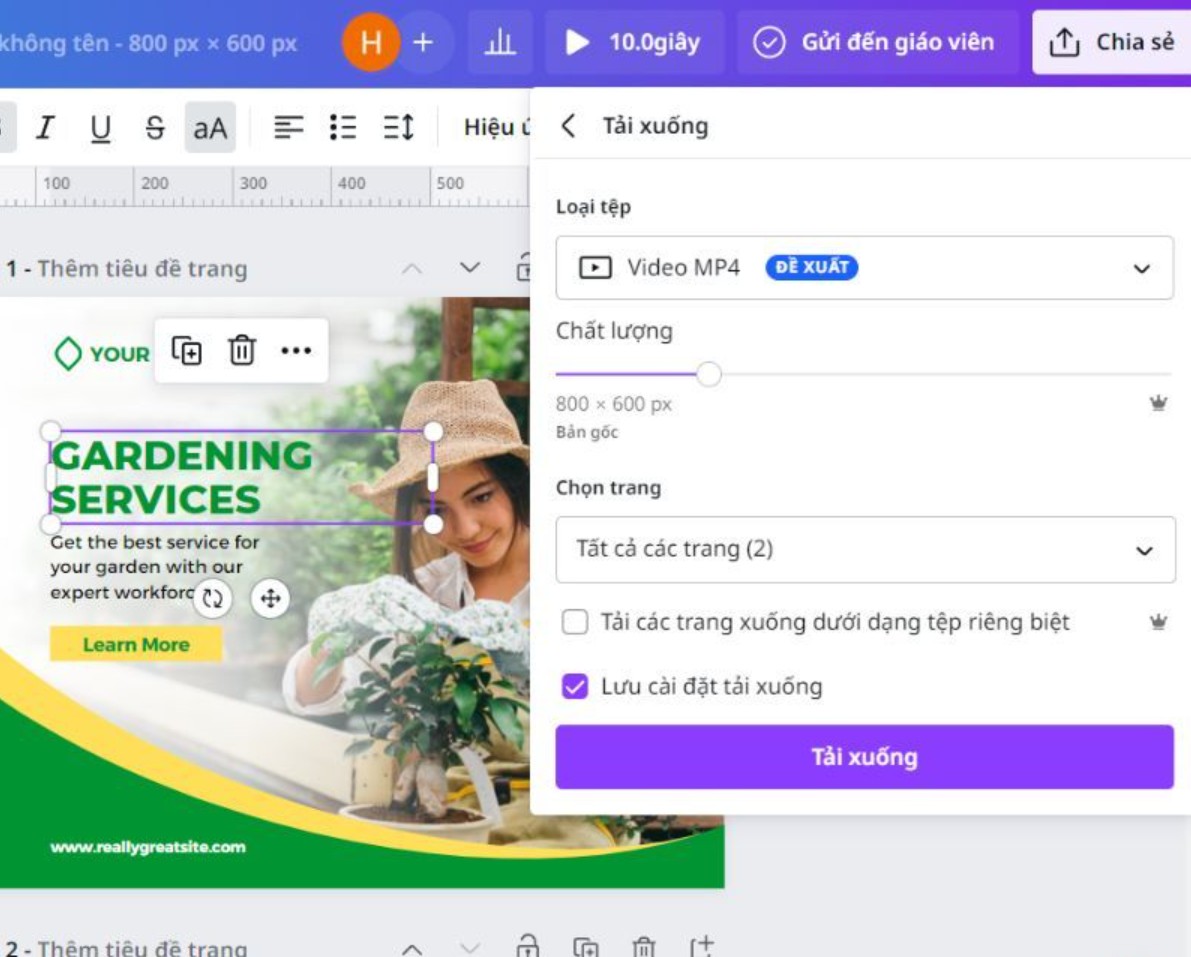
Nếu bạn chỉ muốn tải một phần slide, Canva cũng cho phép bạn chọn slide cụ thể trước khi xuất file.
3. Lưu ý quan trọng khi làm bài thuyết trình bằng Canva
Dù Canva dễ dùng, việc tạo ra một bài trình chiếu chuyên nghiệp vẫn đòi hỏi một số nguyên tắc quan trọng.
Trước hết, bạn cần lựa chọn template phù hợp với chủ đề. Điều này giúp bạn giữ được phong cách xuyên suốt toàn bộ bài thuyết trình.
Bên cạnh đó, nội dung phải rõ ràng, cô đọng và dễ hiểu. Hạn chế lạm dụng hiệu ứng, bởi quá nhiều chuyển động sẽ khiến người xem bị rối và làm mất đi tính chuyên nghiệp.
Việc sử dụng font chữ cũng cần được thống nhất. Bạn nên chọn không quá hai font trong cùng một bài trình chiếu để đảm bảo sự nhất quán. Màu sắc cũng cần được phối hợp hài hòa và phù hợp với từng bối cảnh.
Cuối cùng, hãy đảm bảo thứ tự slide có logic. Một bài thuyết trình tốt là bài có sự liên kết mạch lạc, không bị rời rạc hay nhảy nội dung đột ngột. Khi hoàn thành, bạn nên xem lại toàn bộ bài thuyết trình ở chế độ trình chiếu để kiểm tra lỗi, vị trí đối tượng hoặc lỗi chính tả.
Canva là một công cụ mạnh mẽ giúp việc tạo bài thuyết trình trở nên đơn giản hơn bao giờ hết. Từ kho template khổng lồ, bộ công cụ trực quan dễ sử dụng đến khả năng trình chiếu trực tiếp, Canva mang đến sự thuận tiện cho mọi đối tượng người dùng. Chỉ cần nắm vững những thao tác cơ bản như đã hướng dẫn trong bài viết, bạn hoàn toàn có thể tự tin tạo ra một bản trình chiếu đẹp mắt, chuyên nghiệp và phù hợp với mục đích của mình.
Công Ty TNHH Phần Mềm SADESIGN
Mã số thuế: 0110083217























Sản phẩm nổi bật

Nâng Cấp Tài Khoản ChatGPT 4.0 Plus
199,000

Nâng cấp Google One chính chủ Giá Siêu Rẻ
259,000

Adobe Photoshop Bản Quyền Chính Hãng
899,000

Canva Pro Chính Hãng Giá Rẻ
199,000

Nâng cấp Tài khoản Zoom Pro Chính Chủ Giá Rẻ
199,000

Tài khoản CapCut Pro bản quyền chính hãng
399,000

One Drive 1TB + Office 365
399,000

Nâng Cấp YouTube Premium Chính Chủ
199,000
Sản Phẩm Bán Chạy
Nâng cấp Office 365 Chính Hãng
399,000 VNĐ
Nâng cấp Canva Pro giá rẻ
199,000 VNĐ
YouTube Premium Nâng cấp TK Chính Chủ
199,000 VNĐ
Adobe Photoshop Bản Quyền Full App Giá Rẻ
899,000 VNĐ
Nâng cấp Duolingo Super
299,000 VNĐ
Nâng Cấp Tài Khoản Netflix Giá Rẻ
359,000 VNĐ
Key Windows 10/11 Pro bản quyền
599,000 VNĐ
Nâng Cấp Tài khoản Freepik Premium
599,900 VNĐ
Nâng cấp tài khoản Gemini Advanced
99,000 VNĐ
Tài khoản Zoom Pro Chính Chủ Giá Rẻ
199,000 VNĐ
Google One chính chủ Giá Siêu Hời
259,000 VNĐ
Nâng cấp Coursera PLus chính chủ
399,000 VNĐ
Tài khoản CapCut Pro bản quyền chính hãng
399,000 VNĐ
Tài Khoản ChatGPT Plus (GPT-4)
199,000 VNĐ
Trọn Bộ Autodesk All App Giá Rẻ
1,499,000 VNĐ
Nâng cấp tài khoản Capture One chính hãng
350,000 VNĐ
Nâng cấp tài khoản Quizizz Super chính chủ
799,000 VNĐ
Nâng cấp Google One chính chủ Giá Siêu Rẻ
259,000 VNĐ