Đăng nhập/Đăng ký




Sản Phẩm Bán Chạy

Google One chính chủ Giá Siêu Hời
259,000 VNĐ

Key Windows 10/11 Pro bản quyền
599,000 VNĐ

Tài khoản Zoom Pro Chính Chủ Giá Rẻ
199,000 VNĐ

Nâng Cấp Tài khoản Freepik Premium
599,900 VNĐ

Tài khoản CapCut Pro bản quyền chính hãng
399,000 VNĐ

YouTube Premium Nâng cấp TK Chính Chủ
199,000 VNĐ

Nâng cấp tài khoản Gemini Advanced
99,000 VNĐ

Nâng Cấp Tài Khoản Netflix Giá Rẻ
359,000 VNĐ

Trọn Bộ Autodesk All App Giá Rẻ
1,499,000 VNĐ

Tài Khoản ChatGPT Plus (GPT-4)
199,000 VNĐ

Nâng cấp tài khoản Capture One chính hãng
350,000 VNĐ

Nâng cấp Canva Pro giá rẻ
199,000 VNĐ

Nâng cấp tài khoản Quizizz Super chính chủ
799,000 VNĐ

Adobe Photoshop Bản Quyền Full App Giá Rẻ
899,000 VNĐ

Nâng cấp Google One chính chủ Giá Siêu Rẻ
259,000 VNĐ

Nâng cấp Coursera PLus chính chủ
399,000 VNĐ

Nâng cấp Office 365 Chính Hãng
399,000 VNĐ

Nâng cấp Duolingo Super
299,000 VNĐ
Dùng Gemini hiệu quả hơn với 10 thủ thuật mà người dùng nên biết
Phần lớn mọi người dùng Gemini theo cách đơn giản nhất: gõ một câu hỏi, đọc câu trả lời, rồi thoát. Cách dùng đó không sai, nhưng nó mới chỉ chạm đến một phần nhỏ khả năng của công cụ. Bộ thủ thuật dưới đây sẽ giúp bạn đi xa hơn, từ việc viết yêu cầu hiệu quả hơn, tự động hóa các việc lặp lại, cho đến bảo vệ quyền riêng tư và kiểm soát chất lượng thông tin.
Nội dung
- 2. Lưu sẵn câu lệnh cá nhân để rút ngắn những yêu cầu dài dòng
- 3. Tạo Gem riêng cho từng người bạn thường xuyên gửi email
- 4. Đặt lịch cho Gemini để mỗi sáng nhận gợi ý trang phục theo thời tiết
- 5. Cài nhắc nhở tự động để không gửi nhầm từ tài khoản không đúng
- 6. Chỉ định loại nguồn tin để câu trả lời đáng tin cậy hơn
- 7. Dùng Cuộc trò chuyện tạm thời để giữ những nội dung nhạy cảm kín đáo hơn
- 8. Biến ảnh chụp thành văn bản có thể chỉnh sửa
- 9. Dùng Canvas để làm chủ quá trình soạn thảo và lập trình
- 10. Kết nối ứng dụng để nhận câu trả lời sát với công việc và cuộc sống của bạn
- 11. Lời kết
1. Hiểu cách mô hình ngôn ngữ nhập vai để viết yêu cầu sắc bén hơn
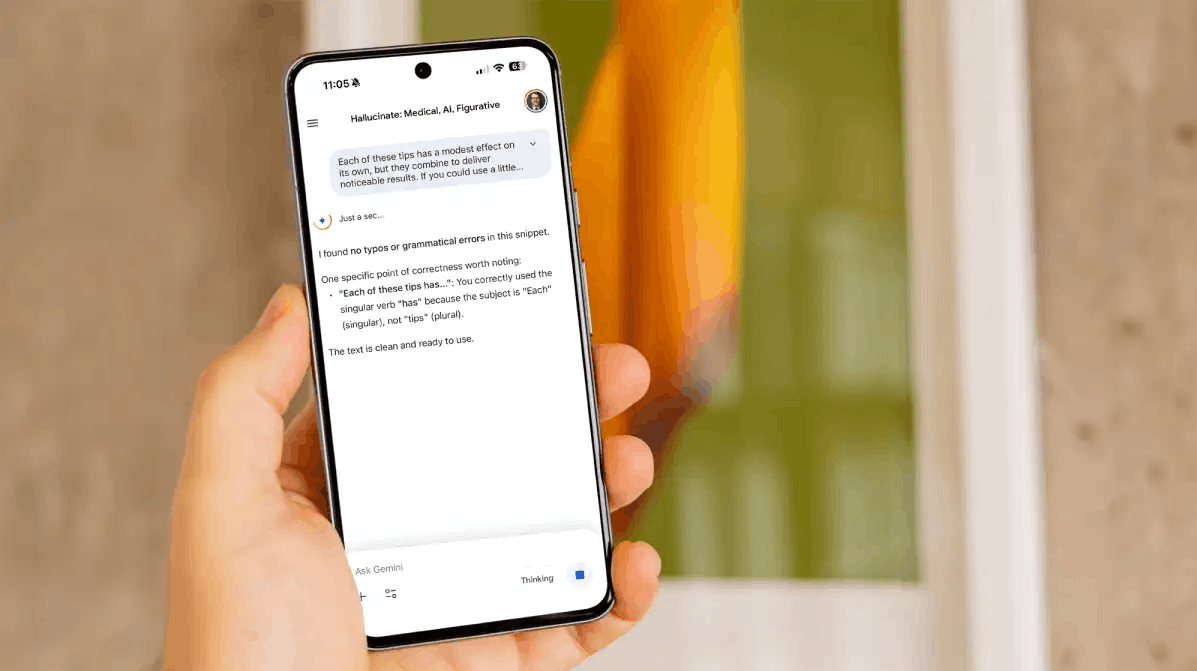
Mô hình ngôn ngữ lớn không suy nghĩ như con người, mà dự đoán đoạn văn phù hợp nhất dựa trên ngữ cảnh mà nó nhận được. Điều này có nghĩa là cách bạn định khung yêu cầu sẽ quyết định giọng điệu, mức độ chuyên sâu và cấu trúc của câu trả lời. Khi bạn giao cho Gemini một vai trò cụ thể, nó sẽ chọn từ vựng, ví dụ và cách lập luận gần với vai trò đó hơn.
So sánh hai cách hỏi sau. Yêu cầu chung chung như "Giải thích lãi suất kép" sẽ cho ra một đoạn giải thích trung bình, ai đọc cũng được. Còn nếu bạn viết "Hãy đóng vai một chuyên gia tư vấn tài chính cá nhân đang nói chuyện với sinh viên năm cuối, giải thích lãi suất kép bằng hai ví dụ đời thường và một bảng so sánh ngắn", kết quả sẽ có chiều sâu và đúng đối tượng hơn hẳn.
Một công thức đáng nhớ gồm bốn phần: vai trò của Gemini, người đọc mục tiêu, nhiệm vụ cần làm và định dạng đầu ra mong muốn. Bạn không cần dùng đủ cả bốn phần mỗi lần, nhưng càng rõ ràng, bạn càng ít phải chỉnh sửa lại. Hãy nhớ rằng nhập vai chỉ định hình phong cách và góc nhìn, còn độ chính xác của dữ kiện vẫn cần được bạn kiểm chứng.
2. Lưu sẵn câu lệnh cá nhân để rút ngắn những yêu cầu dài dòng
Nếu bạn thường xuyên gõ lại những yêu cầu giống nhau, chẳng hạn "trả lời ngắn gọn", "dùng tiếng Việt", "luôn đưa ví dụ", đã đến lúc để Gemini ghi nhớ chúng thay bạn. Trong phần Settings, bạn sẽ tìm thấy mục dành cho chỉ dẫn tùy chỉnh (thường có tên Instructions for Gemini), nơi bạn có thể lưu các quy tắc áp dụng cho mọi cuộc trò chuyện.
.png)
Điểm mạnh của tính năng này là bạn có thể tạo ra những "lệnh tắt" của riêng mình. Ví dụ, bạn quy định rằng khi bạn gõ "tóm tắt nhanh", Gemini sẽ trả về ba ý chính, mỗi ý không quá hai câu. Hoặc khi bạn gõ "bản email", nó sẽ tự động viết lại nội dung thành thư chuyên nghiệp, có lời chào và lời kết. Nhờ vậy, những tác vụ phức tạp chỉ còn là một cụm từ ngắn.
Khi viết chỉ dẫn, hãy dùng câu rõ ràng, cụ thể và tránh mâu thuẫn. Một chỉ dẫn mơ hồ như "hãy thông minh hơn" gần như không có tác dụng, trong khi "luôn hỏi lại tôi một câu làm rõ nếu yêu cầu thiếu thông tin quan trọng" sẽ thay đổi hành vi của Gemini ngay lập tức. Bạn nên xem lại danh sách này định kỳ để loại bỏ những quy tắc đã lỗi thời.
3. Tạo Gem riêng cho từng người bạn thường xuyên gửi email
Gems là tính năng cho phép bạn tạo những phiên bản Gemini chuyên biệt, mỗi phiên bản có tên, bộ chỉ dẫn và thậm chí cả tệp tham khảo riêng. Một ứng dụng rất thực tế là tạo Gem chuyên soạn email cho những người mà bạn liên lạc thường xuyên, mỗi người một cách viết.
Hãy hình dung bạn có một quản lý ưa thích thư ngắn, đi thẳng vào vấn đề, và một đối tác lâu năm thích lời hỏi thăm ấm áp trước khi bàn công việc. Bạn có thể tạo hai Gem riêng. Với Gem thứ nhất, bạn ghi rõ: "Viết email tối đa năm câu, nêu kết luận ở câu đầu tiên, không dùng lời rào đón." Với Gem thứ hai, bạn hướng dẫn giọng điệu thân thiện, lịch sự và cho phép nội dung dài hơn. Bạn cũng có thể tải lên vài email mẫu đã gửi trước đây để Gem học theo phong cách quen thuộc.
Sau khi thiết lập, mỗi lần cần viết thư, bạn chỉ cần mở đúng Gem và dán ý chính. Gem sẽ lo phần giọng điệu, độ dài và cấu trúc, giúp bạn giữ được sự nhất quán mà không phải nhắc lại yêu cầu mỗi lần.
4. Đặt lịch cho Gemini để mỗi sáng nhận gợi ý trang phục theo thời tiết
Scheduled Actions cho phép Gemini tự thực hiện một tác vụ vào giờ bạn chọn, mà không cần bạn mở ứng dụng và nhập yêu cầu. Đây là bước chuyển từ một chatbot chờ lệnh sang một trợ lý chủ động. Tính năng này có thể yêu cầu gói đăng ký trả phí hoặc bị giới hạn theo khu vực, nên bạn hãy kiểm tra điều kiện trong tài khoản của mình.
.png)
Một ví dụ dễ áp dụng là gợi ý trang phục mỗi sáng. Bạn tạo một tác vụ định kỳ vào khoảng bảy giờ sáng hằng ngày với nội dung: "Kiểm tra dự báo thời tiết hôm nay tại thành phố của tôi và gợi ý trang phục phù hợp cho một ngày đi làm văn phòng, có lưu ý nếu cần mang ô hoặc áo khoác." Gemini sẽ gửi kết quả đúng giờ, giúp bạn quyết định nhanh trước khi ra khỏi nhà.
Bạn có thể nhân rộng ý tưởng này cho nhiều việc khác, như tóm tắt tin tức ngành mỗi sáng, nhắc lịch trình trong ngày hoặc gợi ý thực đơn tuần vào tối Chủ nhật. Lời khuyên là hãy ghi rõ địa điểm, thời điểm và định dạng mong muốn trong nội dung tác vụ, vì Gemini sẽ chạy đúng theo những gì bạn đã viết.
5. Cài nhắc nhở tự động để không gửi nhầm từ tài khoản không đúng
Nếu bạn dùng song song tài khoản công việc và tài khoản cá nhân, chắc hẳn bạn từng lo lắng về việc gửi một email hay tin nhắn từ nhầm địa chỉ. Gemini không thể tự nhận biết bạn nên dùng tài khoản nào, nhưng bạn có thể biến chính nó thành một chốt kiểm tra nhẹ nhàng.
Cách làm hiệu quả nhất là kết hợp chỉ dẫn với Gems. Trong Gem dành cho công việc, hãy thêm quy tắc: "Sau mỗi bản nháp, luôn nhắc tôi kiểm tra rằng mình đang gửi từ địa chỉ email công việc." Ở Gem dành cho việc cá nhân, bạn đặt lời nhắc tương tự với địa chỉ cá nhân. Bạn cũng có thể yêu cầu Gemini đặt lời nhắc này ở dòng đầu tiên của câu trả lời để nó luôn lọt vào tầm mắt.
Đây là một thủ thuật nhỏ nhưng có giá trị lớn. Một lời nhắc lặp đi lặp lại sẽ dần trở thành thói quen kiểm tra, và nó có thể giúp bạn tránh được những tình huống khó xử, như gửi nội dung riêng tư vào hộp thư công ty hoặc để đồng nghiệp nhìn thấy địa chỉ cá nhân.
6. Chỉ định loại nguồn tin để câu trả lời đáng tin cậy hơn
Gemini có thể trả lời rất trôi chảy, nhưng sự trôi chảy không đồng nghĩa với độ chính xác. Một cách đơn giản để nâng chất lượng thông tin là nói rõ bạn muốn nó dựa vào loại nguồn nào. Nếu không có chỉ định, kết quả có thể pha trộn giữa bài nghiên cứu nghiêm túc, diễn đàn và các trang có mục đích quảng cáo.
Hãy thử thêm vào cuối yêu cầu một câu như: "Chỉ dựa trên tài liệu của cơ quan chính phủ, tổ chức y tế uy tín, bài báo khoa học đã qua bình duyệt hoặc tài liệu chính thức của nhà phát triển. Kèm đường dẫn cho từng luận điểm quan trọng, và nêu rõ đâu là dữ kiện, đâu là nhận định." Với những chủ đề nhạy cảm như sức khỏe, pháp lý hay tài chính, chỉ dẫn này đặc biệt cần thiết.
Dù vậy, bạn vẫn nên mở các đường dẫn mà Gemini cung cấp để xác nhận nội dung có thật sự khớp với những gì nó nói. Bạn cũng có thể dùng tính năng kiểm tra lại câu trả lời bằng Google Search để đối chiếu từng nhận định. Việc chỉ định nguồn giúp thu hẹp rủi ro, nhưng bước xác minh cuối cùng vẫn thuộc về bạn.
7. Dùng Cuộc trò chuyện tạm thời để giữ những nội dung nhạy cảm kín đáo hơn
Mặc định, các cuộc trò chuyện với Gemini có thể được lưu vào lịch sử hoạt động và ảnh hưởng đến cách nó cá nhân hóa câu trả lời sau này. Với những nội dung bạn không muốn lưu lại, chẳng hạn một câu hỏi riêng tư, một ý tưởng chưa muốn công bố hoặc một vấn đề cá nhân, Temporary Chat là lựa chọn phù hợp.
Theo mô tả của Google, các cuộc trò chuyện tạm thời sẽ không xuất hiện trong danh sách trò chuyện gần đây, không được dùng để cá nhân hóa và không dùng để huấn luyện mô hình. Hệ thống vẫn giữ chúng trong một khoảng thời gian ngắn, tối đa khoảng 72 giờ, để vận hành dịch vụ và xử lý phản hồi. Bạn có thể bật chế độ này bằng biểu tượng trò chuyện tạm thời ngay trên giao diện Gemini.
.png)
Cần lưu ý rằng chế độ này giúp giảm dấu vết, chứ không biến cuộc trò chuyện thành tuyệt đối bí mật. Bạn vẫn nên tránh nhập mật khẩu, số tài khoản ngân hàng hay giấy tờ tùy thân. Coi nó như một tờ nháp dùng một lần sẽ là cách nghĩ đúng đắn nhất.
8. Biến ảnh chụp thành văn bản có thể chỉnh sửa
Gemini có khả năng đọc hình ảnh khá tốt, nên bạn có thể dùng nó để chép lại chữ từ ảnh chụp bảng trắng, trang sách, hóa đơn, ghi chú viết tay hay ảnh chụp màn hình. Bạn chỉ cần tải ảnh lên và yêu cầu nó chuyển thành văn bản, tiết kiệm được cả giờ gõ lại thủ công.
Để có kết quả tốt, hãy chụp ảnh đủ sáng, thẳng góc và không bị bóng che. Sau đó, đưa ra chỉ dẫn cụ thể, ví dụ: "Chép lại chính xác toàn bộ chữ trong ảnh, giữ nguyên xuống dòng và tiêu đề. Nếu có chỗ khó đọc, đánh dấu là chưa rõ thay vì tự đoán." Với hóa đơn hoặc bảng biểu, bạn có thể yêu cầu xuất kết quả dưới dạng bảng để dễ dán vào bảng tính.
Chữ viết tay khó đọc vẫn có thể bị nhận sai, đặc biệt với con số, tên riêng và ký hiệu chuyên ngành. Vì vậy, hãy đối chiếu nhanh với ảnh gốc trước khi sử dụng, nhất là khi văn bản liên quan đến số liệu hay giấy tờ quan trọng.
.png)
9. Dùng Canvas để làm chủ quá trình soạn thảo và lập trình
Khi làm việc với văn bản dài hoặc mã nguồn, khung trò chuyện thông thường nhanh chóng trở nên bất tiện, vì mỗi lần chỉnh sửa lại kéo theo cả một câu trả lời mới. Canvas giải quyết vấn đề này bằng cách mở một không gian làm việc riêng bên cạnh cuộc trò chuyện, nơi nội dung được hiển thị và chỉnh sửa trực tiếp.
Với văn bản, bạn có thể bôi đen một đoạn và yêu cầu Gemini viết lại ngắn hơn, trang trọng hơn hoặc thân thiện hơn, mà không ảnh hưởng đến phần còn lại. Bạn cũng có thể tự gõ chỉnh sửa ngay trong khung, sau đó nhờ Gemini soát lỗi hoặc gợi ý cải thiện. Khi hoàn tất, nội dung có thể được xuất sang Google Docs để tiếp tục làm việc hoặc chia sẻ với người khác.
Với lập trình, Canvas cho phép bạn xem trước và chạy thử những đoạn mã đơn giản như trang web hay giao diện nhỏ ngay trong khung, rồi điều chỉnh liên tục qua từng vòng phản hồi. Nhờ đó, bạn kiểm soát được phiên bản mình cần, thay vì phụ thuộc vào một câu trả lời duy nhất.
10. Kết nối ứng dụng để nhận câu trả lời sát với công việc và cuộc sống của bạn
Sức mạnh thực sự của một trợ lý nằm ở chỗ nó hiểu bối cảnh của bạn. Với Connected Apps, Gemini có thể truy cập những dịch vụ như Gmail, Google Calendar, Drive, Docs, Keep, Tasks, YouTube và Maps, nếu bạn cho phép. Bạn bật hoặc tắt từng kết nối trong phần Settings, và có thể gọi ứng dụng cụ thể bằng ký tự @ ngay trong khung nhập.
.png)
Khi được kết nối, những yêu cầu vốn mất nhiều thao tác trở nên rất đơn giản. Bạn có thể nhờ Gemini tóm tắt chuỗi email dài với một khách hàng, tìm tệp báo cáo trong Drive theo mô tả mơ hồ, kiểm tra lịch để tìm khung giờ họp còn trống, hoặc gợi ý lộ trình dựa trên địa điểm đã lưu trong Maps. Câu trả lời bám sát dữ liệu thật của bạn, nên chính xác và hữu ích hơn nhiều so với lời khuyên chung chung.
Đổi lại, bạn cần cân nhắc về quyền riêng tư. Hãy chỉ bật những kết nối thực sự cần thiết, xem lại định kỳ danh sách ứng dụng đã cấp quyền và tránh kết nối những tài khoản chứa dữ liệu quá nhạy cảm nếu không thật sự cần.
11. Lời kết
Mười thủ thuật trên có chung một tinh thần: đừng chỉ hỏi và chờ đáp, hãy thiết kế cách Gemini làm việc cho mình. Bạn có thể bắt đầu từ những bước nhỏ như lưu một chỉ dẫn cá nhân hoặc tạo Gem đầu tiên, rồi dần mở rộng sang tự động hóa và kết nối dữ liệu. Chỉ sau vài tuần, bạn sẽ nhận thấy công cụ này tiết kiệm được khá nhiều thời gian và công sức mỗi ngày.
Nếu bạn muốn, mình có thể đưa bài này vào một tệp Word hoặc Markdown để bạn tiện đăng tải.
Công Ty TNHH Phần Mềm SADESIGN
Mã số thuế: 0110083217























Sản phẩm nổi bật

Nâng Cấp Tài Khoản ChatGPT 4.0 Plus
199,000

Nâng cấp Google One chính chủ Giá Siêu Rẻ
259,000

Adobe Photoshop Bản Quyền Chính Hãng
899,000

Canva Pro Chính Hãng Giá Rẻ
199,000

Nâng cấp Tài khoản Zoom Pro Chính Chủ Giá Rẻ
199,000

Tài khoản CapCut Pro bản quyền chính hãng
399,000

One Drive 1TB + Office 365
399,000

Nâng Cấp YouTube Premium Chính Chủ
199,000
Sản Phẩm Bán Chạy
Google One chính chủ Giá Siêu Hời
259,000 VNĐ
Key Windows 10/11 Pro bản quyền
599,000 VNĐ
Tài khoản Zoom Pro Chính Chủ Giá Rẻ
199,000 VNĐ
Nâng Cấp Tài khoản Freepik Premium
599,900 VNĐ
Tài khoản CapCut Pro bản quyền chính hãng
399,000 VNĐ
YouTube Premium Nâng cấp TK Chính Chủ
199,000 VNĐ
Nâng cấp tài khoản Gemini Advanced
99,000 VNĐ
Nâng Cấp Tài Khoản Netflix Giá Rẻ
359,000 VNĐ
Trọn Bộ Autodesk All App Giá Rẻ
1,499,000 VNĐ
Tài Khoản ChatGPT Plus (GPT-4)
199,000 VNĐ
Nâng cấp tài khoản Capture One chính hãng
350,000 VNĐ
Nâng cấp Canva Pro giá rẻ
199,000 VNĐ
Nâng cấp tài khoản Quizizz Super chính chủ
799,000 VNĐ
Adobe Photoshop Bản Quyền Full App Giá Rẻ
899,000 VNĐ
Nâng cấp Google One chính chủ Giá Siêu Rẻ
259,000 VNĐ
Nâng cấp Coursera PLus chính chủ
399,000 VNĐ
Nâng cấp Office 365 Chính Hãng
399,000 VNĐ
Nâng cấp Duolingo Super
299,000 VNĐ