Đăng nhập/Đăng ký




Sản Phẩm Bán Chạy

Nâng Cấp Tài khoản Freepik Premium
599,900 VNĐ

Nâng Cấp Tài Khoản Netflix Giá Rẻ
359,000 VNĐ

YouTube Premium Nâng cấp TK Chính Chủ
199,000 VNĐ

Nâng cấp Duolingo Super
299,000 VNĐ

Nâng cấp Coursera PLus chính chủ
399,000 VNĐ

Nâng cấp Google One chính chủ Giá Siêu Rẻ
259,000 VNĐ

Google One chính chủ Giá Siêu Hời
259,000 VNĐ

Adobe Photoshop Bản Quyền Full App Giá Rẻ
899,000 VNĐ

Nâng cấp tài khoản Gemini Advanced
99,000 VNĐ

Tài khoản Zoom Pro Chính Chủ Giá Rẻ
199,000 VNĐ

Nâng cấp tài khoản Capture One chính hãng
350,000 VNĐ

Nâng cấp Office 365 Chính Hãng
399,000 VNĐ

Key Windows 10/11 Pro bản quyền
599,000 VNĐ

Tài khoản CapCut Pro bản quyền chính hãng
399,000 VNĐ

Trọn Bộ Autodesk All App Giá Rẻ
1,499,000 VNĐ

Nâng cấp Canva Pro giá rẻ
199,000 VNĐ

Nâng cấp tài khoản Quizizz Super chính chủ
799,000 VNĐ

Tài Khoản ChatGPT Plus (GPT-4)
199,000 VNĐ
Chụp ảnh nên dùng Adobe RGB hay sRGB? Những điều nhiếp ảnh gia cần biết
Bạn đang phân vân nên thiết lập Adobe RGB hay sRGB trên máy ảnh? Sự khác biệt giữa hai không gian màu có thể ảnh hưởng đến toàn bộ quy trình xử lý ảnh. Bài viết giải thích những điểm quan trọng để bạn đưa ra lựa chọn phù hợp.
Nội dung
1. Chụp RAW: Khởi đầu với dữ liệu màu nguyên bản
Khi chụp định dạng RAW, máy ảnh chỉ ghi lại dữ liệu thô mà cảm biến thu nhận được. Ở giai đoạn này, ảnh chưa gắn với bất kỳ không gian màu nào. Bạn sẽ quyết định không gian màu khi mở tệp trong phần mềm xử lý RAW, cả lúc chỉnh sửa lẫn lúc xuất ảnh. Đây là một trong những lý do chính khiến RAW được đánh giá cao: bạn không bị khóa vào lựa chọn của máy ảnh ngay từ đầu, và có thể quay lại xuất cùng một tệp gốc sang nhiều không gian màu khác nhau cho từng mục đích.
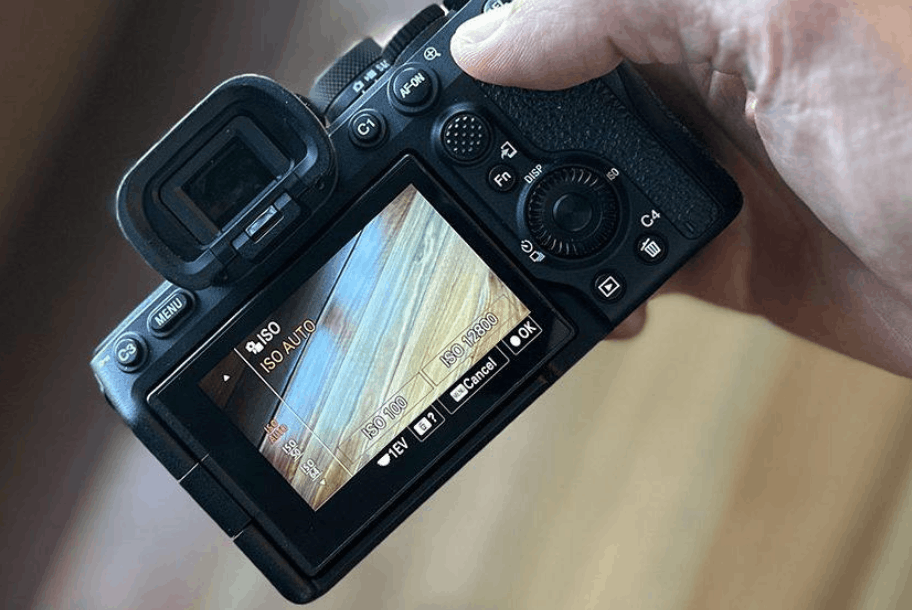
Nếu bạn chụp JPEG hoặc chụp đồng thời RAW và JPEG, máy ảnh sẽ cho phép chọn không gian màu cho tệp JPEG. Trường hợp này nên chọn Adobe RGB để bản JPEG giữ được dải màu rộng hơn. Tuy nhiên, nếu bạn chỉ chụp RAW, cài đặt không gian màu trong máy ảnh sẽ không ảnh hưởng đến dữ liệu gốc. Chúng chủ yếu tác động đến ảnh xem trước trên màn hình máy ảnh và bản JPEG nhúng bên trong tệp RAW, nên bạn không cần bận tâm nhiều đến chúng.
Dưới đây là cách thiết lập không gian màu trong từng công cụ xử lý RAW phổ biến.
1.1 Lightroom
Trong Lightroom Classic, bạn mở menu Lightroom Classic, chọn Preferences, rồi chuyển sang thẻ External Editing. Tại đây, bạn sẽ thấy các tùy chọn không gian màu áp dụng khi chuyển ảnh sang trình chỉnh sửa bên ngoài như Photoshop. Các lựa chọn thường gồm sRGB, Adobe RGB và ProPhoto RGB. Bạn nên đi kèm với độ sâu màu 16 bit, vì dải màu càng rộng thì càng cần nhiều mức chuyển sắc để tránh hiện tượng vỡ dải màu ở các vùng chuyển tông mượt như bầu trời hay nền studio.
.png)
Ngoài ra, khi xuất ảnh bằng hộp thoại Export, bạn sẽ thấy mục Color Space nằm trong phần File Settings. Đây là nơi bạn chuyển sang sRGB khi ảnh dành cho web. Cần biết thêm rằng bên trong mô-đun Develop, Lightroom vận hành với một không gian làm việc nội bộ rất rộng, gần với ProPhoto RGB, nên các thao tác chỉnh sửa của bạn luôn được thực hiện trên lượng thông tin màu dồi dào, và chỉ khi xuất ảnh dữ liệu mới bị thu hẹp về không gian đích.
1.2 Camera Raw
Với Camera Raw, bạn sẽ thấy một dòng chữ nhỏ ở phía dưới cửa sổ chính, hiển thị thông tin về không gian màu, độ sâu màu, kích thước và độ phân giải đang được sử dụng. Bạn chỉ cần nhấp vào dòng chữ này để mở hộp thoại tùy chọn, trong đó có danh sách các không gian màu để lựa chọn.
.png)
Khi mở ảnh từ Camera Raw sang Photoshop, không gian màu bạn chọn tại đây sẽ quyết định hồ sơ màu mà tài liệu Photoshop nhận được. Vì vậy, nếu muốn giữ nguyên chất lượng màu cho quá trình hậu kỳ chuyên sâu, hãy chọn Adobe RGB hoặc ProPhoto RGB kết hợp với 16 bit. Bạn nên kiểm tra lại dòng chữ này mỗi khi bắt đầu một dự án mới, đặc biệt nếu máy tính được dùng chung hoặc bạn từng thay đổi thiết lập cho một công việc trước đó.
1.3 Capture One
Trong Capture One, khi chuyển ảnh sang Photoshop bằng chức năng chỉnh sửa với ứng dụng ngoài, một hộp thoại sẽ xuất hiện để bạn chọn không gian màu cho tệp trung gian. Ở khâu xuất ảnh, bạn cũng có thể chọn hồ sơ màu mong muốn ngay trong công thức xử lý, gọi là Process Recipe.
.png)
Ưu điểm của cách tổ chức này là bạn có thể tạo sẵn nhiều công thức cho các mục đích khác nhau. Ví dụ, một công thức xuất sang sRGB để đăng web và mạng xã hội, một công thức khác xuất sang Adobe RGB hoặc ProPhoto RGB dạng TIFF 16 bit để in ấn hoặc lưu trữ. Khi đã thiết lập gọn gàng, bạn chỉ cần tích chọn các công thức cần dùng và xuất đồng thời, tiết kiệm thời gian mà vẫn tránh được nhầm lẫn không gian màu.
1.4 Photoshop
Nếu bạn đang làm việc trong Photoshop và không chắc ảnh đang ở không gian màu nào, hãy mở menu Edit rồi chọn Convert to Profile. Hộp thoại xuất hiện sẽ hiển thị hồ sơ màu hiện tại của tài liệu ở phần Source Space, đồng thời cho phép bạn chuyển đổi sang hồ sơ khác ở phần Destination Space.
Cần phân biệt rõ hai thao tác. Convert to Profile là chuyển đổi, tức là giá trị màu được tính toán lại để hình ảnh trông giống nhau nhất có thể trong không gian mới. Trong khi đó, Assign Profile chỉ gán nhãn hồ sơ khác mà không đổi giá trị số, khiến màu sắc bị lệch đi rõ rệt. Bạn hầu như luôn cần dùng Convert to Profile khi muốn đổi không gian màu. Ngoài ra, bạn có thể dùng chức năng Proof Setup trong menu View để xem trước ảnh sẽ hiển thị ra sao trong sRGB hoặc trên một loại giấy in cụ thể, ngay cả khi bạn đang chỉnh sửa trong không gian rộng hơn.
2. Không gian màu: Ba hệ màu, ba giới hạn khác nhau
Chủ đề không gian màu có thể trở nên phức tạp rất nhanh, nhưng ở mức cơ bản, bạn có thể hiểu không gian màu là hệ thống quy định cách các màu sắc được tổ chức và biểu diễn trên một thiết bị hoặc một hệ thống cụ thể. Có rất nhiều không gian màu tồn tại, nhưng trong nhiếp ảnh, ba cái tên được dùng nhiều nhất là sRGB, Adobe RGB và ProPhoto RGB. Cả ba đều dựa trên mô hình màu RGB, gồm đỏ, lục và lam.
sRGB có dải màu nhỏ nhất và bị giới hạn nhiều nhất trong ba không gian này. Tuy vậy, đây lại là không gian màu chuẩn của web, và phần lớn thiết bị hiển thị chỉ tái tạo được các màu nằm trong sRGB. Đó là lý do bạn cần chuyển ảnh hoàn thiện sang sRGB khi xuất lên môi trường trực tuyến. Điều này cũng giúp ảnh hiển thị nhất quán hơn giữa các trình duyệt, điện thoại và ứng dụng, bởi không phải môi trường nào cũng quản lý màu tốt. Một số nền tảng mạng xã hội còn tự động chuyển hoặc bỏ qua hồ sơ màu của bạn, nên xuất sẵn sRGB là cách an toàn nhất.
.png)
Adobe RGB và ProPhoto RGB đều được phát triển dành riêng cho nhiếp ảnh. Chúng có dải màu rộng hơn đáng kể, đặc biệt ở các sắc lục và lam bão hòa, vốn xuất hiện thường xuyên trong ảnh phong cảnh, ảnh biển và ảnh thiên nhiên. ProPhoto RGB có dải màu rộng nhất, rộng đến mức gần như vượt quá khả năng của thiết bị thực tế, vì cả màn hình lẫn máy in hiếm khi tái tạo được toàn bộ các màu trong không gian này. Thậm chí ProPhoto RGB còn chứa một số màu nằm ngoài khả năng cảm nhận của mắt người. Bạn chỉ thật sự cần đến nó trong một số trường hợp đặc thù, chẳng hạn khi in trên loại máy in và giấy in có khả năng tái tạo dải màu rất rộng. Dù vậy, chỉnh sửa bằng ProPhoto RGB vẫn luôn là lựa chọn không sai, vì nó giữ được nhiều thông tin màu nhất, miễn là bạn làm việc ở độ sâu 16 bit.
Adobe RGB cũng chứa những màu mà đa số thiết bị không hiển thị được, nhưng có một điểm mạnh quan trọng là nó bao phủ gần như toàn bộ dải màu của hệ CMYK dùng trong in ấn. Đây là một lý do rất thuyết phục để giữ bản chỉnh sửa trong Adobe RGB: bạn có thể in ảnh với lượng thông tin màu lớn nhất. Dù màn hình của bạn có thể chưa hiển thị hết vẻ rực rỡ của các màu này, chúng vẫn tồn tại trong tệp và sẽ phát huy khi in hoặc khi bạn nâng cấp thiết bị. Hiện nay đã có những màn hình chuyên dụng tái tạo được phần lớn hoặc toàn bộ dải màu Adobe RGB, nên rất có thể một ngày nào đó bạn sẽ sở hữu một chiếc như vậy, và các tệp cũ của bạn sẽ hiển thị đầy đủ hơn bao giờ hết.
3. Khi nào nên dùng sRGB để chỉnh sửa?
Có một trường hợp mà việc chỉnh sửa trực tiếp trong sRGB hoàn toàn hợp lý: khi bạn chắc chắn thành phẩm chỉ được xem trên màn hình và sẽ không bao giờ đem đi in. Ví dụ, bạn làm ảnh cho trang web, ảnh sản phẩm cho sàn thương mại điện tử, ảnh đăng mạng xã hội, hoặc tài liệu trình chiếu. Khi đó, bạn có thể ở lại trong sRGB xuyên suốt quy trình. Cách này đơn giản, giảm nguy cơ sai lệch màu do chuyển đổi, và những gì bạn thấy trên màn hình sẽ khá sát với kết quả người xem nhận được.
Tuy nhiên, hãy cân nhắc kỹ trước khi quyết định. Nếu bạn nghĩ có khả năng sẽ in ảnh, làm album, triển lãm hoặc bán ảnh in trong tương lai, việc chỉnh sửa ngay từ đầu bằng sRGB sẽ khiến bạn mất đi phần màu mà không thể lấy lại. Bạn luôn có thể thu hẹp dải màu từ không gian rộng xuống sRGB, nhưng không thể mở rộng ngược lại để tái tạo những màu đã bị cắt bỏ.
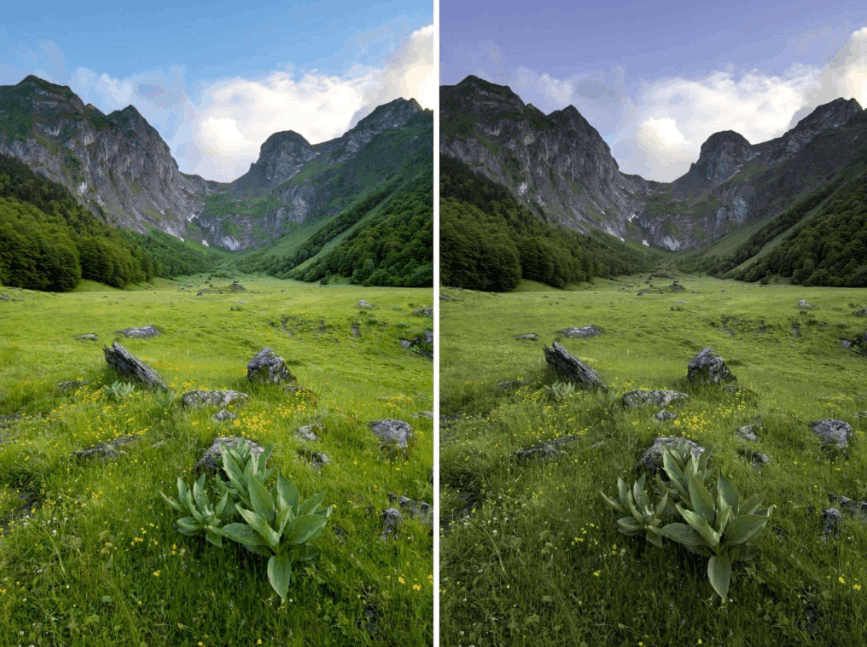
Dù bạn chọn không gian nào để chỉnh sửa, đừng quên chuyển bản xuất cuối cùng sang sRGB khi đăng lên web. Sự thật là sRGB gần như là không gian màu mặc định và duy nhất mà môi trường web có thể dựa vào, và những ảnh giữ nguyên hồ sơ Adobe RGB thường trông nhạt và xỉn hơn trên web hoặc trên các phần mềm không hỗ trợ Adobe RGB. Trong phần lớn trường hợp, tùy chọn chuyển sang sRGB đã được bật sẵn trong hộp thoại xuất ảnh, nhưng bạn vẫn nên kiểm tra lại để chắc chắn.
4. Lời kết
Tóm lại, hãy chụp RAW để giữ toàn quyền kiểm soát không gian màu, chỉnh sửa trong Adobe RGB hoặc ProPhoto RGB để bảo toàn tối đa thông tin màu, và chỉ chuyển sang sRGB ở bước xuất ảnh cho web. Chỉ khi sản phẩm cuối cùng chắc chắn chỉ xuất hiện trên màn hình, bạn mới nên cân nhắc làm việc trọn vẹn trong sRGB. Nắm vững quy trình này, bạn sẽ tránh được những sai lệch màu khó hiểu, bảo vệ chất lượng ảnh trong dài hạn và tự tin hơn ở mọi khâu, từ chỉnh sửa, in ấn cho đến chia sẻ trực tuyến.
Công Ty TNHH Phần Mềm SADESIGN
Mã số thuế: 0110083217























Sản phẩm nổi bật

Nâng Cấp Tài Khoản ChatGPT 4.0 Plus
199,000

Nâng cấp Google One chính chủ Giá Siêu Rẻ
259,000

Adobe Photoshop Bản Quyền Chính Hãng
899,000

Canva Pro Chính Hãng Giá Rẻ
199,000

Nâng cấp Tài khoản Zoom Pro Chính Chủ Giá Rẻ
199,000

Tài khoản CapCut Pro bản quyền chính hãng
399,000

One Drive 1TB + Office 365
399,000

Nâng Cấp YouTube Premium Chính Chủ
199,000
Sản Phẩm Bán Chạy
Nâng Cấp Tài khoản Freepik Premium
599,900 VNĐ
Nâng Cấp Tài Khoản Netflix Giá Rẻ
359,000 VNĐ
YouTube Premium Nâng cấp TK Chính Chủ
199,000 VNĐ
Nâng cấp Duolingo Super
299,000 VNĐ
Nâng cấp Coursera PLus chính chủ
399,000 VNĐ
Nâng cấp Google One chính chủ Giá Siêu Rẻ
259,000 VNĐ
Google One chính chủ Giá Siêu Hời
259,000 VNĐ
Adobe Photoshop Bản Quyền Full App Giá Rẻ
899,000 VNĐ
Nâng cấp tài khoản Gemini Advanced
99,000 VNĐ
Tài khoản Zoom Pro Chính Chủ Giá Rẻ
199,000 VNĐ
Nâng cấp tài khoản Capture One chính hãng
350,000 VNĐ
Nâng cấp Office 365 Chính Hãng
399,000 VNĐ
Key Windows 10/11 Pro bản quyền
599,000 VNĐ
Tài khoản CapCut Pro bản quyền chính hãng
399,000 VNĐ
Trọn Bộ Autodesk All App Giá Rẻ
1,499,000 VNĐ
Nâng cấp Canva Pro giá rẻ
199,000 VNĐ
Nâng cấp tài khoản Quizizz Super chính chủ
799,000 VNĐ
Tài Khoản ChatGPT Plus (GPT-4)
199,000 VNĐ