Đăng nhập/Đăng ký




Sản Phẩm Bán Chạy

Nâng cấp Office 365 Chính Hãng
399,000 VNĐ

YouTube Premium Nâng cấp TK Chính Chủ
199,000 VNĐ

Nâng cấp tài khoản Gemini Advanced
99,000 VNĐ

Nâng Cấp Tài khoản Freepik Premium
599,900 VNĐ

Nâng cấp Coursera PLus chính chủ
399,000 VNĐ

Nâng cấp tài khoản Quizizz Super chính chủ
799,000 VNĐ

Nâng cấp Canva Pro giá rẻ
199,000 VNĐ

Nâng cấp Google One chính chủ Giá Siêu Rẻ
259,000 VNĐ

Adobe Photoshop Bản Quyền Full App Giá Rẻ
899,000 VNĐ

Tài khoản Zoom Pro Chính Chủ Giá Rẻ
199,000 VNĐ

Google One chính chủ Giá Siêu Hời
259,000 VNĐ

Nâng Cấp Tài Khoản Netflix Giá Rẻ
359,000 VNĐ

Nâng cấp Duolingo Super
299,000 VNĐ

Trọn Bộ Autodesk All App Giá Rẻ
1,499,000 VNĐ

Tài Khoản ChatGPT Plus (GPT-4)
199,000 VNĐ

Key Windows 10/11 Pro bản quyền
599,000 VNĐ

Nâng cấp tài khoản Capture One chính hãng
350,000 VNĐ

Tài khoản CapCut Pro bản quyền chính hãng
399,000 VNĐ
5 lý do Windows 11 vẫn khiến nhiều người dùng cảm thấy phiền
Windows 11 đã được cải tiến qua nhiều bản cập nhật nhưng vẫn còn những vấn đề gây tranh luận. Yêu cầu phần cứng cao, phần mềm cài sẵn, nội dung đề xuất và một số thao tác thiếu thuận tiện là những ví dụ điển hình.
Nội dung
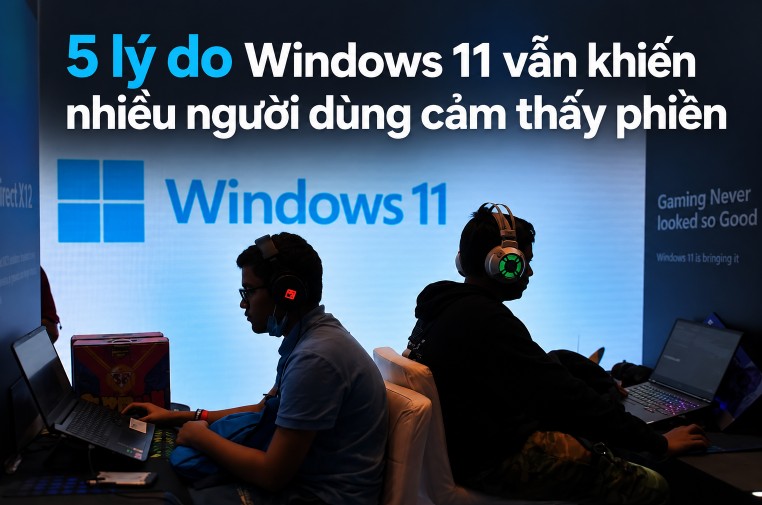
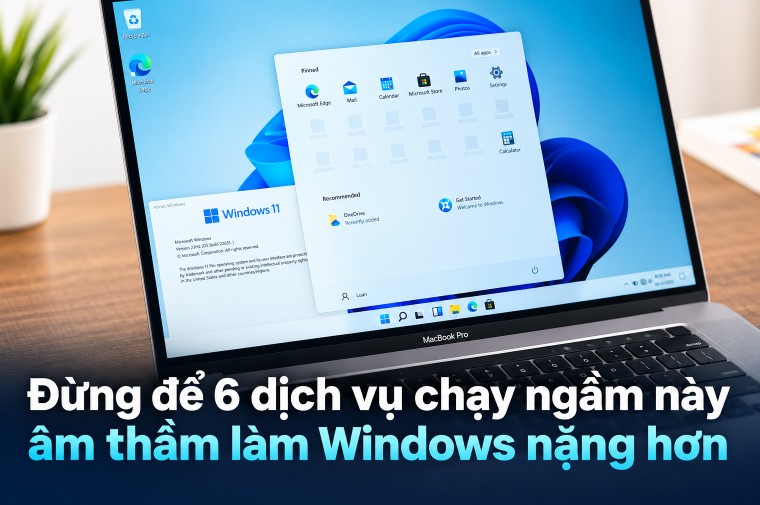
Windows 11 được Microsoft giới thiệu với hàng loạt thay đổi về giao diện, khả năng đa nhiệm, bảo mật và trải nghiệm sử dụng. So với Windows 10, hệ điều hành này mang đến thiết kế hiện đại hơn, thanh Taskbar được làm mới, menu Start tối giản, khả năng quản lý cửa sổ tốt hơn và tích hợp ngày càng nhiều tính năng dựa trên trí tuệ nhân tạo.
Tuy nhiên, sau nhiều năm có mặt trên thị trường, Windows 11 vẫn tồn tại không ít hạn chế khiến một bộ phận người dùng cảm thấy chưa thực sự thoải mái khi sử dụng. Đặc biệt với những người đang sở hữu máy tính đời cũ, người dùng chuyên nghiệp hoặc những ai đã quen với cách vận hành của Windows 10, quá trình chuyển đổi sang Windows 11 đôi khi tạo ra nhiều bất tiện hơn mong đợi. Dưới đây là 5 nhược điểm chính của Windows 11 mà người dùng nên cân nhắc trước khi nâng cấp hoặc sử dụng lâu dài.
1. Yêu cầu phần cứng khắt khe
Một trong những vấn đề gây tranh cãi nhiều nhất của Windows 11 ngay từ thời điểm ra mắt chính là yêu cầu phần cứng tương đối khắt khe.
Khác với Windows 10 có khả năng hoạt động trên rất nhiều máy tính cũ, Windows 11 yêu cầu thiết bị phải đáp ứng một số tiêu chuẩn bảo mật và phần cứng nhất định. Trong đó đáng chú ý nhất là TPM 2.0, Secure Boot và danh sách bộ xử lý được Microsoft hỗ trợ chính thức.
TPM 2.0 hay Trusted Platform Module là công nghệ bảo mật giúp lưu trữ khóa mã hóa, thông tin đăng nhập và các dữ liệu nhạy cảm trong môi trường bảo mật riêng biệt. Secure Boot cũng góp phần ngăn phần mềm độc hại can thiệp vào quá trình khởi động của máy tính.
Về mặt bảo mật, những yêu cầu này có ý nghĩa tích cực. Tuy nhiên, chúng cũng tạo ra một rào cản lớn đối với người dùng đang sở hữu những chiếc máy tính vẫn còn hoạt động tốt.
Một máy tính có RAM 8 GB, ổ SSD và bộ xử lý đủ mạnh để xử lý công việc văn phòng, chỉnh sửa hình ảnh hoặc chạy nhiều ứng dụng cùng lúc vẫn có thể không đủ điều kiện nâng cấp Windows 11 chính thức chỉ vì CPU không nằm trong danh sách hỗ trợ hoặc bo mạch chủ chưa bật TPM 2.0.
.jpg)
Điều này khiến không ít người dùng cảm thấy lãng phí phần cứng. Thay vì tiếp tục sử dụng máy tính hiện tại, họ có thể phải nâng cấp bo mạch chủ, bộ xử lý hoặc thậm chí mua máy mới nếu muốn sử dụng Windows 11 theo đúng tiêu chuẩn của Microsoft.
Ngoài ra, mặc dù có nhiều phương pháp cài đặt Windows 11 lên máy không được hỗ trợ, đây không phải lựa chọn phù hợp với tất cả mọi người. Các thiết bị này có thể gặp vấn đề về cập nhật, trình điều khiển hoặc tính ổn định trong tương lai.
Vì vậy, đối với người đang sử dụng máy tính cũ nhưng vẫn đáp ứng tốt nhu cầu hàng ngày, yêu cầu phần cứng của Windows 11 vẫn là một trong những lý do lớn nhất khiến họ ngần ngại nâng cấp.
2. Hiệu năng trên máy cũ chưa thực sự tốt
Windows 11 được tối ưu tốt cho những hệ thống phần cứng tương đối mới, đặc biệt là máy tính sử dụng SSD, bộ xử lý đa nhân hiện đại và dung lượng RAM đủ lớn. Tuy nhiên, trên những thiết bị đời cũ, trải nghiệm có thể hoàn toàn khác.
Một số người dùng sau khi chuyển từ Windows 10 sang Windows 11 nhận thấy thời gian khởi động ứng dụng lâu hơn, hoạt ảnh giao diện thiếu mượt mà hoặc tình trạng giật nhẹ xuất hiện khi mở nhiều cửa sổ cùng lúc.
Nguyên nhân không nhất thiết đến từ một lỗi cụ thể. Windows 11 tích hợp khá nhiều dịch vụ chạy nền phục vụ bảo mật, đồng bộ dữ liệu, tìm kiếm, đề xuất nội dung, widget và các tính năng bổ sung khác. Khi nhiều dịch vụ hoạt động cùng lúc, lượng RAM và CPU bị tiêu thụ sẽ tăng lên.
Trên một máy tính hiện đại với 16 GB hoặc 32 GB RAM, sự khác biệt này có thể rất khó nhận biết. Nhưng với laptop cũ chỉ có 4 GB hoặc 8 GB RAM, mức tiêu thụ tài nguyên tăng thêm có thể ảnh hưởng trực tiếp tới trải nghiệm sử dụng.
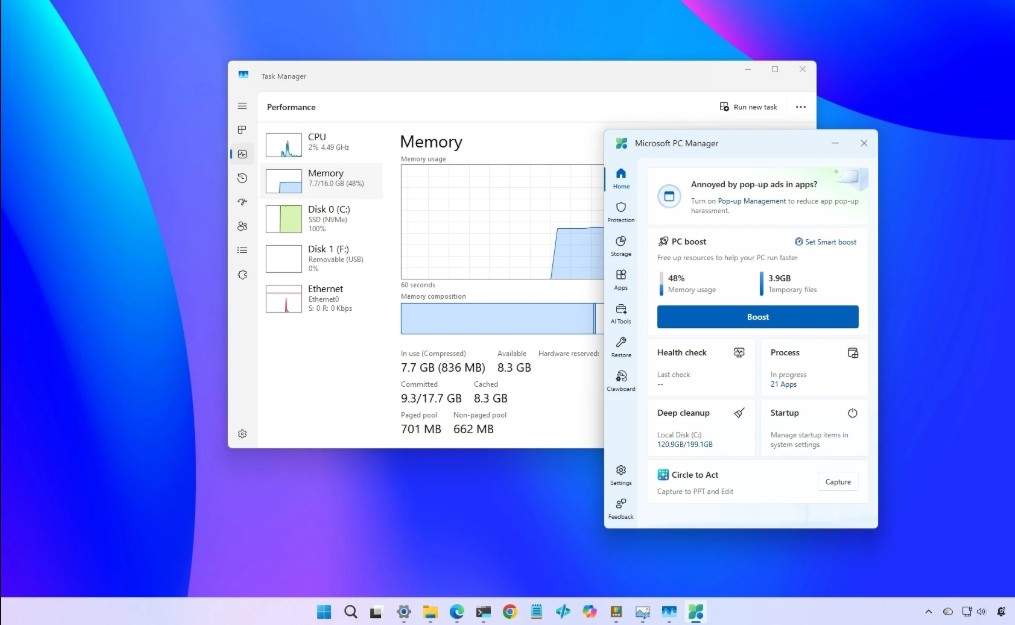
Một vấn đề khác là các tính năng AI ngày càng được tích hợp sâu vào hệ điều hành và ứng dụng của Microsoft. Trong tương lai, xu hướng này nhiều khả năng tiếp tục mở rộng. Những thiết bị có cấu hình thấp có thể không tận dụng được đầy đủ các tính năng mới hoặc phải xử lý thêm nhiều tiến trình nền liên quan.
Bên cạnh đó, Windows 11 sử dụng nhiều hiệu ứng trong suốt, animation và thành phần đồ họa hiện đại. Những yếu tố này giúp hệ điều hành đẹp mắt hơn nhưng cũng tạo thêm áp lực cho GPU tích hợp trên các máy tính cũ.
Người dùng có thể tắt một số hiệu ứng, ứng dụng khởi động cùng Windows hoặc dịch vụ không cần thiết để cải thiện tốc độ. Tuy nhiên, nếu phải thực hiện quá nhiều thao tác tối ưu chỉ để hệ điều hành hoạt động mượt như phiên bản trước, đó vẫn là một điểm trừ đáng kể.
Vì vậy, trước khi nâng cấp, người dùng laptop hoặc PC đời cũ nên kiểm tra kỹ cấu hình và khả năng tương thích. Windows 11 không phải lúc nào cũng mang lại hiệu năng tốt hơn Windows 10 trên cùng một thiết bị.
3. Nhiều phần mềm cài sẵn và nội dung đề xuất
Một nhược điểm khác thường xuyên khiến người dùng Windows 11 khó chịu là số lượng ứng dụng cài sẵn, nội dung đề xuất và thông báo quảng bá xuất hiện trong hệ điều hành.
Ngay sau khi hoàn tất quá trình cài đặt, người dùng có thể nhìn thấy nhiều ứng dụng hoặc biểu tượng mà mình chưa từng yêu cầu. Một số trong đó là ứng dụng của Microsoft, trong khi một số khác có thể là ứng dụng hoặc dịch vụ của bên thứ ba.
Nhiều ứng dụng chỉ đơn giản là liên kết tải xuống chứ chưa được cài đặt hoàn toàn. Tuy nhiên, việc chúng xuất hiện trong menu Start vẫn khiến giao diện trở nên lộn xộn.
Bên cạnh bloatware, Windows 11 còn thường xuyên hiển thị các nội dung đề xuất liên quan đến dịch vụ của Microsoft. Người dùng có thể bắt gặp lời nhắc sử dụng OneDrive, Microsoft Edge, Microsoft 365 hoặc các tính năng khác trong nhiều khu vực của hệ điều hành.
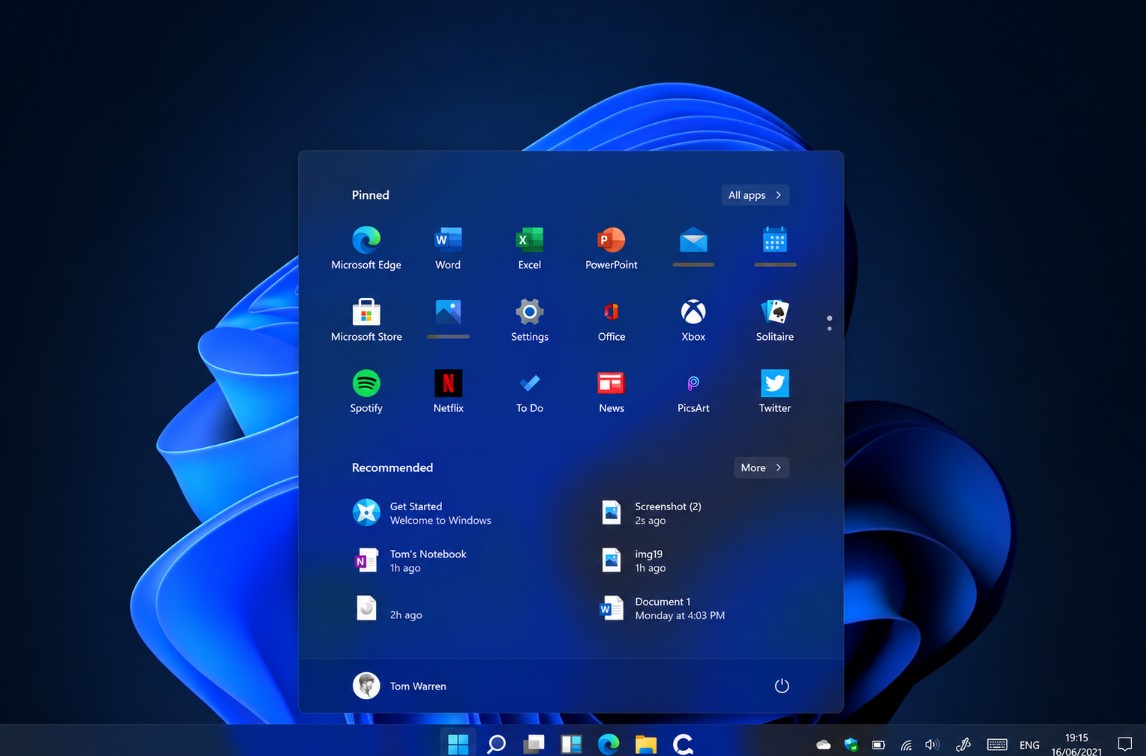
Menu Start cũng có khu vực Recommended, hiển thị các tệp hoặc ứng dụng gần đây. Về lý thuyết, tính năng này giúp truy cập nội dung nhanh hơn. Nhưng với người dùng muốn giao diện đơn giản, riêng tư và ít phân tâm, khu vực này đôi khi không thực sự cần thiết.
Ngoài ra, một số thông báo có thể xuất hiện trong Settings hoặc hệ thống thông báo với nội dung giới thiệu tính năng mới, đề xuất hoàn thành thiết lập thiết bị hoặc khuyến khích sử dụng thêm dịch vụ của Microsoft.
Phần lớn các đề xuất này có thể tắt trong cài đặt. Tuy nhiên, người dùng phải chủ động tìm và vô hiệu hóa từng tùy chọn.
4. Một số thao tác trở nên rườm rà hơn
Windows 11 hướng tới phong cách thiết kế tối giản. Tuy nhiên, việc tối giản quá mạnh ở một số khu vực lại khiến những thao tác quen thuộc trở nên nhiều bước hơn.
Ví dụ dễ nhận thấy nhất là menu chuột phải. Trên Windows 10, khi nhấp chuột phải vào tệp hoặc thư mục, người dùng có thể truy cập ngay rất nhiều tùy chọn như nén dữ liệu, gửi tệp, mở bằng ứng dụng khác hoặc sử dụng tính năng của phần mềm bên thứ ba.
Trong Windows 11, Microsoft thiết kế lại context menu theo hướng ngắn gọn hơn. Những lệnh phổ biến như Copy, Paste, Rename hay Delete được ưu tiên hiển thị bằng biểu tượng hoặc vị trí dễ tiếp cận.
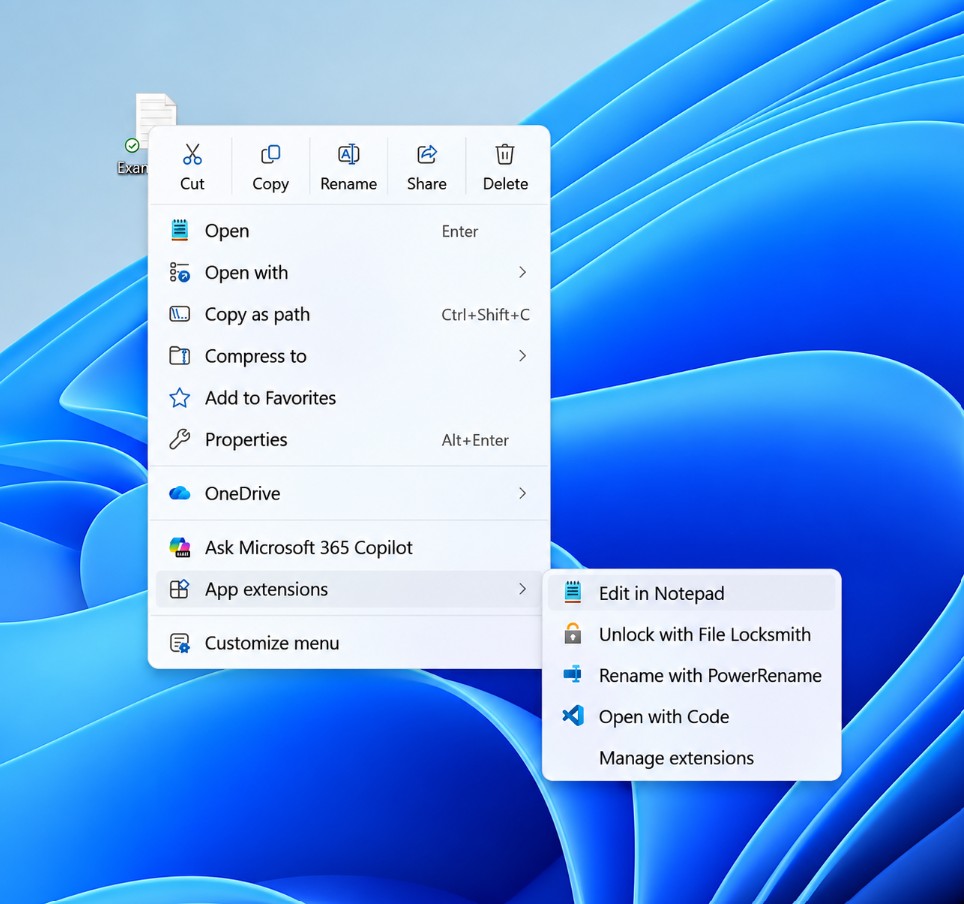
Tuy nhiên, nhiều tùy chọn khác lại bị ẩn. Khi cần truy cập đầy đủ menu truyền thống, người dùng phải nhấn vào “Show more options”. Điều đó đồng nghĩa với việc một thao tác trước đây chỉ cần một lần nhấp chuột phải thì nay có thể cần thêm một bước.
Sự khác biệt nghe có vẻ nhỏ nhưng với người làm việc liên tục với File Explorer, hàng trăm thao tác phụ mỗi ngày có thể tạo cảm giác bất tiện rõ rệt.
Không chỉ context menu, Taskbar của Windows 11 trong một số giai đoạn cũng bị hạn chế nhiều tùy chỉnh so với Windows 10. Người dùng chuyên nghiệp vốn quen thay đổi vị trí Taskbar, bố trí công cụ hoặc tùy chỉnh sâu giao diện có thể cảm thấy hệ điều hành mới kém linh hoạt hơn.
5. Settings và Control Panel chưa thực sự đồng bộ
Windows 11 có ứng dụng Settings được thiết kế hiện đại hơn đáng kể so với Windows 10. Giao diện được tổ chức rõ ràng, có thanh điều hướng cố định và công cụ tìm kiếm giúp truy cập nhanh các tùy chọn.
Tuy nhiên, một vấn đề tồn tại nhiều năm trên Windows vẫn chưa được giải quyết hoàn toàn: sự tồn tại song song giữa Settings và Control Panel.
Microsoft đã chuyển ngày càng nhiều tùy chọn từ Control Panel sang Settings. Những thiết lập phổ biến liên quan đến màn hình, âm thanh, Bluetooth, mạng, tài khoản và cập nhật Windows hiện có thể được quản lý trực tiếp trong Settings.
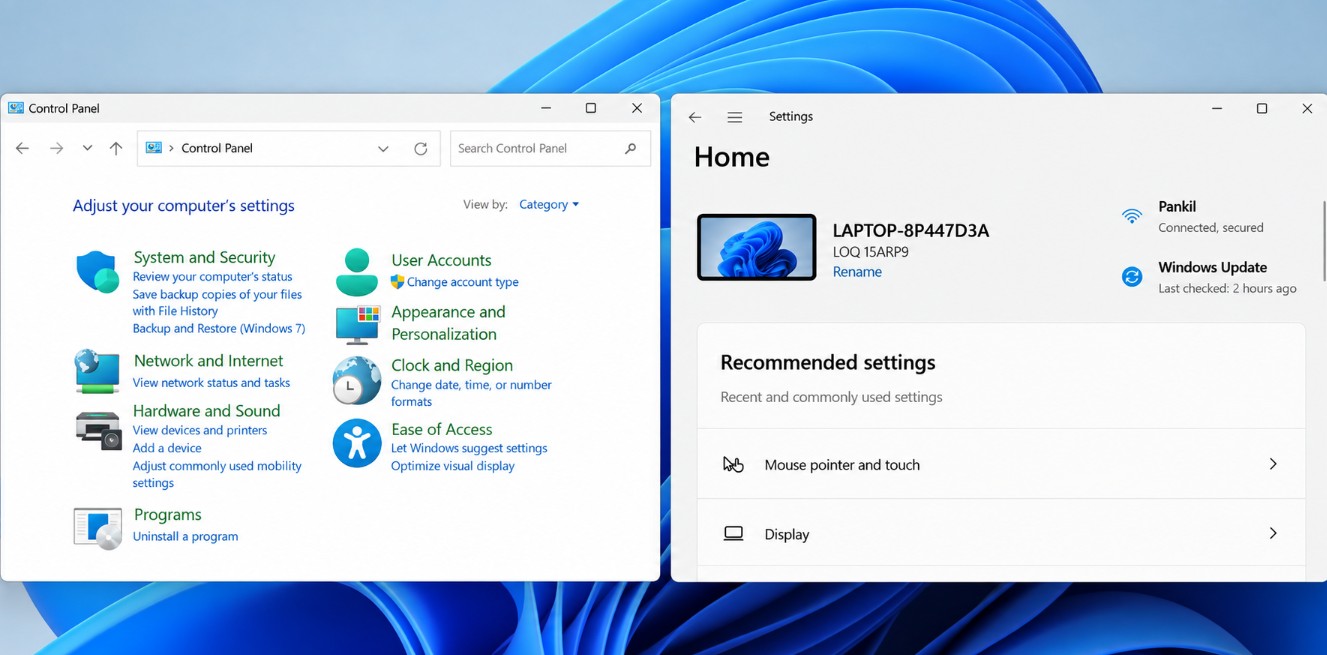
Thế nhưng với một số tùy chỉnh nâng cao, người dùng vẫn phải quay lại Control Panel hoặc mở các cửa sổ quản trị theo phong cách Windows cũ.
Có những lúc người dùng bắt đầu cấu hình một chức năng trong Settings nhưng sau vài cú nhấp chuột lại được chuyển tới một cửa sổ mang giao diện của những phiên bản Windows trước. Sự khác biệt về thiết kế, cách bố trí và thuật ngữ dễ khiến người dùng mới cảm thấy khó hiểu.
Người dùng chuyên nghiệp thường không gặp quá nhiều khó khăn vì họ đã quen với Control Panel. Tuy nhiên, đối với người mới sử dụng máy tính, việc phải nhớ một thiết lập nằm ở Settings hay Control Panel lại là một vấn đề khác.
6. Kết luận
Windows 11 không phải là một hệ điều hành tệ. Microsoft đã cải thiện đáng kể giao diện, bảo mật, khả năng đa nhiệm và nhiều tính năng phục vụ môi trường làm việc hiện đại. Trên các máy tính có cấu hình mới, Windows 11 có thể mang lại trải nghiệm nhanh, đẹp và ổn định. Nếu thiết bị đáp ứng tốt yêu cầu phần cứng và bạn muốn tận dụng những tính năng mới của Microsoft, Windows 11 vẫn là lựa chọn phù hợp. Ngược lại, với những máy tính cũ hoặc môi trường làm việc phụ thuộc nhiều vào phần mềm, thiết bị ngoại vi và quy trình truyền thống, việc kiểm tra kỹ khả năng tương thích trước khi chuyển đổi sẽ giúp tránh được nhiều phiền toái không cần thiết.
Công Ty TNHH Phần Mềm SADESIGN
Mã số thuế: 0110083217























Sản phẩm nổi bật

Nâng Cấp Tài Khoản ChatGPT 4.0 Plus
199,000

Nâng cấp Google One chính chủ Giá Siêu Rẻ
259,000

Adobe Photoshop Bản Quyền Chính Hãng
899,000

Canva Pro Chính Hãng Giá Rẻ
199,000

Nâng cấp Tài khoản Zoom Pro Chính Chủ Giá Rẻ
199,000

Tài khoản CapCut Pro bản quyền chính hãng
399,000

One Drive 1TB + Office 365
399,000

Nâng Cấp YouTube Premium Chính Chủ
199,000
Sản Phẩm Bán Chạy
Nâng cấp Office 365 Chính Hãng
399,000 VNĐ
YouTube Premium Nâng cấp TK Chính Chủ
199,000 VNĐ
Nâng cấp tài khoản Gemini Advanced
99,000 VNĐ
Nâng Cấp Tài khoản Freepik Premium
599,900 VNĐ
Nâng cấp Coursera PLus chính chủ
399,000 VNĐ
Nâng cấp tài khoản Quizizz Super chính chủ
799,000 VNĐ
Nâng cấp Canva Pro giá rẻ
199,000 VNĐ
Nâng cấp Google One chính chủ Giá Siêu Rẻ
259,000 VNĐ
Adobe Photoshop Bản Quyền Full App Giá Rẻ
899,000 VNĐ
Tài khoản Zoom Pro Chính Chủ Giá Rẻ
199,000 VNĐ
Google One chính chủ Giá Siêu Hời
259,000 VNĐ
Nâng Cấp Tài Khoản Netflix Giá Rẻ
359,000 VNĐ
Nâng cấp Duolingo Super
299,000 VNĐ
Trọn Bộ Autodesk All App Giá Rẻ
1,499,000 VNĐ
Tài Khoản ChatGPT Plus (GPT-4)
199,000 VNĐ
Key Windows 10/11 Pro bản quyền
599,000 VNĐ
Nâng cấp tài khoản Capture One chính hãng
350,000 VNĐ
Tài khoản CapCut Pro bản quyền chính hãng
399,000 VNĐ