




 Đăng nhập/Đăng ký





Sản Phẩm Bán Chạy
Tài khoản Zoom Pro Chính Chủ Giá Rẻ
199,000 VNĐ
Nâng cấp Google One chính chủ Giá Siêu Rẻ
259,000 VNĐ
Google One chính chủ Giá Siêu Hời
259,000 VNĐ

Nâng Cấp Tài khoản Freepik Premium
599,900 VNĐ
Nâng cấp Office 365 Chính Hãng
399,000 VNĐ

YouTube Premium Nâng cấp TK Chính Chủ
199,000 VNĐ
Nâng cấp tài khoản Gemini Advanced
99,000 VNĐ
Nâng cấp Canva Pro giá rẻ
199,000 VNĐ

Tài Khoản ChatGPT Plus (GPT-4)
199,000 VNĐ

Nâng cấp tài khoản Quizizz Super chính chủ
799,000 VNĐ
Adobe Photoshop Bản Quyền Full App Giá Rẻ
899,000 VNĐ

Nâng Cấp Tài Khoản Netflix Giá Rẻ
359,000 VNĐ
Nâng cấp tài khoản Capture One chính hãng
350,000 VNĐ
Key Windows 10/11 Pro bản quyền
599,000 VNĐ
Nâng cấp Duolingo Super
299,000 VNĐ
Trọn Bộ Autodesk All App Giá Rẻ
1,499,000 VNĐ
Nâng cấp Coursera PLus chính chủ
399,000 VNĐ
Tài khoản CapCut Pro bản quyền chính hãng
399,000 VNĐ
Cách điều chỉnh CV nhiếp ảnh phù hợp từng vị trí tuyển dụng với Adobe Acrobat
Một bản CV nhiếp ảnh tốt không chỉ liệt kê bằng cấp và những nơi bạn từng làm việc. Nó cho nhà tuyển dụng thấy kỹ năng, kinh nghiệm và nền tảng sáng tạo của bạn khớp với vị trí cụ thể mà bạn đang ứng tuyển. Điều đó có nghĩa là mỗi lần nộp hồ sơ, bạn nên điều chỉnh CV một chút thay vì gửi cùng một bản cho mọi nơi. Bài viết này hướng dẫn cách dùng các công cụ trực tuyến của Adobe Acrobat để làm việc đó nhanh chóng, từ tóm tắt mô tả công việc đến hoàn thiện và gửi hồ sơ.
Nội dung
- 1. So sánh Adobe Acrobat với các công cụ tạo CV khác
- 2. Cách điều chỉnh CV sao cho phù hợp với công việc nhiếp ảnh
- 2.1 Các nhà tuyển dụng trong lĩnh vực nhiếp ảnh tìm kiếm điều gì ở ứng viên?
- 2.2 Cách điều chỉnh CV để phù hợp với công việc nhiếp ảnh
- 3. Nâng tầm CV của bạn với PDF Spaces
- 3.1 Phân tích sơ yếu lý lịch của bạn so với mô tả công việc
- 3.2 Làm cho mọi ứng dụng trở nên phù hợp hơn

1. So sánh Adobe Acrobat với các công cụ tạo CV khác
Adobe Acrobat không phải lựa chọn duy nhất để làm CV nhiếp ảnh. Microsoft Word và Canva vẫn là hai công cụ rất quen thuộc. Word mạnh ở khả năng soạn thảo linh hoạt và gần như ai cũng biết cách dùng. Canva có kho mẫu thiết kế phong phú, phù hợp với người muốn một bản CV nổi bật về hình thức. Cả hai đều là công cụ thiết kế và soạn thảo đa năng, nhưng không được xây dựng riêng cho việc phân tích một tin tuyển dụng và đối chiếu nó với hồ sơ của bạn.
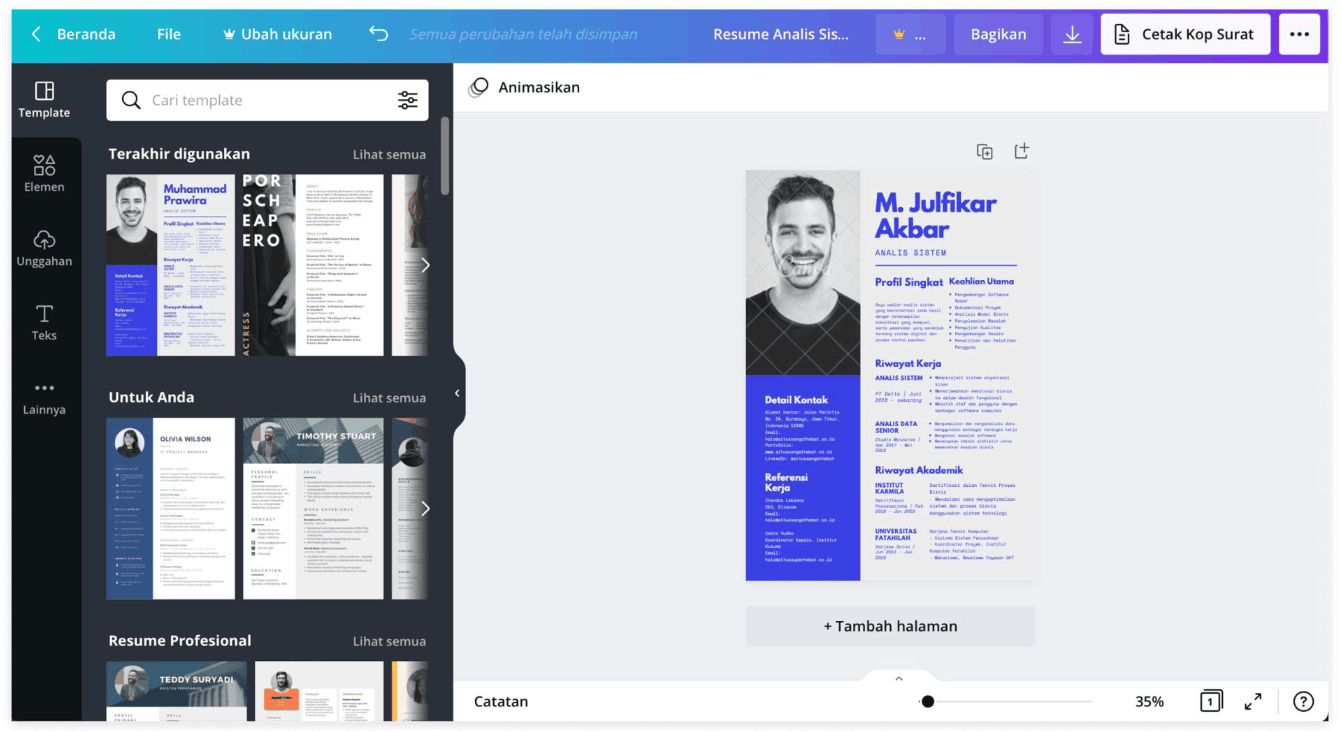
Điểm mạnh của Adobe Acrobat nằm ở chỗ đó. Bộ công cụ trực tuyến của Acrobat cho phép bạn tóm tắt một mô tả công việc, tìm ra các từ khóa quan trọng, rồi tạo và chỉnh sửa CV bằng các mẫu có sẵn. Công cụ tạo CV bằng AI của Acrobat không sáng tạo một bản mới từ con số không. Nó lấy CV hiện có của bạn, sắp xếp nội dung vào một bố cục chuyên nghiệp mà bạn vẫn có thể tùy chỉnh và tải xuống. Cách làm này giữ lại dấu ấn cá nhân và nội dung thật của bạn, trong khi AI chỉ đóng vai trò hỗ trợ.
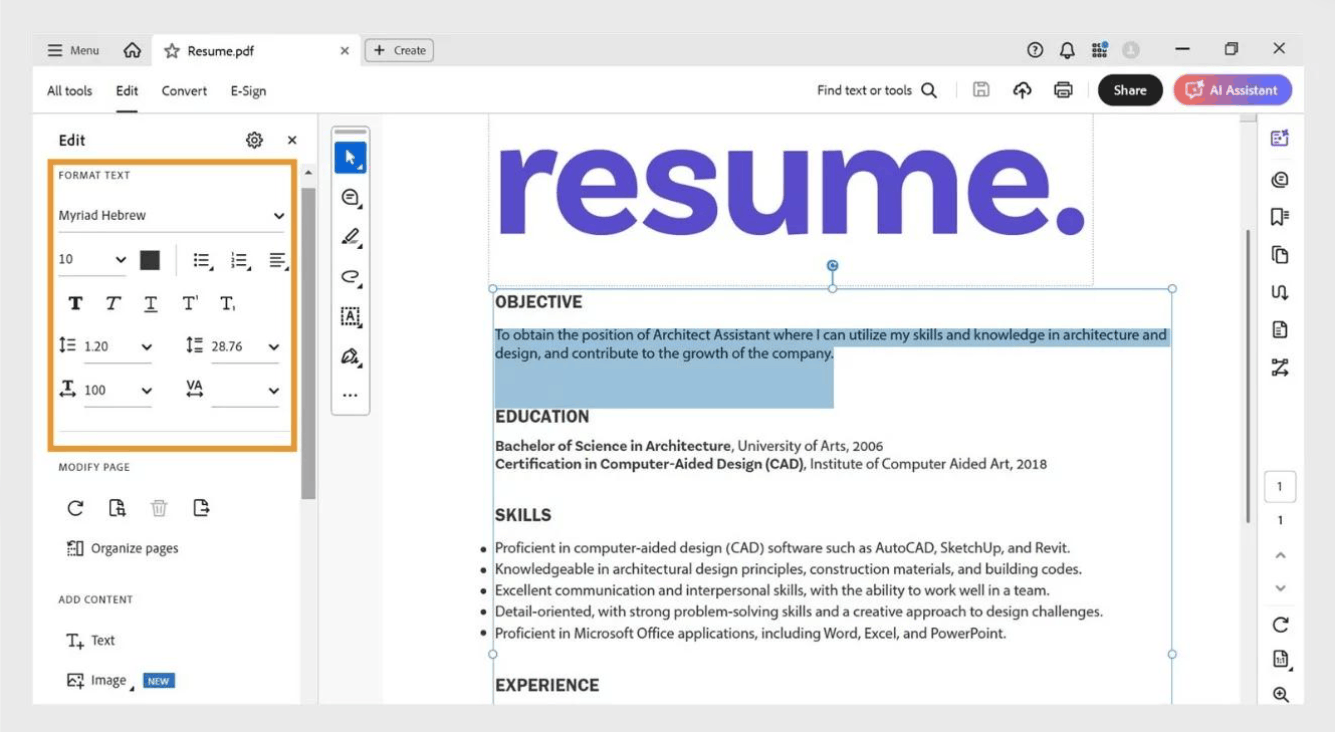
Về chi phí, các công cụ miễn phí của Acrobat đủ dùng cho nhu cầu tùy chỉnh CV từng vị trí, tuy nhiên có thể áp dụng giới hạn về lượng sử dụng AI. Công cụ tạo CV có thể dùng mà không cần đăng nhập hay nhập thẻ tín dụng, bao gồm các tính năng cơ bản về tạo và chỉnh sửa, cùng các mẫu và công cụ thiết kế căn bản. Nếu muốn thêm mẫu, tài nguyên thiết kế và tính năng nâng cao, bạn có thể cân nhắc gói Adobe Express. Còn nếu làm việc với nhiều tài liệu nghề nghiệp cùng lúc, bạn sẽ cần PDF Spaces, một tính năng trả phí mà phần cuối bài sẽ nói kỹ hơn.
2. Cách điều chỉnh CV sao cho phù hợp với công việc nhiếp ảnh
Trước khi bắt tay vào các bước cụ thể, bạn cần hiểu nhà tuyển dụng mong đợi điều gì. Có nhiều lý do để dành thời gian cho việc này. Một khảo sát của Adobe năm 2024 cho thấy 45% người tìm việc thuộc thế hệ Gen Z không điều chỉnh CV theo từng vị trí, trong khi tỷ lệ này ở thế hệ Baby Boomers đã tiến hành điều chỉnh là 71%. Một nghiên cứu chung của Harvard Business School và Accenture còn chỉ ra rằng 88% nhà tuyển dụng đồng ý rằng nhiều ứng viên giỏi bị loại chỉ vì CV không khớp với tiêu chí trong mô tả công việc. Nói cách khác, việc tinh chỉnh CV không chỉ giúp bạn gây ấn tượng với người đọc mà còn giúp hồ sơ vượt qua các hệ thống sàng lọc tự động.
2.1 Các nhà tuyển dụng trong lĩnh vực nhiếp ảnh tìm kiếm điều gì ở ứng viên?
Mỗi vị trí nhiếp ảnh có yêu cầu riêng, nhưng nhìn chung các nhà tuyển dụng quan tâm đến một số nhóm yếu tố chính.
Đầu tiên là năng lực kỹ thuật, bao gồm khả năng làm chủ máy ảnh, ống kính, ánh sáng tự nhiên và ánh sáng nhân tạo, cùng với kỹ năng hậu kỳ trên các phần mềm như Lightroom hay Photoshop. Tiếp đến là chuyên môn theo thể loại. Một studio chân dung, một đơn vị tổ chức sự kiện, một thương hiệu thời trang và một tòa soạn báo sẽ cần những kiểu ứng viên rất khác nhau, nên CV của bạn cần làm nổi bật đúng mảng mà vị trí đó đòi hỏi.
Thứ ba là bằng chứng bằng kết quả cụ thể, như các dự án đã hoàn thành, khách hàng đã phục vụ, ấn phẩm hoặc triển lãm đã tham gia, và đường dẫn đến portfolio. Thứ tư là các kỹ năng mềm gồm giao tiếp với khách hàng, làm việc nhóm, khả năng chỉ đạo người mẫu, quản lý thời gian và giữ vững chất lượng dưới áp lực. Cuối cùng, nhiều nhà tuyển dụng còn đánh giá cao tư duy kinh doanh như quản lý quy trình giao ảnh, báo giá, làm việc với hợp đồng hay khả năng quảng bá trên mạng xã hội.
2.2 Cách điều chỉnh CV để phù hợp với công việc nhiếp ảnh
Bước 1. Tóm tắt mô tả công việc bằng AI Summarizer và AI Assistant
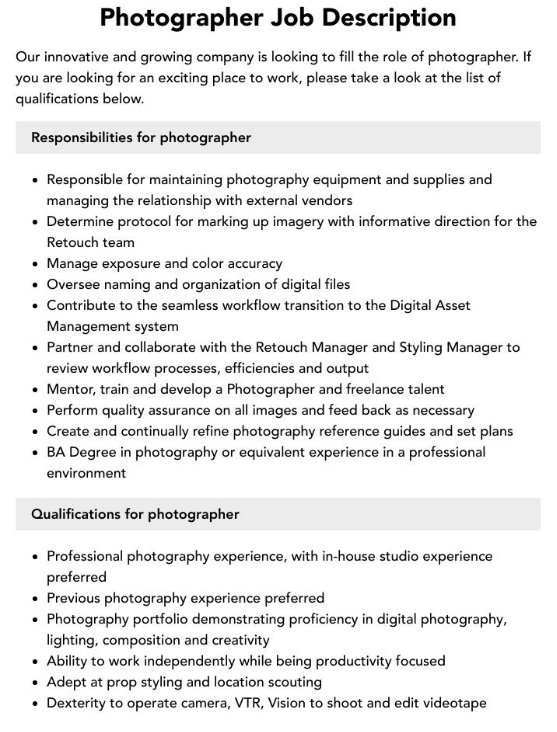
Bước đầu tiên là hiểu thật rõ công việc mà bạn đang nhắm tới. Hãy tải mô tả công việc lên Adobe Acrobat và để công cụ AI Summarizer tạo bản tóm tắt. Nhờ đó bạn nắm nhanh những điểm cốt lõi mà không phải đọc kỹ một văn bản dài.
Nếu bản tóm tắt chưa đủ chi tiết, hãy dùng AI Assistant để hỏi thêm. Bạn có thể yêu cầu liệt kê các kỹ năng hàng đầu mà vị trí này đòi hỏi, những yêu cầu bắt buộc, các kỹ năng mềm được nhắc đến, hoặc bất kỳ thông tin nào bạn cần biết. Một câu hỏi hữu ích là "Những từ khóa nào tôi nên nhấn mạnh trong CV cho vị trí này?". Kết quả của bước này là một danh sách ngắn gọn gồm các yêu cầu, từ khóa và ưu tiên của nhà tuyển dụng, và đó sẽ là kim chỉ nam cho mọi chỉnh sửa phía sau.
Bước 2. Xây dựng bản lý lịch mẫu
Tiếp theo, hãy xây dựng một bản CV nền tảng, có thể xem là bản gốc dùng chung cho mọi lần ứng tuyển. Trong bản này, bạn tập hợp đầy đủ thông tin về học vấn, kinh nghiệm làm việc, kỹ năng, thiết bị và phần mềm thành thạo, giải thưởng, triển lãm, ấn phẩm và liên kết portfolio.
Ở giai đoạn này, đừng quá lo về hình thức. Mục tiêu là có đủ nội dung chính xác và đầy đủ để từ đó chọn lọc cho từng vị trí. Bạn cũng nên cố gắng lượng hóa thành tựu bằng những con số cụ thể, ví dụ số buổi chụp mỗi năm, số khách hàng thường xuyên, lượng người theo dõi một dự án hoặc thời gian giao ảnh trung bình. Con số khiến kinh nghiệm của bạn đáng tin hơn nhiều so với những mô tả chung chung. Nếu cần, bạn có thể bắt đầu từ một mẫu CV có cấu trúc rõ ràng, sau đó chỉ cần sửa đổi nội dung. Một số mẫu còn được thiết kế riêng cho các ngành sáng tạo.
Bước 3. Tải CV của bạn lên Adobe Acrobat Resume Builder
Khi bản CV nền tảng đã sẵn sàng, hãy mở công cụ tạo CV bằng AI của Adobe Acrobat. Bạn tải CV hiện có lên, chọn một mẫu thiết kế, và Acrobat sẽ tự động sắp xếp nội dung thành một bố cục gọn gàng, chuyên nghiệp chỉ trong vài phút.
Điểm đáng giá là công cụ này biến đổi chính tài liệu của bạn thay vì viết lại từ đầu, nên phần nội dung vẫn mang giọng văn và thông tin thật của bạn. Công cụ được xây dựng trên nền các công cụ thiết kế của Adobe Express, vì vậy bạn có thể tinh chỉnh bố cục, phông chữ và màu sắc theo ý thích. Lưu ý rằng công cụ tạo CV của Acrobat được thiết kế cho CV tiếng Anh, nên hãy chuẩn bị nội dung bằng tiếng Anh nếu bạn dùng trực tiếp công cụ này. Với CV nhiếp ảnh, hãy chọn mẫu thoáng, ưu tiên khả năng đọc và để chỗ cho đường dẫn portfolio, vì bản CV chỉ nên là cánh cửa dẫn người xem đến những bức ảnh của bạn.
Bước 4. Điều chỉnh CV sao cho phù hợp với công việc
Đây là bước quan trọng nhất. Hãy đặt danh sách từ khóa và yêu cầu từ Bước 1 bên cạnh CV, rồi đối chiếu từng mục. Bạn có thể nhờ AI Assistant chỉ ra những kỹ năng xuất hiện trong tin tuyển dụng nhưng còn thiếu trong phần tóm tắt nghề nghiệp của bạn.
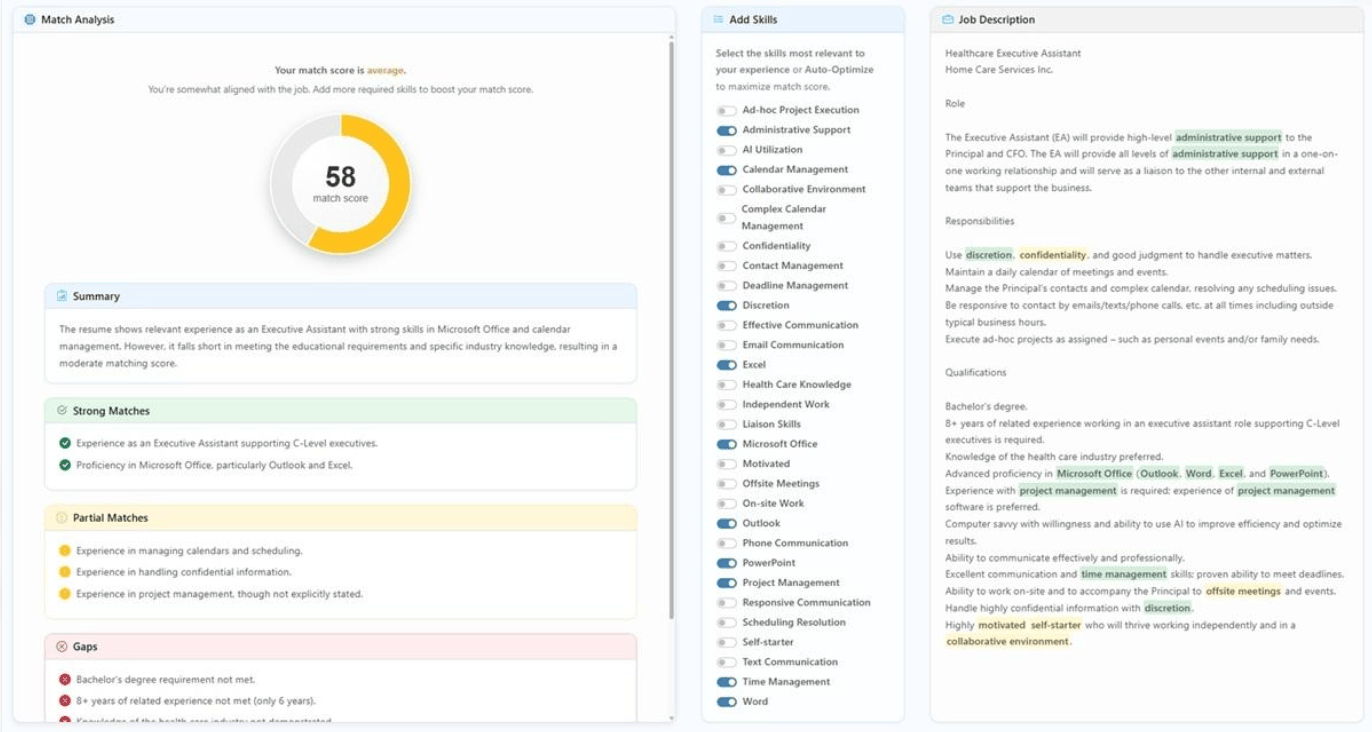
Bạn thường chỉ cần những điều chỉnh nhỏ nhưng có chủ đích. Hãy viết lại phần tóm tắt nghề nghiệp để phản ánh đúng thể loại và phong cách mà nhà tuyển dụng cần. Sắp xếp lại thứ tự kỹ năng để những kỹ năng liên quan nhất lên đầu. Chọn những dự án và thành tựu sát với yêu cầu vị trí để làm nổi bật, đồng thời rút gọn những phần ít liên quan. Dùng thuật ngữ của ngành giống cách tin tuyển dụng sử dụng, chẳng hạn nếu họ viết "chụp sản phẩm thương mại" thì bạn cũng nên dùng cụm từ tương tự thay vì một cách diễn đạt khác. Cuối cùng, hãy giữ sự trung thực. Từ khóa chỉ nên xuất hiện khi chúng phản ánh đúng những gì bạn đã làm, và việc chèn từ khóa một cách gượng ép sẽ phản tác dụng.
Bước 5. Xem lại và chỉnh sửa sơ yếu lý lịch của bạn
Sau khi điều chỉnh, hãy dành thời gian rà soát kỹ. Quay lại bản tóm tắt mô tả công việc ở Bước 1 và xác nhận rằng CV phản ánh đúng những điều nhà tuyển dụng đang tìm. Bạn có thể dùng một danh sách kiểm tra đơn giản, trong đó có các mục như CV có khớp với yêu cầu công việc không, các từ khóa chính đã xuất hiện một cách tự nhiên chưa, và các thành tựu có kèm số liệu không.
Một mẹo hữu ích là đọc to CV của bạn lên. Cách này giúp phát hiện những câu văn gượng gạo hoặc chỗ từ khóa bị nhồi nhét. Hãy kiểm tra lại chính tả, ngữ pháp, ngày tháng, chức danh và tên các đơn vị bạn từng làm việc. Nếu có thể, nhờ một đồng nghiệp hoặc một nhiếp ảnh gia giàu kinh nghiệm xem giúp. Cũng đừng quên rằng AI chỉ là người hỗ trợ, còn quyết định cuối cùng về những gì được đưa vào hồ sơ vẫn thuộc về bạn.
Bước 6. Tải xuống và gửi CV của bạn bằng công cụ tạo CV bằng AI
Khi đã hài lòng, hãy tải CV xuống dưới dạng PDF. Đây là định dạng mà hầu hết nhà tuyển dụng và hệ thống theo dõi ứng viên yêu cầu, và nó cũng giúp bố cục của bạn giữ nguyên trên mọi thiết bị. Nếu nơi tuyển dụng cần định dạng khác, bạn có thể dùng công cụ chuyển đổi PDF trực tuyến của Adobe để đổi sang DOCX, DOC, PNG hoặc PPTX.
Hãy đặt tên tệp rõ ràng và chuyên nghiệp, ví dụ gồm họ tên và vị trí ứng tuyển, để nhà tuyển dụng dễ lưu và tìm lại. Bạn cũng nên ghi lại thông tin mỗi lần nộp, gồm tên công ty, chức danh, ngày nộp, đường dẫn tin tuyển dụng và tên tệp CV đã gửi. Khi nhà tuyển dụng liên hệ phỏng vấn, bạn sẽ biết chính xác họ đang xem phiên bản nào và chuẩn bị câu trả lời cho phù hợp.
3. Nâng tầm CV của bạn với PDF Spaces
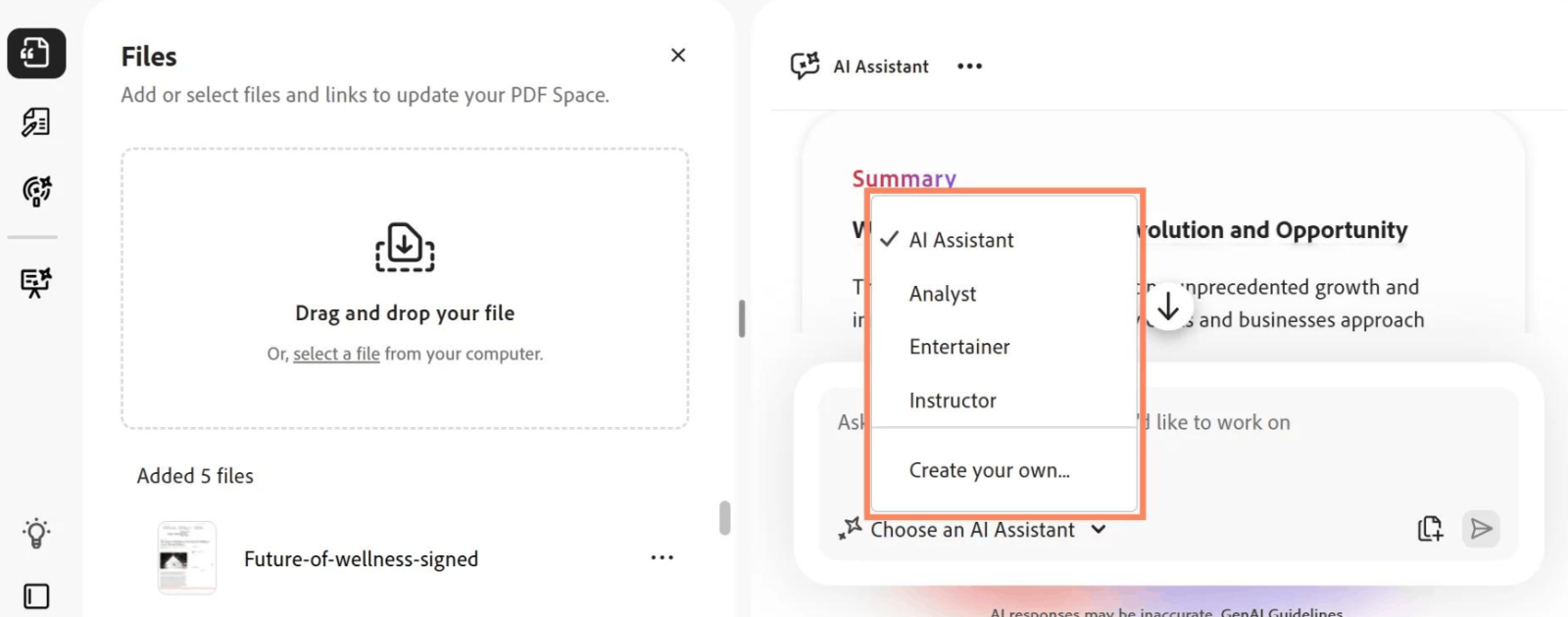
Nếu bạn ứng tuyển thường xuyên hoặc có nhiều tài liệu nghề nghiệp, PDF Spaces là một bước nâng cấp đáng cân nhắc. Đây là không gian làm việc cho phép bạn tổ chức và phân tích nhiều tài liệu cùng lúc, với AI Assistant giúp so sánh thông tin và tìm ra những chi tiết đáng chú ý. Tính năng này nằm trong Acrobat Studio, có giá 24,99 USD mỗi tháng theo gói năm và thanh toán hàng tháng tính đến tháng 11 năm 2026. Bạn nên kiểm tra mức giá mới nhất trên trang của Adobe.
3.1 Phân tích sơ yếu lý lịch của bạn so với mô tả công việc
Trong PDF Spaces, bạn có thể tải lên nhiều loại tài liệu bổ trợ cho hồ sơ, như các bản CV cũ, chứng chỉ, giải thưởng, mô tả dự án và những tệp khác làm giàu thêm hồ sơ của bạn. Sau đó, hãy tải mô tả công việc của vị trí mục tiêu lên cùng không gian đó.
Lúc này AI Assistant có thể xem xét toàn bộ tư liệu cùng lúc. Bạn có thể yêu cầu nó chỉ ra những kỹ năng và thành tựu nào trong các bản CV và dự án cũ phù hợp nhất với tin tuyển dụng, những yêu cầu nào của nhà tuyển dụng mà hồ sơ chưa đáp ứng, và nên nhấn mạnh điều gì. Với một nhiếp ảnh gia đã làm nhiều thể loại qua nhiều năm, việc này giúp bạn không bỏ sót những dự án đắt giá nằm rải rác trong các tài liệu khác nhau.
3.2 Làm cho mọi ứng dụng trở nên phù hợp hơn
Khi đã có phân tích, bạn có thể nhờ AI Assistant hỗ trợ soạn thảo bản CV sát với vị trí hơn, gợi ý những cách diễn đạt mạnh hơn, hoặc viết nháp một thư xin việc dựa trên chính các tài liệu bạn đã tải lên. Điều đó giúp bộ hồ sơ của bạn nhất quán, từ CV, thư xin việc đến các thông tin bổ trợ.
Điều quan trọng là xem đầu ra của AI như bản nháp để bạn chỉnh sửa, không phải sản phẩm cuối cùng. Hãy kiểm tra từng thông tin, giữ giọng văn của riêng mình và loại bỏ bất cứ điều gì không đúng với trải nghiệm thật. Khi quy trình này trở thành thói quen, mỗi lần ứng tuyển bạn chỉ cần dành một lượng thời gian ngắn để có một bộ hồ sơ được cá nhân hóa, cho thấy bạn đã thực sự hiểu công việc và là người phù hợp với vị trí đó.
Công Ty TNHH Phần Mềm SADESIGN
Mã số thuế: 0110083217











Sản phẩm nổi bật

Nâng Cấp Tài Khoản ChatGPT 4.0 Plus
199,000
Nâng cấp Google One chính chủ Giá Siêu Rẻ
259,000
Adobe Photoshop Bản Quyền Chính Hãng
899,000
Canva Pro Chính Hãng Giá Rẻ
199,000
Nâng cấp Tài khoản Zoom Pro Chính Chủ Giá Rẻ
199,000
Tài khoản CapCut Pro bản quyền chính hãng
399,000
One Drive 1TB + Office 365
399,000

Nâng Cấp YouTube Premium Chính Chủ
199,000
Sản Phẩm Bán Chạy
Tài khoản Zoom Pro Chính Chủ Giá Rẻ
199,000 VNĐ
Nâng cấp Google One chính chủ Giá Siêu Rẻ
259,000 VNĐ
Google One chính chủ Giá Siêu Hời
259,000 VNĐ
Nâng Cấp Tài khoản Freepik Premium
599,900 VNĐ
Nâng cấp Office 365 Chính Hãng
399,000 VNĐ
YouTube Premium Nâng cấp TK Chính Chủ
199,000 VNĐ
Nâng cấp tài khoản Gemini Advanced
99,000 VNĐ
Nâng cấp Canva Pro giá rẻ
199,000 VNĐ
Tài Khoản ChatGPT Plus (GPT-4)
199,000 VNĐ
Nâng cấp tài khoản Quizizz Super chính chủ
799,000 VNĐ
Adobe Photoshop Bản Quyền Full App Giá Rẻ
899,000 VNĐ
Nâng Cấp Tài Khoản Netflix Giá Rẻ
359,000 VNĐ
Nâng cấp tài khoản Capture One chính hãng
350,000 VNĐ
Key Windows 10/11 Pro bản quyền
599,000 VNĐ
Nâng cấp Duolingo Super
299,000 VNĐ
Trọn Bộ Autodesk All App Giá Rẻ
1,499,000 VNĐ
Nâng cấp Coursera PLus chính chủ
399,000 VNĐ
Tài khoản CapCut Pro bản quyền chính hãng
399,000 VNĐ