





 Đăng nhập/Đăng ký





Sản Phẩm Bán Chạy

Key Windows 10/11 Pro bản quyền
599,000 VNĐ

Nâng cấp Coursera PLus chính chủ
399,000 VNĐ

Nâng cấp tài khoản Quizizz Super chính chủ
799,000 VNĐ

Nâng Cấp Tài Khoản Netflix Giá Rẻ
359,000 VNĐ

YouTube Premium Nâng cấp TK Chính Chủ
199,000 VNĐ

Nâng cấp Google One chính chủ Giá Siêu Rẻ
259,000 VNĐ

Google One chính chủ Giá Siêu Hời
259,000 VNĐ
Trọn Bộ Autodesk All App Giá Rẻ
1,499,000 VNĐ
Nâng cấp tài khoản Capture One chính hãng
350,000 VNĐ
Adobe Photoshop Bản Quyền Full App Giá Rẻ
899,000 VNĐ

Nâng cấp Office 365 Chính Hãng
399,000 VNĐ

Nâng cấp Duolingo Super
299,000 VNĐ

Tài Khoản ChatGPT Plus (GPT-4)
199,000 VNĐ

Tài khoản CapCut Pro bản quyền chính hãng
399,000 VNĐ

Nâng cấp Canva Pro giá rẻ
199,000 VNĐ

Tài khoản Zoom Pro Chính Chủ Giá Rẻ
199,000 VNĐ

Nâng cấp tài khoản Gemini Advanced
99,000 VNĐ

Nâng Cấp Tài khoản Freepik Premium
599,900 VNĐ
CapCut Có Gì Mới? Hướng Dẫn Xóa Ngày Tháng Trên Ảnh Bằng AI
Giới thiệu công cụ Remove Date Stamp From Photo của CapCut, giúp người dùng loại bỏ dấu ngày tháng trên ảnh và tái tạo phần nền bị che phủ bằng AI. Bài viết hướng dẫn cách sử dụng, những tính năng nổi bật và lưu ý để giữ nguyên chi tiết hình ảnh.
Nội dung
- 1. Date Stamp trên ảnh là gì?
- 1.1. Date Stamp trên ảnh là gì?
- 1.2. Vì sao nên xóa ngày tháng trên ảnh?
- 2. Giới thiệu công cụ Remove Date Stamp From Photo của CapCut
- 2.1. Chọn chính xác vùng chứa ngày tháng
- 2.2. Tái tạo kết cấu nền bằng AI
- 2.3. Kiểm tra ảnh sau khi chỉnh sửa
- 2.4. Những lợi ích khi sử dụng công cụ xóa Date Stamp
- 3. Hướng dẫn xóa ngày tháng trên ảnh bằng CapCut
- 4. Những lưu ý để xóa Date Stamp mà không làm mất chi tiết ảnh
- 5. Những trường hợp nên sử dụng công cụ Remove Date Stamp From Photo
- 5.1. Làm sạch ảnh gia đình và ảnh kỷ niệm
- 5.2. Chuẩn bị ảnh lưu trữ và in ấn
- 5.3. Chỉnh sửa ảnh sản phẩm

Ngày tháng được in trực tiếp trên ảnh (Date Stamp) từng là một tính năng quen thuộc trên các dòng máy ảnh kỹ thuật số, giúp người dùng ghi nhớ thời điểm chụp và lưu giữ kỷ niệm. Tuy nhiên, trong nhiều trường hợp, những dòng chữ này lại khiến bức ảnh trở nên kém thẩm mỹ, đặc biệt khi chúng xuất hiện ở những vị trí quan trọng hoặc che khuất một phần nội dung hình ảnh. Điều này khiến nhu cầu xóa ngày tháng trên ảnh ngày càng phổ biến, nhất là khi người dùng muốn khôi phục ảnh cũ, chỉnh sửa ảnh gia đình hoặc chuẩn bị hình ảnh để in ấn và chia sẻ.
Nhằm hỗ trợ quá trình chỉnh sửa thuận tiện hơn, CapCut cung cấp công cụ Remove Date Stamp From Photo, giúp người dùng loại bỏ dấu ngày tháng không mong muốn và tái tạo phần nền bị che phủ. Thay vì phải chỉnh sửa thủ công từng chi tiết phức tạp, người dùng có thể tận dụng công nghệ AI để xử lý khu vực được chọn, đồng thời giữ lại những yếu tố quan trọng trong bức ảnh. Trong bài viết này, SaDesign sẽ cùng bạn tìm hiểu công cụ xóa Date Stamp của CapCut, cách sử dụng và những lưu ý để có được kết quả tự nhiên nhất.
Tài khoản CapCut Pro bản quyền
1. Date Stamp trên ảnh là gì?
1.1. Date Stamp trên ảnh là gì?
Date Stamp là dấu ngày tháng hoặc thời gian được hiển thị trực tiếp trên hình ảnh. Thông tin này thường bao gồm ngày, tháng, năm và đôi khi có cả giờ chụp. Trên một số dòng máy ảnh kỹ thuật số đời cũ, người dùng có thể bật tính năng Date Stamp để máy tự động in thông tin thời gian vào một góc ảnh ngay khi chụp.
Khác với thông tin thời gian được lưu trong dữ liệu EXIF của tệp ảnh, Date Stamp thường trở thành một phần của nội dung hình ảnh sau khi được ghi trực tiếp lên ảnh. Điều đó có nghĩa là người dùng không thể đơn giản xóa dòng ngày tháng bằng cách thay đổi thuộc tính tệp hoặc chỉnh sửa thông tin ảnh.
Mặc dù tính năng này từng rất hữu ích trong việc lưu trữ và phân loại hình ảnh, nhưng theo thời gian, Date Stamp có thể trở thành yếu tố gây mất thẩm mỹ. Đặc biệt, với những bức ảnh gia đình, ảnh kỷ niệm hoặc ảnh sản phẩm, dòng chữ ngày tháng đôi khi làm mất đi sự hài hòa của bố cục.

1.2. Vì sao nên xóa ngày tháng trên ảnh?
Có nhiều lý do khiến người dùng muốn loại bỏ Date Stamp khỏi hình ảnh. Trong đó, những nhu cầu phổ biến nhất bao gồm:
Cải thiện tính thẩm mỹ: Dấu ngày tháng có thể làm gián đoạn bố cục, nhất là khi xuất hiện ở vị trí dễ nhìn như góc dưới hoặc khu vực trung tâm ảnh. Xóa chúng giúp hình ảnh trở nên gọn gàng và tự nhiên hơn.
Khôi phục ảnh kỷ niệm: Những bức ảnh gia đình được chụp bằng máy ảnh kỹ thuật số đời cũ thường có ngày tháng màu cam hoặc trắng ở góc ảnh. Việc loại bỏ dấu thời gian giúp hình ảnh gần với trạng thái ban đầu hơn.
Phục vụ nhu cầu in ấn: Khi sử dụng ảnh để làm album, tranh treo tường hoặc quà tặng, những dòng ngày tháng không cần thiết có thể ảnh hưởng đến trải nghiệm thị giác.
Tối ưu hình ảnh sản phẩm: Một số hình ảnh chụp sản phẩm có thể chứa dấu thời gian không mong muốn. Xóa phần chữ này giúp hình ảnh chuyên nghiệp hơn, miễn là không làm thay đổi thông tin nhận diện hoặc đặc điểm thực tế của sản phẩm.

2. Giới thiệu công cụ Remove Date Stamp From Photo của CapCut
Remove Date Stamp From Photo là công cụ trực tuyến của CapCut hỗ trợ loại bỏ dấu ngày tháng được hiển thị trên hình ảnh. Công cụ hướng đến việc giúp người dùng xử lý những dòng chữ thời gian không mong muốn mà không cần thực hiện quá nhiều thao tác chỉnh sửa phức tạp. Dưới đây là những điểm nổi bật của công cụ.
2.1. Chọn chính xác vùng chứa ngày tháng
Một trong những yếu tố quan trọng khi xóa Date Stamp là xác định đúng khu vực cần chỉnh sửa. Nếu vùng chọn quá rộng, công cụ có thể tác động đến những chi tiết không liên quan như khuôn mặt, đồ vật, đường viền hoặc chữ viết khác trên ảnh.
Vì vậy, việc giới hạn phạm vi chỉnh sửa quanh dòng ngày tháng giúp quá trình xử lý tập trung hơn. Người dùng nên lựa chọn vừa đủ phần chữ cần xóa, tránh khoanh vùng quá nhiều vào khu vực nền xung quanh.
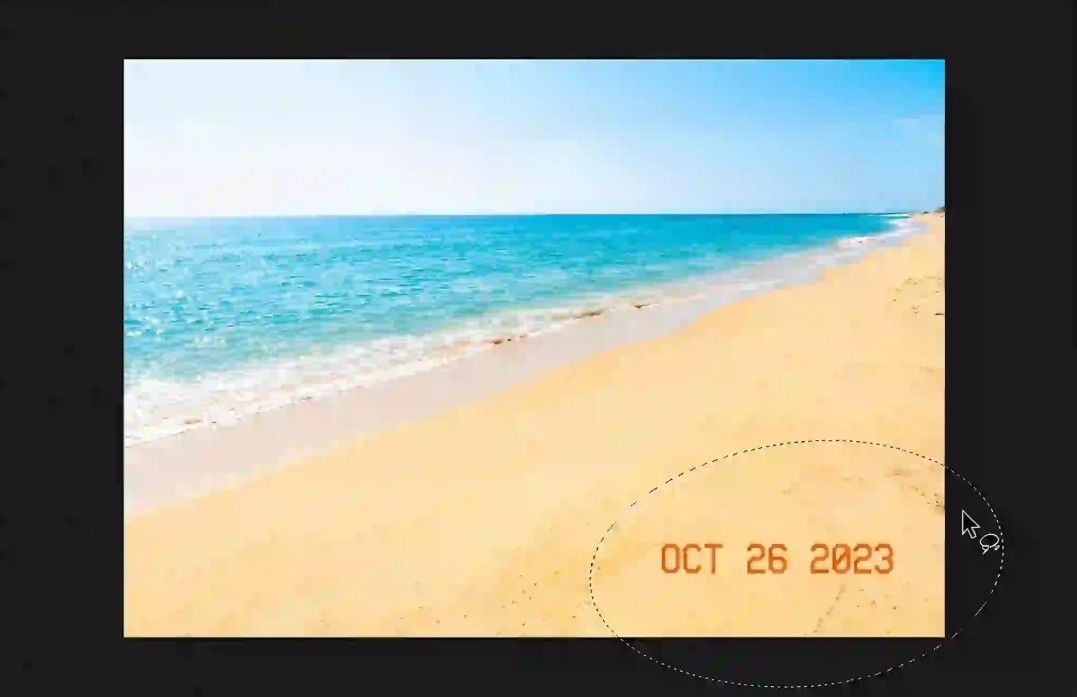
Cách làm này đặc biệt hữu ích với những bức ảnh có nhiều chi tiết, nơi một thao tác xóa không chính xác có thể khiến hình ảnh bị biến dạng.
2.2. Tái tạo kết cấu nền bằng AI
Sau khi vùng Date Stamp được xác định, công nghệ AI hỗ trợ tái tạo khu vực hình ảnh bị che phủ. Thay vì chỉ làm mờ hoặc phủ một màu đơn giản lên dòng chữ, hệ thống có thể dựa vào những đặc điểm xung quanh để tạo ra phần nền thay thế.
Quá trình này cần xem xét nhiều yếu tố như:
Màu sắc: Phần nền được tái tạo cần có màu sắc tương đồng với khu vực lân cận.
Kết cấu: Những bề mặt như tường, cỏ, cát hoặc vải cần giữ được đặc điểm hoa văn tương ứng.
Đường nét: Các đường viền, cạnh vật thể và chi tiết có tính liên tục cần được bảo toàn.
Phối cảnh: Khu vực được chỉnh sửa nên phù hợp với hướng nhìn và không gian của bức ảnh.
Nhờ đó, phần ngày tháng sau khi được loại bỏ có thể hòa vào tổng thể hình ảnh tốt hơn. Tuy nhiên, kết quả còn phụ thuộc vào vị trí Date Stamp, độ phức tạp của nền và chất lượng ảnh đầu vào.
Tài khoản CapCut Pro bản quyền
2.3. Kiểm tra ảnh sau khi chỉnh sửa
Một bức ảnh đã xóa Date Stamp không đồng nghĩa với việc mọi chi tiết đều được khôi phục hoàn hảo. Đôi khi, khu vực vừa chỉnh sửa có thể xuất hiện hiện tượng nhòe, lặp hoa văn hoặc thay đổi một phần vật thể.
Do đó, người dùng cần kiểm tra kết quả ở cả hai kích thước:
Kích thước đầy đủ: Phóng to vùng vừa xóa để quan sát các chi tiết nhỏ, đường viền và kết cấu nền.
Kích thước sử dụng thực tế: Thu nhỏ ảnh về kích thước dự kiến khi đăng tải hoặc in ấn để đánh giá tính tự nhiên của tổng thể.
Ngoài ra, việc so sánh ảnh gốc và ảnh sau chỉnh sửa cũng giúp phát hiện những thay đổi không mong muốn mà mắt thường có thể bỏ qua khi chỉ xem một phiên bản.
2.4. Những lợi ích khi sử dụng công cụ xóa Date Stamp
Việc sử dụng công cụ AI để xóa ngày tháng trên ảnh mang lại nhiều lợi ích, đặc biệt với những người không có nhiều kinh nghiệm chỉnh sửa hình ảnh.
Bảo vệ các chi tiết quan trọng trong ảnh
Khi xử lý Date Stamp, việc giữ nguyên những chủ thể xung quanh là yếu tố cần được ưu tiên. Người dùng nên giới hạn vùng chỉnh sửa để tránh làm thay đổi khuôn mặt, bàn tay, đồ vật hoặc các thông tin quan trọng khác.
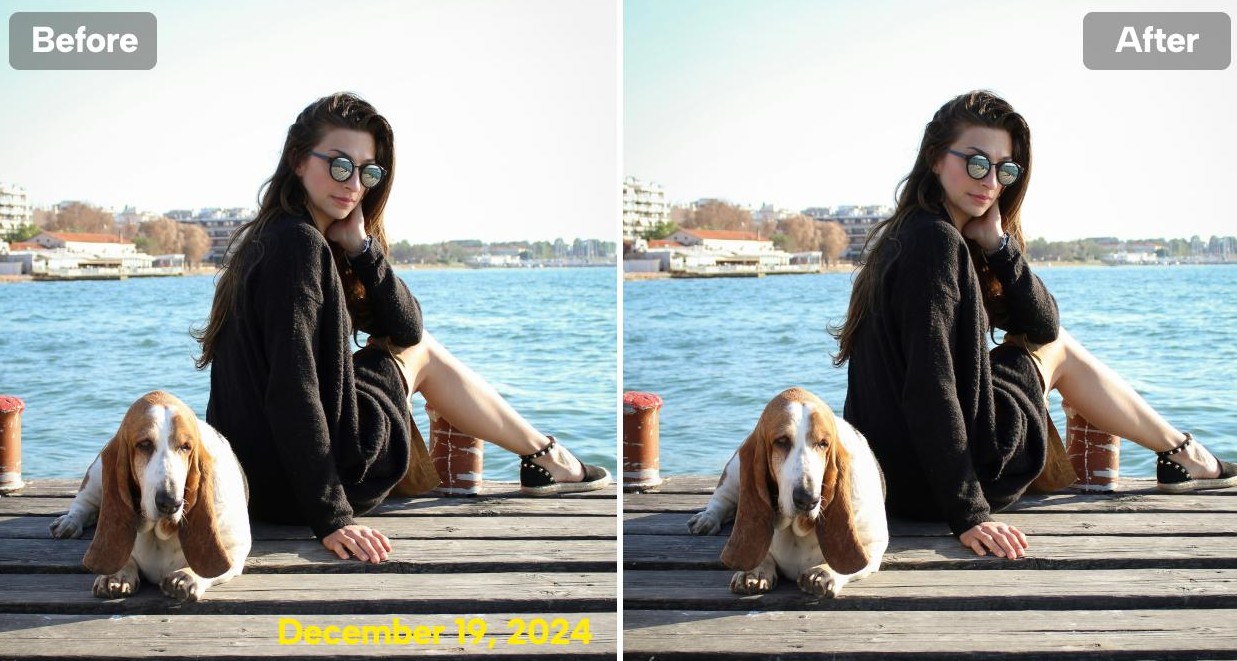
Hạn chế tình trạng lặp họa tiết
Một lỗi thường gặp khi xóa vật thể trên ảnh là khu vực được xử lý xuất hiện những chi tiết bị nhân bản. Ví dụ, nền cỏ có thể xuất hiện các cụm cỏ giống nhau hoặc bề mặt tường có những vết lặp bất thường. Việc kiểm tra kỹ vùng chỉnh sửa giúp người dùng phát hiện và xử lý những lỗi này.
Giữ lại ảnh gốc để chỉnh sửa khi cần
Một nguyên tắc quan trọng trong quá trình chỉnh sửa ảnh là không ghi đè lên tệp ban đầu. Người dùng nên lưu riêng phiên bản đã xóa Date Stamp để có thể so sánh, điều chỉnh hoặc khôi phục khi cần thiết.
3. Hướng dẫn xóa ngày tháng trên ảnh bằng CapCut
Với công cụ Remove Date Stamp From Photo, người dùng có thể tiếp cận việc xóa dấu thời gian trên ảnh thông qua quy trình chỉnh sửa trực tuyến. Các bước dưới đây được xây dựng theo nguyên tắc sử dụng công cụ xóa và tái tạo vùng ảnh; tên gọi hoặc vị trí nút điều khiển có thể thay đổi tùy phiên bản giao diện CapCut.
Bước 1: Truy cập công cụ Remove Date Stamp From Photo
Tại trang công cụ, tìm khu vực tải ảnh lên để bắt đầu quá trình chỉnh sửa. Nên chuẩn bị hình ảnh có chất lượng tốt, không bị mờ hoặc nén quá nhiều để AI có thêm dữ liệu phân tích các chi tiết xung quanh vùng cần xóa.
Bước 2: Tải hình ảnh cần xóa ngày tháng
Sau khi truy cập công cụ, tiến hành tải bức ảnh có chứa Date Stamp lên hệ thống. Người dùng nên chọn đúng tệp ảnh muốn chỉnh sửa và kiểm tra xem ngày tháng có nằm ở góc ảnh, khu vực nền hay đang chồng lên một chủ thể quan trọng.
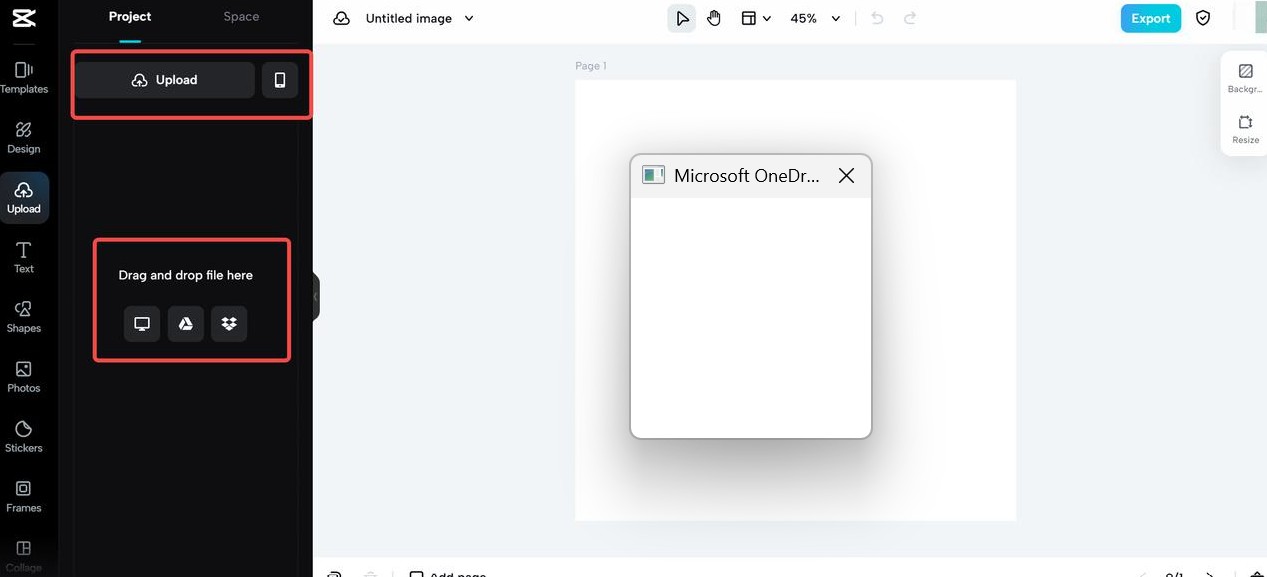
Đây là bước cần thiết để xác định mức độ phức tạp của vùng cần xử lý. Nếu dấu thời gian nằm trên nền đơn giản như bầu trời, tường hoặc mặt phẳng ít chi tiết, quá trình tái tạo thường thuận lợi hơn so với trường hợp chữ nằm trên khuôn mặt hoặc vật thể có nhiều đường nét.
Bước 3: Chọn vùng Date Stamp cần loại bỏ
Tiếp theo, sử dụng công cụ chọn vùng hoặc thao tác đánh dấu khu vực cần chỉnh sửa (nếu được giao diện cung cấp). Khoanh vùng bao quanh dòng ngày tháng cần xóa, đảm bảo phạm vi lựa chọn vừa đủ để hệ thống nhận diện toàn bộ phần chữ.
Trong bước này, người dùng nên lưu ý:
· Không chọn quá rộng vì có thể khiến những chi tiết nền xung quanh bị thay đổi.
· Nếu Date Stamp có nhiều thành phần như ngày, tháng, năm và giờ, cần đảm bảo toàn bộ phần chữ không mong muốn được chọn.
· Tránh để vùng chọn chạm vào khuôn mặt, đường viền hoặc những vật thể quan trọng.
· Với dấu thời gian có màu sắc tương phản mạnh, cần kiểm tra kỹ để không bỏ sót các ký tự nhỏ.
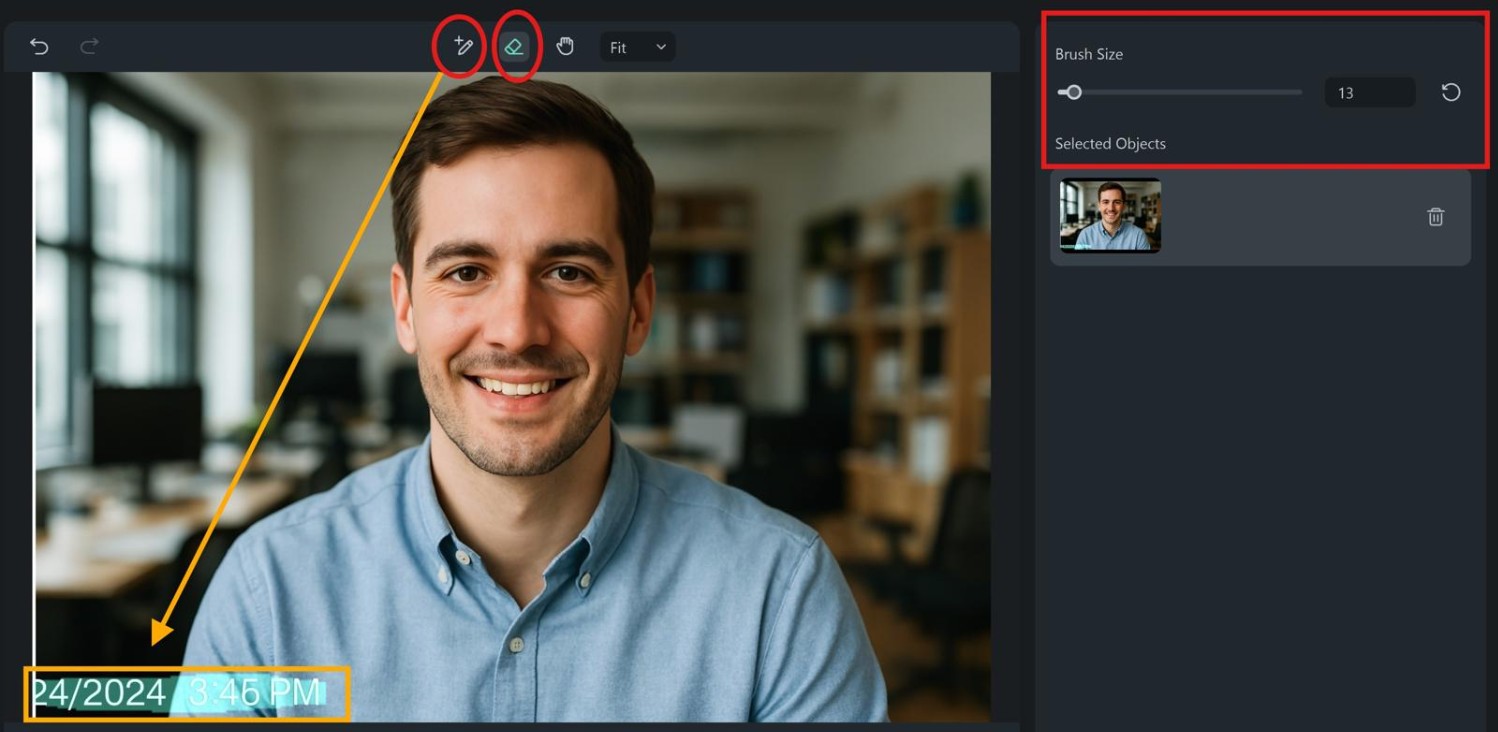
Bước 4: Thực hiện xóa và kiểm tra kết quả
Sau khi hoàn tất lựa chọn, tiến hành thao tác xóa hoặc xử lý theo hướng dẫn hiển thị trên công cụ. Hệ thống sẽ hỗ trợ loại bỏ phần ngày tháng và tái tạo khu vực hình ảnh tương ứng.
Khi có kết quả, không nên vội vàng tải ảnh xuống ngay. Hãy phóng to khu vực vừa chỉnh sửa để kiểm tra xem phần nền đã được tái tạo tự nhiên hay chưa.
Một số vấn đề cần chú ý gồm:
· Khu vực vừa xóa có bị nhòe hoặc mất độ sắc nét không?
· Màu sắc vùng chỉnh sửa có khác biệt so với nền xung quanh không?
· Có xuất hiện những hoa văn hoặc chi tiết bị lặp lại không?
· Các đường viền và vật thể gần vị trí Date Stamp có còn nguyên vẹn không?
Nếu kết quả chưa đạt yêu cầu, người dùng có thể thử điều chỉnh phạm vi lựa chọn và thực hiện lại thao tác nếu công cụ hỗ trợ.
Tài khoản CapCut Pro bản quyền
Bước 5: Tải và lưu ảnh đã chỉnh sửa
Khi đã hài lòng với kết quả, tiến hành tải hình ảnh về thiết bị theo tùy chọn xuất ảnh mà CapCut cung cấp.
Để đảm bảo chất lượng hình ảnh, người dùng nên:
· Ưu tiên định dạng ảnh phù hợp với mục đích sử dụng.
· Hạn chế nén ảnh quá nhiều sau khi tải xuống.
· Lưu ảnh đã chỉnh sửa thành một tệp riêng.
· Giữ lại phiên bản gốc để đối chiếu hoặc sử dụng khi cần.
Như vậy, quá trình xóa Date Stamp có thể được thực hiện tương đối thuận tiện mà không cần phải xử lý thủ công từng điểm ảnh. Tuy nhiên, người dùng vẫn cần kiểm tra kỹ kết quả để đảm bảo hình ảnh sau chỉnh sửa không xuất hiện những thay đổi ngoài ý muốn.
4. Những lưu ý để xóa Date Stamp mà không làm mất chi tiết ảnh
Mặc dù công nghệ AI giúp quá trình xóa ngày tháng trở nên đơn giản hơn, chất lượng đầu ra vẫn phụ thuộc vào cách lựa chọn vùng chỉnh sửa và đặc điểm của bức ảnh. Để hạn chế lỗi, người dùng nên lưu ý một số vấn đề sau:
Không chọn vùng chỉnh sửa quá lớn
Chỉ nên khoanh vùng phần ngày tháng cần xóa và một khoảng nền vừa đủ để công cụ xử lý. Việc lựa chọn phạm vi quá rộng có thể khiến AI tái tạo lại cả những chi tiết vốn không cần thay đổi.
Ưu tiên xử lý ảnh có chất lượng tốt
Ảnh có độ phân giải cao thường cung cấp nhiều thông tin về màu sắc, kết cấu và đường nét hơn. Ngược lại, hình ảnh bị mờ, nhiễu hoặc nén mạnh có thể khiến kết quả tái tạo thiếu tự nhiên.
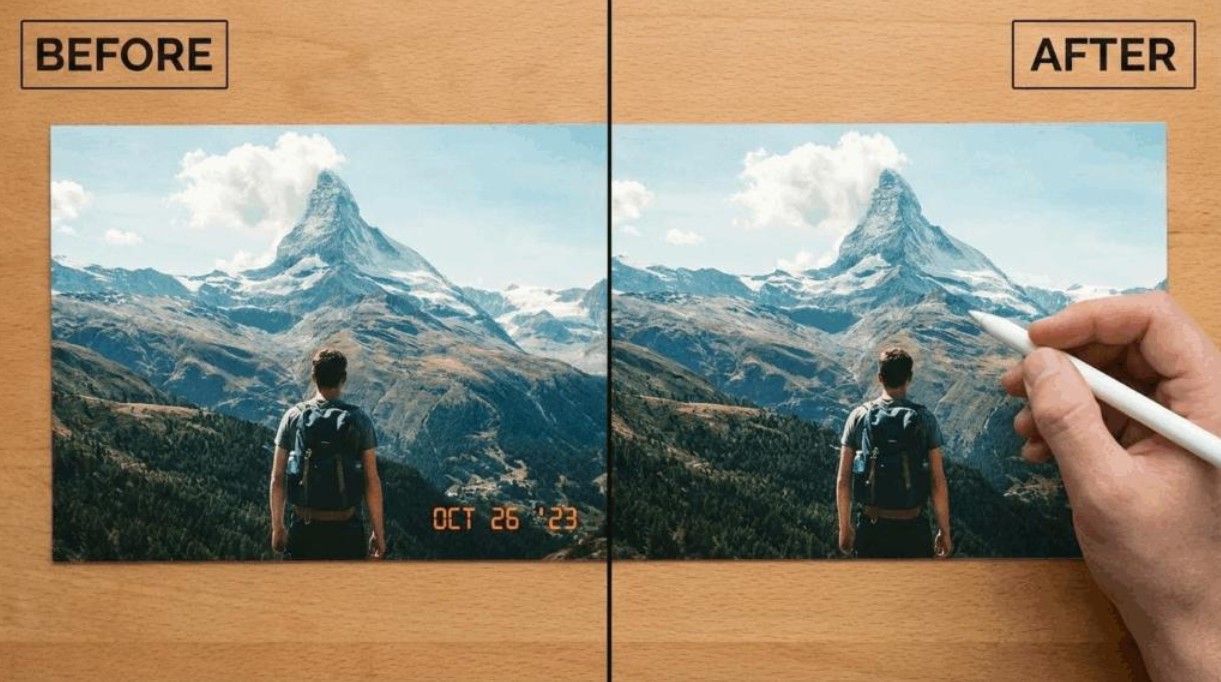
Cẩn thận khi Date Stamp nằm trên chủ thể
Nếu ngày tháng chồng lên khuôn mặt, chữ viết, nhãn sản phẩm hoặc những chi tiết có tính nhận diện, việc xóa có thể làm thay đổi nội dung ban đầu. Trong trường hợp này, cần kiểm tra kỹ và cân nhắc chỉnh sửa thủ công bổ sung thay vì phụ thuộc hoàn toàn vào AI.
Luôn so sánh với ảnh gốc
Việc đối chiếu hai phiên bản giúp người dùng nhận biết những thay đổi ngoài ý muốn. Đây cũng là cách kiểm tra hiệu quả để đảm bảo ảnh sau chỉnh sửa vẫn giữ được bố cục và nội dung ban đầu.
Không sử dụng ảnh đã chỉnh sửa để thay đổi bằng chứng
Đối với ảnh lưu trữ, ảnh tư liệu, hồ sơ sản phẩm hoặc tài liệu cần tính xác thực, nên giữ nguyên bản gốc và công khai việc chỉnh sửa khi cần. Việc xóa dấu thời gian không nên được sử dụng nhằm làm sai lệch nguồn gốc hoặc thời điểm ghi nhận của hình ảnh.
5. Những trường hợp nên sử dụng công cụ Remove Date Stamp From Photo
Công cụ xóa Date Stamp của CapCut có thể hữu ích trong nhiều tình huống khác nhau, từ nhu cầu cá nhân đến công việc chỉnh sửa hình ảnh.
5.1. Làm sạch ảnh gia đình và ảnh kỷ niệm
Những bức ảnh gia đình được chụp từ nhiều năm trước thường có ngày tháng màu cam, vàng hoặc trắng xuất hiện ở góc ảnh. Mặc dù đây là thông tin giúp ghi nhớ thời điểm chụp, nhưng đôi khi chúng lại khiến bức ảnh mất đi sự tự nhiên.
Người dùng có thể sử dụng công cụ AI để loại bỏ phần ngày tháng trên những khu vực nền đơn giản, giúp hình ảnh trông gọn gàng hơn khi lưu trữ trong album hoặc chia sẻ với người thân.
Đặc biệt, khi phục hồi ảnh kỷ niệm, nên giữ lại bản gốc và so sánh kỹ khuôn mặt, trang phục cũng như các chi tiết xung quanh để tránh làm thay đổi đặc điểm của nhân vật.

5.2. Chuẩn bị ảnh lưu trữ và in ấn
Đối với những người thường xuyên lưu trữ hoặc sưu tầm hình ảnh, Date Stamp có thể gây mất thẩm mỹ khi sử dụng ảnh để in thành tranh, làm album hoặc trưng bày.
Trong trường hợp dấu ngày tháng nằm gần viền ảnh hoặc trên khu vực nền phẳng, việc sử dụng AI để tái tạo phần bị che phủ có thể giúp hình ảnh hài hòa hơn.
Tuy nhiên, nếu ảnh được sử dụng làm tư liệu lưu trữ, cần giữ lại phiên bản chưa chỉnh sửa để bảo toàn thông tin ban đầu.
5.3. Chỉnh sửa ảnh sản phẩm
Trong lĩnh vực kinh doanh trực tuyến, hình ảnh sản phẩm đóng vai trò quan trọng trong việc thu hút khách hàng và truyền tải thông tin. Một số ảnh chụp sản phẩm có thể vô tình xuất hiện dấu ngày tháng ở góc ảnh, khiến bố cục thiếu chuyên nghiệp.
Người dùng có thể loại bỏ phần Date Stamp để hình ảnh trông sạch sẽ hơn khi sử dụng trên website, danh mục sản phẩm hoặc tài liệu quảng bá.
Dù vậy, cần đặc biệt chú ý không làm thay đổi nhãn hàng, mã sản phẩm, thông số kỹ thuật hoặc những chi tiết thể hiện đặc điểm thực tế của sản phẩm. Điều này giúp hình ảnh sau chỉnh sửa vẫn đảm bảo tính trung thực.
Tài khoản CapCut Pro bản quyền
Hy vọng với những hướng dẫn trên, bạn đã hiểu rõ hơn về công cụ Remove Date Stamp From Photo của CapCut cũng như cách loại bỏ ngày tháng không mong muốn trên ảnh. Đừng quên theo dõi SaDesign để cập nhật thêm những công cụ AI, thủ thuật Photoshop và giải pháp chỉnh sửa hình ảnh hữu ích nhé!
Công Ty TNHH Phần Mềm SADESIGN
Mã số thuế: 0110083217




















Sản phẩm nổi bật

Nâng Cấp Tài Khoản ChatGPT 4.0 Plus
199,000

Nâng cấp Google One chính chủ Giá Siêu Rẻ
259,000
Adobe Photoshop Bản Quyền Chính Hãng
899,000

Canva Pro Chính Hãng Giá Rẻ
199,000

Nâng cấp Tài khoản Zoom Pro Chính Chủ Giá Rẻ
199,000

Tài khoản CapCut Pro bản quyền chính hãng
399,000

One Drive 1TB + Office 365
399,000

Nâng Cấp YouTube Premium Chính Chủ
199,000
Sản Phẩm Bán Chạy
Key Windows 10/11 Pro bản quyền
599,000 VNĐ
Nâng cấp Coursera PLus chính chủ
399,000 VNĐ
Nâng cấp tài khoản Quizizz Super chính chủ
799,000 VNĐ
Nâng Cấp Tài Khoản Netflix Giá Rẻ
359,000 VNĐ
YouTube Premium Nâng cấp TK Chính Chủ
199,000 VNĐ
Nâng cấp Google One chính chủ Giá Siêu Rẻ
259,000 VNĐ
Google One chính chủ Giá Siêu Hời
259,000 VNĐ
Trọn Bộ Autodesk All App Giá Rẻ
1,499,000 VNĐ
Nâng cấp tài khoản Capture One chính hãng
350,000 VNĐ
Adobe Photoshop Bản Quyền Full App Giá Rẻ
899,000 VNĐ
Nâng cấp Office 365 Chính Hãng
399,000 VNĐ
Nâng cấp Duolingo Super
299,000 VNĐ
Tài Khoản ChatGPT Plus (GPT-4)
199,000 VNĐ
Tài khoản CapCut Pro bản quyền chính hãng
399,000 VNĐ
Nâng cấp Canva Pro giá rẻ
199,000 VNĐ
Tài khoản Zoom Pro Chính Chủ Giá Rẻ
199,000 VNĐ
Nâng cấp tài khoản Gemini Advanced
99,000 VNĐ
Nâng Cấp Tài khoản Freepik Premium
599,900 VNĐ