




 Đăng nhập/Đăng ký





Sản Phẩm Bán Chạy

Nâng cấp Google One chính chủ Giá Siêu Rẻ
259,000 VNĐ
Trọn Bộ Autodesk All App Giá Rẻ
1,499,000 VNĐ
Tài khoản CapCut Pro bản quyền chính hãng
399,000 VNĐ

Tài Khoản ChatGPT Plus (GPT-4)
199,000 VNĐ

Nâng Cấp Tài Khoản Netflix Giá Rẻ
359,000 VNĐ

Nâng cấp Coursera PLus chính chủ
399,000 VNĐ
Nâng cấp tài khoản Gemini Advanced
99,000 VNĐ
Adobe Photoshop Bản Quyền Full App Giá Rẻ
899,000 VNĐ

Nâng cấp Duolingo Super
299,000 VNĐ
Nâng cấp Canva Pro giá rẻ
199,000 VNĐ

YouTube Premium Nâng cấp TK Chính Chủ
199,000 VNĐ
Nâng cấp tài khoản Capture One chính hãng
350,000 VNĐ

Nâng Cấp Tài khoản Freepik Premium
599,900 VNĐ
Tài khoản Zoom Pro Chính Chủ Giá Rẻ
199,000 VNĐ

Google One chính chủ Giá Siêu Hời
259,000 VNĐ

Nâng cấp Office 365 Chính Hãng
399,000 VNĐ
Key Windows 10/11 Pro bản quyền
599,000 VNĐ

Nâng cấp tài khoản Quizizz Super chính chủ
799,000 VNĐ
Khám Phá Công Cụ Tạo Video AI Veo 3.1 Trên CapCut
Tìm hiểu Veo 3.1 là gì, khám phá những tính năng tạo video bằng AI của Google và cách sử dụng công cụ này trên CapCut để biến văn bản, hình ảnh thành video sáng tạo.
Nội dung
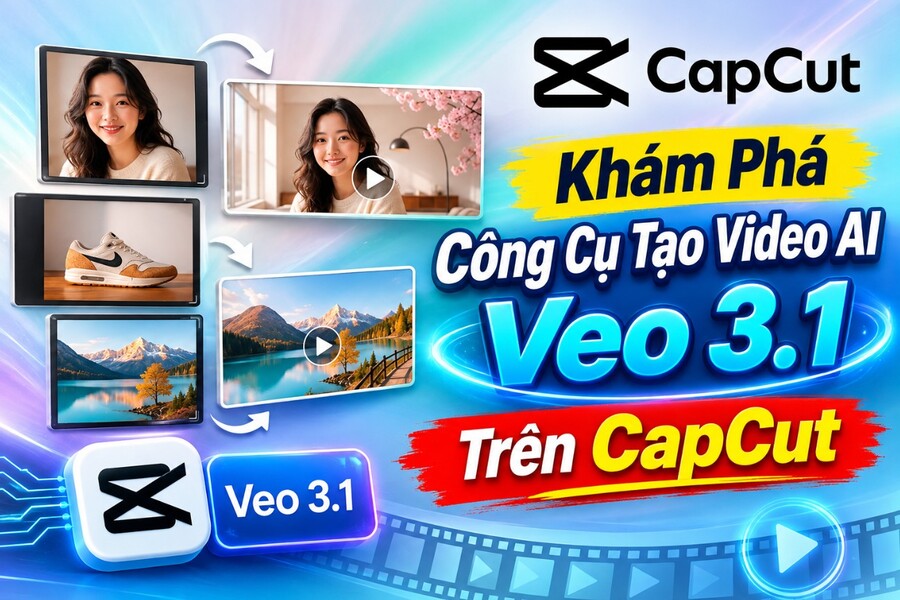
Trí tuệ nhân tạo (AI) đang dần thay đổi cách con người sáng tạo và sản xuất nội dung video. Thay vì phải chuẩn bị máy quay, bối cảnh, diễn viên và thực hiện nhiều công đoạn hậu kỳ phức tạp, người dùng hiện nay có thể tận dụng các công cụ AI để biến ý tưởng thành những thước phim trực quan chỉ bằng một vài câu lệnh. Trong số những công nghệ nổi bật thuộc lĩnh vực này, Veo 3.1 là mô hình tạo video AI đáng chú ý của Google, được giới thiệu trên nền tảng CapCut nhằm hỗ trợ quá trình sáng tạo nội dung nhanh chóng và thuận tiện hơn. Vậy Veo 3.1 là gì? Công nghệ này sở hữu những tính năng nổi bật nào và cách sử dụng trên CapCut ra sao? Hãy cùng SaDesign khám phá chi tiết trong bài viết dưới đây.
Tài khoản CapCut Pro bản quyền
1. Tìm hiểu Veo 3.1 là gì?
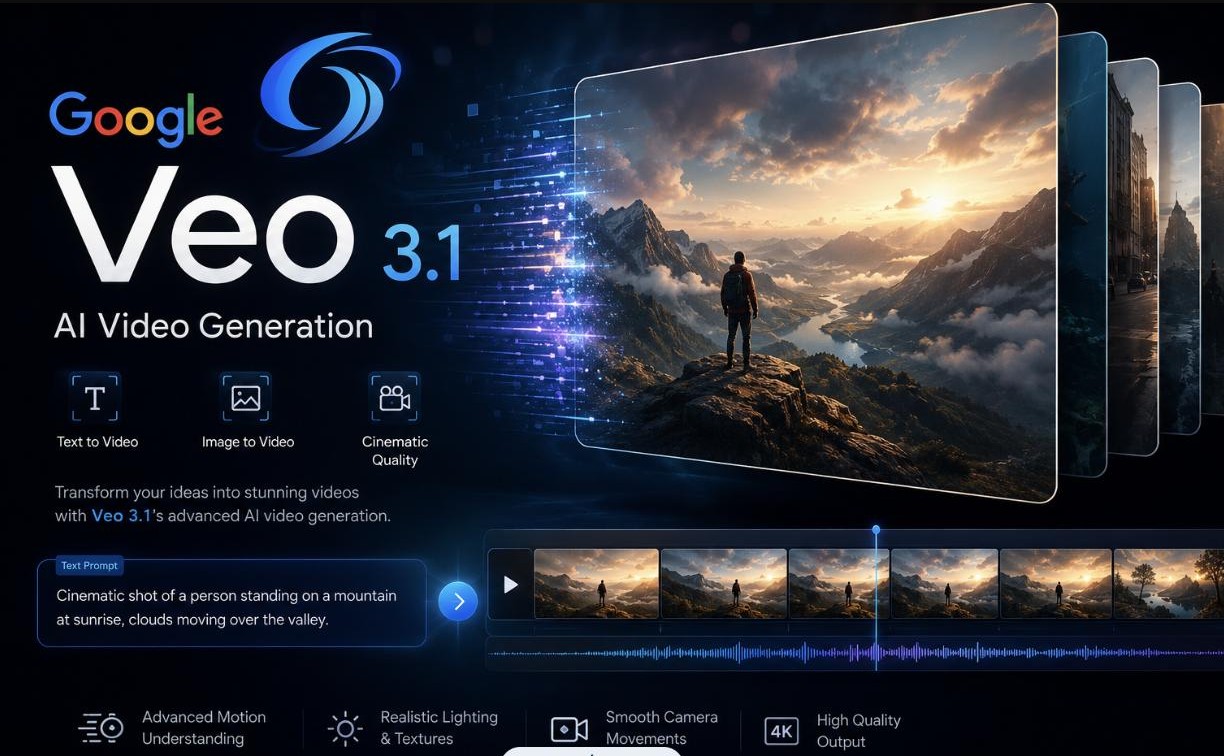
Veo 3.1 là mô hình trí tuệ nhân tạo tạo video do Google phát triển, có khả năng chuyển đổi mô tả bằng văn bản và hình ảnh tham chiếu thành những đoạn video có chuyển động. Công nghệ này được xây dựng nhằm giúp người dùng tạo ra các cảnh quay có tính điện ảnh, chuyển động tự nhiên và khả năng thể hiện ý tưởng trực quan hơn.
Khác với phần mềm chỉnh sửa video truyền thống, nơi người dùng phải tự sắp xếp hình ảnh, hiệu ứng và chuyển động trên timeline, Veo 3.1 sử dụng AI để hiểu yêu cầu đầu vào rồi tạo ra nội dung video tương ứng. Người dùng có thể mô tả nhân vật, bối cảnh, ánh sáng, góc máy hoặc hành động mong muốn để định hướng kết quả.
Hiện nay, Veo 3.1 cũng được CapCut giới thiệu như một lựa chọn trong nhóm công cụ tạo video bằng AI. Thông qua nền tảng này, người dùng có thể khai thác khả năng tạo video từ câu lệnh và phát triển ý tưởng thành nội dung phục vụ nhiều mục đích khác nhau.
Điểm đáng chú ý là Veo 3.1 không phải phần mềm chỉnh sửa video độc lập mà là mô hình tạo video AI. CapCut đóng vai trò là nền tảng cung cấp công cụ để người dùng tiếp cận mô hình và tiếp tục hoàn thiện sản phẩm sau khi tạo.
2. Những tính năng nổi bật của Veo 3.1
Veo 3.1 mang đến nhiều khả năng hỗ trợ sáng tạo video, từ tạo cảnh quay theo mô tả đến kiểm soát hình ảnh và chuyển động. Một số tính năng đáng chú ý gồm:
Tạo video từ văn bản (Text to Video)
Đây là tính năng cơ bản giúp người dùng chuyển đổi câu lệnh thành video. Chỉ cần nhập mô tả về nội dung mong muốn, AI có thể tạo ra cảnh quay phù hợp với bối cảnh, nhân vật, hành động và phong cách hình ảnh được yêu cầu.
Chẳng hạn, người dùng có thể nhập câu lệnh mô tả một chiếc xe thể thao di chuyển trên con đường ven biển lúc hoàng hôn, với góc máy điện ảnh và ánh sáng vàng ấm. Hệ thống sẽ dựa trên nội dung này để tạo cảnh video tương ứng.

Tính năng Text to Video đặc biệt hữu ích khi cần xây dựng video quảng cáo, video ngắn hoặc thử nghiệm ý tưởng sáng tạo mà không phải chuẩn bị cảnh quay thực tế.
Chuyển đổi hình ảnh thành video (Image to Video)
Bên cạnh văn bản, Veo 3.1 còn hỗ trợ sử dụng hình ảnh làm tư liệu tham chiếu để tạo chuyển động. Người dùng có thể đưa vào hình ảnh nhân vật, sản phẩm hoặc bối cảnh, sau đó mô tả cách các đối tượng cần chuyển động trong video.
Điểm mạnh của phương pháp này là giúp tận dụng hình ảnh có sẵn để phát triển thành nội dung động, đồng thời hỗ trợ duy trì những đặc điểm hình ảnh quan trọng. Đây là lựa chọn phù hợp với người làm thiết kế, nhiếp ảnh hoặc marketing muốn biến hình ảnh tĩnh thành video giới thiệu sản phẩm.
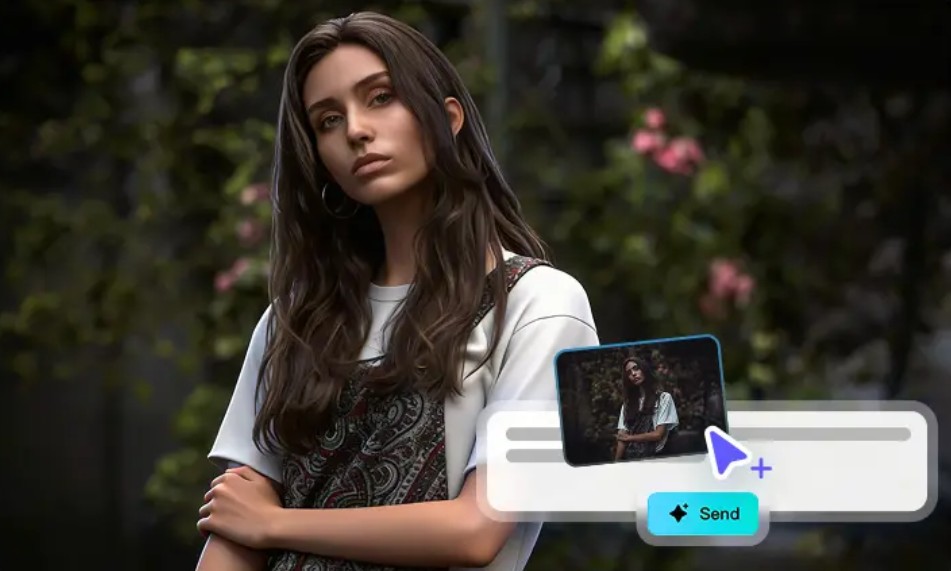
Sử dụng hình ảnh tham chiếu để duy trì phong cách
Veo 3.1 hỗ trợ sử dụng hình ảnh tham chiếu nhằm định hướng phong cách, màu sắc, bố cục hoặc ngoại hình nhân vật. Nhờ đó, người dùng có thể tạo ra các cảnh quay có sự liên kết về mặt hình ảnh thay vì mỗi cảnh mang một phong cách hoàn toàn khác nhau.
Tính năng này có giá trị đối với những dự án cần duy trì nhận diện thương hiệu hoặc xây dựng câu chuyện có nhân vật xuất hiện xuyên suốt nhiều phân cảnh.
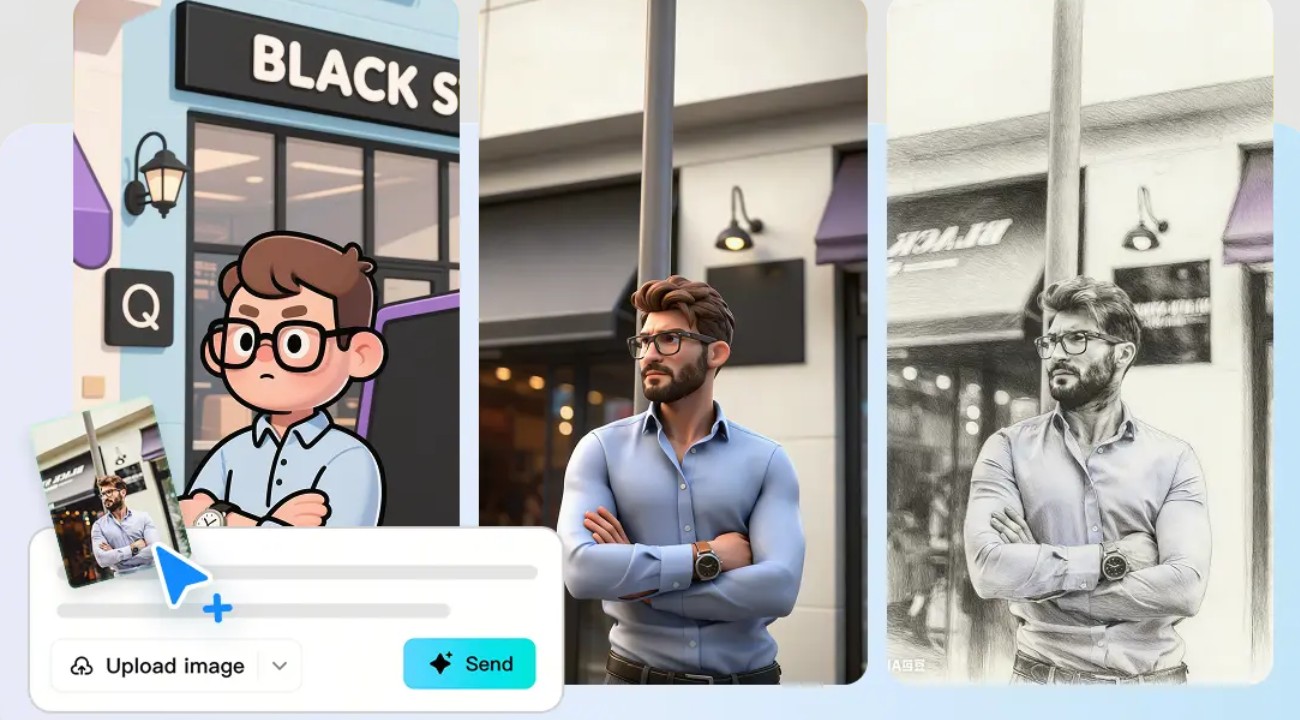
Kiểm soát khung hình đầu và cuối (First and Last Frame)
Một khả năng đáng chú ý khác là tạo chuyển động dựa trên hình ảnh khung hình đầu tiên và khung hình cuối cùng. Người dùng cung cấp hai hình ảnh làm điểm bắt đầu và kết thúc, sau đó AI hỗ trợ tạo chuyển tiếp giữa chúng.
Cách làm này giúp kiểm soát diễn biến hình ảnh tốt hơn, đặc biệt khi muốn tạo hiệu ứng chuyển cảnh, biến đổi bối cảnh hoặc chuyển động camera có chủ đích.
Mở rộng cảnh quay và điều khiển camera
Veo 3.1 còn hỗ trợ mở rộng cảnh quay để phát triển nội dung video dài hơn, đồng thời cung cấp các khả năng kiểm soát chuyển động camera. Người dùng có thể định hướng cách khung hình di chuyển, góc nhìn và cách thể hiện cảnh quay theo ý tưởng sáng tạo.
Những tính năng này giúp quá trình kể chuyện bằng video trở nên linh hoạt hơn, đặc biệt với các nội dung quảng cáo, phim ngắn và video giới thiệu sản phẩm.
Tạo âm thanh đi kèm video
Khả năng tạo âm thanh là một phần đáng chú ý trong hệ sinh thái Veo. Mô hình có thể tạo âm thanh phù hợp với diễn biến hình ảnh, chẳng hạn âm thanh môi trường, tiếng động hoặc lời thoại trong những trường hợp được hỗ trợ.

Tuy nhiên, chất lượng lời thoại và sự đồng bộ âm thanh vẫn cần được kiểm tra kỹ. Người dùng nên nghe lại sản phẩm và bổ sung âm thanh bằng công cụ chỉnh sửa khi cần thiết.
3. Hướng dẫn sử dụng Veo 3.1 trên CapCut
Người dùng có thể tiếp cận Veo 3.1 thông qua công cụ tạo video AI của CapCut. Dưới đây là quy trình tham khảo trên phiên bản Desktop.
Bước 1: Mở CapCut và truy cập công cụ tạo video AI
Đầu tiên, khởi chạy CapCut Desktop trên máy tính và kiểm tra xem phần mềm đã được cập nhật phiên bản mới nhất hay chưa.
Tại giao diện làm việc, truy cập mục AI Media, sau đó tìm AI Video và chọn Text to Video nếu muốn tạo video từ văn bản. Một số giao diện có thể hiển thị tên mục hoặc vị trí khác nhau tùy phiên bản.
Bước 2: Nhập câu lệnh mô tả video
Tại ô nhập nội dung, viết câu lệnh mô tả cảnh quay muốn tạo. Để AI hiểu yêu cầu chính xác hơn, người dùng nên cung cấp các thông tin như:
· Chủ thể: Nhân vật, sản phẩm hoặc đối tượng xuất hiện.
· Bối cảnh: Địa điểm, không gian và thời gian diễn ra.
· Hành động: Chuyển động hoặc hoạt động của chủ thể.
· Góc máy: Cận cảnh, toàn cảnh, góc máy thấp hoặc chuyển động camera.
· Phong cách: Điện ảnh, chân thực, hoạt hình hoặc quảng cáo.
Ví dụ câu lệnh:
"Tạo video quảng cáo một chai nước hoa cao cấp đặt trên bệ đá trong không gian sang trọng. Ánh sáng vàng nhẹ chiếu từ phía sau, camera từ từ tiến gần sản phẩm, các chi tiết thủy tinh phản chiếu ánh sáng tự nhiên. Phong cách điện ảnh, hình ảnh chân thực, chuyển động mượt mà."
Sau khi hoàn thành câu lệnh, chọn mô hình Veo 3.1 nếu tùy chọn này xuất hiện trong danh sách mô hình AI.
Tài khoản CapCut Pro bản quyền
Bước 3: Thiết lập thông số và tạo video
Tiếp theo, lựa chọn thời lượng và tỷ lệ khung hình theo mục đích sử dụng. Video dọc thường phù hợp với TikTok, Instagram Reels hoặc YouTube Shorts, trong khi video ngang phù hợp với YouTube và những nội dung trình chiếu trên màn hình lớn.
Sau khi kiểm tra lại câu lệnh và thông số, nhấn Generate để bắt đầu quá trình tạo video. Thời gian xử lý có thể thay đổi tùy độ phức tạp của yêu cầu, tài nguyên hệ thống và điều kiện sử dụng dịch vụ.
Bước 4: Tạo video từ hình ảnh tham chiếu (nếu cần)
Nếu muốn biến ảnh tĩnh thành video, người dùng có thể chuyển sang mục Image to Video hoặc công cụ tương ứng trong CapCut.
Tải hình ảnh cần sử dụng lên hệ thống, lựa chọn Veo 3.1 nếu được hỗ trợ và nhập mô tả chuyển động mong muốn. Chẳng hạn, với ảnh sản phẩm, bạn có thể yêu cầu camera xoay nhẹ quanh sản phẩm, ánh sáng thay đổi từ từ và giữ nguyên bố cục chính.
Sau đó, nhấn Generate để AI xử lý hình ảnh và tạo video.
Bước 5: Chỉnh sửa và xuất video
Khi video được tạo thành công, người dùng có thể đưa nội dung vào trình chỉnh sửa của CapCut để tiếp tục hoàn thiện.
Một số thao tác nên thực hiện gồm cắt ghép cảnh, điều chỉnh tốc độ, thêm chữ, phụ đề, nhạc nền và hiệu ứng chuyển cảnh. Cuối cùng, nhấn Export để thiết lập chất lượng đầu ra và lưu video về máy tính.
4. Lợi ích khi sử dụng Veo 3.1
Tiết kiệm thời gian sản xuất
Veo 3.1 giúp rút ngắn quá trình biến ý tưởng thành cảnh quay trực quan. Thay vì phải chuẩn bị bối cảnh và thực hiện nhiều công đoạn quay phim, người dùng có thể bắt đầu bằng một câu lệnh hoặc hình ảnh tham chiếu.
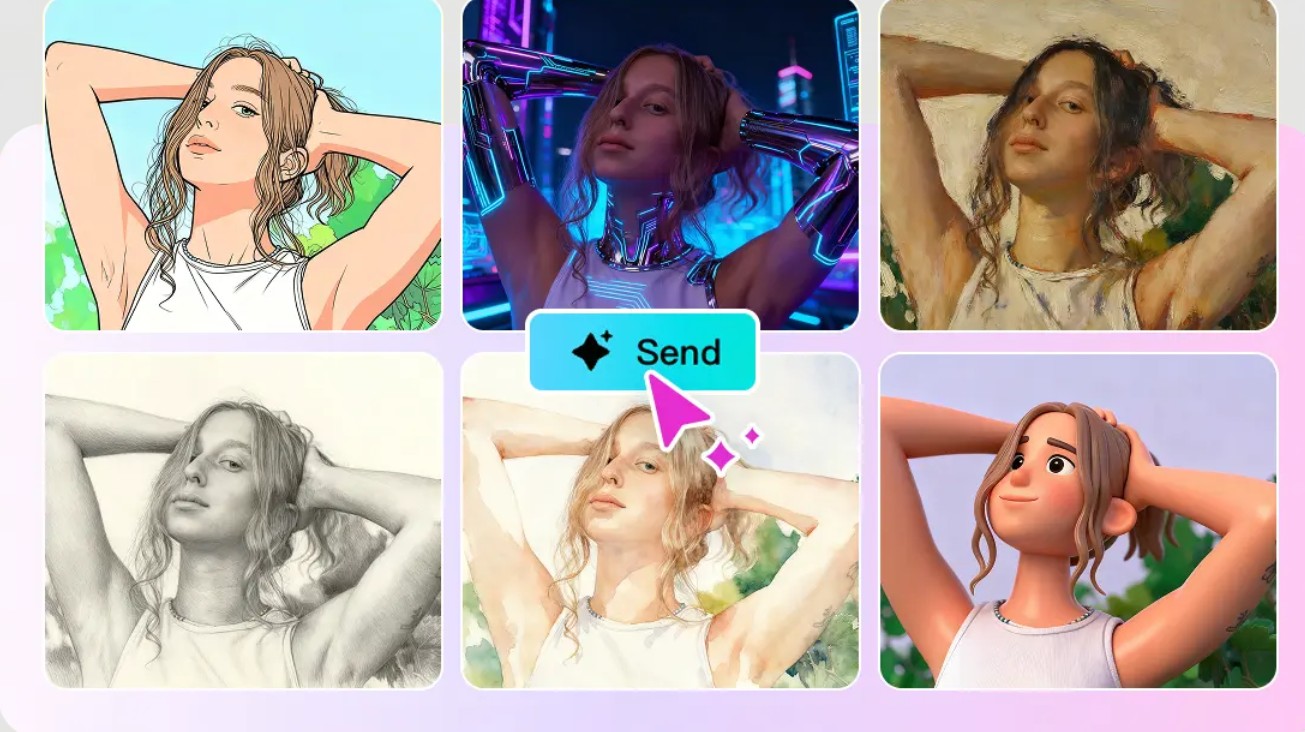
Điều này đặc biệt hữu ích khi cần tạo nhiều phiên bản video để thử nghiệm nội dung hoặc triển khai chiến dịch trong thời gian ngắn.
Giảm chi phí sản xuất
Việc quay video truyền thống thường cần thiết bị, nhân sự, bối cảnh và chi phí hậu kỳ. Công nghệ AI có thể giảm bớt một phần những yêu cầu này, nhất là đối với video ý tưởng, nội dung quảng cáo ngắn và hình ảnh minh họa.
Tuy nhiên, mức tiết kiệm thực tế còn phụ thuộc vào quy mô dự án, số lần tạo video và chi phí sử dụng dịch vụ AI.
Hỗ trợ người không chuyên
Người dùng không cần phải thành thạo kỹ thuật quay phim hoặc dựng cảnh để bắt đầu sáng tạo video. Chỉ cần biết cách mô tả ý tưởng rõ ràng, họ đã có thể thử nghiệm nhiều phong cách hình ảnh khác nhau.
Mở rộng khả năng sáng tạo
Veo 3.1 giúp người dùng dễ dàng hình dung những bối cảnh khó thực hiện trong thực tế, từ thế giới giả tưởng đến các cảnh quay quảng cáo mang phong cách điện ảnh. Nhờ đó, quá trình thử nghiệm ý tưởng trở nên linh hoạt và ít phụ thuộc vào điều kiện sản xuất truyền thống.

5. Các ứng dụng thực tế của Veo 3.1
Sản xuất video quảng cáo
Doanh nghiệp có thể sử dụng Veo 3.1 để xây dựng những cảnh quay giới thiệu sản phẩm, mô phỏng cách sử dụng hoặc truyền tải thông điệp thương hiệu. Đây cũng là công cụ hữu ích để thử nghiệm nhiều ý tưởng quảng cáo trước khi đầu tư vào một chiến dịch sản xuất hoàn chỉnh.
Sáng tạo nội dung mạng xã hội
Các nhà sáng tạo nội dung có thể tận dụng AI để tạo video ngắn cho TikTok, Instagram Reels và YouTube Shorts. Việc tạo cảnh quay từ câu lệnh giúp quá trình xây dựng nội dung đa dạng hơn, đặc biệt với những chủ đề cần hình ảnh minh họa trực quan.
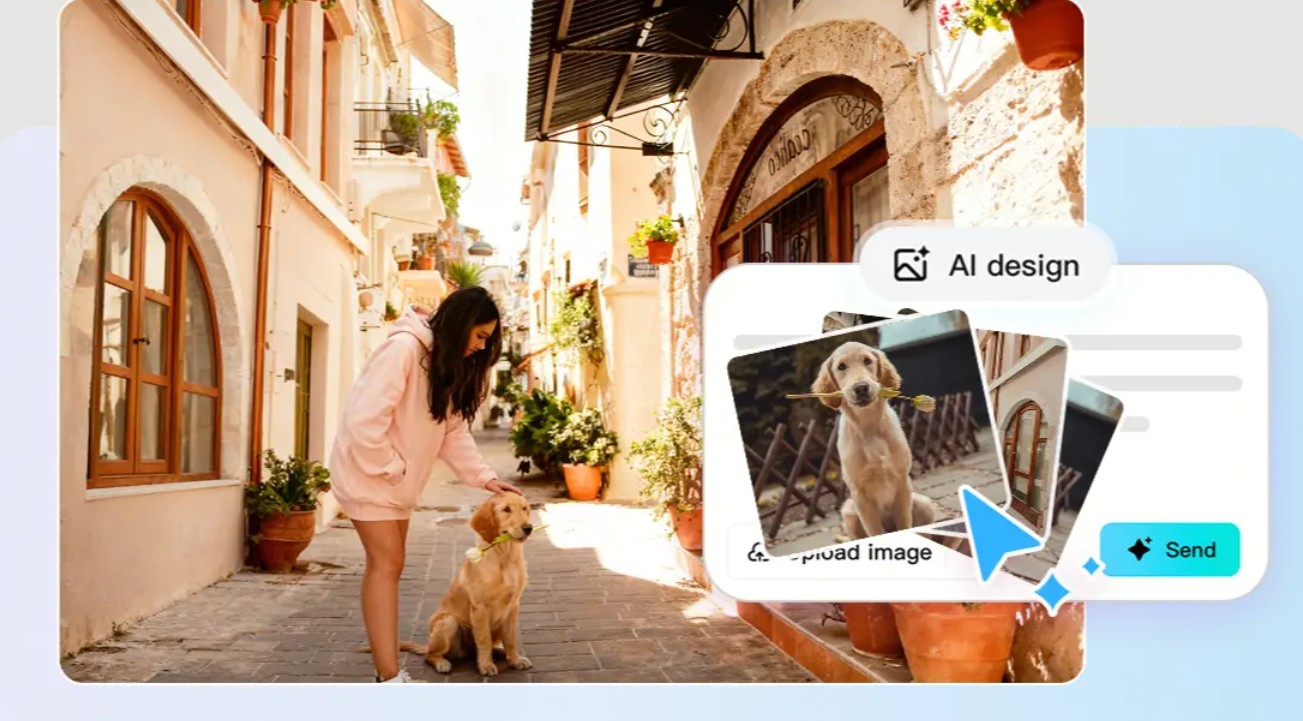
Thiết kế video giới thiệu sản phẩm
Đối với người làm thiết kế và thương mại điện tử, Veo 3.1 có thể hỗ trợ biến hình ảnh sản phẩm thành những đoạn video chuyển động, giúp nội dung giới thiệu trở nên sinh động hơn.

Kể chuyện và sản xuất phim ngắn
Nhờ khả năng sử dụng hình ảnh tham chiếu, duy trì nhân vật và mở rộng cảnh quay, Veo 3.1 có thể hỗ trợ xây dựng các ý tưởng phim ngắn, video kể chuyện hoặc những đoạn phim mang tính thử nghiệm nghệ thuật.
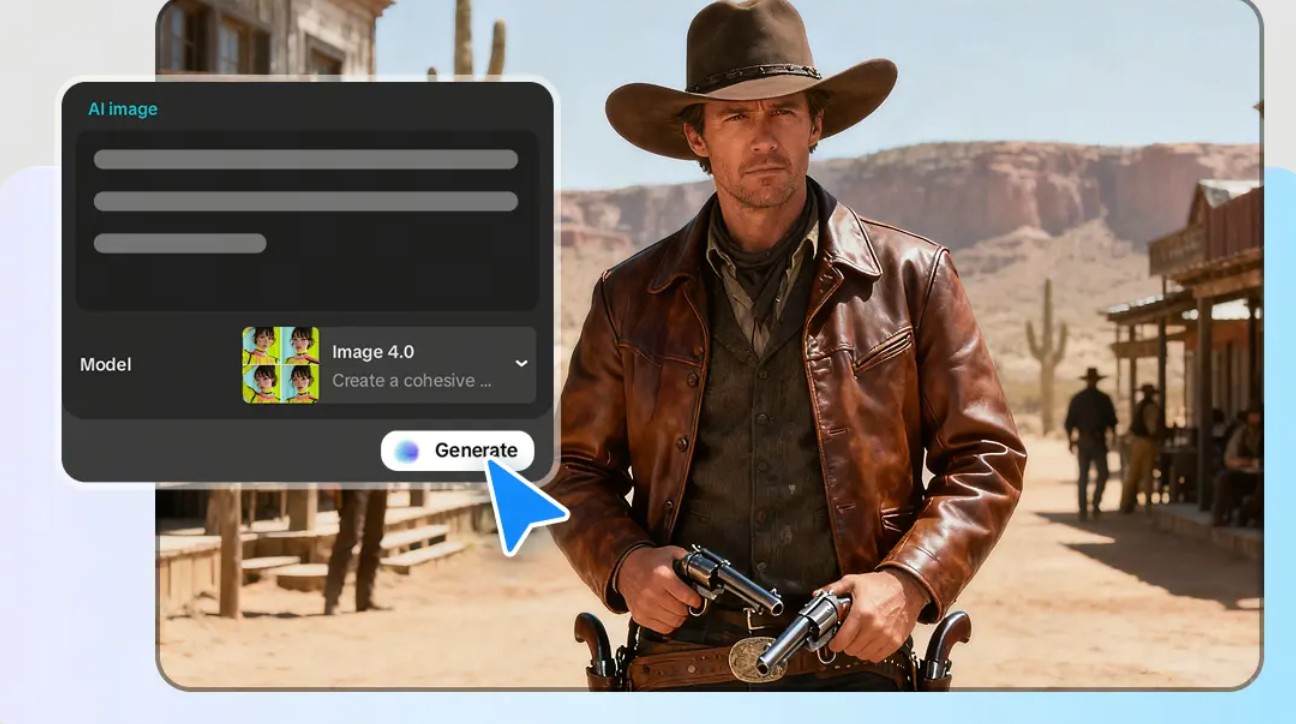
Nếu bạn đang tìm kiếm một phương pháp mới để biến ý tưởng thành video trực quan, Veo 3.1 là công nghệ đáng trải nghiệm. Hãy tiếp tục theo dõi SaDesign để cập nhật những công cụ AI, phần mềm sáng tạo và xu hướng thiết kế mới nhất!
Công Ty TNHH Phần Mềm SADESIGN
Mã số thuế: 0110083217
















Sản phẩm nổi bật

Nâng Cấp Tài Khoản ChatGPT 4.0 Plus
199,000
Nâng cấp Google One chính chủ Giá Siêu Rẻ
259,000
Adobe Photoshop Bản Quyền Chính Hãng
899,000
Canva Pro Chính Hãng Giá Rẻ
199,000
Nâng cấp Tài khoản Zoom Pro Chính Chủ Giá Rẻ
199,000
Tài khoản CapCut Pro bản quyền chính hãng
399,000

One Drive 1TB + Office 365
399,000

Nâng Cấp YouTube Premium Chính Chủ
199,000
Sản Phẩm Bán Chạy
Nâng cấp Google One chính chủ Giá Siêu Rẻ
259,000 VNĐ
Trọn Bộ Autodesk All App Giá Rẻ
1,499,000 VNĐ
Tài khoản CapCut Pro bản quyền chính hãng
399,000 VNĐ
Tài Khoản ChatGPT Plus (GPT-4)
199,000 VNĐ
Nâng Cấp Tài Khoản Netflix Giá Rẻ
359,000 VNĐ
Nâng cấp Coursera PLus chính chủ
399,000 VNĐ
Nâng cấp tài khoản Gemini Advanced
99,000 VNĐ
Adobe Photoshop Bản Quyền Full App Giá Rẻ
899,000 VNĐ
Nâng cấp Duolingo Super
299,000 VNĐ
Nâng cấp Canva Pro giá rẻ
199,000 VNĐ
YouTube Premium Nâng cấp TK Chính Chủ
199,000 VNĐ
Nâng cấp tài khoản Capture One chính hãng
350,000 VNĐ
Nâng Cấp Tài khoản Freepik Premium
599,900 VNĐ
Tài khoản Zoom Pro Chính Chủ Giá Rẻ
199,000 VNĐ
Google One chính chủ Giá Siêu Hời
259,000 VNĐ
Nâng cấp Office 365 Chính Hãng
399,000 VNĐ
Key Windows 10/11 Pro bản quyền
599,000 VNĐ
Nâng cấp tài khoản Quizizz Super chính chủ
799,000 VNĐ