Đăng nhập/Đăng ký




Sản Phẩm Bán Chạy

Tài khoản Zoom Pro Chính Chủ Giá Rẻ
199,000 VNĐ

YouTube Premium Nâng cấp TK Chính Chủ
199,000 VNĐ

Nâng cấp tài khoản Quizizz Super chính chủ
799,000 VNĐ

Nâng cấp tài khoản Capture One chính hãng
350,000 VNĐ

Nâng cấp Coursera PLus chính chủ
399,000 VNĐ

Adobe Photoshop Bản Quyền Full App Giá Rẻ
899,000 VNĐ

Key Windows 10/11 Pro bản quyền
599,000 VNĐ

Nâng Cấp Tài Khoản Netflix Giá Rẻ
359,000 VNĐ

Nâng cấp tài khoản Gemini Advanced
99,000 VNĐ

Nâng cấp Duolingo Super
299,000 VNĐ

Tài Khoản ChatGPT Plus (GPT-4)
199,000 VNĐ

Nâng cấp Office 365 Chính Hãng
399,000 VNĐ

Trọn Bộ Autodesk All App Giá Rẻ
1,499,000 VNĐ

Nâng cấp Google One chính chủ Giá Siêu Rẻ
259,000 VNĐ

Nâng Cấp Tài khoản Freepik Premium
599,900 VNĐ

Tài khoản CapCut Pro bản quyền chính hãng
399,000 VNĐ

Google One chính chủ Giá Siêu Hời
259,000 VNĐ

Nâng cấp Canva Pro giá rẻ
199,000 VNĐ
Vì sao bạn không vào được cuộc họp Microsoft Teams? Những lỗi phổ biến nhất
Không vào được phòng họp trên Teams không phải là lỗi hiếm gặp. Bài viết phân tích các thông báo thường thấy, nguyên nhân kỹ thuật phía sau và cách nhận diện nhanh tình trạng bạn đang gặp phải để không bỏ lỡ cuộc họp quan trọng.
Nội dung
- 1. Dấu hiệu nhận biết lỗi tham gia cuộc họp trên Teams
- 1.1. Thông báo “Đăng nhập để tham gia cuộc họp này”
- 1.2. Thông báo “Đăng nhập bằng tài khoản khác để tham gia cuộc họp này”
- 1.3. Thông báo “Cuộc họp này đã bị khóa”
- 1.4. Thông báo “Chính sách tổ chức của bạn không cho phép bạn tham gia cuộc họp này”
- 1.5. Thông báo “Phòng đợi cuộc họp hiện đã đầy”
- 1.6. Thông báo “Rất tiếc, không ai đã phản hồi yêu cầu tham gia của bạn”
- 2. Tại sao không tham gia được cuộc họp trên Teams?
- 2.1. Kết nối Internet không ổn định
- 2.2. Ứng dụng Teams bị xung đột bộ nhớ đệm
- 2.3. Link cuộc họp bị lỗi hoặc đã hết hạn
- 2.4. Quyền truy cập bị hạn chế bởi người tổ chức (Host)
- 2.5. Phiên bản ứng dụng đã cũ
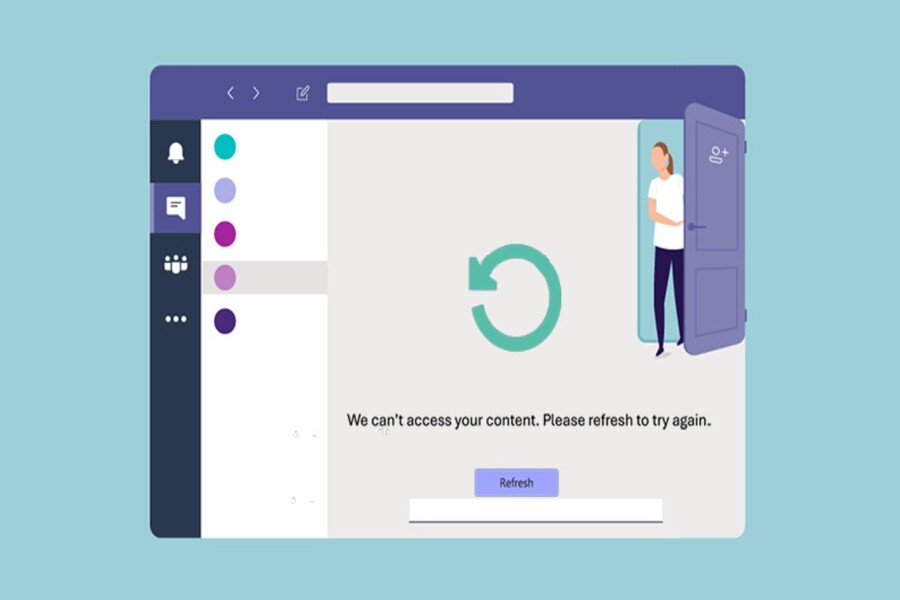
Microsoft Teams đã trở thành một “phòng họp ảo” quen thuộc đối với hàng triệu người dùng trên toàn cầu. Từ doanh nghiệp lớn, tổ chức giáo dục cho đến các nhóm làm việc tự do, Teams đóng vai trò như một trung tâm giao tiếp, cộng tác và ra quyết định. Chỉ với một đường link, người dùng có thể tham gia cuộc họp, chia sẻ màn hình, trao đổi tài liệu và phối hợp công việc theo thời gian thực, bất kể khoảng cách địa lý.
Tuy nhiên, chính vì mức độ phụ thuộc ngày càng lớn vào Teams, những trục trặc nhỏ trong quá trình tham gia cuộc họp lại có thể gây ra hậu quả không nhỏ. Việc không vào được phòng họp đúng giờ không chỉ làm gián đoạn dòng chảy công việc, mà còn ảnh hưởng đến hình ảnh chuyên nghiệp của cá nhân, đặc biệt trong các cuộc họp với đối tác, khách hàng hoặc phỏng vấn trực tuyến. Nhiều người dùng rơi vào trạng thái lúng túng khi liên tục nhận được các thông báo lỗi mà không hiểu rõ nguyên nhân đến từ đâu.
Điều đáng nói là phần lớn các lỗi tham gia cuộc họp trên Teams đều có “dấu hiệu nhận biết” rất rõ ràng thông qua các thông báo hệ thống. Nếu người dùng hiểu được ý nghĩa của từng thông báo, họ hoàn toàn có thể nhanh chóng xác định vấn đề và đưa ra hướng xử lý phù hợp, thay vì mất thời gian thử trong hoang mang.
Bài viết này sẽ giúp bạn nhận diện chi tiết những dấu hiệu phổ biến nhất khi không thể tham gia cuộc họp trên Microsoft Teams, đồng thời phân tích sâu các nguyên nhân cốt lõi dẫn đến tình trạng này. Qua đó, bạn sẽ có một bức tranh toàn diện hơn về cách Teams vận hành và biết cách chủ động kiểm soát trải nghiệm làm việc trực tuyến của mình.
Mua Phần Mềm Bản Quyền Chính Hãng Giá Rẻ
1. Dấu hiệu nhận biết lỗi tham gia cuộc họp trên Teams
Trong quá trình sử dụng Microsoft Teams, người dùng có thể gặp phải nhiều thông báo hệ thống khác nhau khi cố gắng tham gia một cuộc họp. Những thông báo này không xuất hiện ngẫu nhiên mà phản ánh chính xác trạng thái xác thực, quyền truy cập hoặc cấu hình cuộc họp tại thời điểm đó. Việc đọc hiểu đúng thông báo là bước đầu tiên để chẩn đoán lỗi một cách hiệu quả.
1.1. Thông báo “Đăng nhập để tham gia cuộc họp này”
Đây là một trong những dấu hiệu phổ biến nhất, đặc biệt với người dùng thường xuyên tham gia họp qua link được gửi từ email hoặc ứng dụng chat. Khi nhấn vào đường dẫn cuộc họp, thay vì được chuyển thẳng vào phòng đợi hoặc phòng họp, giao diện Teams sẽ hiển thị yêu cầu đăng nhập với các trường nhập email và mật khẩu.
Thông báo này cho thấy Teams không cho phép bạn tham gia cuộc họp với tư cách ẩn danh. Cuộc họp có thể đã được người tổ chức thiết lập chế độ chỉ cho phép người dùng đã xác thực bằng tài khoản Microsoft hoặc tài khoản thuộc tổ chức nhất định. Trong bối cảnh doanh nghiệp ngày càng quan tâm đến bảo mật, đây là một thiết lập rất phổ biến nhằm tránh tình trạng người lạ xâm nhập vào cuộc họp nội bộ.
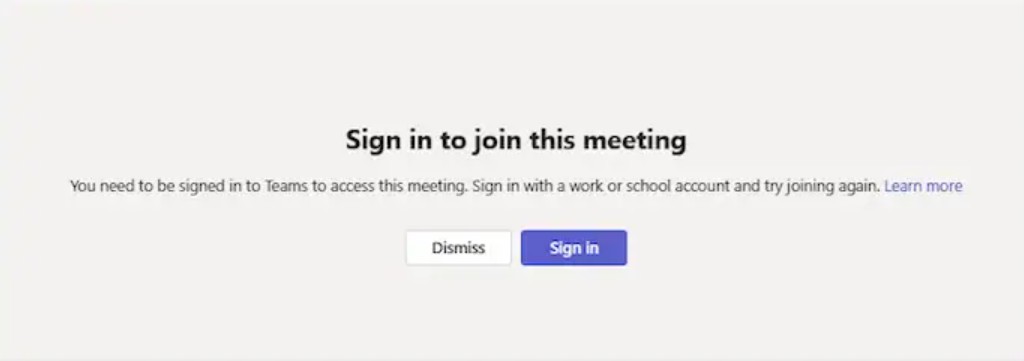
Với người dùng, dấu hiệu này thường gây nhầm lẫn khi họ nghĩ rằng chỉ cần có link là đủ. Trên thực tế, link chỉ đóng vai trò như “chìa khóa cửa”, còn việc mở được cửa hay không phụ thuộc vào danh tính mà bạn sử dụng để gõ cửa.
1.2. Thông báo “Đăng nhập bằng tài khoản khác để tham gia cuộc họp này”
Nếu thông báo yêu cầu đăng nhập cho thấy bạn chưa được xác thực, thì thông báo này lại cho thấy điều ngược lại: Teams đã nhận diện bạn, nhưng tài khoản hiện tại không đáp ứng điều kiện tham gia.
Thông báo này thường xuất hiện khi người dùng có nhiều tài khoản Microsoft hoặc tài khoản Teams khác nhau trên cùng một thiết bị. Ví dụ, bạn có thể đang đăng nhập bằng tài khoản cá nhân, trong khi cuộc họp yêu cầu tài khoản công ty. Hoặc ngược lại, bạn đang dùng tài khoản công ty cũ không còn thuộc tổ chức của người tổ chức cuộc họp.
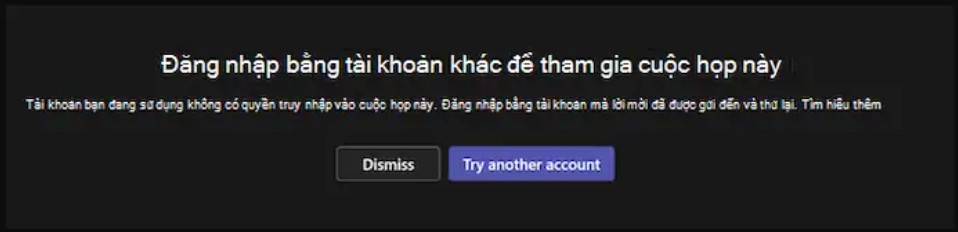
Khi gặp tình huống này, giao diện Teams thường hiển thị rõ ràng nút chuyển đổi tài khoản hoặc yêu cầu đăng xuất. Đây là dấu hiệu cho thấy vấn đề không nằm ở đường link hay kết nối mạng, mà hoàn toàn liên quan đến danh tính số mà bạn đang sử dụng để truy cập cuộc họp.
1.3. Thông báo “Cuộc họp này đã bị khóa”
Dấu hiệu này thường gây cảm giác “bị từ chối” rõ rệt nhất. Bạn có thể nhấn vào link họp như bình thường, thậm chí vẫn thấy nút “Tham gia”, nhưng ngay sau đó hệ thống hiển thị biểu tượng ổ khóa hoặc thông báo rằng cuộc họp đã bị khóa.
Khi một cuộc họp bị khóa, người tổ chức đã chủ động ngăn không cho bất kỳ người tham gia mới nào vào phòng, kể cả khi họ có link hợp lệ. Đây là một biện pháp được sử dụng phổ biến trong các cuộc họp quan trọng, nơi việc người vào muộn có thể gây gián đoạn hoặc ảnh hưởng đến tính bảo mật của nội dung trao đổi.
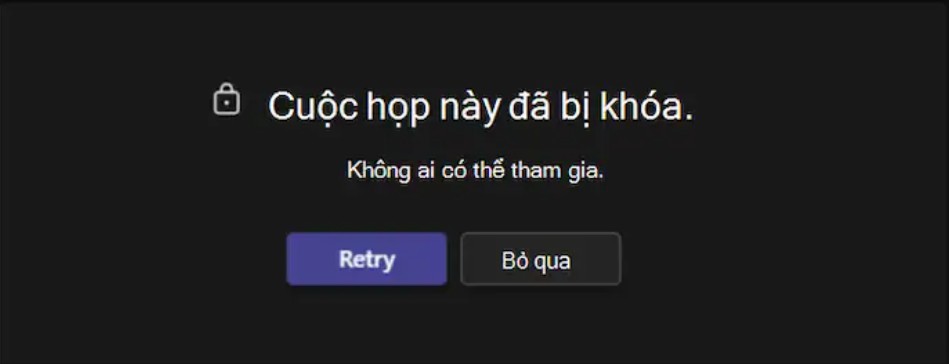
Về mặt trải nghiệm người dùng, thông báo này thường xuất hiện khá “dứt khoát”, không kèm theo nhiều tùy chọn xử lý. Điều đó cho thấy quyền kiểm soát hoàn toàn nằm ở phía người tổ chức và người tham gia gần như không có cách nào khác ngoài việc liên hệ trực tiếp với host.
1.4. Thông báo “Chính sách tổ chức của bạn không cho phép bạn tham gia cuộc họp này”
Đây là một trong những thông báo mang tính “hệ thống” nhất và cũng khó xử lý nhất đối với người dùng cuối. Khi gặp dấu hiệu này, Teams thường hiển thị một hộp thoại cảnh báo với nội dung rõ ràng rằng chính sách của tổ chức đang ngăn cản việc tham gia cuộc họp.
Thông báo này phản ánh các quy tắc được thiết lập bởi quản trị viên IT của tổ chức, chứ không phải do người tổ chức cuộc họp quyết định trong thời gian thực. Những chính sách này có thể bao gồm việc chặn tài khoản khách, hạn chế tham gia họp từ bên ngoài tổ chức, hoặc yêu cầu thiết bị phải đáp ứng các tiêu chuẩn bảo mật nhất định.
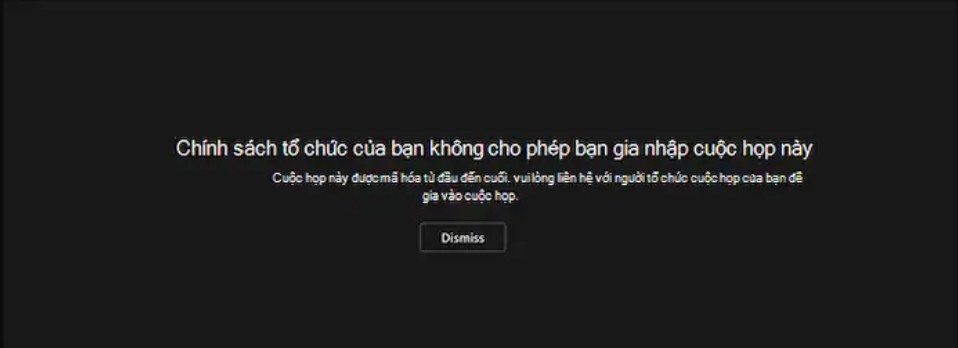
Trong bối cảnh làm việc doanh nghiệp, đặc biệt là các tổ chức lớn, ngân hàng hoặc công ty công nghệ, đây là dấu hiệu cho thấy Teams đang hoạt động đúng với vai trò là một công cụ tuân thủ quy định bảo mật nghiêm ngặt.
1.5. Thông báo “Phòng đợi cuộc họp hiện đã đầy”
Không phải ai cũng biết rằng phòng đợi (Lobby) trong Microsoft Teams cũng có giới hạn nhất định. Khi số lượng người chờ tham gia vượt quá ngưỡng cho phép, hệ thống sẽ hiển thị thông báo rằng phòng đợi đã đầy và không thể tiếp nhận thêm yêu cầu mới.
Dấu hiệu này thường xuất hiện trong các cuộc họp đông người, hội thảo trực tuyến hoặc sự kiện nội bộ có số lượng tham gia lớn. Thay vì nhìn thấy giao diện quen thuộc với camera và micro chờ duyệt, bạn sẽ bị “chặn” ngay từ bên ngoài với thông báo rõ ràng về trạng thái quá tải.
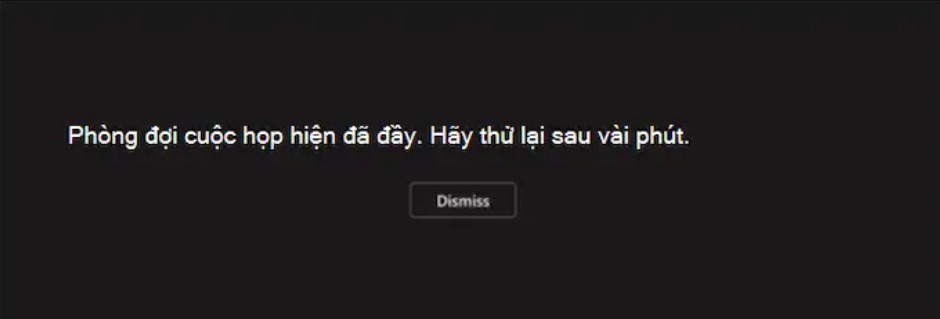
Về bản chất, đây không phải là lỗi kỹ thuật, mà là một giới hạn về mặt cấu trúc nhằm đảm bảo hiệu suất và trải nghiệm chung của cuộc họp.
1.6. Thông báo “Rất tiếc, không ai đã phản hồi yêu cầu tham gia của bạn”
Thông báo này thường xuất hiện sau khi bạn đã chờ đợi trong phòng đợi một khoảng thời gian khá lâu. Ban đầu, bạn vẫn có thể nghĩ rằng host chưa để ý đến yêu cầu của mình. Tuy nhiên, khi hệ thống tự động ngắt kết nối và hiển thị thông báo này, điều đó có nghĩa là yêu cầu tham gia của bạn đã hết hiệu lực.
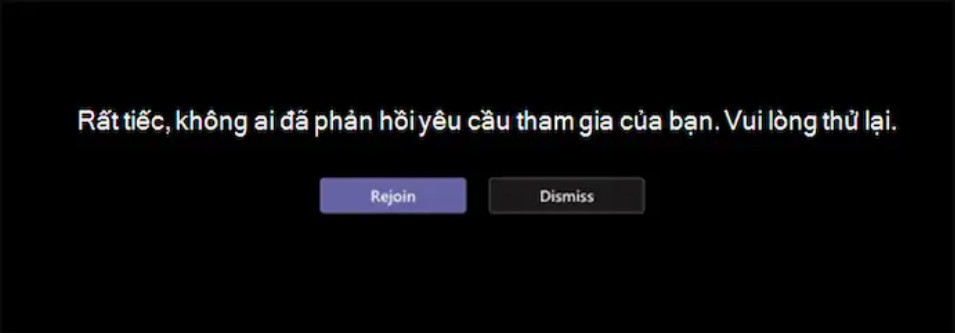
Dấu hiệu này phản ánh hai khả năng phổ biến. Một là người tổ chức không còn ở trong cuộc họp để phê duyệt người mới. Hai là họ đã bỏ lỡ hoặc cố tình không chấp nhận yêu cầu tham gia của bạn. Trong cả hai trường hợp, Teams sẽ không giữ bạn trong phòng đợi vô thời hạn mà tự động kết thúc phiên chờ để tránh lãng phí tài nguyên hệ thống.
2. Tại sao không tham gia được cuộc họp trên Teams?
Việc nhận diện dấu hiệu chỉ là bước đầu. Để xử lý triệt để vấn đề, người dùng cần hiểu rõ những nguyên nhân cốt lõi khiến họ không thể tham gia cuộc họp trên Teams. Trên thực tế, các nguyên nhân này thường đến từ sự kết hợp giữa yếu tố kỹ thuật, cấu hình phần mềm và chính sách quản trị.
2.1. Kết nối Internet không ổn định
Microsoft Teams là một ứng dụng đòi hỏi kết nối Internet liên tục và ổn định. Không giống như việc tải một trang web tĩnh, việc tham gia cuộc họp yêu cầu hệ thống thiết lập nhiều kênh truyền dữ liệu song song cho âm thanh, hình ảnh và xác thực người dùng.
Khi kết nối mạng yếu hoặc chập chờn, Teams có thể không hoàn tất quá trình xác thực ban đầu, dẫn đến việc người dùng bị kẹt ở màn hình tải hoặc bị đẩy ra ngay sau khi nhấn tham gia. Đặc biệt với các mạng WiFi công cộng hoặc kết nối di động không ổn định, lỗi này xảy ra khá thường xuyên.
2.2. Ứng dụng Teams bị xung đột bộ nhớ đệm
Bộ nhớ đệm (cache) giúp Teams hoạt động nhanh hơn bằng cách lưu trữ dữ liệu tạm thời. Tuy nhiên, khi cache bị lỗi hoặc tích tụ quá nhiều dữ liệu cũ, nó có thể gây ra hiện tượng xung đột phần mềm.
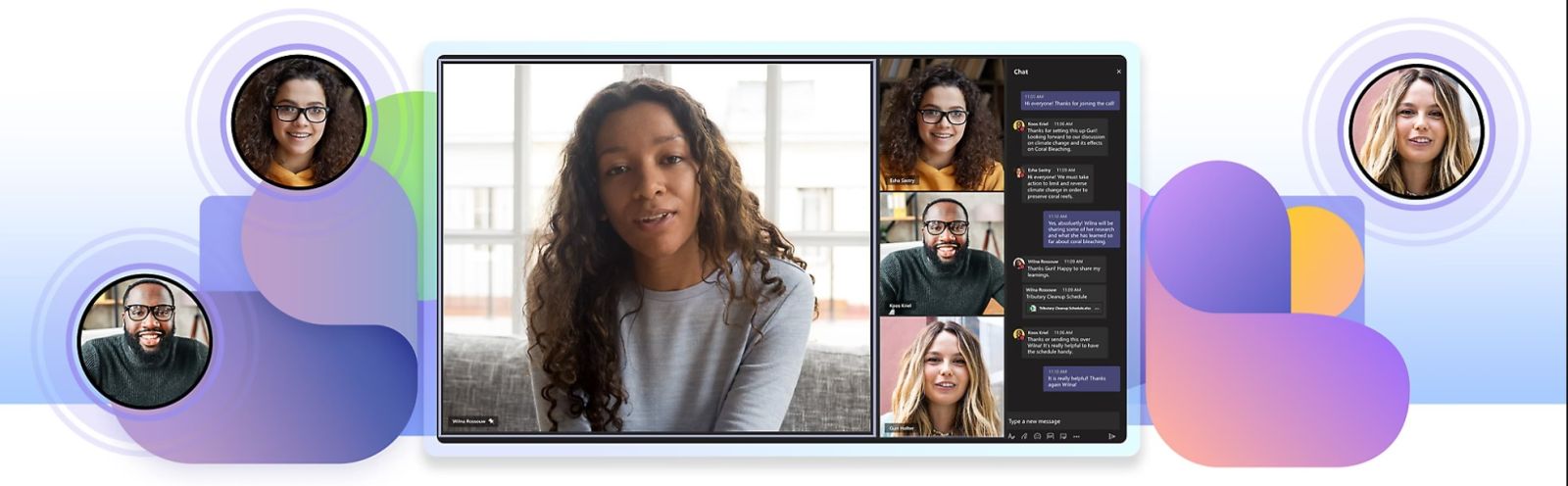
Người dùng trong trường hợp này thường gặp các dấu hiệu như không thể nhấn nút Join, giao diện tải mãi không xong hoặc ứng dụng tự động đóng mà không có cảnh báo rõ ràng. Đây là một nguyên nhân kỹ thuật phổ biến nhưng lại ít được người dùng chú ý đến.
2.3. Link cuộc họp bị lỗi hoặc đã hết hạn
Không phải mọi lỗi đều xuất phát từ phía người dùng. Đôi khi, chính đường link cuộc họp là nguyên nhân gây ra sự cố. Việc sao chép thiếu ký tự, dán nhầm link hoặc truy cập vào link của một cuộc họp đã bị hủy đều khiến hệ thống không thể xác định được phòng họp hợp lệ.
Ngoài ra, một số cuộc họp được thiết lập thời gian hiệu lực nhất định. Khi cuộc họp đã kết thúc và được đóng lại, việc truy cập link cũ sẽ không còn tác dụng, dù bạn vẫn thấy giao diện Teams mở ra.
2.4. Quyền truy cập bị hạn chế bởi người tổ chức (Host)
Người tổ chức cuộc họp giữ vai trò trung tâm trong việc kiểm soát ai có thể tham gia. Các thiết lập như chỉ cho phép người trong tổ chức, sử dụng phòng đợi bắt buộc hay khóa cuộc họp đều có thể trở thành rào cản đối với người tham gia.
Trong nhiều trường hợp, người dùng cho rằng mình gặp lỗi kỹ thuật, nhưng thực chất đó là hệ quả của một quyết định quản trị được đưa ra từ phía host. Điều này đặc biệt phổ biến trong các cuộc họp nội bộ hoặc cuộc họp có nội dung nhạy cảm.
2.5. Phiên bản ứng dụng đã cũ
Microsoft liên tục cập nhật Teams để bổ sung tính năng và vá lỗi bảo mật. Nếu bạn đang sử dụng một phiên bản ứng dụng quá cũ, nó có thể không còn tương thích với các thiết lập cuộc họp mới, đặc biệt là các tính năng liên quan đến bảo mật và xác thực.
Việc chậm cập nhật không chỉ làm giảm trải nghiệm sử dụng mà còn tiềm ẩn nhiều rủi ro, trong đó có việc không thể tham gia cuộc họp một cách ổn định.
Việc không tham gia được cuộc họp trên Microsoft Teams hiếm khi là một sự cố “vô cớ”. Hầu hết các trường hợp đều để lại dấu hiệu rõ ràng thông qua các thông báo hệ thống và hành vi của ứng dụng. Khi người dùng hiểu được ý nghĩa của những dấu hiệu này, họ sẽ không còn cảm giác hoang mang hay bối rối mỗi khi gặp sự cố.
Công Ty TNHH Phần Mềm SADESIGN
Mã số thuế: 0110083217























Sản phẩm nổi bật

Nâng Cấp Tài Khoản ChatGPT 4.0 Plus
199,000

Nâng cấp Google One chính chủ Giá Siêu Rẻ
259,000

Adobe Photoshop Bản Quyền Chính Hãng
899,000

Canva Pro Chính Hãng Giá Rẻ
199,000

Nâng cấp Tài khoản Zoom Pro Chính Chủ Giá Rẻ
199,000

Tài khoản CapCut Pro bản quyền chính hãng
399,000

One Drive 1TB + Office 365
399,000

Nâng Cấp YouTube Premium Chính Chủ
199,000
Sản Phẩm Bán Chạy
Tài khoản Zoom Pro Chính Chủ Giá Rẻ
199,000 VNĐ
YouTube Premium Nâng cấp TK Chính Chủ
199,000 VNĐ
Nâng cấp tài khoản Quizizz Super chính chủ
799,000 VNĐ
Nâng cấp tài khoản Capture One chính hãng
350,000 VNĐ
Nâng cấp Coursera PLus chính chủ
399,000 VNĐ
Adobe Photoshop Bản Quyền Full App Giá Rẻ
899,000 VNĐ
Key Windows 10/11 Pro bản quyền
599,000 VNĐ
Nâng Cấp Tài Khoản Netflix Giá Rẻ
359,000 VNĐ
Nâng cấp tài khoản Gemini Advanced
99,000 VNĐ
Nâng cấp Duolingo Super
299,000 VNĐ
Tài Khoản ChatGPT Plus (GPT-4)
199,000 VNĐ
Nâng cấp Office 365 Chính Hãng
399,000 VNĐ
Trọn Bộ Autodesk All App Giá Rẻ
1,499,000 VNĐ
Nâng cấp Google One chính chủ Giá Siêu Rẻ
259,000 VNĐ
Nâng Cấp Tài khoản Freepik Premium
599,900 VNĐ
Tài khoản CapCut Pro bản quyền chính hãng
399,000 VNĐ
Google One chính chủ Giá Siêu Hời
259,000 VNĐ
Nâng cấp Canva Pro giá rẻ
199,000 VNĐ