Đăng nhập/Đăng ký




Sản Phẩm Bán Chạy

Nâng cấp tài khoản Capture One chính hãng
350,000 VNĐ

Nâng cấp tài khoản Quizizz Super chính chủ
799,000 VNĐ

Nâng cấp Duolingo Super
299,000 VNĐ

Nâng cấp tài khoản Gemini Advanced
99,000 VNĐ

Google One chính chủ Giá Siêu Hời
259,000 VNĐ

Nâng Cấp Tài Khoản Netflix Giá Rẻ
359,000 VNĐ

Tài khoản Zoom Pro Chính Chủ Giá Rẻ
199,000 VNĐ

Nâng Cấp Tài khoản Freepik Premium
599,900 VNĐ

Trọn Bộ Autodesk All App Giá Rẻ
1,499,000 VNĐ

YouTube Premium Nâng cấp TK Chính Chủ
199,000 VNĐ

Nâng cấp Google One chính chủ Giá Siêu Rẻ
259,000 VNĐ

Adobe Photoshop Bản Quyền Full App Giá Rẻ
899,000 VNĐ

Key Windows 10/11 Pro bản quyền
599,000 VNĐ

Nâng cấp Canva Pro giá rẻ
199,000 VNĐ

Nâng cấp Coursera PLus chính chủ
399,000 VNĐ

Tài Khoản ChatGPT Plus (GPT-4)
199,000 VNĐ

Nâng cấp Office 365 Chính Hãng
399,000 VNĐ

Tài khoản CapCut Pro bản quyền chính hãng
399,000 VNĐ
Tự Tay Thiết Kế Ebook Chuyên Nghiệp Bằng InDesign Từ A–Z
Khám phá quy trình tạo Ebook hoàn chỉnh từ bố cục, font chữ đến xuất file chuẩn. Bạn sẽ học cách biến ý tưởng thành ấn phẩm số chuyên nghiệp, dễ đọc và tương thích trên mọi thiết bị. Phù hợp cho người mới bắt đầu lẫn designer muốn nâng cấp kỹ năng.
Nội dung
- 1. Ebook là gì và Ebook đóng vai trò quan trọng như thế nào?
- 1.1. Ebook là gì?
- 1.2. Vai trò quan trọng của Ebook trong thời đại số
- 2. Vì sao nên dùng InDesign để làm Ebook?
- 2.1. Khả năng dàn trang chuyên nghiệp
- 2.2. Xuất file đa định dạng (PDF, EPUB, HTML)
- 2.3. Tối ưu trải nghiệm người đọc
- 2.4. Case study: Word vs InDesign
- 3. Chuẩn bị trước khi bắt đầu
- 3.1. Xác định mục tiêu cuốn Ebook
- 3.2. Chuẩn bị nội dung
- 3.3. Thu thập tài nguyên thiết kế
- 3.4. Xác định kích thước và định dạng
- 3. Hướng dẫn làm 1 cuốn Ebook bằng InDesign
- 5. Những lỗi thường gặp và cách khắc phục khi làm Ebook
- 5.1. Lỗi font chữ (Missing Fonts)
- 5.2. Hình ảnh bị mờ hoặc vỡ khi export
- 5.3. Ebook quá nặng, khó tải hoặc khó chia sẻ
- 5.4. Mục lục không hoạt động trên bản EPUB hoặc PDF interactive
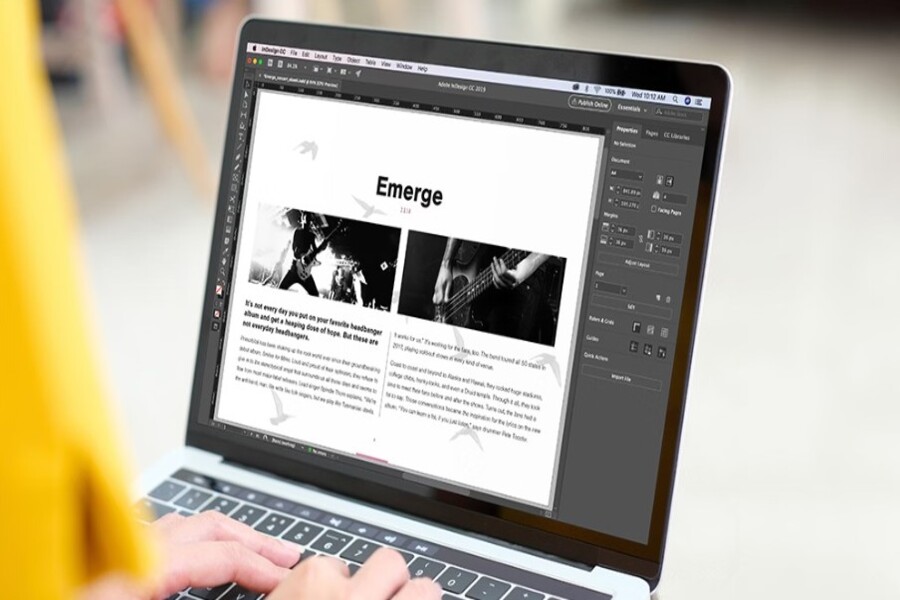
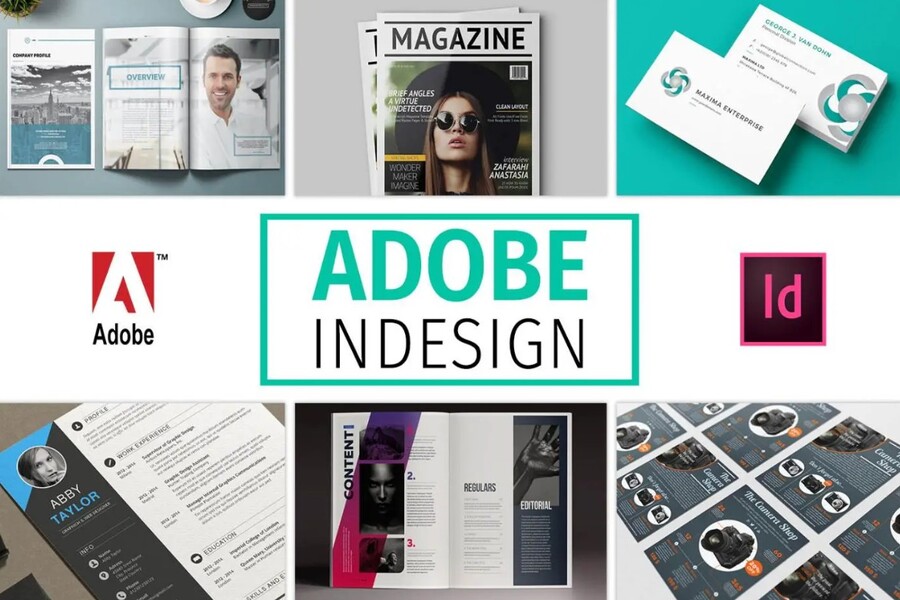
Không chỉ các tác giả, mà doanh nghiệp, marketer, nhà đào tạo và designer cũng ngày càng sử dụng Ebook như một phương tiện truyền tải thông tin chuyên nghiệp, linh hoạt và dễ tiếp cận trên nhiều nền tảng. Tuy nhiên, để tạo ra một cuốn Ebook thực sự chuyên nghiệp, chỉ nội dung tốt thôi là chưa đủ. Bố cục, typography, hình ảnh, trải nghiệm đọc và định dạng xuất bản đều đóng vai trò quan trọng. Đây chính là lý do Adobe InDesign được xem như công cụ “chuẩn mực vàng” trong thiết kế Ebook. Khác với Word hay PowerPoint, InDesign cho phép kiểm soát toàn diện về dàn trang, đảm bảo tính thẩm mỹ, đồng bộ và chuẩn kỹ thuật cho cả in ấn lẫn xuất bản số.
Trong bài viết này, bạn sẽ được hướng dẫn chi tiết từng bước để làm một cuốn Ebook bằng InDesign, từ giai đoạn chuẩn bị, thiết lập tài liệu, thiết kế nội dung, tối ưu trải nghiệm đọc, đến xuất bản file hoàn chỉnh. Nội dung được trình bày theo quy trình thực tế, dễ áp dụng và phù hợp cho cả người mới bắt đầu lẫn designer chuyên nghiệp.
Mua Key Adobe InDesign 12 Tháng Giá Rẻ
1. Ebook là gì và Ebook đóng vai trò quan trọng như thế nào?
1.1. Ebook là gì?
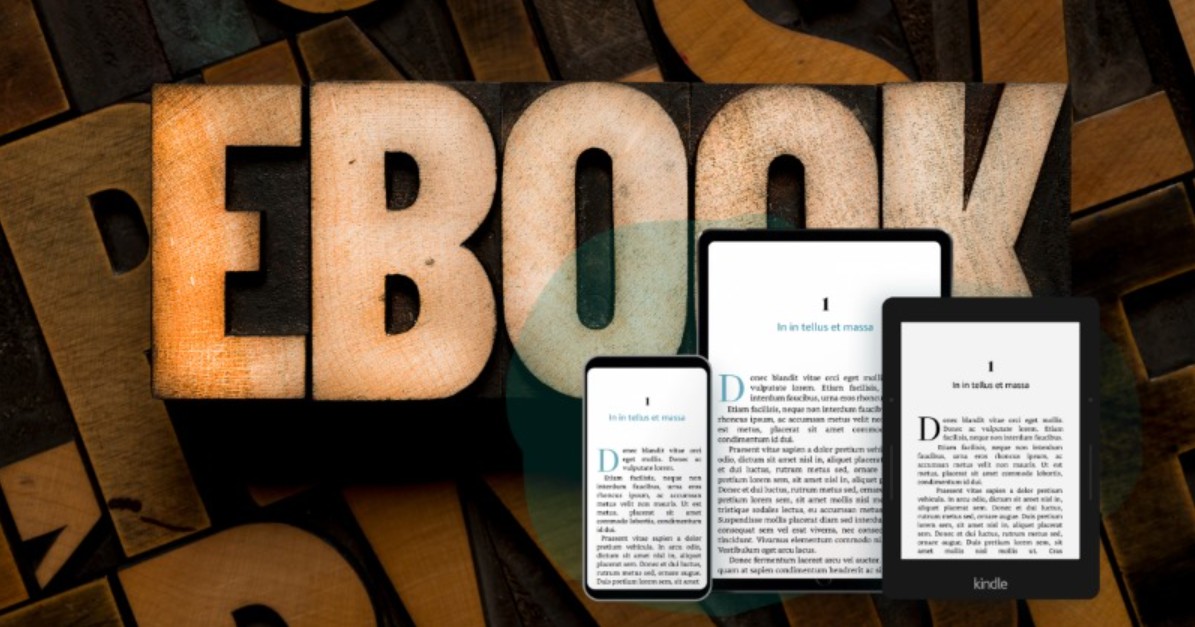
Ebook (Electronic Book) là sách điện tử được xuất bản dưới dạng kỹ thuật số, cho phép đọc trên các thiết bị như máy tính, điện thoại, tablet hoặc máy đọc sách chuyên dụng như Kindle, Kobo. Khác với sách in truyền thống, Ebook có thể tích hợp nhiều yếu tố tương tác như liên kết, mục lục tự động, đánh dấu trang, tìm kiếm nội dung và thậm chí là hình ảnh động hoặc video.
Về mặt định dạng, Ebook thường tồn tại dưới dạng PDF, EPUB hoặc HTML. PDF giữ nguyên bố cục giống bản in, trong khi EPUB cho phép nội dung tự co giãn theo kích thước màn hình, mang lại trải nghiệm đọc linh hoạt hơn. Nhờ sự tiện lợi này, Ebook ngày càng được sử dụng rộng rãi trong giáo dục, kinh doanh, marketing và xuất bản cá nhân.
1.2. Vai trò quan trọng của Ebook trong thời đại số
Trước hết, Ebook giúp lan tỏa tri thức nhanh chóng và không bị giới hạn bởi địa lý. Một cuốn sách điện tử có thể được tải xuống và đọc ở bất kỳ đâu trên thế giới chỉ trong vài giây. Điều này mở ra cơ hội tiếp cận kiến thức rộng lớn cho người đọc, đồng thời giúp tác giả và doanh nghiệp tiếp cận cộng đồng toàn cầu mà không cần chi phí in ấn hay phân phối truyền thống.
Bên cạnh đó, Ebook là công cụ marketing cực kỳ hiệu quả. Nhiều doanh nghiệp sử dụng Ebook như một “nam châm thu hút khách hàng” thông qua việc cung cấp nội dung giá trị miễn phí. Một cuốn Ebook chất lượng không chỉ giúp xây dựng uy tín mà còn tăng độ nhận diện thương hiệu, tạo niềm tin và thúc đẩy chuyển đổi khách hàng tiềm năng thành khách hàng thực sự.
Trong lĩnh vực giáo dục và đào tạo, Ebook đóng vai trò như một nền tảng học tập linh hoạt. Người học có thể dễ dàng tra cứu, ghi chú, đánh dấu nội dung và mang theo cả thư viện trong một thiết bị nhỏ gọn. So với sách in, Ebook tiết kiệm chi phí, dễ cập nhật và thân thiện với môi trường hơn.
Ngoài ra, Ebook còn giúp cá nhân và chuyên gia xây dựng thương hiệu cá nhân. Một cuốn Ebook được thiết kế chuyên nghiệp không chỉ thể hiện kiến thức mà còn chứng minh năng lực và phong cách làm việc của tác giả. Đây là lý do ngày càng nhiều freelancer, coach, marketer và designer lựa chọn Ebook như một công cụ khẳng định vị thế trong lĩnh vực của mình.
Cuối cùng, Ebook mang lại sự linh hoạt trong xuất bản và phân phối. Bạn có thể cập nhật nội dung, chỉnh sửa lỗi hoặc tái bản mà không tốn chi phí in ấn. Nhờ đó, nội dung luôn được duy trì mới mẻ, chính xác và phù hợp với người đọc.
2. Vì sao nên dùng InDesign để làm Ebook?
Nếu Word hay PowerPoint chỉ phù hợp cho các tài liệu cơ bản, thì Adobe InDesign lại được xem là “chuẩn mực vàng” khi nói đến thiết kế Ebook chuyên nghiệp. Lý do nằm ở những ưu điểm vượt trội mà công cụ này mang lại.

2.1. Khả năng dàn trang chuyên nghiệp
InDesign cho phép bạn kiểm soát toàn diện mọi yếu tố trong cuốn Ebook, từ bố cục, font chữ, khoảng cách dòng, màu sắc đến hình ảnh. Một trong những tính năng mạnh mẽ nhất là hệ thống Paragraph Styles và Character Styles. Khi bạn thiết lập sẵn các kiểu chữ cho tiêu đề, nội dung, trích dẫn hay chú thích, toàn bộ tài liệu sẽ được đồng bộ chỉ với một cú nhấp chuột.
Điều này giúp Ebook luôn nhất quán từ trang đầu đến trang cuối, tránh tình trạng rối mắt hoặc thiếu chuyên nghiệp. So với Word hay PowerPoint, việc dàn trang trong InDesign mang lại độ chính xác và linh hoạt cao hơn rất nhiều, đặc biệt với những Ebook dài hàng chục hoặc hàng trăm trang.
2.2. Xuất file đa định dạng (PDF, EPUB, HTML)
Một trong những lợi thế lớn của InDesign là khả năng xuất bản ở nhiều định dạng khác nhau. Bạn có thể tạo file PDF chất lượng cao cho in ấn, EPUB cho các thiết bị đọc sách điện tử như Kindle hoặc Kobo và HTML cho xuất bản trực tuyến.
Nhờ sự linh hoạt này, cuốn Ebook có thể tiếp cận người đọc trên nhiều nền tảng mà vẫn giữ được chất lượng hiển thị. Bạn không cần thiết kế lại từ đầu cho từng định dạng, tiết kiệm đáng kể thời gian và công sức.
2.3. Tối ưu trải nghiệm người đọc
InDesign cho phép tạo mục lục tự động, đánh số trang thông minh, liên kết nội bộ, bookmark và thậm chí cả Ebook tương tác. Những yếu tố này giúp người đọc dễ dàng điều hướng, tìm kiếm nội dung và có trải nghiệm đọc mượt mà hơn.

So với một file PDF tĩnh làm bằng Word, Ebook từ InDesign mang lại cảm giác chuyên nghiệp, thân thiện và hấp dẫn hơn rất nhiều.
2.4. Case study: Word vs InDesign
Một Ebook làm bằng Word thường gặp lỗi font, hình ảnh bị vỡ khi in, bố cục rời rạc và khó tạo mục lục tự động. Trong khi đó, Ebook thiết kế bằng InDesign có bố cục đồng bộ, hình ảnh sắc nét, dung lượng tối ưu và sẵn sàng xuất bản ngay.
Rõ ràng, lựa chọn InDesign chính là bước đầu tiên để tạo ra một cuốn Ebook chuyên nghiệp, thẩm mỹ và bền vững theo thời gian.
3. Chuẩn bị trước khi bắt đầu
Trước khi mở InDesign, việc chuẩn bị kỹ lưỡng sẽ quyết định phần lớn chất lượng Ebook.
3.1. Xác định mục tiêu cuốn Ebook
Bạn cần hiểu rõ cuốn Ebook được tạo ra để làm gì. Nếu mục tiêu là marketing, thiết kế nên tập trung vào tính thu hút và nhận diện thương hiệu. Nếu là tài liệu học tập, bố cục cần rõ ràng, dễ đọc. Nếu là portfolio, yếu tố hình ảnh và trình bày sẽ quan trọng hơn. Mục tiêu càng rõ, hướng thiết kế càng chính xác.
3.2. Chuẩn bị nội dung
Một cuốn Ebook tốt luôn bắt đầu từ nội dung chất lượng. Bạn nên xây dựng cấu trúc logic, phân chia chương mục rõ ràng và đảm bảo tone giọng nhất quán. Hình ảnh minh họa, biểu đồ và infographic nên được chuẩn bị từ trước để tránh gián đoạn khi thiết kế.
3.3. Thu thập tài nguyên thiết kế
Font chữ, hình ảnh, icon và template là những yếu tố không thể thiếu. Việc chuẩn bị đầy đủ sẽ giúp quá trình thiết kế diễn ra nhanh chóng và chuyên nghiệp hơn.
3.4. Xác định kích thước và định dạng
Kích thước Ebook ảnh hưởng trực tiếp đến trải nghiệm đọc. A4 phù hợp in ấn, A5 phù hợp đọc trên tablet, trong khi Ebook dọc tối ưu cho điện thoại. Việc chọn đúng định dạng ngay từ đầu sẽ tránh phải chỉnh sửa lại toàn bộ sau này.

3. Hướng dẫn làm 1 cuốn Ebook bằng InDesign
Tạo tài liệu mới
Bắt đầu bằng File > New > Document, chọn chế độ phù hợp với mục đích xuất bản. Thiết lập kích thước, lề và bleed giúp đảm bảo bố cục chuẩn và tránh lỗi khi in. Columns giúp văn bản dễ đọc và cân đối.
Thiết lập phong cách chữ
Paragraph Styles và Character Styles giúp quản lý typography hiệu quả. Heading, body text, quotes và captions nên được định nghĩa rõ ràng để toàn bộ Ebook đồng nhất.
Chèn và xử lý hình ảnh
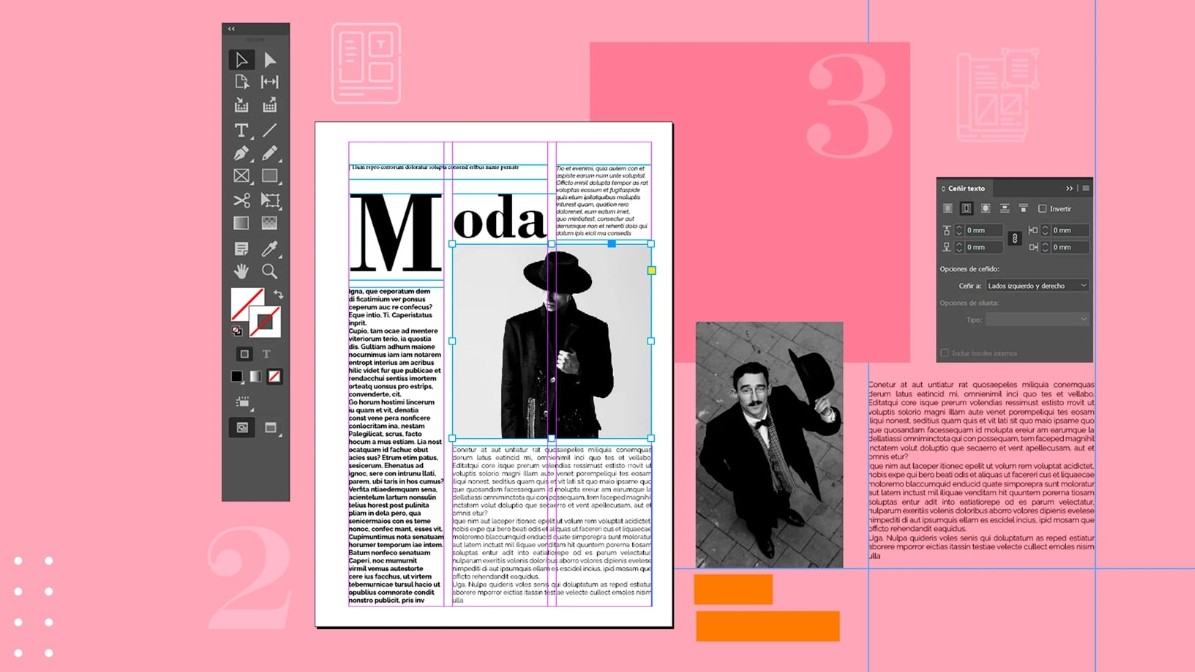
Sử dụng File > Place để import ảnh, giữ đúng tỷ lệ và độ phân giải. Text Wrap giúp văn bản ôm quanh hình ảnh, tạo bố cục đẹp và sinh động.
Tạo mục lục tự động
Table of Contents giúp Ebook dễ điều hướng, đặc biệt với tài liệu dài. Đây là tính năng quan trọng khi xuất PDF interactive hoặc EPUB.
Thêm yếu tố thương hiệu
Logo, màu sắc, icon và infographic giúp Ebook chuyên nghiệp và dễ nhận diện. Master Page giúp đồng bộ header, footer và số trang.
Kiểm tra và tối ưu
Sử dụng Preflight để kiểm tra lỗi font, ảnh và màu. Xem trước toàn bộ Ebook trước khi export để đảm bảo không có sai sót.
Xuất Ebook từ InDesign
Xuất PDF phù hợp cho in ấn và gửi khách hàng. Xuất EPUB phù hợp cho thiết bị đọc sách điện tử. Việc chọn đúng chuẩn PDF/X và tối ưu dung lượng giúp Ebook hoạt động tốt trên mọi nền tảng.
5. Những lỗi thường gặp và cách khắc phục khi làm Ebook
Việc hiểu rõ nguyên nhân và biết cách xử lý sẽ giúp bạn chủ động kiểm soát chất lượng Ebook, tránh mất thời gian sửa chữa về sau và đảm bảo sản phẩm luôn đạt chuẩn.
5.1. Lỗi font chữ (Missing Fonts)
Đây là lỗi phổ biến nhất khi mở hoặc export Ebook từ InDesign. Khi file sử dụng font không có sẵn trên hệ thống hoặc font không được nhúng vào file xuất, phần mềm sẽ thay thế bằng font mặc định. Hậu quả là bố cục thay đổi, khoảng cách chữ sai lệch, thậm chí một số ký tự hiển thị lỗi hoặc không đọc được, đặc biệt với các ngôn ngữ có dấu như tiếng Việt.
Nguyên nhân thường đến từ việc sử dụng font không bản quyền, font tải từ nguồn không đáng tin cậy hoặc quên nhúng font khi xuất file. Ngoài ra, khi chuyển file giữa nhiều máy hoặc làm việc nhóm, việc thiếu font rất dễ xảy ra nếu không quản lý font đúng cách.
Để khắc phục, bạn nên ưu tiên sử dụng font phổ biến hoặc font từ Adobe Fonts, đảm bảo tính tương thích và ổn định. Khi xuất PDF hoặc EPUB, luôn kiểm tra tùy chọn Embed Fonts để font được nhúng trực tiếp vào file. Nếu làm việc nhóm, nên sử dụng tính năng Package của InDesign để đóng gói toàn bộ font kèm theo file, tránh lỗi Missing Fonts khi mở trên máy khác.
5.2. Hình ảnh bị mờ hoặc vỡ khi export
Một cuốn Ebook đẹp không thể thiếu hình ảnh sắc nét. Tuy nhiên, nhiều người gặp tình trạng ảnh bị mờ, vỡ hoặc răng cưa sau khi export. Điều này thường xảy ra khi ảnh gốc có độ phân giải thấp, bị kéo giãn quá mức hoặc bị giảm chất lượng trong quá trình xuất file.
Trong InDesign, hình ảnh hiển thị trên màn hình có thể chỉ là preview, nên bạn dễ nhầm tưởng ảnh đủ sắc nét. Nhưng khi export, nếu thiết lập nén ảnh không phù hợp, chất lượng ảnh sẽ giảm đáng kể. Ngoài ra, việc sử dụng ảnh từ internet với kích thước nhỏ rồi phóng to trong layout cũng là nguyên nhân phổ biến khiến ảnh bị vỡ.
Để tránh lỗi này, bạn nên sử dụng ảnh 300 dpi cho in ấn và khoảng 150 dpi cho Ebook digital. Không kéo giãn ảnh vượt quá kích thước gốc, thay vào đó nên dùng ảnh đúng kích thước ngay từ đầu. Khi export PDF, kiểm tra mục Compression và hạn chế downsample với những hình ảnh quan trọng. Nếu cần tối ưu dung lượng, hãy nén ảnh trước khi import thay vì để InDesign tự động giảm chất lượng.

5.3. Ebook quá nặng, khó tải hoặc khó chia sẻ
Một trong những vấn đề thường gặp khi làm Ebook là dung lượng file quá lớn. Một cuốn Ebook nặng hàng chục hoặc hàng trăm MB sẽ gây khó khăn khi gửi qua email, tải về trên thiết bị di động hoặc phân phối trực tuyến. Người đọc có thể bỏ qua Ebook chỉ vì thời gian tải quá lâu.
Nguyên nhân chính thường đến từ việc sử dụng ảnh độ phân giải quá cao, chèn quá nhiều ảnh full-page hoặc dùng định dạng ảnh nặng như TIFF. Ngoài ra, nếu không tối ưu khi export, InDesign có thể giữ nguyên toàn bộ dữ liệu ảnh khiến dung lượng file tăng đáng kể.
Để khắc phục, bạn nên tối ưu ảnh trước khi đưa vào InDesign, giảm độ phân giải phù hợp với mục đích sử dụng. Với Ebook chỉ đọc trên màn hình, 150 dpi là đủ. Khi export PDF, bạn có thể chọn preset Smallest File Size hoặc tùy chỉnh Compression để giảm dung lượng. Ngoài ra, có thể sử dụng các công cụ nén file như Adobe Acrobat hoặc SmallPDF để tối ưu thêm mà vẫn giữ chất lượng hiển thị.
5.4. Mục lục không hoạt động trên bản EPUB hoặc PDF interactive
Mục lục là yếu tố quan trọng giúp người đọc dễ dàng điều hướng trong Ebook, đặc biệt với những tài liệu dài nhiều chương. Tuy nhiên, nhiều người gặp tình trạng mục lục không thể nhấp, không dẫn đến đúng trang hoặc không hiển thị khi đọc trên thiết bị điện tử.
Nguyên nhân phổ biến là mục lục được tạo thủ công thay vì dùng công cụ Table of Contents của InDesign. Khi bạn chỉ gõ số trang bằng tay, InDesign sẽ không tạo liên kết nội bộ, dẫn đến mục lục không hoạt động khi export sang EPUB hoặc PDF interactive. Ngoài ra, nếu Heading Styles không được thiết lập đúng, hệ thống cũng không thể tạo TOC chính xác.
Để tránh lỗi này, bạn nên luôn tạo mục lục bằng công cụ Table of Contents tự động trong InDesign. Đảm bảo các tiêu đề chương đã được gán đúng Paragraph Styles trước khi tạo TOC. Khi xuất file, kiểm tra tùy chọn tạo bookmark và hyperlink để mục lục hoạt động đầy đủ. Sau khi export, nên mở thử file trên thiết bị đọc để kiểm tra khả năng điều hướng.
Một cuốn Ebook tốt không chỉ đẹp mà còn phải hoạt động hoàn hảo trên mọi thiết bị. Và InDesign chính là công cụ giúp bạn biến ý tưởng thành sản phẩm xuất bản chuyên nghiệp, bền vững và ấn tượng.
Mua Key Adobe InDesign 12 Tháng Giá Rẻ
Công Ty TNHH Phần Mềm SADESIGN
Mã số thuế: 0110083217























Sản phẩm nổi bật

Nâng Cấp Tài Khoản ChatGPT 4.0 Plus
199,000

Nâng cấp Google One chính chủ Giá Siêu Rẻ
259,000

Adobe Photoshop Bản Quyền Chính Hãng
899,000

Canva Pro Chính Hãng Giá Rẻ
199,000

Nâng cấp Tài khoản Zoom Pro Chính Chủ Giá Rẻ
199,000

Tài khoản CapCut Pro bản quyền chính hãng
399,000

One Drive 1TB + Office 365
399,000

Nâng Cấp YouTube Premium Chính Chủ
199,000
Sản Phẩm Bán Chạy
Nâng cấp tài khoản Capture One chính hãng
350,000 VNĐ
Nâng cấp tài khoản Quizizz Super chính chủ
799,000 VNĐ
Nâng cấp Duolingo Super
299,000 VNĐ
Nâng cấp tài khoản Gemini Advanced
99,000 VNĐ
Google One chính chủ Giá Siêu Hời
259,000 VNĐ
Nâng Cấp Tài Khoản Netflix Giá Rẻ
359,000 VNĐ
Tài khoản Zoom Pro Chính Chủ Giá Rẻ
199,000 VNĐ
Nâng Cấp Tài khoản Freepik Premium
599,900 VNĐ
Trọn Bộ Autodesk All App Giá Rẻ
1,499,000 VNĐ
YouTube Premium Nâng cấp TK Chính Chủ
199,000 VNĐ
Nâng cấp Google One chính chủ Giá Siêu Rẻ
259,000 VNĐ
Adobe Photoshop Bản Quyền Full App Giá Rẻ
899,000 VNĐ
Key Windows 10/11 Pro bản quyền
599,000 VNĐ
Nâng cấp Canva Pro giá rẻ
199,000 VNĐ
Nâng cấp Coursera PLus chính chủ
399,000 VNĐ
Tài Khoản ChatGPT Plus (GPT-4)
199,000 VNĐ
Nâng cấp Office 365 Chính Hãng
399,000 VNĐ
Tài khoản CapCut Pro bản quyền chính hãng
399,000 VNĐ