Đăng nhập/Đăng ký




Sản Phẩm Bán Chạy

Tài khoản Zoom Pro Chính Chủ Giá Rẻ
199,000 VNĐ

Nâng cấp tài khoản Gemini Advanced
99,000 VNĐ

Key Windows 10/11 Pro bản quyền
599,000 VNĐ

Nâng Cấp Tài Khoản Netflix Giá Rẻ
359,000 VNĐ

Trọn Bộ Autodesk All App Giá Rẻ
1,499,000 VNĐ

Nâng cấp Office 365 Chính Hãng
399,000 VNĐ

Nâng cấp tài khoản Capture One chính hãng
350,000 VNĐ

YouTube Premium Nâng cấp TK Chính Chủ
199,000 VNĐ

Nâng cấp Duolingo Super
299,000 VNĐ

Nâng cấp tài khoản Quizizz Super chính chủ
799,000 VNĐ

Nâng cấp Coursera PLus chính chủ
399,000 VNĐ

Nâng cấp Google One chính chủ Giá Siêu Rẻ
259,000 VNĐ

Nâng cấp Canva Pro giá rẻ
199,000 VNĐ

Nâng Cấp Tài khoản Freepik Premium
599,900 VNĐ

Tài Khoản ChatGPT Plus (GPT-4)
199,000 VNĐ

Adobe Photoshop Bản Quyền Full App Giá Rẻ
899,000 VNĐ

Google One chính chủ Giá Siêu Hời
259,000 VNĐ

Tài khoản CapCut Pro bản quyền chính hãng
399,000 VNĐ
Bí Kíp Xử Lý Lỗi Font Khi Mở File Trong InDesign Cho Designer
Không chỉ sửa lỗi font, bạn còn học được cách quản lý font chuyên nghiệp. Tối ưu quy trình làm việc nhóm và tránh lỗi khi chuyển file giữa các máy. Giúp dự án thiết kế luôn ổn định và chính xác.
Nội dung
- 1. Nguyên nhân thường gặp của lỗi font trong InDesign
- 1.1. Font bị thiếu hoặc không cài đặt
- 1.2. Font không tương thích hoặc bị hỏng
- 1.3. Phiên bản InDesign khác nhau
- 1.4. Sai định dạng font
- 2. Cách xử lý lỗi font chữ khi mở file InDesign
- 2.1. Dùng tính năng Find Font trong InDesign
- 2.2. Cài đặt lại font bị thiếu
- 2.3. Đồng bộ font qua Adobe Fonts
- 2.4. Chuyển text sang outline
- 2.5. Kiểm tra và quản lý font bằng phần mềm hỗ trợ
- 3. Mẹo phòng tránh lỗi font khi làm việc với InDesign
- 4. Các tình huống thực tế và giải pháp nhanh

Trong thiết kế in ấn chuyên nghiệp, Adobe InDesign được xem như một công cụ tiêu chuẩn vàng để dàn trang sách, tạp chí, catalogue, brochure và nhiều loại ấn phẩm khác. Tuy nhiên, bên cạnh những ưu điểm mạnh mẽ, người dùng InDesign thường xuyên gặp phải một vấn đề phổ biến nhưng gây nhiều khó chịu: lỗi font chữ khi mở file.
Lỗi font không chỉ ảnh hưởng đến tính thẩm mỹ mà còn tác động trực tiếp đến tiến độ công việc, đặc biệt trong môi trường thiết kế chuyên nghiệp nơi mà thời gian và độ chính xác luôn được đặt lên hàng đầu. Một file catalogue hàng trăm trang có thể trở nên vô nghĩa nếu font bị thay thế sai, hoặc một tài liệu thương hiệu có thể mất hoàn toàn nhận diện nếu typography bị biến dạng. Chính vì vậy, việc hiểu rõ nguyên nhân và biết cách xử lý lỗi font trong InDesign là kỹ năng bắt buộc đối với mọi designer, từ người mới bắt đầu đến chuyên gia lâu năm. Bài viết này sẽ giúp bạn hiểu sâu về các nguyên nhân phổ biến gây lỗi font, cách xử lý hiệu quả trong từng tình huống, cũng như những mẹo quan trọng giúp bạn phòng tránh lỗi font trong quá trình làm việc với InDesign.
Mua Key Adobe InDesign 12 Tháng Giá Rẻ
1. Nguyên nhân thường gặp của lỗi font trong InDesign
1.1. Font bị thiếu hoặc không cài đặt
Đây là nguyên nhân phổ biến nhất dẫn đến tình trạng Missing Fonts khi mở file InDesign. Khi bạn nhận file từ người khác hoặc mở file trên một máy tính khác, nếu hệ thống không có bộ font mà người thiết kế ban đầu đã sử dụng, InDesign sẽ không thể hiển thị đúng typography. Khi đó, phần mềm buộc phải thay thế bằng một font mặc định, thường là Minion Pro hoặc Myriad Pro, tùy theo cấu hình hệ thống.
Hậu quả của việc thiếu font không chỉ dừng lại ở việc chữ hiển thị khác đi. Khoảng cách ký tự, chiều rộng chữ, chiều cao dòng và cả bố cục tổng thể đều có thể thay đổi. Điều này đặc biệt nghiêm trọng trong các tài liệu có layout phức tạp như tạp chí, sách hoặc catalogue, nơi mà chỉ cần sai lệch nhỏ cũng có thể làm vỡ toàn bộ cấu trúc trang. Ngoài ra, nếu file chứa nhiều font khác nhau, việc thiếu font sẽ gây ra hàng loạt lỗi hiển thị, khiến việc chỉnh sửa trở nên khó khăn và mất thời gian.
1.2. Font không tương thích hoặc bị hỏng
Không phải lúc nào font cũng hoạt động ổn định. Nhiều trường hợp lỗi font xuất phát từ việc font quá cũ, không hỗ trợ chuẩn Unicode hoặc sử dụng encoding lỗi thời. Khi đó, InDesign có thể hiển thị sai ký tự, đặc biệt với các ngôn ngữ có dấu như tiếng Việt. Bạn có thể gặp hiện tượng chữ bị biến dạng, hiển thị ký tự lạ hoặc hoàn toàn không đọc được.
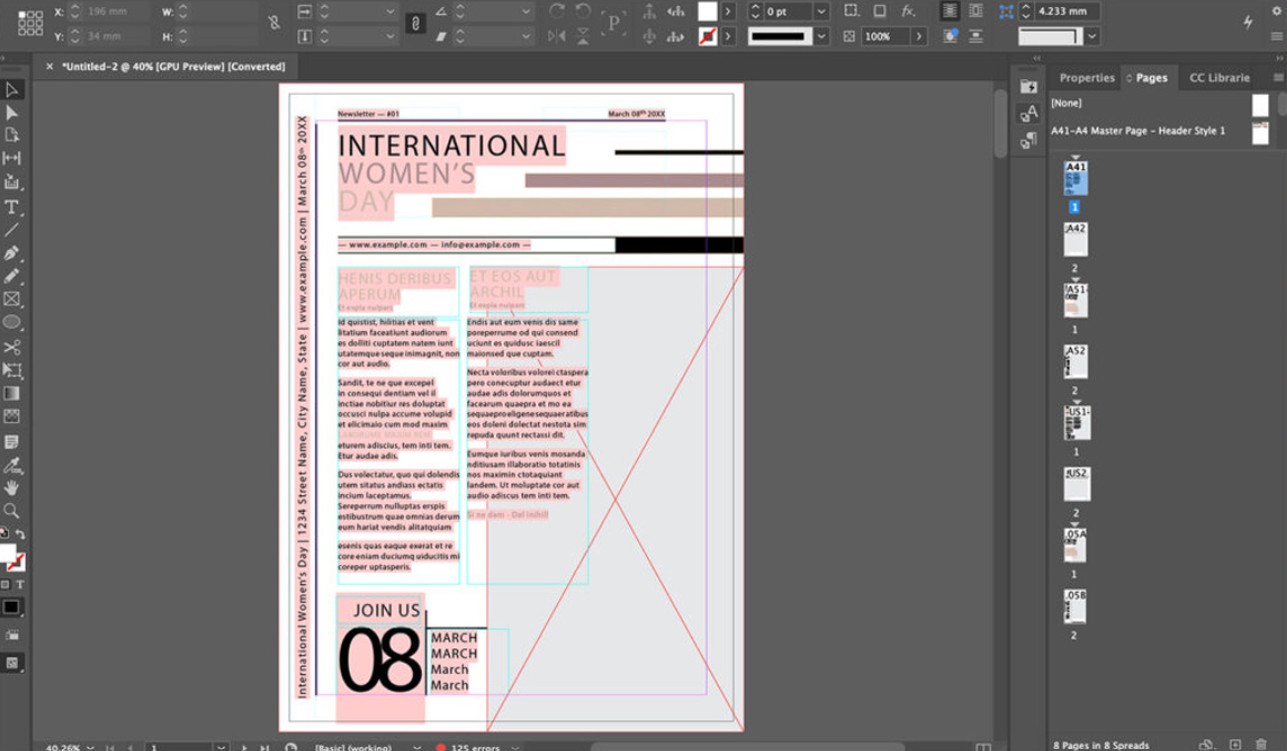
Ngoài ra, file font cũng có thể bị hỏng trong quá trình tải xuống hoặc cài đặt. Một font bị corrupt thường không hiển thị đúng hoặc khiến InDesign không nhận diện được. Trong một số trường hợp nghiêm trọng, font lỗi còn có thể khiến phần mềm hoạt động không ổn định, thậm chí treo hoặc crash. Đây là lý do vì sao việc sử dụng font từ nguồn không đáng tin cậy luôn tiềm ẩn nhiều rủi ro.
1.3. Phiên bản InDesign khác nhau
Một nguyên nhân khác ít được chú ý nhưng vẫn khá phổ biến là sự khác biệt giữa các phiên bản InDesign. Khi file được tạo bằng phiên bản mới nhưng lại mở trên phiên bản cũ, hệ thống có thể gặp lỗi trong việc mapping font. Điều này đặc biệt xảy ra khi tài liệu sử dụng các font mới hoặc tính năng typography nâng cao mà phiên bản cũ không hỗ trợ.
Kết quả là font có thể bị thay thế, hiển thị sai hoặc không hiển thị hoàn chỉnh. Trong môi trường làm việc nhóm, nơi mà nhiều người sử dụng các phiên bản phần mềm khác nhau, lỗi này có thể xảy ra thường xuyên nếu không có quy trình chuẩn hóa rõ ràng.
1.4. Sai định dạng font
InDesign hỗ trợ nhiều định dạng font phổ biến như TrueType (.ttf) và OpenType (.otf). Tuy nhiên, trong một số trường hợp, các định dạng này có thể gây xung đột hoặc không hoạt động ổn định, đặc biệt khi font được chuyển đổi không đúng cách. Một số font tải từ internet có thể được chỉnh sửa hoặc giả mạo, dẫn đến lỗi khi sử dụng trong môi trường chuyên nghiệp.
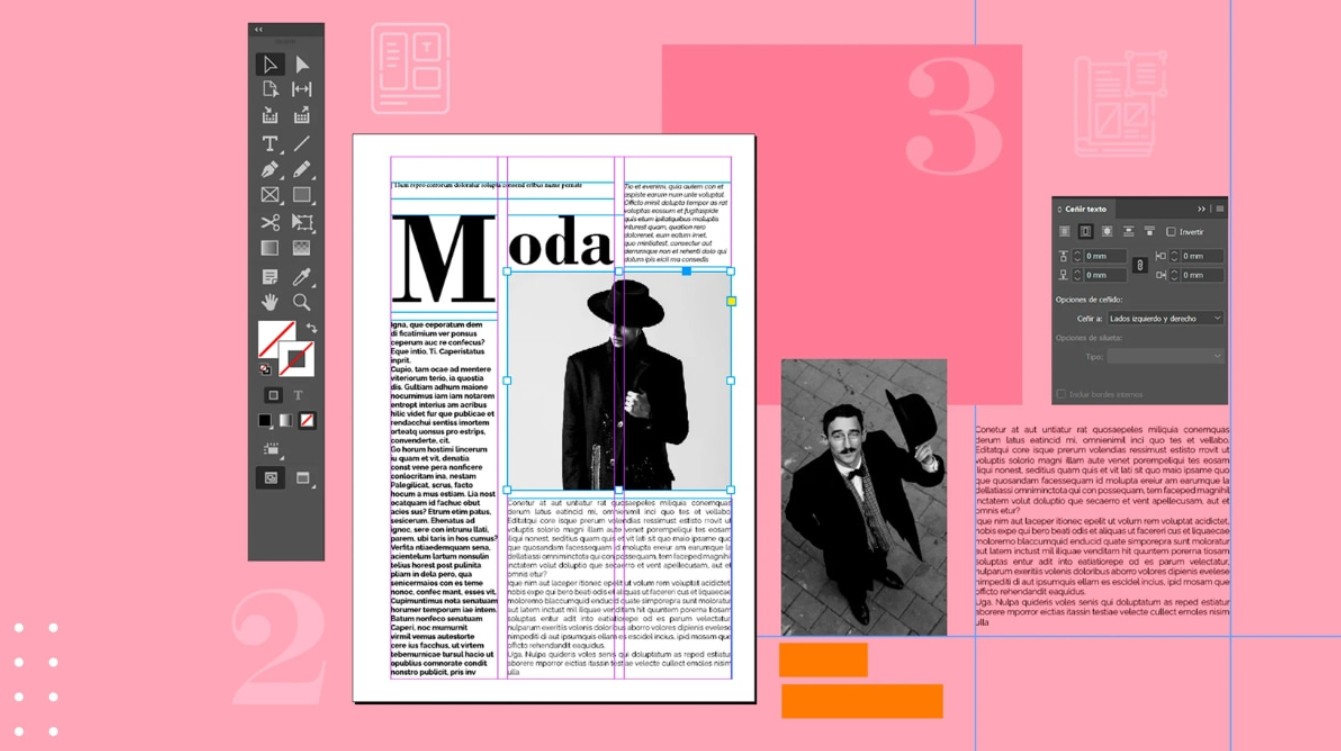
Việc sử dụng font không bản quyền hoặc font crack cũng là một nguyên nhân lớn gây lỗi. Những font này thường không được tối ưu đầy đủ, thiếu bảng ký tự hoặc encoding sai chuẩn, khiến việc hiển thị trong InDesign trở nên không ổn định. Không chỉ gây lỗi kỹ thuật, việc dùng font không bản quyền còn tiềm ẩn rủi ro pháp lý, đặc biệt khi làm việc với khách hàng hoặc doanh nghiệp lớn.
2. Cách xử lý lỗi font chữ khi mở file InDesign
2.1. Dùng tính năng Find Font trong InDesign
Find Font là một công cụ tích hợp mạnh mẽ trong InDesign, giúp bạn nhanh chóng nhận diện và xử lý các font bị thiếu. Khi mở file và xuất hiện cảnh báo Missing Fonts, bạn có thể truy cập Type → Find Font để xem danh sách toàn bộ font đang được sử dụng trong tài liệu.
Tại đây, InDesign sẽ đánh dấu rõ những font không tồn tại trên hệ thống. Bạn có thể chọn font thay thế trực tiếp từ danh sách có sẵn. Điều quan trọng là nên chọn font có kiểu dáng tương đồng để hạn chế sai lệch bố cục. Ví dụ, nếu font gốc là sans-serif, bạn nên thay bằng một font sans-serif khác có chiều rộng và tỷ lệ ký tự gần giống.
Find Font đặc biệt hữu ích trong các tài liệu lớn, cho phép bạn thay thế hàng loạt chỉ trong vài thao tác, tiết kiệm đáng kể thời gian so với việc sửa thủ công từng đoạn text.
2.2. Cài đặt lại font bị thiếu
Trong nhiều trường hợp, giải pháp tối ưu nhất vẫn là cài đặt đúng font gốc. Bạn cần xác định tên font trong thông báo Missing Fonts, sau đó tải về từ nguồn uy tín như Adobe Fonts, Google Fonts hoặc MyFonts. Những nguồn này đảm bảo font đạt chuẩn kỹ thuật, đầy đủ ký tự và tương thích tốt với InDesign.
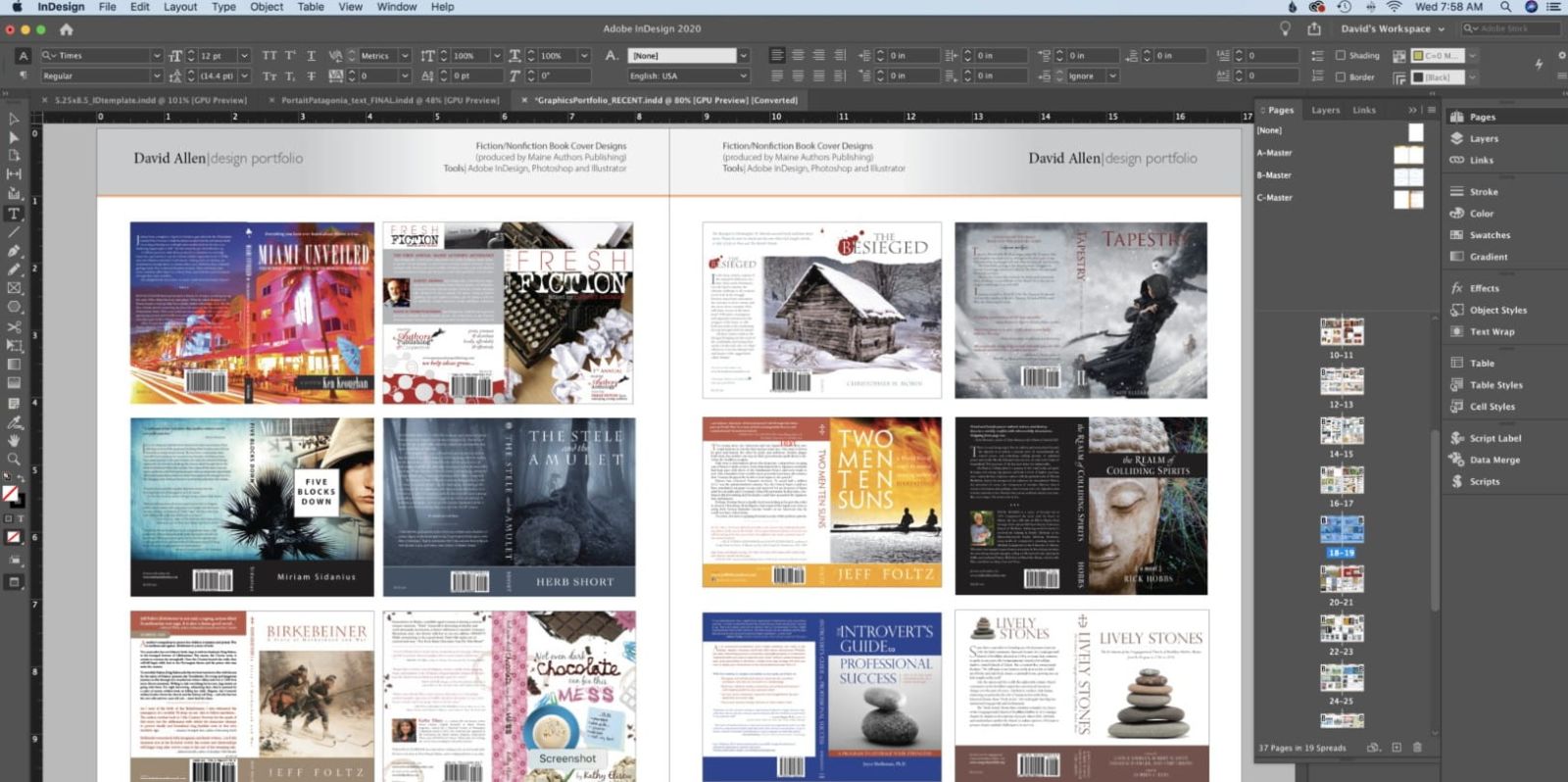
Sau khi cài đặt font, bạn nên khởi động lại InDesign để phần mềm nhận diện font mới. Khi mở lại file, font sẽ tự động hiển thị đúng mà không cần thay thế thủ công. Đây là phương pháp giúp giữ nguyên bố cục và đảm bảo tính chính xác của thiết kế.
2.3. Đồng bộ font qua Adobe Fonts
Adobe Fonts là giải pháp mạnh mẽ cho những ai làm việc nhóm hoặc sử dụng nhiều thiết bị. Khi bạn kích hoạt font trong Adobe Creative Cloud, font sẽ tự động đồng bộ trên tất cả các máy có đăng nhập cùng tài khoản. Điều này giúp tránh tình trạng thiếu font khi chuyển file giữa các thiết bị.
Ưu điểm lớn nhất của Adobe Fonts là tính ổn định và đồng bộ. Bạn không cần cài đặt thủ công, không lo lỗi encoding và luôn đảm bảo rằng typography hiển thị chính xác. Đây là giải pháp được khuyến nghị trong các dự án chuyên nghiệp, đặc biệt khi làm việc theo nhóm.
2.4. Chuyển text sang outline
Trong những tình huống gấp rút, khi bạn cần gửi file đi in ngay nhưng không có đủ font gốc, Create Outlines là giải pháp nhanh và hiệu quả. Lệnh này chuyển toàn bộ text thành vector, giúp giữ nguyên bố cục và hiển thị chính xác trên mọi máy.
Tuy nhiên, sau khi outline, text sẽ không thể chỉnh sửa được nữa. Vì vậy, bạn chỉ nên áp dụng khi file đã hoàn thiện và không cần thay đổi nội dung. Đây là giải pháp tình thế nhưng rất hữu ích trong các trường hợp khẩn cấp.
2.5. Kiểm tra và quản lý font bằng phần mềm hỗ trợ
Quản lý font tốt giúp bạn phòng tránh lỗi từ sớm. Người dùng Mac có thể sử dụng Font Book, trong khi Windows có các công cụ như NexusFont hoặc FontBase. Những phần mềm này cho phép bạn kiểm tra font lỗi, loại bỏ trùng lặp và tổ chức font theo bộ sưu tập.

Việc quản lý font khoa học giúp hệ thống hoạt động ổn định, giảm nguy cơ xung đột và đảm bảo InDesign luôn nhận diện font chính xác.
3. Mẹo phòng tránh lỗi font khi làm việc với InDesign
Một designer chuyên nghiệp không chỉ biết sửa lỗi mà còn phải biết cách phòng tránh. Trước tiên, hãy luôn sử dụng tính năng Package khi gửi file cho người khác. Package sẽ gom toàn bộ font, hình ảnh và file gốc vào một thư mục, giúp người nhận mở file mà không gặp lỗi Missing Fonts.
Tiếp theo, hãy ưu tiên font bản quyền và hỗ trợ Unicode đầy đủ. Những font này ổn định, tương thích cao và tránh rủi ro pháp lý. Ngoài ra, khi xuất file in, bạn nên Export PDF với tùy chọn Embed Fonts để đảm bảo font được nhúng trực tiếp vào file.
Một nguyên tắc quan trọng khác là hạn chế số lượng font trong cùng một dự án. Việc sử dụng quá nhiều font không chỉ làm thiết kế mất nhất quán mà còn tăng nguy cơ xung đột.
4. Các tình huống thực tế và giải pháp nhanh
Mở file nhận từ khách hàng bị lỗi font: Khi mở file từ khách hàng và gặp Missing Fonts, cách tốt nhất là yêu cầu họ gửi kèm font gốc. Nếu không có, bạn có thể tạm thay bằng font tương đương để giữ bố cục, nhưng cần kiểm tra kỹ vì có thể ảnh hưởng đến nhận diện thương hiệu.

File catalogue 100 trang bị báo thiếu font: Trong dự án lớn, sửa thủ công là không khả thi. Find Font cho phép bạn thay thế hàng loạt, đảm bảo tính đồng bộ và tiết kiệm thời gian đáng kể.
File cần in gấp nhưng không có font gốc: Trong trường hợp khẩn cấp, chuyển text sang outline là giải pháp an toàn. Tuy nhiên, hãy lưu bản gốc trước khi outline để tránh mất khả năng chỉnh sửa.
Lỗi font trong InDesign là vấn đề phổ biến nhưng hoàn toàn có thể kiểm soát nếu bạn hiểu rõ nguyên nhân và áp dụng đúng phương pháp xử lý. Một designer giỏi không chỉ tạo ra layout đẹp mà còn đảm bảo file luôn hoạt động hoàn hảo trên mọi hệ thống. Khi bạn nắm vững cách xử lý lỗi font, bạn không chỉ tiết kiệm thời gian mà còn nâng cao độ tin cậy và chuyên nghiệp trong công việc thiết kế của mình.
Công Ty TNHH Phần Mềm SADESIGN
Mã số thuế: 0110083217























Sản phẩm nổi bật

Nâng Cấp Tài Khoản ChatGPT 4.0 Plus
199,000

Nâng cấp Google One chính chủ Giá Siêu Rẻ
259,000

Adobe Photoshop Bản Quyền Chính Hãng
899,000

Canva Pro Chính Hãng Giá Rẻ
199,000

Nâng cấp Tài khoản Zoom Pro Chính Chủ Giá Rẻ
199,000

Tài khoản CapCut Pro bản quyền chính hãng
399,000

One Drive 1TB + Office 365
399,000

Nâng Cấp YouTube Premium Chính Chủ
199,000
Sản Phẩm Bán Chạy
Tài khoản Zoom Pro Chính Chủ Giá Rẻ
199,000 VNĐ
Nâng cấp tài khoản Gemini Advanced
99,000 VNĐ
Key Windows 10/11 Pro bản quyền
599,000 VNĐ
Nâng Cấp Tài Khoản Netflix Giá Rẻ
359,000 VNĐ
Trọn Bộ Autodesk All App Giá Rẻ
1,499,000 VNĐ
Nâng cấp Office 365 Chính Hãng
399,000 VNĐ
Nâng cấp tài khoản Capture One chính hãng
350,000 VNĐ
YouTube Premium Nâng cấp TK Chính Chủ
199,000 VNĐ
Nâng cấp Duolingo Super
299,000 VNĐ
Nâng cấp tài khoản Quizizz Super chính chủ
799,000 VNĐ
Nâng cấp Coursera PLus chính chủ
399,000 VNĐ
Nâng cấp Google One chính chủ Giá Siêu Rẻ
259,000 VNĐ
Nâng cấp Canva Pro giá rẻ
199,000 VNĐ
Nâng Cấp Tài khoản Freepik Premium
599,900 VNĐ
Tài Khoản ChatGPT Plus (GPT-4)
199,000 VNĐ
Adobe Photoshop Bản Quyền Full App Giá Rẻ
899,000 VNĐ
Google One chính chủ Giá Siêu Hời
259,000 VNĐ
Tài khoản CapCut Pro bản quyền chính hãng
399,000 VNĐ