Đăng nhập/Đăng ký




Sản Phẩm Bán Chạy

Nâng cấp tài khoản Gemini Advanced
99,000 VNĐ

Nâng Cấp Tài khoản Freepik Premium
599,900 VNĐ

Tài Khoản ChatGPT Plus (GPT-4)
199,000 VNĐ

Adobe Photoshop Bản Quyền Full App Giá Rẻ
899,000 VNĐ

Google One chính chủ Giá Siêu Hời
259,000 VNĐ

Nâng Cấp Tài Khoản Netflix Giá Rẻ
359,000 VNĐ

Nâng cấp Office 365 Chính Hãng
399,000 VNĐ

Tài khoản Zoom Pro Chính Chủ Giá Rẻ
199,000 VNĐ

Nâng cấp Duolingo Super
299,000 VNĐ

Nâng cấp Coursera PLus chính chủ
399,000 VNĐ

YouTube Premium Nâng cấp TK Chính Chủ
199,000 VNĐ

Key Windows 10/11 Pro bản quyền
599,000 VNĐ

Nâng cấp Canva Pro giá rẻ
199,000 VNĐ

Tài khoản CapCut Pro bản quyền chính hãng
399,000 VNĐ

Nâng cấp tài khoản Quizizz Super chính chủ
799,000 VNĐ

Nâng cấp Google One chính chủ Giá Siêu Rẻ
259,000 VNĐ

Nâng cấp tài khoản Capture One chính hãng
350,000 VNĐ

Trọn Bộ Autodesk All App Giá Rẻ
1,499,000 VNĐ
Tạo Hiệu Ứng Chữ Nổi 3D Chuyên Nghiệp Bằng Photoshop: Bí Kíp Đơn Giản Biến Văn Bản Thành Tác Phẩm Nghệ Thuật
Khám phá ngay bí kíp tạo hiệu ứng chữ nổi 3D (Extruded Text/Pop-out Effect) cực kỳ đơn giản và nhanh chóng bằng Photoshop. Hướng dẫn chi tiết, từng bước dễ thực hiện để biến văn bản phẳng trở nên sống động, có chiều sâu ấn tượng mà không cần kỹ năng phức tạp.
Nội dung
- 1. Nền Tảng Kỹ Thuật: Hiểu Rõ Sức Mạnh Của Layer Style
- 1.1. Công Cụ Đột Phá: Bevel & Emboss (Tạo Viền và Dập Nổi)
- 1.2. Vai Trò Của Ánh Sáng và Đổ Bóng (Shadow and Highlight)
- 2. Quy Trình 3 Bước Cơ Bản Tạo Chữ Nổi Đơn Giản
- 2.1. Bước 1: Thiết Lập Văn Bản và Layer Style (3 Phút)
- 2.2. Bước 2: Tạo Chiều Sâu Giả (Extrusion) (5 Phút)
- 2.3. Bước 3: Hợp Nhất và Đổ Bóng (4 Phút)
- 3. Kỹ Thuật Nâng Cao Độ Chân Thật và Tính Nghệ Thuật
- 3.1. Kỹ Thuật Ánh Sáng Phản Chiếu (Rim Lighting)
- 3.2. Tạo Kết Cấu Bề Mặt (Surface Texture)
- 3.3. Tinh Chỉnh Độ Sâu Với Gradient Overlay (Phủ Màu Chuyển Sắc)
- 4. Xử Lý Các Vấn Đề Góc Cạnh và Góc Nhìn
- 4.1. Khắc Phục Lỗi Cạnh Sắc (Jagged Edges)
- 4.2. Biến Đổi Góc Nhìn (Perspective Transformation)
- 5. Tối Ưu Hóa Quy Trình Làm Việc Với Action và Smart Object
- 5.1. Tự Động Hóa Với Action (Hành Động)
- 5.2. Chỉnh Sửa Linh Hoạt Với Smart Object (Đối Tượng Thông Minh)
- 6. Ứng Dụng Thực Tế Của Hiệu Ứng Chữ Nổi
- 6.1. Thiết Kế Logo và Tiêu Đề Phim
- 6.2. Thiết Kế Bao Bì Sản Phẩm (Packaging Design)
- 6.3. Thiết Kế Ảnh Quảng Cáo Mạng Xã Hội
- 7. Các Bộ Lọc Nâng Cao Tạo Chiều Sâu Đột Phá
- 7.1. Filter Lens Correction (Hiệu Chỉnh Ống Kính)
- 7.2. Filter High Pass (Lọc Tần Số Cao)
- 8. Chuyên Sâu Hiệu Ứng Chữ Nổi Theo Vật Liệu
- 8.1. Kỹ Thuật Chữ Nổi Kim Loại Mạ Vàng (Gold Plated Effect)
- 8.2. Kỹ Thuật Chữ Nổi Hiệu Ứng Thủy Tinh Trong Suốt (Glass/Crystal Effect)
- 9. So Sánh và Ứng Dụng Công Cụ 3D Khác Trong Photoshop
- 9.1. Sự Khác Biệt Giữa Layer Style và Công Cụ 3D Mới
- 9.2. Tận Dụng Vanishing Point Cho Góc Nhìn Phức Tạp
- 10. Kết Bài
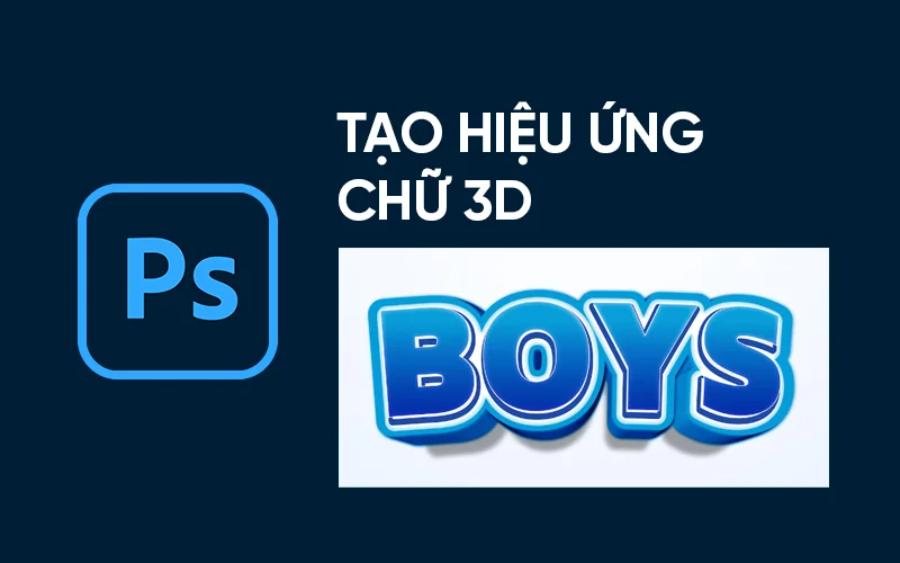
Một trong những hiệu ứng thị giác hiệu quả và được ưa chuộng nhất chính là hiệu ứng chữ nổi (hay còn gọi là hiệu ứng chữ 3D hoặc Extrusion). Hiệu ứng này mang lại cảm giác chiều sâu, độ dày và tính vật lý cho văn bản, khiến chúng trông như đang bật ra khỏi màn hình. Bài viết này sadesign sẽ hướng dẫn bạn đi sâu vào các công cụ cốt lõi, từ việc khai thác sức mạnh của Layer Style đến việc áp dụng các kỹ thuật đổ bóng và tạo chiều sâu, giúp bạn biến văn bản phẳng nhàm chán thành những tác phẩm nghệ thuật 3D sống động chỉ trong tích tắc.
1. Nền Tảng Kỹ Thuật: Hiểu Rõ Sức Mạnh Của Layer Style
Hiệu ứng chữ nổi cơ bản trong Photoshop được thực hiện chủ yếu nhờ vào tính năng Layer Style (Phong cách Lớp) và các công cụ mô phỏng chiều sâu. Nắm vững cách các công cụ này tương tác sẽ là chìa khóa để đạt được tốc độ và chất lượng tối ưu.

Adobe Photoshop Bản Quyền Chính Hãng
1.1. Công Cụ Đột Phá: Bevel & Emboss (Tạo Viền và Dập Nổi)
Đây là tính năng cốt lõi tạo ra ảo ảnh về độ dày và ánh sáng trên bề mặt chữ.
-
Bevel: Tạo viền vát cho chữ, mô phỏng cạnh sắc nét hoặc mềm mại.
-
Emboss: Tạo hiệu ứng dập nổi, làm cho văn bản trông như đang nổi lên hoặc chìm xuống bề mặt.
-
Các yếu tố chính: Depth (Độ sâu), Size (Kích thước), Soften (Làm mềm). Điều chỉnh thông số này quyết định độ dày và độ sắc nét của chữ nổi.
1.2. Vai Trò Của Ánh Sáng và Đổ Bóng (Shadow and Highlight)
Hiệu ứng 3D chỉ chân thực khi có ánh sáng và bóng đổ hợp lý.
-
Shading: Các cài đặt Angle (Góc) và Altitude (Độ cao) trong Bevel & Emboss quyết định hướng ánh sáng chiếu vào chữ.
-
Highlight Mode & Shadow Mode: Chọn các chế độ hòa trộn (ví dụ: Screen cho Highlight, Multiply cho Shadow) và màu sắc tương ứng để mô phỏng ánh sáng phản chiếu và bóng đổ ở các cạnh.
2. Quy Trình 3 Bước Cơ Bản Tạo Chữ Nổi Đơn Giản
Để tạo hiệu ứng chữ nổi cơ bản, bạn chỉ cần ba bước đơn giản. Quy trình này là nền tảng để phát triển các hiệu ứng phức tạp hơn sau này.
2.1. Bước 1: Thiết Lập Văn Bản và Layer Style (3 Phút)
-
Tạo Văn Bản: Sử dụng công cụ Text Tool (T). Lựa chọn phông chữ đậm và có độ dày (Ví dụ: San-serif đậm). Phông chữ mỏng sẽ khó tạo chiều sâu.
-
Áp dụng Bevel & Emboss: Nhấp đúp vào Layer chữ để mở cửa sổ Layer Style. Chọn Bevel & Emboss.
-
Style: Chọn Inner Bevel (Viền trong) hoặc Pillow Emboss (Dập nổi hình gối).
-
Depth & Size: Tăng Depth (ví dụ: 100-200%) và điều chỉnh Size (ví dụ: 5-10px) cho đến khi các cạnh chữ có độ dày mong muốn.
-
Góc Ánh Sáng: Thiết lập Angle (Góc) và Altitude (Độ cao) (ví dụ: 120 độ và 30 độ) để xác định hướng sáng.
-
2.2. Bước 2: Tạo Chiều Sâu Giả (Extrusion) (5 Phút)
Đây là kỹ thuật cốt lõi giúp văn bản nổi lên khỏi mặt phẳng.
-
Nhân Đôi Layer: Nhân đôi Layer chữ (Ctrl/Cmd + J) và đặt Layer nhân đôi này xuống dưới Layer gốc. Layer nhân đôi này sẽ đóng vai trò là "chiều sâu" (Extrusion).
-
Di chuyển và Sao chép Liên tục:
-
Chọn Layer nhân đôi (chiều sâu).
-
Nhấn phím mũi tên Xuống một lần và phím mũi tên Trái/Phải một lần (tùy theo hướng bạn muốn chiều sâu).
-
Lặp lại thao tác Nhân đôi Layer (Ctrl/Cmd + J) và Di chuyển (mũi tên) khoảng 15-20 lần.
-
-
Kết quả: Thao tác này tạo ra một chuỗi các Layer được xếp chồng lên nhau, tạo thành một khối chữ nổi có độ dày và hướng nhất quán.
2.3. Bước 3: Hợp Nhất và Đổ Bóng (4 Phút)
-
Hợp nhất Layer Chiều Sâu: Chọn tất cả các Layer đã nhân đôi (Layer chiều sâu) và hợp nhất chúng thành một Layer duy nhất (Ctrl/Cmd + E).
-
Đổi Màu: Đổi màu Layer chiều sâu sang một màu tối hơn màu chữ chính (ví dụ: Nếu chữ là vàng, chiều sâu là cam đậm).
-
Thêm Drop Shadow (Đổ Bóng): Áp dụng Drop Shadow (Bóng đổ) lên Layer chiều sâu. Điều chỉnh góc, khoảng cách (Distance) và kích thước (Size) của bóng đổ để mô phỏng bóng của khối chữ lên nền, tăng tính chân thực.
3. Kỹ Thuật Nâng Cao Độ Chân Thật và Tính Nghệ Thuật
Để tác phẩm đạt đến độ tinh tế của một designer 10 năm kinh nghiệm, cần áp dụng các kỹ thuật tạo ánh sáng và texture nâng cao.

3.1. Kỹ Thuật Ánh Sáng Phản Chiếu (Rim Lighting)
Ánh sáng giúp chữ nổi có cảm giác ba chiều hơn.
-
Sử dụng Inner Shadow (Bóng đổ Trong): Áp dụng Inner Shadow lên Layer chữ gốc. Đặt chế độ hòa trộn là Screen hoặc Color Dodge và chọn màu trắng/xám sáng.
-
Mục đích: Điều chỉnh góc ngược lại với góc ánh sáng chính (Angle). Điều này tạo ra một "viền sáng" mỏng ở các cạnh khuất, mô phỏng ánh sáng phản chiếu từ môi trường xung quanh hoặc ánh sáng ngược, làm nổi bật đường viền của chữ.
3.2. Tạo Kết Cấu Bề Mặt (Surface Texture)
Để chữ nổi trông như làm bằng kim loại, gỗ, hoặc đá, cần thêm kết cấu.
-
Sử dụng Pattern Overlay (Phủ Mẫu): Trong Layer Style của Layer chữ gốc, chọn Pattern Overlay. Tải lên một mẫu (Pattern) kết cấu (ví dụ: vân gỗ, kim loại xước).
-
Điều chỉnh Blending Mode: Đặt chế độ hòa trộn của Pattern Overlay thành Overlay hoặc Soft Light và giảm Opacity để kết cấu hiện lên tinh tế, không làm mất đi hình dạng chữ.
3.3. Tinh Chỉnh Độ Sâu Với Gradient Overlay (Phủ Màu Chuyển Sắc)
Hiệu ứng chữ nổi sẽ chân thật hơn nếu màu sắc của chiều sâu thay đổi từ sáng sang tối.
-
Áp dụng Gradient lên Layer Chiều Sâu: Chọn Layer chiều sâu đã hợp nhất. Áp dụng Gradient Overlay.
-
Thiết lập: Tạo một gradient từ màu đậm (gần chữ gốc) sang màu tối hơn (ở phần xa nhất của chiều sâu).
-
Mục đích: Mô phỏng sự giảm cường độ ánh sáng theo khoảng cách, làm cho chiều sâu trông tự nhiên và ít bị "phẳng" hơn.
4. Xử Lý Các Vấn Đề Góc Cạnh và Góc Nhìn
Các vấn đề về góc nhìn và cạnh sắc thường xảy ra khi tạo hiệu ứng chữ nổi, làm giảm tính chuyên nghiệp.
4.1. Khắc Phục Lỗi Cạnh Sắc (Jagged Edges)
Khi di chuyển layer nhiều lần, các cạnh chữ có thể bị răng cưa.
-
Anti-aliasing (Khử Răng Cưa): Khi tạo văn bản ban đầu, luôn đảm bảo chế độ Anti-aliasing (Khử răng cưa) được bật (thường là chế độ Strong hoặc Smooth).
-
Làm Mềm Cạnh (Gaussian Blur): Sau khi hợp nhất Layer chiều sâu, áp dụng một chút Gaussian Blur (Làm mờ Gauss) với cường độ rất nhỏ (0.5 – 1.0px). Thao tác này sẽ làm mềm các cạnh của chiều sâu, tạo sự chuyển giao mượt mà hơn.
4.2. Biến Đổi Góc Nhìn (Perspective Transformation)
Để chữ nổi trông như được chụp từ một góc nhìn cụ thể (ví dụ: nhìn từ dưới lên), cần biến đổi góc nhìn.
-
Sử dụng Transform Tool: Chọn Layer chiều sâu và Layer chữ gốc. Nhấn Ctrl/Cmd + T để mở công cụ Transform.
-
Perspective: Nhấn chuột phải và chọn Perspective (Góc nhìn). Kéo các góc của khung biến đổi để tạo hiệu ứng nghiêng, làm cho chữ nổi trông như đang ở trong một không gian 3D thực tế.
5. Tối Ưu Hóa Quy Trình Làm Việc Với Action và Smart Object
Để đạt được tốc độ "cực kỳ đơn giản" và khả năng chỉnh sửa linh hoạt, cần sử dụng các công cụ làm việc thông minh.
5.1. Tự Động Hóa Với Action (Hành Động)
Quy trình nhân đôi và di chuyển Layer (Bước 2.2) là thao tác lặp đi lặp lại hoàn hảo để tự động hóa.
-
Ghi lại Action:
-
Mở bảng Actions.
-
Tạo một Action mới (ví dụ: "3D Extrude").
-
Bắt đầu ghi (Record).
-
Nhân đôi Layer chữ (Ctrl/Cmd + J).
-
Di chuyển 1px Xuống và 1px Trái/Phải.
-
Dừng ghi (Stop Recording).
-
-
Sử dụng Action: Lần sau, bạn chỉ cần chọn Layer chữ và nhấn nút Play Action đã ghi 15-20 lần. Thao tác này giảm thời gian từ 5 phút xuống còn vài giây.
5.2. Chỉnh Sửa Linh Hoạt Với Smart Object (Đối Tượng Thông Minh)
-
Chuyển thành Smart Object: Trước khi áp dụng hiệu ứng chiều sâu, chuyển Layer chữ gốc thành Smart Object (Nhấp chuột phải > Convert to Smart Object).
-
Lợi ích: Sau khi tạo xong hiệu ứng chữ nổi, nếu muốn thay đổi nội dung văn bản hoặc phông chữ, bạn chỉ cần nhấp đúp vào Smart Object. Thay đổi chữ và lưu lại, hiệu ứng 3D sẽ tự động áp dụng lên văn bản mới mà không cần làm lại từ đầu.
6. Ứng Dụng Thực Tế Của Hiệu Ứng Chữ Nổi
Hiệu ứng chữ nổi được sử dụng rộng rãi trong nhiều lĩnh vực thiết kế.
6.1. Thiết Kế Logo và Tiêu Đề Phim
Hiệu ứng 3D mang lại cảm giác hoành tráng và quyền lực, lý tưởng cho:
-
Logo: Tạo sự vững chắc, nổi bật cho tên thương hiệu.
-
Tiêu đề Phim/Game: Tăng tính kịch tính, chiều sâu và sự hoành tráng cho các tựa đề.
6.2. Thiết Kế Bao Bì Sản Phẩm (Packaging Design)
Chữ nổi giúp thông tin quan trọng (Tên sản phẩm, nhãn hiệu) nổi bật trên bao bì. Bề mặt nổi tạo cảm giác vật liệu cao cấp như kim loại, nhựa bóng.
6.3. Thiết Kế Ảnh Quảng Cáo Mạng Xã Hội
Sử dụng chữ nổi cho các CTA (Call to Action) hoặc các thông điệp quan trọng để chúng "bật" ra khỏi newsfeed, thu hút sự chú ý nhanh chóng.
7. Các Bộ Lọc Nâng Cao Tạo Chiều Sâu Đột Phá
Ngoài Layer Style, Photoshop còn có các bộ lọc giúp tăng thêm tính nghệ thuật cho hiệu ứng chữ nổi.
7.1. Filter Lens Correction (Hiệu Chỉnh Ống Kính)
Các bộ lọc nâng cao mang lại khả năng tạo chiều sâu đột phá trong việc xử lý hình ảnh, đặc biệt thông qua tính năng Hiệu Chỉnh Ống Kính (Filter Lens Correction). Công cụ này giúp tối ưu hóa chất lượng hình ảnh bằng cách loại bỏ các hiện tượng méo ảnh, viền tím hoặc biến dạng thường gặp khi sử dụng các loại ống kính khác nhau.
-
Tạo Độ Cong: Sử dụng tính năng Vignette (Làm tối góc) và Chromatic Aberration (Quang sai màu) trong Lens Correction (Filter > Lens Correction). Điều này mô phỏng các lỗi ống kính thực tế, làm cho hiệu ứng chữ nổi trông như được chụp bằng máy ảnh, tăng tính chân thật.
7.2. Filter High Pass (Lọc Tần Số Cao)
Bộ lọc tần số cao (High Pass Filter) là một công cụ quan trọng trong lĩnh vực xử lý tín hiệu và hình ảnh, được ứng dụng rộng rãi trong nhiều ngành công nghiệp và nghiên cứu. Chức năng chính của bộ lọc này là loại bỏ các thành phần tần số thấp, đồng thời giữ lại hoặc làm nổi bật các chi tiết có tần số cao, giúp tăng cường độ sắc nét và chi tiết của dữ liệu.
-
Tăng Độ Sắc Nét 3D: Nhân đôi Layer chữ nổi đã hoàn thiện. Đặt Layer nhân đôi ở chế độ hòa trộn Overlay hoặc Soft Light. Áp dụng Filter > Other > High Pass... với Radius thấp (1-2px). Thao tác này tăng cường độ sắc nét và độ tương phản của các cạnh, làm chữ nổi bật hơn.
8. Chuyên Sâu Hiệu Ứng Chữ Nổi Theo Vật Liệu
Hiệu ứng chữ nổi chỉ thực sự ấn tượng khi nó mô phỏng chân thực kết cấu và phản xạ ánh sáng của các vật liệu cụ thể. Kinh nghiệm cho thấy, việc tinh chỉnh Layer Style theo vật liệu là yếu tố quyết định sự chuyên nghiệp.
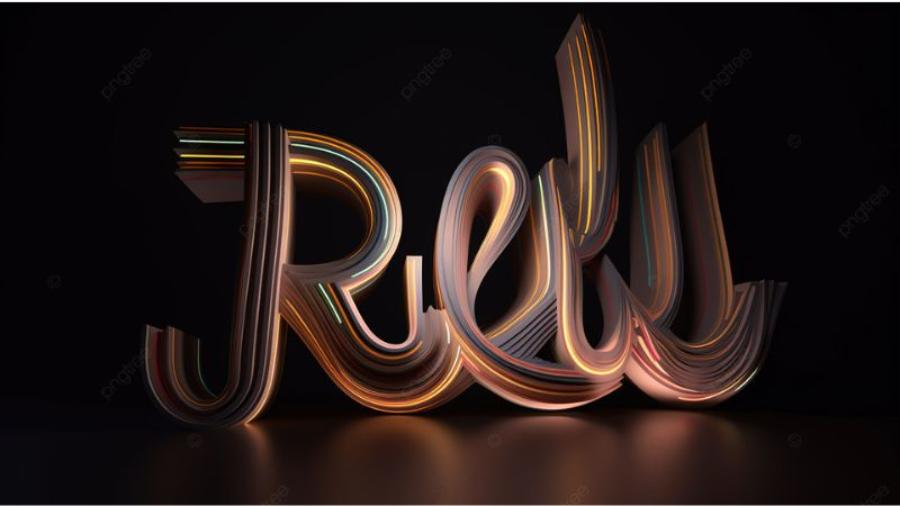
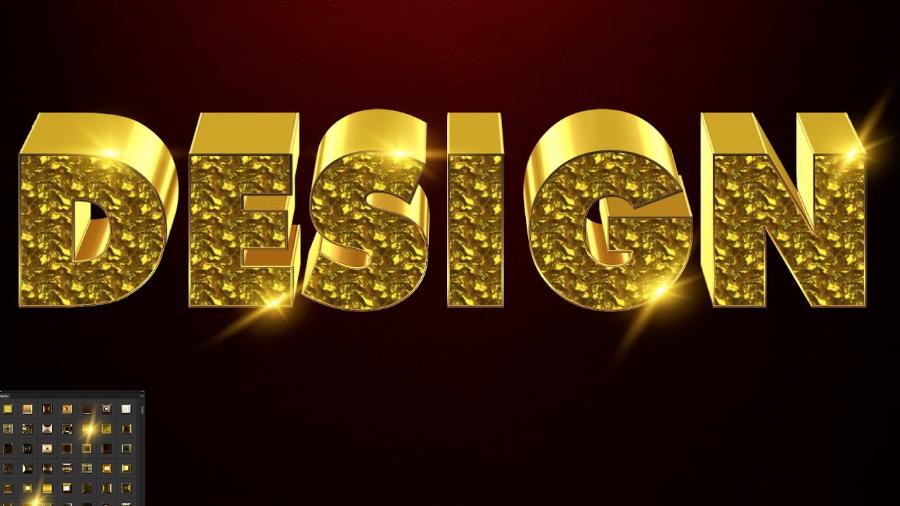
8.1. Kỹ Thuật Chữ Nổi Kim Loại Mạ Vàng (Gold Plated Effect)
Hiệu ứng kim loại mạ vàng là một trong những hiệu ứng chữ nổi được yêu cầu nhiều nhất, đòi hỏi sự tinh chỉnh tỉ mỉ về màu sắc và phản xạ ánh sáng.
-
Tông Màu Cơ Bản: Bắt đầu với Layer chữ gốc. Sử dụng Gradient Overlay (Phủ màu Chuyển Sắc) với tông màu vàng-cam-nâu đậm. Màu vàng phải chuyển từ sáng sang tối, mô phỏng kim loại cong.
-
Tinh chỉnh Bevel & Emboss: Thiết lập Style là Inner Bevel.
-
Gloss Contour (Đường viền Độ bóng): Đây là bí quyết quan trọng nhất. Thay vì sử dụng đường thẳng, hãy chọn đường viền có hình dạng "W" hoặc "Ring" (vòng tròn) để tạo ra các dải phản xạ ánh sáng sắc nét, đặc trưng của kim loại bóng.
-
Highlight/Shadow Mode: Sử dụng màu trắng tinh khiết cho Highlight Mode (Screen) và màu đen/nâu đậm cho Shadow Mode (Multiply) với Opacity cao (75-100%).
-
-
Tạo Kết Cấu Xước (Texture): Áp dụng Pattern Overlay là một kết cấu kim loại xước mỏng. Đặt chế độ hòa trộn thành Soft Light hoặc Overlay để kết cấu chỉ hiện lên nhẹ nhàng, không làm mất đi độ bóng.
8.2. Kỹ Thuật Chữ Nổi Hiệu Ứng Thủy Tinh Trong Suốt (Glass/Crystal Effect)
Hiệu ứng thủy tinh/pha lê đòi hỏi phải mô phỏng tính trong suốt và khúc xạ ánh sáng, phức tạp hơn kim loại.
-
Layer Gốc: Đặt màu Fill (Tô màu) của Layer chữ gốc về 0%. Điều này làm cho chữ trở nên trong suốt, nhưng vẫn giữ lại Layer Style.
-
Bevel & Emboss (Tạo khúc xạ):
-
Style: Chọn Outer Bevel (Viền ngoài). Tăng Size và Soften lớn hơn bình thường.
-
Highlight/Shadow: Dùng màu trắng/xanh nhạt cho Highlight và màu đen/xanh đậm cho Shadow. Thiết lập Contour là Ring - Double để tạo hai dải sáng/tối mô phỏng sự khúc xạ qua thủy tinh dày.
-
-
Inner Shadow (Ánh sáng bên trong): Sử dụng Inner Shadow màu trắng ở chế độ Screen với Distance nhỏ để tạo ảo ảnh ánh sáng bị giữ lại bên trong khối thủy tinh.
-
Tạo Độ Xuyên Thấu: Sử dụng Drop Shadow màu xanh đậm với Opacity thấp (khoảng 30%) để mô phỏng bóng đổ và ánh sáng bị khúc xạ tạo ra màu xanh đặc trưng khi xuyên qua thủy tinh.
9. So Sánh và Ứng Dụng Công Cụ 3D Khác Trong Photoshop
Ngoài Layer Style, Photoshop còn có các công cụ khác để tạo chiều sâu. Việc hiểu rõ khi nào nên dùng công cụ nào sẽ giúp tối ưu hóa quy trình làm việc.
9.1. Sự Khác Biệt Giữa Layer Style và Công Cụ 3D Mới
Photoshop hiện đại có chế độ 3D riêng biệt, tuy nhiên, Layer Style vẫn giữ vai trò quan trọng.
-
Layer Style (Bevel & Emboss):
-
Ưu điểm: Cực kỳ đơn giản, tốc độ nhanh, phù hợp cho hiệu ứng chữ nổi cơ bản và mô phỏng vật liệu bề mặt (kim loại, đá). Không yêu cầu card đồ họa mạnh.
-
Nhược điểm: Hiệu ứng 3D là giả lập (2.5D), không thể xoay hoặc thay đổi góc nhìn linh hoạt.
-
-
Công cụ 3D Extrusion (Chế độ 3D):
-
Ưu điểm: Tạo hình khối 3D thực sự, có thể xoay 360 độ, điều chỉnh ánh sáng và vật liệu phức tạp (Diffuse, Specular, Bump). Phù hợp cho thiết kế cần góc nhìn phức tạp.
-
Nhược điểm: Yêu cầu máy tính cấu hình mạnh, quy trình phức tạp hơn và tốn nhiều thời gian render (xuất) hơn.
-
Đối với nhu cầu "cực kỳ đơn giản" và tốc độ cao, Layer Style là lựa chọn số một. Chế độ 3D chỉ nên dùng khi cần xuất ảnh động hoặc góc nhìn không thể mô phỏng bằng Layer Style.
9.2. Tận Dụng Vanishing Point Cho Góc Nhìn Phức Tạp
Trong trường hợp cần tạo chữ nổi trên bề mặt có phối cảnh (ví dụ: tường nhà, vỉa hè), công cụ Vanishing Point là giải pháp nhanh chóng và mạnh mẽ.
-
Quy trình Vanishing Point:
-
Tạo Grid (Lưới) trên bề mặt phối cảnh bằng công cụ Vanishing Point (Filter > Vanishing Point).
-
Dán (Paste) Layer chữ nổi đã tạo vào Grid.
-
-
Hiệu quả: Photoshop sẽ tự động biến đổi Layer chữ nổi theo góc nhìn của Grid, giúp bạn đặt khối chữ 3D lên bề mặt 2D một cách chân thực nhất mà không cần điều chỉnh Perspective thủ công. Kỹ thuật này là cầu nối giữa thiết kế 2D và 3D.
Adobe Photoshop Bản Quyền Chính Hãng
10. Kết Bài
Việc tạo ra một hiệu ứng chữ nổi 3D chuyên nghiệp và ấn tượng trong Photoshop không phải là một quy trình phức tạp, mà là một chuỗi các thao tác thông minh và tối ưu hóa. Bằng cách làm chủ sức mạnh của Layer Style Bevel & Emboss, áp dụng kỹ thuật nhân đôi Layer chiều sâu đã được tự động hóa bằng Action, và tinh chỉnh ánh sáng với Inner Shadow, bạn đã sở hữu bí kíp để biến văn bản phẳng thành các tác phẩm nghệ thuật có chiều sâu và sức hấp dẫn thị giác mạnh mẽ.
Công Ty TNHH Phần Mềm SADESIGN
Mã số thuế: 0110083217























Sản phẩm nổi bật

Nâng Cấp Tài Khoản ChatGPT 4.0 Plus
199,000

Nâng cấp Google One chính chủ Giá Siêu Rẻ
259,000

Adobe Photoshop Bản Quyền Chính Hãng
899,000

Canva Pro Chính Hãng Giá Rẻ
199,000

Nâng cấp Tài khoản Zoom Pro Chính Chủ Giá Rẻ
199,000

Tài khoản CapCut Pro bản quyền chính hãng
399,000

One Drive 1TB + Office 365
399,000

Nâng Cấp YouTube Premium Chính Chủ
199,000
Sản Phẩm Bán Chạy
Nâng cấp tài khoản Gemini Advanced
99,000 VNĐ
Nâng Cấp Tài khoản Freepik Premium
599,900 VNĐ
Tài Khoản ChatGPT Plus (GPT-4)
199,000 VNĐ
Adobe Photoshop Bản Quyền Full App Giá Rẻ
899,000 VNĐ
Google One chính chủ Giá Siêu Hời
259,000 VNĐ
Nâng Cấp Tài Khoản Netflix Giá Rẻ
359,000 VNĐ
Nâng cấp Office 365 Chính Hãng
399,000 VNĐ
Tài khoản Zoom Pro Chính Chủ Giá Rẻ
199,000 VNĐ
Nâng cấp Duolingo Super
299,000 VNĐ
Nâng cấp Coursera PLus chính chủ
399,000 VNĐ
YouTube Premium Nâng cấp TK Chính Chủ
199,000 VNĐ
Key Windows 10/11 Pro bản quyền
599,000 VNĐ
Nâng cấp Canva Pro giá rẻ
199,000 VNĐ
Tài khoản CapCut Pro bản quyền chính hãng
399,000 VNĐ
Nâng cấp tài khoản Quizizz Super chính chủ
799,000 VNĐ
Nâng cấp Google One chính chủ Giá Siêu Rẻ
259,000 VNĐ
Nâng cấp tài khoản Capture One chính hãng
350,000 VNĐ
Trọn Bộ Autodesk All App Giá Rẻ
1,499,000 VNĐ