Đăng nhập/Đăng ký




Sản Phẩm Bán Chạy

Tài khoản CapCut Pro bản quyền chính hãng
399,000 VNĐ

Nâng cấp Office 365 Chính Hãng
399,000 VNĐ

Adobe Photoshop Bản Quyền Full App Giá Rẻ
899,000 VNĐ

Google One chính chủ Giá Siêu Hời
259,000 VNĐ

Nâng cấp Duolingo Super
299,000 VNĐ

Nâng cấp tài khoản Gemini Advanced
99,000 VNĐ

Nâng Cấp Tài khoản Freepik Premium
599,900 VNĐ

Tài khoản Zoom Pro Chính Chủ Giá Rẻ
199,000 VNĐ

YouTube Premium Nâng cấp TK Chính Chủ
199,000 VNĐ

Nâng cấp Google One chính chủ Giá Siêu Rẻ
259,000 VNĐ

Key Windows 10/11 Pro bản quyền
599,000 VNĐ

Nâng cấp tài khoản Quizizz Super chính chủ
799,000 VNĐ

Nâng cấp tài khoản Capture One chính hãng
350,000 VNĐ

Nâng Cấp Tài Khoản Netflix Giá Rẻ
359,000 VNĐ

Nâng cấp Canva Pro giá rẻ
199,000 VNĐ

Nâng cấp Coursera PLus chính chủ
399,000 VNĐ

Trọn Bộ Autodesk All App Giá Rẻ
1,499,000 VNĐ

Tài Khoản ChatGPT Plus (GPT-4)
199,000 VNĐ
Tạo Hiệu Ứng Lửa Cháy Rực Cho Chữ Trong Vòng 30 Giây: Bí Quyết Đốt Cháy Mọi Thiết Kế
Khám phá ngay bí kíp tạo hiệu ứng lửa cho chữ chỉ trong 30 giây mà không cần kỹ năng phức tạp. Hướng dẫn chi tiết, từng bước dễ thực hiện để biến văn bản của bạn thành ngọn lửa bùng cháy, thu hút mọi ánh nhìn. Đọc ngay để nắm vững kỹ thuật thiết kế đồ họa đỉnh cao!
Nội dung
- 1. Nền Tảng Thiết Kế: Hiểu Rõ Sức Mạnh Của Hiệu Ứng Lửa
- 1.1. Tâm Lý Học Màu Sắc Của Lửa Trong Thiết Kế
- 1.2. Ứng Dụng Hiệu Ứng Lửa Trong Các Ngành Công Nghiệp
- 2. Chuẩn Bị Công Cụ: Bí Kíp Tối Ưu Hóa 30 Giây
- 2.1. Lựa Chọn Phần Mềm Thiết Kế Phù Hợp
- 2.2. Tải Và Cài Đặt Bộ Cọ Lửa (Fire Brushes) Chuyên Dụng
- 3. Quy Trình 5 Bước Thần Tốc Tạo Hiệu Ứng Lửa 30 Giây
- 3.1. Bước 1: Thiết Lập Văn Bản và Nền (5 Giây)
- 3.2. Bước 2: Tạo Hiệu Ứng Nóng và Phát Sáng Cơ Bản (10 Giây)
- 3.3. Bước 3: Áp Dụng Bộ Cọ Lửa Chuyên Dụng (10 Giây)
- 3.4. Bước 4: Chuyển Đổi Màu Sắc và Chế Độ Hòa Trộn (3 Giây)
- 3.5. Bước 5: Hoàn Thiện và Tối Ưu Hóa (2 Giây)
- 4. Các Kỹ Thuật Nâng Cao Giúp Hiệu Ứng Chân Thật Hơn
- 4.1. Sự Lan Tỏa Ánh Sáng (The Fire Glow/Halo)
- 4.2. Biến Dạng Chữ (Warping Text)
- 4.3. Tạo Chiều Sâu 3D Với Lửa
- 5. Khắc Phục Lỗi Thường Gặp Và Tối Ưu Hóa Hiệu Suất
- 5.1. Vấn Đề Về Độ Phân Giải (Resolution Issues)
- 5.2. Hiệu Ứng Lửa Bị "Giả" Hoặc "Phẳng"
- 5.3. Tối Ưu Hóa Tốc Độ Làm Việc Trong 30 Giây
- 6. Phát Triển Độ Tương Tác: Thêm Khói và Tia Lửa Bốc Lên
- 6.1. Kỹ Thuật Tạo Khói Mờ Ảo
- 6.2. Thêm Tia Lửa Điện Động (Dynamic Sparks)
- 7. Ứng Dụng Thực Tế: Từ Chữ Tĩnh Đến Hiệu Ứng Lửa Động
- 7.1. Kỹ Thuật Tạo Lửa Động Đơn Giản (Looped Animation)
- 7.2. Sự Tương Thích Màu Sắc Cho Các Nền Khác Nhau
- 8. Kết Bài
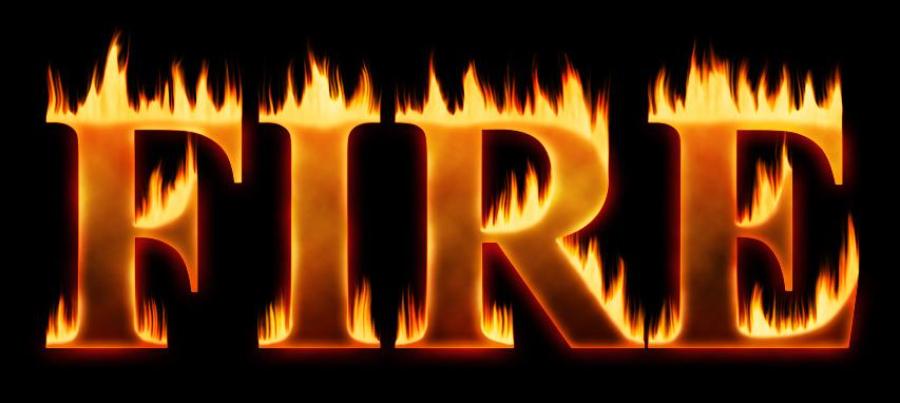
Trong thế giới thiết kế đồ họa cạnh tranh khốc liệt, việc tạo ra những tác phẩm gây ấn tượng mạnh mẽ ngay từ cái nhìn đầu tiên là chìa khóa để thu hút sự chú ý. Một trong những hiệu ứng thị giác mạnh mẽ và lôi cuốn nhất chính là hiệu ứng lửa cháy rực. Hiệu ứng này không chỉ mang lại cảm giác năng động, kịch tính mà còn thổi hồn vào các thông điệp, khiến chúng trở nên sống động và đáng nhớ hơn bao giờ hết. Bài viết chuyên sâu này sadesign sẽ hướng dẫn bạn từng bước, giúp bạn đốt cháy mọi thiết kế của mình một cách nhanh chóng và hiệu quả nhất!
1. Nền Tảng Thiết Kế: Hiểu Rõ Sức Mạnh Của Hiệu Ứng Lửa
Hiệu ứng lửa (Fire Effect) đã trở thành một công cụ không thể thiếu trong kho tàng của các nhà thiết kế đồ họa, từ quảng cáo game, áp phích phim ảnh cho đến thiết kế logo mang tính biểu tượng. Hiểu được bản chất và tâm lý học màu sắc của lửa sẽ giúp bạn ứng dụng hiệu ứng này một cách hiệu quả và có chiều sâu hơn.
1.1. Tâm Lý Học Màu Sắc Của Lửa Trong Thiết Kế
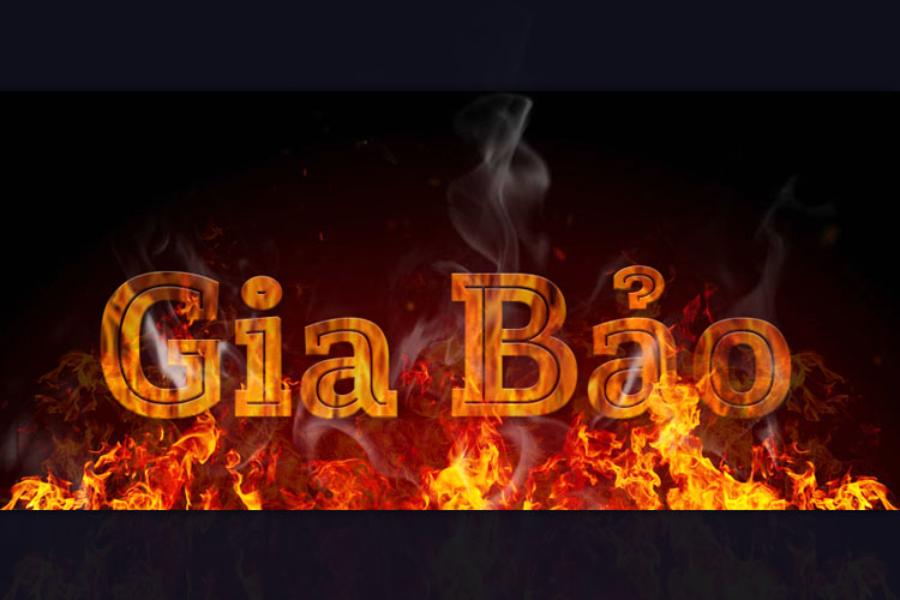
Lửa không chỉ là ngọn lửa, nó là sự kết hợp của nhiều ý nghĩa tâm lý sâu sắc. Màu đỏ, cam và vàng – những màu sắc chủ đạo của lửa – thường gợi lên các cảm xúc mạnh mẽ như đam mê, năng lượng, nguy hiểm, quyền lực và sự ấm áp. Khi áp dụng hiệu ứng lửa cho văn bản, bạn đang truyền tải một thông điệp khẩn cấp, mạnh mẽ và đầy nhiệt huyết, giúp thông điệp của bạn nổi bật hơn gấp nhiều lần.
1.2. Ứng Dụng Hiệu Ứng Lửa Trong Các Ngành Công Nghiệp
Hiệu ứng lửa được ứng dụng rộng rãi trong nhiều lĩnh vực:
-
Ngành Giải trí: Rất phổ biến trong poster phim hành động, kinh dị, và bìa sách/game để tăng tính kịch tính.
-
Ngành Thực phẩm: Thường dùng cho các sản phẩm cay nóng, BBQ, hoặc đồ ăn cần sự "nóng bỏng" để kích thích vị giác.
-
Ngành Thể thao/Fitness: Biểu trưng cho sự quyết tâm, tốc độ, và tinh thần "cháy hết mình".
-
Ngành Công nghệ: Sử dụng trong các thương hiệu muốn thể hiện sự đổi mới, đột phá và tốc độ phát triển.
2. Chuẩn Bị Công Cụ: Bí Kíp Tối Ưu Hóa 30 Giây
Để đạt được hiệu suất 30 giây thần tốc, việc chuẩn bị công cụ và thiết lập không gian làm việc là bước then chốt. Bài viết này tập trung vào phương pháp sử dụng công cụ phổ biến nhất trong thiết kế đồ họa chuyên nghiệp, cho phép bạn thực hiện hiệu ứng này một cách nhanh chóng và có kiểm soát.
2.1. Lựa Chọn Phần Mềm Thiết Kế Phù Hợp
Hầu hết các hiệu ứng đồ họa chuyên sâu đều được thực hiện trên các phần mềm chỉnh sửa ảnh pixel chuyên nghiệp. Việc nắm vững các phím tắt và vị trí công cụ cơ bản là điều kiện tiên quyết để rút ngắn thời gian thực hiện. Khuyến nghị tập trung vào các công cụ có khả năng xử lý layer, blending mode và filter mạnh mẽ.
2.2. Tải Và Cài Đặt Bộ Cọ Lửa (Fire Brushes) Chuyên Dụng
Đây chính là bí mật cốt lõi giúp bạn hoàn thành hiệu ứng trong 30 giây. Thay vì tự vẽ hoặc mô phỏng ngọn lửa từ đầu – một quy trình tốn hàng giờ – sử dụng các Brush lửa chất lượng cao đã được thiết kế sẵn sẽ giảm thiểu tối đa thời gian. Các bộ cọ này đã mô phỏng hoàn hảo các hình dạng, kết cấu và độ lan tỏa tự nhiên của ngọn lửa.
-
Tiêu chí chọn cọ: Chọn các cọ có độ phân giải cao, đa dạng về hình dạng (ngọn lửa nhỏ, tia lửa, khói mờ) để tạo ra sự chân thực nhất.
-
Tối ưu hóa: Chỉ cài đặt những bộ cọ cần thiết nhất vào phần mềm để tránh làm chậm hệ thống và dễ dàng truy cập khi làm việc.
3. Quy Trình 5 Bước Thần Tốc Tạo Hiệu Ứng Lửa 30 Giây
Thời gian là vàng. Dưới đây là quy trình 5 bước được tối ưu hóa, cho phép bạn hoàn thành hiệu ứng lửa chuyên nghiệp chỉ trong thời gian kỷ lục.
3.1. Bước 1: Thiết Lập Văn Bản và Nền (5 Giây)
-
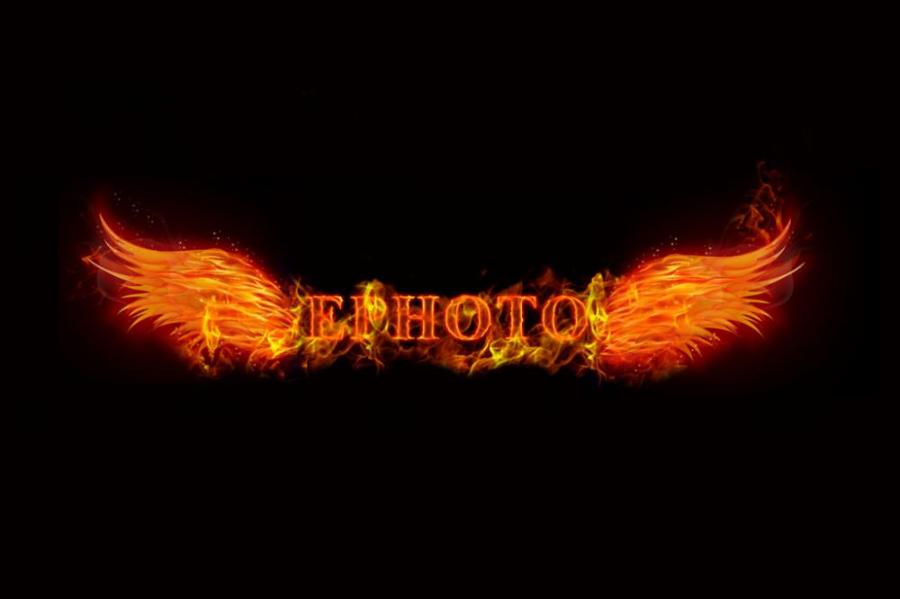
Nền Đen Tối: Tạo một tài liệu mới với nền màu đen hoặc rất tối. Lửa nổi bật nhất khi tương phản với bóng đêm.
-
Chọn Phông Chữ: Lựa chọn phông chữ đậm, rõ ràng và có độ dày (ví dụ: San-serif đậm). Các chữ cái mỏng sẽ khó để áp dụng hiệu ứng lửa cháy lan tỏa.
-
Viết Văn Bản: Nhập văn bản bạn muốn tạo hiệu ứng. Đặt màu chữ ban đầu là màu vàng hoặc cam nhạt để tạo cảm giác hơi nóng.
-
Tạo Layer Độc Lập: Chuyển văn bản thành đối tượng raster (hoặc tương đương) để có thể áp dụng các bộ lọc. Lưu ý: Luôn giữ một bản sao văn bản gốc ở trạng thái ẩn để dễ dàng chỉnh sửa sau này.
3.2. Bước 2: Tạo Hiệu Ứng Nóng và Phát Sáng Cơ Bản (10 Giây)
Đây là bước tạo ra ánh sáng vàng/cam cơ bản cho ngọn lửa.
-
Layer Style: Áp dụng các hiệu ứng Layer Style cơ bản như Outer Glow (Độ tỏa sáng bên ngoài) và Inner Glow (Độ tỏa sáng bên trong).
-
Outer Glow: Sử dụng màu cam đậm, tăng độ lan tỏa (Spread) và kích thước (Size) để mô phỏng ánh sáng hắt ra từ ngọn lửa.
-
Inner Glow: Sử dụng màu vàng tươi hoặc trắng ngà để mô phỏng phần nóng nhất nằm sát bên trong chữ.
-
-
Mục tiêu: Đảm bảo văn bản trông như đang phát sáng và nóng rực lên trước khi ngọn lửa thật xuất hiện.
3.3. Bước 3: Áp Dụng Bộ Cọ Lửa Chuyên Dụng (10 Giây)
Đây là bước then chốt sử dụng bộ cọ đã chuẩn bị để tiết kiệm tối đa thời gian.
-
Tạo Layer Mới: Tạo một Layer mới ngay trên Layer chữ và đặt tên là "Lửa Chính".
-
Chọn Cọ Lửa: Chọn một cọ lửa có hình dạng cơ bản nhất. Đặt màu vẽ là Màu Trắng (Đây là kỹ thuật quan trọng để dễ dàng điều chỉnh màu sau này).
-
Vẽ Lửa: Nhấp chuột hoặc quét nhẹ cọ lên phía trên và các cạnh của chữ cái. Quy tắc 70/20: Tập trung 70% lực cọ ở đáy và 20% ở các đỉnh để tạo sự chân thật về vật lý của lửa.
-
Thêm Layer Cọ Phụ: Tạo một Layer khác và dùng cọ lửa có hình dạng tia lửa/khói nhỏ hơn, vẽ rải rác để tăng tính ngẫu nhiên và động lực cho ngọn lửa.
3.4. Bước 4: Chuyển Đổi Màu Sắc và Chế Độ Hòa Trộn (3 Giây)
Sau khi có hình dạng ngọn lửa màu trắng, chúng ta cần biến nó thành màu cam, vàng và đỏ.
-
Chế Độ Hòa Trộn (Blending Mode): Đặt Chế độ Hòa trộn của Layer "Lửa Chính" sang Color Dodge (Làm sáng màu) hoặc Screen (Làm sáng) để ngọn lửa phát ra ánh sáng mạnh mẽ.
-
Áp Dụng Hiệu Ứng Màu Sắc:
-
Phương pháp 1 (Nhanh nhất): Sử dụng công cụ Hue/Saturation (Màu sắc/Độ bão hòa). Tích vào ô Colorize (Tạo màu) và kéo thanh trượt Hue (Màu sắc) để tìm được tông màu lửa mong muốn (thường là tông cam/đỏ).
-
Phương pháp 2 (Chuyên nghiệp hơn): Sử dụng một Layer Gradient Map (Ánh xạ màu chuyển sắc) ngay trên Layer lửa. Thiết lập Gradient từ màu Đen (chân lửa) -> Đỏ -> Cam -> Vàng (đỉnh lửa) để đạt độ chuyển màu tự nhiên và rực rỡ nhất.
-
3.5. Bước 5: Hoàn Thiện và Tối Ưu Hóa (2 Giây)
-
Thêm Khói và Tia Lửa: Sử dụng cọ khói hoặc cọ tia lửa nhỏ để thêm chi tiết cuối cùng. Khói nên dùng màu xám tối và đặt ở chế độ Multiply (Nhân) để tạo độ sâu.
-
Điều Chỉnh Độ Sáng/Tối: Sử dụng công cụ Curves (Đường cong) hoặc Levels (Mức độ) để tăng độ tương phản tổng thể, làm cho ngọn lửa rực rỡ và nền tối sâu hơn, tạo cảm giác kịch tính tuyệt đối.
-
Kiểm Tra Tổng Thể: Đảm bảo không có phần lửa nào bị "cụt" hoặc trông không tự nhiên. Tinh chỉnh nhẹ nhàng các vị trí cần thiết.
4. Các Kỹ Thuật Nâng Cao Giúp Hiệu Ứng Chân Thật Hơn
Để bài viết của bạn không chỉ dừng lại ở 30 giây cơ bản mà còn đạt được sự tinh tế của một designer 10 năm kinh nghiệm, chúng ta cần đi sâu vào các kỹ thuật tạo sự chân thực.
4.1. Sự Lan Tỏa Ánh Sáng (The Fire Glow/Halo)
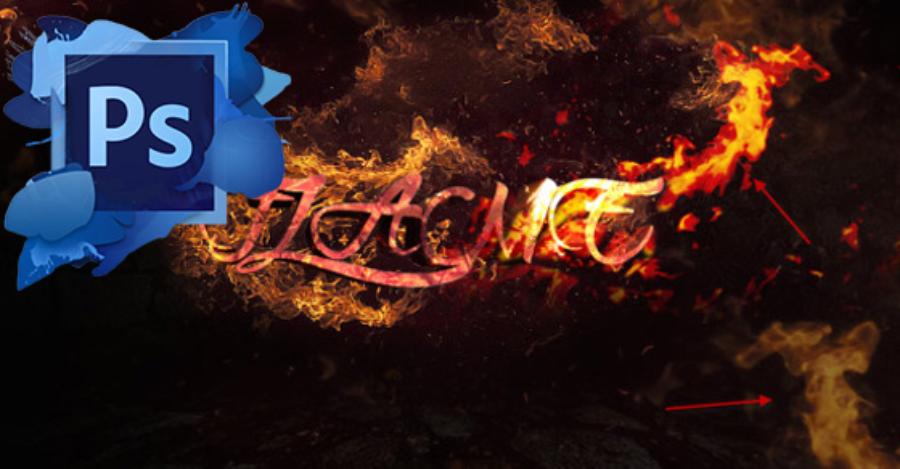
Ánh sáng từ ngọn lửa luôn hắt lên các vật thể xung quanh. Trong trường hợp này, đó là nền và chính chữ cái đó.
-
Layer Phụ cho Ánh Sáng: Tạo một layer mới ngay trên layer nền. Dùng cọ mềm lớn (Soft Round Brush) với màu cam/đỏ. Nhấp chuột nhẹ vào vị trí ngay dưới chữ.
-
Chế Độ Overlay/Soft Light: Đặt chế độ hòa trộn của layer này là Overlay (Phủ màu) hoặc Soft Light (Ánh sáng nhẹ) và giảm Opacity (Độ trong suốt) xuống khoảng 30-50%. Điều này tạo ra một quầng sáng mềm mại, chứng tỏ ngọn lửa đang thực sự phát sáng trong môi trường tối.
4.2. Biến Dạng Chữ (Warping Text)
Lửa là một hiện tượng nhiệt. Sức nóng sẽ làm biến dạng không khí xung quanh, gây ra hiệu ứng "nhấp nháy" hoặc "mờ ảo" nhẹ.
-
Filter Liquify (Hóa lỏng): Sử dụng bộ lọc Liquify trên layer chữ đã được raster. Dùng công cụ Forward Warp Tool (Công cụ làm biến dạng tiến) kéo nhẹ các cạnh của chữ lên trên, mô phỏng hơi nóng đang bốc lên. Lưu ý: Chỉ kéo nhẹ và tinh tế để giữ chữ vẫn dễ đọc.
4.3. Tạo Chiều Sâu 3D Với Lửa
Để hiệu ứng lửa trông không bị phẳng, cần tạo cảm giác ngọn lửa có chiều sâu.
-
Layer Lửa Sâu: Tạo một layer lửa mới, đặt nó giữa Layer chữ và Layer nền. Dùng màu đỏ đậm hơn và giảm Opacity. Đây sẽ là những ngọn lửa nằm sâu bên trong chữ hoặc là bóng mờ của ngọn lửa thật.
-
Phân Cấp Màu Sắc: Đảm bảo rằng phần lửa gần chữ nhất là màu trắng/vàng tươi, phần ngọn lửa là cam/đỏ, và phần xa nhất/khói là màu tối. Sự phân cấp này tạo nên cảm giác nhiệt độ và khoảng cách.
5. Khắc Phục Lỗi Thường Gặp Và Tối Ưu Hóa Hiệu Suất
Khi làm việc với các hiệu ứng phức tạp như lửa, việc mắc lỗi hoặc làm chậm tiến độ là điều khó tránh khỏi. Dưới đây là các giải pháp dựa trên kinh nghiệm thực tế để giữ cho quy trình 30 giây của bạn diễn ra suôn sẻ.
5.1. Vấn Đề Về Độ Phân Giải (Resolution Issues)
Lửa là một hiệu ứng rất chi tiết và phức tạp. Nếu làm việc trên một tài liệu có độ phân giải thấp, ngọn lửa sẽ trông bị răng cưa (jagged) và không chân thực.
-
Giải pháp: Luôn bắt đầu thiết kế với độ phân giải cao (tối thiểu 300 DPI cho in ấn hoặc 1500px chiều rộng cho web). Khi áp dụng các bộ lọc như Gaussian Blur (Làm mờ Gauss) để làm mềm ngọn lửa, độ phân giải cao sẽ đảm bảo độ mượt mà mà không làm mất đi chi tiết cần thiết.
-
Mẹo 10 năm kinh nghiệm: Nếu cần giảm kích thước ảnh sau này, hãy luôn giảm kích thước từ một tệp gốc có độ phân giải cao; không bao giờ phóng to một tệp có độ phân giải thấp đã được áp dụng hiệu ứng lửa.
5.2. Hiệu Ứng Lửa Bị "Giả" Hoặc "Phẳng"
Lỗi phổ biến nhất khi mới bắt đầu là ngọn lửa trông như một hình dán (sticker) phẳng dán lên chữ, thiếu đi chiều sâu và sự tự nhiên.
-
Kiểm tra Layer Style: Đảm bảo bạn đã áp dụng hiệu ứng Outer Glow một cách tinh tế. Lửa thật không chỉ cháy mà còn tạo ra ánh sáng lan tỏa. Điều chỉnh độ lan tỏa (Spread) thấp và Kích thước (Size) lớn hơn để ánh sáng mềm mại, bao quanh chữ.
-
Sử dụng Layer Mask: Sau khi vẽ lửa bằng cọ, thêm một Layer Mask vào Layer lửa. Dùng cọ mềm màu đen để ẩn đi (che giấu) những phần lửa thừa, chỉ giữ lại phần lửa trông tự nhiên, như thể nó đang bùng lên từ bên trong và các cạnh của chữ. Kỹ thuật này mất thêm 5 giây nhưng nâng tầm chất lượng lên mức chuyên nghiệp.
-
Tăng Độ Ngẫu Nhiên: Tránh dùng một cọ lửa duy nhất. Kết hợp ít nhất 3-4 loại cọ khác nhau (ngọn lửa lớn, ngọn lửa nhỏ, tia lửa) để mô phỏng sự hỗn loạn tự nhiên của lửa.
5.3. Tối Ưu Hóa Tốc Độ Làm Việc Trong 30 Giây
Để giữ đúng lời hứa 30 giây, cần tối ưu hóa các thao tác lặp lại.
-
Sử dụng Actions (Hành động): Nếu bạn thường xuyên tạo hiệu ứng lửa, hãy ghi lại toàn bộ quy trình từ Bước 2 đến Bước 4 (Tạo Glow, Áp dụng Brush, Chuyển Blending Mode và Colorize) thành một Action. Lần sau, bạn chỉ cần chọn văn bản và chạy Action đó, tiết kiệm thời gian chỉ còn vài giây.
-
Thiết lập Phím Tắt Tùy Chỉnh: Gán phím tắt cho các công cụ và bộ lọc bạn sử dụng thường xuyên (ví dụ: Liquify, Hue/Saturation, Curves).
6. Phát Triển Độ Tương Tác: Thêm Khói và Tia Lửa Bốc Lên
Một ngọn lửa hoàn hảo cần phải có môi trường tương tác xung quanh, đó là khói, tia lửa (sparks) và sự biến đổi khí quyển.
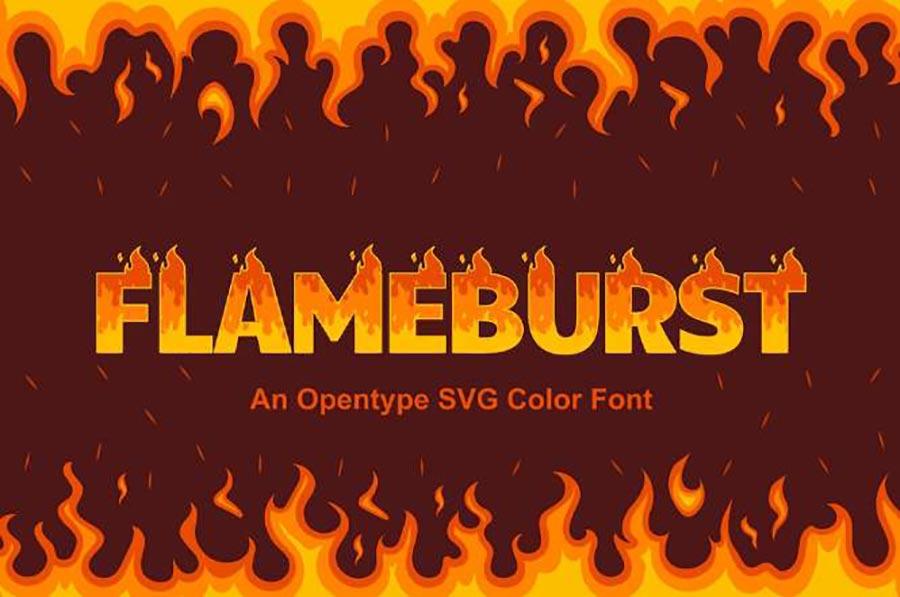
6.1. Kỹ Thuật Tạo Khói Mờ Ảo
Khói giúp hiệu ứng lửa có trọng lượng và cảm giác vật lý hơn.
-
Tạo Layer Khói: Sử dụng một cọ khói (Smoke Brush) có độ trong suốt thấp, màu xám đậm hoặc đen. Vẽ nhẹ ở phía trên và xung quanh ngọn lửa.
-
Sử Dụng Bộ Lọc Motion Blur (Làm mờ Chuyển động): Áp dụng bộ lọc này theo hướng đi lên (Vertical direction) với cường độ thấp (khoảng 10-15 pixels) để mô phỏng sự bay lên tự nhiên của khói.
-
Chế Độ Hòa Trộn Khói: Đặt Layer khói ở chế độ Multiply hoặc Linear Burn để làm tối và tăng độ sâu cho khói khi tương tác với nền tối. Giảm Opacity nếu khói quá đậm.
6.2. Thêm Tia Lửa Điện Động (Dynamic Sparks)
Tia lửa mang lại cảm giác ngọn lửa đang hoạt động, bùng cháy mạnh mẽ và có chuyển động.
-
Cọ Tia Lửa: Sử dụng cọ chuyên dụng cho tia lửa/bụi bay. Vẽ rải rác một cách ngẫu nhiên xung quanh khu vực lửa chính.
-
Hiệu ứng Nhấp Nháy (Flicker Effect): Áp dụng một chút Filter Noise (Bộ lọc Nhiễu) nhẹ nhàng lên Layer tia lửa. Điều này giúp các hạt tia lửa trông có kết cấu và lấp lánh hơn.
-
Ánh Sáng Hắt Lại: Tô màu vàng/trắng cho các tia lửa. Vì chúng là những điểm phát sáng nhỏ, nên ánh sáng từ chúng sẽ mạnh mẽ, cần đặt Blending Mode là Screen hoặc Color Dodge để tối đa hóa độ rực rỡ.
7. Ứng Dụng Thực Tế: Từ Chữ Tĩnh Đến Hiệu Ứng Lửa Động
7.1. Kỹ Thuật Tạo Lửa Động Đơn Giản (Looped Animation)
Nếu muốn biến hiệu ứng lửa 30 giây thành video lặp lại (GIF/Video), bạn có thể dùng các kỹ thuật sau:
-
Sử dụng Puppet Warp (Biến dạng Con rối): Trong phần mềm thiết kế chuyên nghiệp, bạn có thể áp dụng Puppet Warp lên Layer lửa. Đặt các điểm neo (pins) và di chuyển chúng nhẹ nhàng qua từng khung hình để mô phỏng ngọn lửa đang nhấp nháy và chuyển động.
-
Hiệu ứng Sóng (Wave/Distort Filter): Áp dụng một bộ lọc biến dạng như Wave hoặc Shear với cường độ thấp, sau đó thay đổi giá trị ngẫu nhiên (Randomization) qua các khung hình để tạo ra sự lay động của ngọn lửa do gió hoặc nhiệt. Kỹ thuật này rất nhanh và mang lại cảm giác ngọn lửa "sống".
7.2. Sự Tương Thích Màu Sắc Cho Các Nền Khác Nhau
Mặc dù nền đen là tối ưu nhất, đôi khi bạn cần đặt hiệu ứng lửa lên nền có màu sắc hoặc hình ảnh khác.
-
Chỉnh Blending Mode: Khi đặt lên nền khác, chế độ Screen hoặc Linear Dodge (Add) thường hoạt động tốt hơn Color Dodge.
-
Screen: Làm sáng ngọn lửa và cho phép màu nền xuyên qua, tạo cảm giác ngọn lửa thật sự tương tác với môi trường.
-
Linear Dodge (Add): Tạo ra ngọn lửa sáng hơn, nhưng màu sắc có thể bão hòa mạnh hơn.
-
-
Điều Chỉnh Nhiệt Độ Màu: Nếu nền có tông lạnh (xanh, tím), hãy tăng độ ấm (Warmth) của ngọn lửa (thêm màu đỏ/cam) để tăng sự tương phản về nhiệt độ, khiến lửa trông nóng hơn và nổi bật hơn.
8. Kết Bài
Việc tạo ra một hiệu ứng lửa cho chữ chuyên nghiệp không còn là đặc quyền của những nhà thiết kế có nhiều năm kinh nghiệm hay những người có nhiều thời gian. Với quy trình 5 bước thần tốc và việc áp dụng các bộ cọ lửa chuyên dụng được chia sẻ chi tiết trong bài viết này, bạn đã nắm trong tay chìa khóa để biến những ý tưởng cháy bỏng thành hiện thực chỉ trong vòng 30 giây.
Công Ty TNHH Phần Mềm SADESIGN
Mã số thuế: 0110083217























Sản phẩm nổi bật

Nâng Cấp Tài Khoản ChatGPT 4.0 Plus
199,000

Nâng cấp Google One chính chủ Giá Siêu Rẻ
259,000

Adobe Photoshop Bản Quyền Chính Hãng
899,000

Canva Pro Chính Hãng Giá Rẻ
199,000

Nâng cấp Tài khoản Zoom Pro Chính Chủ Giá Rẻ
199,000

Tài khoản CapCut Pro bản quyền chính hãng
399,000

One Drive 1TB + Office 365
399,000

Nâng Cấp YouTube Premium Chính Chủ
199,000
Sản Phẩm Bán Chạy
Tài khoản CapCut Pro bản quyền chính hãng
399,000 VNĐ
Nâng cấp Office 365 Chính Hãng
399,000 VNĐ
Adobe Photoshop Bản Quyền Full App Giá Rẻ
899,000 VNĐ
Google One chính chủ Giá Siêu Hời
259,000 VNĐ
Nâng cấp Duolingo Super
299,000 VNĐ
Nâng cấp tài khoản Gemini Advanced
99,000 VNĐ
Nâng Cấp Tài khoản Freepik Premium
599,900 VNĐ
Tài khoản Zoom Pro Chính Chủ Giá Rẻ
199,000 VNĐ
YouTube Premium Nâng cấp TK Chính Chủ
199,000 VNĐ
Nâng cấp Google One chính chủ Giá Siêu Rẻ
259,000 VNĐ
Key Windows 10/11 Pro bản quyền
599,000 VNĐ
Nâng cấp tài khoản Quizizz Super chính chủ
799,000 VNĐ
Nâng cấp tài khoản Capture One chính hãng
350,000 VNĐ
Nâng Cấp Tài Khoản Netflix Giá Rẻ
359,000 VNĐ
Nâng cấp Canva Pro giá rẻ
199,000 VNĐ
Nâng cấp Coursera PLus chính chủ
399,000 VNĐ
Trọn Bộ Autodesk All App Giá Rẻ
1,499,000 VNĐ
Tài Khoản ChatGPT Plus (GPT-4)
199,000 VNĐ