Đăng nhập/Đăng ký




Sản Phẩm Bán Chạy

Nâng cấp Canva Pro giá rẻ
199,000 VNĐ

Nâng cấp tài khoản Quizizz Super chính chủ
799,000 VNĐ

Tài khoản Zoom Pro Chính Chủ Giá Rẻ
199,000 VNĐ

Key Windows 10/11 Pro bản quyền
599,000 VNĐ

Adobe Photoshop Bản Quyền Full App Giá Rẻ
899,000 VNĐ

Nâng Cấp Tài Khoản Netflix Giá Rẻ
359,000 VNĐ

YouTube Premium Nâng cấp TK Chính Chủ
199,000 VNĐ

Nâng cấp Google One chính chủ Giá Siêu Rẻ
259,000 VNĐ

Tài Khoản ChatGPT Plus (GPT-4)
199,000 VNĐ

Nâng cấp tài khoản Gemini Advanced
99,000 VNĐ

Trọn Bộ Autodesk All App Giá Rẻ
1,499,000 VNĐ

Nâng cấp Duolingo Super
299,000 VNĐ

Nâng cấp Coursera PLus chính chủ
399,000 VNĐ

Tài khoản CapCut Pro bản quyền chính hãng
399,000 VNĐ

Google One chính chủ Giá Siêu Hời
259,000 VNĐ

Nâng cấp Office 365 Chính Hãng
399,000 VNĐ

Nâng Cấp Tài khoản Freepik Premium
599,900 VNĐ

Nâng cấp tài khoản Capture One chính hãng
350,000 VNĐ
Sửa Lỗi Ảnh Bị Ám Vàng Khi Chụp Bằng Máy Ảnh
Chỉ trong 1 phút, bạn sẽ hiểu vì sao ảnh bị ngả vàng và cách xử lý nhanh gọn. Phù hợp cho người mới dùng máy ảnh. Áp dụng được ngay khi chụp trong nhà hoặc ánh đèn vàng.
Nội dung
- 1. Tại sao ảnh chụp từ máy ảnh bị ám vàng?
- 1.1 Nhiệt độ màu (Kelvin)
- 1.2 Cân bằng trắng (White Balance) sai lệch
- 1.3 Phơi sáng thiếu và nhiễu màu trong vùng tối
- 1.4 Yếu tố vật lý: ống kính, filter và môi trường
- 2. Cách để hạn chế tình trạng ám vàng khi chụp ảnh
- 2.1 Thiết lập cân bằng trắng chuẩn xác trước khi chụp
- 2.2 Vệ sinh ống kính và tối ưu ánh sáng
- 2.3 Khử vàng hậu kỳ bằng file RAW
- 3. Hướng dẫn điều chỉnh nhiệt độ màu bằng Lightroom hoặc Photoshop
- 4. Những lưu ý quan trọng khi xử lý ảnh ám vàng
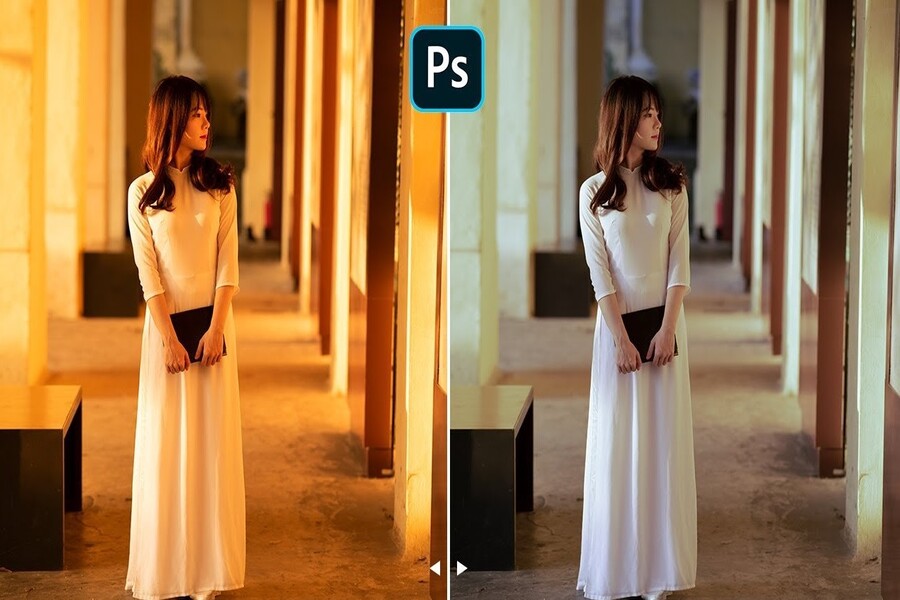
Một bức ảnh có bố cục tốt, ánh sáng đẹp nhưng màu sắc sai lệch, đặc biệt là hiện tượng ảnh bị ám vàng có thể làm giảm đáng kể giá trị hình ảnh, thậm chí khiến người xem cảm thấy khó chịu hoặc thiếu chuyên nghiệp. Ám vàng là một trong những lỗi màu phổ biến nhất mà người sử dụng máy ảnh, từ người mới đến bán chuyên, thường xuyên gặp phải. Hiện tượng này xảy ra nhiều trong các bối cảnh quen thuộc như chụp trong nhà dưới ánh đèn vàng, chụp tiệc cưới, sự kiện, quán cà phê, hay những buổi chiều hoàng hôn. Không ít người cho rằng đây là “chất màu” tự nhiên của ánh sáng, nhưng trên thực tế, rất nhiều trường hợp ám vàng là lỗi kỹ thuật hoàn toàn có thể kiểm soát và khắc phục.
Bài viết này sẽ giúp bạn hiểu rõ bản chất của hiện tượng ảnh bị ám vàng, từ nguyên lý nhiệt độ màu, cân bằng trắng, cho đến các yếu tố vật lý ảnh hưởng đến màu sắc. Quan trọng hơn, bạn sẽ học được cách hạn chế ám vàng ngay từ lúc chụp, cũng như xử lý triệt để trong hậu kỳ bằng Lightroom và Photoshop một cách khoa học, đúng quy trình, không phá màu và không làm giảm chất lượng ảnh.
Mua Phần Mềm Bản Quyền Chính Hãng Giá Rẻ
1. Tại sao ảnh chụp từ máy ảnh bị ám vàng?
Để khắc phục triệt để hiện tượng ám vàng, trước tiên bạn cần hiểu rõ nguyên nhân gốc rễ. Trong nhiếp ảnh, màu sắc không phải là thứ “máy ảnh tự hiểu”, mà là kết quả của quá trình máy diễn giải ánh sáng thông qua các thuật toán và thiết lập kỹ thuật.
1.1 Nhiệt độ màu (Kelvin)
Ảnh chụp bị ám vàng chủ yếu bắt nguồn từ sự sai lệch của nhiệt độ màu (Color Temperature) trong môi trường chụp. Nhiệt độ màu được đo bằng đơn vị Kelvin (K), dùng để định lượng mức độ ấm (vàng, cam) hay lạnh (xanh lam) của nguồn sáng.
Trong thực tế, mắt người có khả năng tự thích nghi rất tốt với các điều kiện ánh sáng khác nhau. Dù bạn đứng dưới đèn vàng hay ngoài trời nắng gắt, não bộ vẫn “hiệu chỉnh” để bạn cảm nhận màu trắng là trắng. Máy ảnh thì không có khả năng đó. Nó cần được chỉ dẫn rõ ràng thông qua cân bằng trắng (White Balance).

Khi bạn chụp dưới ánh sáng vàng như đèn Tungsten, ánh nến, hoặc ánh hoàng hôn, nguồn sáng này có nhiệt độ màu thấp, thường dao động trong khoảng 2000K – 3500K. Ánh sáng ở mức Kelvin thấp sẽ mang nhiều sắc vàng và cam. Nếu máy ảnh không được thiết lập cân bằng trắng phù hợp, toàn bộ bức ảnh sẽ bị phủ một lớp vàng dày, khiến da người sậm màu, vật thể mất màu trung tính và ảnh trông “bẩn” màu.
Ngược lại, ánh sáng ban ngày hoặc ánh sáng trời âm u có nhiệt độ màu cao hơn, từ 5000K – 7500K, mang sắc xanh lam. Khi chụp trong những điều kiện này mà máy ảnh đặt WB sai, ảnh có thể bị ám xanh. Tuy nhiên, trong đời sống hàng ngày, ám vàng phổ biến hơn rất nhiều vì chúng ta thường chụp trong không gian nội thất hoặc ánh sáng nhân tạo.
1.2 Cân bằng trắng (White Balance) sai lệch
Cân bằng trắng là quá trình máy ảnh xác định đâu là màu trắng trung tính trong khung hình, từ đó hiệu chỉnh các màu còn lại cho chính xác. Khi cân bằng trắng bị sai, màu trắng không còn là trắng, kéo theo toàn bộ hệ màu trong ảnh bị lệch.
Nhiều người mới chụp ảnh có xu hướng tin tưởng hoàn toàn vào AWB (Auto White Balance). Trong điều kiện ánh sáng đơn giản, AWB có thể hoạt động ổn. Tuy nhiên, trong môi trường ánh sáng vàng hoặc ánh sáng hỗn hợp (vừa đèn vàng vừa ánh sáng tự nhiên), AWB thường đo sai và gây ám vàng nặng.

1.3 Phơi sáng thiếu và nhiễu màu trong vùng tối
Ngoài nhiệt độ màu và WB, phơi sáng thiếu (underexposure) cũng góp phần làm trầm trọng thêm hiện tượng ám vàng. Khi ảnh quá tối, đặc biệt ở vùng shadow, cảm biến ghi nhận dữ liệu màu không đầy đủ. Điều này khiến các vùng tối dễ bị nhiễu và ngả sang các tông màu không mong muốn, phổ biến nhất là vàng hoặc xanh lục.
Trong những bức ảnh chụp trong nhà, thiếu sáng và dùng ISO cao, hiện tượng ám vàng thường đi kèm với nhiễu hạt, làm ảnh vừa sai màu vừa kém chi tiết.
1.4 Yếu tố vật lý: ống kính, filter và môi trường
Không phải lúc nào lỗi màu cũng đến từ thiết lập máy. Các yếu tố vật lý cũng ảnh hưởng trực tiếp đến màu sắc ảnh chụp.
Ống kính bám bụi, hơi dầu, dấu vân tay có thể làm ánh sáng bị tán xạ, tạo ra một lớp phủ màu nhẹ trên ảnh. Ngoài ra, việc sử dụng các loại filter làm ấm màu (warming filter) hoặc filter chất lượng kém cũng có thể vô tình tăng sắc vàng trong ảnh.
2. Cách để hạn chế tình trạng ám vàng khi chụp ảnh
Nguyên tắc quan trọng nhất trong nhiếp ảnh chuyên nghiệp là: xử lý đúng ngay từ lúc chụp luôn tốt hơn sửa chữa ở hậu kỳ. Dưới đây là những phương pháp hiệu quả nhất để hạn chế ám vàng ngay tại hiện trường.
2.1 Thiết lập cân bằng trắng chuẩn xác trước khi chụp
Để khắc phục ảnh bị ám vàng, bạn cần chủ động kiểm soát cân bằng trắng thay vì phó mặc cho máy ảnh.

Thay vì dùng AWB, hãy lựa chọn White Balance Preset phù hợp với môi trường chụp. Khi chụp dưới ánh đèn vàng Tungsten, hãy chọn chế độ Tungsten. Máy ảnh sẽ tự động thêm tông xanh lam để trung hòa sắc vàng/cam của nguồn sáng. Trong bóng râm hoặc trời âm u, chế độ Shade hoặc Cloudy sẽ giúp cân bằng màu sắc tốt hơn.
Việc sử dụng Preset WB giúp bạn đạt được màu sắc gần chuẩn ngay từ đầu, giảm đáng kể thời gian chỉnh sửa hậu kỳ, đặc biệt hữu ích khi chụp số lượng ảnh lớn như sự kiện, cưới hỏi hay chụp thương mại.
Điều chỉnh Kelvin thủ công
Với những nhiếp ảnh gia có kinh nghiệm, điều chỉnh Kelvin thủ công là phương pháp tối ưu nhất. Khi ánh sáng ấm gây ám vàng, bạn cần đặt giá trị Kelvin thấp hơn để đẩy tông xanh lam vào ảnh.
Ví dụ, trong môi trường đèn vàng mạnh, bạn có thể thử đặt WB ở mức 3000K – 3500K, sau đó chụp thử và tinh chỉnh. Hãy quan sát vùng trắng hoặc da người trên màn hình máy ảnh, điều chỉnh cho đến khi màu sắc trở nên trung thực.
Custom White Balance với thẻ xám
Trong các điều kiện ánh sáng phức tạp hoặc ánh sáng hỗn hợp, Custom White Balance là giải pháp chính xác nhất. Bằng cách sử dụng thẻ xám 18%, bạn cung cấp cho máy ảnh một tham chiếu màu trung tính tuyệt đối. Máy sẽ đo ánh sáng dựa trên thẻ xám và tính toán WB chuẩn xác cho toàn bộ khung hình.
Phương pháp này loại bỏ hoàn toàn sự “đoán mò” của máy ảnh và là tiêu chuẩn trong nhiếp ảnh thương mại, thời trang và sản phẩm.
2.2 Vệ sinh ống kính và tối ưu ánh sáng
Một bước đơn giản nhưng thường bị bỏ qua là vệ sinh ống kính. Một ống kính sạch giúp ánh sáng truyền qua chính xác, giảm hiện tượng tán xạ và sai màu.

Bên cạnh đó, hãy đảm bảo phơi sáng đúng. Ảnh thiếu sáng không chỉ tối mà còn dễ bị ám vàng nặng hơn. Nếu có thể, hãy bổ sung ánh sáng phụ hoặc điều chỉnh khẩu độ, ISO, tốc độ để đạt phơi sáng cân bằng.
Cuối cùng, hãy kiểm tra các filter đang sử dụng. Nếu không có chủ đích sáng tạo, hãy tháo bỏ các filter làm ấm màu để tránh tăng sắc vàng không mong muốn.
2.3 Khử vàng hậu kỳ bằng file RAW
Nếu ảnh đã bị ám vàng, định dạng file quyết định rất lớn đến khả năng cứu ảnh. JPEG đã bị nén và xử lý sẵn, nên khả năng phục hồi màu rất hạn chế.
Ngược lại, file RAW giữ lại toàn bộ dữ liệu ánh sáng mà cảm biến ghi nhận. Điều này cho phép bạn điều chỉnh lại cân bằng trắng, nhiệt độ màu mà không làm giảm chất lượng ảnh. Vì vậy, trong những môi trường ánh sáng phức tạp, chụp RAW gần như là lựa chọn bắt buộc.
3. Hướng dẫn điều chỉnh nhiệt độ màu bằng Lightroom hoặc Photoshop
Khi hậu kỳ ảnh RAW, Lightroom và Photoshop là hai công cụ phổ biến và mạnh mẽ nhất.
Trong Lightroom, sau khi mở ảnh, hãy sử dụng công cụ Eyedropper để click vào vùng trung tính (xám hoặc trắng). Phần mềm sẽ tự động điều chỉnh WB. Sau đó, bạn có thể tinh chỉnh thanh Temperature kéo về phía xanh lam để trung hòa sắc vàng.
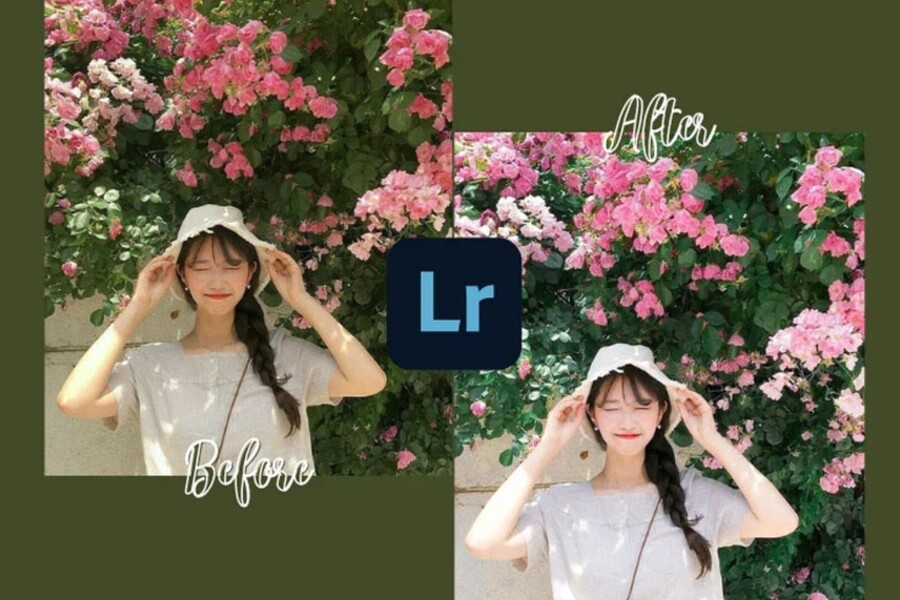
Thanh Tint cho phép điều chỉnh sắc xanh lá magenta, giúp cân bằng màu tổng thể khi ánh sáng môi trường gây lệch sắc phụ.
Trong Photoshop, bạn có thể sử dụng Camera Raw Filter, với giao diện và cách xử lý tương tự Lightroom. Việc chuyển ảnh thành Smart Object trước khi chỉnh giúp bạn chỉnh sửa không phá hủy, dễ quay lại khi cần.
4. Những lưu ý quan trọng khi xử lý ảnh ám vàng
Không phải mọi bức ảnh ngả vàng đều do sai cân bằng trắng. Một số trường hợp đến từ cấu hình màu (color profile) không phù hợp. Ví dụ, chỉnh ảnh trong Adobe RGB nhưng hiển thị trên màn hình chỉ hỗ trợ sRGB có thể khiến màu sắc bị lệch.
Màn hình chưa được cân chỉnh màu cũng là nguyên nhân phổ biến khiến bạn nhìn thấy ảnh ám vàng dù file gốc hoàn toàn bình thường. Ngoài ra, các vùng highlight và shadow chịu ảnh hưởng mạnh từ ánh sáng môi trường, dễ gây hiểu nhầm là lỗi WB.
Vì vậy, trước khi kết luận ảnh bị ám vàng, hãy đảm bảo môi trường hiển thị và quy trình làm việc màu sắc của bạn được thiết lập chuẩn xác.
Ảnh chụp bị ám vàng không phải là lỗi “khó cứu” hay vấn đề mang tính may rủi. Đây là hệ quả trực tiếp của việc kiểm soát chưa tốt nhiệt độ màu, cân bằng trắng và ánh sáng. Khi hiểu rõ bản chất của ánh sáng và màu sắc, bạn hoàn toàn có thể ngăn chặn ám vàng ngay từ lúc chụp, hoặc khắc phục triệt để trong hậu kỳ mà không làm giảm chất lượng ảnh.
Công Ty TNHH Phần Mềm SADESIGN
Mã số thuế: 0110083217























Sản phẩm nổi bật

Nâng Cấp Tài Khoản ChatGPT 4.0 Plus
199,000

Nâng cấp Google One chính chủ Giá Siêu Rẻ
259,000

Adobe Photoshop Bản Quyền Chính Hãng
899,000

Canva Pro Chính Hãng Giá Rẻ
199,000

Nâng cấp Tài khoản Zoom Pro Chính Chủ Giá Rẻ
199,000

Tài khoản CapCut Pro bản quyền chính hãng
399,000

One Drive 1TB + Office 365
399,000

Nâng Cấp YouTube Premium Chính Chủ
199,000
Sản Phẩm Bán Chạy
Nâng cấp Canva Pro giá rẻ
199,000 VNĐ
Nâng cấp tài khoản Quizizz Super chính chủ
799,000 VNĐ
Tài khoản Zoom Pro Chính Chủ Giá Rẻ
199,000 VNĐ
Key Windows 10/11 Pro bản quyền
599,000 VNĐ
Adobe Photoshop Bản Quyền Full App Giá Rẻ
899,000 VNĐ
Nâng Cấp Tài Khoản Netflix Giá Rẻ
359,000 VNĐ
YouTube Premium Nâng cấp TK Chính Chủ
199,000 VNĐ
Nâng cấp Google One chính chủ Giá Siêu Rẻ
259,000 VNĐ
Tài Khoản ChatGPT Plus (GPT-4)
199,000 VNĐ
Nâng cấp tài khoản Gemini Advanced
99,000 VNĐ
Trọn Bộ Autodesk All App Giá Rẻ
1,499,000 VNĐ
Nâng cấp Duolingo Super
299,000 VNĐ
Nâng cấp Coursera PLus chính chủ
399,000 VNĐ
Tài khoản CapCut Pro bản quyền chính hãng
399,000 VNĐ
Google One chính chủ Giá Siêu Hời
259,000 VNĐ
Nâng cấp Office 365 Chính Hãng
399,000 VNĐ
Nâng Cấp Tài khoản Freepik Premium
599,900 VNĐ
Nâng cấp tài khoản Capture One chính hãng
350,000 VNĐ